
Как закрепить вкладку в Гугл Хром
Google Chrome интересен тем, что сочетает в себе простоту и в тоже время огромное количество полезных функций и возможностей. Одной из таких является возможность закреплять любую вкладку в браузере. Она будет висеть у вас постоянно, даже когда вы выйдите и снова войдете в браузер. Таким образом можно закрепить самую важную, или даже несколько важных вкладок и переход к ним будет осуществляться всего в один клик, что существенно будет экономить время, да и в плане удобства это довольно хорошо.
Так как же на самом деле, закрепить вкладку в Гугл Хром? В реальности все до невозможного просто. Надо всего лишь открыть страницу и на вкладке этой страницы нажать правую кнопку мыши. Затем в открывшемся меню выбрать пункт “Закрепить вкладку”. Все, ваша вкладка будет висеть в браузере постоянно, пока вы её не открепите. Находится на будет всегда слева, а заголовка у нее уже не будет, дабы она не занимала много места. Таким методом можно прикрепить любое количество вкладок. Но нужно понимать, что это может повлиять на удобство использования браузера, т.к. вы будете постоянно путаться. Да и это может затормаживать работу программы и компьютера в целом, ведь для закрепленных страниц будет требоваться больше оперативной памяти.

Открепить вкладку можно по такому же принципу: Правая кнопка мишы — пункт “Открепить вкладку”.

Как видите все очень просто. Если вам понравилась эта статья, вы можете оценить её и поделится со своими друзьями в социальных сетях. Сделать это можно в самом низу статьи.
Если же у вас возникли какие-либо вопросы касательно вкладок в браузере Хром, то вы можете задавать их в самом низу этой страницы при помощи формы комментариев.
Закрепление вкладок в Google Chrome
В последней тестовой версии появилась достаточно интересная фича. Думаю многим знакома ситуация, когда при постоянно открытом браузере в нем не менее постоянно открыта какая то страница (почта, новости или т.п.). Ну так вот, именно для таких «долгоиграющих» вкладок разработчики браузера создали возможность закреплять вкладки.
Закрепленная вкладка прижимается к левому краю панели вкладок, убирает заголовок, оставляя только иконку.
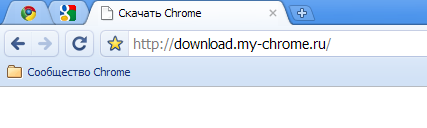
Как закрепить вкладку:
1. Прижать на несколько секунд любую вкладку к левому краю.
2. Перетащить вкладку на уже закрепленную.
3. Правой кнопкой мыши кликнуть по заголовку вкладки и выбрать «Закрепить».
Открепить вкладку проще простого: достаточно перетащить ее немного вправо.
Все эти способы можно посмотреть на нашем видео:
Закреплённые вкладки — держите свои любимые веб-сайты открытыми на расстоянии щелчка
Закреплённые вкладки позволяют вам всегда держать ваши любимые веб-приложения, такие как Facebook, Gmail и Твиттер, открытыми и на расстоянии одного щелчка. Закреплённые Вкладки занимают мало места, не могут быть случайно закрыты и открываются автоматически при запуске Firefox. В данной статье описан функционал Закреплённых Вкладок и продемонстрировано, как их использовать.
Оглавление
- 1 Зачем нужны Закреплённые Вкладки?
- 2 Как создать Закрёпленные Вкладки?
- 3 Как убрать Закреплённую Вкладку?
- 4 В чем отличие Закреплённой Вкладки от обычной вкладки?
- 5 У меня возникли проблемы
Зачем нужны Закреплённые Вкладки?
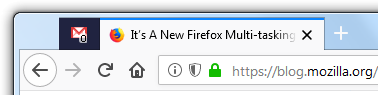
В настоящее время в Интернете имеется множество сайтов, которые больше используются как программы, нежели как статичные страницы. Популярные сайты, такие как Facebook и Gmail, являются одними из таких сайтов – они необходимы для выполнения задач (или для отвлечения от выполнения задач), обновляются сами автоматически и уведомляют вас о своих изменениях. Закреплённые Вкладки позволяют вам прикрепить любой сайт к левой стороне панели вкладок, так чтобы они были всегда под рукой.
Как создать Закрёпленные Вкладки?
Самый лёгкий способ увидеть пользу от Закрепленной вкладки это создать её. Вот два способа, с помощью которых вы можете закрепить вкладку:
- Щёлкните правой кнопкой мыши Удерживая клавишу control , щёлкните мышью на вкладке, которую хотите закрепить, и выберите в меню Закрепить вкладку .
- На вкладке, которую хотите закрепить, щёлкните по трём точкам меню Действия на странице в адресной строке и выберите в выпадающем меню
 Закрепить вкладку .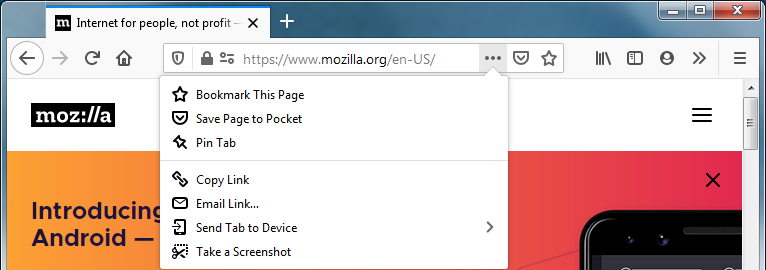
Совет: Для более лёгкого доступа вы можете добавить значок Закрепить вкладку в адресную строку. Щёлкните правой кнопкой мыши Удерживая клавишу control , щёлкните мышью на пункте Закрепить вкладку в меню Действия со страницей и затем щёлкните по Добавить на панель адреса .
Попробуйте: Попытайтесь превратить один из ваших любимых веб-сайтов (электронной почты, Интернет-радио, социальной сети) в Закреплённую Вкладку. Сделать это легко, а использовать удобно.
Как убрать Закреплённую Вкладку?
Превратить Закреплённую Вкладку в обычную вкладку очень просто.
- Щёлкните правой кнопкой мыши Удерживая клавишу control , щёлкните мышью на Закрепленной Вкладке и выберите в меню Открепить вкладку .

- На вкладке, которую хотите открепить, щёлкните по меню Действия на странице в адресной строке и выберите в выпадающем меню Открепить вкладку .
В чем отличие Закреплённой Вкладки от обычной вкладки?
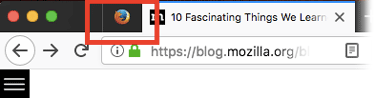
- Закрепленные вкладки занимают мало места – они отображают только значок сайта без названия – и все они расположены с левой стороны панели вкладок.
- Закреплённые Вкладки не имеют кнопки закрытия, что не даёт их случайно закрыть.
- Вы всё-же можете закрыть её, щёлкнув по ней правой кнопкой мыши кнопкой мыши удерживая Control и выбрав в меню Закрыть вкладку или нажать на клавиатуре Ctrl + W Command + W .
- Если у вас, например, есть Закрепленная Вкладка с Gmail, а вы используете другую вкладку, то при получении новой почты ваша вкладка Gmail начнёт светиться.
- Многие веб-приложения, такие как Facebook, уже это делают, но Закреплённая Вкладка позволяет сделать это даже для не настроенных на это сайтов.
У меня возникли проблемы
- Если вы не смогли сохранить ваши Закрепленные Вкладки после перезапуска Firefox, то обратитесь к статье Решение проблем с восстановлением сессии.
Эти прекрасные люди помогли написать эту статью:

Станьте волонтёром
Растите и делитесь опытом с другими. Отвечайте на вопросы и улучшайте нашу базу знаний.
Закрепляем вкладки в браузере Internet Explorer
Специальной функции закрепления вкладок в браузере Internet Explorer нет, но можно настроить открытие определенных вкладок при каждом запуске программы. Вот как это делается:
-
Запускаем Internet Explorer и в правом верхнем углу окна ищем кнопку «Сервис» с изображением шестеренки. При нажатии на нее откроется меню, где нам нужно выбрать команду «Свойства браузера».
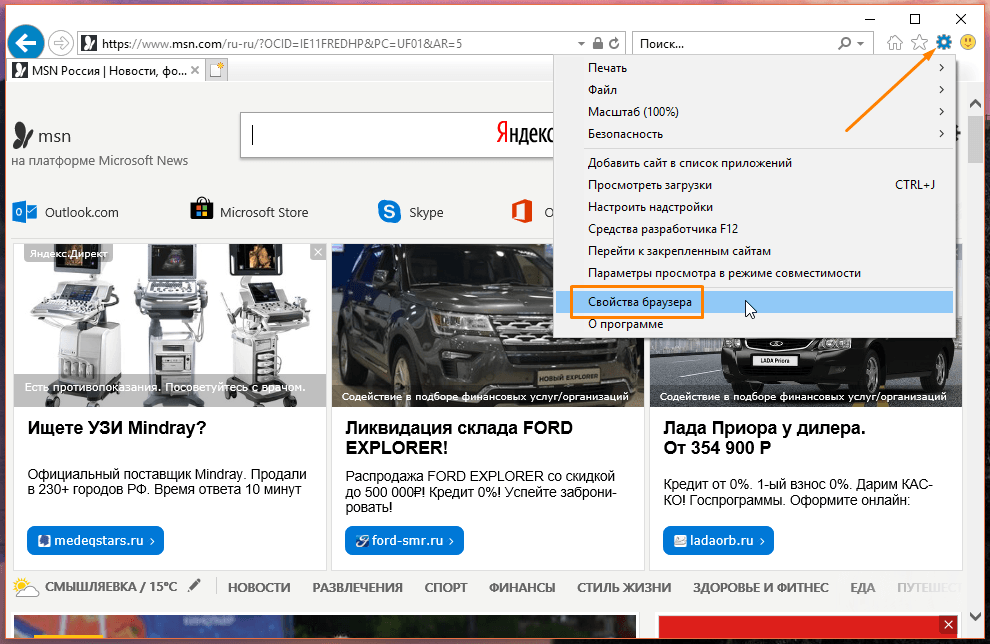
Находим команду «Свойства браузера» в меню
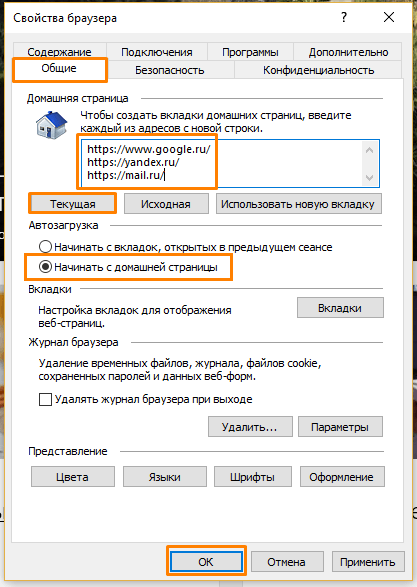
Вводим один или несколько адресов домашней страницы
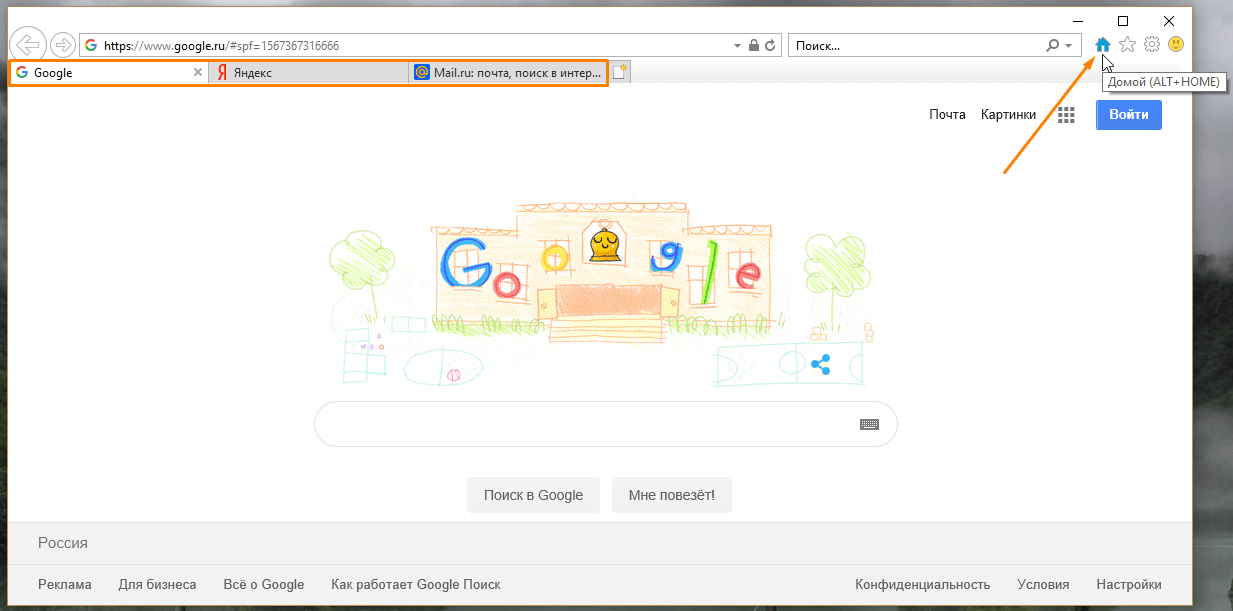
Открываем домашние страницы с помощью кнопки «Домой»
Попробуйте выполнить эти несложные настройки, и вы наверняка оцените, насколько удобно всегда иметь под рукой часто используемые сайты с момента начала работы с браузером Internet Explorer.