
Закрепленные вкладки в Гугл Хром
А вы знали, что в браузере Google Chrome можно закрепить избранные вкладки и открывать их всего в один клик? Речь идет о том, что при запуске браузера, можно установить запуск определенных вкладок.
Это может быть полезно в случаях с наиболее используемыми веб-старницами – использование их заметно упростит ваш серфинг в браузере! Если вас заинтересовала данная тема, то читайте далее. Сегодня мы поговорим о том как работают закрепленные вкладки в браузере гугл хром.
Как закрепить вкладку
Закрепить вкладки в браузере можно всего в пару кликов. Однако, стоит понимать, что данная функция доступна только в десктопной версии браузера, так как на мобильном устройстве закрепление вкладок не столь актуально.
Связано это с тем, что в мобильном браузере вкладки всегда сохраняются после выключения браузера, а значит и закреплять их нет никакого смысла.
На компьютере
Для того, чтобы закрепить любую вкладку в браузере Google Chrome, достаточно выполнить следующее:
- Открываем в браузере вкладку, которую нужно закрепить и кликаем по ней правой кнопкой мыши.
- Далее выбираем опцию «Закрепить».

- После этого выбранная вкладка автоматически переместится в левый угол, и примет форму закругленного квадрата.


Таким образом можно закрепить неограниченное количество вкладок. И не беспокойтесь, что память вашего компьютера будет забита этим вкладками – такого не случится, если вы не откроете одновременно десятки сохраненных вкладок.

Дело в том, что при запуске браузера, все закрепленные вкладки находятся в оффлайн режиме. Это значит, что они не используются и не расходуют память устройства. Будут они действовать только тогда, когда пользователь кликнет по ним левой кнопкой мыши – то есть запустит их в браузере.
На телефоне

Закрепить вкладки в мобильной версии приложения Google Chrome в данный момент невозможно.
Как открепить вкладку
Открепление вкладки осуществляется точно так же как и ее прикрепление. Чтобы это сделать, достаточно выполнить следующее:
- Выбираем вкладку, которую нужно открепить, и кликаем по ней правой кнопкой мыши.

- В отобразившемся окне выбираем опцию «Открепить из Быстрого запуска». Далее вкладка примет привычный образ, а значит она будет откреплена.

Почему исчезли закрепленные вкладки
Если при запуске браузера у вас пропали закрепленные вкладки, то это может быть связано со следующим:
- Браузер был некорректно выключен: произошел какой-либо сбой, компьютер неожиданно выключился и т.д.
- Было запущено новое окно браузера, в котором не было закрепленных вкладок. Имеется в виду то, что при открытии нового окна браузера, все закрепленные вкладки пропадают. И если закрыть такое окно, то при следующем запуске браузера, все закрепленные вкладки будут отключены.
- Вирусная активность – если ни один из вышеуказанных вариантов вам не подошел, то попробуйте проверить компьютер на вирусы. Возможно, проблема кроется именно в них.
Как восстановить закрепленные вкладки
К сожалению, восстановить закрепленные вкладки в Google Chrome нельзя. Вам потребуется заново открыть все вкладки, которые нужно закрепить, и воспользоваться способом, о котором мы говорили в начале.
На этом наша статья подходит к концу, надеемся, что наша статья была для вас полезной и вы знаете как работают закрепленные вкладки в гугл хром.
Закрепление вкладок в браузере Google Chrome
Единственный доступный на сегодняшний день способ закрепления вкладок в десктопной версии Гугл Хром заключается в использовании контекстного меню – достаточно просто кликнуть по элементу правой кнопкой мышки (ПКМ) и выбрать соответствующий пункт.
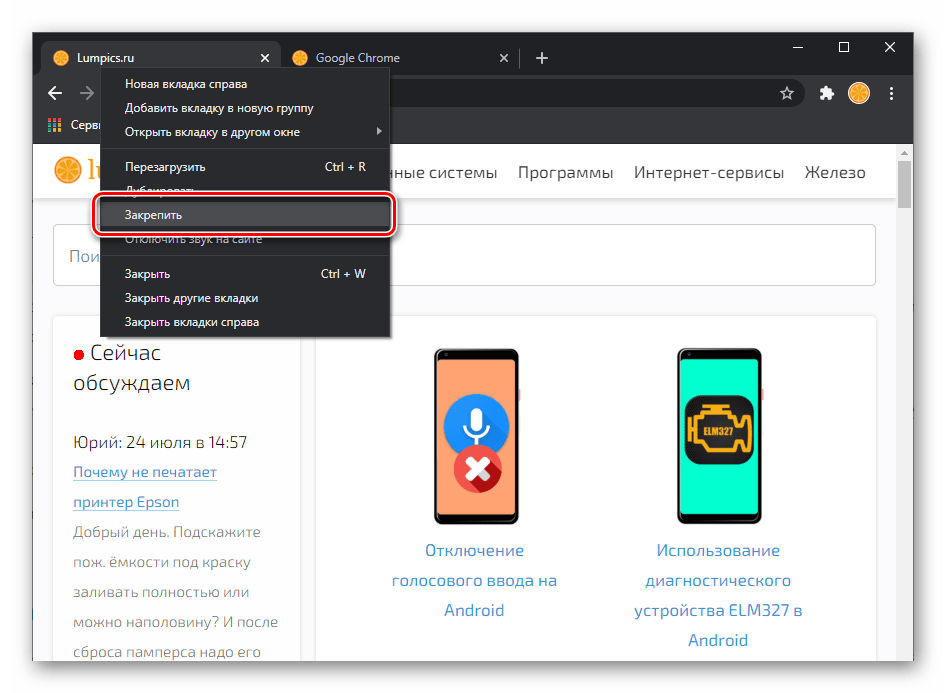
Вкладка будет закреплена и перемещена влево, ее размер уменьшится до фавикона, а заголовок пропадет. В такую панель быстрого запуска можно добавить неограниченное количество сайтов, но лучше этим не злоупотреблять, так как между ними будет сложно ориентироваться, а назначение функции как раз-таки в обратном.
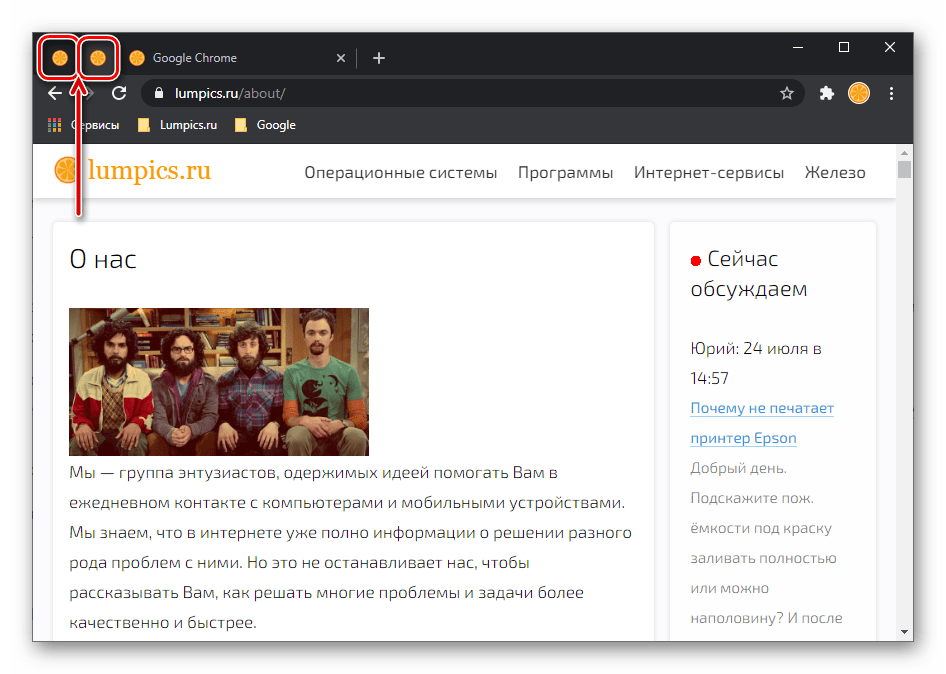
Примечание: Если вы по каким-то причинам пользуетесь старой версией Chrome или Chromium, закрепить вкладку также можно путем ее перетаскивания к левому краю верхней панели и помещением на любую другую, уже закрепленную вкладку.
В мобильной версии обозревателя Google такая возможность отсутствует, так как ни на Android, ни в iOS в ней нет особого смысла.
Открепление и закрытие закрепленных вкладок
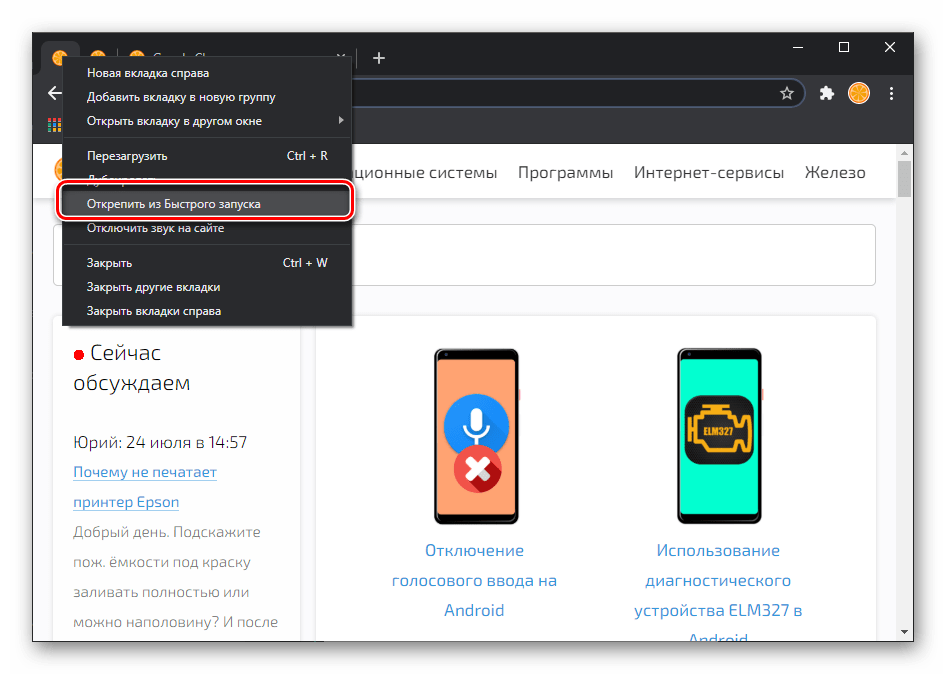
Если потребуется открепить ранее закрепленную вкладку, выполните действия, обратные указанным выше – нажмите по ней ПКМ и выберите пункт «Открепить из быстрого запуска».
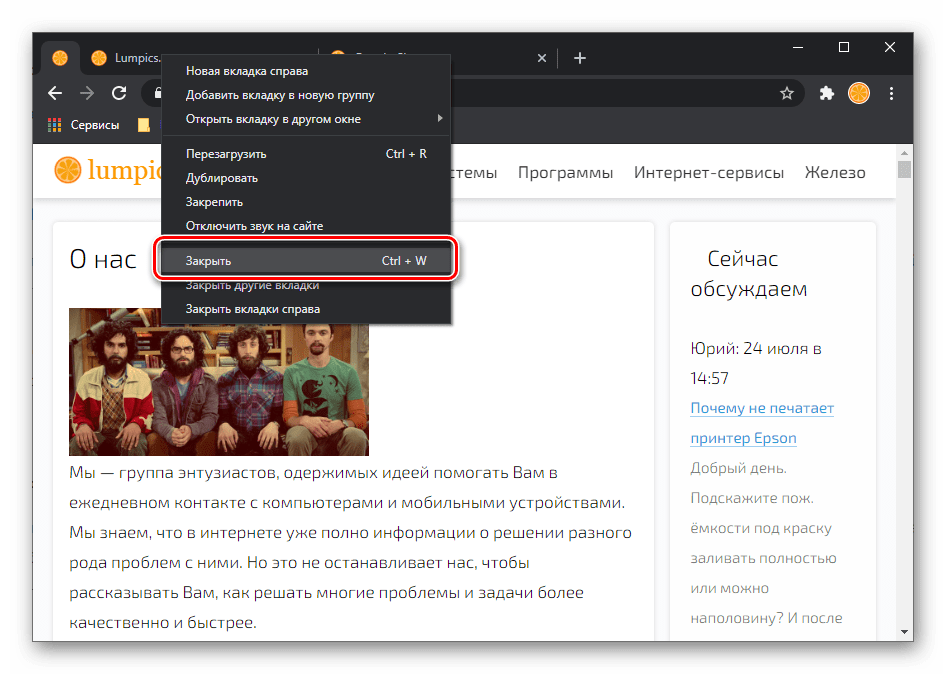
Закрыть прикрепленный сайт обычным способом не получится, так как на нем отсутствует привычная кнопка в виде крестика. Вместо нее необходимо использовать контекстное меню, в котором предусмотрен соответствующий пункт, или клавиши «Ctrl+W».
Что делать, если закрепленные вкладки исчезли
Обычно закрепленные вкладки сохраняются при закрытии браузера и отображаются при его повторном открытии – это одна из важных особенностей работы данной функции. Но иногда сайты пропадают из панели быстрого запуска, и у этого есть несколько причин.
Некорректное завершение работы Google Chrome
Если браузер был внезапно закрыт, например, в результате системного сбоя или экстренного выключения ПК, в нем будут закрыты все сайты, в том числе и ранее закрепленные. Решений в таком случае может быть несколько.
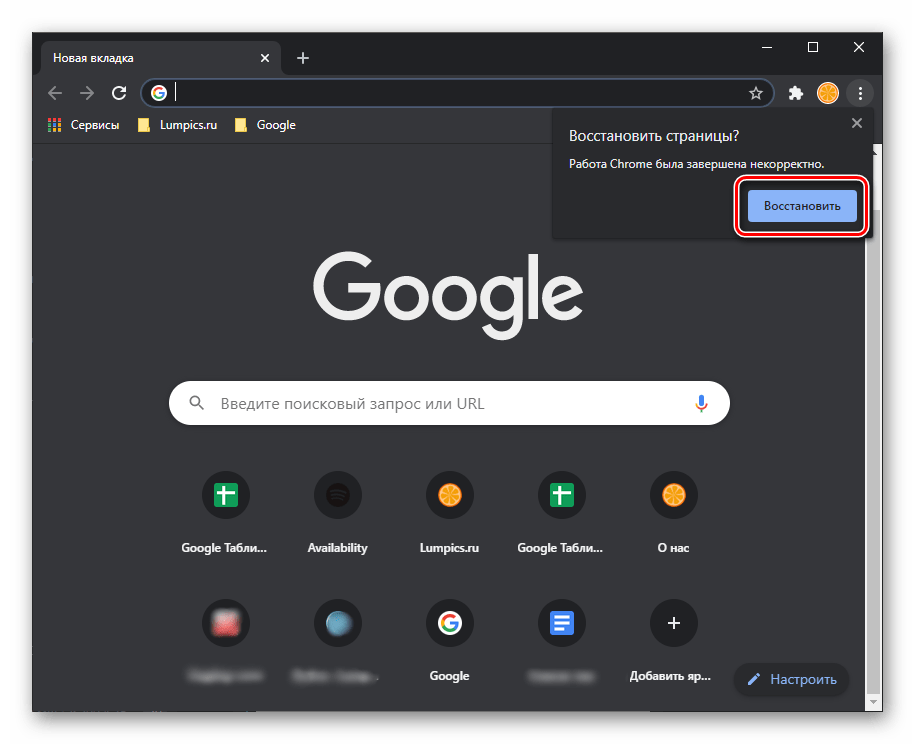
- Нажатие кнопки «Восстановить», которая обычно появляется при запуске программы после принудительного завершения ее работы.
- Восстановление ранее открытых сайтов из истории и их последующее закрепление.
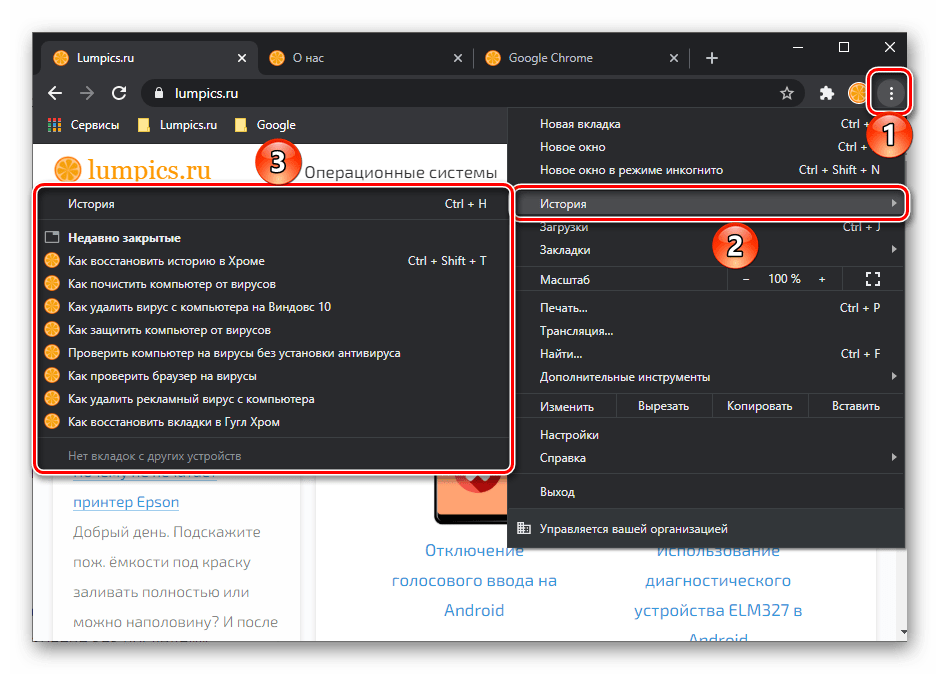 Читайте также: Просмотр и восстановление истории в Гугл Хром
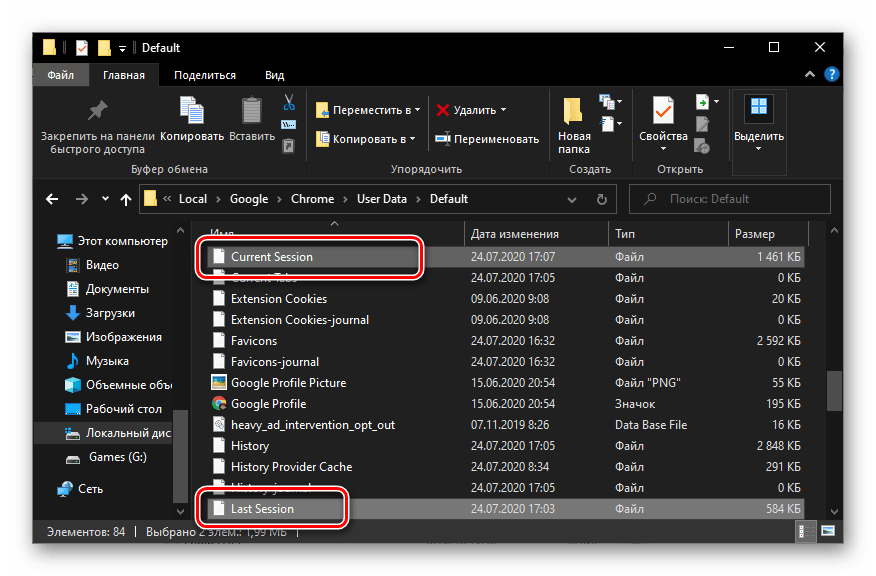
 - Другие способы восстановления открытых вкладок, о которых мы ранее писали в отдельной статье. Подробнее: Как восстановить вкладки в Гугл Хром
Запуск нового окна Google Chrome
Если в процессе использования браузера запустить еще одно окно, оно будет пустое, то есть без ранее открытых сайтов. В данном случае главное – не спешить его закрывать, потому что именно этот, пустой сеанс будет сохранен как последний.
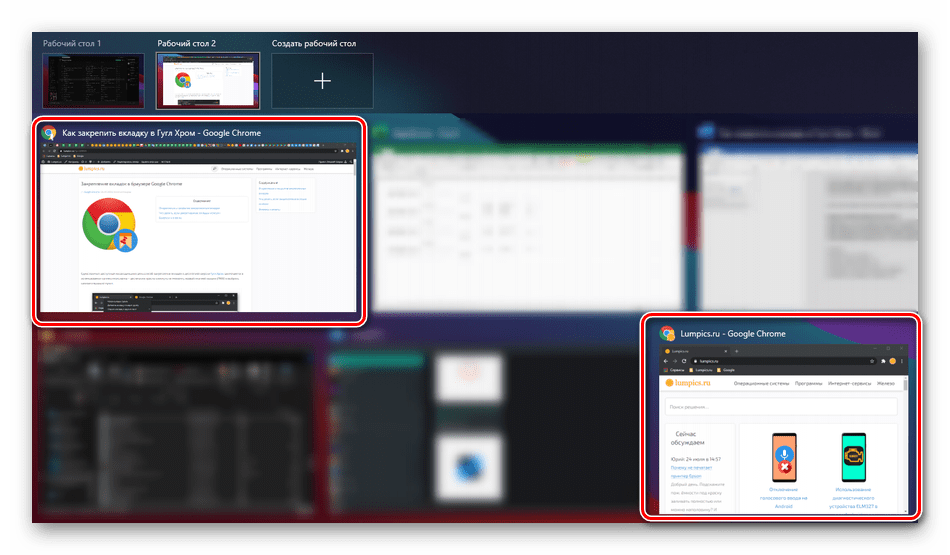
Для начала просмотрите все открытые окна – возможно, среди них есть Google Chrome с привычными вам вкладками, в том числе и закрепленными. Найти его можно как через панель задач, так и с помощью комбинации клавиш «Alt+Tab» или «Win+Tab».
Если такого окна нет, воспользуйтесь сочетанием клавиш «Ctrl+Shift+T» — оно позволяет восстановить закрытую вкладку, а если был закрыт браузер – его, вместе со всеми открытыми сайтами, в числе которых обязательно будут и закрепленные.
Вирусное заражение браузера или системы
Маловероятно, что вирус повредит именно эту часть функциональности Google Chrome, однако если вы наблюдаете проблемы с открытием сайтов, поиском и работой программы в целом, вполне разумно будет предположить, что причиной такого поведения является заражение. О способах его поиска и устранения мы ранее рассказывали в отдельных статьях, с ними и предлагаем ознакомиться.
Как закрепить вкладку в Google Chrome
Когда вы работаете с большим количеством открытых вкладок браузера, переключение между ними может быть болезненным. Функция «Закрепить вкладку» помогает решить эту проблему. Это давняя функция в многие популярные веб-браузеры— Google Chrome, Firefox, Microsoft Edge, Safari и т. д.
Закрепление вкладок помогает найти важные веб-страницы в браузере. Закрепленные вкладки занимают меньше места, чем обычные вкладки, и они также сохраняются при перезапуске браузера (при условии, что они находятся в последнем закрытом окне браузера). В этом руководстве объясняется, как закрепить вкладку в Google Chrome. Вы также узнаете все о настройке и использовании функции Chrome «Pin Tab».
Закрепить и открепить вкладку с помощью мыши или трекпада
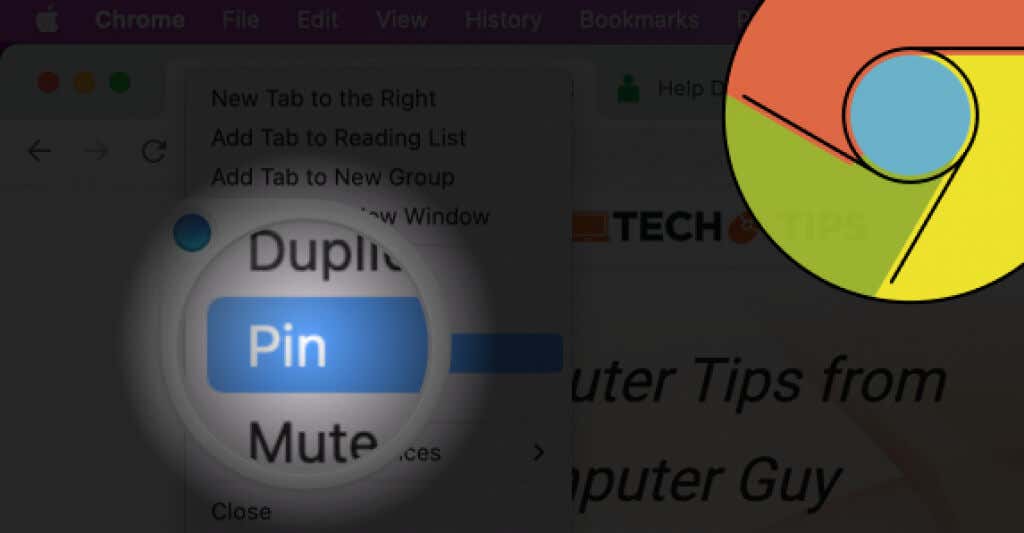
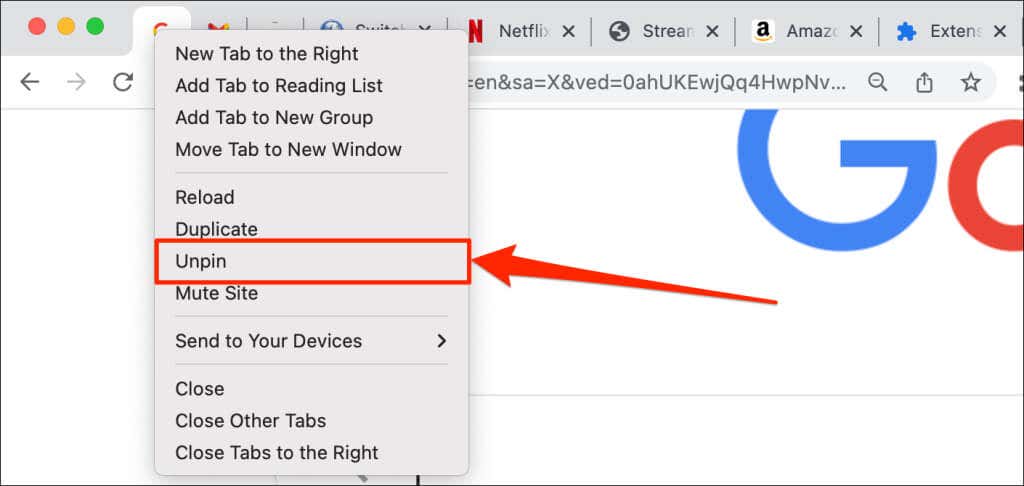
Откройте Chrome, щелкните правой кнопкой мыши вкладку и выберите Закрепить.
Программы для Windows, мобильные приложения, игры — ВСЁ БЕСПЛАТНО, в нашем закрытом телеграмм канале — Подписывайтесь:)
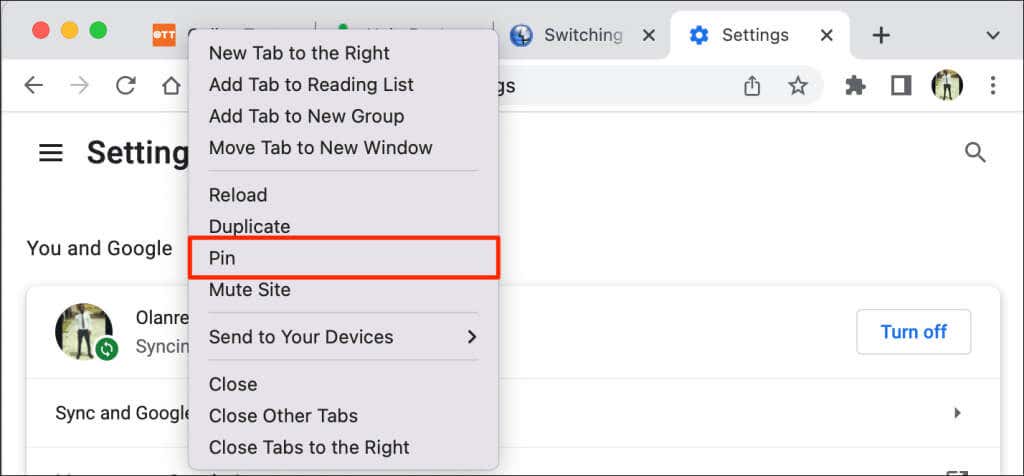
Либо щелкните правой кнопкой мыши вкладку и нажмите P на клавиатуре. Chrome выделит опцию Pin в меню. Нажмите Enter/Return, чтобы закрепить вкладку.
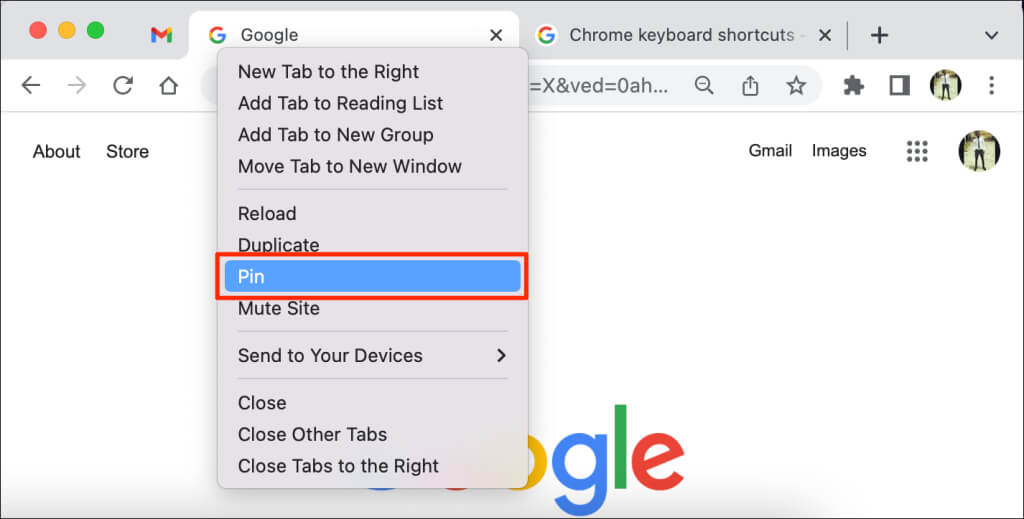
Chrome переместит вкладку в «Область закрепления» на панели вкладок. Закрепленные вкладки скрывают заголовок страницы и отображают только значок веб-сайта на миниатюре. Кроме того, закрепленные вкладки меньше (квадратной формы), чем незакрепленные вкладки с заголовками страниц.
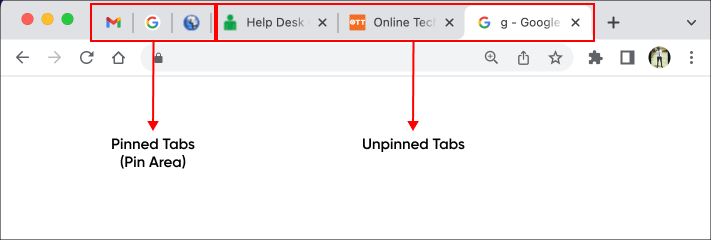
Чтобы открепить вкладку, щелкните правой кнопкой мыши вкладку в области закрепления и выберите «Открепить».
(Пере) организация закрепленных вкладок
Google Chrome упорядочивает вкладки слева направо в том порядке, в котором вы их закрепили. Первая закрепленная вкладка остается закрепленной на левом краю панели вкладок, а последующие закрепленные вкладки располагаются справа.
Вы всегда можете изменить порядок закрепленных вкладок в области закрепления. Google Chrome не поддерживает перемещение или размещение закрепленных вкладок за пределами области закрепления.
Чтобы переместить закрепленную вкладку, нажмите на вкладку и перетащите ее в нужное место в области закрепления.
Закрепление против. Группировка вкладок: что отличается
Google позволяет группировать вкладки в браузере Chrome. Группировка вкладок приводит в порядок панель вкладок и упрощает поиск вкладок. Вы можете создавать любые группы, которые помогут вам оставаться более организованными. Например, вы можете создать группу вкладок для исследования проекта и еще одну для «развлекательных» приложений, таких как Netflix или Hulu. Вы также можете создать разные группы вкладок для вкладок с разным приоритетом (например, то, о чем вам нужно позаботиться немедленно, и то, что может подождать).
В отличие от закрепленных вкладок, Chrome не перемещает сгруппированные вкладки в левую часть панели вкладок. Вместо этого браузер хранит и выделяет вкладку цветом в новом разделе на панели вкладок. Вы также можете дать сгруппированным вкладкам имя или заголовок.
Вот как поместить вкладки в группы в Google Chrome.
- Нажмите и удерживайте клавишу Control или Command (на компьютерах Mac) и выберите вкладки, которые хотите сгруппировать. Chrome должен выделить все выбранные вкладки.
- Щелкните правой кнопкой мыши любую из выбранных вкладок и выберите «Добавить вкладки в новую группу».

- Дайте группе имя и выберите предпочтительный цветовой код или тему для группы. Нажмите Enter или Return, чтобы продолжить.
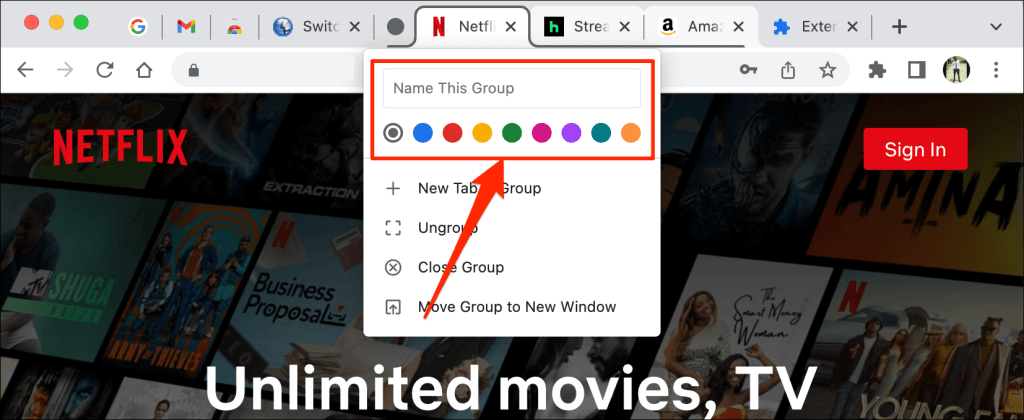
- Теперь вы должны увидеть группу вкладок на панели вкладок Chrome. Выберите сгруппированную вкладку, чтобы развернуть и просмотреть вкладки в группе. Выберите группу еще раз, чтобы свернуть группу.
- Чтобы удалить вкладку из группы, разверните группу, щелкните правой кнопкой мыши вкладку и выберите «Удалить из группы».
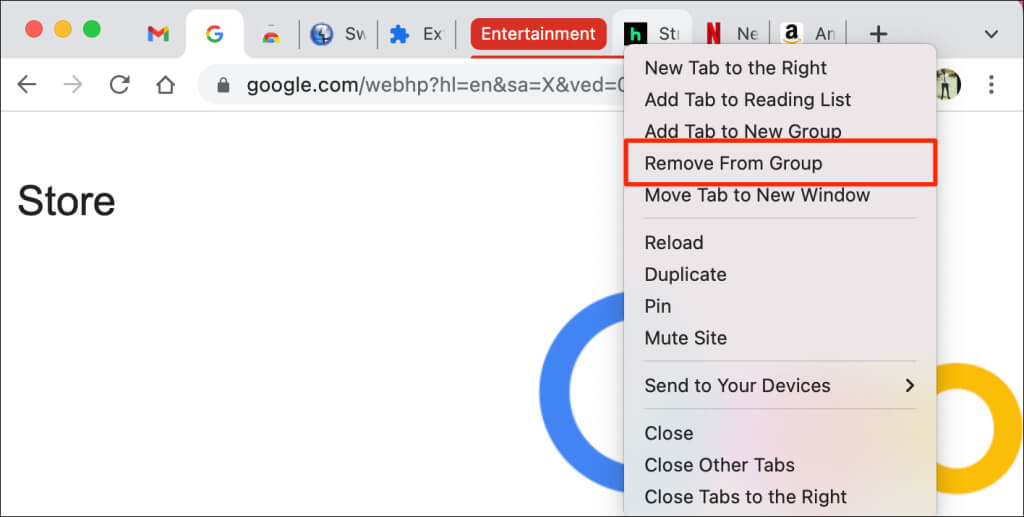
Перетаскивание вкладки за пределы группы — еще один быстрый способ удалить вкладку из группы. Вы также можете добавить вкладку в существующую группу, перетащив ее в группу.
- Чтобы разделить группу на отдельные вкладки, щелкните правой кнопкой мыши заголовок/имя группы и выберите Разгруппировать.
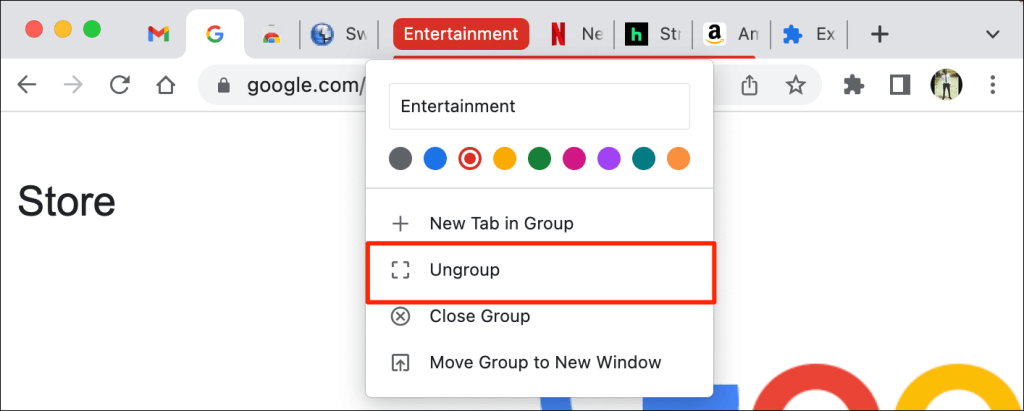
- Параметр «Закрыть группу» удаляет группу и закрывает все вкладки участников. Щелкните правой кнопкой мыши заголовок группы и выберите «Закрыть группу», чтобы разделить группу и закрыть вкладки внутри группы.

Вы не можете закрепить группу вкладок. Однако Chrome позволяет закрепить отдельные вкладки в группе. Когда вы закрепляете вкладку в группе, Chrome перемещает вкладку из группы в область закрепления.
Закрепить вкладку с помощью сочетания клавиш
Google Chrome не имеет встроенного сочетания клавиш для закрепления и открепления вкладок. Однако вы можете вручную создать сочетание клавиш с помощью стороннего расширения Chrome.
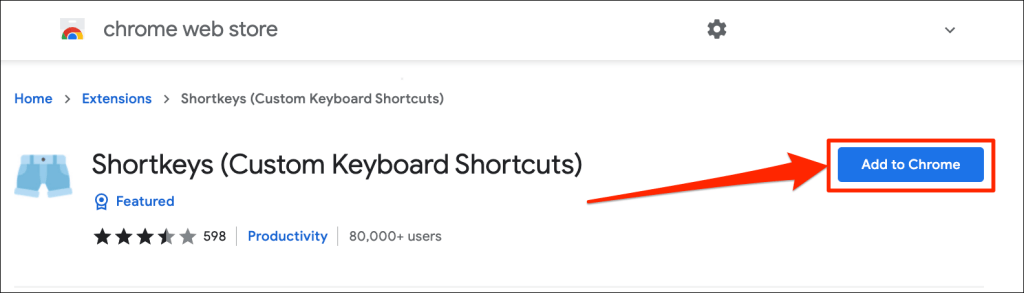
- Посетить Сочетания клавиш (пользовательские сочетания клавиш) страницу в Интернет-магазине Chrome и выберите Добавить в Chrome.
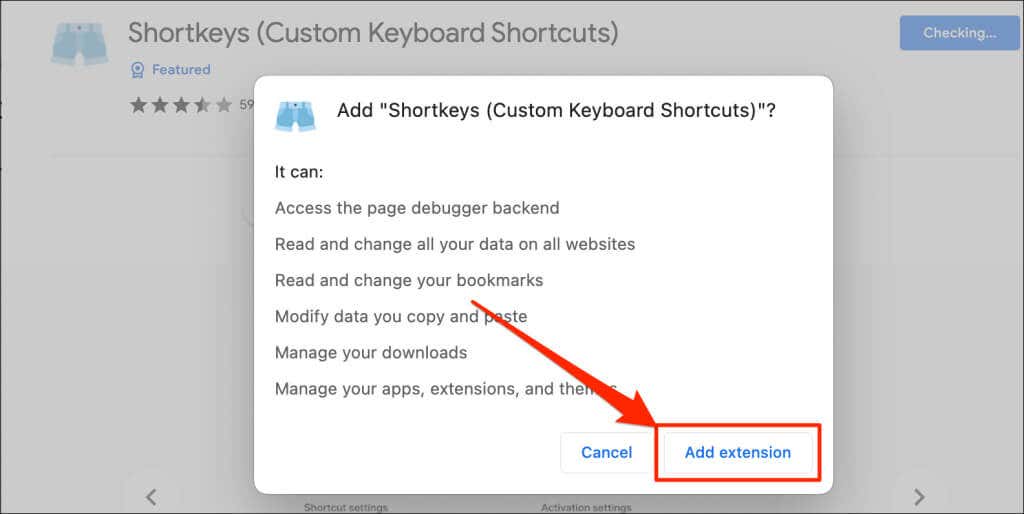
- Выберите Добавить расширение.
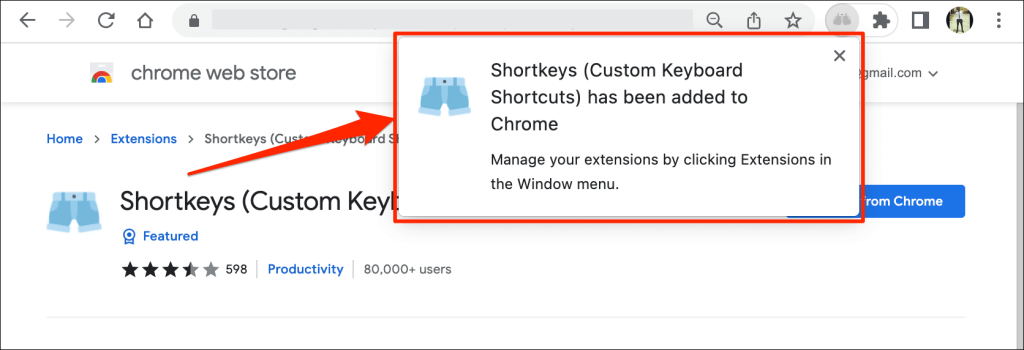
Перейдите к следующему шагу, когда Chrome успешно установит расширение.
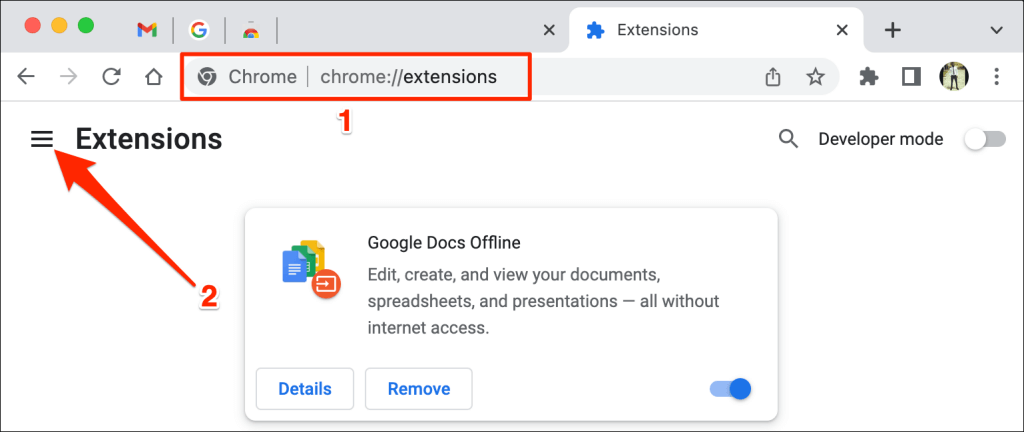
- Введите или вставьте chrome: // extensions в адресную строку и нажмите Enter (на ПК с Windows) или Return (на Mac).
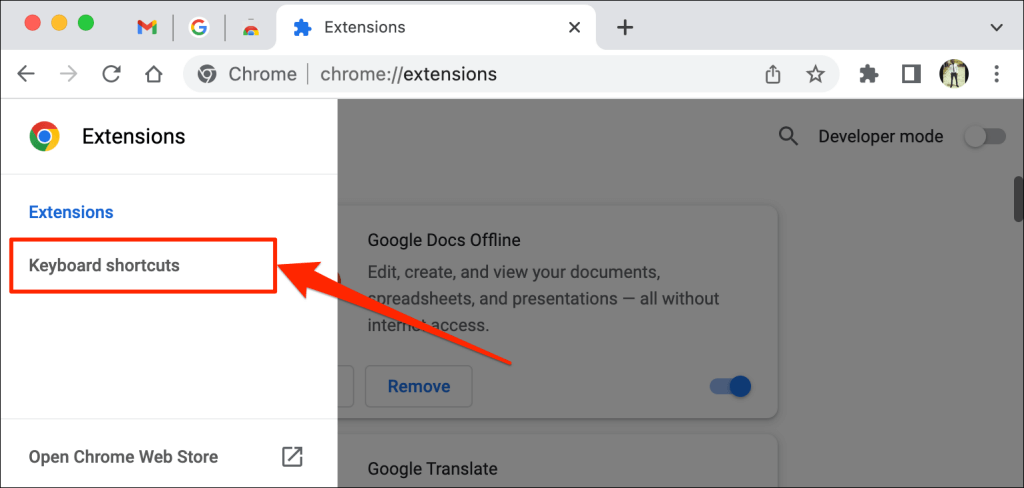
- Выберите значок меню-гамбургера в верхнем левом углу страницы «Расширения».
- Выберите Сочетания клавиш.
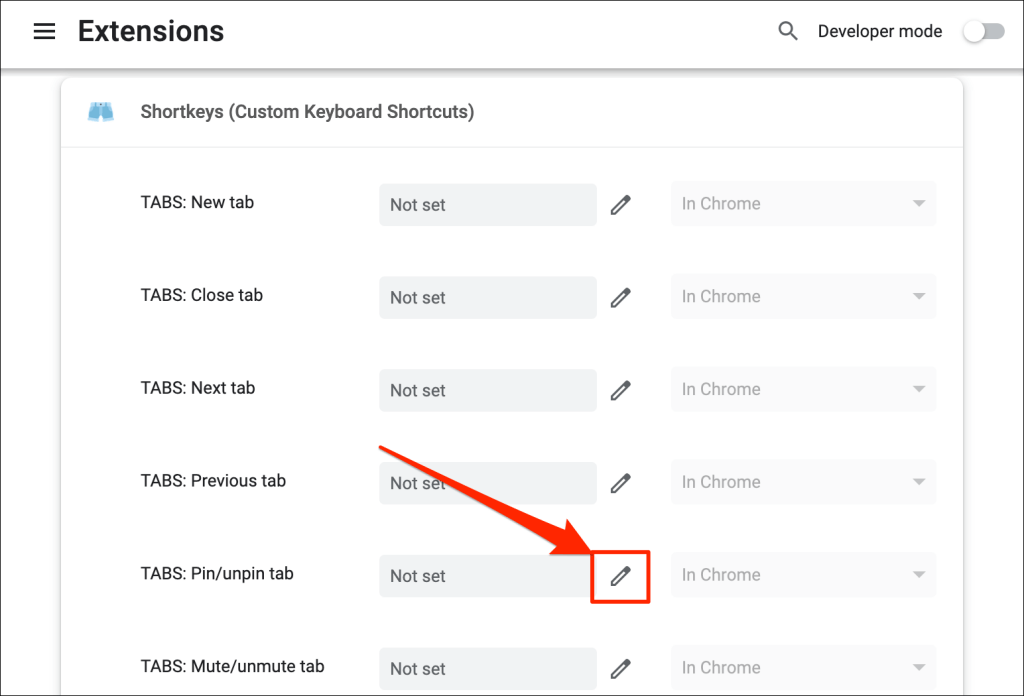
- Прокрутите до раздела «Сочетания клавиш (настраиваемые сочетания клавиш)». Затем выберите значок карандаша рядом с диалоговым окном в строке вкладок «Закрепить/открепить».
- Нажмите комбинацию клавиш, которую вы хотите назначить для закрепления и открепления вкладок. Например, Ctrl + P или Shift + P. В этом руководстве мы зарегистрируем Control + P в качестве сочетания клавиш для закрепления и открепления вкладок Chrome на нашем ноутбуке с macOS. Наконец, установите для следующего параметра раскрывающегося меню значение «В Chrome».
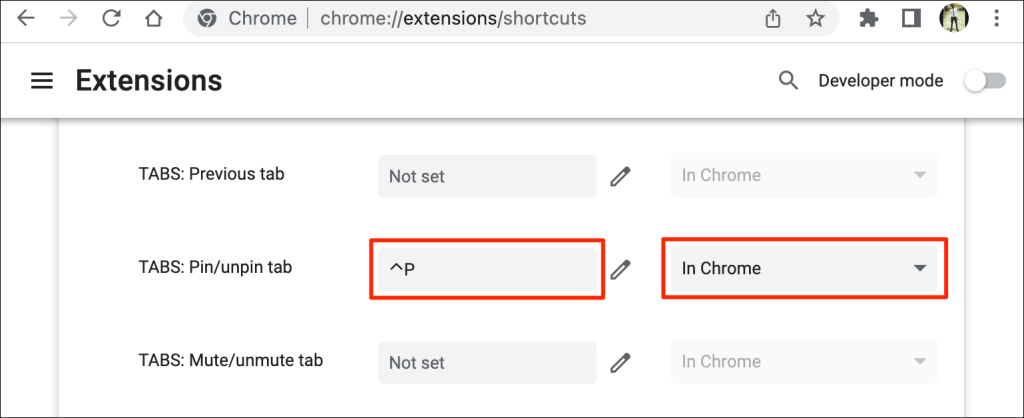
Теперь вы сможете использовать новое сочетание клавиш для закрепления и открепления вкладок в Chrome. Последнее, что вам нужно сделать, это настроить расширение Shortkeys для работы в режиме инкогнито.
Chrome отключает сторонние расширения в режиме инкогнито, поэтому ярлык не будет работать, когда вы открываете окно в режиме инкогнито. Чтобы закрепить вкладки браузера с помощью сочетаний клавиш, включите расширение для работы в режиме инкогнито.
- Введите или вставьте chrome: // extensions в адресную строку и нажмите Enter или Return на клавиатуре.
- Найдите «Сочетания клавиш (настраиваемые сочетания клавиш)» и нажмите кнопку «Подробности».
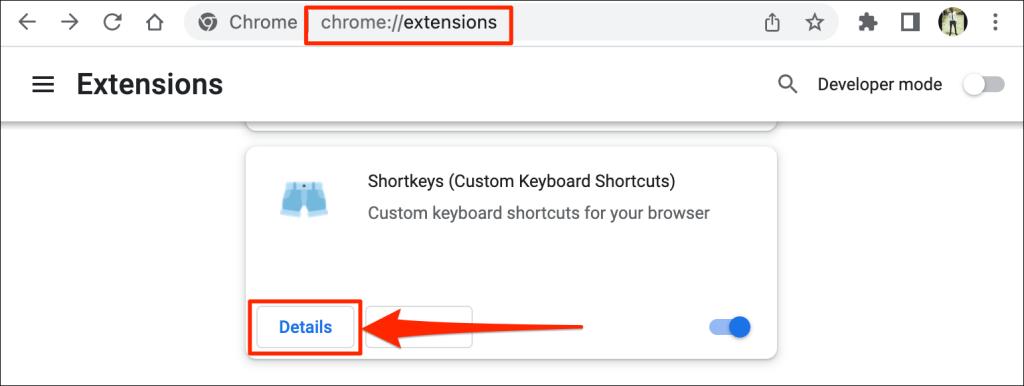
- Включите Разрешить в режиме инкогнито.
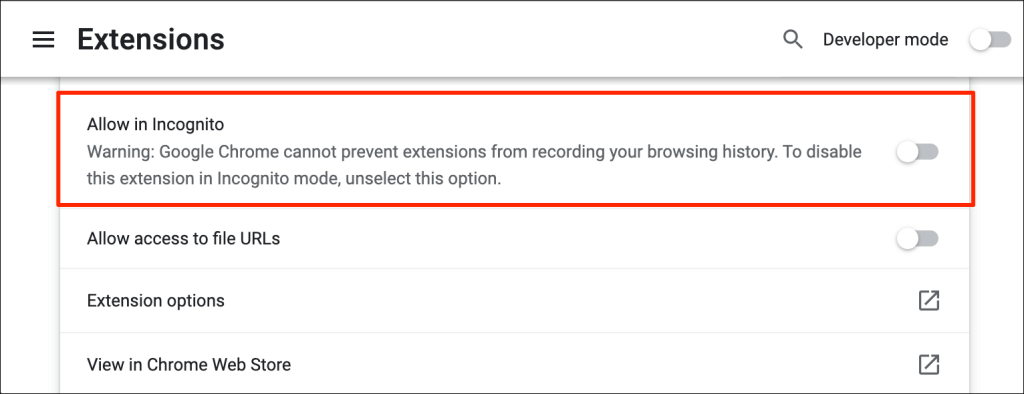
Ваше пользовательское сочетание клавиш теперь будет закреплять и откреплять вкладки в обычном режиме и в режиме инкогнито.
Откройте Chrome с закрепленной вкладкой
Google Chrome навсегда фиксирует закрепленные вкладки на панели вкладок. Если вы не открепите или не закроете закрепленные вкладки, они останутся в «Области закрепления», даже когда вы закроете (и снова откроете) браузер. Сгруппированные вкладки и другие обычные вкладки закрыты.
Однако обратите внимание, что вы можете потерять закрепленные вкладки в Chrome, если не закроете браузер правильно. Если вы держите открытыми несколько окон браузера, всегда закрывайте окно с закрепленными вкладками в последнюю очередь.
Если вы используете компьютер Mac, не закрывайте Chrome, щелкнув красный значок в верхнем левом углу окна браузера. Вместо этого щелкните правой кнопкой мыши Chrome на панели Dock и выберите «Выход». Либо нажмите и удерживайте Command + Q в течение примерно 3 секунд, пока браузер не закроется.
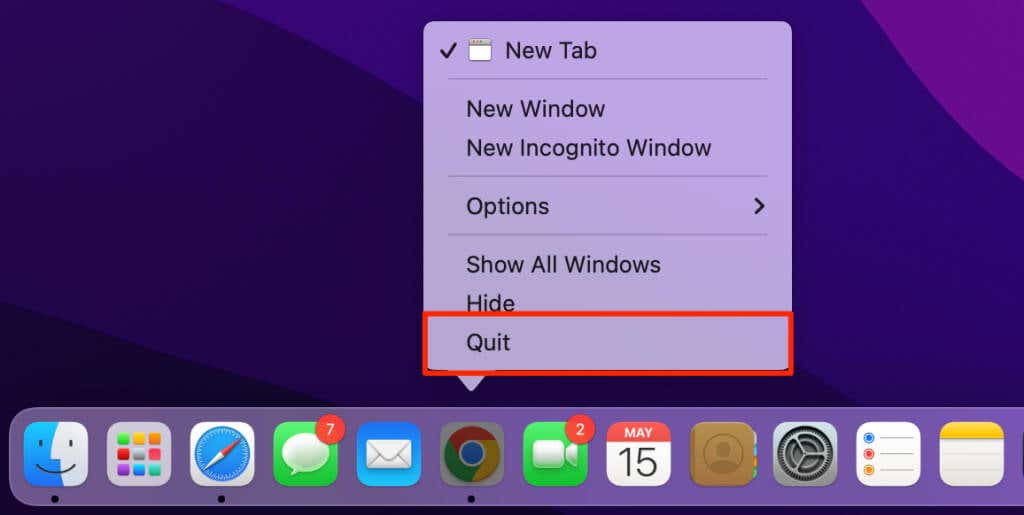
Когда вы снова открываете Google Chrome, он сразу же открывает браузер с закрепленными вкладками.
Закрепите важные вкладки
Если вы не можете закрепить вкладки, убедитесь, что на вашем устройстве установлена последняя версия Google Chrome.
Введите или вставьте chrome://settings/help в адресную строку и нажмите Enter/Return. Подождите, пока Chrome загрузит последнюю версию браузера.
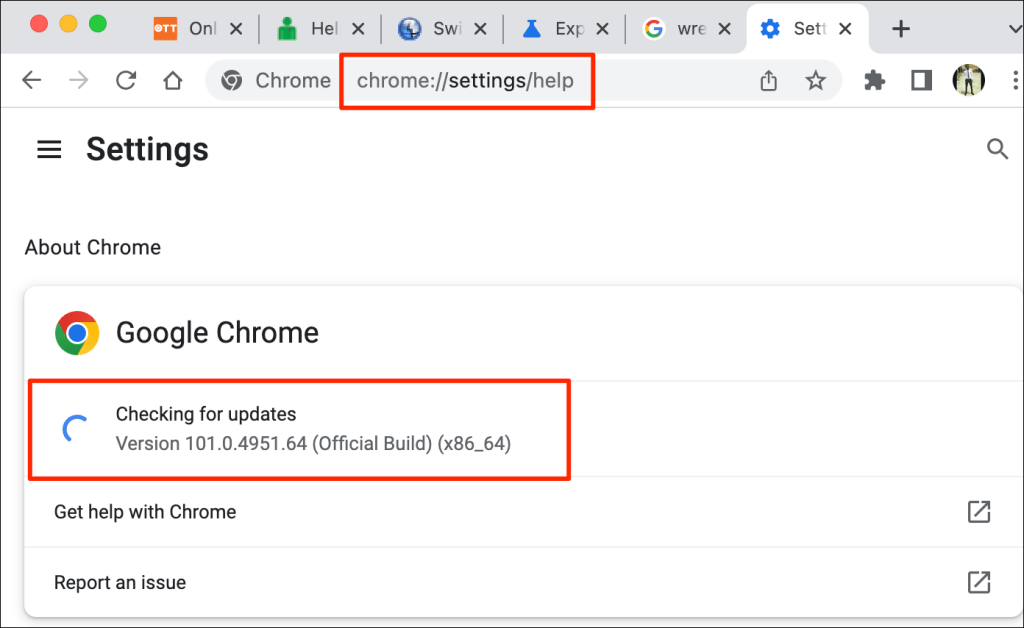
Возможно, вам придется закрыть и снова открыть Chrome, чтобы установить обновление. Обратитесь к нашему руководству по обновлению Chrome для получения дополнительной информации.
Программы для Windows, мобильные приложения, игры — ВСЁ БЕСПЛАТНО, в нашем закрытом телеграмм канале — Подписывайтесь:)
Советы по эффективной работе в интернете и полезные сочетания клавиш
Узнайте, как объединять вкладки в группы и работать быстрее, используя сочетания клавиш. Эти и множество других советов помогут вам использовать Chrome ещё эффективнее.
Перейти к разделу
- Управление
- Настроить
- Развернуть
- Сочетания клавиш
- Расширения
Управляйте вкладками в Chrome с помощью групп
Развернуть все Свернуть все
Как создать группу вкладок
Вы можете объединять вкладки в группы. Чтобы создать группу, нажмите правой кнопкой мыши на вкладку и выберите «Добавить вкладку в новую группу».
- Нажмите на вкладку правой кнопкой мыши.
- Выберите Добавить вкладку в новую группу.
- Нажмите Новая группа или выберите одну из уже существующих.
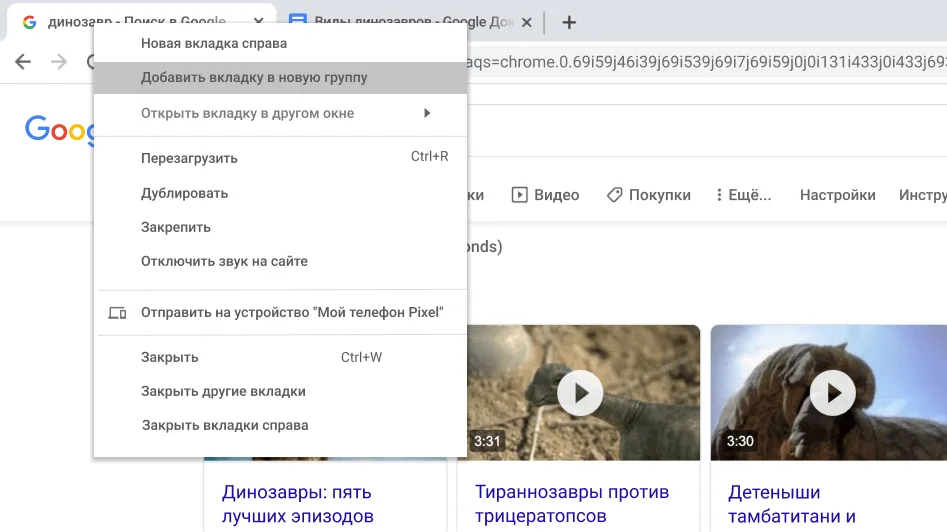
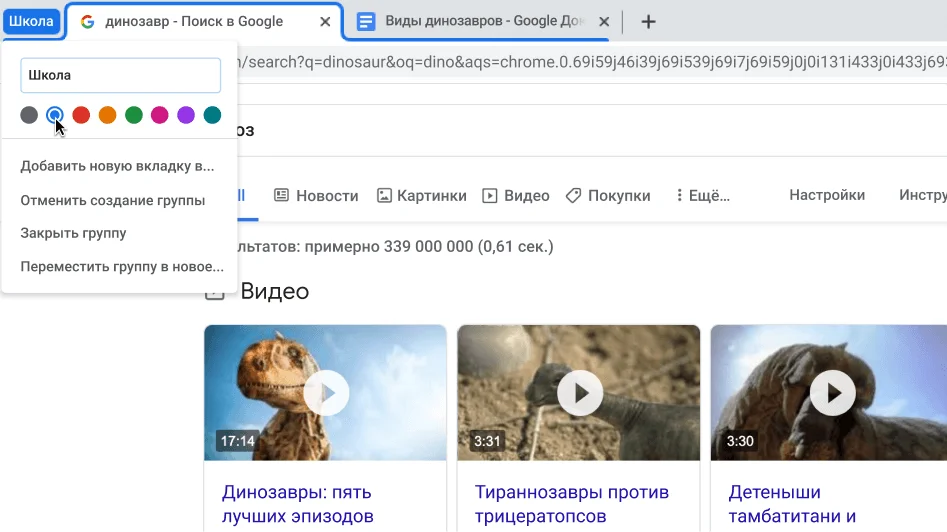
Как указать название и выбрать цвет группы вкладок
Все вкладки в группе имеют один и тот же цвет. Но вы можете задавать разные цвета для самих групп. Просто нажмите на кружок рядом с группой вкладок, укажите ее название и выберите нужный цвет.
- Нажмите правой кнопкой мыши на цветной кружок рядом с группой вкладок, для которой хотите указать название.
- Введите название.
- Выберите цвет.
Как свернуть группу вкладок
Если вам нужно больше свободного пространства на экране, вы можете легко свернуть целую группу вкладок одним нажатием на ее название. Чтобы снова развернуть группу вкладок, нажмите на название ещё раз.
- Чтобы свернуть или развернуть группу вкладок, нажмите на ее название или цветной кружок.
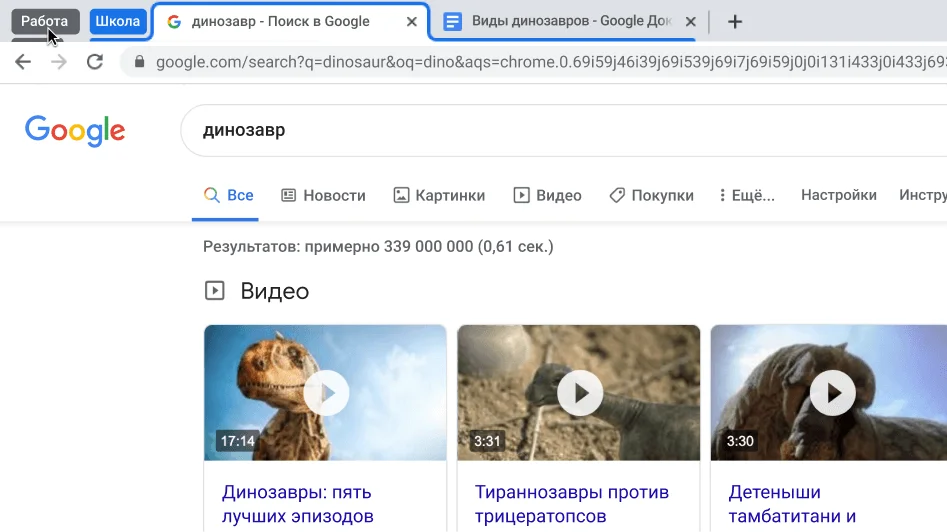
Как переместить группу вкладок
Вы можете легко изменять порядок группы вкладок. Просто нажмите на название группы и, удерживая его, перетащите в нужное место.
- Чтобы переместить всю группу, нажмите на ее название или на цветной кружок и перетащите.
Настройте Chrome так, как удобно вам
Развернуть все Свернуть все
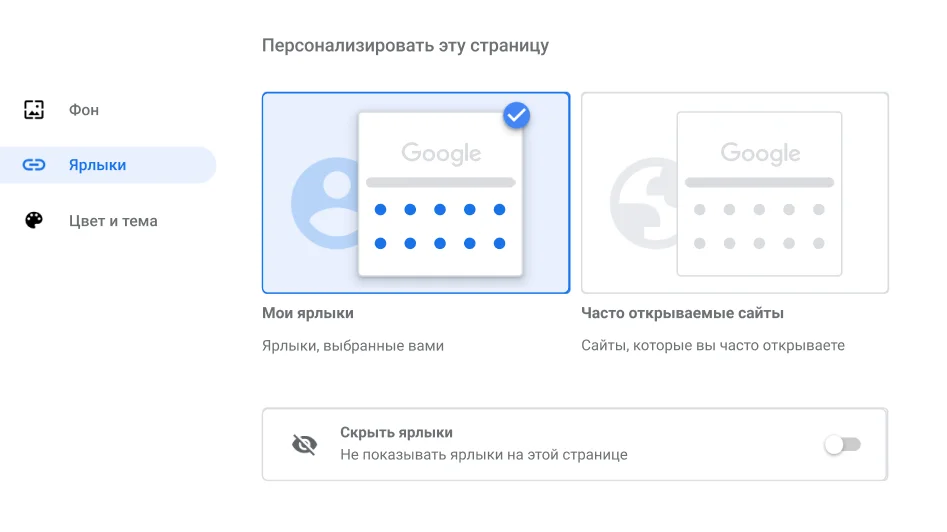
Как создать ярлыки для избранных сайтов
Ярлыки помогут вам работать быстрее. Чтобы создать их, перейдите в меню «Настроить», а затем – в диалоговое окно «Ярлыки».
- Откройте новую вкладку.
- В правом нижнем углу экрана нажмите Настроить.
- Выберите Ярлыки.
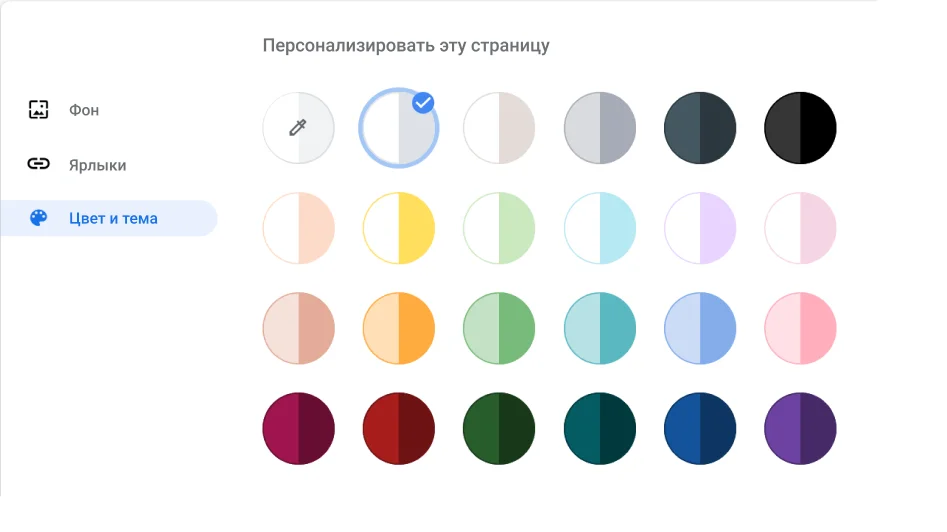
Как выбрать цветовое оформление браузера
Выберите цветовую тему, которая вам нравится. Вы можете устанавливать разные темы для разных профилей Chrome.
- Откройте новую вкладку.
- В правом нижнем углу экрана нажмите Настроить.
- Выберите Цвет и тема.
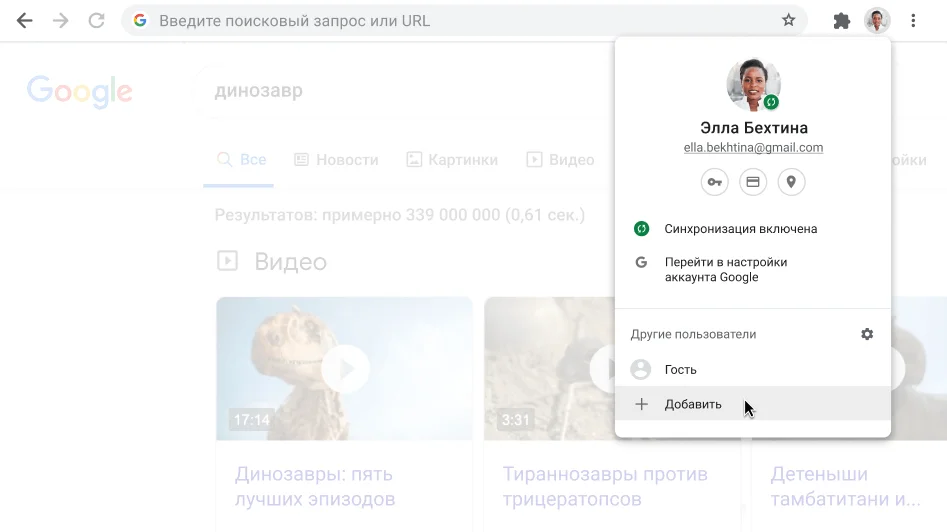
Как добавить профиль Chrome
Используя профиль Chrome, вы можете сохранять свои закладки и историю.
- В правом верхнем углу экрана нажмите на значок профиля .
- Нажмите Добавить.
- Укажите имя и выберите изображение.
- Нажмите Добавить.
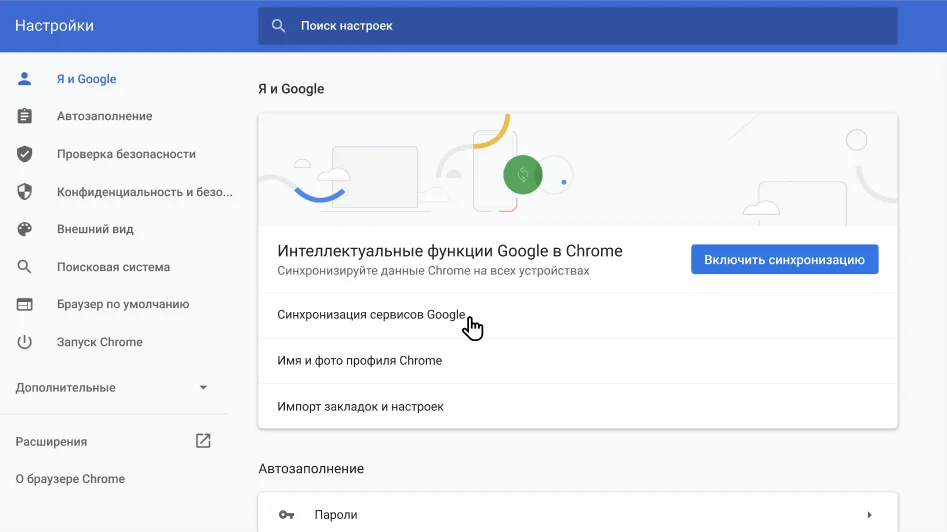
Как синхронизировать данные Chrome на ноутбуке и телефоне
Благодаря синхронизации вы можете использовать автозаполнение для сохраненных имен пользователей и паролей, а также получить со всех своих устройств доступ к закладкам, истории и платежным данным.
Чтобы включить синхронизацию, вам нужен аккаунт Google.
- Войдите в Chrome, используя аккаунт Google.
- В правом верхнем углу экрана нажмите на значок с тремя точками .
- Выберите Настройки.
- В разделе «Я и Google» нажмите Синхронизация сервисов Google.
Используйте Chrome по максимуму
Развернуть все Свернуть все
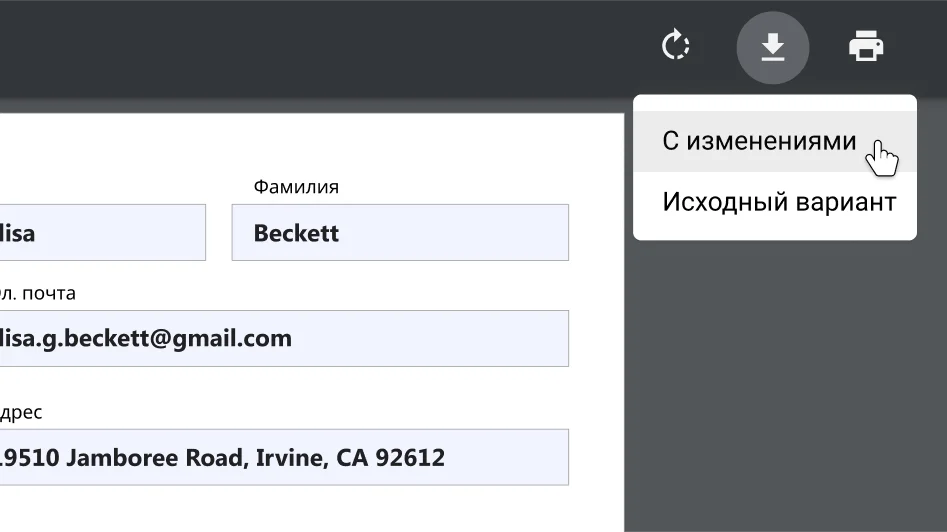
Как заполнить и сохранять PDF-форму прямо в Chrome
Заполняйте PDF-формы прямо в Chrome. Не беспокойтесь, что введенные данные пропадут. Просто сохраните и закройте файл. Когда вы откроете его снова, вся информация будет на месте.
- Заполните PDF-форму в браузере.
- Нажмите «Скачать» .
- Выберите нужную версию: «С вашими изменениями» или «Без ваших изменений».
Как одним нажатием добавить в закладки все вкладки
В Chrome можно создать закладки сразу для всех открытых вкладок – выберите в меню параметр «Закладки» и нажмите «Добавить все вкладки в закладки».
- В правом верхнем углу экрана нажмите на значок с тремя точками .
- Выберите Закладки.
- Нажмите Добавить все вкладки в закладки…

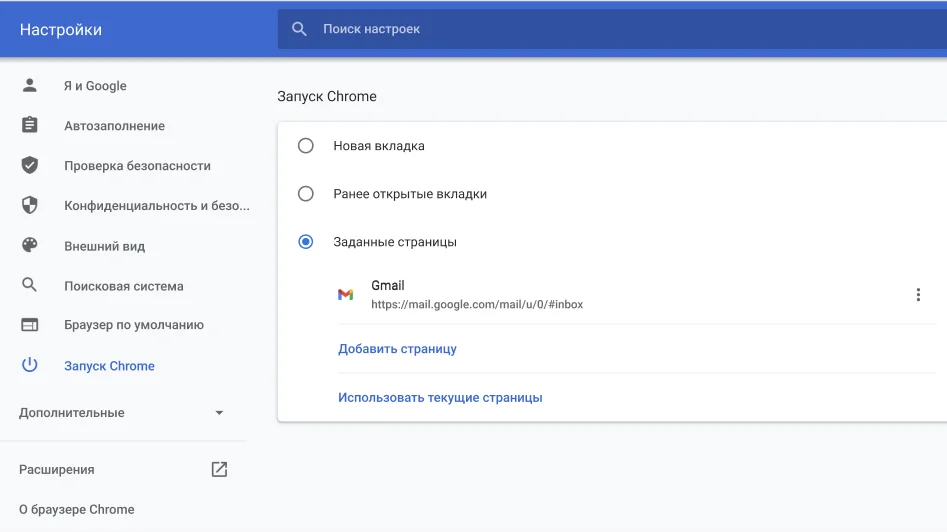
Как автоматически открывать определенный набор страниц при запуске Chrome
Вы можете указать в Chrome страницы, которые будут открываться автоматически при каждом запуске браузера.
- В правом верхнем углу экрана нажмите на значок с тремя точками .
- Выберите Настройки.
- В разделе «Запуск Chrome» нажмите Заданные страницы.
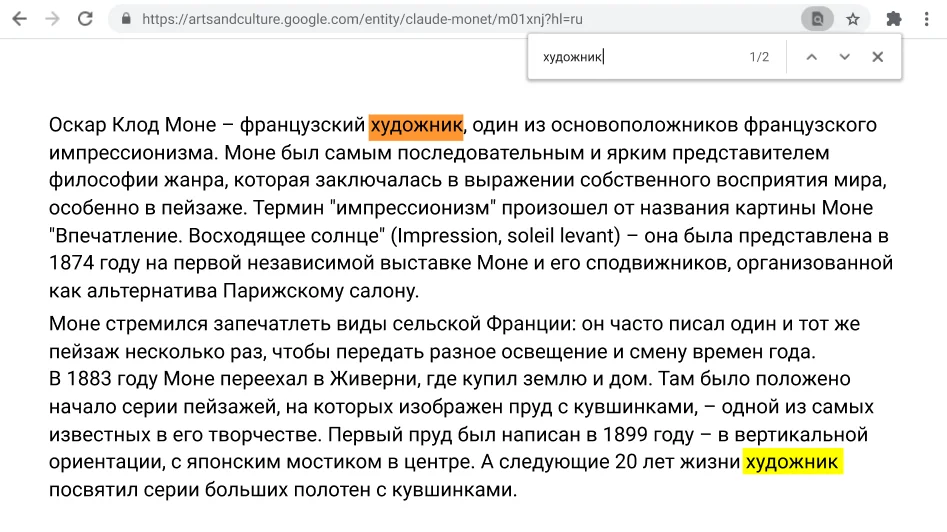
Как быстро найти на странице нужное слово
Вам больше не нужно просматривать целые страницы в поисках определенного слова или фразы.
- В правом верхнем углу экрана нажмите на значок с тремя точками .
- Выберите Найти…
- Введите текст, который нужно найти.
Экономьте время, используя сочетания клавиш
Развернуть все Свернуть все
Как открыть последнюю закрытую вкладку
Бывало, что вы случайно закрывали нужную вкладку? Chrome поможет вам быстро открыть ее снова.
- Windows, ChromeOS & Linux: Ctrl + Shift + T
- Mac: Command + Shift + T
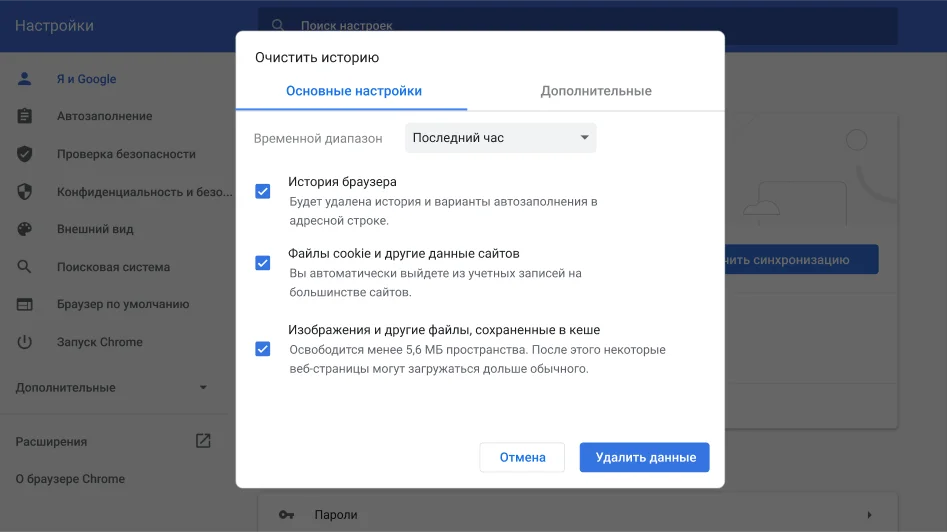
Как очистить историю
Вы можете легко удалить данные о работе в браузере с помощью сочетания клавиш.
- Windows, ChromeOS & Linux: Ctrl + Shift + Delete
- Mac: Command + Shift + Delete
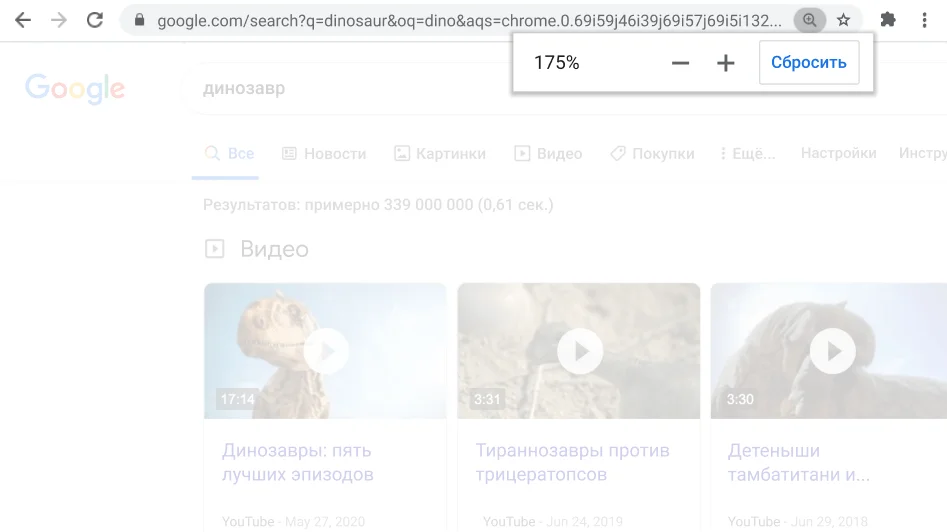
Как изменить масштаб
Увеличивайте и уменьшайте масштаб, а также возвращайтесь к масштабу, заданному по умолчанию, используя простые сочетания клавиш.
- Windows, ChromeOS & Linux: Ctrl and +
- Mac: Command and +
- Windows, ChromeOS & Linux: Ctrl and —
- Mac: Command and —
- Windows, ChromeOS & Linux: Ctrl and 0
- Mac: Command and 0
Как добавить в закладки текущую страницу
Сохраняйте часто посещаемые или просто интересные сайты, используя сочетание клавиш.
- Windows, ChromeOS & Linux: Ctrl + D
- Mac: Command + D

Больше возможностей с расширениями для Chrome

Google Переводчик
С легкостью переводите целые сайты на другой язык.

Google Искусство и культура
Произведения мирового искусства в вашем браузере.

Сохранить на Google Диске
Сохраняйте веб-контент и снимки экрана непосредственно на Google Диске.

Google Keep
Сохраняйте контент в Google Keep одним нажатием.
Назад Далее
Следите за нашими новостями
- Справка Справка
- Change language or region
Закрыть
Скачайте Chrome для Windows
Для 32-разрядной версии Windows 10
Для 64-разрядной версии Windows 10 или 11
Для Windows XP/Vista
Это устройство не будет получать обновления, так как Google Chrome не поддерживает установленную на нем операционную систему.
Для 32-разрядной версии Windows 8.1/8/7
Это устройство не будет получать обновления, так как Google Chrome не поддерживает установленную на нем операционную систему.
Для 64-разрядной версии Windows 8.1/8/7
Это устройство не будет получать обновления, так как Google Chrome не поддерживает установленную на нем операционную систему.
Скачайте Chrome для macOS
Для macOS 10.15 и более поздних версий
Google Chrome больше не будет обновляться на этом компьютере, так как поддержка macOS 10.6 – 10.12 прекращена.
Google Chrome больше не будет обновляться на этом компьютере, так как поддержка macOS 10.6 – 10.12 прекращена.
Google Chrome больше не будет обновляться на этом компьютере, так как поддержка macOS 10.6 – 10.12 прекращена.
Google Chrome больше не будет обновляться на этом компьютере, так как поддержка macOS 10.6 – 10.12 прекращена.
Для macOS 10.13/10.14
Это устройство не будет получать обновления, так как Google Chrome не поддерживает установленную на нем операционную систему.
Скачайте Chrome для Linux
Выберите пакет для скачивания:
DEB (64-разрядная версия для Debian/Ubuntu)
RPM (64-разрядная версия для Fedora/openSUSE)
Not Debian/Ubuntu or Fedora/openSUSE? There may be a community-supported version for your distribution here.
Скачайте Chrome для iOS
Get Chrome for chromeOS
Get Chrome for android
Установить Google Chrome в качестве браузера по умолчанию
Разрешить автоматическую отправку статистики использования и отчетов о сбоях, чтобы помочь улучшить Google Chrome. Подробнее…
Примечание. Чтобы система могла автоматически обновлять браузер, при установке Google Chrome также будет добавлено хранилище Google. Если вам не нужна эта функция, перед установкой пакета выполните команду sudo touch /etc/default/google-chrome.
Принять условия и установить
Принять условия и установить
Принять условия и установить
Скачать Chrome
Скачать для смартфона или планшета
Скачать для другой платформы
- Windows 11/10 64-bit
- Windows 10 32-bit
- macOS 10.15 и более поздние версии
- Linux
- Windows XP
- Windows Vista
- Windows 8.1/8/7 32-bit
- Windows 8.1/8/7 64-bit
- Mac 10.6 — 10.8
- Mac 10.9
- Mac 10.10
- Mac 10.11 — 10.12
- Mac 10.13 — 10.14
Похоже, вы уже используете браузер Chrome. Отлично!
На вашем устройстве установлена операционная система ChromeOS со встроенным браузером Chrome. Это означает, что вам не нужно устанавливать или обновлять его вручную. Подробнее об автоматических обновлениях…