
Видео: удаление персональных данных из файлов
Excel для Microsoft 365 Word для Microsoft 365 PowerPoint для Microsoft 365 Excel 2021 Word 2021 PowerPoint 2021 Excel 2019 Word 2019 PowerPoint 2019 Excel 2016 Word 2016 PowerPoint 2016 Office 2016 Еще. Меньше

Совет. Видео не на вашем языке? Попробуйте выбрать Скрытые субтитры .
Проверьте, как это работает!
Перед тем как предоставлять доступ к документам, особенно пользователям не из вашей организации, удалите личную и конфиденциальную информацию, хранящуюся в документах и их свойствах.
-
Откройте документ, который нужно проверить на наличие скрытых и персональных данных.
Совет: Рекомендуется проверять копию документа, так как восстановить удаленные инспектором документов данные можно не всегда.
Как удалить имя файла с видео
Movavi Video Editor
Вопросы и ответы по «Movavi Video Editor»
Вопрос и ответы были вам полезны?

Да

Нет
Попробуйте также:

Похожие вопросы :
- Как убрать надпись (Movavi Video Editor Trial Version) которая всё время появляется. (Ответов: 6)
- Как убрать надпись «Movavi. Демонстрационная версия»? (Ответов: 37)
- Как убрать черную рамку на видео? (Ответов: 1)
- Как заново перегнать запись с экрана (Ответов: 1)
- Как добиться одинакового звучания всех файлов в монтируемом клипе? (Ответов: 1)
- Как убрать черные полосы в Movavi Video Editor 10.1.2 (Ответов: 4)
- Как убрать надпись «Movavi. Демонстрационная версия»? (Ответов: 1)
- Как убрать белый экран, и чтоб было видно видео? (Ответов: 2)
- Мне нужен регистрационный ключ. Где его взять? (Ответов: 0)
Как удалить ссылку на файл или папку
Чтобы удалить ссылку на файл или папку на сайте dropbox.com, выполните следующие действия.
- Войдите в свой аккаунт на сайте dropbox.com.
- Наведите курсор на название файла или папки и нажмите на значок предоставления доступа (прямоугольник со стрелкой вверх).
- Нажмите Настройки.
- В зависимости от типа ссылки, которую необходимо удалить, нажмите Ссылка для редактирования или Ссылка для просмотра.
- Нажмите Удалить ссылку.
Общие ссылки также можно удалить на вкладке Ссылки.
- Войдите в свой аккаунт на сайте dropbox.com.
- Наведите курсор на название файла или папки, ссылки на которые нужно удалить, и нажмите на значок доступа (прямоугольник со стрелкой вверх).
- Нажмите У кого есть доступ.
- Чтобы просмотреть имеющиеся ссылки с правом редактирования и просмотра, нажмите Ссылки.
- Нажмите Настройки для ссылки, которую нужно удалить.
- Нажмите Удалить ссылку.
На вашем компьютере
Чтобы удалить ссылку на файл или папку на своем компьютере:
- Откройте папку Dropbox на своем компьютере.
- Нажмите правой кнопкой мыши на файл или папку, ссылку на которые вы хотите удалить.
- Нажмите Поделиться.
- Нажмите Настройки ссылок.
- Нажмите Удалить ссылку.
На телефоне или планшете
Чтобы удалить ссылку на файл или папку в мобильном приложении Dropbox:
- Откройте мобильное приложение Dropbox.
- Нажмите на ⁝ (вертикальное многоточие на Android) или … (многоточие на iPhone или iPad) рядом с файлом или папкой, ссылку на которые вы хотите удалить.
- Нажмите Поделиться.
- Нажмите Файловые настройки или Настройки папки.
- Нажмите Управление доступом под строкой Настройки ссылок.
- Выберите Удалить ссылку.
Доступ к вашим файлам с помощью веб-интерфейса Nextcloud
Вы можете получить доступ к файлам Nextcloud через веб-интерфейс Nextcloud и создавать, просматривать, редактировать, удалять, совместно использовать и повторно обмениваться файлами. Ваш администратор Nextcloud может отключить эти функции, поэтому, если в вашей системе их нет, обратитесь к администратору сервера.
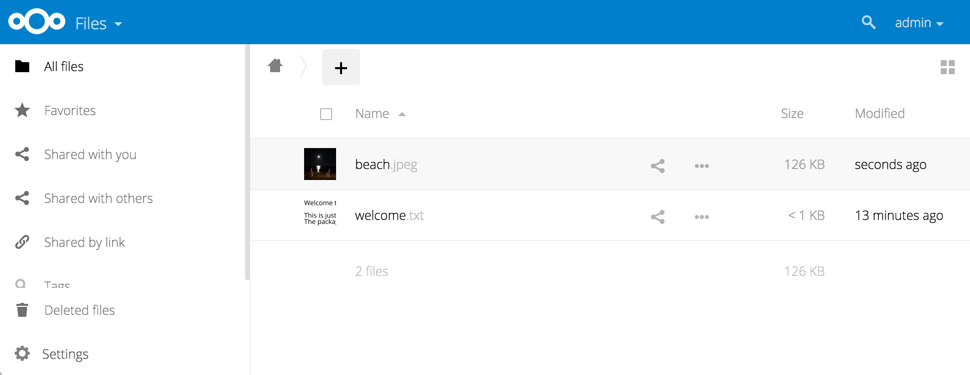
Теги файлов
Вы можете назначить теги для файлов. Чтобы создать теги, откройте файл в представлении Подробности. Затем введите ваши теги. Чтобы ввести более одного тега, нажмите клавишу Ввод после создания каждого тега. Все теги являются системными тегами и доступны всем пользователям вашего сервера Nextcloud.
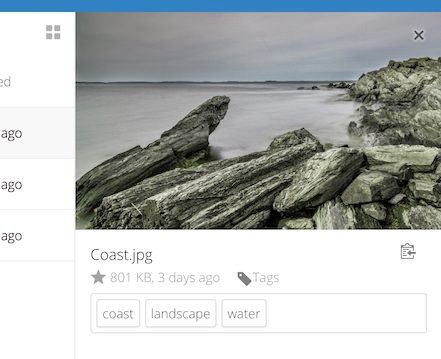
Затем используйте фильтр тегов на левой боковой панели, чтобы фильтровать файлы по тегам:
Коментарии
Используйте вид «Подробности», чтобы добавлять и читать комментарии к любому файлу или папке. Комментарии видны всем, у кого есть доступ к файлу:

Видео проигрыватель
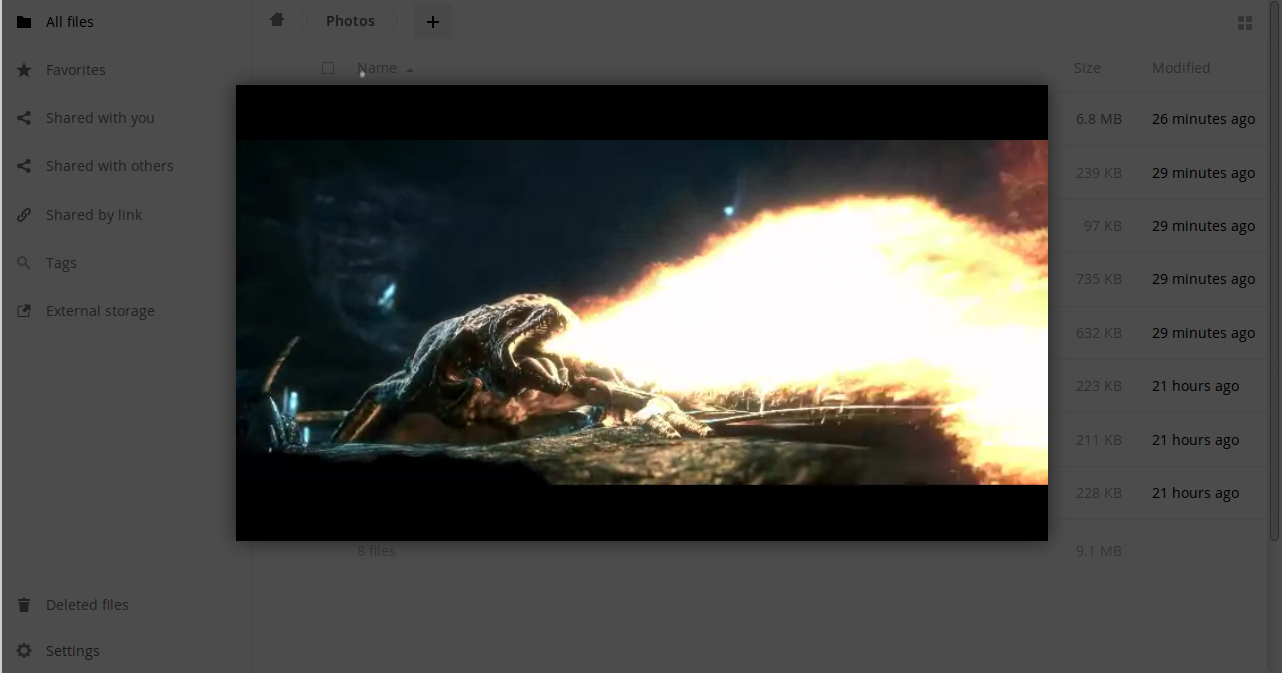
Вы можете воспроизводить видео в Nextcloud с помощью приложения Видео Проигрыватель, просто нажав на файл. Потоковое видео с помощью собственного видеопроигрывателя Nextcloud зависит от вашего веб-браузера и формата видео. Если ваш администратор Nextcloud включил потоковую передачу видео, и он не работает в вашем веб-браузере, это может быть проблемой браузера. См. https://developer.mozilla.org/en-US/docs/Web/HTML/Supported_media_formats#Browser_compatibility для поддерживаемых мультимедийных форматов в веб-браузерах.
Управление файлами
Nextcloud может отображать миниатюры для файлов изображений, обложек MP3 и текстовых файлов, если это разрешено администратором сервера. Наведите курсор на файл или папку, чтобы открыть элементы управления для следующих операций:
Щелкните звездочку слева от значка файла, чтобы отметить его как избранное:

Вы также можете быстро найти все свои избранные с помощью фильтра избранного на левой боковой панели.
Дополнительное меню (три точки) отображает сведения о файле и позволяет переименовывать, загружать или удалять файлы:

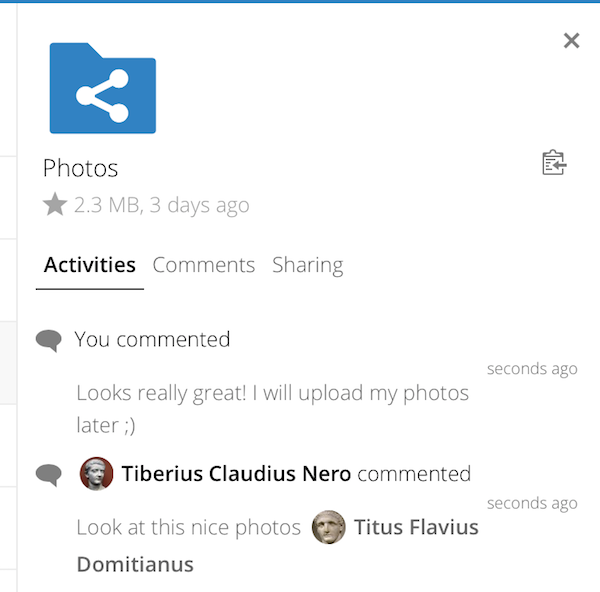
Вид «Подробности» отображается информация о действиях, совместном использовании и версиях:
Значок шестеренки Настройки в левом нижнем углу позволяет отображать или скрывать скрытые файлы в веб-интерфейсе Nextcloud. Они также называются точечными файлами, потому что они имеют префикс с точкой, например, .mailfile . Точка указывает вашей операционной системе, чтобы эти файлы скрывались в ваших файловых браузерах, если вы не хотите их отображать. Обычно это файлы конфигурации, поэтому возможность скрыть их уменьшает беспорядок.
Предварительный просмотр файлов
Вы можете отобразить несжатые текстовые файлы, файлы OpenDocument, видео и файлы изображений во встроенных средствах просмотра Nextcloud, щелкнув имя файла. Могут быть другие типы файлов, которые вы можете просмотреть, если ваш администратор Nextcloud включил их. Если Nextcloud не может отобразить файл, он запускает процесс загрузки и загружает файл на ваш компьютер.
Навигация внутри Nextcloud
Для перемещения по папкам в Nextcloud достаточно просто щелкнуть папку, чтобы открыть ее, и использовать кнопку Назад в браузере, чтобы перейти на предыдущий уровень. Nextcloud также предоставляет панель навигации в верхней части поля Файлы для быстрой навигации.
Значок совместного использования
Любая папка, к которой был предоставлен общий доступ, помечается значком Общий доступ . Публичные ссылки помечаются цепочкой. Не используемые папки не помечаются:

Создание или загрузка файлов и каталогов
Загрузите или создайте новые файлы или папки прямо в папке Nextcloud, нажав кнопку Создать в приложении «Файлы»:
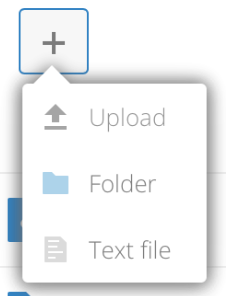
Кнопка Добавить предоставляет следующие опции:
Загрузите файлы с вашего компьютера в Nextcloud. Вы также можете загружать файлы, перетаскивая их из вашего файлового менеджера.
Новый текстовый документ
Создает новый текстовый файл и добавляет файл в вашу текущую папку.
Создает новый каталог в текущем расположении.
Выбор файлов или каталогов
Вы можете выбрать один или несколько файлов или каталогов, установив соответствующие флажки. Чтобы выбрать все файлы в текущем каталоге, установите флажок в верхней части списка файлов.
Когда вы выбираете несколько файлов, вы можете удалить их все или загрузить их в виде ZIP-файла, используя кнопки Удалить или Загрузить , которые появляются вверху.
Если кнопка Загрузить не видна, администратор отключил эту функцию.
Фильтрация файлов
Левая боковая панель на странице Файлы содержит несколько фильтров для быстрой сортировки и управления файлами.
Вид по умолчанию, отображает все файлы, к которым у вас есть доступ.
Файлы или каталоги, помеченные желтой звездой.
Отображает все файлы, предоставленные вам другим пользователем или группой.
Поделиться с другими
Отображает все файлы, которыми вы поделились с другими пользователями или группами.
Поделиться по ссылке
Отображает все файлы, которыми вы поделились по общедоступной ссылке.
Внешнее хранилище (опционально)
Файлы, к которым у вас есть доступ на внешних устройствах хранения и службах, таких как Amazon S3, SMB/CIFS, FTP…
Перемещение файлов
Вы можете перемещать файлы и каталоги, перетаскивая их в любой каталог.
Создание или подключение к федерации Поделиться ссылкой
Федеративный общий доступ к облакам позволяет монтировать общие папки с удаленных серверов Nextcloud и управлять ими так же, как и локальными. Смотрите Использование федеративного доступа , чтобы узнать, как создавать и подключаться к новым общим ресурсам Federated Cloud.
© Авторские права 2023 Nextcloud GmbH.