
Как закреплять вкладки Safari в macOS
Давно заметил еще на собственном опыте, что сколько не открывай вкладок с нужной информацией, все равно рано или поздно какую-нибудь из них либо случайно закроешь, либо просто потеряешь при перезапуске браузера. Самым эффективным способом сохранить информацию является создание закладок. Однако не всегда удобно лезть в недра браузера, чтобы открыть интересующий сайт. Да и при необходимости воспользоваться им только один раз сохранять его в закладки — не самая лучшая идея.
Safari — лучшее решение для Маков. Особенно в части энергопотребления.
❗️ПОДПИСЫВАЙСЯ НА НАШ КАНАЛ В ДЗЕНЕ И ЧИТАЙ ЭКСКЛЮЗИВНЫЕ СТАТЬИ БЕСПЛАТНО
В этой ситуации на выручку придет закрепление вкладок. Достаточно пары кликов, и браузер зафиксирует нужную страницу так, что она не пропадет даже после перезагрузки компьютера. Разбираемся, как работает эта функция в браузере Safari на компьютерах Мак.
Закрепить вкладку — Сафари
На самом деле возможность закреплять вкладки в Сафари на macOS появилась уже достаточно давно — еще в 2015 году с выходом macOS El Capitan. К сожалению, не все пользователи знают о ней и, соответственно, предпочитают другие браузеры с поддержкой таких базовых функций. Для закрепления вкладки в Сафари есть несколько способов:
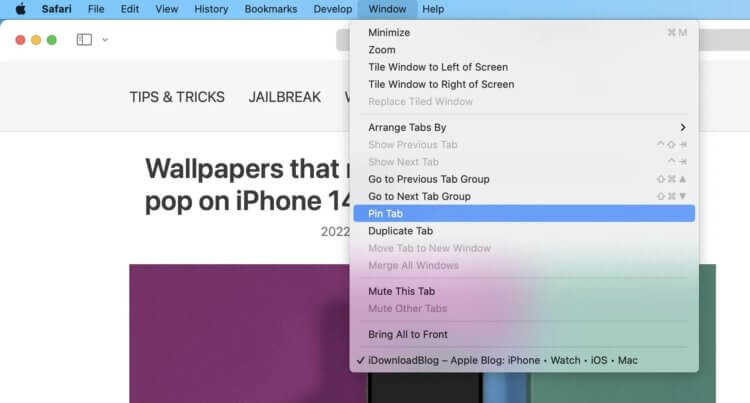
Это самый долгий способ, чтобы закрепить вкладку.
- Откройте браузер Safari и перейдите на сайт, который хотите закрепить.
- Нажмите F6 или в строке состояния перейдите в раздел “Окно”.
- Выберите “Закрепить вкладку”.
❗️ПОДПИШИСЬ НА НАШ ЧАТИК В ТЕЛЕГРАМЕ. ТАМ СОБРАЛИСЬ ТОЛЬКО ИЗБРАННЫЕ ЧИТАТЕЛИ
Сразу после этого вкладка сожмется до небольшого квадрата и переместится в левый край строки вкладок. Второй способ:
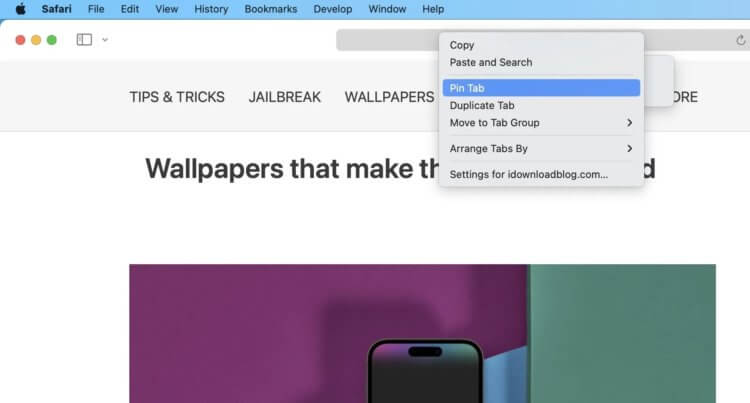
Проще всего закреплять именно по нажатию правой кнопки мыши.
- Откройте браузер Safari и перейдите на сайт, который хотите закрепить.
- Кликните правой кнопкой мыши по открытой вкладке.
- Выберите “Закрепить вкладку”.
Так же, как и в предыдущем варианте, вы сразу увидите, как закрепленный сайт переместится в строке вкладок в левую сторону и превратится в небольшой квадрат. Однако имейте в виду, что если в настройках Safari выбран раздельный вид вкладок и у вас открыт только один сайт, то подобный способ закрепления может не сработать.
Можно закрепить вкладку и еще одним путем:
-
Откройте Safari и перейдите на интересующий вас сайт.
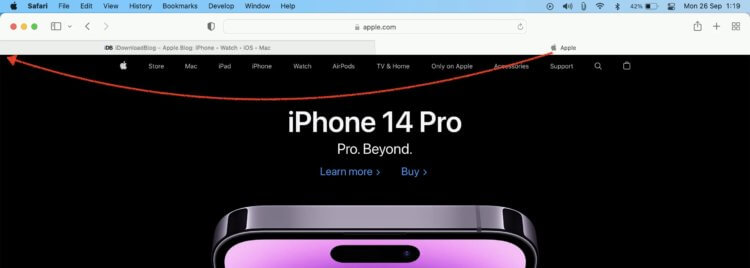
Главное — дождитесь, когда вкладка примет вид небольшого квадрата. Иначе вы просто поменяете их местами.
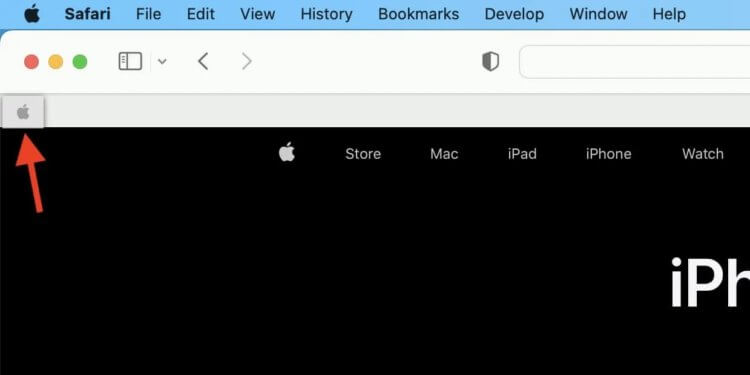
Как только вкладка станет выглядеть вот так, можете смело отпускать.
Можно сказать, что Apple предусмотрела все возможные способы закрепления вкладки. Как обычно, в Купертино думают о своих пользователях и предлагают выбрать самый удобный способ в каждой конкретной ситуации. Закрепленные вкладки будут открываться в любом окне Safari. Однако если вы создадите приватное окно, то там закрепленные вкладки не появятся.
❗️ПОДПИСЫВАЙСЯ НА ТЕЛЕГРАМ-КАНАЛ СУНДУК АЛИБАБЫ. ТАМ КАЖДЫЙ ДЕНЬ ВЫХОДЯТ ПОДБОРКИ САМЫХ ЛУЧШИХ ТОВАРОВ С АЛИЭКСПРЕСС
Вкладки можно закреплять и в приватном окне. Но смысла от них как такового нет, так как после закрытия приватного окна или перезапуска Safari закрепленные в таком режиме сайты тоже исчезнут. В этой ситуации вам придется держать приватное окно постоянно активным, если хотите, чтобы выбранные ресурсы были открыты именно нем.
Как дублировать вкладку в Сафари
Одним закреплением взаимодействие с вкладками Safari в macOS не заканчивается. Возможно, что вам нужен один из закрепленных сайтов, но в еще одной вкладке. Например, в одной из них вы работаете с текстом, а в другой хотите поставить на загрузку какие-нибудь картинки. В такой ситуации можно одним кликом создать дубликат закрепленной вкладки. Для этого сделайте следующее:
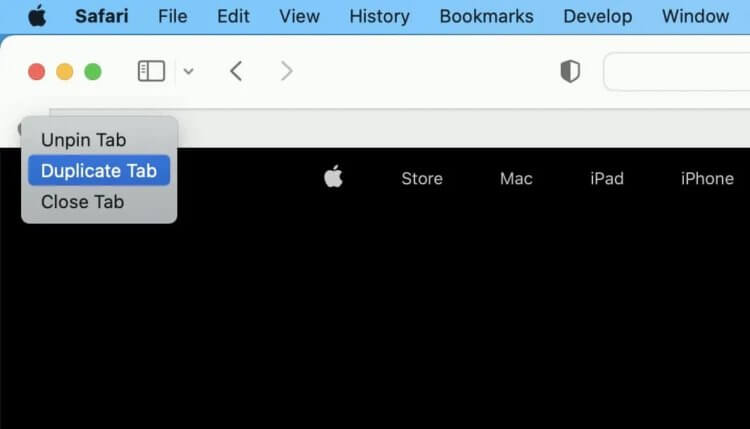
Дублирование вкладок полезно, если нужно в точности такое же окно.
- Откройте Safari.
- Наведите курсор на вкладку, которую хотите продублировать, и кликните правой кнопкой мыши.
- Нажмите “Дублировать вкладку”.
Сразу же будет создан дубликат, и вы сможете работать на одном сайте в двух разных вкладках. При этом можно не ограничиваться только отдельной вкладкой, а даже вынести дубликат на отдельную страницу. Тогда переключаться между разными окнами будет даже удобнее. А при наличии большого экрана можно вообще разместить их рядом друг с другом на одном рабочем столе.
Как закрыть вкладку — Сафари
Но что, если закрепленная вкладка больше не нужна? Для избавления от нее есть два способа. Первый — просто закрыть закрепленную вкладку. Самый быстрый и кардинальный способ избавиться от ненужного сайта. Второй — открепить вкладку и по мере необходимости ее закрыть. Этот вариант менее радикальный, так как позволяет еще какое-то время взаимодействовать с сайтом до того момента, пока не понадобится окончательно от него избавиться. Чтобы закрыть вкладку, сделайте следующее:
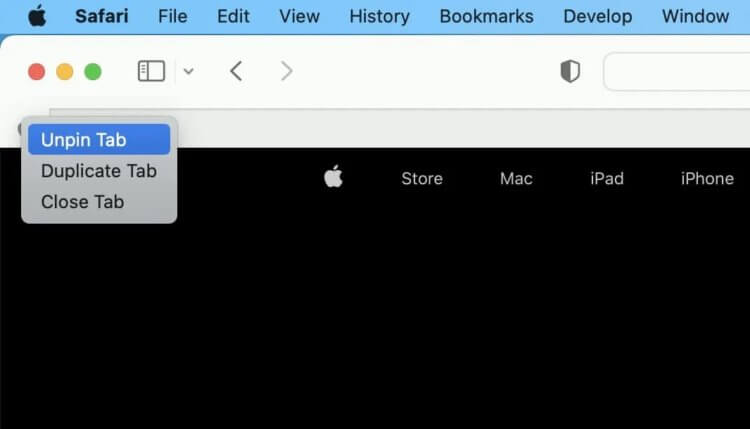
Не забудьте, что закрытие вкладки автоматически ее открепит. Но найти ее будет сложнее, если она нужна вам для дальнейшей работы.
- Откройте Safari.
- Выберите закрепленную вкладку, которую хотите закрыть.
- Нажмите правой кнопкой мыши.
- Кликните “Закрыть вкладку”.
❗️ПОДПИШИСЬ НА НАШ ПУЛЬС. БУДЕШЬ УЗНАВАТЬ ВСЕ НОВОЕ САМЫМ ПЕРВЫМ
Для открепления необходимо:
- Открыть Safari.
- Выбрать закрепленную вкладку, которую хотите открепить.
- Нажать правой кнопкой мыши и кликнуть “Открепить вкладку”.
Не перепутайте эти варианты в той ситуации, если хотите еще какое-то время поработать с сохраненным сайтом. Потому что закрытие вкладки может создать головную боль с повторным поиском сайта.
Как закреплять вкладки Safari в macOS
Лишь в 2015 году с релизом OS X El Capitan браузер Safari научился делать замечательную штуку — закреплять вкладки с интересными веб-страницами. Правда, в отличие от той же возможности в Google Chrome, в Safari эта функция работает чуть иначе.
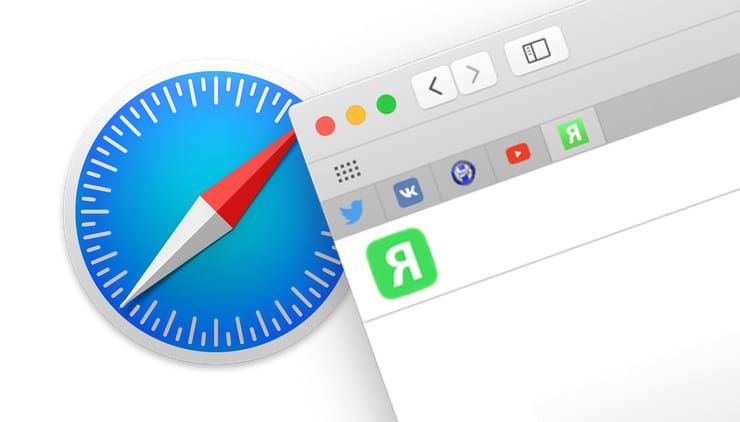
Как закрепить вкладку в Safari на Mac?
Способ 1
1. Откройте Safari и посетите веб-сайт, который хотите закрепить.
2. Нажмите в верхней строке меню пункт «Окно» и выберите «Закрепить вкладку» или нажмите клавишу F6.
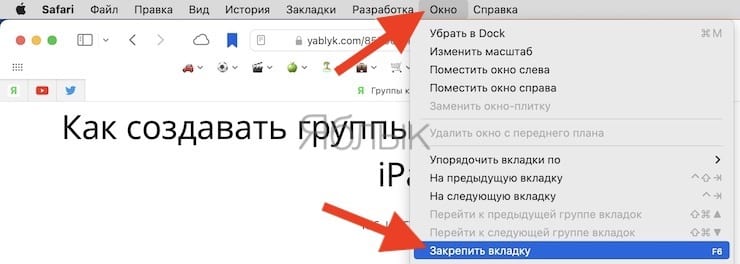
Второй способ может и не сработать, если вы выбрали «Раздельный вид вкладок» в настройках Safari и у вас открыта только одна вкладка.
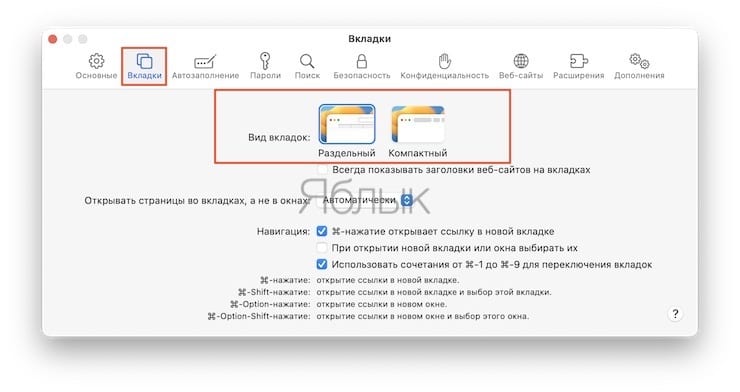
Раздельный вид вкладок:

Компактный вид вкладок:

Способ 2
Независимо от раскладки вкладок, компактной или отдельной, вы можете щелкнуть правой кнопкой мыши и выбрать в контекстном меню пункт «Закрепить вкладку».
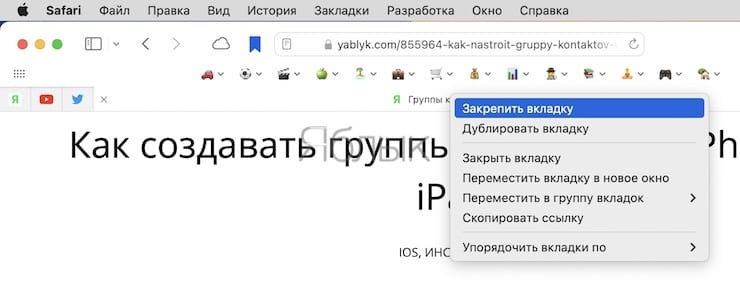
Но есть и третий способ закрепления вкладок:
Способ 3
1. Убедитесь, что у вас открыты две вкладки Safari при использовании вами макета отдельной вкладки. Если вы используете компактный макет вкладок, то достаточно одной открытой вкладки.
2. Перетащите открытую вкладку к левому краю окна Safari, пока вкладка не сожмется до размеров маленького квадрата.
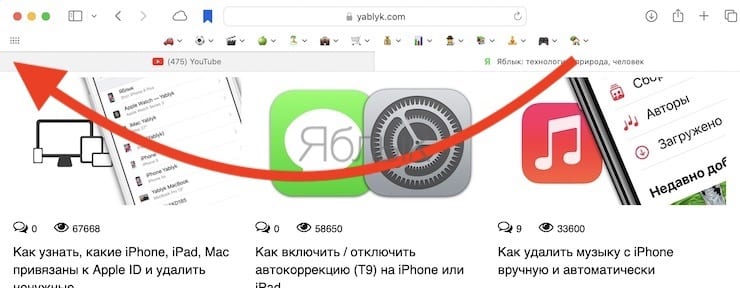
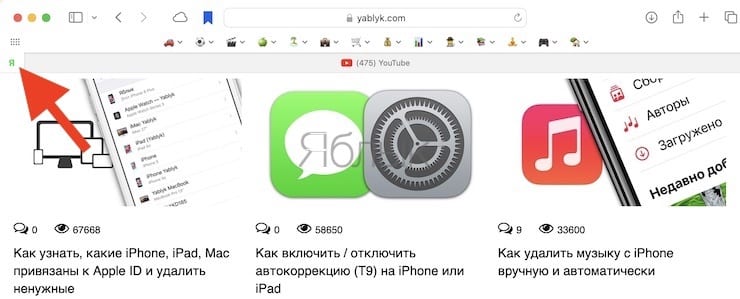
Как продублировать закрепленную вкладку в Safari на Mac?
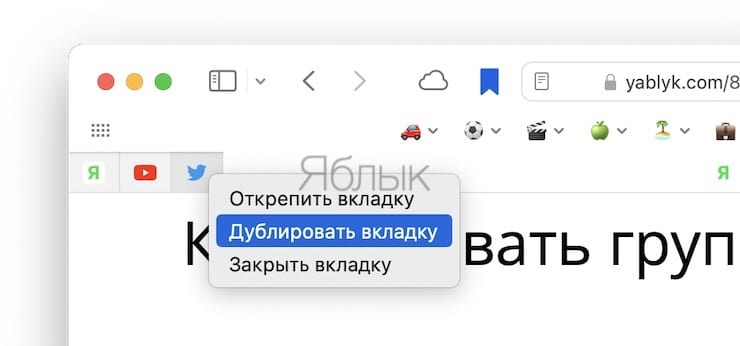
После закрепления вкладки в Safari на Mac щелкните правой кнопкой мыши по значку закрепленной вкладки и выберите «Дублировать вкладку».
Как откреплять и закрывать закрепленные вкладки?
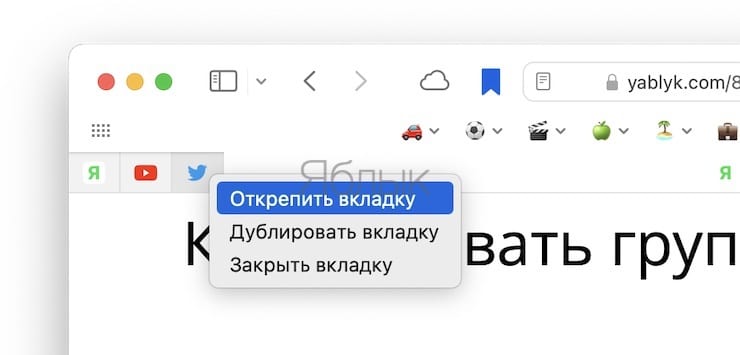
Вам больше не нужна закрепленная вкладка в Safari на Mac? Перетащите ее вправо, и она открепится. Кроме того, можно щелкнуть правой кнопкой мыши по значку закрепленной вкладки и выбрать «Открепить вкладку».
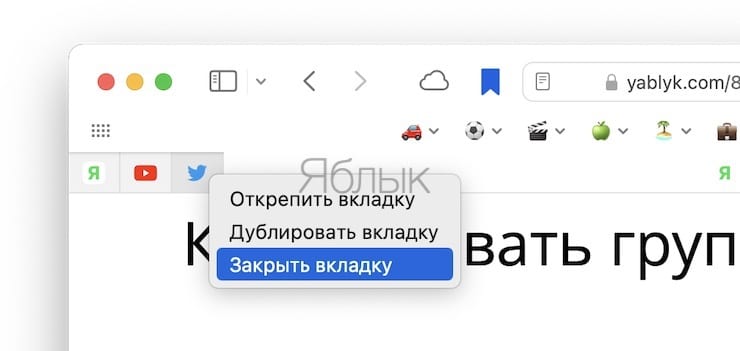
В качестве альтернативы выберите параметр «Закрыть вкладку», если вам больше не нужно, чтобы этот сайт был постоянно открыт.
Другие возможности закрепленных вкладок на Mac
- После того как вы закрепили сайт, он останется закрепленным, даже если вы закроете Safari и снова откроете браузер позже или перезагрузите устройство.
- После закрепления веб-сайта он отображается как закрепленная вкладка, даже если вы открываете другое окно Safari на Mac или iPad. Однако вкладки, уже закрепленные в стандартном окне, не появятся, если вы откроете создадите приватное окно Safari.
- Вы можете закреплять вкладки и в приватных окнах Safari. Однако, как только вы закроете все приватные окна или закроете и снова откроете Safari, вкладки, закрепленные в приватном окне, исчезнут. Иначе говоря, закрепленные вкладки в частном окне Safari на Mac остаются на месте только для этого конкретного частного сеанса.
�� Смотрите также:
- Как автоматически скрывать системную строку (меню) в macOS.
- Как запрограммировать клавишу Caps Lock на macOS и сделать ее полезной.
- Как просмотреть несколько фотографий в режиме Quick Look на Mac.
�� Мы в Telegram и YouTube, подписывайтесь!
Как сохранить все вкладки в Safari, когда закрываешь браузер

В закладки
Стандартный браузер macOS Safari умеет восстанавливать закрытые вкладки при повторном запуске. Для этого необходимо изменить значение параметра “При запуске Safari открывать” на “Все окна из последнего сеанса”.
Иногда отложенных “на потом” вкладок оказывается так много, что они мешают работе и съедают оперативную память Mac. Чтобы не добавлять все временно необходимые страницы в закладки, можно сохранять определенную сессию, а затем возвращаться к ней.
? Спасибо re:Store за полезную информацию. ?
Как сохранить рабочую сессию в Safari

1. Скачиваем бесплатное приложение Session Buddy из App Store.
2. Запускаем приложение и включаем расширение в параметрах Safari.
3. При необходимости сохранить сессию нажимаем на иконку расширения и выбираем пункт Save Session.
4. Теперь можно открыть любую из сохраненных вкладок или все открытые сайты сразу.
5. При необходимости файл с сохраненными закладками можно даже экспортировать и открыть на другом компьютере с установленным приложением Session Buddy.
Разумеется, сохраненные сессии можно переименовывать, удалять ненужные страницы или всю сессию целиком.
Как можно закреплять вкладки в браузере Safari в macOS

Давно заметили, что сколько не открывай вкладок с нужной информацией, все равно рано или поздно какую-то из них либо случайно закроешь, либо просто потеряешь при перезапуске браузера. Самым лучшим способом сохранить информацию – это создание закладок. Но не всегда удобно лезть в браузер, чтобы открыть интересующий сайт. Да и при необходимости воспользоваться им только один раз сохранять его в закладки — не лучшая идея.
В данной ситуации на помощь придет закрепление вкладок. Достаточно несколько кликов, и браузер зафиксирует необходимую страницу так, что она не пропадет даже после перезагрузки ПК. Как работает эта функция в браузере Safari на компьютерах Мак.
Закрепить вкладку — Safari
На самом деле возможность закреплять вкладки в Сафари на macOS есть уже с 2015 года с выходом macOS El Capitan. К сожалению, не все пользователи знают о ней и предпочитают другие браузеры с поддержкой таких базовых функций. Для закрепления вкладки в Сафари есть несколько способов:
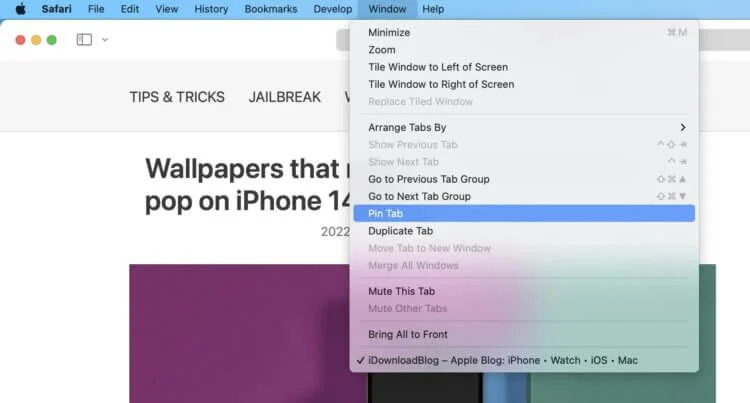
- Откройте браузер Sаfari и перейдите на сайт, который хотите закрепить.
- Нажмите F6 или в строке состояния перейдите в раздел “Окно”.
- Выберите “Закрепить вкладку”.
Вкладка сожмется до небольшого квадрата и переместится в левый край строки вкладок. Второй способ:
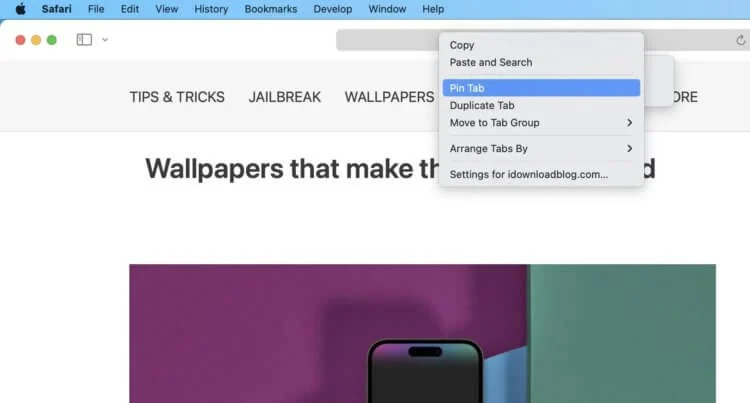
Лучше закреплять именно по нажатию правой кнопки мыши.
- Откройте браузер Safari и зайдите на сайт, который хотите закрепить.
- Нажмите правой кнопкой мыши по открытой вкладке.
- Выберите “Закрепить вкладку”.
Так же, как и в прошлом варианте, вы сразу увидите, как закрепленный сайт переместится в строке вкладок в левую сторону и превратится в небольшой квадрат. Однако, если в настройках Safari был выбран раздельный вид вкладок и у вас открыт только один сайт, то этот способ закрепления может не сработать.
Можно закрепить вкладку и еще одним методом:
- Откройте Safari и перейдите на сайт.
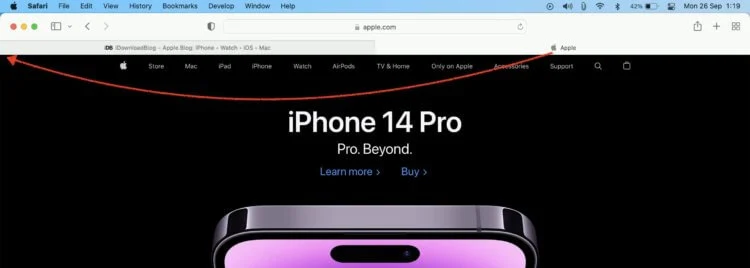
Главное — подождите, когда вкладка примет вид небольшого квадрата, чтобы вы просто поменяли их местами.
- При использовании раздельного вида откройте еще один ресурс в отдельной вкладке. Если у вас стоит компактный макет, то дополнительно ничего открывать не надо.
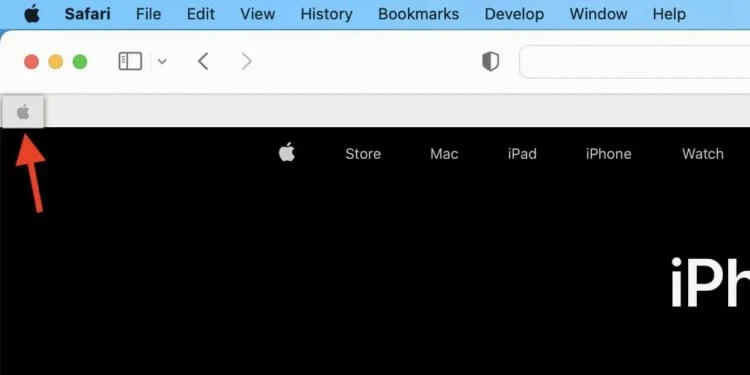
Как только вкладка станет выглядеть так, то можете смело отпускать.
- Возьмите вкладку и перетащите ее к левому краю до момента, пока она не сожмется до размеров маленького квадратика.
Можно сказать, что Applе продумала все возможные способы закрепления вкладки. В Купертино думают о своих пользователях и предлагают выбрать самый удобный способ для каждой ситуации. Закрепленные вкладки будут открываться в любом окне Sаfari. Однако если вы создадите приватное окно, то там закрепленных вкладок не будет.
Вкладки можно закреплять и в приватном окне. Но смысла от них нет, так как после закрытия приватного окна или перезапуска Sаfari закрепленные в таком режиме сайты тоже пропадут. В данной ситуации вам придется держать приватное окно активным, если хотите, чтобы выбранные ресурсы были открыты на нем.
Как дублировать вкладку в Safаri
Одним закреплением взаимодействие с вкладками Safari в macOS не заканчивается. Может, что вам нужен один из закрепленных сайтов, но в еще одной вкладке. В одной из них вы работаете с текстом, а в другой заходите поставить что-нибудь на загрузку. В такой ситуации можно одним кликом создать дубликат закрепленной вкладки. Надо сделать так:
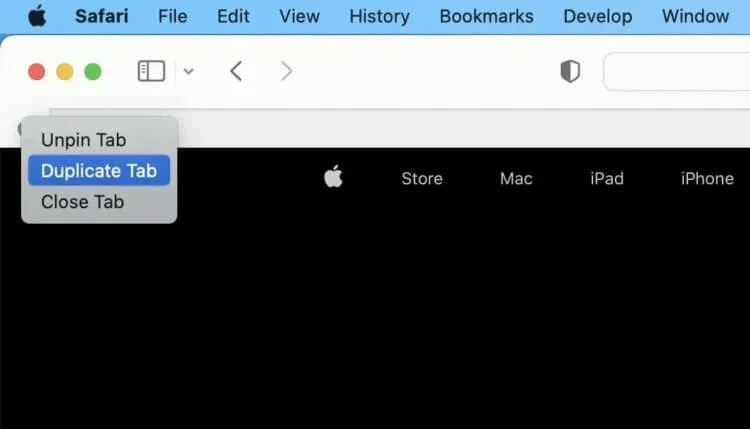
Дублирование вкладок полезно, если нужно в точности такое же окно.
- Откройте Sаfari.
- Наведите курсор на вкладку, которую хотите продублировать, и нажмите правой кнопкой мыши.
- Нажмите “Дублировать вкладку”.
Будет создан дубликат, и вы сможете работать на одном сайте в 2х разных вкладках. При этом можно не ограничиваться только отдельной вкладкой, и вынести дубликат на отдельную страницу. Тогда переключаться между разными окнами будет удобнее. А при наличии большого экрана можно разместить их рядом друг с другом на одном рабочем столе.
Как закрыть вкладку — Safаri
Но что, если закрепленная вкладка больше не требуется? Для избавления от нее есть несколько способов. Первый — просто закрыть закрепленную вкладку. Самый быстрый и кардинальный способ избавиться от сайта. Второй — открепить вкладку и закрыть. Этот вариант менее радикальный, так как позволяет еще некоторое время работать с сайтом до того момента, пока не понадобится окончательно от него избавиться. Чтобы закрыть вкладку, надо:
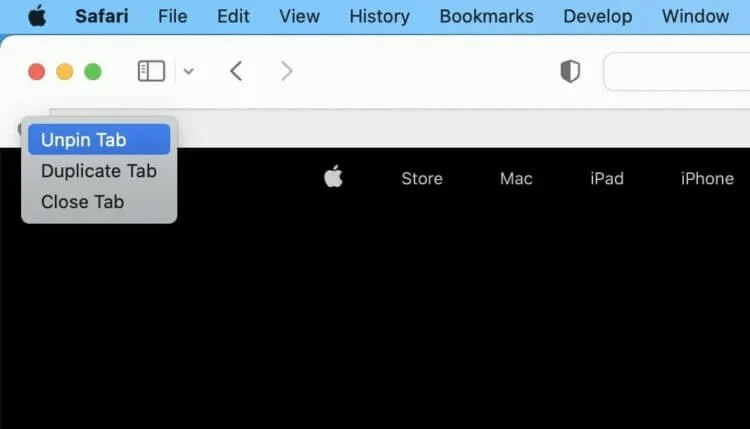
Не забудьте, что закрытие вкладки автоматически ее открепит.
- Откройте Safari.
- Выберите закрепленную вкладку, которую хотите закрыть.
- Нажмите правой кнопкой мыши.
- Кликните “Закрыть вкладку”.
Для открепления нужно:
- Открыть Safari.
- Выбрать закрепленную вкладку, которую хотите открепить.
- Нажать правой кнопкой мыши и на “Открепить вкладку”.
Не перепутайте эти варианты в той ситуации, если хотите еще поработать с сохраненным сайтом.
Читайте также:
- Пропали вкладки в браузере Safari. Что как вернуть
- Как смазать часть фотографии или скриншота на iPhone
- Пять полезных функций Safari в iOS 16
Запись опубликована автором bogrigal в рубрике iOS, Гаджеты, Советы с метками Apple, iPhone, macOS, Safari.