
Как удалить видео и фильмы с iPhone / iPad / iPod
Есть ли видео или фильмы на вашем iPhone или iPad? Как я знаю, многие пользователи iPhone и iPad любят играть в игры и наслаждаться фильмами с iPhone и iPad. Благодаря небольшому размеру iPhone его удобно брать, а лучшее восприятие iPad действительно привлекает много внимания. Вы можете синхронизировать видео с компьютера на устройство iOS или напрямую покупать фильмы в магазине iTune. Очень удобно наслаждаться любимыми видео или фильмами в любое время и в любом месте. Но хранилище вашего iPhone / iPad ограничено: если вы сохранили на нем слишком много видео и фильмов, когда-нибудь на вашем iPhone или iPad будет недостаточно места для хранения. Тогда как решить эту проблему? Как освободить место с помощью удаления видео с iPhone или удаления фильмов с iPad? Этот пост покажет вам два способа решения этой проблемы.
- Часть 1. Два способа удаления видео / фильмов с iPhone и iPad
- Часть 2. Как удалить видео с iPhone / iPad тщательно и навсегда
- Часть 3. Часто задаваемые вопросы по удалению видео с iPhone / iPad
Часть 1. Два способа удаления видео / фильмов с iPhone и iPad
1. Как удалить фильмы с iPad / iPhone напрямую
Чтобы удалить видео, фильмы, целые сезоны телешоу или музыкальные клипы с iPhone или iPad, выполните следующие действия:
Нажмите значок «Видео» на экране iPhone или iPad.
Нажмите «Изменить» и нажмите значок в верхнем левом углу шоу или фильма, который вы хотите удалить, а затем нажмите «Готово».
Чтобы удалить отдельные эпизоды телешоу с iPhone или iPad, вы можете смахнуть ненужный влево и нажать «Удалить».
2. Удалить фильмы и видео из настроек
Перейдите в «Настройки»> «Общие»> «Использование» (или «Хранилище и хранилище iCloud на iOS 9)»> «Управление хранилищем»> «Видео». Нажмите на видео, которое вы хотите удалить, и проведите влево, чтобы удалить видео с вашего iPhone или iPad.
Обратите внимание: мы настоятельно рекомендуем вам резервное копирование видео и фильмов на компьютер чтобы избежать потери вашего видео и фильма, особенно видео, которые вы записали сами.
Тем не менее, некоторые люди нуждаются в тщательном удалении всех фильмов и видеороликов со своих iPhone и iPad. Приведенные выше способы не могут удовлетворить требования людей. Для удаления видео и фильмов с устройств iOS лучше обратиться за помощью к стороннему программному обеспечению для удаления.
Часть 2. Как удалить видео с iPhone / iPad тщательно и навсегда
Если вы хотите полностью и безвозвратно стереть видео на вашем iPhone и iPad, вам, возможно, придется положиться на профессионала. iOS Eraser чтобы помочь вам сделать это. Во-первых, вы можете бесплатно скачать и установить его на свой компьютер.

- Стереть различное содержимое и настройки навсегда.
- Очистить кэш Safari и историю просмотров на iPhone.
- Очистить кэш приложения и куки на iPhone полностью.
- Удовлетворяйте ваши личные потребности с помощью трех уровней выборочно.
- Available for all iPhone 15/14/13/12/11/XS/XR/X/8/7/6s/6/5s/5/4 in iOS 7/8/9/10/11/12/13/14.
Прежде чем удалять фильмы с iPad или стирать видео на iPhone, вам необходимо подключить устройство iOS к компьютеру через USB-кабель. Запустите это программное обеспечение для стирания видео с iPhone / iPad на своем компьютере, и оно автоматически обнаружит ваше устройство iOS.
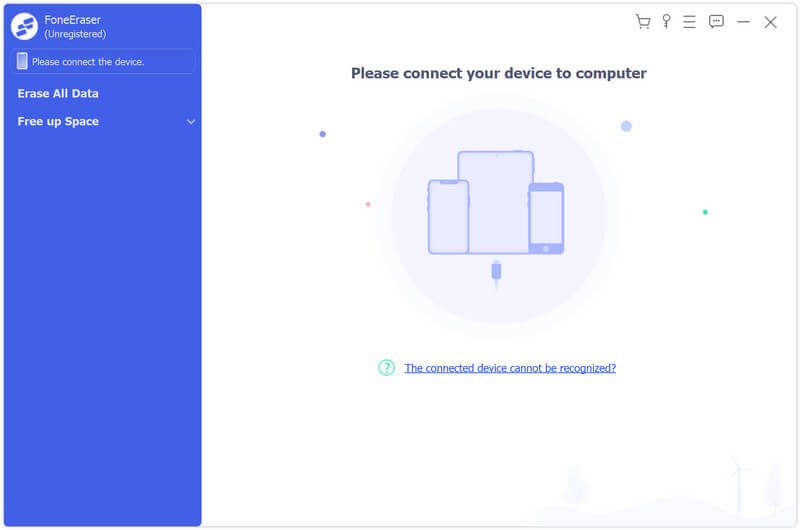
Выберите уровень стирания: Низкий, Средний, Высокий. Здесь мы настоятельно рекомендуем вам выбрать высокий уровень, чтобы это стирание могло помочь вам полностью и навсегда стереть данные на вашем iPhone, iPad.
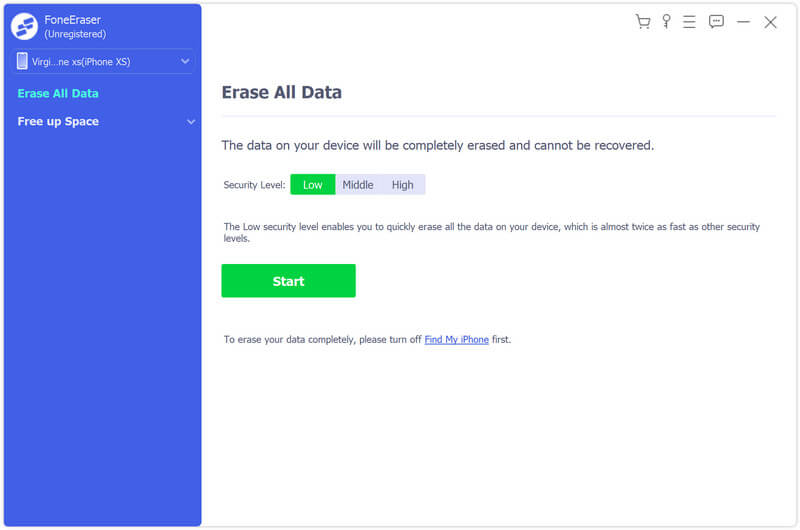
После выбора уровня стирания нажмите кнопку «Пуск», чтобы стереть iPhone, и введите «0000», чтобы подтвердить стирание. Затем нажмите кнопку «Стереть», чтобы стереть все данные на вашем устройстве.
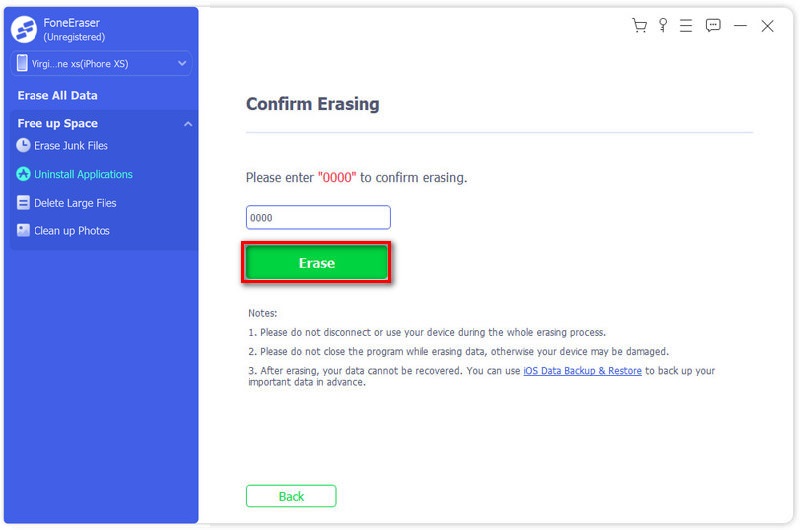
В течение нескольких минут вы можете удалить все видео и фильмы со своего iPhone или iPad.
Внимание: Этот способ подходит для людей, которые хотят перепродать свои iPhone и iPad, поскольку эта превосходная программа может полностью стереть все данные и настройки на iPhone или iPad. Если вы просто хотите освободить место на вашем iPhone или iPad, попробуйте способы, которые мы рекомендуем выше. Тем не менее, когда вы чувствуете беспокойство для некоторых старых приложений или игр, удалить приложения и игры.
Часть 3. Часто задаваемые вопросы по удалению видео с iPhone / iPad
Могу ли я восстановить удаленные видео с iPhone?
Да. Вы легко можете восстановить удаленные видео с iPhone с помощью инструмента восстановления видео iPhone. Запустите iPhone Data Recovery и подключите iPhone к компьютеру. Нажмите кнопку «Начать сканирование», чтобы отсканировать все данные на iPhone. Найдите видео, которые вы хотите восстановить, и нажмите кнопку «Восстановить», чтобы восстановить удаленные видео с iPhone.
Как я могу легко удалить все фотографии с iPhone?
Aiseesoft iPhone Cleaner поможет вам очистить все фотографии с iPhone. Запустите iPhone Cleaner и нажмите кнопку «Быстрое сканирование», чтобы просмотреть хранилище iPhone. Выберите опцию «Очистить фотографии» и нажмите кнопку «Стереть», чтобы отсканировать ненужные файлы на iPhone. Затем нажмите кнопку «Экспорт и удаление», чтобы удалить все фото на iPhone.
Могут ли другие удаленные видео восстановить?
Честно говоря, если вы используете встроенный инструмент сброса на iPhone или инструмент восстановления в Finder / iTunes для стирания данных с iPhone, данные можно восстановить с помощью специализированных инструментов. Таким образом, вы можете использовать профессиональный ластик для iPhone — iPhone Cleaner, который поможет вам полностью удалить видео с iPhone и защитить вашу конфиденциальность.
Что вы думаете об этом посте.
Рейтинг: 4.9 / 5 (на основе голосов 415) Подпишитесь на нас в
3 способа удалить видео с iPad
До моего недавнего путешествия я переместил несколько видео с iTunes на iPad. Но теперь мне это больше не нужно. Я попытался нажать и удерживать видео — ничего не случилось, и я попытался проскочить — ничего не случилось. Я нахожусь на своем пути, пытаясь создать пространство. Любые советы о том, как их снять?
iPad настолько удобен для устройства, что пользователи iPad всегда загружают слишком много, особенно незабываемые видеоролики и последние фильмы. Ограниченное хранилище разочаровывает пользователей, чтобы освободить пространство для iPad iPad, необходимо регулярно удалять видео с iPad. Из-за простой работы для синхронизации видео и информации с медиатекой iTunes или компьютером вам не нужно беспокоиться о постоянных потерях при удалении.
Часть 1: прямое удаление видео на iPad
Существует множество руководств по удалению видео непосредственно на iPad. Среди тех уроков, позвольте мне представить вам один общий метод.
- Записанные видео
- Нажмите приложение «Фотографии»
- Выберите видео, затем нажмите «Выбрать» в правом верхнем углу экрана.
- Коснитесь всех видео, которые хотите удалить.
- Нажмите значок корзины в верхнем левом углу
- Подтвердите выбор, нажав «Удалить видео».
- Фильмы и телешоу
- Нажмите приложение «Видео»
- Выберите вкладку «Фильмы» или «ТВ-шоу» в верхней части
- В правом верхнем углу нажмите вкладку «Редактировать»
- Непосредственно нажмите кнопку «Удалить», X в круге
Когда вы удаляете видео непосредственно на iPad, вы должны обратить внимание на резервное копирование видео заранее. Чтобы упростить процессы резервного копирования и удаления, вы можете рассмотреть возможность использования Tipard iPhone Transfer Ultimate. Owes к своей функции с одним щелчком, это не беспокоит вас серией неприятных операций.
- Удалять и удалять видео с iPad
- Высокая совместимость с iOS 17
- Копирование музыки / видео / фотографий и других файлов на iPhone / iPad / iPod одним щелчком мыши
- Поддержка всех популярных устройств iOS, включая iPhone 6 и т. Д.
Удаление фильмов и телешоу в приложении Apple TV
Удаление видео, загруженных на iPhone, iPad или компьютер Mac.
Удаление фильмов и телешоу с iPhone или iPad
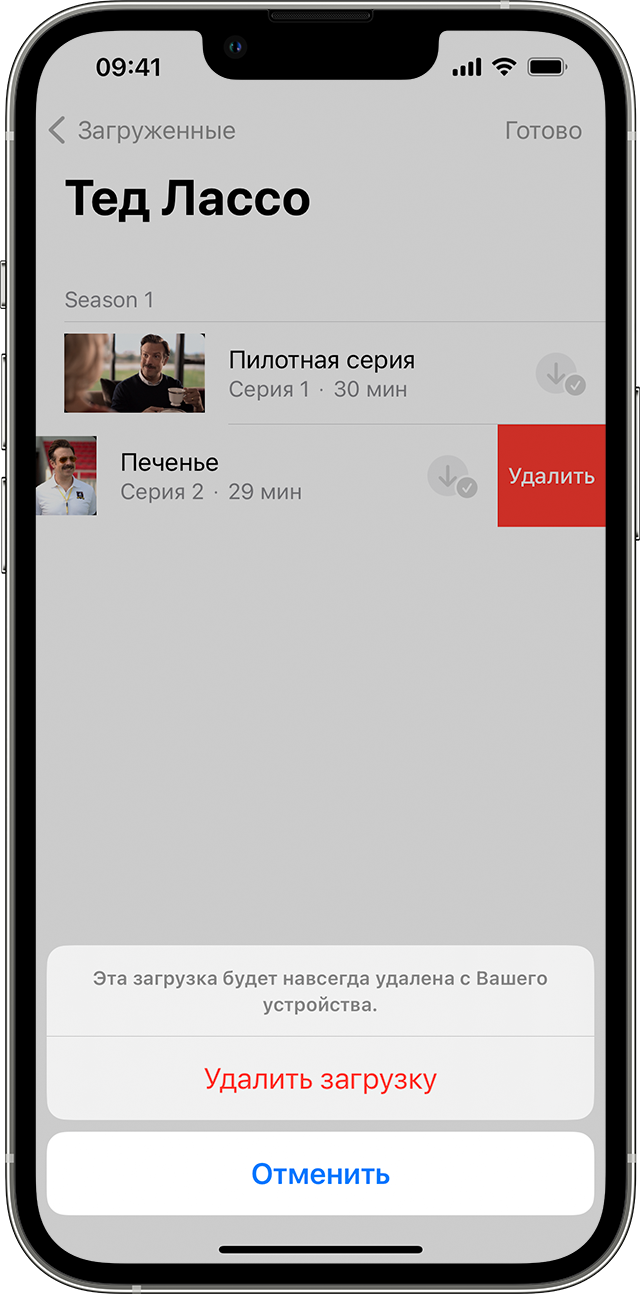
- Откройте приложение Apple TV.
- Нажмите «Медиатека», затем нажмите «Загруженные». Если пункт «Загруженные» не отображается, возможно, на вашем устройстве нет файлов.
- Смахните влево на объекте, который требуется удалить, и нажмите «Удалить».
- При появлении запроса подтвердите действие.

Удаление фильмов и телешоу на компьютере Mac

- Откройте приложение Apple TV.
- Выберите «Медиатека» в верхней части окна, затем перейдите в раздел «Медиатека» в боковом меню, чтобы найти объект, который требуется удалить.
- Наведите указатель мыши на объект, который требуется удалить, затем нажмите кнопку «Дополнительные варианты» .
- Нажмите «Удалить из медиатеки» и подтвердите удаление.
Если удалить фильмы или телешоу не удается
- Скройте объект. При скрытии объекта он удаляется из медиатеки, если вы входите в систему с использованием своего идентификатора Apple ID.
- Отключите синхронизацию компьютера. Если вы пользовались кабелем USB, чтобы вручную синхронизировать фильмы или телешоу с компьютера Mac или компьютера с Windows с устройством iPhone или iPad, можно отключить синхронизацию, чтобы удалить материалы из медиатеки.
- Проверьте, загружен ли объект. Если около фильма или эпизода отображается , объект загружен на устройство. Если не отображается, фильм или эпизод не загружен.
Как удалить фотографии или видео на iPhone или iPad

Если ваш Apple iPhone или iPad выйдет из комнаты для приложений или документов, самый быстрый способ восстановления места для хранения хранения — удаление ненужных фотографий или видео. Вот как это сделать.
Прежде чем мы начнем начать, вы должны знать, что удаление фотографии или видео с вашего iPhone или локального хранилища iPad также удалит его Фотографии icloud Отказ Поэтому убедитесь, что вы резервировали свои медиафайлы (используя Mac или ПК ) до того, как вы удалите их с вашего устройства.
СВЯЗАННЫЕ С: Что такое iCloud Apple и что он делает резервную копию?
Чтобы начать, откройте приложение для фотографий на вашем iPhone или iPad. Вы можете использовать вкладку «Библиотеку» или вкладку «Альбомы», чтобы исследовать фотографии или видео, хранящиеся на вашем устройстве.

Чтобы увидеть все фотографии или видео (сначала новейшие фотографии), нажмите на вкладку «Альбомы», а затем выберите альбом «Обсуждение».

Если вы хотите удалить одну фотографию или видео, коснитесь миниатюры, чтобы открыть изображение.

Нажмите кнопку Удалить (она выглядит как мусорщик.) В правом нижнем углу.

В всплывающем окне нажмите «Удалить фото» или «Удалить видео», чтобы подтвердить.

Чтобы выбрать несколько фотографий или видео, чтобы удалить, нажмите кнопку «Выбрать» в верхней части экрана.

Затем выберите фотографии или видео, которые вы хотите удалить, нажав превью миниатюр. Вы можете проверить слева направо или сверху вниз, чтобы быстро выделить несколько фотографий.

Как только вы закончите, нажмите кнопку Удалить (похоже на мусорное ведро.) В нижней части экрана.

В диалоговом окне подтверждения, который появляется, нажмите «Удалить фотографии» или «Удалить видео», чтобы подтвердить.

Фотографии исчезнут из фото библиотеки. Но они еще не будут полностью удалены.
Как навсегда удалить фотографии или видео с iPhone и iPad
В качестве меры безопасности ваш iPhone или iPad на самом деле не удаляют фотографии или видео с вашего устройства. Вместо этого он добавляет медиа-файлы на «недавно удаленный» альбом и сохраняет их там в течение 30 дней. Через 30 дней изображения удаляются автоматически. Это дает вам 30-дневное окно для восстановления любых случайно удаленных фотографий и видео.
Если вы уверены, что вам не нужно, чтобы эти фотографии или видео (или у вас есть Резервное копирование вашей фото библиотеки ), вы можете навсегда удалить все ожидающиеся фотографии только с краном.
Откройте приложение для фотографий, нажмите вкладку «Альбомы», прокрутите вниз и выберите «Недавно удаленный» альбом.

Вы увидите все удаленные фотографии и видео здесь. Нажмите кнопку «Выбрать» в верхней панели инструментов.

В нижней панели инструментов нажмите кнопку «Удалить все».

Если вы абсолютно уверены, что вы хотите навсегда удалить эти фотографии или видео (это действие не может быть отменено.) Используйте опцию «Удалить фотографии» или «Удалить видео» в диалоговом окне подтверждения.

И это не до свидания фотографии!
Фотографии или видео будут удалены из местного хранилища, и вы сможете восстановить место для хранения. Чтобы проверить, сколько пространство для хранения осталось На вашем iPhone или iPad посетите приложение настроек. Удачи!
СВЯЗАННЫЕ С: Как проверить доступное хранение на iPhone или iPad