
Скачать прошивку для iPad 2 (GSM)
На этой странице вы можете скачать прошивку для iPad 2 (GSM). Прошивки для устройств Apple выходят в формате IPSW, файлом прошивки вы сможете восстановить свое устройство через iTunes. Как это сделать вы можете узнать подробнее в инструкции.
| Название | Board config | Platform | BDID / CPID |
|---|---|---|---|
| iPad 2 (GSM) | k94ap | s5l8940x | 6 /35136 |
Подписываемые прошивки для iPad 2 (GSM)
*Если прошивка подписывается, вы можете на нее откатиться через iTunes. Для скачивания наведите курсор на необходимую iOS.
| Версия | Дата выпуска | Размер | Имя файла |
|---|---|---|---|
| 9.3.5 | 2016-08-20 21:19:00 | 1.34 GB | iPad2,2_9.3.5_13G36_Restore.ipsw |
Неподписываемые прошивки
Эти прошивки для iPad 2 (GSM) бесполезны, поскольку Apple перестала их подписывать. Соотвественно вы не можете установить неподписываемые прошивки наiPad 2 (GSM).
| Версия | Дата выпуска | Размер | Имя файла |
|---|---|---|---|
| 9.3.4 | 2016-08-01 02:20:26 | 1.34 GB | iPad2,2_9.3.4_13G35_Restore.ipsw |
| 9.3.3 | 2016-07-06 13:01:14 | 1.34 GB | iPad2,2_9.3.3_13G34_Restore.ipsw |
| 9.3.2 | 2016-05-06 18:32:49 | 1.34 GB | iPad2,2_9.3.2_13F69_Restore.ipsw |
| 9.3.1 | 2016-03-30 04:07:38 | 1.34 GB | iPad2,2_9.3.1_13E238_Restore.ipsw |
| 9.3 | 2016-03-24 21:58:38 | 1.34 GB | iPad2,2_9.3_13E236_Restore.ipsw |
| 9.3 | 2016-03-15 13:14:20 | 1.34 GB | iPad2,2_9.3_13E233_Restore.ipsw |
| 9.2.1 | 2016-01-12 21:00:36 | 1.31 GB | iPad2,2_9.2.1_13D15_Restore.ipsw |
| 9.2 | 2015-11-18 00:40:59 | 1.32 GB | iPad2,2_9.2_13C75_Restore.ipsw |
| 9.1 | 2015-10-16 12:10:52 | 1.31 GB | iPad2,2_9.1_13B143_Restore.ipsw |
| 9.0.2 | 2015-09-27 00:02:13 | 1.32 GB | iPad2,2_9.0.2_13A452_Restore.ipsw |
| 9.0.1 | 2015-09-19 20:18:24 | 1.32 GB | iPad2,2_9.0.1_13A404_Restore.ipsw |
| 9.0 | 2015-09-09 00:10:54 | 1.32 GB | iPad2,2_9.0_13A344_Restore.ipsw |
| 8.4.1 | 2015-08-07 00:29:56 | 1.31 GB | iPad2,2_8.4.1_12H321_Restore.ipsw |
| 8.4 | 2015-06-26 00:46:51 | 1.31 GB | iPad2,2_8.4_12H143_Restore.ipsw |
| 8.3 | 2015-04-01 23:03:17 | 1.3 GB | iPad2,2_8.3_12F69_Restore.ipsw |
| 8.2 | 2015-03-04 00:12:13 | 1.34 GB | iPad2,2_8.2_12D508_Restore.ipsw |
| 8.1.3 | 2015-01-19 18:56:40 | 1.32 GB | iPad2,2_8.1.3_12B466_Restore.ipsw |
| 8.1.2 | 2014-12-05 02:07:21 | 1.32 GB | iPad2,2_8.1.2_12B440_Restore.ipsw |
| 8.1.1 | 2014-11-08 20:24:07 | 1.32 GB | iPad2,2_8.1.1_12B435_Restore.ipsw |
| 8.1 | 2014-10-13 16:26:00 | 1.49 GB | iPad2,2_8.1_12B410_Restore.ipsw |
| 8.0.2 | 2014-09-25 10:57:18 | 1.49 GB | iPad2,2_8.0.2_12A405_Restore.ipsw |
| 8.0.1 | 2014-09-20 14:46:29 | 1.49 GB | iPad2,2_8.0.1_12A402_Restore.ipsw |
| 8.0 | 2014-09-09 01:05:10 | 1.46 GB | iPad2,2_8.0_12A365_Restore.ipsw |
| 7.1.2 | 2014-06-20 20:09:48 | 1.05 GB | iPad2,2_7.1.2_11D257_Restore.ipsw |
| 7.1.1 | 2014-04-15 00:49:01 | 1.05 GB | iPad2,2_7.1.1_11D201_Restore.ipsw |
| 7.1 | 2014-03-04 21:00:32 | 1.05 GB | iPad2,2_7.1_11D167_Restore.ipsw |
| 7.0.6 | 2014-02-20 05:14:33 | 1.06 GB | iPad2,2_7.0.6_11B651_Restore.ipsw |
| 7.0.4 | 2013-11-12 00:51:06 | 1.06 GB | iPad2,2_7.0.4_11B554a_Restore.ipsw |
| 7.0.3 | 2013-10-16 14:39:40 | 1.06 GB | iPad2,2_7.0.3_11B511_Restore.ipsw |
| 7.0.2 | 2013-09-25 01:39:56 | 1.06 GB | iPad2,2_7.0.2_11A501_Restore.ipsw |
| 7.0 | 2013-09-06 20:36:17 | 1.06 GB | iPad2,2_7.0_11A465_Restore.ipsw |
| 6.1.3 | 2013-03-13 21:29:49 | 809.99 MB | iPad2,2_6.1.3_10B329_Restore.ipsw |
| 6.1.2 | 2013-02-16 16:06:08 | 809.68 MB | iPad2,2_6.1.2_10B146_Restore.ipsw |
| 6.1 | 2013-01-24 20:09:09 | 809.69 MB | iPad2,2_6.1_10B141_Restore.ipsw |
| 6.0.1 | 2012-10-29 23:34:25 | 806.53 MB | iPad2,2_6.0.1_10A523_Restore.ipsw |
| 6.0 | 2012-09-14 06:45:14 | 806.72 MB | iPad2,2_6.0_10A403_Restore.ipsw |
| 5.1.1 | 2012-04-27 21:21:26 | 737.5 MB | iPad2,2_5.1.1_9B206_Restore.ipsw |
| 5.1 | 2012-02-29 22:41:12 | 737.47 MB | iPad2,2_5.1_9B176_Restore.ipsw |
| 5.0.1 | 2011-11-08 05:28:36 | 732.01 MB | iPad2,2_5.0.1_9A405_Restore.ipsw |
| 5.0 | 2011-10-07 22:03:34 | 716.06 MB | iPad2,2_5.0_9A334_Restore.ipsw |
| 4.3.5 | 2011-07-21 23:37:49 | 614.85 MB | iPad2,2_4.3.5_8L1_Restore.ipsw |
| 4.3.4 | 2011-07-14 03:37:40 | 614.9 MB | iPad2,2_4.3.4_8K2_Restore.ipsw |
| 4.3.3 | 2011-05-02 15:49:37 | 614.79 MB | iPad2,2_4.3.3_8J2_Restore.ipsw |
| 4.3.2 | 2011-04-12 21:54:40 | 614.75 MB | iPad2,2_4.3.2_8H7_Restore.ipsw |
| 4.3.1 | 2011-03-24 12:45:15 | 614.51 MB | iPad2,2_4.3.1_8G4_Restore.ipsw |
| 4.3 | 2011-03-03 15:57:25 | 619.29 MB | iPad2,2_4.3_8F191_Restore.ipsw |
Скачать прошивку для iPad 2 (WiFi)
На этой странице вы можете скачать прошивку для iPad 2 (WiFi). Прошивки для устройств Apple выходят в формате IPSW, файлом прошивки вы сможете восстановить свое устройство через iTunes. Как это сделать вы можете узнать подробнее в инструкции.
| Название | Board config | Platform | BDID / CPID |
|---|---|---|---|
| iPad 2 (WiFi) | k93ap | s5l8940x | 4 /35136 |
Подписываемые прошивки для iPad 2 (WiFi)
*Если прошивка подписывается, вы можете на нее откатиться через iTunes. Для скачивания наведите курсор на необходимую iOS.
| Версия | Дата выпуска | Размер | Имя файла |
|---|---|---|---|
| 9.3.5 | 2016-08-20 21:13:11 | 1.32 GB | iPad2,1_9.3.5_13G36_Restore.ipsw |
Неподписываемые прошивки
Эти прошивки для iPad 2 (WiFi) бесполезны, поскольку Apple перестала их подписывать. Соотвественно вы не можете установить неподписываемые прошивки наiPad 2 (WiFi).
| Версия | Дата выпуска | Размер | Имя файла |
|---|---|---|---|
| 9.3.4 | 2016-08-01 02:18:08 | 1.32 GB | iPad2,1_9.3.4_13G35_Restore.ipsw |
| 9.3.3 | 2016-07-06 13:02:39 | 1.32 GB | iPad2,1_9.3.3_13G34_Restore.ipsw |
| 9.3.2 | 2016-05-06 18:31:41 | 1.32 GB | iPad2,1_9.3.2_13F69_Restore.ipsw |
| 9.3.1 | 2016-03-30 04:18:34 | 1.32 GB | iPad2,1_9.3.1_13E238_Restore.ipsw |
| 9.3 | 2016-03-25 15:22:53 | 1.32 GB | iPad2,1_9.3_13E237_Restore.ipsw |
| 9.3 | 2016-03-15 13:16:42 | 1.32 GB | iPad2,1_9.3_13E233_Restore.ipsw |
| 9.2.1 | 2016-01-12 20:56:52 | 1.3 GB | iPad2,1_9.2.1_13D15_Restore.ipsw |
| 9.2 | 2015-11-18 00:53:24 | 1.3 GB | iPad2,1_9.2_13C75_Restore.ipsw |
| 9.1 | 2015-10-16 12:10:32 | 1.3 GB | iPad2,1_9.1_13B143_Restore.ipsw |
| 9.0.2 | 2015-09-27 00:10:58 | 1.3 GB | iPad2,1_9.0.2_13A452_Restore.ipsw |
| 9.0.1 | 2015-09-19 20:09:28 | 1.3 GB | iPad2,1_9.0.1_13A404_Restore.ipsw |
| 9.0 | 2015-09-09 00:03:03 | 1.3 GB | iPad2,1_9.0_13A344_Restore.ipsw |
| 8.4.1 | 2015-08-07 00:31:35 | 1.3 GB | iPad2,1_8.4.1_12H321_Restore.ipsw |
| 8.4 | 2015-06-26 00:42:08 | 1.3 GB | iPad2,1_8.4_12H143_Restore.ipsw |
| 8.3 | 2015-04-01 22:56:50 | 1.29 GB | iPad2,1_8.3_12F69_Restore.ipsw |
| 8.2 | 2015-03-04 00:11:46 | 1.33 GB | iPad2,1_8.2_12D508_Restore.ipsw |
| 8.1.3 | 2015-01-19 18:51:29 | 1.31 GB | iPad2,1_8.1.3_12B466_Restore.ipsw |
| 8.1.2 | 2014-12-05 02:04:43 | 1.31 GB | iPad2,1_8.1.2_12B440_Restore.ipsw |
| 8.1.1 | 2014-11-08 19:30:43 | 1.31 GB | iPad2,1_8.1.1_12B435_Restore.ipsw |
| 8.1 | 2014-10-13 14:57:06 | 1.48 GB | iPad2,1_8.1_12B410_Restore.ipsw |
| 8.0.2 | 2014-09-25 11:49:03 | 1.47 GB | iPad2,1_8.0.2_12A405_Restore.ipsw |
| 8.0.1 | 2014-09-20 14:25:26 | 1.47 GB | iPad2,1_8.0.1_12A402_Restore.ipsw |
| 8.0 | 2014-09-09 00:37:30 | 1.44 GB | iPad2,1_8.0_12A365_Restore.ipsw |
| 7.1.2 | 2014-06-20 17:45:05 | 1.04 GB | iPad2,1_7.1.2_11D257_Restore.ipsw |
| 7.1.1 | 2014-04-14 23:59:02 | 1.04 GB | iPad2,1_7.1.1_11D201_Restore.ipsw |
| 7.1 | 2014-03-04 20:43:05 | 1.04 GB | iPad2,1_7.1_11D167_Restore.ipsw |
| 7.0.6 | 2014-02-20 04:54:53 | 1.05 GB | iPad2,1_7.0.6_11B651_Restore.ipsw |
| 7.0.4 | 2013-11-12 00:33:14 | 1.04 GB | iPad2,1_7.0.4_11B554a_Restore.ipsw |
| 7.0.3 | 2013-10-16 14:34:57 | 1.04 GB | iPad2,1_7.0.3_11B511_Restore.ipsw |
| 7.0.2 | 2013-09-25 01:23:20 | 1.04 GB | iPad2,1_7.0.2_11A501_Restore.ipsw |
| 7.0 | 2013-09-06 20:11:45 | 1.04 GB | iPad2,1_7.0_11A465_Restore.ipsw |
| 6.1.3 | 2013-03-13 21:17:12 | 794.16 MB | iPad2,1_6.1.3_10B329_Restore.ipsw |
| 6.1.2 | 2013-02-16 15:57:16 | 793.84 MB | iPad2,1_6.1.2_10B146_Restore.ipsw |
| 6.1 | 2013-01-24 19:58:20 | 793.89 MB | iPad2,1_6.1_10B141_Restore.ipsw |
| 6.0.1 | 2012-10-29 23:26:01 | 790.76 MB | iPad2,1_6.0.1_10A523_Restore.ipsw |
| 6.0 | 2012-09-14 06:34:33 | 790.81 MB | iPad2,1_6.0_10A403_Restore.ipsw |
| 5.1.1 | 2012-04-27 21:24:44 | 728.92 MB | iPad2,1_5.1.1_9B206_Restore.ipsw |
| 5.1 | 2012-02-29 22:40:40 | 728.91 MB | iPad2,1_5.1_9B176_Restore.ipsw |
| 5.0.1 | 2011-11-08 05:26:07 | 723.55 MB | iPad2,1_5.0.1_9A405_Restore.ipsw |
| 5.0 | 2011-10-07 22:01:11 | 707.14 MB | iPad2,1_5.0_9A334_Restore.ipsw |
| 4.3.5 | 2011-07-21 23:36:07 | 607.79 MB | iPad2,1_4.3.5_8L1_Restore.ipsw |
| 4.3.4 | 2011-07-14 03:44:20 | 607.73 MB | iPad2,1_4.3.4_8K2_Restore.ipsw |
| 4.3.3 | 2011-05-02 15:47:29 | 607.67 MB | iPad2,1_4.3.3_8J2_Restore.ipsw |
| 4.3.2 | 2011-04-12 21:53:06 | 607.69 MB | iPad2,1_4.3.2_8H7_Restore.ipsw |
| 4.3.1 | 2011-03-24 12:44:55 | 607.43 MB | iPad2,1_4.3.1_8G4_Restore.ipsw |
| 4.3 | 2011-03-03 15:55:46 | 612.08 MB | iPad2,1_4.3_8F191_Restore.ipsw |
Как перепрошить Айпад

Вопрос о том, как перепрошить Айпад, обычно возникает при необходимости избавиться от системных сбоев.
Переустановка операционной системы решает любые проблемы, связанные с программной частью планшетного компьютера. В этом плане перепрошивка iPad гораздо эффективнее обычного обновления.
Также перепрошивка полезна для полного обновления системы.
Новая операционная система включает в себя улучшения старой, новые функции и возможности, улучшение быстродействия, обновление интерфейса. Дополнительно устраняются всевозможные неисправности и закрываются уязвимости операционной системы.
Подготовка
После переустановки операционной системы все пользовательские данные будут удалены. Чтобы не потерять их окончательно, можно создать резервную копию данных.
Резервная копия формируется через облачный сервис iCloud, либо через программу iTunes на компьютере.

Инструкция по резервному копированию с помощью iCloud:
- Открыть Настройки на планшете.
- Перейти в раздел iCloud. Если такого раздела нет в списке, он находится в разделе с названием учетной записи (имя и фамилия владельца планшета).
- Нажать на вкладку “Резервная копия”.
- Тапнуть на надпись “Создать резервную копию”.
Копия будет сохранена на серверах Apple. Чтобы получить к ней доступ, надо авторизоваться на перепрошитом устройстве на этом же аккаунте Apple ID.

Создание резервной копии через Айтюнс:
- Установить программу iTunes на компьютер, загрузив ее из официального сайта.
- Подключить планшетник к компьютеру через USB-шнур.
- Ввести пароль экрана, если он установлен.
- Открыть программу на компьютере.
- Нажать на свой Айпад в перечне слева.
- Кликнуть на надпись “Создать копию сейчас”.
Теперь, когда резервная копия данных создана, надо позаботиться об успешной перепрошивке. В первую очередь, девайс должен быть полностью заряжен, чтобы батарея не села во время переустановки.

Затем следует проверить целостность USB-кабеля, ведь обновление будет происходить через него. Я рекомендую использовать надежный и только оригинальный шнур от Эпл, пусть он и стоит порядка 1800 рублей.
И последнее, интернет должен быть стабильный. Здесь важно, чтобы прошивка скачалась полностью, поэтому необходим именно такой интернет, который не будет постоянно отключаться.
Если же Ваш интернет просто медленный, то ничего страшного. В таком случае загрузка займет много времени, но пройдет корректно.
Важно! Если Ваш интернет лимитирован, то позаботьтесь, чтобы было порядка 10 ГБ трафика. Переустановка займет максимум 6 ГБ, но лучше перестраховаться и иметь лишний трафик.
Перепрошивка Айпада через компьютер пошагово
Стандартный способ переустановки операционной системы — через компьютер с использованием программы iTunes.
Из-за того что iOS закрытая система и предназначена лишь для узкого круга мобильных устройств, прошить аппараты от Apple намного проще, чем Android-девайсы. Поэтому сделать это можно в домашних условиях будучи обычным пользователем.
Перед тем, как перепрошить гаджет, надо ознакомиться с моделями Айпада и последними версиями операционной системы для них:
- iPad 1 — прошивка iOS 5.1.1;
- Айпад 2 — iOS 9.3.5;
- iPad 3 — iOS 9.3.5;
- iPad 4 — iOS 10.3.3;
- Айпад мини 1 — iOS 9.3.5;
- iPad mini 2 — iOS 12.2;
- iPad mini 3 — iOS 12.2;
- iPad mini 4 — iOS 12.2;
- iPad Air 1 — iOS 12.2;
- iPad Air 2 — iOS 12.2;
- iPad Air 2 — iOS 12.2.

Все остальные модели поддерживают новые и будущие версии прошивки.
Подключение к компьютеру
Чтобы перепрошить iPad, нужно подсоединить его к компьютеру через USB-провод. При этом на компьютере должна быть установлена программа iTunes последней версии.
После установки программного обеспечения на компьютер требуется загрузить саму операционную систему. Скачать ее можно как с официального сайта, так и со стороннего ресурса, например, ipsw.me.

Вне зависимости от сайта, сначала надо выбрать модель планшета, а затем кликнуть по актуальной версии прошивки. Скачается файл формата ipsw, который будет использоваться для переустановки операционной системы.
Процесс прошивки iPad через iTunes
Когда подключение к компьютеру завершено, можно переходить непосредственно к перепрошивке.

- Открыть iTunes на компьютере.
- Подсоединить планшетник к компьютеру через провод.
- В Айтюнс выбрать свой iPad в списке слева.
- Удерживать клавишу Shift на компьютере Windows, или клавишу Alt (Option) для MacOS.
- Кликнуть на надпись “Восстановить iPad”.
- Откроется окно, в котором нужно выбрать загруженный до этого ipsw-файл.
- Кликнуть на кнопку “Открыть”.
Так как в этом способе прошивка не загружается из интернета, а устанавливается из файла на ПК, процесс займет немного времени.
Другие способы прошивки
Вышеописанный метод не единственный для того как прошить iPad 2, 3, Air, mini или другие модели. Я рекомендую использовать другие способы прошивки только если стандартный вариант не получился.
Процесс прошивки iPad через DFU

Режим DFU (Device Firmware Update) предназначен для прямой переустановки. Он эффективен в ситуациях, когда на планшете возникли программные сбои, и стандартный метод перепрошивки не работает.
- Подсоединить планшетник к компьютеру.
- Запустить iTunes.
- Выключить аппарат.
- При включении удерживать клавишу питания и кнопку понижения громкости.
- Отпустить клавишу питания спустя 10 секунд, продолжая удерживать кнопку понижения громкости.
- Спустя несколько секунд в Айтюнсе появится уведомление о подключении.
- Загрузить файл формата ipsw на компьютер.
- Удерживать клавишу Shift на компьютере Windows, или клавишу Alt на MacOS.
- Кликнуть на “Восстановить iPad”.
- Выбрать ipsw-файл.
- Нажать на “Открыть”.
Начнется перепрошивка в режиме DFU.
Важно! DFU и Recovery — разные режимы восстановления устройства. Для Apple техники DFU намного эффективнее.
Как перепрошить Айпад если забыл пароль

Режим DFU как раз для таких случаев, когда пользователь забыл пароль. Выключить и включить планшет можно и без пароля, а когда новая операционная система будет установлена, кода на девайсе не будет.
Помимо DFU можно перевести аппарат в режим восстановления, сменив ОС. Данный режим доступен лишь на мобильных устройствах предыдущего поколения Айпадов. На них есть физическая кнопка “Домой” на лицевой стороне в нижней части.
Переход в режим восстановления выполняется через отключение гаджета, а при включении удерживается кнопка “Домой”. Последующие действия для перепрошивки такие же, как в случае с Device Firmware Update (заголовок выше).
Соблюдение безопасности при прошивке

При перепрошивке планшетного компьютера важно соблюдать правила безопасности. Я уже упоминал о них выше.
В частности нужно:
- полностью зарядить аккумуляторную батарею;
- использовать оригинальный и цельный провод USB;
- иметь стабильное-интернет соединение с достаточным количеством трафика для загрузки ipsw-файла;
- создать резервную копию пользовательских данных удобным для себя способом (подробно описано под заголовком “Подготовка”).
Если внимательно следовать инструкциям и соблюдать безопасность, проблем с тем, как перепрошить Айпад, не возникнет.
Добавить комментарий Отменить ответ
Об авторе этого сайта

Привет. Меня зовут Петр. Я автор этого сайта. В нем я рассказываю о том, что мне очень интересно. А именно о планшетах. В блоге я пытаюсь простым языком рассказывать о прошивках, настройках и новинках всех современных планшетов. Также большая часть статей посвящена ОС Андроид, которая мне очень нравится
Рубрики сайта
- Графические планшеты
- Интернет для планшета
- Обзоры планшетов
- Подключение
- Программы для планшетов
- Прошивки планшетов
- Разное
- Ремонт планшетов
- Советы
Сайт о планшетах и все, что с ними связано. Советы по настройке и прошивке планшетов. Обзоры самых популярных марок графических планшетов. Планшеты Самсунг, Леново, Apple и другие. Отзывы покупателей и новости из планшетного мира.
Все права защищены. © Мир Планшетов, 2021
Мы используем куки для наилучшего представления нашего сайта. Если Вы продолжите использовать сайт, мы будем считать что Вас это устраивает. Согласен
Прошивка iPad. Как прошить айпад — подробная инструкция
Забавно, но устанавливая недавно iOS 7 — бета-версию новой операционной системы от Apple, а потом откатываясь назад на iOS 6.1.3, я наконец-то обратил внимание, что у нас на сайте до сих пор нет подробной и понятной инструкции, посвященной прошивке iPad. Точнее говоря вообще никакой инструкции нет. Это конечно непорядок и инструкция-таки нужна, даже несмотря на то, что прошивка девайсов от Apple — процесс очень простой и запускается он буквально двумя кликами мышью (или двумя тапами пальцем). В чем вы сейчас и убедитесь.
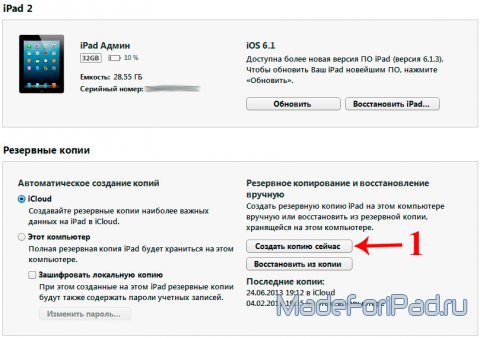
Многим процедура прошивки кажется сложной из-за того, что способов прошивки iPad-а существует довольно много. На самом деле рядовым пользователям достаточно лишь двух из них. Стандартная ситуация — вышла новая iOS и вы хотите на нее обновиться. Это можно сделать через программу iTunes или посредством самого iPad. Но в обоих случаях (да и во всех других тоже) очень желательно сначала сделать резервную копию, чтобы в случае чего вы могли восстановить свои данные (хотя в 99.9% случаев у вас все сохранится). Обычно это делается автоматически, при подключении iPad к компьютеру. Но если у вас в списке последних копий стоят старые даты, вам стоит воспользоваться кнопкой «Создать копию сейчас» (1).
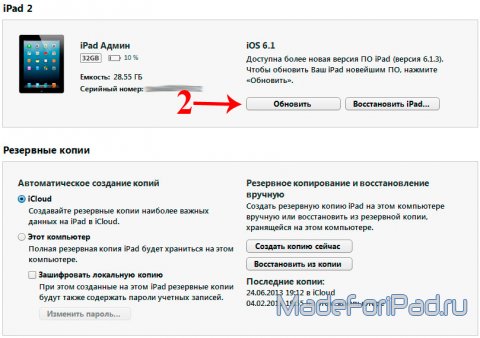
Обратите внимание на кнопку «Обновить» (2). Если вы ее нажмете, то через несколько минут, при наличии быстрого интернета, вы обновите прошивку своего iPad. Вот так все просто.
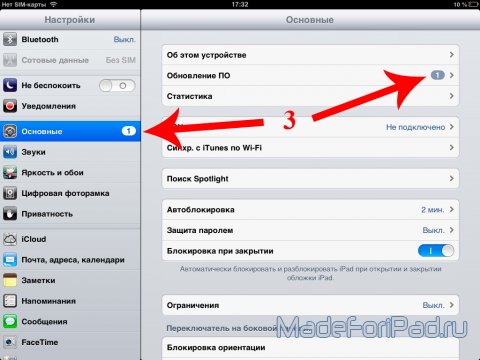
С помощью самого iPad обновиться еще проще. Он автоматически отслеживает появление новых прошивок и сигнализирует вам про их появление таким вот способом (3).
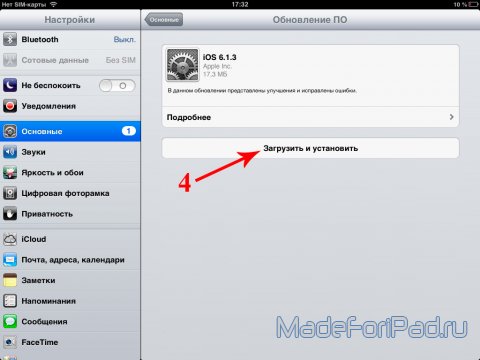
Переходим в раздел «Обновление ПО» и нажимаем кнопку «Загрузить и установить» (4).
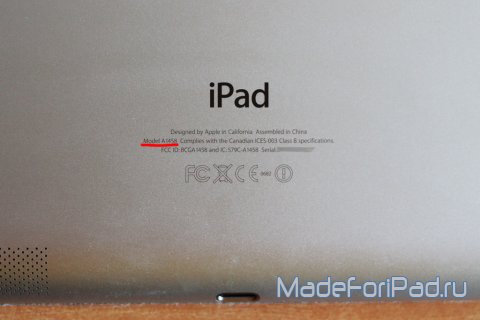
В некоторых случаях эти два способа не подходят. Например, у вас очень медленный интернет. Или вы хотите обновиться на еще не вышедшую официально бета версию (ту же iOS 7 beta 2). В таком случае вам нужно скачать файл прошивки соответствующей версии для вашей модели iPad. Если вы не помните номер своей модели — не беда. Вы всегда можете посмотреть его на задней крышке iPad (подчеркнут красным). Как можно заметить, у меня iPad A1458, то есть iPad with Retina display + Wi-Fi.
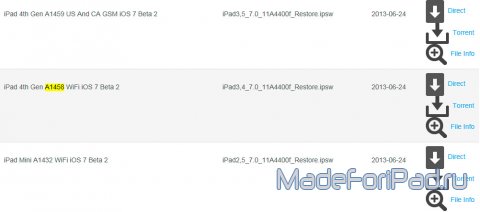
Прошивку iOS 7 Beta 2 можно скачать Отсюда . Просто найдите нужную по номеру в названии.
Последнюю для iPad 1 iOS версии 5.1.1 можно скачать по ссылке:
iOS версии 6.1.3 для всех остальных моделей iPad можно скачать по следующим ссылкам:
iOS версии 7.1.2 для iPhone 4, iPhone 5, iPod touch, iPad 2, iPad 3, iPad 4, iPad Air, iPad mini и iPad mini 2 можно скачать по следующим ссылкам:
iOS 9.3 для iPhone 4, iPhone 5, iPhone 6, iPhone 6 Plus, iPod touch, iPad 2, iPad 3, iPad 4, iPad Air, iPad Air 2, iPad Pro, iPad mini, iPad mini 2, iPad mini 3 и iPad mini 4 можно скачать по следующим прямым ссылкам:
Выкладывать ссылки на более старые версии прошивок я не вижу смысла, так как поставить их вы не сможете (по крайней мере без бубна). Но на всякий случай скажу, что их можно скачать с этого сайта .
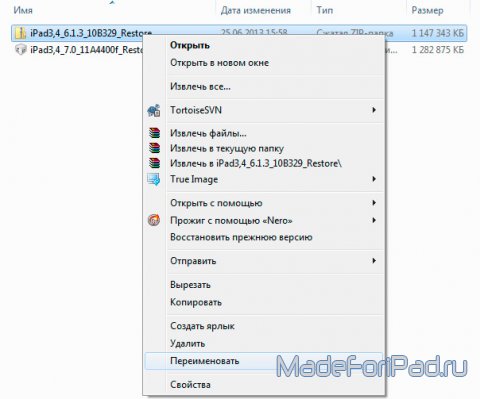
Важный момент. Если после скачивания прошивка будет иметь расширение «.zip», поменяйте его на «.ipsw». Просто кликните на файл правой кнопкой мыши и выберите «Переименовать».
Теперь подключите iPad к компьютеру и запустите iTunes. С зажатой кнопкой «Shift» (или «Alt» для Mac) нажмите «Обновить». Выберите скачанный файл.
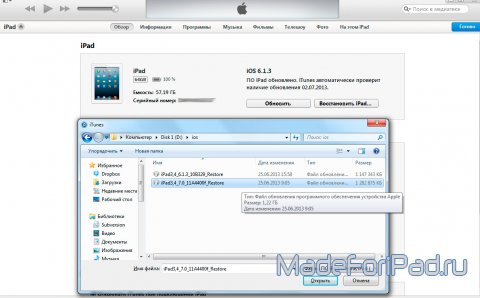
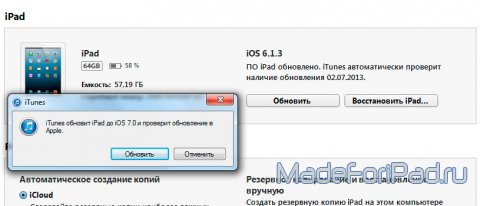
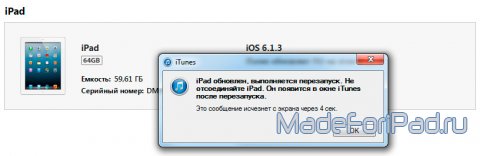
И ждите появления «победной» таблички.
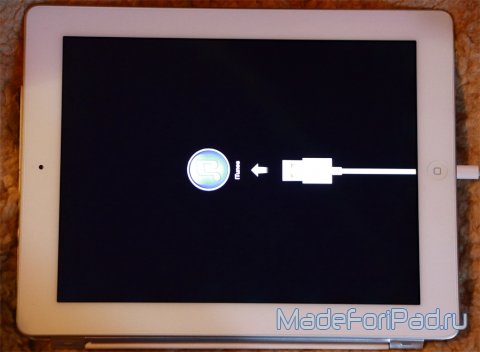
Данные способы обновления подойдут вам в 99% случаев. Но если при прошивке у вас возникают ошибки, либо вы хотите получить «чистенький» iPad, вы можете прошить его в специальном Режиме восстановления («Recovery Mode»). Для того, чтобы в него попасть, нужно выключить iPad, после чего, удерживая кнопку «Home» (или, говоря русским языком, кнопку «Домой»), подключить его к компьютеру. Если на экране появился значок iTunes и изображение кабеля, вы все сделали правильно.
Сам iTunes после запуска встретит вас такой вот надписью.
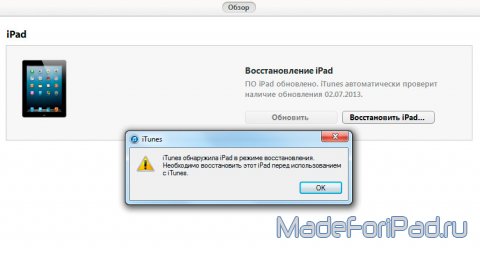
Здесь можно просто нажать «Восстановить». В этом случае произойдет сброс настроек iPad и будет на автомате установлена последняя официальная прошивка.
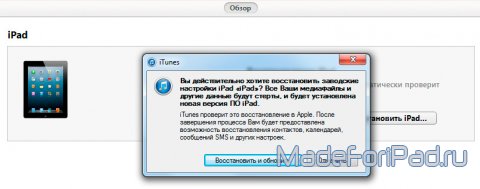
Если нажать «Восстановить» с зажатой кнопкой «Shift» («Alt» для Mac), то можно выбрать файл прошивки индивидуально.
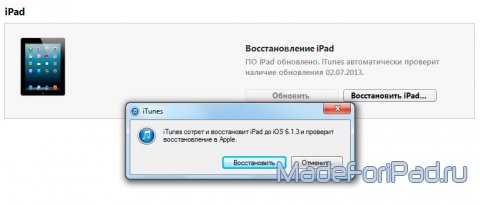
В обоих случаях в итоге вы получите такую вот картинку.
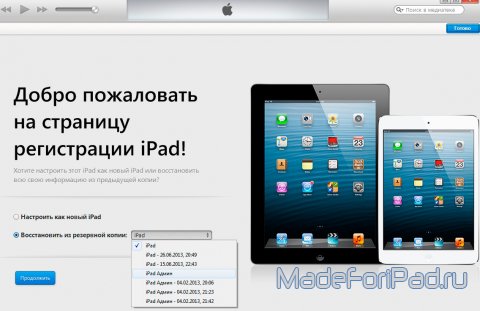
Надеюсь, что вы сделали резервную копию, как я советовал в самом начале инструкции. Если да, то самое время ею воспользоваться, выбрав опцию «Восстановить из резервной копии».
Если же нужен iPad как только что с завода (допустим, вы начинаете жизнь заново), смело выбирайте «Настроить как новый iPad».
И, наконец, самый серьезный метод прошивки — это прошивка в «DFU-режиме» (Device Firmware Upgrade). В нем iPad прошивается напрямую, в обход операционной системы. Рекомендуется, если у вас возникают ошибки iTunes даже в режиме Recovery (хотя некоторые товарищи всегда шьются через DFU). Для перехода в этот режим:
— Подключите iPad к компьютеру
— Закройте iTunes
— Выключите iPad (на продолжительное время нажав на кнопку питания и переместив слайдер «Выключить»).
— Зажмите кнопки «Home» и «Power» («Домой» и «Питание») на 10 секунд.
— Отпустите кнопку «Power», но продолжайте держать «Home» до тех пор, пока компьютер не определит новое USB-устройство (вы услышите, как он «блымкнет»). По времени это произойдет примерно через 10-15 секунд. Экран iPad-а при этом будет совершенно черным. Это нормально, так и должно быть.
— Запустите iTunes.
Дальше последовательность действий идентична прошивке в «Режиме восстановления».
Чтобы выйти из «DFU-режима», нужно зажать кнопки «Home» и «Power» и держать их до появления первых признаков жизни iPad.
Вот собственно и все премудрости. Пока писал эту инструкцию, перепрошил свой iPad 4 раза. Надеюсь, что мои труды не прошли даром и она будет кому-то полезна, а то на многих ресурсах инструкции уже устарели. Если у вас возникнут какие-то вопросы по прошивке, пишите в комментариях, я постараюсь ответить.