
Как найти секретный чат в Telegram на Android: подробная инструкция
Telegram — один из самых популярных мессенджеров в мире, который предлагает множество функций для коммуникации. Одной из таких уникальных возможностей является секретный чат, который обеспечивает полную конфиденциальность переписки. В этой статье мы расскажем, как найти и использовать секретные чаты в Telegram на устройствах Android.
Step 1: Установка и настройка Telegram
Для начала необходимо скачать и установить приложение Telegram на свое устройство Android. После того, как приложение установлено, вы можете выбрать свой номер телефона и ввести его для регистрации. Подтвердите свой номер с помощью SMS или звонка, и вы будете перенаправлены на главный экран Telegram.
Примечание: Если у вас уже установлен Telegram, убедитесь, что у вас установлена последняя версия приложения, чтобы использовать все последние функции, в том числе секретные чаты.
Step 2: Создание секретного чата
Чтобы создать секретный чат в Telegram, вам необходимо выполнить следующие шаги:
- Откройте приложение Telegram на своем устройстве Android.
- Нажмите на иконку «Контакты» в нижнем меню приложения.
- Выберите контакт, с которым вы хотите начать секретный чат.
- Нажмите на иконку «Три точки» в правом верхнем углу окна чата.
- Выберите пункт «Начать секретный чат» из выпадающего меню.
После выполнения этих шагов вы будете перенаправлены в секретный чат с выбранным контактом. В этом чате вы сможете обмениваться сообщениями, файлами и фотографиями с полной конфиденциальностью.
Теперь у вас есть всё, что нужно, чтобы найти и использовать секретные чаты в Telegram на устройствах Android. Хорошего общения!
Что такое секретный чат в Telegram на Android?
Основные особенности секретных чатов в Telegram на Android:
| — Автоматическое удаление сообщений: | Сообщения в секретных чатах автоматически удаляются через определенное время после прочтения или их отправки. Пользователь может сам выбрать установленный срок действия сообщений. |
| — Защита от перехвата сообщений: | Секретные чаты используют сильное клиентско-серверное шифрование и не сохраняют сообщения на сервере Telegram. Это обеспечивает высокую степень безопасности и защиты от перехвата сообщений третьими лицами. |
| — Самоуничтожающиеся фотографии и видео: | В секретных чатах пользователь может отправлять фотографии и видео, которые будут автоматически уничтожены через определенное время и не смогут быть сохранены или пересланы. |
| — Отсутствие возможности пересылки сообщений: | Секретные чаты в Telegram на Android не позволяют пересылать сообщения другим пользователям. Таким образом, это обеспечивает дополнительную конфиденциальность и предотвращает дальнейшее распространение содержимого. |
Секретные чаты в Telegram на Android являются также эфемерными, что означает их временную природу и сфокусированность на непосредственной коммуникации между участниками. Они могут быть использованы для отправки чувствительной информации, деловых переговоров или просто для облегчения приватного общения.
Как создать секретный чат в Telegram на Android?
Вот пошаговая инструкция о том, как создать секретный чат в Telegram:
| Шаг 1: | Откройте приложение Telegram на своем Android-устройстве. |
| Шаг 2: | Нажмите на значок «Контакты» в правом нижнем углу экрана. |
| Шаг 3: | Выберите контакт, с которым вы хотите начать секретный чат. |
| Шаг 4: | Нажмите на значок меню в правом верхнем углу экрана (три точки). |
| Шаг 5: | Выберите «Старт секретного чата». |
| Шаг 6: | Теперь вы находитесь в секретном чате с выбранным контактом. Вы можете отправлять сообщения, изображения и медиафайлы, которые будут зашифрованы и будут доступны только вам и вашему собеседнику. |
У вас также есть возможность настроить срок жизни сообщений в секретном чате, чтобы они автоматически удалялись после определенного времени. Для этого нажмите на значок «Секретные настройки» в правом верхнем углу экрана секретного чата.
Теперь вы знаете, как создать секретный чат в Telegram на Android. Наслаждайтесь безопасной и зашифрованной перепиской с вашими контактами!
Как найти секретный чат в Telegram на Android?
Чтобы найти секретный чат в Telegram на Android, вам понадобится выполнить несколько простых шагов:
- Откройте приложение Telegram на своем устройстве Android.
- Нажмите на значок «Контакты» в нижней части экрана.
- На открывшейся странице выберите контакт, с которым вы хотите начать секретный чат.
- В открывшемся окне чата нажмите на иконку с тремя точками в верхнем правом углу.
- Из выпадающего меню выберите «Начать секретный чат».
- Вас попросят подтвердить создание секретного чата. Нажмите «ОК».
Поздравляю, вы нашли и создали секретный чат в Telegram на Android! Теперь вы можете обмениваться сообщениями с вашим контактом в зашифрованном виде.
Важно помнить, что секретные чаты в Telegram не синхронизируются между устройствами и доступны только на том устройстве, на котором были созданы.
Как присоединиться к секретному чату в Telegram на Android?
Если вы хотите присоединиться к секретному чату в Telegram на своем устройстве Android, следуйте инструкциям ниже:
Шаг 1:
Откройте приложение Telegram на вашем устройстве Android.
Шаг 2:
Нажмите на значок «Контакты» внизу экрана, чтобы открыть список ваших контактов.
Шаг 3:
На экране контактов нажмите на значок поиска в правом верхнем углу.
Шаг 4:
Введите название или номер телефона чата, к которому вы хотите присоединиться, в поле поиска и нажмите кнопку «Поиск».
Шаг 5:
В списке результатов поиска найдите секретный чат, который вы ищете, и нажмите на него.
Шаг 6:
Нажмите на кнопку «Присоединиться», чтобы начать общение в секретном чате.
Теперь вы присоединились к секретному чату в Telegram на своем устройстве Android и можете общаться с другими участниками с максимальной безопасностью и конфиденциальностью.
Как управлять настройками секретного чата в Telegram на Android?
Telegram предлагает возможность управлять настройками и безопасностью секретного чата на устройствах Android. Для этого вам понадобится выполнить несколько простых шагов:
Шаг 1:
Откройте приложение Telegram на своем устройстве Android и войдите в аккаунт, если требуется.
Шаг 2:
Нажмите на кнопку «Меню», которая обычно представлена в виде трех горизонтальных линий, расположенных в верхнем левом углу экрана.
Шаг 3:
В меню выберите пункт «Секретный чат», чтобы перейти к настройкам секретного чата.
Шаг 4:
В открывшемся окне вы увидите список секретных чатов, которые уже установлены на вашем устройстве. Нажмите на нужный секретный чат, чтобы открыть его настройки.
Шаг 5:
Далее вам будут доступны различные настройки секретного чата, такие как «Таймер самоуничтожения» и «Ограничения пересылки». Нажмите на нужную настройку, чтобы изменить ее.
Шаг 6:
После того, как вы внесете необходимые изменения, нажмите на кнопку «Готово», чтобы сохранить настройки секретного чата.
Теперь вы знаете, как управлять настройками секретного чата в Telegram на устройствах Android. Вы можете настроить его таким образом, чтобы обеспечить максимальную конфиденциальность и безопасность ваших переписок.
Как удалить секретный чат в Telegram на Android?
Telegram предоставляет возможность безопасного общения в секретных чатах, но иногда может возникнуть необходимость удалить такой чат. В этой инструкции мы расскажем, как удалить секретный чат в Telegram на устройствах Android.
1. Откройте приложение Telegram на своем Android-устройстве.
2. В правом верхнем углу экрана нажмите на иконку карандаша, чтобы открыть список чатов.
3. В списке чатов найдите секретный чат, который вы хотите удалить.
4. Удерживайте палец на названии чата, пока не появится контекстное меню.
5. В контекстном меню выберите опцию «Удалить чат».
6. Появится предупреждение о том, что удаление чата нельзя будет отменить. Если вы уверены, что хотите удалить чат, нажмите кнопку «Удалить».
7. Чат будет удален, и его история будет недоступна для восстановления.
Важно помнить, что удаление секретного чата также удалит все сообщения и файлы, связанные с этим чатом. Будьте осторожны при удалении чата и убедитесь, что вы не хотите сохранить его содержимое.
Теперь вы знаете, как удалить секретный чат в Telegram на Android-устройствах. Следуйте этой инструкции, чтобы навсегда удалить нежелательный чат и его содержимое.
Как обеспечить безопасность в секретном чате в Telegram на Android?
Telegram предоставляет ряд функций и инструментов, чтобы обеспечить безопасность в секретном чате на Android. Вот несколько полезных советов для того, чтобы ваша переписка оставалась конфиденциальной и защищенной:
- Включите режим самоуничтожения сообщений. Эта функция позволяет установить время, после которого отправленное сообщение автоматически будет удалено из чата. Для активации этого режима, нажмите на название чата, затем выберите «Самоуничтожение» и укажите нужное время.
- Используйте пароль или сенсор отпечатка пальца для доступа к Telegram. В настройках приложения вы можете установить дополнительную защиту, чтобы предотвратить несанкционированный доступ к вашим личным сообщениям.
- Включите двухфакторную аутентификацию. Это позволит дополнительно защитить ваш аккаунт путем ввода специального кода после ввода пароля. Вы можете активировать двухфакторную аутентификацию в разделе «Настройки» приложения.
- Не публикуйте конфиденциальную информацию в секретном чате. Хотя секретный чат предоставляет высокий уровень конфиденциальности, обратите внимание, что вы все равно должны быть осторожны при обмене личными данными, такими как финансовая информация или пароли.
- Не использовать непроверенные боты и приложения сторонних разработчиков. Это может представлять угрозу для безопасности вашего аккаунта и переписки. Доверяйте только официальным и проверенным приложениям Telegram.
- Не пересылайте секретные сообщения в другие чаты или группы. Когда сообщение отправлено из секретного чата в обычный чат или группу, оно теряет свою защищенность и может быть доступно другим пользователям.
Соблюдение этих рекомендаций поможет вам сохранить безопасность вашего секретного чата в Telegram на Android. Помните, что безопасность всегда будет являться приоритетом, поэтому будьте внимательны при обмене личной информацией.
Что такое секретный чат в Telegram и как им пользоваться — инструкция
Новости
Автор Sergey На чтение 6 мин Просмотров 975
Секретный чат в Телеграмме можно включить и настроить бесплатно. Благодаря этой опции можно скрыть важные сообщения и настроить их автоматическое удаление. Разберемся, как работает секретный диалог в Telegram, на каком устройстве его можно активировать и получится ли сделать скриншот переписки.
Секретный чат в Телеграмме
Что такое секретный чат в Телеграмме? Это безопасный диалог, который использует особые методы сквозного шифрования, и не оставляет следов на сервере мессенджера. Ключи для шифрования прикрепляются к устройствам, расшифровать текст из сообщений практически невозможно.
Еще одна особенность скрытого диалога в Телеграме – невозможность переслать сообщение. Чтобы показать кому-то сообщение, придется давать ему в руки телефон.
Помимо этих особенностей, в секретной переписке нельзя сделать скриншот экрана. Функция блокируется и недоступна даже с помощью сторонних приложений.
Дополнительно можно включить автоматическое удаление сообщений. Таймер задается вручную, выбрать можно от одной секунды до одной недели. Таймер запускается автоматически сразу после входа получателя в чат.
Важно. Создать секретный чат в Телеграмме можно бесплатно. Основной диалог при этом не удаляется и доступен в любое время.
Как создать секретный чат в Телеграмме
Как включить секретный чат в Телеграмме? Алгоритм работы прост, для этого достаточно нажать на клавишу создания новой беседы, затем выбрать специальную клавишу и добавить абонента из списка.
Сложных настроек выполнять не придется. С задачей справится абонент с любым уровнем знаний. Для создания скрытой переписки потребуется не более 1-2 минут.
На телефоне
Разберемся, как сделать секретный чат в Телеграме на телефоне. Для этого можно использовать смартфон и Android или iOS. Меню может отличаться, это зависит от установленной темы оформления и от версии мессенджера.
Пошаговая инструкция, как начать секретный чат в Телеграмме на телефоне:
- Запустите Telegram.
- На главном экране найдите карандаш и тапните по нему.
- Выберите клавишу для создания секретной переписки.

- Откроется телефонная книжка, в ней найдите нужного абонента и нажмите на его карточку.

- На экране появится окно с беседой, можно отправлять сообщение или прикреплять файлы.
Обратите внимание. Сообщения в секретном чате хранятся только в том устройстве, в котором он был включен. Синхронизация в этом случае не работает.
На компьютере
Как сделать секретный чат в Телеграме на компьютере? Такой возможности не предусмотрено. Функция доступна только на мобильных телефонах и планшетах.
Внимание. Редакция Telegramas.ru проверила возможность создания скрытного диалога на ПК с Windows и Mac OS. На начало 2022 года такой опции нет. Если она появится, ищите ее в меню. Для этого нажмите на кнопку с полосками слева сверху и выберите нужный вариант из списка.
Дополнительные возможности секретного чата
Рассмотрим все возможности секретного чата в Телеграме. Вот какие опции активируются при создании такого диалога:
- Оконечное шифрование. Используются только те устройства, в которых создана переписка.
- Следов на сервере не остается. Копия сообщений также не сохраняется.
- Нет синхронизации с другими устройствами.
- Можно включить удаление сообщений по таймеру.
- Запрет на пересылку сообщений включен по умолчанию.
- Доступны голосовые звонки и видеовызовы.
По умолчанию автоматическое удаление сообщений отключено. Разберемся, как активировать опцию:
- Перейдите в беседу, ее можно узнать по наличию зеленого замочка слева от имени собеседника.

- Нажмите на три точки справа.
- Выберите пункт «Включить удаление по таймеру».

- Задайте время с помощью специального переключателя.
- Сохраните изменения с помощью клавиши «Готово».
Таймер будет запускаться автоматически. Отсчет начинается сразу после входа собеседника в диалог. Восстановить удаленное СМС или отменить его очистку нельзя.
Внимание. Если не хотите использовать автоудаление, не активируйте опцию. Чтобы отключить уже активную настройку, перейдите в меню, затем выберите пункт «Откл.».
Как сделать скриншот переписки или фотографии
Как сохранить фото из секретного чата в Телеграмме или сделать скриншот переписки? Такой возможности нет. В переписке появляется сгорающее фото, оно отмечено особым значком. При разворачивании снимка во весь экран запускается таймер, после его истечения файл исчезает.
Как сделать скриншот в секретном чате Телеграмма? Для этого попробуйте следующие варианты:
- Установите сторонний скриншотер. Его можно скачать через Play Маркет или App Store. Работа таких сервисов не гарантируется в Telegram, разработчики поддерживают анонимность общения и уделяют этому пункту особое внимание.
- Используйте другой смартфон. Возьмите в руки еще один смартфон, откройте сообщение в беседе или разверните фото. Сделайте снимок экрана. Качество будет сомнительное, но рассмотреть текст или снимок можно.

Обойти блокировку сложно, обычно скачанные скриншотеры не работают или фотографируют черный экран. Единственный рабочий вариант – использовать камеру второго устройства.
Как удалить секретный чат
Как создать секретный чат в Телеграме, теперь понятно. Он поддерживается только смартфонами, на компьютерах такой опции нет. В меню можно найти дополнительные настройки, например, для отключения звука уведомлений или для активации таймера удаления СМС. Что делать, если диалог больше не нужен? Его можно удалить.
Пошаговая инструкция, как удалить секретный чат в Telegram:

- Запустите мессенджер.
- Выделите карточку с замочком с помощью долгого нажатия.
- Тапните по корзине сверху справа.
- Поставьте галочку, если хотите удалить беседу у своего друга.
- Подтвердите действие.
Удалить секретный чат в Телеграме можно в любое время. Восстановить его можно, для этого нужно успеть нажать на кнопку снизу. На принятие решения дается 6 секунд. В дальнейшем восстановление будет невозможно.
Убрать секретный чат в Телеграмме получится за несколько секунд. Продолжать общение можно в обычной беседе.
Сохранятся ли сообщения после переустановки Telegram
Как открыть, настроить и отключить секретный чат в Telegram, теперь понятно. Разберемся, сохраняются ли сообщения и можно ли их вернуть после переустановки мессенджера.
Все письма и файлы хранятся только на телефоне, в котором был создан диалог. Синхронизации с другими устройствами и с сервером нет. Если выполняете переустановку мессенджера, будьте готовы к потере всех скрытых переписок, вернуть их нет возможности.
Может быть интересно. Что значит сообщение «Секретный чат отменен» в Телеграмме? Уведомление говорит о том, что собеседник вышел из переписки и удалил ее только на своем устройстве. В этом случае можно просматривать уже полученные или отправленные СМС, но новый диалог недоступен.
Секретные чаты в Telegram доступны только для мобильных устройств. Создавать их можно бесплатно, основная переписка при этом не удаляется. Восстановить скрытый чат в Телеграмме нельзя, он не передается на сервер и не сохраняется в памяти устройства.
10 функций Telegram, которые облегчат вам жизнь

Долгожданная функция, которая появилась в Telegram относительно недавно. Теперь вы можете звонить своим близким и коллегам с использованием видео, как, например, в Skype или WhatsApp. Чтобы новая функция появилась в вашем приложении, обновите его до последней версии. После этого вы сможете совершать и принимать звонки от других пользователей. Чтобы позвонить, просто перейдите в чат с человеком, с которым хотите пообщаться, нажмите на правое верхнее меню и выберите «Видеозвонок».
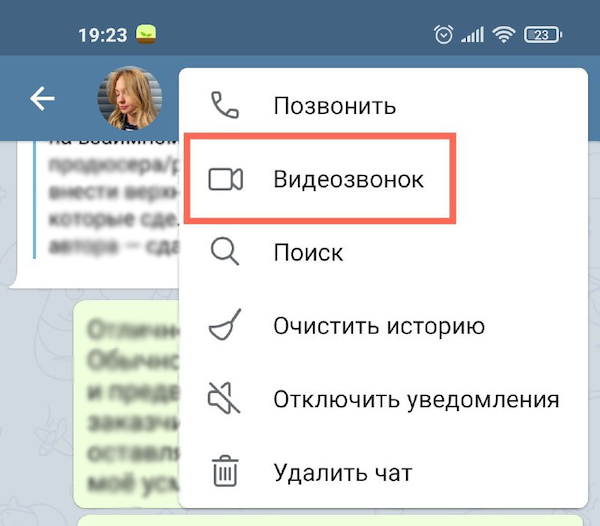
Запуск видеозвонка в Telegram (Фото: Наталья Гаврилова для РБК)
Также вы можете начать видеозвонок, перейдя в профиль пользователя и нажав на иконку камеры.
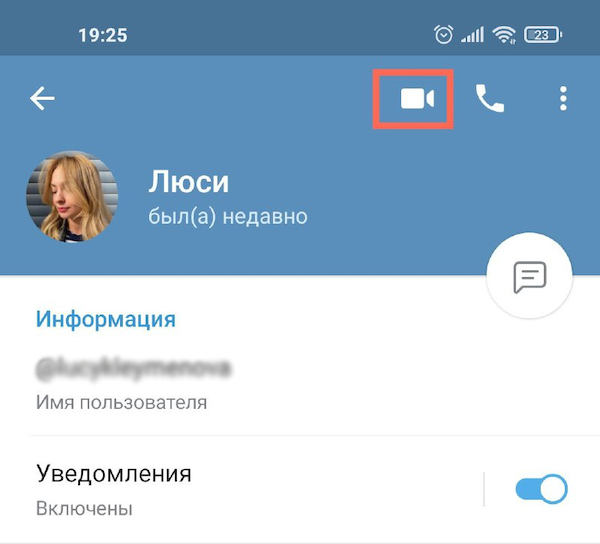
Запуск видеозвонка из профиля (Фото: Наталья Гаврилова для РБК)
Данные о вызовах хранятся в отдельном разделе. Для устройств на Android все просто: раздел «Звонки» находится в левом боковом меню. Для устройств на iOS этот раздел нужно включить. Для этого перейдите в «Настройки» → «Недавние звонки» и активируйте ползунок для «Вкладка «Звонки».
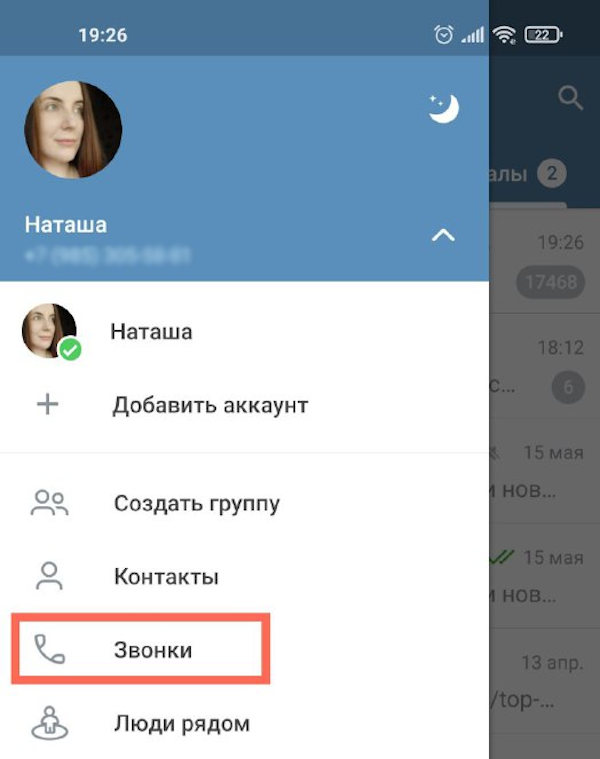
Раздел «Звонки» на устройстве Android (Фото: Наталья Гаврилова для РБК)
Отложенная отправка сообщений
Еще одна полезная фишка — отправка отложенных сообщений. По сути, вы отправляете обычное сообщение. Однако вместо моментальной доставки вы можете выбрать любой день и время, когда собеседник его получит. Эту функцию можно использовать, если вы не хотите тревожить своих коллег на выходных или в качестве напоминаний своим близким.
Чтобы отправить сообщение с отложенной доставкой, напишите текст и зажмите значок отправки. В открывшемся меню выберите «Отправить позже». Как раз здесь вы можете задать дату и время отправки сообщения.
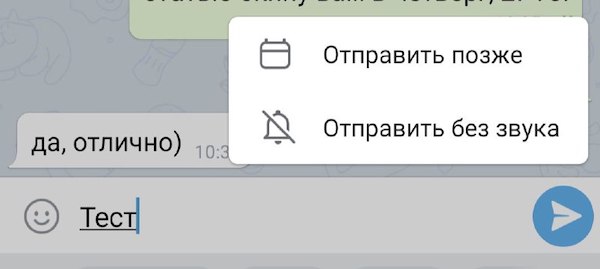
Отправка отложенного сообщения (Фото: Наталья Гаврилова для РБК)
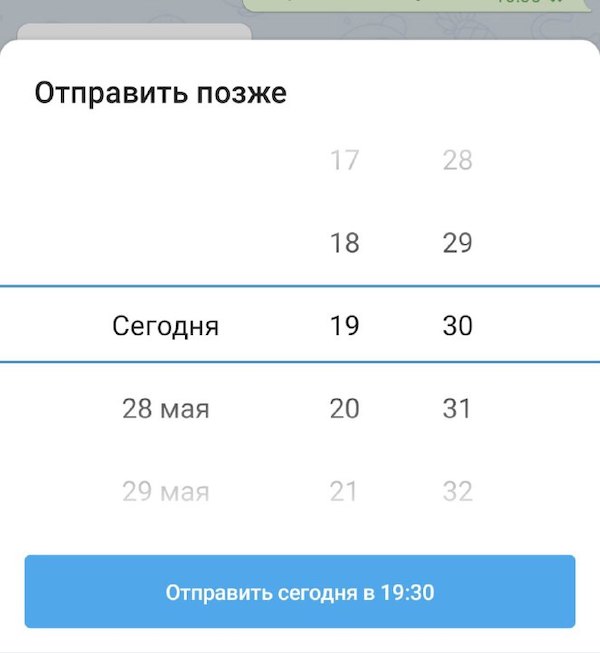
Настройка даты и времени отложенного сообщения (Фото: Наталья Гаврилова для РБК)
Само сообщение при этом будет храниться в отдельном месте. Найти его легко: зайдите в чат с собеседником и в поле ввода сообщения вы увидите иконку календаря. Нажмите на нее, и вы перейдете в раздел с отложенными сообщениями для этого пользователя. Здесь вы можете отредактировать или удалить такое сообщение.

Переход в раздел с отложенными сообщениями (Фото: Наталья Гаврилова для РБК)
Отправка сообщений без звука для получателя
Беззвучные сообщения — отличная функция, если вы не хотите мешать или отвлекать получателя звуком уведомления. Например, если вы отправляете сообщение в позднее время или точно знаете, что другой пользователь сейчас чем-то занят. Чтобы воспользоваться этой функцией, просто напишите сообщение и зажмите значок отправки. В появившемся меню выберите «Отправить без звука». Сообщение будет доставлено, однако пользователь не услышит уведомления, даже если у него отключен режим «Без звука».
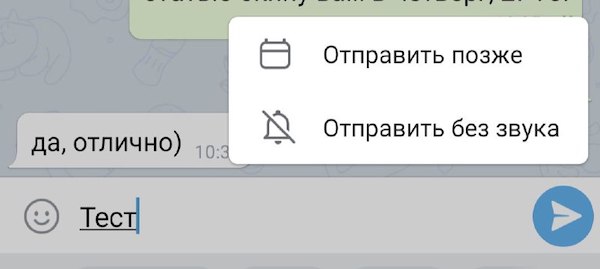
Отправка сообщения без звука для получателя (Фото: Наталья Гаврилова для РБК)
Группировка диалогов по папкам
Долгое время пользователям не хватало в Telegram возможности разложить все «по полочкам»: разделить личные и рабочие чаты, а также групповые чаты и публичные каналы. Теперь эта функция доступна в приложении. Чтобы навести в чатах порядок, перейдите в раздел «Настройки» → «Папки». Далее нажмите на «Создать новую папку», придумайте ей название и добавьте в нее нужные чаты.
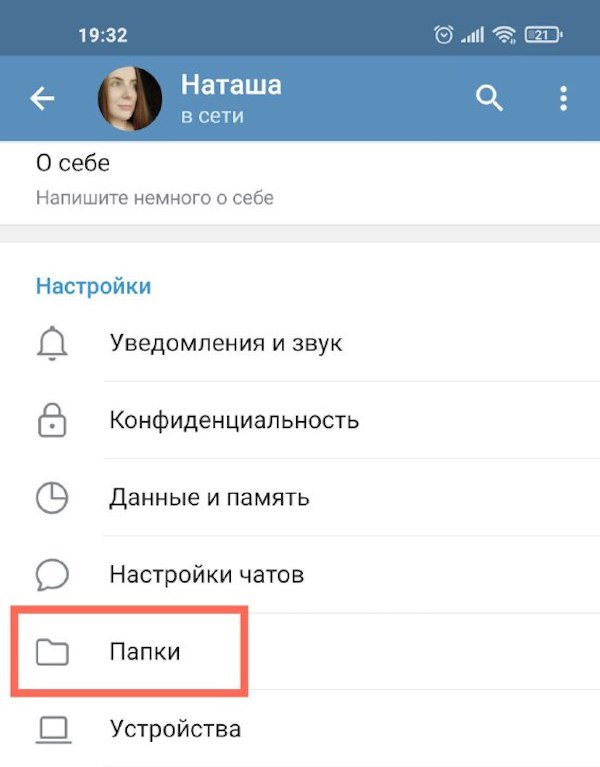
Переход в раздел «Папки» (Фото: Наталья Гаврилова для РБК)
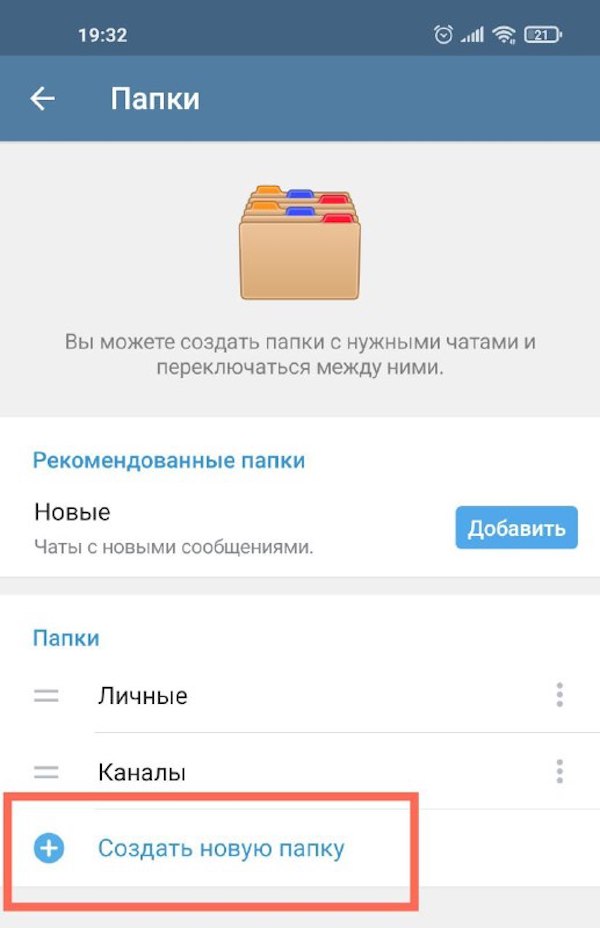
Создание новой папки (Фото: Наталья Гаврилова для РБК)
Таймкоды на видео
Таймкоды для видео — еще одна малоизвестная и при этом очень удобная фишка в Telegram. Например, вы отправляете своему собеседнику видео, но хотите, чтобы он посмотрел его с определенной минуты. Чтобы не заставлять пользователя самому перематывать видео, просто добавьте время, с которого нужно смотреть. Например, «смотреть с 3:02». Приложение автоматически начнет проигрывать видео с этого момента.

Функция таймкода в Telegram (Фото: Наталья Гаврилова для РБК)
Несколько аккаунтов в одном приложении
Telegram дает еще одну классную возможность: быстро переключаться между разными аккаунтами. Это может пригодиться, если вы, например, хотите жестко разделить рабочее и личное общение. Чтобы настроить эту функцию для устройств на Android, достаточно перейти в левое боковое меню и выбрать пункт «Добавить аккаунт». Для устройств на iOS необходимо перейти в «Настройки», нажать на «Изменить» в правом верхнем углу и добавить новый аккаунт.
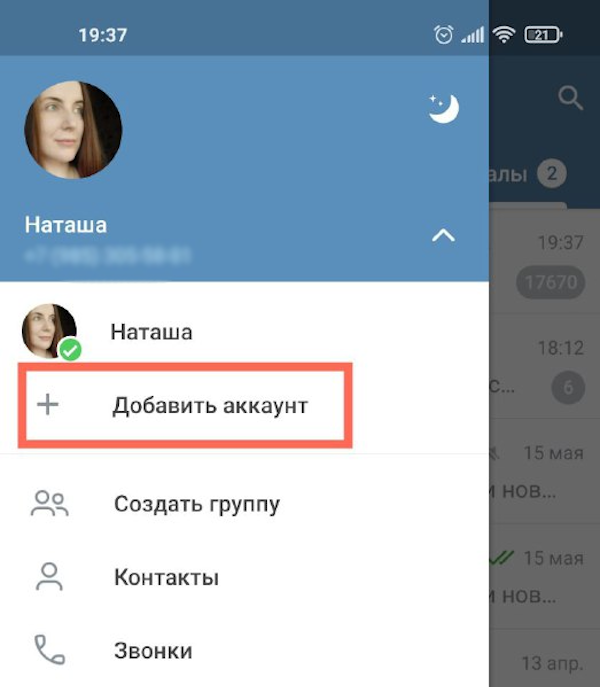
Добавление еще одного аккаунта в рамках одного приложения на Android (Фото: Наталья Гаврилова для РБК)
Напоминания самому себе
Вы можете отправлять напоминания не только другим пользователям, но и самому себе. Для других пользователей это работает через отложенные сообщения, а вам для этого пригодится раздел «Избранное». Избранное — это что-то вроде чата с самим собой. Сообщения в этом чате видите только вы. Этот раздел удобно использовать в качестве облачного хранилища, куда вы можете пересылать важные сообщения, делать заметки, отправлять фото и видео.
Чтобы создать напоминание, перейдите в раздел «Избранное» и напишите сообщение. Зажмите значок отправки сообщения и в появившемся меню выберите «Задать напоминание». Далее вам нужно настроить нужную дату и время. В назначенное время напоминание придет вам в Telegram в виде обычного сообщения.
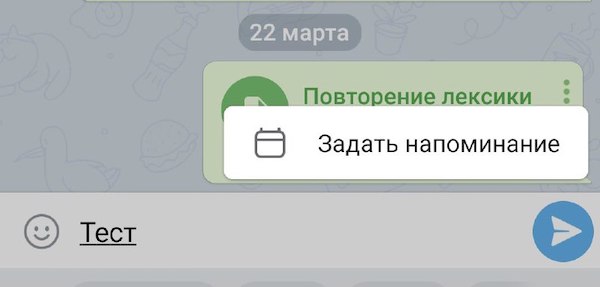
Настройка напоминания в Telegram (Фото: Наталья Гаврилова для РБК)
Настройка отображения имени при пересылке сообщений
А вы знали, что когда кто-то пересылает ваши сообщения, то третье лицо видит ваше имя и, более того, может перейти по нему в ваш профиль в Telegram? Ну, а дальше — написать или даже позвонить, в зависимости от ваших настроек конфиденциальности.
Не хотите, чтобы у посторонних людей была возможность просмотреть ваш профиль и выйти с вами на связь? Тогда перейдите в «Настройки» → «Конфиденциальность» → «Пересылка сообщений». В этом разделе вы можете выбрать тех, кто может ссылаться на ваш аккаунт при пересылке сообщений.
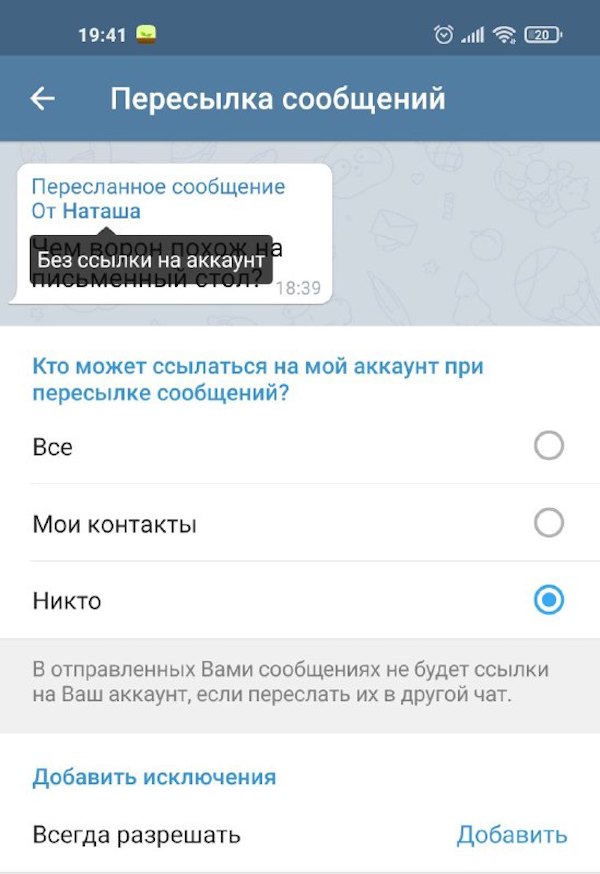
Настройка отображения имени при пересылке сообщений (Фото: Наталья Гаврилова для РБК)
Секретные чаты и самоуничтожающиеся файлы
Секретные чаты — это чаты с повышенной степенью защиты. По крайне мере, утверждается, что для них используется усиленное шифрование, а также, что информация из них не хранится на серверах Telegram. Чтобы перейти на такой уровень общения, откройте профиль контакта, перейдите в меню в правом верхнем углу и нажмите «Начать секретный чат». После этого в мессенджере будет создан отдельный чат с этим пользователем, но уже секретный. Пересылать сообщения из такого чата нельзя.
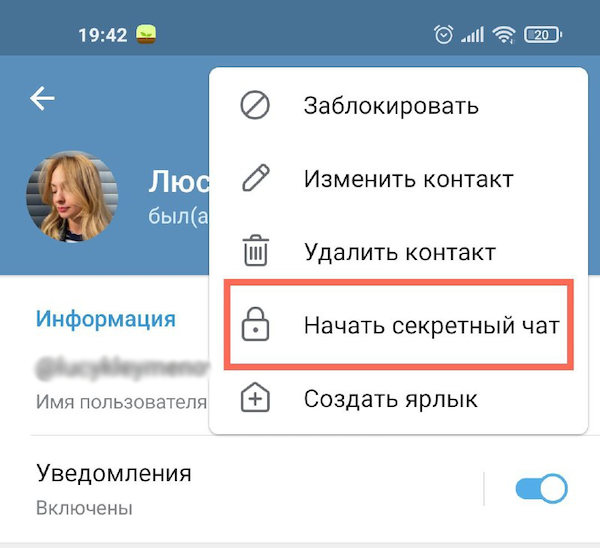
Создание секретного чата с пользователем (Фото: Наталья Гаврилова для РБК)
Еще одна интересная фишка секретных чатов — самоуничтожающиеся файлы. Это могут быть как обычные сообщения, так и фото или видео. Они удалятся автоматически после того, как ваш собеседник посмотрит их. Интервал удаления вы устанавливаете сами. Например, через пять секунд после просмотра. Сделать скриншот при этом в секретном чате нельзя.
Чтобы отправить такое самоуничтожающееся сообщение или файл, перейдите в секретный чат и нажмите три точки в правом верхнем углу. В появившемся меню выберите «Включить удаление по таймеру», а дальше выберите нужный интервал.
Хештеги в чатах
Хештеги в Telegram — это инструмент, который помогает быстро найти какие-то важные сообщения. Они работают так, что выводят отдельным списком все сообщения, в котором присутствует хэштег. Еще хештеги — это удобный способ сортировать данные в разделе Избранное. Если вы активно используете Избранное для хранения важных заметок, фотографий и прочих файлов, то хештеги как раз помогут вам не запутаться. Проставлять хештеги довольно просто: добавьте к тексту сообщения решетку и ключевое слово для поиска без пробела, #воттак.
Секретный чат в Телеграм — что это такое и как создать

Павел Дуров всегда позиционировал свой мессенджер, как очень надежный. Одна из фишек Телеграм — возможность создавать секретные чаты. То есть, можно сделать общение в мессенджере еще более конфиденциальным. В данной статье расскажем, что такое секретный чат в Телеграм и чем он отличается от обычной переписки. Кому нужны секретные чаты, в чем их секретность и как создать такой чат.

Реклама: Реклама. Erid 2VtzqvSTQ86

Реклама. Erid 2VtzqvSTQ86
Читайте также: 14 способов раскрутить Телеграм-канал с нуля
Что такое секретный чат в Телеграм
Секретный чат создается между двумя устройствами — вашим и вашего собеседника. Такую переписку невозможно перехватить и расшифровать. Чтобы было понятнее, о чем речь, перечислим особенности таких чатов.
В чём суть секретного чата в Телеграм
- трафик шифруется между двумя устройствами — переписка не хранится на серверах Телеграм и недоступна даже его сотрудникам;
- данные передаются от устройства к устройству по надежному протоколу шифрования — MTProto. Считается, что он надежнее, чем шифрование на WhatsApp и Viber;
- чат привязывается к устройству — так если вы создали чат на телефоне, то на планшете или другом вашем телефоне он будет недоступен;
- если выйти из аккаунта Телеграм, чат пропадет;
- переписку и файлы из закрытого чата невозможно переслать в другие чаты;
- если собеседник попробует снять скрин переписки, в окне диалога появится уведомление;
- удаленные диалоги исчезают навсегда, не оставляя следов на серверах — восстановить их после удаления невозможно;
- можно настроить таймер на автоуничтожение переписки — он срабатывает через установленное время после того, как собеседник прочитал сообщение;
Важное по таймеру: таймер работает и с сообщениями, и с файлами. Он начинает работать с момента установки на все последующие сообщения. На отправленные сообщения до установки таймера он не влияет (то есть, их придется удалять вручную). Функция автоуничтожения также доступна в обычных переписках в Телеграм.
Интересный факт: Павел Дуров предлагал 200 000 долларов тому, кто сможет взломать переписку Телеграм с объяснением метода взлома. Одну из уязвимостей нашел российский программист. Но так как сама переписка так и не была взломана, он получил только часть приза — 100 000 долларов.
Что даёт и зачем нужен секретный чат
Секретный чат пригодится любому человеку, который переживает за сохранность данных во время общения. Например, можно создавать чаты между сотрудниками компании, чтобы защитить бизнес или данные клиентов от утечки. Можно использовать чаты для личного общения с друзьями или родственниками. Можно вести важные переговоры с партнерами.
Как создать секретный чат в Телеграм: пошаговая инструкция
Создать секретный чат можно только с телефона или планшета — для десктопа функция пока недоступна. Второй важный момент — собеседник должен быть в сети.
Шаг 1. Открываем приложение Телеграм на мобильном устройстве. Нажимаем на значок создания нового чата.
Шаг 2. Открывается список контактов — выбираем пользователя, с которым вы хотите начать секретный чат.
Шаг 3. Открывается чат с пользователем, переходим в его профиль. Жмём три точки и в появившемся меню жмём «Начать секретный чат».

Если собеседник не онлайн, в чате будет написано «Ждем, когда **имя собеседника** появится в сети».
Шаг 4. Приветственное окно показывает нам, что это секретный чат. Напротив имени собеседника виден замочек и знак часов.

P.S. Обратите внимание, как только сделан скриншот, в окне диалога появляется уведомление об этом. Такое же уведомление появится, если скрин сделает собеседник.

Шаг 5. Если нужно, настраиваем таймер на автоудаление сообщений. По умолчанию он отключен. Жмем на значок таймера в правом нижнем углу, рядом с полем для сообщения.

Далее можно выбрать интервал от одной секунды до одной недели.

После установки таймера в окне чата появится соответствующее уведомление. Напротив имени собеседника также появится кружочек с количеством установленных секунд, минут или дней. В примере установлен таймер на 10 секунд.
Таймер можно отключить. Тогда сообщения после установки таймера и до его отключения будут удаляться, а новые (после отключения таймера) уже нет. Чтобы отключить таймер нужно снова зайти в меню, нажать «Включить удаление по таймеру» и в списке временного диапазона найти вариант «Откл».
Шаг 6. Пишем первое сообщение в чат.
Важный момент — если вы отправляете ссылки, то при включении их предпросмотра, они сохраняются на сервере. То есть, это уже не так конфиденциально, как без предпросмотра. Соответствующее предупреждение показывается при попытке отправить ссылку в чат. Можно согласиться на предпросмотр ссылок или отменить его, тогда ссылки будут некликабельными. Также можно отправить заблюренное фото.
Попробуем переслать сообщение в другой чат. Зажимаем его, пока не появится дополнительное меню. В обычном чате есть кнопка «Переслать», но в закрытом она неактивна (кнопка справа). Активна только кнопка «Ответить».
То же самое будет при попытке переслать фото, видео или любой файл.
Кстати, в секретном чате можно не только переписываться, но и созваниваться. Есть обычные и видеозвонки. Чтобы совершить звонок, нужно зайти в меню чата и выбрать соответствующий пункт меню. По логике звонки внутри закрытого чата тоже должны шифроваться.
Шаг 7. При желании можно удалить историю чата вручную или перенести в архив. Для этого снова заходим в переписку, жмём три точки (ещё) и выбираем «Очистить историю».

Далее можно будет выбрать, удалить переписку только у себя, или у себя и у собеседника.
Шаг 8. Удаляем сам чат. Его можно удалить из общего списка чатов или внутри секретного чата. Чтобы удалить из общего списка, удерживаем чат, пока сверху не появится панель инструментов. Находим значок корзины и кликаем на нее.

Чтобы удалить чат изнутри, открываем его меню и жмем на кнопку «Удалить чат».

Важно: если история переписки при удалении исчезает у двух собеседников, то при удалении самого чата нужно дополнительно указать, для кого его удалить — только для вас или для собеседника тоже. Если не поставить галочку напротив имени собеседника, у вас чат удалится, а у собеседника будет висеть в списке всех чатов.
*Если выйти из своей учетной записи в Телеграм, секретный чат удалится автоматически.
В начале раздела мы писали, что чат можно создать только на мобильном устройстве. Увидеть его можно тоже только на мобильном устройстве. То есть, если у вас скрытый чат с человеком, у него есть Телеграм на телефоне и на компьютере, то на компьютере он не увидит чат и не узнает о нем, пока не зайдет в телефон. Никакие уведомления в десктоп не приходят, в списке чатов на ПК он тоже не отображается.
Заключение
Секретные чаты в Телеграм — один из способов безопасного общения в сети. Но всегда есть обходные пути. Например, собеседник может сфотографировать переписку на второй телефон. Поэтому советуем обмениваться конфиденциальной информацией только с теми людьми, которым можно доверять. И даже в этом случае бывает информация, которую безопаснее передать при личной встрече.
Полезные ссылки:
- Как быстро набрать подписчиков в Телеграм-канал
- Как накрутить просмотры публикаций в ТГ
- Как зарабатывать деньги в Телеграм