
Как узнать, какие iPhone, iPad, Mac привязаны к Apple ID и удалить ненужные
Для того, чтобы полноценно пользоваться любым устройством яблочной компании, необходимо иметь учётную запись Apple ID и привязку к ней. В этом материале мы расскажем о том, какие возможности открываются после привязки, сколько устройств можно привязать, как посмотреть связанные устройства и отвязать их.
Зачем нужна привязка к Apple ID?
После привязки гаджета к Apple ID открывается следующий спектр возможностей:
- синхронизация данных (контакты, заметки, пароли, напоминания, закладки Safari и многое другое) из iCloud между устройствами.
- работа с «Медиатекой iCloud» (например, очень удобно при использовании «Apple Music», «Фото» и т.д.)
- приобретение медиаконтента и загрузка предыдущих покупок из iTunes Store, App Store, iBooks Store или Mac App Store;
- включение функции «Автоматические загрузки» (купленный контент на одном устройстве автоматические скачивается на всех остальных, привязанных к одному Apple ID);
- включение функции «Семейный доступ» (приобретённые в App Store, iTunes Store или iBooks Store покупки бесплатно скачиваются на устройства членами семьи количеством до шести человек);
- оформление подписки на iTunes Match (выгрузка музыки в iCloud).
- и многое другое.
Сколько компьютеров, iPhone или iPad можно привязать к Apple ID
К одному Apple ID можно привязать не более 10 устройств (из них должно быть не более 5 компьютеров). Компьютеры и i-девайсы можно связывать с новым идентификатором Apple ID раз в 90 дней.
Как посмотреть привязанные устройства к Apple ID и отвязать их?
Есть два основных способа выполнения этого действия — на самом устройстве и через приложение «Музыка» на Mac.
Как посмотреть привязанные устройства и отвязать их прямо на iPhone или iPad?
1. Откройте приложение «Настройки» и перейдите в раздел «Apple ID» (ваши имя и фамилия).
2. Прокрутите открывшуюся страницу до списка устройств.
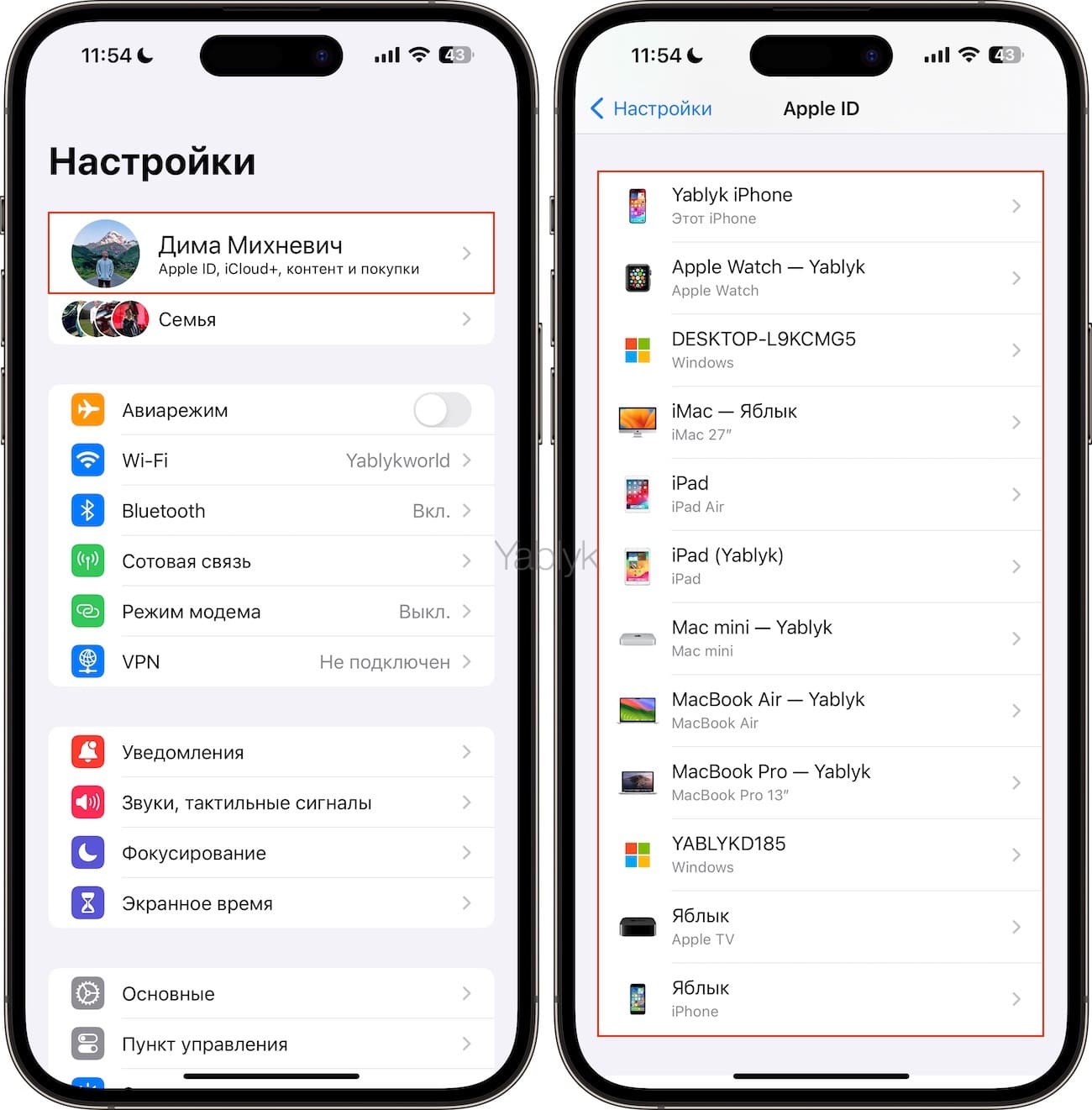
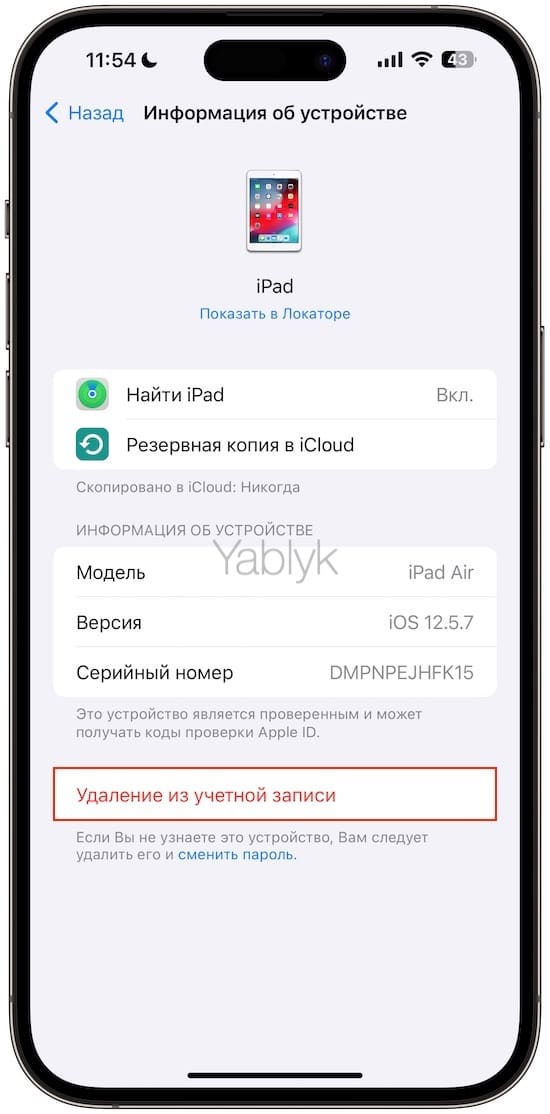
3. Выберите необходимое устройство из списка привязанных к данному «Apple ID». Может потребоваться ввод пароля.
4. Для удаления привязки устройства от «Apple ID» (iCloud) нажмите кнопку «Удалить из учетной записи».
Как посмотреть привязанные устройства и отвязать их через приложение Музыка на macOS?
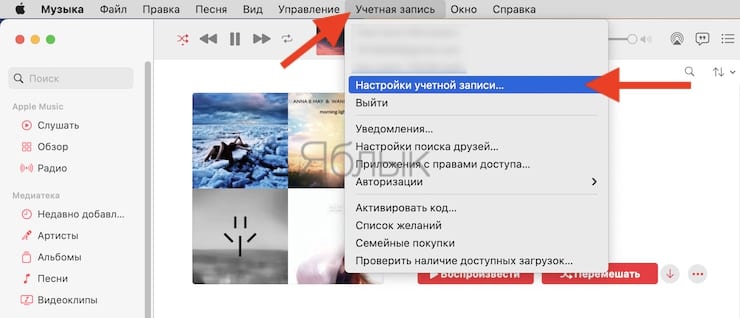
1. Запустите приложение «Музыка».
2. В строке меню откройте «Учётная запись» → «Настройки учетной записи».
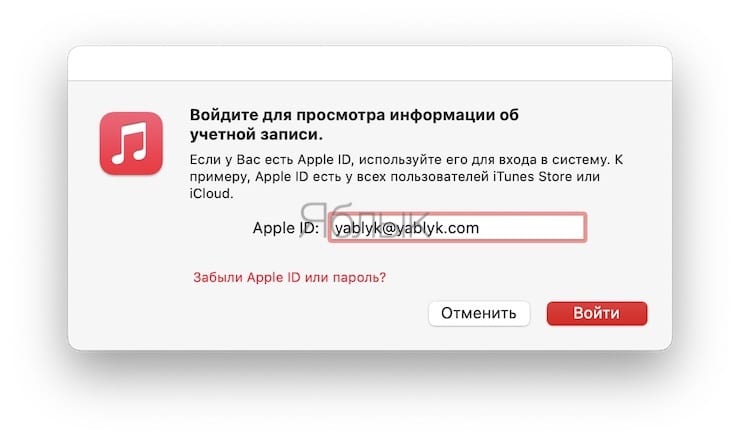
3. Введите логин и пароль от Apple ID.
4. В разделе «Загрузки и покупки» нажмите кнопку «Управление устройствами».
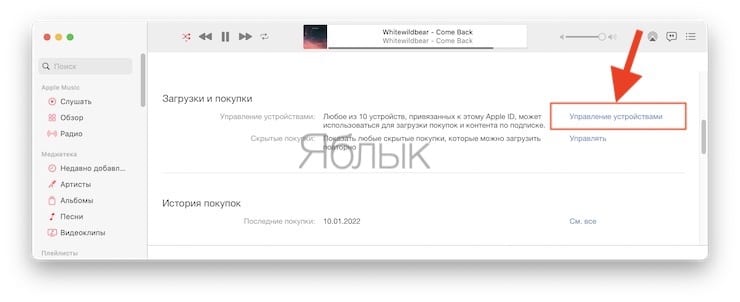
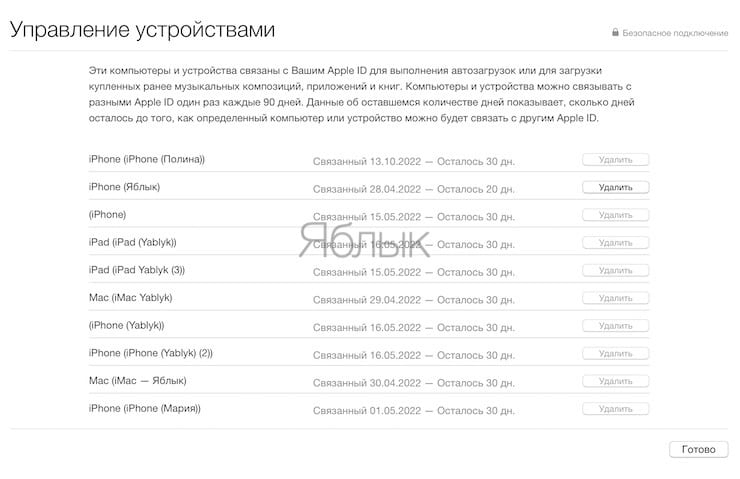
Тут же отображается дата или количество дней после привязки.
�� Смотрите также:
- Как очистить кэш и память на iPhone или iPad.
- Как научить iPhone проговаривать имя того, кто вам звонит.
- Как автоматически менять обои на iPhone.
�� Мы в Telegram и YouTube, подписывайтесь!
Как узнать, какие устройства подключены к iCloud
Еще в iOS 10.3 появилась возможность просматривать информацию о каждом устройстве, подключенном к вашей учетной записи iCloud. Подробнее разберем, что представляет из себя этот раздел и какие возможности для управления доступны пользователю.
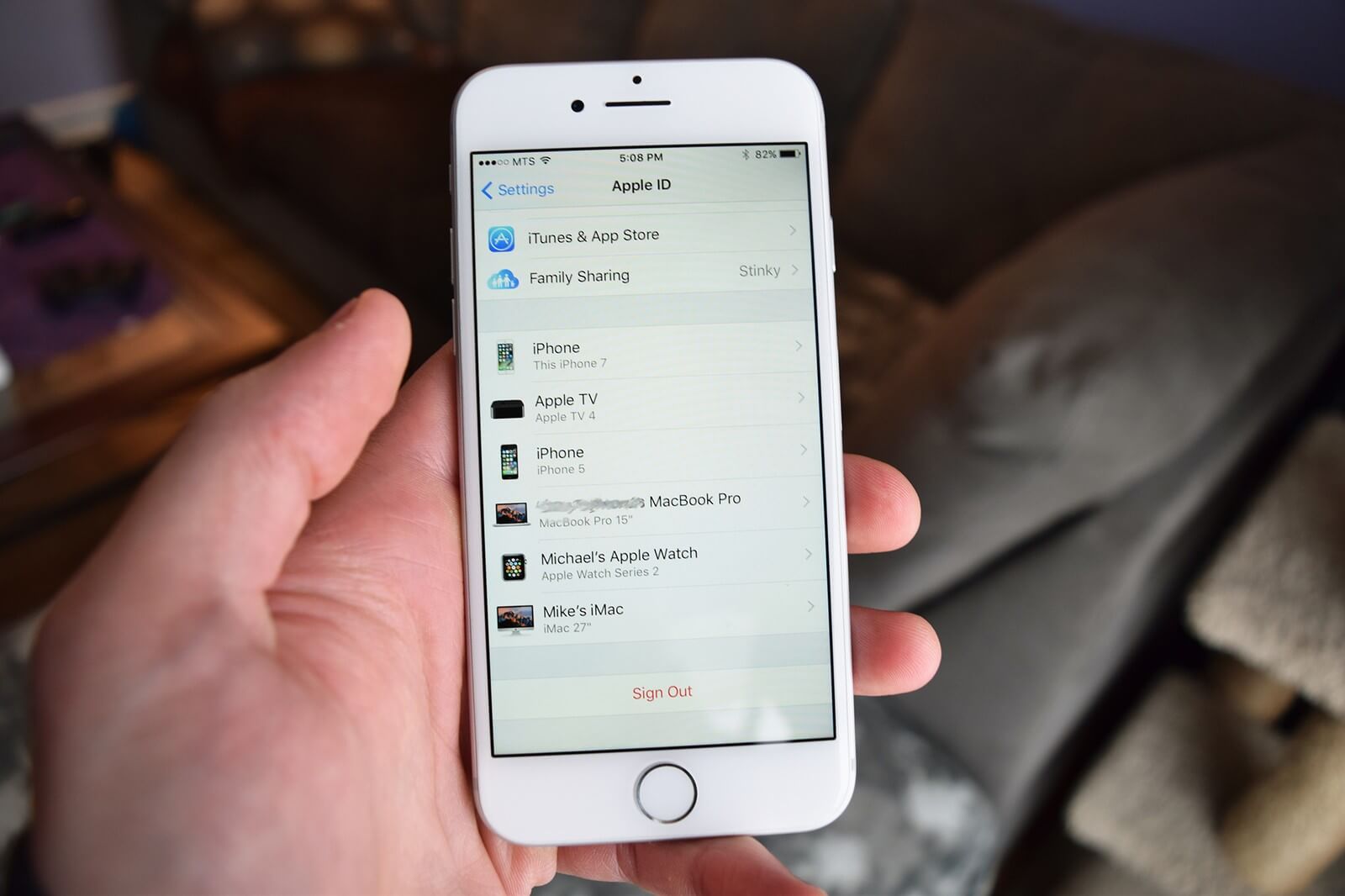
Как узнать, какие устройства подключены на данный момент в iCloud
Находим и запускаем «Настройки». В самом верху будет раздел iCloud с названием учетной записи.
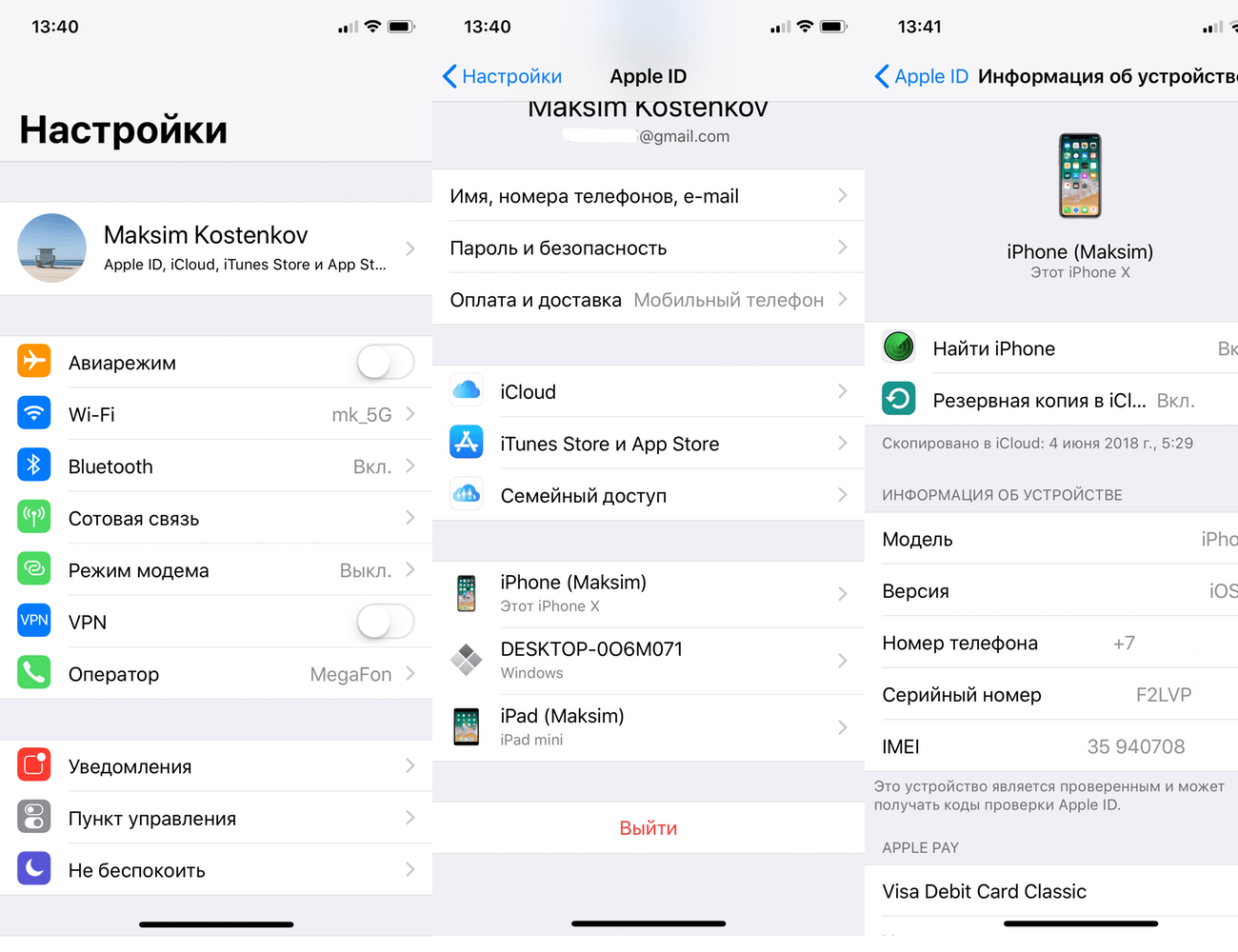
Чуть ниже можно будет увидеть список всех подключенных устройств. В одном из них можно будет посмотреть подробную информацию о модели устройства, серийный номер (если доступен), версию операционной системы. В некоторых случаях для доступа к этим данным придется ответить на контрольные вопросы.
Как привязать устройство к iCloud
В данном случае все зависит от версии ПО:
- Для версий iOS 8 и выше необходимо войти в аккаунт iCloud в настройках.
- Для OS X Yosemite и выше необходимо выполнить вход в iCloud непосредственно в настройках.
- Для Windows 10 и позднее необходимо выполнить вход на веб-странице iCloud или привязать устройство к iTunes.
- Для tvOS 7 и более поздних версий необходимо выполнить вход в iTunes и App Store.
Остальные устройства под управлением ранних версий iOS, OS X, tvOS не будут отображаться в этом списке.
Как удалить привязанное устройство
Делается это очень просто. Зайдя в информацию об устройстве, достаточно выбрать «Удалить из учетной записи».
Наши соцсети
Новости, статьи и анонсы публикаций
Свободное общение и обсуждение материалов
Лонгриды для вас

Отключить время посещения, скрыть пользователей в друзьях или быстро поделиться ссылкой на свою страничку — это полезные функции во ВКонтакте, о которых знает далеко не каждый. Как ими пользоваться и что еще можно делать в мобильном приложении VK?

Тиндер перестал работать в России, а само приложение удалили из App Store, но обойти блокировку и вернуть программу на Айфон все равно возможно. Рассказываем, как зайти в сервис для знакомств и скачать его на телефон разными способами

В iPhone 15 Pro впервые появилась поддержка трассировки лучей на аппаратном уровне — теперь игры будут реалистичнее как никогда ранее! На что влияет Ray Tracing, как он работает у Apple и есть ли в других смартфонах?
4 способа удалить устройство с Apple ID
Продаёте или отдаёте свой старый iPhone, Mac, AirPods, Apple Watch? Рассказываем, как удалить устройство со своего Apple ID.
Когда речь идёт об устройствах Apple, наличие Apple ID необходимо для бесперебойной работы в экосистеме. Однако важно удалить все устройства, связанные с вашим Apple ID, прежде чем продавать, дарить или терять их. В этой статье мы рассмотрим четыре простых способа удаления устройства из Apple ID и проверки, какие же Mac | iPhone | AirPods | Apple Watch привязаны к вашей учётной записи.
Проверка устройств, связанных с вашим Apple ID
Прежде чем приступить к процессу удаления, важно понять, как проверить, какие устройства привязаны к вашему Apple ID. Вот несколько способов, как это сделать.
Первый способ: Проверка с помощью сервиса iCloud

1. Запустите любой из браузеров и перейдите в iCloud.com.
2. Войдите в систему, используя свой Apple ID и пароль.
3. Откройте свой профиль.
4. Затем перейдите во вкладку «Устройства», чтобы увидеть подключенные iPhone, Mac, AirPods.
Второй способ: Проверьте связанные устройства на iPhone

1. Откройте на своём iPhone «Настройки».
2. Перейдите во вкладку со своим именем.
3. Опуститесь ниже, чтобы просмотреть устройства, связанные с вашим Apple ID.
Третий способ: Как проверить подключения онлайн

1. Запустите любой браузер и перейдите на сайт appleid.apple.com.
2. Войдите в систему, используя свой Apple ID и пароль.
3. Выберите опцию «Устройства», чтобы просмотреть устройства, подключенные к вашему Apple ID.
Четвёртый способ: Как проверить список связанных с Apple ID устройств на Mac

1. В строке меню нажмите на яблочко.
2. Затем перейдите в меню «Системные настройки».
3. Откройте вкладку со своим именем, как на iPhone и перейдите в «Устройства», чтобы просмотреть список.
Как удалить устройство со своего Apple ID
Вы получили детальную информацию о том, как узнать, какие устройства подключены к вашему iPhone, Mac, AirPods. Теперь мы расскажем, как их удалить, чтобы продать или освободить место для новых.
Первый способ: Удаление устройства из Apple ID с помощью Mac
1. Нажмите на логотип Apple, затем откройте системные настройки.
2. Нажав на своё имя, перейдите к устройствам.
3. Нажав на то, которое нужно удалить, выберите «Удалить из учётной записи».
4. Подтвердите удаление.
Второй способ: Удаление устройства из Apple ID с помощью iPhone
1. На iPhone перейдите в Настройки.
2. Откройте вкладку со своим именем, нажав на аватарку.
3. Внизу вы найдёте устройство, которое нужно удалить, нажмите на него.
4. Выберите «Удалить из учётной записи» и подтвердите удаление.
Рекомендуется стереть все данные для входа в систему и выполнить сброс к заводским настройкам, если вы собираетесь продать устройство.
Третий способ: Использование страницы учётной записи Apple ID для удаления устройства
1. Перейдите на сайте appleid.apple.com в веб-браузере.
2. Войдите в систему, используя свой Apple ID и пароль.
3. Перейдите в раздел «Устройства».
4. Выберите имя iPhone, Mac, Apple Watch, AirPods, которые вы хотите удалить.
5. Нажмите «Удалить из учётной записи» и подтвердите удаление.
Четвертый способ: Удаление устройства из Apple ID с помощью iCloud
1. Перейдите на iCloud.com в веб-браузере.
2. Авторизируйтесь, используя свой Apple ID и пароль.
3. Нажмите на значок профиля и выберите «Управление Apple ID».
4. Перейдите в раздел «Устройства» и выберите имя устройства.
5. Выберите «Удалить из учётной записи» и подтвердите удаление.
Почему и когда следует удалять устройство из Apple ID?
Существует несколько ситуаций, когда необходимо удалить устройство из Apple ID. Если вы планируете продать или подарить устройство, удаление его из Apple ID гарантирует прекращение всех операций, связанных с вашей учётной записью на этом устройстве, таких как синхронизация iCloud, двухфакторная аутентификация, оповещения, сообщения, покупки в App Store и резервное копирование.
Более того, если вы достигли предела связанных устройств (10 устройств/5 компьютеров) и хотите добавить новое устройство, необходимо удалить существующее устройство из вашего Apple ID. Это позволит освободить место для нового устройства за счёт удаления старого.
Не забудьте предпринять эти необходимые шаги, чтобы защитить свою личную информацию и обеспечить плавный переход при расставании с устройствами Apple.
Удаление устройства из вашего Apple ID — это важный шаг при продаже, дарении или потере устройства Apple. Следуя четырём методам, описанным в этой статье, вы сможете легко отвязать устройство от Apple ID, сохранив свои личные данные. Не забудьте стереть информацию для входа в систему и выполнить сброс к заводским настройкам перед продажей устройства. Приняв эти меры предосторожности, вы сможете обеспечить безопасный и беспроблемный переход при расставании с устройствами Apple.
Как узнать, есть ли у других доступ к вашему устройству или аккаунту Apple
Вы когда-нибудь замечали на своём iPhone или iPad что-то такое, из-за чего задавались вопросом: а не трогал ли кто-то моё устройство без моего ведома? Если да, то мы поможем вам это выяснить.

Просмотрите список своих устройств
Для начала проверьте, что ваш Apple ID привязан только к вашим устройствам. В списке будут все устройства, на которых вы заходили в свою учётную запись. Если вы заметите неизвестное устройство, его можно удалить.
На iPhone и iPad зайдите в Настройки и вверху выберите свой Apple ID. Внизу будет список ваших устройств. Если вы найдёте чужое, выберите его и нажмите Удалить из учётной записи. Подтвердите действие, нажав Удалить.

На Mac откройте Системные настройки и выберите Apple ID. Слева будет список ваших устройств. Выберите нужное и нажмите Удалить из учётной записи. Подтвердите нажатием Удалить.

Проверьте информацию Apple ID онлайн
Список устройств и другие детали о своём Apple ID можно просмотреть онлайн. Вы сможете понять, изменилось ли что-то в вашем аккаунте без вашего ведома.
Зайдите на сайт Apple ID и авторизуйтесь. Тщательно изучите секции Учётная запись, Безопасность и Оплата и доставка. Если вы увидите что-то странное или просто захотите изменить информацию, нажмите Изменить рядом с соответствующей секцией.

Здесь тоже можно просмотреть список своих устройств и удалить чужие или ненужные. Чтобы удалить устройство, выберите его, нажмите Удалить из учётной записи и подтвердите действие.

Можно проверить и приложения с сайтами, которые используют ваш Apple ID. В секции «Безопасность» нажмите Управлять приложениями и веб-сайтами. Вы увидите список сервисов, которые используют ваш аккаунт. Выберите нужный, чтобы просмотреть детали и при желании перестать использовать Apple ID.
Проверьте отпечатки и Face ID
Возможно ли, что кто-то сохранил свой отпечаток для разблокировки вашего устройства? Или своё лицо для Face ID? Если да, то стоит это проверить.
Откройте Настройки и выберите Touch ID и код-пароль или Face ID и код-пароль. Введите пароль от своего устройства и проверьте список сохранённых отпечатков и лиц.
Для Touch ID вы можете приложить палец к кнопке Home, и соответствующий отпечаток подсветится. Удалить его можно свайпом.

Для Face ID: если нет варианта «Настроить альтернативный внешний вид», то кто-то сохранил своё лицо. Возможно, это были вы. Если нет, то лучше сбросить альтернативный внешний вид. Однако это сбросит и основной, так что придётся настраивать Face ID заново.
Проверьте свои приложения
Стоит проверить свои установленные приложения. Убедитесь, что все приложения были скачаны именно вами.
Если вы увидите игры или приложения, которые вы не скачивали, значит кто-то другой пользовался вашим устройством.
Если устройство выдала вам компания, то у неё может быть доступ к устройству. Чаще всего для этого устанавливают специальный профиль.
Проверить профили можно через Настройки > Основные в секции Профили и управление устройством. Если другого профиля нет, то переживать не стоит.
Теперь вы знаете о нескольких простых и быстрых способах узнать, пользовался ли кто-то вашим устройством или учётной записью.