
Мы используем файлы cookie и подобные технологии, чтобы показывать и улучшать контент в Продуктах Meta, обеспечивать безопасность за счет обработки информации, полученной из файлов cookie на платформе Facebook и вне ее, а также предоставлять и оптимизировать Продукты Meta для зарегистрированных пользователей. Подробнее об основных и необязательных файлах cookie.
Узнать больше о файлах cookie и о том, как мы их используем, а также в любое время просмотреть или изменить свои настройки можно в нашей Политике в отношении файлов cookie.
Разрешить все cookie Разрешить только обязательные cookie
Браузер не поддерживается
Вы используете браузер, который Facebook не поддерживает. Чтобы все работало, мы перенаправили вас в упрощенную версию.
Что делать, если я забыл адрес электронной почты своего аккаунта в приложении Crypto.com?
Если вы настроили антифишинговый код, убедитесь, что код, который отображается в письме для входа в систему, правильный.
Если вы не получили или не можете найти электронное письмо для входа от Crypto.com, обратитесь в нашу службу поддержки клиентов. Обратите внимание, что вас могут попросить предоставить документы, удостоверяющие личность, чтобы мы могли убедиться, что вы являетесь владельцем аккаунта.
Нажмите здесь чтобы связаться с нашей службой поддержки клиентов.
Как найти свой
деактивировали свой аккаунт
, а теперь хотите вернуться в Pinterest, достаточно просто войти в систему. Для повторной активации аккаунта Pinterest необходим доступ к связанному с ним почтовому ящику. Если его нет, придется создать новый аккаунт.
Вход с помощью адреса электронной почты и пароля
-
Если вы не можете вспомнить пароль, его можно сбросить
Вход через Facebook
Вход через Google
Вход через Apple
Если вы не можете вспомнить пароль, его можно сбросить.
Если вы не можете найти письмо от нас, проверьте папку со спамом или нежелательной почтой. Если вы используете почтовый ящик Gmail, проверьте вкладку «Соцсети».
окончательно закроете аккаунт
, восстановить его можно будет только в течение 14 дней с момента отключения.
Как найти свой телефон через Google аккаунт?

Нужно поискать через «удаленный доступ», правда, доступен этот способ только для устройств с ОС Android и, если у Вас есть привязанный к нему аккаунт Google.
Как подготовить телефон к возможной утере?
• Купили телефон;
• Включите его;
• Активируйте «Удаленное управление» и задайте нужные разрешения.
Шаг 1. При включении нового телефона сразу выскакивает окошко о введении гугл аккаунта – введите его, нажмите «войти».
Шаг 2. В браузере Гугл загляните в «Настройки Google».
Шаг 3. Выберите в выпавшем меню последний пункт «Безопасность».
Шаг 4. Поставьте галочку рядом с «Удаленное управление Android».
Шаг 5. Держать функцию «геолокации» включенной.
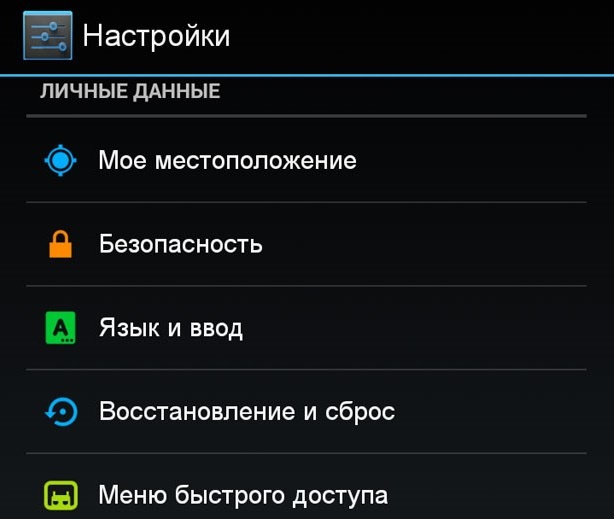
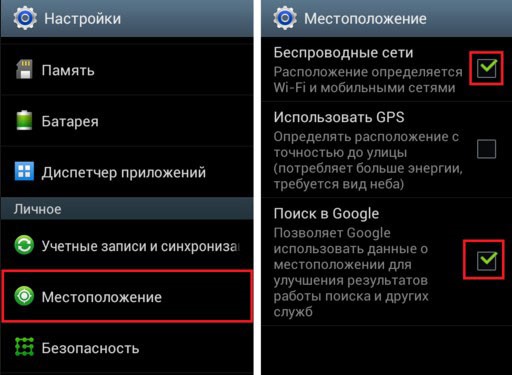
Если Вы прошли через эти шаги при покупке, есть шанс найти устройство.
Как искать устройство?
Заходим в сервис Android Device Manager. Могут возникнуть сбои в программе, если телефон отключили или сбросили все установки. Не факт, что это произойдет, поэтому обязательно попытайтесь.
Шаг 1. Через браузер на компьютере перейти по ссылке: android.com/devicemanager.
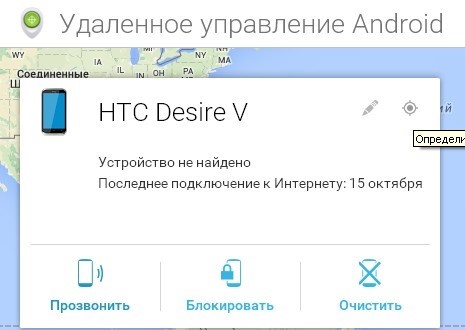
Шаг 2. Выбрать из возможных устройств нужный (Вы могли несколько устройств подвязать к одному аккаунту).
Шаг 3. Нажать на «Определение местоположения устройства».
Шаг 4. Набраться терпения и подождать несколько минут. В результате на карте появится маркер местонахождения и время, когда устройство было подключено к сети. Но имейте в виду, что достоверность результата зависит от работы GPS, отклонения возможны.
Он под подушкой, а я уже залез в Гугл…
Смешно звучит, конечно, но не Вы первый и не Вы последний, кто мог потерять телефон дома. Технология здесь тоже пригодится: местоположение Вы увидели, теперь осталось прозвонить, и по звуковому сигналу вычислить пропажу. Звуки будут максимальными, даже если
включен режим «без звука».
Если нужно отправить сообщение
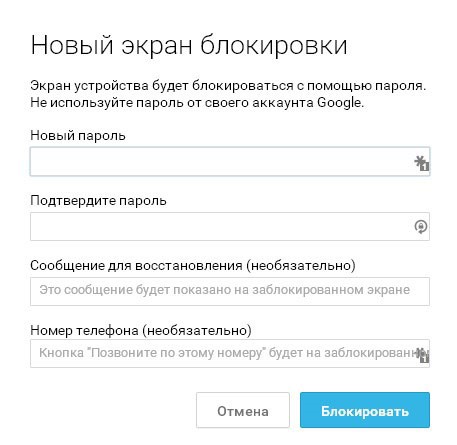
Бывает, что телефон утерян, но его нашли и хотят вернуть. В этом случае, Вы можете отправить сообщение со своими контактами, которое появится на экране Вашего смартфона.
Алгоритм действия:
• тот же интерфейс;
• кнопка «Блокировать» — чтобы тот, кто нашел, не смог воспользоваться Вашими данными;
• пароль для «блокировки»;
• текст сообщения.
Сохраните конфиденциальность
Все вышеназванные способы не сработали? Хотя бы попробуйте скрыть то, что так долго и бережно хранилось на смартфоне только для Ваших глаз.
Алгоритм действия:
• тот же интерфейс;
• кнопка «Очистить». После нажатия останутся только заводские настройки и данные.
Важно отметить, что это касается только внутренней памяти, данных на SD-карте это не коснется.
Приложение Lost Android
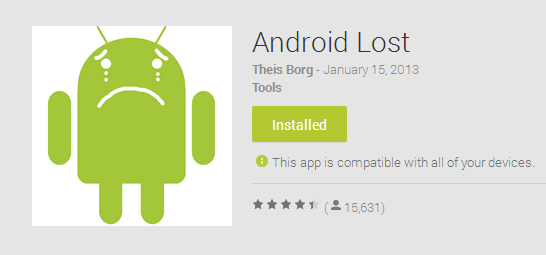
Выступит утилита в качестве мощной помощи по поиску. Скачивается оно из play market. Зарегистрируйтесь на странице в сети и работайте со следующими функциями:
• отправка реестра последних звонков и сообщений на почту;
• включение сигнала, вибрации, экрана;
• определение местоположения по картам;
• блокировка и разблокировка через интернет;
• чистка всех личных данных (здесь, даже на сим-карте);
• получение оповещения о статусе смартфона (уровень заряда, номер карты и др.).
Важно! Даже если нашедший или укравший телефон поменяет сим-карту, это не помешает Вашему управлению гаджетом.
Советуем, если потеряли смартфон, воспользуйтесь, как можно скорее, специальными программами, что в значительной степень улучшит результаты поисков.
Надеемся на то, что Вы еще не столкнулись с неприятностями, и воспользовавшись первой инструкцией, просто обезопасите устройство. Если же нет, верим в лучший результат поисков.
21:08:52 - 23.11.2023
Был ли полезен материал?