
Как закрепить вкладку в Яндекс Браузере навсегда?
Чтобы при закрытии и последующем открытии она уже висела в закрепленных.
комментировать
в избранное
10 ответов:
Спаси быч [2.4K]
8 лет назад
Закрепить вкладку довольно просто — клик ПКМ на нужной вкладке и в появившемся контекстном меню, выбираете пункт ‘Закрепить вкладку’, вкладка тут же перемещается в самое начало — влево и становится в несколько раз меньше по длине, тем самым выделяясь своим видом от незакреплённых.
Если не смотря на эту «процедуру» при новом открытии браузера, вкладка всё равно «слетает», то следует обратить внимание на настройки сохранения сессии браузера, возможно, что при его запуске в настройках, в графе ‘Сеанс’ или ‘При запуске . ‘ у Вас выбран один из пунктов — открывать : ‘Пустую страницу’ или ‘Домашнюю страницу’, которые и провоцируют сброс значений последней активной сессии. Вам же нужен третий пункт : ‘Показать окна и вкладки, открытые в прошлый раз’ или ‘Сохранить параметры текущей сессии’.
Как закрепить вкладки в Яндекс Браузере
Одной из важнейших функций браузера являются вкладки, которые отличают любой браузер от обычного обозревателя. Благодаря вкладкам можно открывать неограниченное количество сайтов и перемещаться между ними в пару кликов.
Но интересное здесь то, что любую вкладку можно закрепить – таким образом вкладка будет сохранена в панели даже после закрытия браузера до того момента пока она не будет закрыта. Далее мы рассмотрим как закрепить и открепить вкладки в Яндекс браузере на телефоне и компьютере.
Как закрепить вкладки
Закрепление вкладок в Яндекс браузере выполняется всего в пару кликов, о чем мы и поговорим в следующих разделах.
На компьютере
Для того, чтобы закрепить вкладку в десктопной версии браузера, необходимо выполнить следующее:
- Открываем вкладку, которую нужно закрепить, и кликаем по ней правой кнопкой мыши.
- В отобразившемся меню кликаем по кнопке «Закрепить вкладку».

- После этого вкладка уменьшится до квадратного размера – это говорит о том, что вкладка закреплена и она будет отображаться всегда, даже после выключения браузера.

Таким образом можно закрепить неограниченное количество вкладок независимо от того, сколько на вашем компьютере оперативной памяти. Это связано с тем, что закрепленные вкладки открываются только тогда, когда это нужно, поэтому они и не потребляют память во время активности браузера.
На телефоне
В мобильной версии браузера вкладки по умолчанию сохраняются после выхода из приложения. То есть, если при выходе из браузера вы не закрыли активные вкладки, то они будут запущены при следующем запуске приложения. Это единственный способ сохранить запущенные вкладки – не закрывать их при выходе.

Опции закрепления вкладок на мобильном устройстве к сожалению нет.
Как открыть закрепленные вкладки
Для того, чтоб открыть закрепленные вкладки на компьютере, достаточно кликнуть по ним после запуска браузера. Давайте рассмотрим на примере как это можно сделать:
- Запускаем на компьютере Яндекс браузер, и обращаем внимание на верхний левый угол – там выбираем закрепленную вкладку, которую нужно открыть.

- Таким образом, после выбора вкладки, она будет выделена белым цветом – это означает, что в данный момент вкладка находится в активном состоянии.

Почему пропадают закрепленные вкладки
Есть несколько причин, по которым могут пропадать вкладки:
- Одна из распространенных проблем – это открытие нового окна браузера и последующее завершение его работы. Дело в том, что при запуске нового окна браузера, в нем отсутствуют все закрепленные вкладки. Поэтому, если закрыть данное окно, то вместе с ним внесутся и изменения – то есть удалятся все закрепленные вкладки.
- Внезапное отключение питания может повлиять на закрепленные вкладки.
- Если ни один из вышеуказанных пунктов вам не подошел, то обратите внимание на вирусы, зачастую они могут влиять на отключение закрепленных вкладок.
Теперь вы знаете как закрепить вкладки в Яндекс браузере. Спасибо за внимание!
Как закрепить верхнюю панель в яндекс браузере

Закрепить верхнюю панель в Яндекс браузере – практичный способ оптимизировать свое рабочее время. На верхней части экрана можно закрепить определенные вкладки, часто посещаемые страницы, нужные для работы веб-документы, тем самым получив к ним быстрый доступ. Существует несколько способов, как закрепить Яндекс панель в Яндекс браузере.
Включить через меню закладок
По умолчанию блок быстрого доступа в Browser Yandex скрыта, ее отображение можно включить при необходимости:
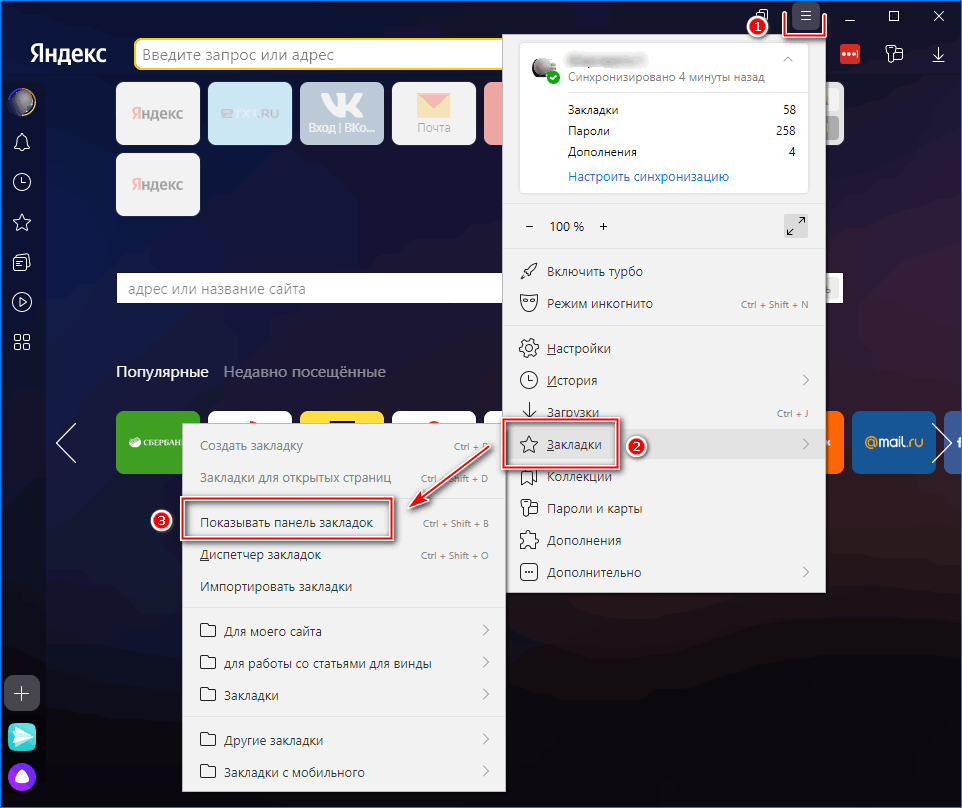
- Открываем браузер на стартовой странице.
- Переходим в меню (изображается в виде трех вертикальных линий в правом верхнем углу экрана). Откроется список доступных опций.
- Выбираем «Закладки» – «Показывать панель закладок».
После закрытия меню быстрый доступ появится сразу под вкладками. На ней будут отображены только те страницы, которые были предварительно добавлены в закладки (на нужной странице выбираем «Меню» – «Закладки» – «Создать закладку»).
Добавить можно любое количество закладок, но стоит учитывать, что все они не поместятся на одном экране и на поиск нужной закрепленной страницы также потребуется время.
Удалить через меню закладок
Убрать верхний интерфейс, используя меню, можно обратным способом:
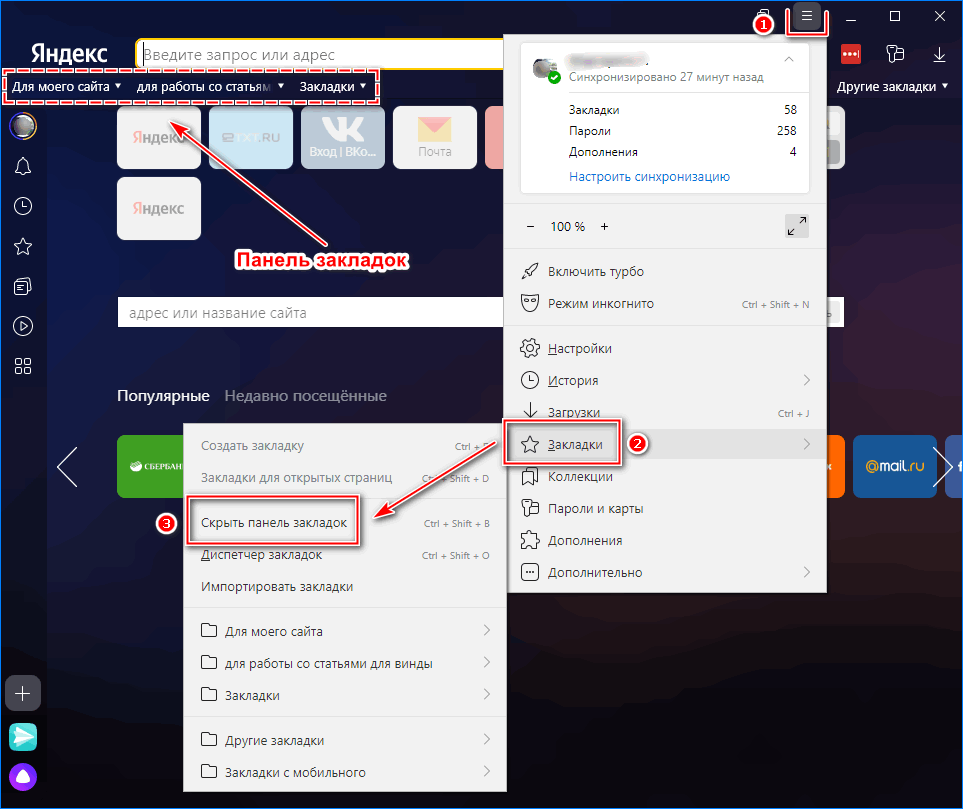
- Открываем любую страницу браузера.
- Переходим в меню.
- «Закладки» – «Скрыть панель закладок».
При деинсталляции все добавленные закладки сохраняются – перестанет отображаться только сама зона быстрого доступа.
Закрепить через настройки браузера
Второй способ настроить быстрый доступ к интересующим страницам – воспользоваться настройками браузера Yandex:
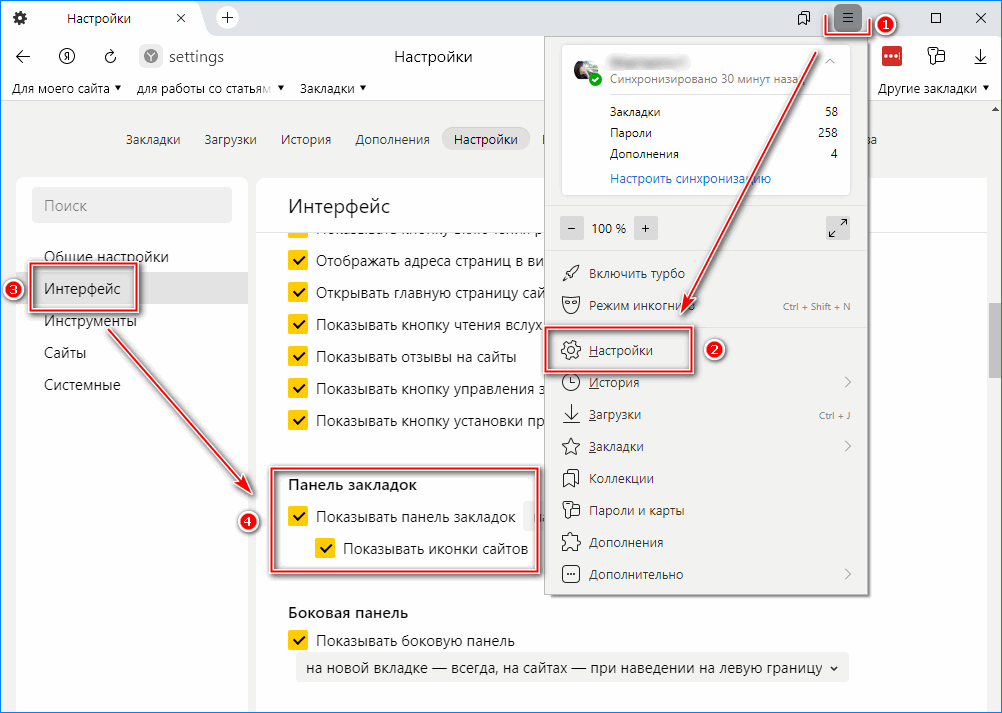
- На любой странице поисковой системы открываем меню.
- Переходим в «Настройки».
- Список доступных настроек откроется в виде отдельной страницы.
- Переходим в раздел «Интерфейс» – «Панель закладок» – ставим галочку в пункте «Показывать панель закладок».
- В этом же пункте можно выбрать, для всех ли страниц браузера будет действовать данная опция. Возможно установить ограничение (например, отказаться на стартовой странице).
- Если поставить галочку в пункте «Показывать иконки сайтов» – добавленные в закладки страницы будут отображаться не только в виде текста со ссылкой. Наличие иконки облегчит восприятие информации.
Чтобы отключить строку быстрого доступа, действуем аналогично, – в пункте «Показывать панель закладок» галочку снимаем.
Закрепить панель задач при помощи горячих клавиш

Способ для тех, кто хочет быстро получить доступ к сохраненным ранее веб-файлам. Закрепить панель задач можно комбинацией клавиш «Ctrl + Shift + B» (отключение производится той же командой).
Убрать боковую панель в браузере Яндекс
Часть интерфейса в последних версиях Яндекс браузера располагается на боковой панели, постоянное наличие которой также может доставлять дискомфорт во время работы или просмотра кино. Отключить ее можно как временно, так и на постоянное время.
Самый простой способ убрать панель слева в Яндекс браузере – воспользоваться меню настроек:
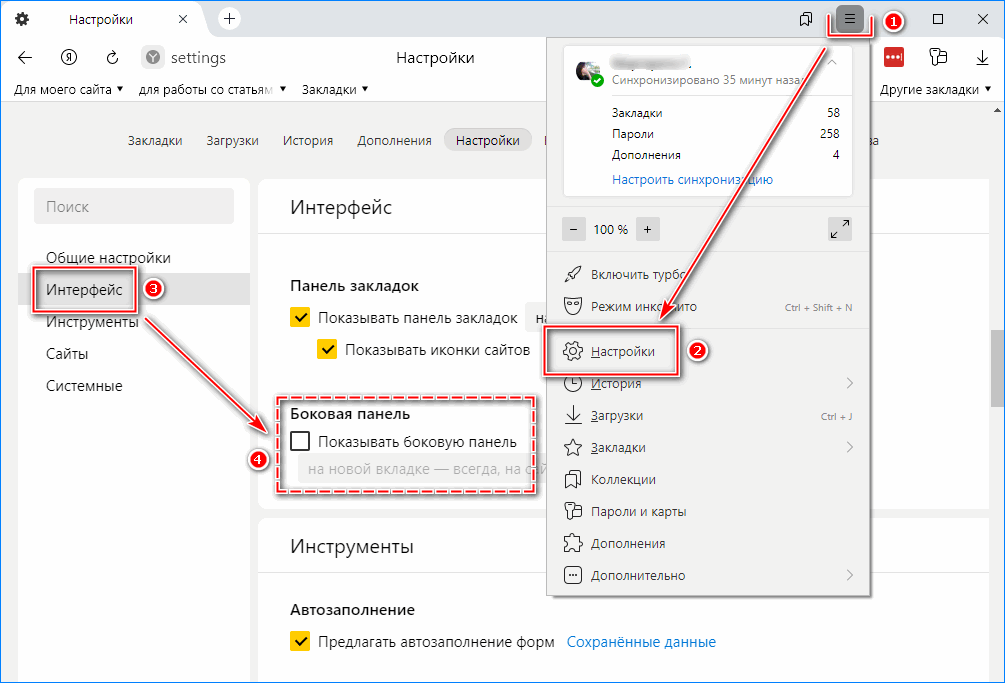
- Открываем меню на любой из вкладок браузера.
- Переходим в раздел «Настройки».
- Откроется новое окно со списком настроек. Выбираем «Интерфейс» – «Боковая панель».
- Убираем галочку у пункта «Показывать боковую панель».
Снова включить интерфейс можно аналогичным образом. Также в настройках есть возможность показывать строку закрепления данного блока – ставим галочку у пункта с таким названием под «Показывать боковую панель».
Еще один способ убрать боковое меню интерфейса – нажать на него правой кнопкой мыши, выбрать пункт «Отключить панель и кнопку». Но стоит учитывать, что этот способ убирает блок не навсегда – при использовании голосового помощника «Алиса» интерфейс снова появится. Но, например, для просмотра фильмов или работы этот способ может помочь.
Что делать, если панель исчезла

Несмотря на очевидные преимущества Яндекс браузера, пользователи довольно часто отмечают различные ошибки в работе поисковой системы – например, исчезает интерфейс быстрого доступа, которая закрепляется под блоком со вкладками. Виной может стать некорректная загрузка браузера, обновлений или появление багов в работе поисковой системы.
Закрепление и скрытие верхней панели в Яндекс Браузере — руководство
В верхней части Яндекс Браузера располагаются панели с вкладками и закладками, разделенные адресной строкой. Вкладки – текущие веб-страницы, открытые в браузере. Закладки – ранее сохраненные ссылки на сайты. Одна из этих линий может вдруг исчезнуть из поля зрения. Расскажем, как закрепить верхнюю панель в Яндекс Браузере, чтобы впредь ничего не пропадало.
Скрыть или закрепить строку с вкладками в Яндекс Браузере
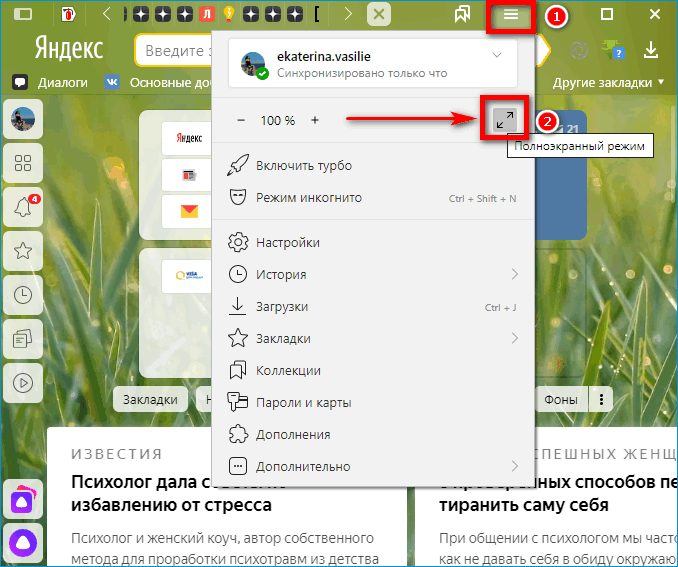
Верхняя панель с вкладками может исчезать в Яндекс Браузере, если в настройках активен полноэкранный режим. В этом случае строка со списком текущих страниц появляется, только если навести курсор на верхнюю часть окна.
Чтобы убрать эту опцию, нужно переместить курсор наверх, кликнуть по трем линиям и нажать на серую квадратную иконку с двумя стрелками. Она находится над списком разделов справа от меню для масштабирования.
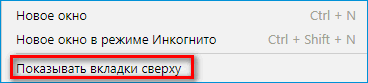
Если вкладки не отображаются сверху, скорее всего, их случайным образом переместили в нижнюю часть окна. Тогда нужно навести курсор на нижнюю область и щелкнуть правой кнопкой по иконке плюса (которая открывает новую пустую вкладку). В меню выбрать «Показывать вкладки сверху».
Удалить или включить линию с закладками в обозревателе Yandex
По умолчанию в Яндекс Браузере выключен показ закладок под адресной строкой. То есть они недоступны сразу после установки веб-обозревателя.
Быстро активировать строку можно с помощью комбинации клавиш Ctrl + Shift + B (зажать на клавиатуре одновременно). Еще один способ – через меню обозревателя Yandex:
- Нажать на три линии в правом верхнем углу.
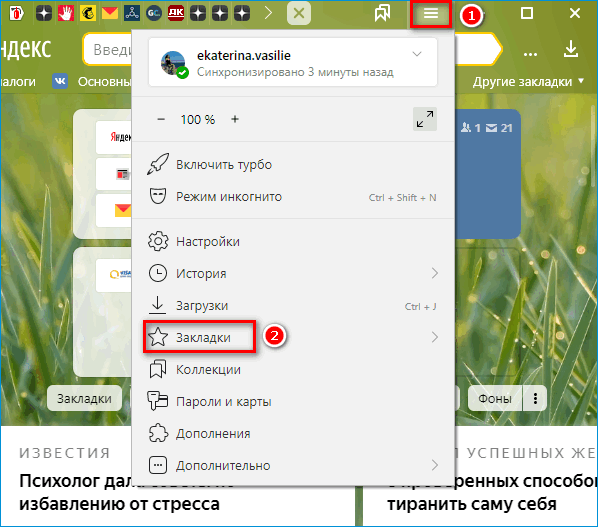
- Выбрать «Закладки».
- Кликнуть по «Показывать панель».
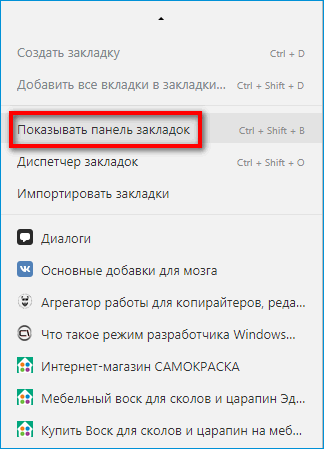
В нижней части дополнительного меню будут отображаться самые первые сохраненные страницы – можно найти сайт там.
Включить показ ссылок можно в настройках Yandex :
- Кликнуть по трем линиям в правом углу сверху. Выбрать «Настройки».
- Перейти в раздел «Интерфейс».
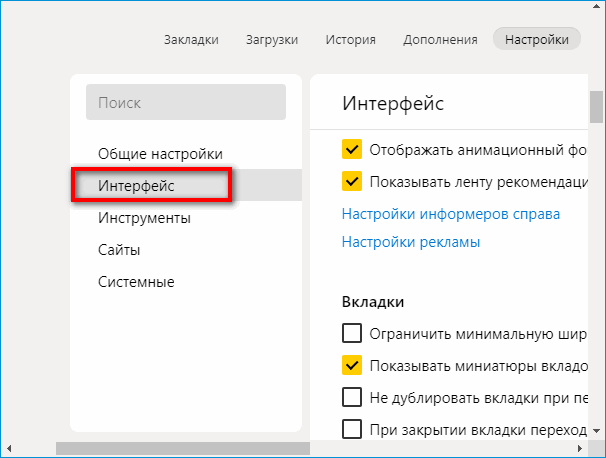
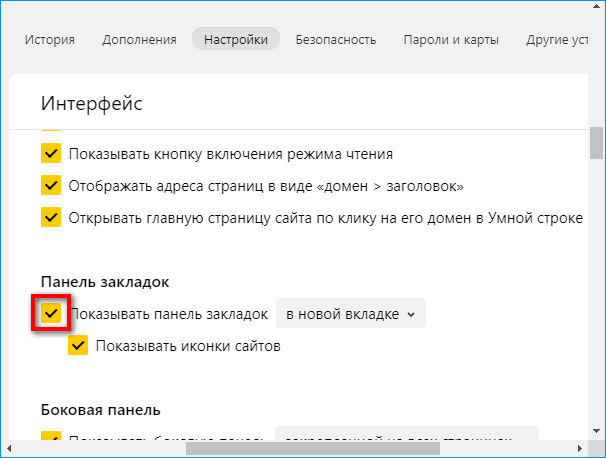
- Прокрутить список до блока «Панель закладок». Чтобы активировать строку, убрать галочку с пункта «Показывать панель». Если убрать отметку, верхняя линия с сохраненными ссылками будет скрыта.
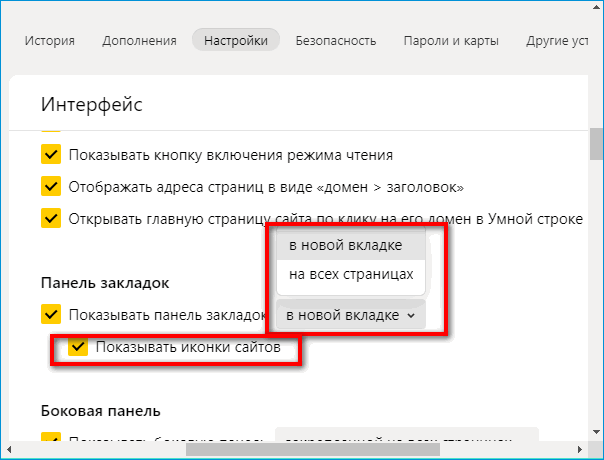
- Чтобы настроить линию со ссылками, кликнуть по выпадающему меню справа. Указать, где показывать ее: на всех страницах или только на стартовой (пустой вкладке). Можно также включить показ иконок сайтов, а не только их названия.
Чтобы закрепить верхнюю строку с вкладками, нужно выйти из полноэкранного режима в веб-обозревателе: в меню нажать на квадратный значок со стрелками справа от масштаба. Если пропала панель с закладками под полем для адресов, необходимо зажать клавиши Ctrl + Shift + B. Активировать ее можно и в настройках – в разделе «Интерфейс».
Как закрепить верхнюю панель в Яндекс браузере?
Закрепить вкладку — нажмите на вкладке правой кнопкой мыши и выберите Закрепить вкладку.
Как закрепить панель инструментов в браузере?
1. Откройте в браузере Edge сайт, который нужно закрепить в панели. 2. Нажмите на три точки справа вверху в браузере (смотрите рисунок) и выберите “Закрепить эту страницу на панели задач”.
Что делать если пропала верхняя панель в Яндексе?
- Чтобы произвести выход из указанного режима, нужно всего лишь нажать на клавиатуре клавишу «F11». …
- Альтернативой данному решению является наведение курсора мыши в правую верхнюю часть экрана, после чего также появится нужная панель.
Как вернуть панель задач при открытии браузера?
Нажмите ПКМ (правой кнопкой мыши) по панели задач. В контекстного меню нажмите по пункту «Свойства». Затем в открывшемся окне найдите и кликните по пункту «Автоматически скрывать панель», тем самым сняв флажок с данной опции. Нажмите кнопку «Применить» и затем подтвердите свои действия нажатием кнопки «ОК».
Как вернуть панель задач в Яндекс браузере?
Если не помогает и закрепленные приложения так же пропадают при запуске обозревателя пойдём искать проблему в настройки системы. Сначала проверим, не включён ли полноэкранный режим. За эту функцию отвечает клавиша F11 . Просто нажмите на неё один раз, панель должна появиться (если полноэкранный режим был включён).
Как включить боковую панель в Яндекс браузере?
- Нажмите → Настройки.
- Откройте Интерфейс.
- В блоке Боковая панель включите опцию Показывать боковую панель на страницах.
Как вернуть панель инструментов в Google Chrome?
- нажмите клавишу Alt на клавиатуре;
- нажмите «Вид» в верхнем левом углу окна;
- выберите «Панели инструментов»;
- установите флажок у «Строка меню»;
- установите флажки у других нужных панелей инструментов.
Как включить панель инструментов?
Активация панелей инструментов
- Щелкните правой клавишей мыши на свободной области строки меню или панели инструментов и выберите пункт всплывающего меню Настроить.
- Выберите в диалоговом окне Настроить вкладку Панели инструментов.
- Установите флажок для каждой панели инструментов в списке, которая должна отображаться.
Как в браузере вернуть нижнюю панель?
Если браузер прячет закладки, панель легко вернуть одним из способов:
- Нажать сочетание горячих клавиш Ctrl + Shift + B;
- Активировать элемент на вкладке «Настройки». Переходим по ссылке и в разделе «Показывать панель закладок» устанавливаем «Всегда»;
- Зафиксировать через «Настройки Яндекс.браузера».
Как можно восстановить Яндекс?
Возможности операционной системы
- Нажимаем на клавиатуре Win + I и в появившемся окне выбираем «Обновление и безопасность».
- Далее переходим в раздел «Восстановление».
- В блоке «Вернуть компьютер в исходное состояние» нажимаем на кнопку «Начать».
- Останется только следовать дальнейшим рекомендациям мастера.
Как восстановить страницу Яндекс?
Вот подробная инструкция:
- Перейдите по адресу: passport.yandex.ru/restoration/login.
- Введите номер мобильного, который указан в ящике, а также проверочный код;
Как вернуть верхнюю строку в браузере?
1. в строке, где располагается адресная строка, самая крайняя справа кнопка «Открыть меню» (на ней изображены три горизонтальные полоски) — нажмите на неё и нажмите внизу появившегося меню кнопку «Изменить»; 2. в появившемся окне настроек браузера, в левом нижнем углу кнопка-переключатель «Заголовок» — включите её.
Куда пропала панель задач?
Итак, если у вас пропала панель задач, стоит заподозрить три основные причины: кто-то включил автоматическое скрытие панели задач; учетная запись пользователя в windows XP была повреждена; не выполнился процесс explorer.exe, скорее всего — из-за вируса.
Где находится панель задач в Windows 10?
Панель задач обычно располагается снизу на рабочем столе, но ее можно переместить к боковым сторонам или к верхнему краю рабочего стола. Когда панель задач разблокирована, можно изменить ее расположение.
Почему пропала и как закрепить нижнюю панель при запуске Yandex браузер
Набор дополнительных элементов делает любые обозреватели функциональнее, мощнее и комфортнее в ежедневном использовании. «Идиллия» нарушается, когда при открытии Яндекс браузера исчезает «Панель задач» – это нижняя панель на экране, если она пропала, у нас не будет доступа к активным ярлыкам, трею и т. п. Причина исчезновения многофункциональных элементов заключается в неправильной настройке или случайном нажатии на FullScreen-кнопку. Вернуть нижнюю и верхнюю панель несложно, чтобы её закрепить можем использовать один из способов, описанных в статье.

Почему пропадает «Панель задач» при открытии Яндекс браузера
При запуске Яндекс обозревателя может пропадать нижняя панель со всеми ярлыками, отображением активных задач, времени, трея, кнопки «Пуск» и т.п. Стать первопричиной нарушения могут несколько основных состояний:
- Браузер переведён в полноэкранный режим, тогда обрамление программы и панель снизу пропадает. Эта функция полезна при использовании её по предназначению – просмотр контента без отвлечения на посторонние элементы экрана. Сам режим может создать существенные неудобства при неумышленном запуске;
- «Панель задач» находится в откреплённом состоянии. Панель с ярлыками приложений может скрываться при использовании различных программ. Если при запуске большинства программ не показывается панель, скорее всего проблема в отсутствии фиксации, а не в веб-обозревателе;
- Установлена настройка «Скрывать панель задач в режиме…», есть 2 варианта режима работы: планшета и рабочего стола. При активации пункта произойдёт скрытие панели при каждом отведении курсора от нижней части окна.
Как закрепить «Панель задач» при работе в браузере Яндекс
Первым делом стоит проверить, не отображается «Панель задач» только находясь в Яндекс обозревателе или она прячется при запуске любой программы. В первом случае следует закрыть полноэкранный режим, а во втором – перейти к настройке самой панели.
Ещё один способ диагностики – навести курсор на место, где должна находиться нижняя панель. Если она не появляется, активен режим работы во весь экран. Если прячется после удаления мыши, причина в настройках Windows, а не самой программы.
Если пропала «Панель задач» при нахождении в обозревателе от Яндекс, рекомендуем выполнить следующий алгоритм действий, позволяющий решить все перечисленные проблемы.
Как закрепить панель во время работы с Yandex browser:
- Выходим из полноэкранного режима. Когда при использовании Яндекс браузера закрывается «Панель задач», следует нажать на клавишу F11 Она отвечает за вход и выход из FullScreen-режима. Есть альтернативный способ выхода, на случай неработоспособности кнопки – через меню обозревателя. Нажимаем на «Настройки Яндекс.браузера» (три горизонтальные линии слева от кнопки свернуть) и кликаем на иконку с двумя разнонаправленными стрелками, расположенную справа от масштаба.

- Закрепляем панель с активными задачами. Достаточно нажать правой кнопкой мыши (ПКМ) на панель снизу, затем выбираем «Закрепить панель задач». Возле пункта должна находиться галочка, свидетельствующая о закреплении элемента.

- Блокируем скрытие «Панели задач» во время открытия Яндекс браузера. Делаем ПКМ по соответствующей панели и нажимаем на «Параметры панели задач». Переводим в неактивное положение пункт 2 и 3 – «Автоматически скрывать панель задач…».

В редких случаях «Панель задач» скрывается при открытии браузера Яндекс из-за системных сбоев. Во время длительного зависания системы, Windows убирает все элементы экрана, так как для них не хватает системных ресурсов. Если исчезла нижняя панель из-за запуска веб-обозревателе Яндекс по этой причине, панель должна будет самостоятельно появиться через непродолжительное время (5-45 секунд в зависимости от производительности ПК). Процесс ускорится, если появится окно «Приложение Yandex не отвечает», нам лучше выбрать «Завершить работу».
Если «Панель задач» исчезает часто и независимо от запуска Яндекс браузера, то есть с такой же вероятностью может пропасть при активации иного приложения – высокий риск вирусного заражения. Первым делом рекомендуем исключить вероятность недостатка системных ресурсов из-за слабых технических характеристик ПК или чрезмерной нагрузки на него. Просто закрываем лишние программы и дожидаемся завершения копирования файлов, установки игр, затем повторяем запуск обозревателя.
Если система продолжает зависать и автоматически скрывает «Панель задач» во время открытия Яндекс браузера, стоит снять повышенную нагрузку с системы из-за работы вирусов, а затем убрать заражённые файлы.
Как вернуть нижнюю панель во время работы с браузером от Яндекс при зависаниях Windows:
- Открываем «Диспетчер задач». Одноимённый пункт появляется после нажатия ПКМ по панели снизу.

- Нажимаем на кнопку «Подробнее» (если отображается «Диспетчер задач» в уменьшенном виде).

- Нажимаем на графу «ЦП» на вкладке «Процессы», таким образом все действия расставятся по количеству требуемых ресурсов. Снимаем наиболее ресурсоёмкие задачи (занимающие от 20%), особенно при наличии неудобочитаемого названия и при отсутствии подписи. Чтобы завершить процесс, делаем клик правой кнопкой мыши и выбираем «Снять задачу».

- Сейчас компьютер должен начать работать лучше, но вирус снова запустится, если его не удалить. Стоит запустить антивирусный сканер, это может быть любой антивирус встроенный в систему или небольшие программные продукты типа: Dr. Web, Avira Free Antivirus, Kaspersky Free.

Все перечисленные способы, как вернуть «Панель задач» находясь в браузере Яндекс лучше выполнять поочерёдно. Если панель скрылась, обычно причина в её откреплении или случайном нажатии F11. Значительно реже причиной скрытия становится вирусная активность.
Фиксируем верхнюю панель

Режим работы браузера во весь экран также блокирует появление панели с вкладками, расположенной в верхней части браузера. Обычно после наведения на место, где должны находиться вкладки, панель всплывает. Если верхняя панель пропала в Яндекс браузере, достаточно нажать F11.

Ещё одной причиной исчезновения панели сверху является её перемещение на другую сторону экрана. Чтобы восстановить изначальную позицию элемента, достаточно сделать клик ПКМ по панели снизу и выбрать «Показывать вкладки сверху».
Как восстановить панель закладок
Экспресс панель, появляющаяся при переходе на главную страницу браузера, не всегда подходит для быстрого доступа к конкретным ресурсам. Проблема в том, что на ней отображаются часто открываемые сайты и они постоянно меняются. Для составления списка нужных сайтов лучше использовать «Панель закладок».
Если браузер прячет закладки, панель легко вернуть одним из способов:
- Нажать сочетание горячих клавиш Ctrl + Shift + B;
- Активировать элемент на вкладке «Настройки». Переходим по ссылке и в разделе «Показывать панель закладок» устанавливаем «Всегда»;

- Зафиксировать через «Настройки Яндекс.браузера». Переходим в меню обозревателя, наводим курсор на вкладку «Закладки» и выбираем «Показывать панель закладок».

Как восстановить Панель инструментов

Прежде всего стоит определить, что это за панель? – Это строка, на которой размещены расширения в Yandex обозревателе. Где находится «Панель инструментов» в Яндекс браузере? – Справа от «Умной строки», слева от кнопки «Загрузки», под кнопками «Свернуть», «Закрыть» и «Уменьшить окно» или «Сделать на полный экран».

Порой панель перестаёт отображаться. Скорее всего она скрылась и заменилась на троеточие из-за расширения поисковой строки. Просто наводим мышь на конец «Умной строки» до замены курсора на разнонаправленные стрелки и перетягиваем конец влево. Конечная точка отличается в зависимости от количества расширений.
Также причиной отсутствия панели может стать скрытие плагинов. Чтобы установить их отображение, следует активировать показ кнопок. Как это сделать:
- Переходим на вкладку «Дополнения» из панели управления Яндекс браузера (основного меню).

- Находим нужные расширения и нажимаем на тумблер для их включения.

- Наводим курсор на дополнение и нажимаем на кнопку «Подробнее».
- Кликаем на кнопку с названием «Показать кнопку».

Если непредумышленно пропала «Панель задач» после запуска Яндекс браузера, это вызывает дискомфорт и её нужно закрепить для привычного использования системы. Теперь, зная способы фиксации панелей, полноэкранный режим можно использовать с комфортом, активируя на моменты изучения информации, чтобы поступающие сообщения и посторонние вкладки не отвлекали. Режим особенно полезен владельцам небольших мониторов, на них поместится значительно больше информации.
Похожие публикации:
- Как зайти в яндекс справочник личный кабинет
- Как закрыть в андроиде вкладки яндексе
- Как найти компанию в яндекс отзывах
- Как написать статью в яндекс дзен
Пропали вкладки сверху в яндекс браузере как вернуть
Частая причина отсутствия панели – это полноэкранный просмотр. Устраняется легко, нажатием кнопки на клавиатуре «F11». Браузер сразу вернется к стандартному состоянию, а панель снова появится.

Есть альтернативный метод для решения: в настройках интерфейсах кликнуть по символу главного меню и нажать кнопку «полноэкранного режима».

При любом выборе пользователя результат одинаково положителен. Во всяком случае при возникновении именно такой причины отсутствия панели можно просто выключить браузер и включить обратно.
Способ 2. Добавить панель закладок
Список закладок также является часть панели, его можно увидеть под адресной строкой. По умолчанию список скрыт, активация происходит с помощью внутренних настроек программы.
- Сначала нужно нажать левой кнопкой мышки по значку меню, перейти в настройки.

- В настройках, используя навигацию найти раздел «интерфейс». Чуть ниже по странице отыскать блок «панель закладок» и поставить галочку с единственным открытым параметром «показывать панель закладок».

- При установке галочки появится всплывающий список, где необходимо выбрать функцию «на всех страницах» в случае, если панель закладок должна отображаться на каждом посещаемом сайте.

После исполнения всех вышеописанных действий панель закладок доступна для редактирования пользователем по своему усмотрению. Чтобы снова ее скрыть достаточно убрать галочку.
Способ 3. Отобразить список расширений
Скрытие расширения возвращаются путем внутренней настройки программы.
- Для начала нужно открыть меню щелкнув левой кнопкой мышки и перейти в раздел «дополнения».

- Ниже по странице найти блок с расширениями и нажать после описания на «подробнее». Если кнопка действительно была скрыта, то отобразится элемент, чтобы повторно ее добавить.

- Теперь используя функцию «показать кнопку» стоит увериться, что символ на интерфейсе вернулся.

- При большом наличии расширений место на панели заканчивается, а не скрытие значки появятся в «…». Для их возвращения в быстрый доступ надо развернуть блок, зажать символ и перетянуть в необходимое место.

Способ 4. Переместить вкладки
У Яндекс.Браузера есть особенность перед другими сервисами, которая заключается в перемещении панели с закладками с верхней части экрана в нижнюю. Самый простой в исполнении путь: в любом месте на панели нажать правой кнопкой мышки и воспользоваться функцией «показывать вкладки сверху», интерфейс изменится.

Есть еще один способ. Для возвращения настроек по умолчанию следует проделать действия:
- Для начала надо открыть меню, а затем настройки.

- В левой части экрана найти «интерфейс», потом «вкладки». И нажать на опцию «настройки внешнего вида вкладок».

Осталось только найти глазами раздел «расположение», поставить маркер для опции «сверху», чтобы изменения вступили в силу. Благодаря автоматическому сохранению настроек панель закладок мгновенно из нижней части экрана перекочует в прежнее состояние.
Пропали вкладки в Яндексе

Мишута Оракул (97802) Павел Николаевич, я, откровенно говоря, толком ничего не понял ) Про вкладки, закладки, про первое окно, последнее и так далее .. Я всегда пользуюсь расширением Визуальные закладки . Я могу экспортировать настройки и вкладки с любимыми сайтами в файл одним кликом . Даже если я удалю браузер полностью и снова установлю — я в любой момент снова установлю это расширение и восстановлю одним кликом все свои закладки, вкладки .
Как вернуть панель вкладок яндекс сверху
Иногда с рабочего окна любого браузера может исчезнуть панель вкладок, чаще всего причиной этого исчезновения служат внесения изменения в настройки самого браузера. Иногда данная ситуация может возникать из-за сбоя самого браузера или воздействия вредоносных программ. Для восстановления панели вкладок в браузере не следует использовать дополнительные приложения, данная проблема решается настройкой самого браузера. Для восстановления панели вкладок понадобится:
— Компьютер(обновите свой старый компьютер на новый и мощный, купив его в нашем интернет-магазине);
Инструкция
- В каждом современном браузере имеется специальная панель вкладок, она служит для удобства переключения между открытыми страницами сайтов. На данной панели расположены дополнительные кнопки, которые позволяют выполнять определенные действия с вкладками.
- Opera
Для запуска данного браузера нажмите на кнопку «Пуск» и укажите раздел «Все программы». Найдите папку Opera и откройте ее, нажмите по значку запуска браузера. Также можете использовать для запуска обозревателя ярлык на рабочем столе или в панели быстрого запуска, если такие ярлыки имеются.


3. Нажмите на кнопку с логотипом обозревателя, которая расположена в левом верхнем углу обозревателя и выберите команду «Оформление», возле функции «Панель вкладок» поставьте соответствующую отметку. При желании вы можете выбрать вариант отображения данной панели используя опции, которые расположены в данном окне, щелкните кнопку ОК. Откройте раздел «Настройки» данного обозревателя, нажмите на вкладку «Расширенные». Щелкните команду «Настройки вкладок» и уберите отметку возле опции «Открывать окно без вкладок». Нажмите ОК.
4. Mozilla Firefox
Откройте данное приложение и разверните список команд «Инструменты». Выберите команду «Настройки» и откройте страницу «Закладки» в загрузившемся окне. Поставьте отметку возле пункта «Всегда отображать панель вкладок», закройте настройки нажатием на команду ОК.
5. Internet Explorer
Откройте программу и разверните раздел «Сервис», он расположен в верхней части окна. Нажмите на команду «Свойства обозревателя», в загрузившемся окне укажите вкладку «Общие». Кликните на пункт «Параметры» и установите отметку возле опции «Настройка обзора со вкладками». Примените внесенные изменения нажатием на ОК и перезагрузите данную программу.
6. Также можете установить отображение вкладок в дополнительной строке. Для активации данной возможности нажмите по панели вкладок правой клавишей мышки и отметьте опцию «Показывать вкладки в отдельной строке».
Видео: Как установить Закладки в Браузерах

Почему пропадает «Панель задач» при открытии Яндекс браузера?
При запуске Яндекс обозревателя может пропадать нижняя панель со всеми ярлыками, отображением активных задач, времени, трея, кнопки «Пуск» и т.п. Стать первопричиной нарушения могут несколько основных состояний:
- Браузер переведён в полноэкранный режим, тогда обрамление программы и панель снизу пропадает. Эта функция полезна при использовании её по предназначению – просмотр контента без отвлечения на посторонние элементы экрана. Сам режим может создать существенные неудобства при неумышленном запуске;
- «Панель задач» находится в откреплённом состоянии. Панель с ярлыками приложений может скрываться при использовании различных программ. Если при запуске большинства программ не показывается панель, скорее всего проблема в отсутствии фиксации, а не в веб-обозревателе;
- Установлена настройка «Скрывать панель задач в режиме…», есть 2 варианта режима работы: планшета и рабочего стола. При активации пункта произойдёт скрытие панели при каждом отведении курсора от нижней части окна.
Как закрепить «Панель задач» при работе в браузере Яндекс?
Первым делом стоит проверить, не отображается «Панель задач» только находясь в Яндекс обозревателе или она прячется при запуске любой программы. В первом случае следует закрыть полноэкранный режим, а во втором – перейти к настройке самой панели.
Ещё один способ диагностики – навести курсор на место, где должна находиться нижняя панель. Если она не появляется, активен режим работы во весь экран. Если прячется после удаления мыши, причина в настройках Windows, а не самой программы.
Если пропала «Панель задач» при нахождении в обозревателе от Яндекс, рекомендуем выполнить следующий алгоритм действий, позволяющий решить все перечисленные проблемы.
Как закрепить панель во время работы с Yandex browser:
- Выходим из полноэкранного режима. Когда при использовании Яндекс браузера закрывается «Панель задач», следует нажать на клавишу F11 Она отвечает за вход и выход из FullScreen-режима. Есть альтернативный способ выхода, на случай неработоспособности кнопки – через меню обозревателя. Нажимаем на «Настройки Яндекс.браузера» (три горизонтальные линии слева от кнопки свернуть) и кликаем на иконку с двумя разнонаправленными стрелками, расположенную справа от масштаба.

- Закрепляем панель с активными задачами. Достаточно нажать правой кнопкой мыши (ПКМ) на панель снизу, затем выбираем «Закрепить панель задач». Возле пункта должна находиться галочка, свидетельствующая о закреплении элемента.

- Блокируем скрытие «Панели задач» во время открытия Яндекс браузера. Делаем ПКМ по соответствующей панели и нажимаем на «Параметры панели задач». Переводим в неактивное положение пункт 2 и 3 – «Автоматически скрывать панель задач…».

В редких случаях «Панель задач» скрывается при открытии браузера Яндекс из-за системных сбоев. Во время длительного зависания системы, Windows убирает все элементы экрана, так как для них не хватает системных ресурсов. Если исчезла нижняя панель из-за запуска веб-обозревателе Яндекс по этой причине, панель должна будет самостоятельно появиться через непродолжительное время (5-45 секунд в зависимости от производительности ПК). Процесс ускорится, если появится окно «Приложение Yandex не отвечает», нам лучше выбрать «Завершить работу».
Если «Панель задач» исчезает часто и независимо от запуска Яндекс браузера, то есть с такой же вероятностью может пропасть при активации иного приложения – высокий риск вирусного заражения. Первым делом рекомендуем исключить вероятность недостатка системных ресурсов из-за слабых технических характеристик ПК или чрезмерной нагрузки на него. Просто закрываем лишние программы и дожидаемся завершения копирования файлов, установки игр, затем повторяем запуск обозревателя.
Если система продолжает зависать и автоматически скрывает «Панель задач» во время открытия Яндекс браузера, стоит снять повышенную нагрузку с системы из-за работы вирусов, а затем убрать заражённые файлы.
Как вернуть нижнюю панель во время работы с браузером от Яндекс при зависаниях Windows:
- Открываем «Диспетчер задач». Одноимённый пункт появляется после нажатия ПКМ по панели снизу.

- Нажимаем на кнопку «Подробнее» (если отображается «Диспетчер задач» в уменьшенном виде).

- Нажимаем на графу «ЦП» на вкладке «Процессы», таким образом все действия расставятся по количеству требуемых ресурсов. Снимаем наиболее ресурсоёмкие задачи (занимающие от 20%), особенно при наличии неудобочитаемого названия и при отсутствии подписи. Чтобы завершить процесс, делаем клик правой кнопкой мыши и выбираем «Снять задачу».

- Сейчас компьютер должен начать работать лучше, но вирус снова запустится, если его не удалить. Стоит запустить антивирусный сканер, это может быть любой антивирус встроенный в систему или небольшие программные продукты типа: Dr. Web, Avira Free Antivirus, Kaspersky Free.

Все перечисленные способы, как вернуть «Панель задач» находясь в браузере Яндекс лучше выполнять поочерёдно. Если панель скрылась, обычно причина в её откреплении или случайном нажатии F11. Значительно реже причиной скрытия становится вирусная активность.
Фиксируем верхнюю панель

Режим работы браузера во весь экран также блокирует появление панели с вкладками, расположенной в верхней части браузера. Обычно после наведения на место, где должны находиться вкладки, панель всплывает. Если верхняя панель пропала в Яндекс браузере, достаточно нажать F11.

Ещё одной причиной исчезновения панели сверху является её перемещение на другую сторону экрана. Чтобы восстановить изначальную позицию элемента, достаточно сделать клик ПКМ по панели снизу и выбрать «Показывать вкладки сверху».
Как восстановить панель закладок?
Экспресс панель, появляющаяся при переходе на главную страницу браузера, не всегда подходит для быстрого доступа к конкретным ресурсам. Проблема в том, что на ней отображаются часто открываемые сайты и они постоянно меняются. Для составления списка нужных сайтов лучше использовать «Панель закладок».
Если браузер прячет закладки, панель легко вернуть одним из способов:
- Нажать сочетание горячих клавиш Ctrl + Shift + B;
- Активировать элемент на вкладке «Настройки». Переходим по ссылке и в разделе «Показывать панель закладок» устанавливаем «Всегда»;

- Зафиксировать через «Настройки Яндекс.браузера». Переходим в меню обозревателя, наводим курсор на вкладку «Закладки» и выбираем «Показывать панель закладок».

Как восстановить «Панель инструментов»?

Прежде всего стоит определить, что это за панель? – Это строка, на которой размещены расширения в Yandex обозревателе. Где находится «Панель инструментов» в Яндекс браузере? – Справа от «Умной строки», слева от кнопки «Загрузки», под кнопками «Свернуть», «Закрыть» и «Уменьшить окно» или «Сделать на полный экран».
Порой панель перестаёт отображаться. Скорее всего она скрылась и заменилась на троеточие из-за расширения поисковой строки. Просто наводим мышь на конец «Умной строки» до замены курсора на разнонаправленные стрелки и перетягиваем конец влево. Конечная точка отличается в зависимости от количества расширений.
Также причиной отсутствия панели может стать скрытие плагинов. Чтобы установить их отображение, следует активировать показ кнопок. Как это сделать:
- Переходим на вкладку «Дополнения» из панели управления Яндекс браузера (основного меню).
- Находим нужные расширения и нажимаем на тумблер для их включения.
- Наводим курсор на дополнение и нажимаем на кнопку «Подробнее».
- Кликаем на кнопку с названием «Показать кнопку».
Если непредумышленно пропала «Панель задач» после запуска Яндекс браузера, это вызывает дискомфорт и её нужно закрепить для привычного использования системы. Теперь, зная способы фиксации панелей, полноэкранный режим можно использовать с комфортом, активируя на моменты изучения информации, чтобы поступающие сообщения и посторонние вкладки не отвлекали. Режим особенно полезен владельцам небольших мониторов, на них поместится значительно больше информации.

Помогла ли вам эта статья?В наши дни редко у кого в браузере открыта всего одна страница — обычно вкладок очень много и зачастую их потеря из-за закрытия браузера сродни катастрофе. Но на самом деле никакой проблемы в этом нет.
Неважно, сами ли вы по неосторожности закрыли браузер или же он завершил работу из-за ошибки или сбоя компьютера, все открытые страницы легко вернуть буквально в пару кликов независимо от того, каким браузером вы пользуетесь.
Internet Explorer
Для восстановления закрытых вкладок в Internet Explorer существуют различные варианты решения этой проблемы.
- Сочетание клавиш Ctrl+T или команда «Создать вкладку» с последующим открытием нужной страницы в области «Повторное открытие закрытых вкладок».
- Меню «Сервис» в браузере и раздел «Повторное открытие последнего сеанса просмотра».
Mozilla Firefox
Закрытые страницы в Mozilla Firefox также можно восстановить несколькими способами.
- Если страницей по умолчанию установлена начальная страница Mozilla Firefox, то достаточно кликнуть справа внизу экрана по кнопке «Восстановить предыдущую сессию».
- В настройках выбрать меню «Журнал», а в нём либо «Показать весь журнал» и перезапустить нужную вкладку, либо «Восстановить предыдущую сессию» и вернуть все ранее открытые вкладки.
Opera
Ещё один популярный браузер предлагает как минимум три варианта восстановления закрытых случайно вкладок.
- Меню «История» позволит выбрать либо какую-то конкретную из посещённых страниц, которую надо восстановить, либо же последнюю открытую вкладку.
- Есть отдельное меню «Недавно закрытые» в верхнем углу страницы, где можно найти все последние вкладки в браузере, которые были закрыты.
- В экспресс-панели есть раздел «Открыть последнюю закрытую вкладку», который также позволяет вернуть закрытую страницу.

«Яндекс.Браузер»
Российский браузер практически ничем не отличается с точки зрения функциональности от своих зарубежных аналогов и в том, что касается восстановления закрытых вкладок
- Клик правой кнопкой мыши и выбор в меню пункта «Открыть только что закрытую вкладку» — самый простой способ вернуть последнюю посещённую страницу.
- Также можно выбрать нужную вкладку в разделе «История», где хранятся все страницы, на которых вы побывали с помощью браузера.
Safari
Фирменный браузер Apple позволяет легко восстановить закрытые вкладки, воспользовавшись стандартными функциями программы.
- Иконка «+», если удерживать на ней курсор, позволит не только создать новую вкладку, но и открыть список закрытых ранее страниц и восстановить их.
- В меню «История» есть раздел «Недавно закрытые», в списке которого можно легко выбрать нужные для повторного открытия вкладки.
- С помощью сочетания клавиш Command + Z можно открыть последнюю закрытую в браузере вкладку.
Google Chrome
Один из самых популярных на сегодняшний день браузеров предоставляет массу возможностей заново открыть закрытые вкладки.
- Клик по любой открытой вкладке и выбор в меню «Открыть закрытую вкладку» вернёт последнюю закрытую страницу.
- Меню «История» и в нём раздел «Недавно закрытые» даёт возможность открыть сразу несколько закрытых ранее вкладок.
Есть и другие универсальные для любого браузера опции по восстановлению закрытых страниц. Во‑первых, можно в настройках браузера указать открытие при запуске всех вкладок, что были в нём при закрытии в предыдущий раз. Во‑вторых, сочетание клавиш Ctrl + Shift + T работает практически во всех браузерах и позволяет открывать закрытые страницы. В-третьих, существуют различные плагины, упрощающие работу с закрытыми вкладками. Так что из представленного многообразия вариантов каждый сможет найти тот, что подойдёт именно ему.
Хотите узнать, как собрать что угодно из чего угодно?Полезные лайфхаки и забавные самоделки ждут вас! Спасибо. Мы отправили на ваш email письмо с подтверждением. Используемые источники:
Похожие публикации:
- Epc что это такое в машине
- Pages чем открыть
- Ваш код безопасности с пользователем изменился что это значит ватсап
- Как активировать microsoft office 365 на windows 10 бесплатно