
Установка Windows 7 c USB-флешки на нетбук
Сложность установки Windows 7 на нетбуки заключается в том, что эти компьютеры не имеют CD-DVD приводов. И соответственно операционную систему на них можно установить либо с внешнего USB устройства, либо через сеть.
Установку по сети рассматривать я не буду, поскольку это занятие для специалистов, а вот использование USB Flash (в просторечии флешка) это простейший вариант, доступный всем и каждому. Конечно, есть еще и USB CD-DVD приводы, но устройства эти все же гораздо менее распространены, чем флешки, да и никаких особенностей в установке с такого привода нет, не о чем там писать.
Используя USB Flash можно установить Windows 7 на netbook разными способами, но наилучший заключается в следующем:
- Сначала сохраняете образ установочного диска Windows XP в виде ISO файла. Если вы пользуетесь Linux, тогда проще всего сделать образ командой dd if=/dev/sr0 of=CD.iso bs=2048 conv=noerror,sync. Под Windows такой файл можно сделать при помощи многих программ, например Nero, InfraRecorder, ImgBurn, UltraISO, IsoBuster и т.д.
- Затем, при помощи программки usbflashinfo, нужно выяснить какой контроллер используется в вашем flash-диске. Это очень важно, поскольку нет универсальных программ для работы с любыми контроллерами. Каждая из таких программ «заточена» под определенный контроллер. Можно поискать по вашей модели среди уже готовых результатов в этом форуме.
- Далее, на сайте flashboot.ru, находите программу для работы с контроллером вашей флешки. Через эту программу создаете на флеш-диске раздел CD-ROM и закачиваете туда ISO файл с образом установочного диска Windows 7.
Это немного дольше и сложнее чем например использование программ типа WinSetupFromUSB, но зато сводит к нулю проблемы совместимости. С такой флешки, псевдо CD-ROM, можно загрузиться даже на тех компьютерах, на которых не удается загрузиться с обыкновенной флешки.
В результате ваша флешка будет эмулировать будет USB CD-ROM устройство в котором «вставлен» установочный диск Windows 7. То есть компьютер ее будет «видеть» именно так — USB CD-ROM. И загрузка произойдет таким образом будто вы подключили к компьютеру USB CD-ROM.
Наиболее важный и сложный момент в том чтобы правильно установить контроллер и микросхемы памяти, используемые в вашей флешке. А затем подобрать версию сервисной программы под эту связку контроллер плюс память. Причем может потребоваться перебор нескольких версий такой программы. Поскольку такие программы «привязаны» не только к контроллеру, но и к типу микросхем памяти, которые используются во флешке. Например флешка PQI Traveling Disk U172P 2 GB выполнена на контроллере USBest UT165. Для того, чтобы создать на ней раздел CD-ROM нужна программа UT165 MPTool 1.65.10.
Подробнее о создании такого CD-ROM можно прочитать в статье Как сделать CD-ROM из флешки.
В большинстве случаев такие программы по умолчанию создают два раздела на флешке — USB CD-ROM такого размера, какой размер имеет ISO файл и USB-HDD с оставшимся пространством на флешке. Например, если размер флешки 2 Гб, а размер ISO файла 700 Мб, то по умолчанию программа создаст два раздела — USB CD-ROM 700 Мб и USB-HDD 1.3 Гб. То есть на одном разъеме компьютер будет «видеть» и CD-ROM и HDD диски и это, на некоторых компьютерах, может вызвать проблемы при загрузке. Для того, чтобы таких проблем избежать лучше указать настройках в программы создание только одного раздела — USB CD-ROM .
Примечание
Таким же образом можно установить не только Windows 7, но и Windows Vista или Windows XP. Однако для большей части моделей нетбуков ОС Windows 7 и Windows Vista будут слишком «тяжелыми». Решение о том, какую именно версию Windows лучше установить, нужно принимать отталкиваясь от аппаратной конфигурации netbook’а — размеров оперативной памяти, внутреннего диска и дисплея. Висту или семерку имеет смысл устанавливать лишь в том случае если эти параметры больше чем 1Gb, 16 Gb и 1024 х 600 пикселей.
Примечание 2
Для создания загрузочной флешки Windows 7 можно использовать программу Universal-USB-Installer. Это будет несколько проще, но в итоге получится не эмулятор CD-привода, а обычная загрузочная флешка, которая может на каких-то компьютерах не загрузиться.
Установка Windows 7 на планшетные компьютеры
Таким же образом можно установить Windows 7 на Archos 9 , ViewSonic ViewPAD, Iconia Tab W500, 3Q Qoo, или другой планшетный компьютер поддерживающий архитектуру i386. Однако в этом случае кроме загрузочной флешки понадобятся еще и USB клавиатура и мышь, чтобы можно было работать до того момента когда будут установлены драйвера тачскрина. Ну и конечно нужны будут драйвера для той модели тачскрина, который используется в планшетнике. В этом случае, обобщенно, порядок установки Windows будет такой:
- Подключить USB клавиатуру и мышь.
- Загрузиться с флешки и установить Windows.
- Установить драйвера на тачскрин.
- Отключить клавиатуру и мышь и дальше работать через тачскрин.
Закажите установку Windows в Краснодаре
Иван Сухов, 2010-2012 г.
Поделитесь этим сайтом с друзьями!
Если вам оказалась полезна или просто понравилась эта статья, тогда не стесняйтесь — поддержите материально автора. Это легко сделать закинув денежек на Yoomoney № 410011416229354.
Или на телефон +7(928)274-0281.
Даже небольшая сумма может помочь написанию новых статей 🙂
Или поделитесь ссылкой на эту статью со своими друзьями.
Сопутствующие статьи:
- Загрузочная флешка Windows
- Установка Windows XP на диск Advanced Format
- Как восстановить загрузчик Windows 7, 8 или 10
- Установка Windows 7 на ноутбук ASUS, Acer, Lenovo, Sony
- Windows 8 загрузочная флешка
- Загрузочная флешка Windows 7
- Отменить очередь печати Windows 7, 8
- Ускорение Windows
- Установка Windows 7
- Как сделать CD-ROM из флешки
- Установка Windows XP на Intel H61 Express и Sandy Bridge
- Установка Windows XP на нетбук
| Copyright digital.workshop 1999 — 2021. Это произведение доступно по лицензии Creative Commons Attribution-NoDerivs 3.0. |
Developed by digital.workshop |
Как установить виндовс 7 с флешки на нетбук asus eee pc
У меня есть раздел 88 гигов на котором лежит пользовательская информация. Перед ним 60 гигов неразмеченная область. При установке Windows 7 я встав на эту область жму «Создать» и вместо появления 100-мегового системного раздела и 60-гигового раздела (то, что будет в итоге диском «C») создается лишь 60-гиговый раздел. Совершив установку можно обнаружить в итоге что раздел с пользовательскими данными стал скрытым на нем находятся всякие файлы типа bootmgr и т.д. Что делать?
Содержимое BIOS.
Страница Boot:
Boot Device Priority
1st Boot Device [USB;JetFlash Transcend]
2nd Boot Device [Removable Dev.]
3rd Boot Device [USB:Generic AutoRun Disk]
Hard Disk Drives
1st Drive [USB:JetFlash Transcend]
2nd Drive [HDD:PM-ST9160314AS]
Регистрация: 05.09.2010
Сообщений: 17
Репутация: 0
ПОМОГИТЕ ПОСТАВИТЬ ВИНДУ
Народ помогите. Как на нетбуке Asus EeePC 1215B снести виндоус и поставить тот что шел с буком в продаже?? Мне сказали что для этого нужна прога Recovery, но поиски в интернете успехов не принесли.. кто знает подскажите как это сделать?
Регистрация: 27.06.2010
Сообщений: 338
Репутация: 11
Vanchoz. во время загрузки жми f9 если раздел не нарушен всё востановится.
« Предыдущая тема | Следующая тема »
| Здесь присутствуют: 1 (пользователей: 0 , гостей: 1) |
Вы не можете создавать новые темы
Вы не можете отвечать в темах
Вы не можете прикреплять вложения
Вы не можете редактировать свои сообщения
BB коды Вкл.
Смайлы Вкл.
[IMG] код Вкл.
HTML код Выкл.
Текущее время: 02:50 . Часовой пояс GMT +4. Powered by vBulletin® Version 5.8.9
Copyright ©2000 — 2016, Jelsoft Enterprises Ltd.
Нетбук Asus Eee PC 1001PX: как установить Windows 7 на него?
У меня есть раздел 88 гигов на котором лежит пользовательская информация. Перед ним 60 гигов неразмеченная область. При установке Windows 7 я встав на эту область жму «Создать» и вместо появления 100-мегового системного раздела и 60-гигового раздела (то, что будет в итоге диском «C») создается лишь 60-гиговый раздел. Совершив установку можно обнаружить в итоге что раздел с пользовательскими данными стал скрытым на нем находятся всякие файлы типа bootmgr и т.д. Что делать?
Содержимое BIOS.
Страница Boot:
Boot Device Priority
1st Boot Device [USB;JetFlash Transcend]
2nd Boot Device [Removable Dev.]
3rd Boot Device [USB:Generic AutoRun Disk]
Hard Disk Drives
1st Drive [USB:JetFlash Transcend]
2nd Drive [HDD:PM-ST9160314AS]
94731 / 64177 / 26122
Регистрация: 12.04.2006
Сообщений: 116,782
Ответы с готовыми решениями:
Нетбук Asus Eee PC 1001PX. Как вернуть к заводским настройкам?
Здравствуйте! Есть нетбук Asus Eee PC 1001PX. Не новый. Как вернуть к заводским настройкам.
Нетбук Asus Eee PC 1001PX: You must to install ATK100 Driver
У меня Asus Eee PC 1001PX. Начал ставить утилиты из пакета Asus_Utilities_Main.exe (взял ее на.
Нетбук Eee PC 1001PX не загружается
У меня нетбук Eee PC 1001PX. Сегодня днем нормально работал, а включаю вечером — не грузится. Ну.
Как на ASUS Eee PC 1001PX поменять винду с 7 на хр?
Скачал норм версию винды хр есть флешка правда на 1 гб и как я только с ним не воевал так и не смог.
5755 / 1693 / 43
Регистрация: 17.04.2011
Сообщений: 8,554
поясните что значит стал скрытым?
Boot Device Priority
1st Boot Device [USB;JetFlash Transcend]
2nd Drive [HDD:PM-ST9160314AS]
либо местами поменять
скрин управления дисками
Регистрация: 02.07.2007
Сообщений: 2,430
Вы откроете значок Компьютер на Рабочем столе и не увидите диска D своего. Вот это скрытость и есть.
Установка Windows 7 на ноутбук (Второй этап)
В данном руководстве пойдет речь о том, как правильно установить Windows 7 на ваш ноутбук. Также будут рассмотрены вопросы активации операционной системы, ее русификации, установки драйверов и утилит.
Второй этап. Установка Windows 7 с диска или флешки с дистрибутивом.
Установка Windows 7
Прежде всего, стоит убедится, что система будет загружаться с DVD-диска или USB-флешки. Для этого стоит зайти в BIOS, потом переходим на вкладку Boot и кнопками F5/F6 выставляете DVD-привод или флешку на первое место:
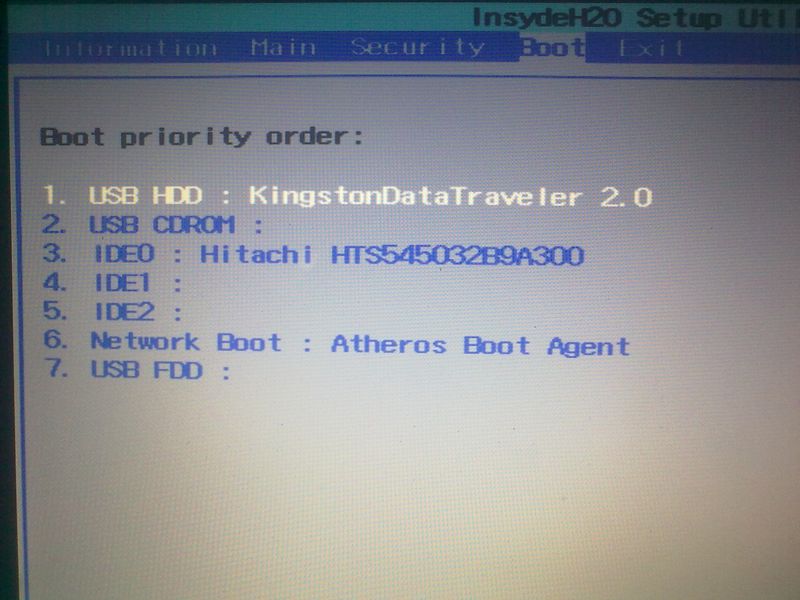
Потом переходим на вкладку Exit и выбираем пункт Save. . После этого ноутбук или ПК должен загружаться сначала с DVD-диска или флешки, а потом с винчестера.
Замечание: если вы устанавливаете Windows 7 с флешки, то сначала ее нужно подключить, а потом включить сам ноутбук, зайти в BIOS и выставить порядок загрузки.
Теперь нужно вставить диск или флешку в ноутбук. При загрузке появится запрос на нажатие любой клавиши для запуска установки:
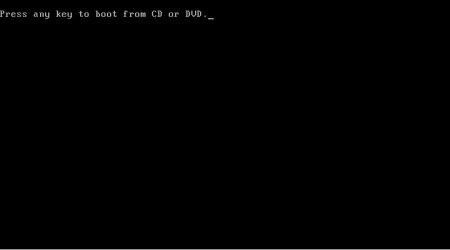
Жмете любую клавишу Через мгновенье появится такое вот окно:
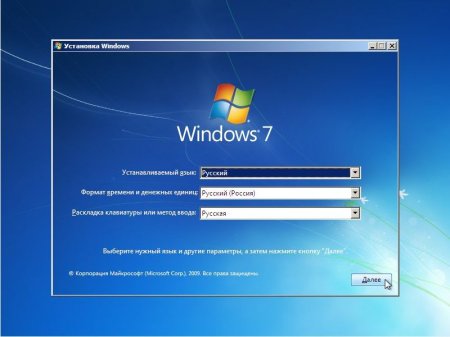
Выбираете язык и нажимаете Далее :
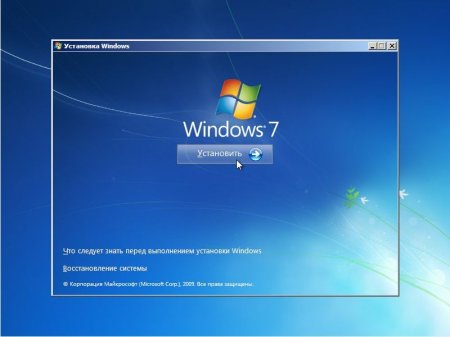
Нажимаете на кнопку Установить для начала установки.
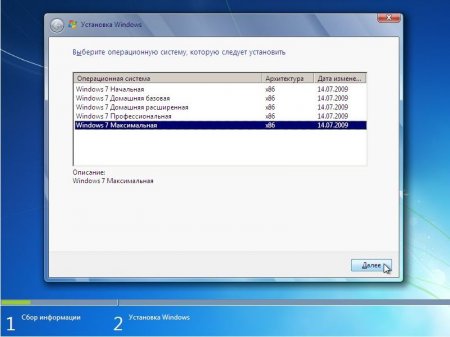
Теперь вам нужно выбрать редакцию Windows 7, которую вы собираетесь установить. Очень важно выбрать именно ту версию, которая указана на бумажке с серийным номером. Если вы выберете не ту редакцию, то потом могут возникнут проблемы с активацией. Когда выберете нужную редакцию, нажимаете Далее :
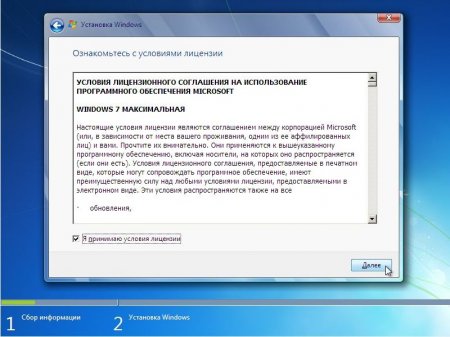
Соглашаетесь с Лицензионным соглашением и нажимаете Далее :
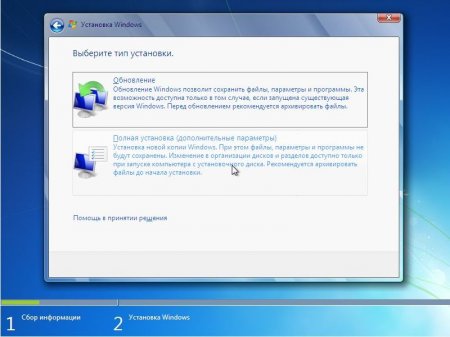
Выбираете Полную установку .
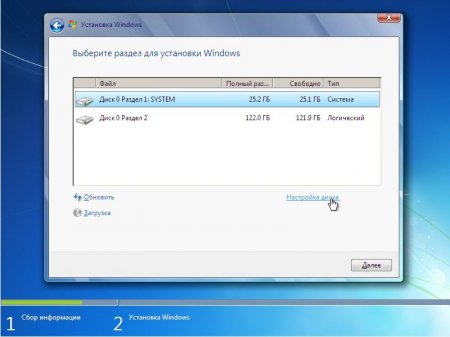
Щелкаете на ссылке Настройка диска . Выбираете раздел, на который будете устанавливать систему, и нажимаете Форматировать :
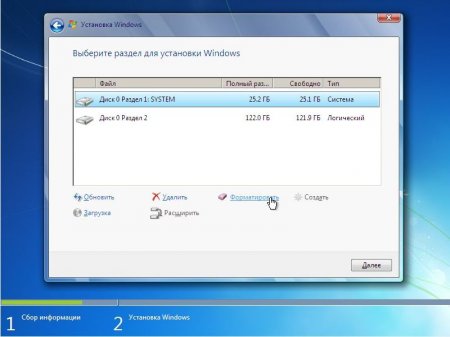
Примечание: в ноутбуках Acer есть один или два скрытых раздела. Называются они PQService и ACER. На них Windows 7 НЕ СТАВИТЬ . Подробней об этих разделах сказано в этих материалах: Acer eRecovery. Полное описание и Работа с системой автоматической установки Windows на ноутбук .
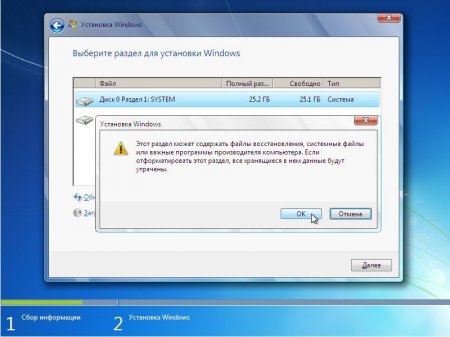
Вся информация с выбранного раздела будет удалена. Об этом установщик нас честно предупреждает:
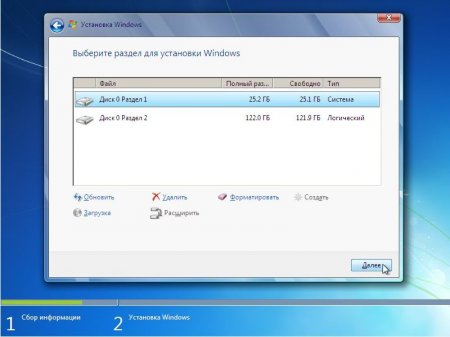
Выбираете форматированный раздел и нажимаете Далее :
Теперь стоит немного подождать:
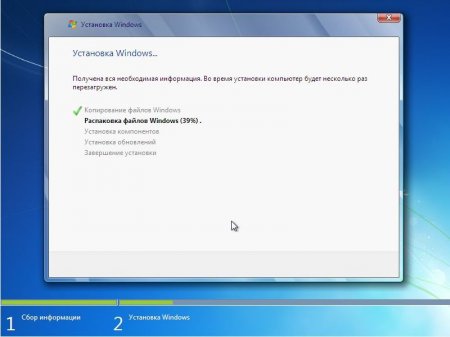
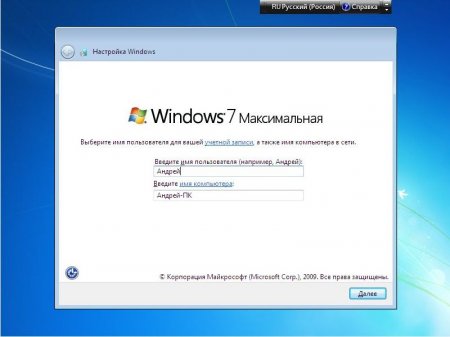
Когда установка завершиться нужно будет ввести имя пользователя и имя компьютера:
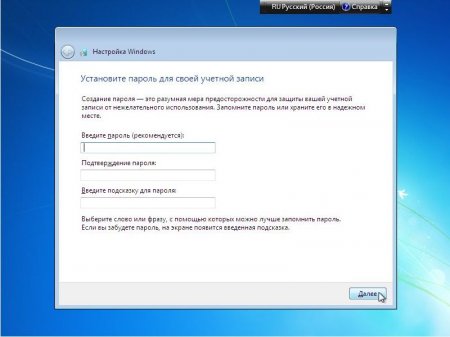
Дальше по желанию вводим пароль:
Вводим серийный номер с бумажки на днище ноутбука:
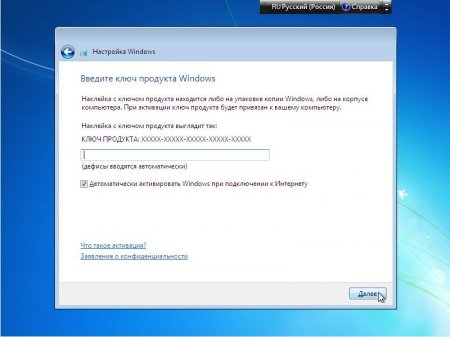
Серийный номер можно и не вводить. Вы можете до 30 дней пользоваться Windows 7 без активации. Этот счетчик можно несколько раз сбрасывать.
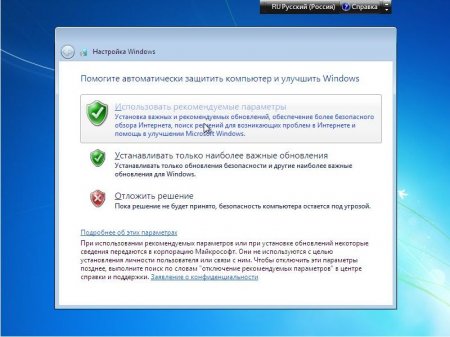
Выбираем рекомендуемые параметры безопасности:
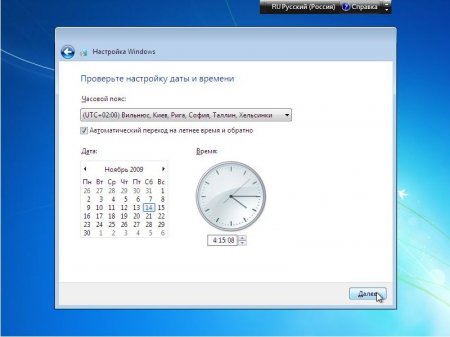
Указываем часовой пояс, дату и время:
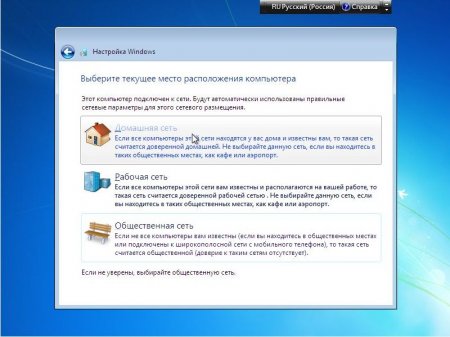
Если ноутбук или компьютер подключен к проводной сети или находится в зоне покрытия беспроводной, то Windows 7 предложит вам ее настроить:
Вот и все. Windows 7 установлена: