
[Ноутбук/Десктоп/AIO] Как загрузить систему с USB носителя/CD-ROM?
[Ноутбук/Десктоп/AIO] Как загрузить систему с USB носителя/CD-ROM?
Для получения более подробной инструкции, Вы также можете перейти по ссылке на видео Youtube ниже, чтобы узнать больше о том, как загрузить систему с USB носителя/CD-ROM.
В продуктах ASUS предусмотрено два способа выбора загрузочного устройства:
- Вход в меню загрузки с помощью горячей клавиши
- Вход в меню загрузки через конфигурацию BIOS
Вход в меню загрузки с помощью горячей клавиши
- Пока компьютер еще не включен, нажмите и удерживайте клавишу [Esc] на клавиатуре, а затем нажмите [Кнопку питания] (не отпускайте клавишу [Esc], пока не отобразится конфигурация BIOS).
- Выберите USB носитель/CD-ROM, который Вы хотите использовать, затем нажмите клавишуEnter, чтобы загрузить систему с USB носителя/CD-ROM. Примечание: Если Ваш ПК не может войти в меню загрузки с помощью горячей клавиши Esc, попробуйте войти в меню загрузки через конфигурацию BIOS.
Вход в меню загрузки через конфигурацию BIOS
Перед тем, как загрузить систему с USB носителя или CD-ROM, войдите в конфигурацию BIOS, узнать больше можно по ссылке: Как войти в настройки BIOS. После входа в конфигурацию BIOS Вы увидите один из двух вариантов интерфейса BIOS — UEFI режим или Legacy режим. Пожалуйста, следуйте шагам ниже в соответствии с вашим режимом BIOS.
Загрузить систему с USB флешки/CD-ROM в BIOS — UEFI режим . В режиме UEFI Вы можете выбрать элемент с помощью клавиш со стрелками и ввода с клавиатуры, сенсорной панели или мыши.
Примечание: если интерфейс BIOS отличается от того, что показано ниже, пожалуйста, перейдите к загрузке системы с USB носителя/CD-ROM в BIOS — Legacy режим .
- После входа в конфигурацию BIOS нажмите горячую клавишу [F8] или с помощью курсора щелкните [Boot Menu], отображаемый на экране ①.
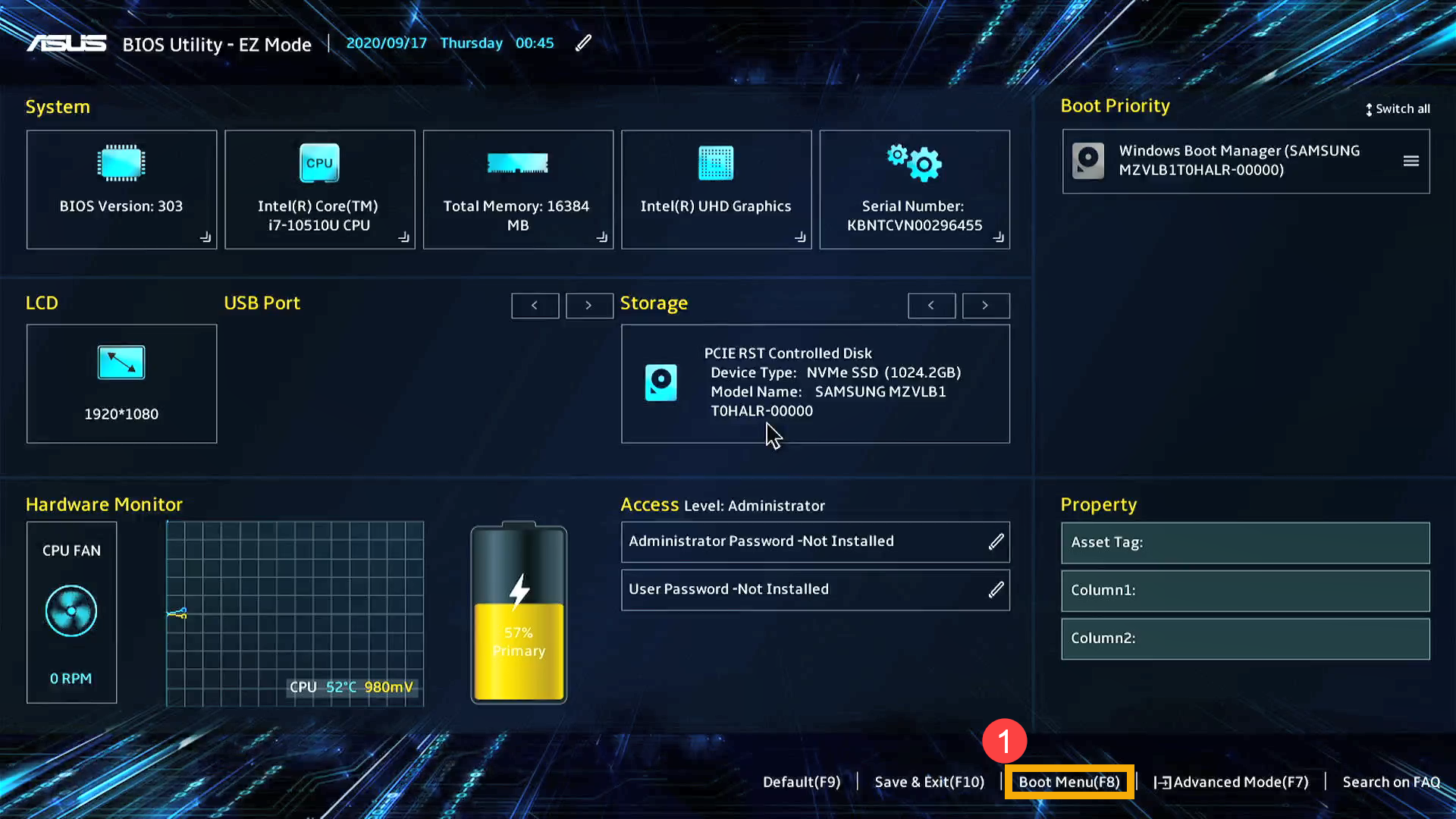
- Выберите USB носитель/CD-ROM в меню загрузки, который Вы хотите использовать ②, затем нажмите клавишу Enter, чтобы загрузить систему с USB носителя/CD-ROM.
Если в меню загрузки не отображается USB носитель/CD-ROM, который Вы хотите использовать, перейдите к шагу 3 и настройте параметры . (Настройки могут различаться в зависимости от разных моделей. Если Вы не найдете ниже некоторых настроек в конфигурации BIOS, проигнорируйте их и перейдите к следующему шагу)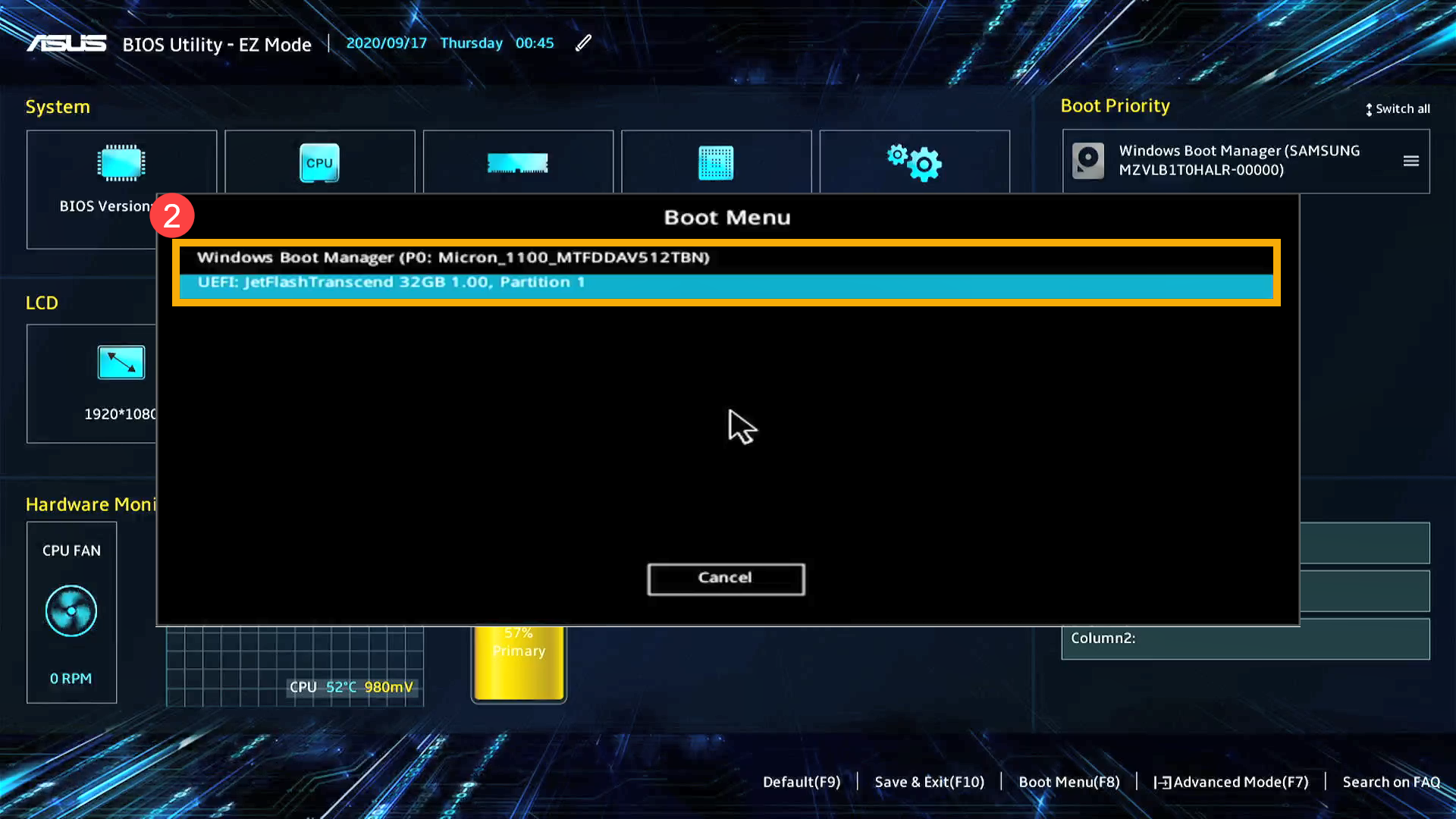
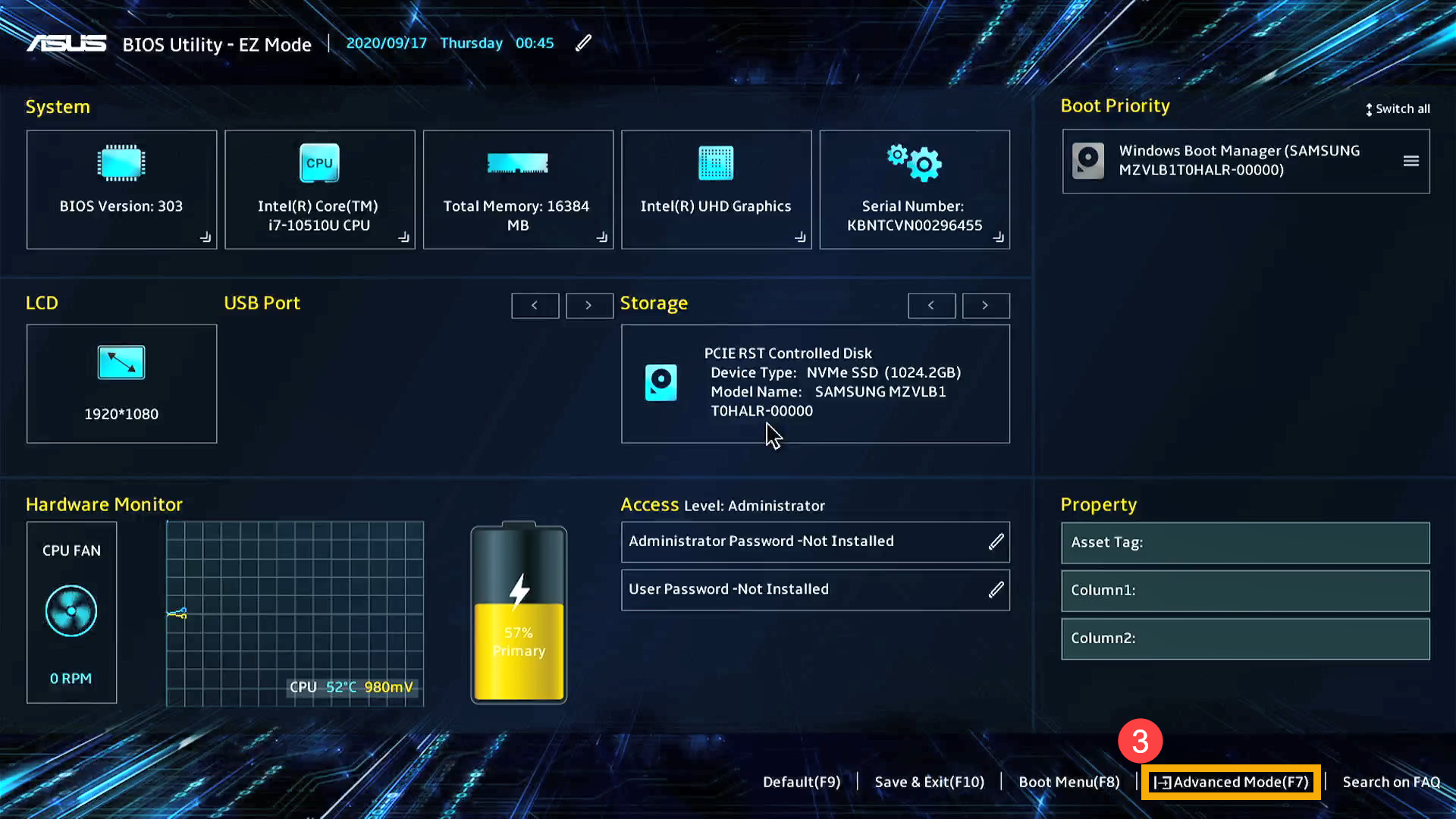
- В конфигурации BIOS нажмите горячую клавишу [F7] или с помощью курсора щелкните [Advanced Mode] ③
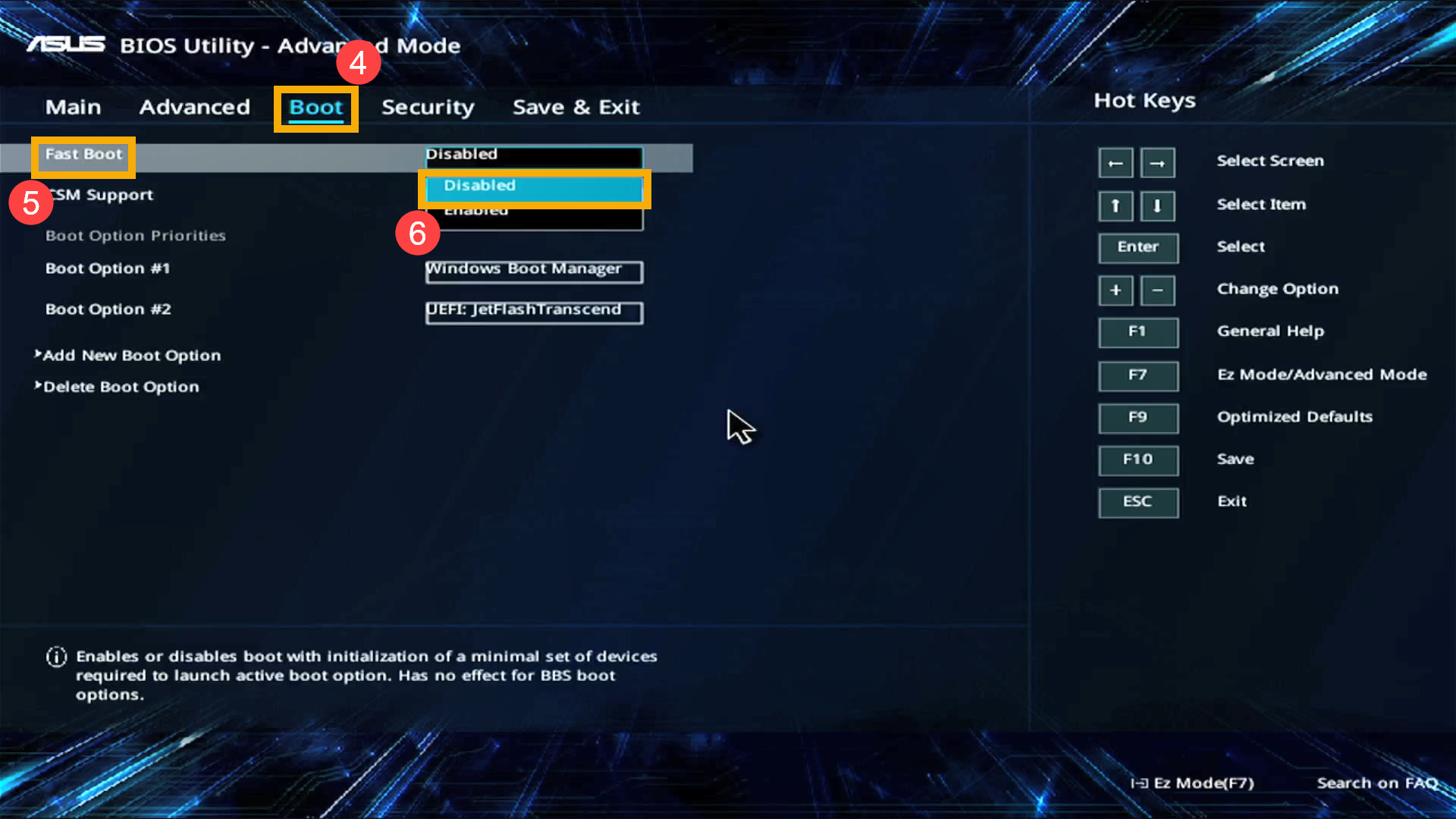
- Перейдите на экран [Boot] ④, выберите пункт [Fast boot] ⑤, а затем выберите [Disabled] ⑥, чтобы отключить функцию быстрой загрузки.
- Перейдите на экран [Security] ⑦, затем выберите [Secure Boot] ⑧.
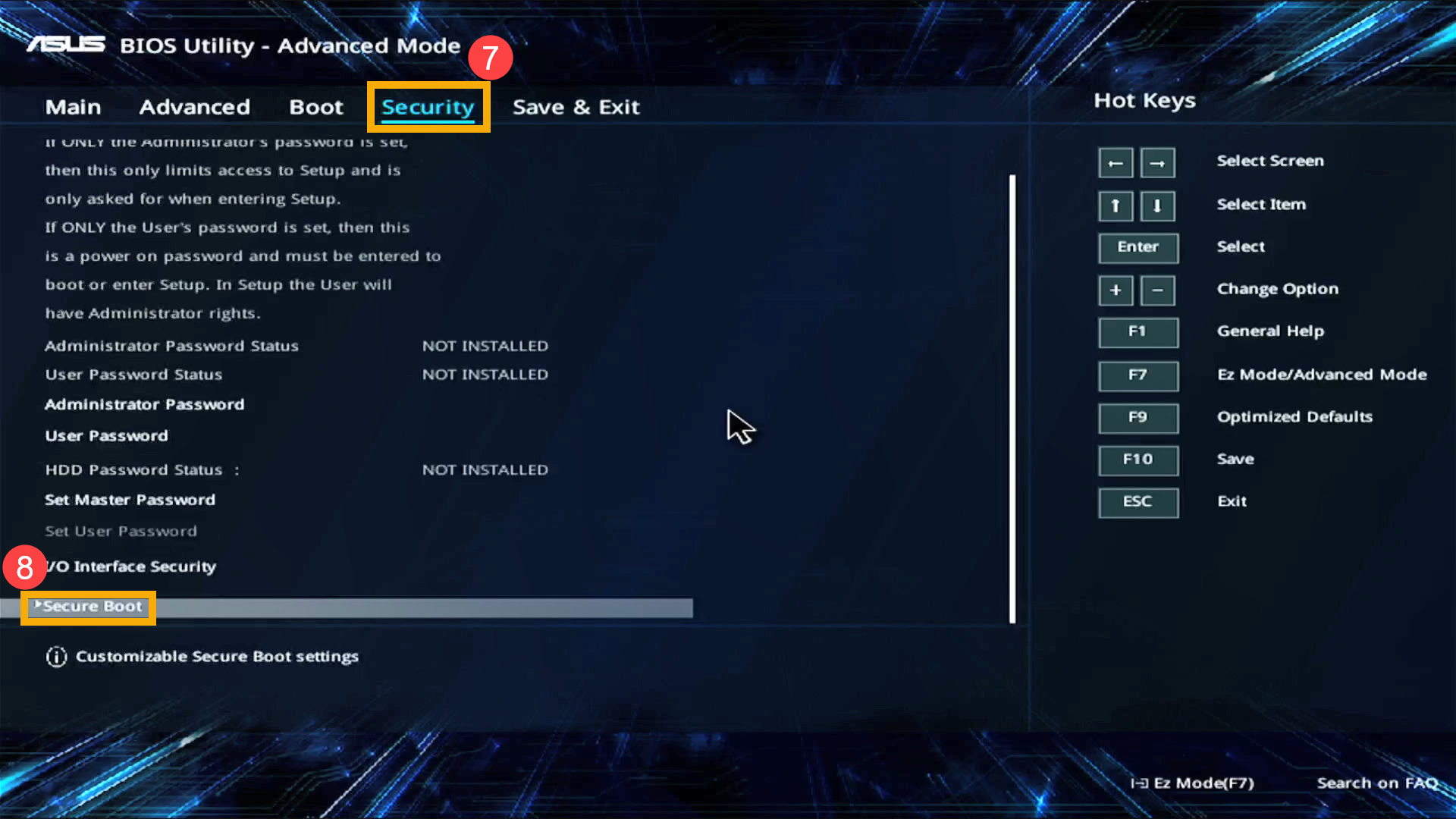
- После входа в экран безопасной загрузки выберите [Secure Boot Control] ⑨, а затем выберите [Disabled] ⑩.
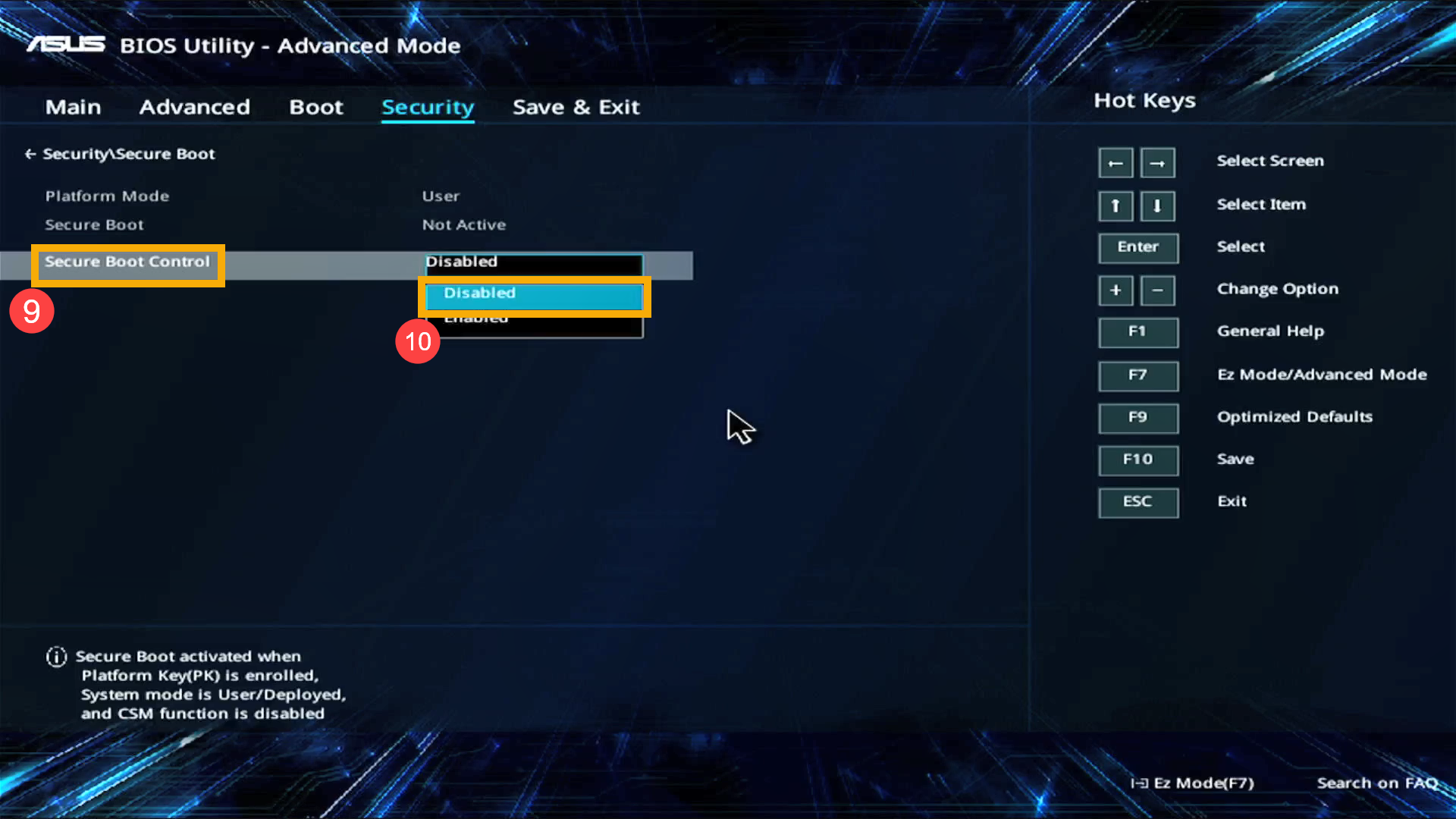
- Сохраните и выйдите из настройки. Нажмите горячую клавишу [F10] и выберите [Ok] ⑪, компьютер перезагрузится.
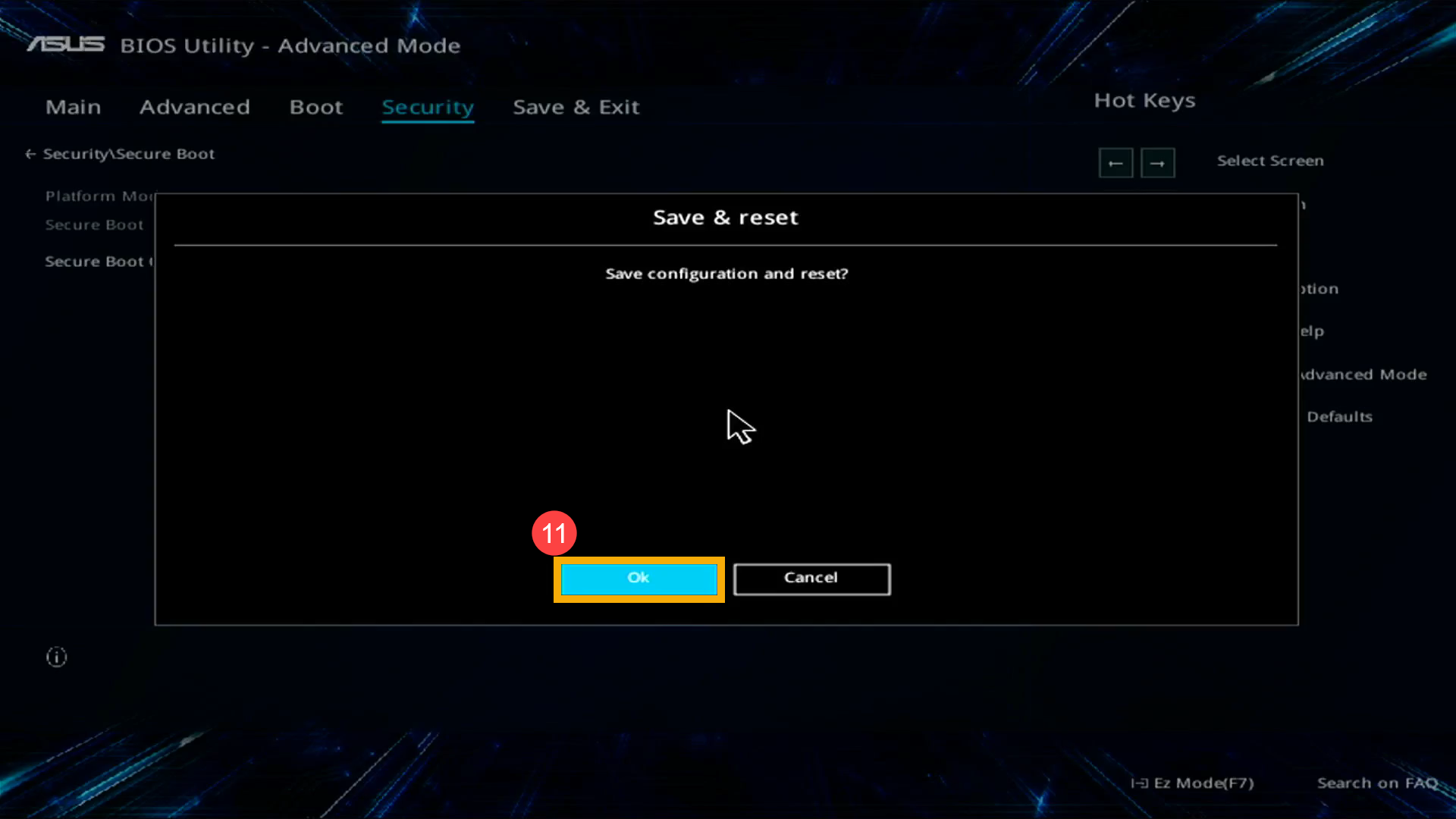
- После перезагрузки компьютера попробуйте шаг 1 и шаг 2 снова для выбора USB носителя/CD-ROM в Boot Menu, которые Вы хотите использовать, тогда система загрузится с него.
Загрузить систему с USB носителя/CD-ROM в BIOS — Legacy режим . В Legacy режиме Вы можете выбирать элементы только с помощью клавиш со стрелками и клавиши ввода.
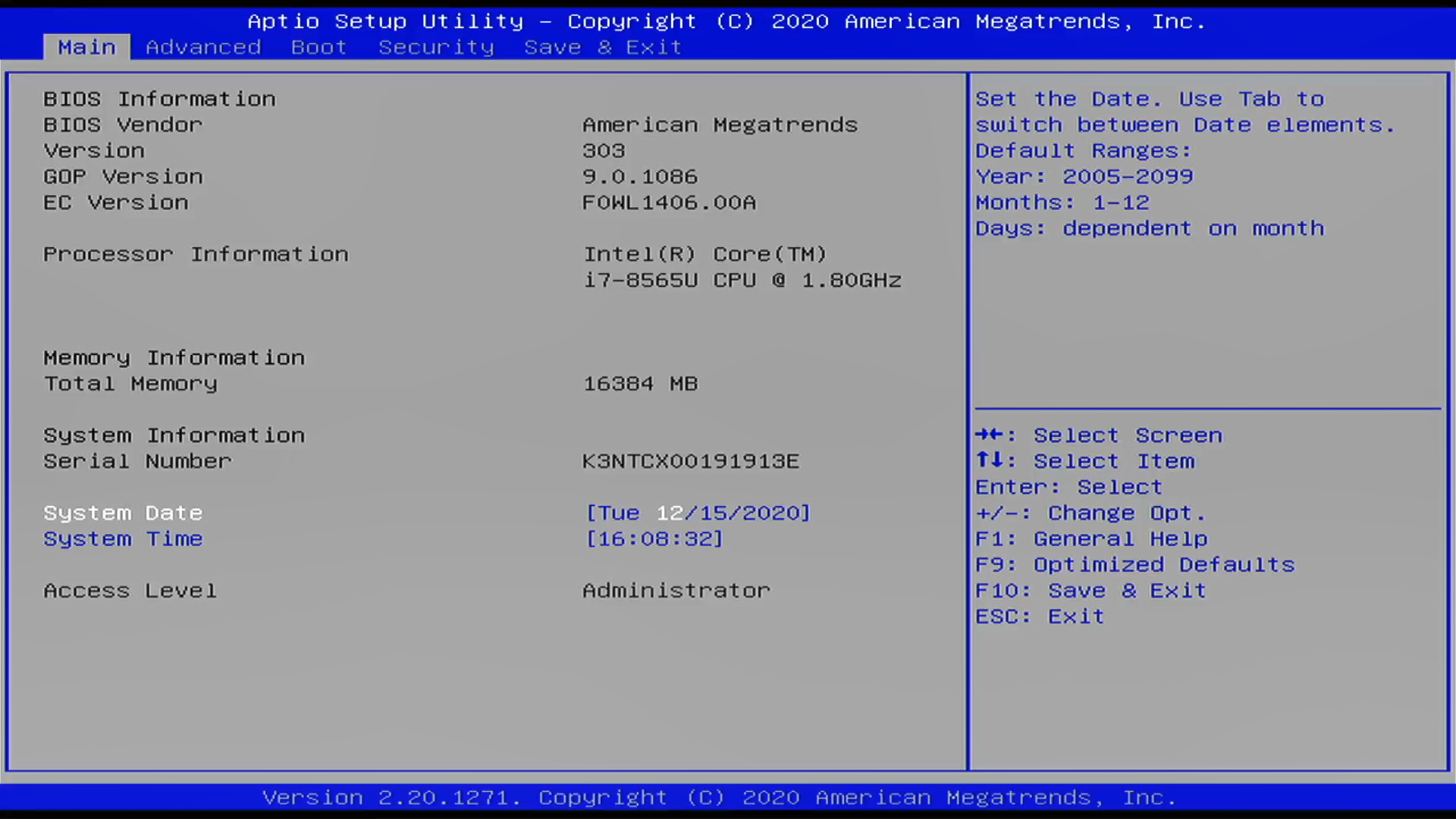
- Перейдите на экран [Сохранить и выйти] ①, выберите USB носитель/CD-ROM в Boot Override, который Вы хотите использовать ②, затем нажмите клавишу Enter, чтобы загрузить систему с USB носителя/CD-ROM.
Если Boot Override не показывает USB носитель/CD-ROM, который Вы хотите использовать, перейдите к шагу 2 и настройте соответствующие параметры (Настройки могут различаться в зависимости от разных моделей. Если Вы не найдете ниже некоторых настроек в конфигурации BIOS, проигнорируйте их и перейдите к следующему шагу.)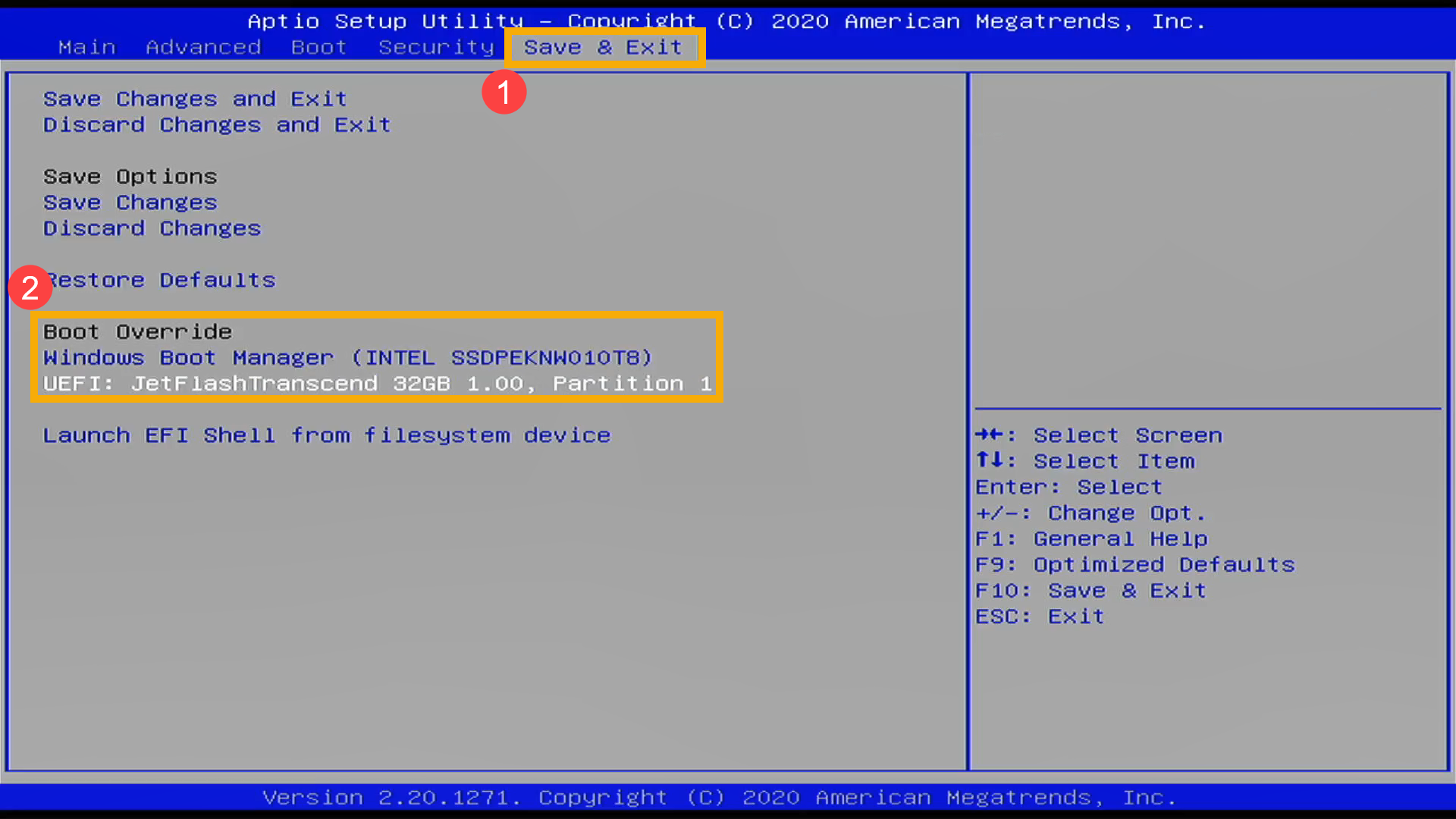
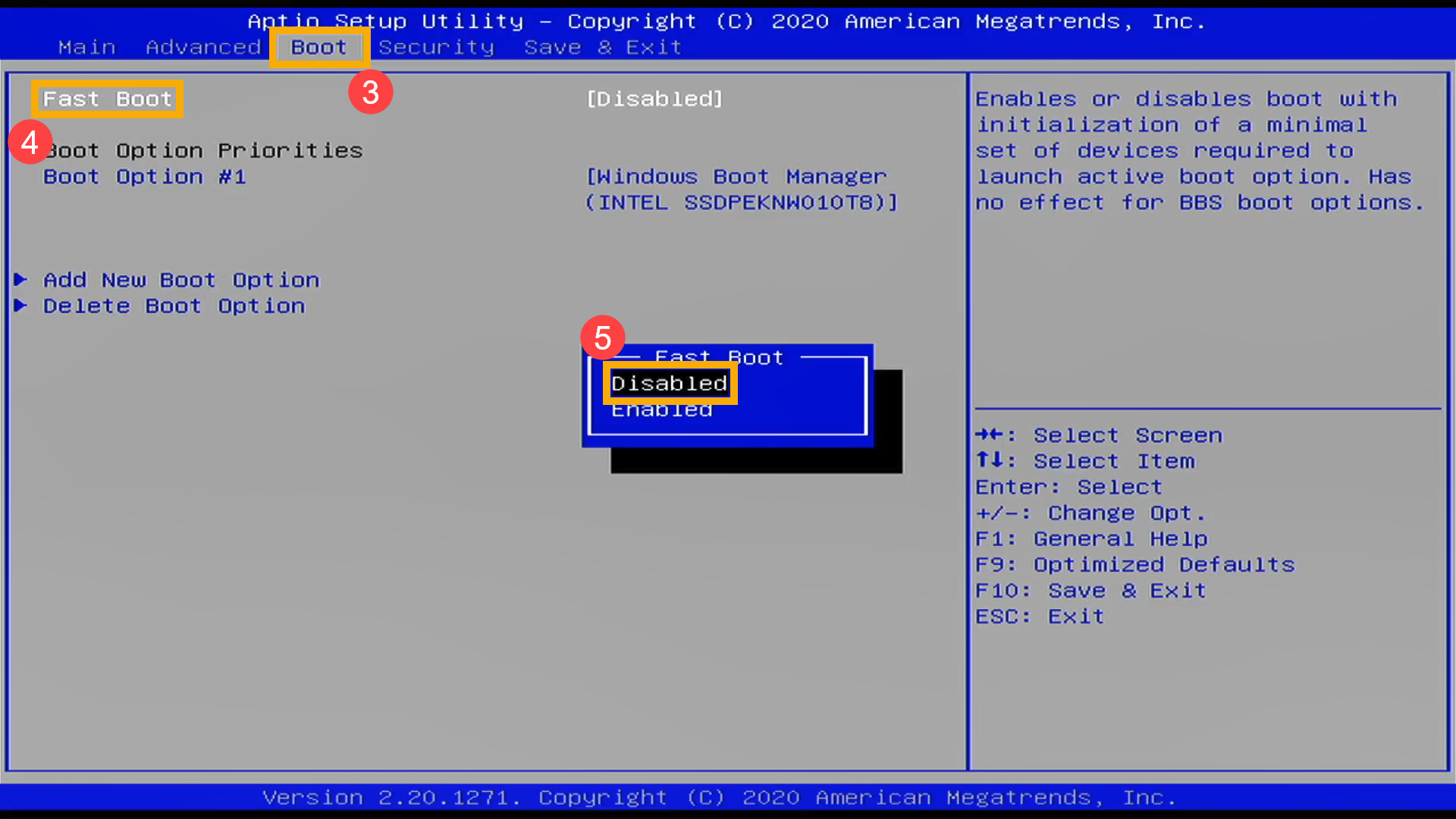
- Перейдите в [Boot] ③ , выберите [Fast Boot] ④ и выставите параметр в [Disabled] ⑤ для отключения быстрой загрузки.
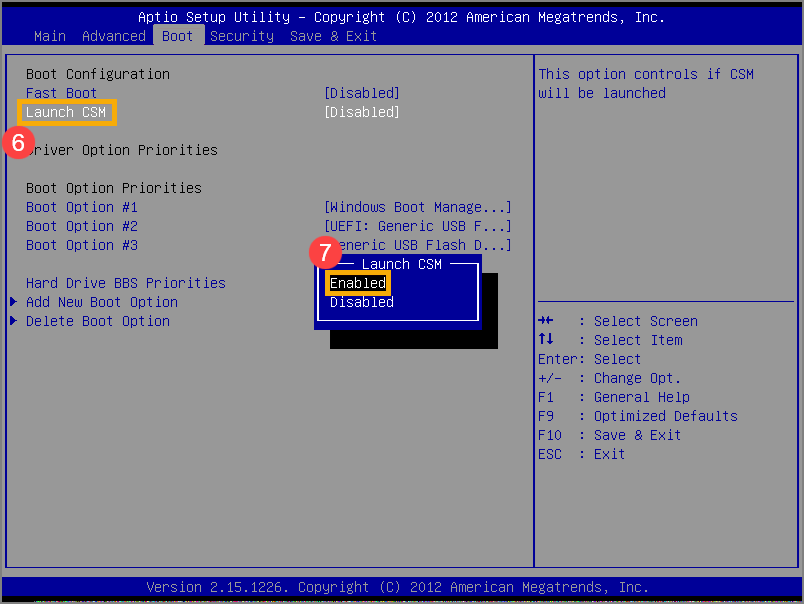
- Выберите [Launch CSM] ⑥ и укажите [Enabled] ⑦ .(Настройки могут различаться в зависимости от разных моделей. Если Вы не нашли настройку CSM в конфигурации BIOS, проигнорируйте ее и перейдите к следующему шагу)
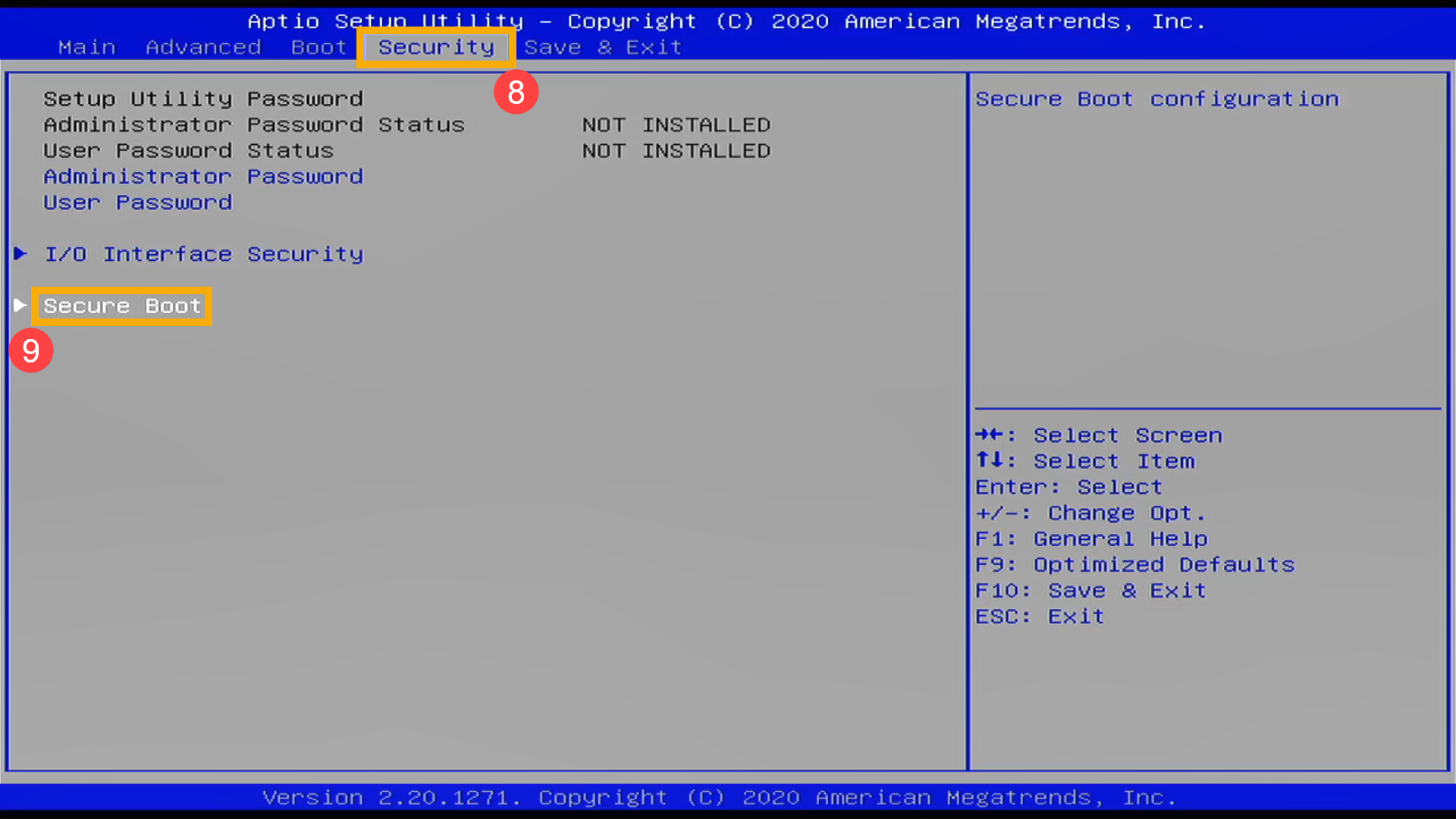
- Перейдите в [Security] ⑧ и выберите [Secure Boot] ⑨ .
- После входа в Secure Boot выберите [Secure Boot Control] ⑩ и выставите [Disabled] ⑪ .
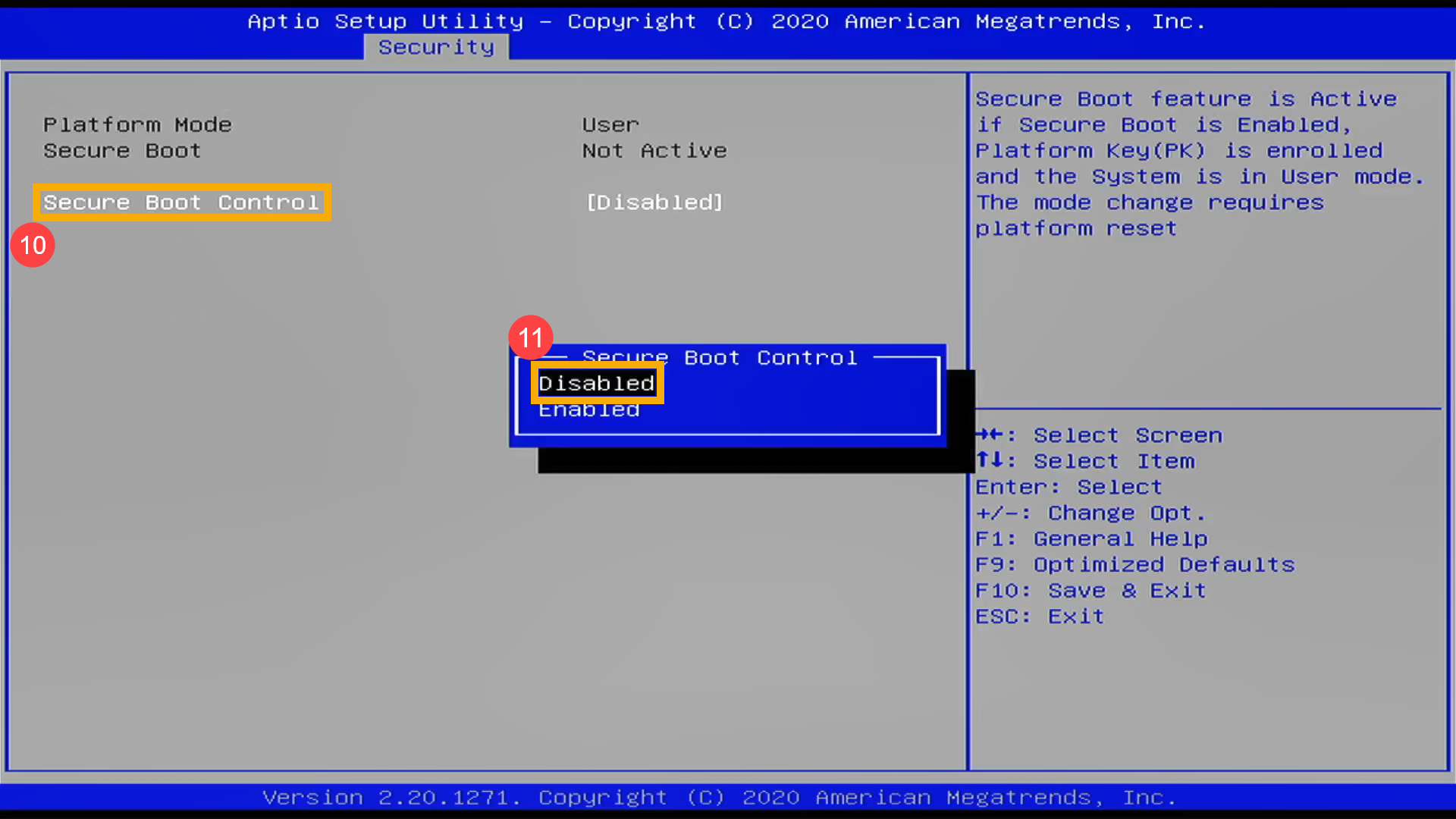
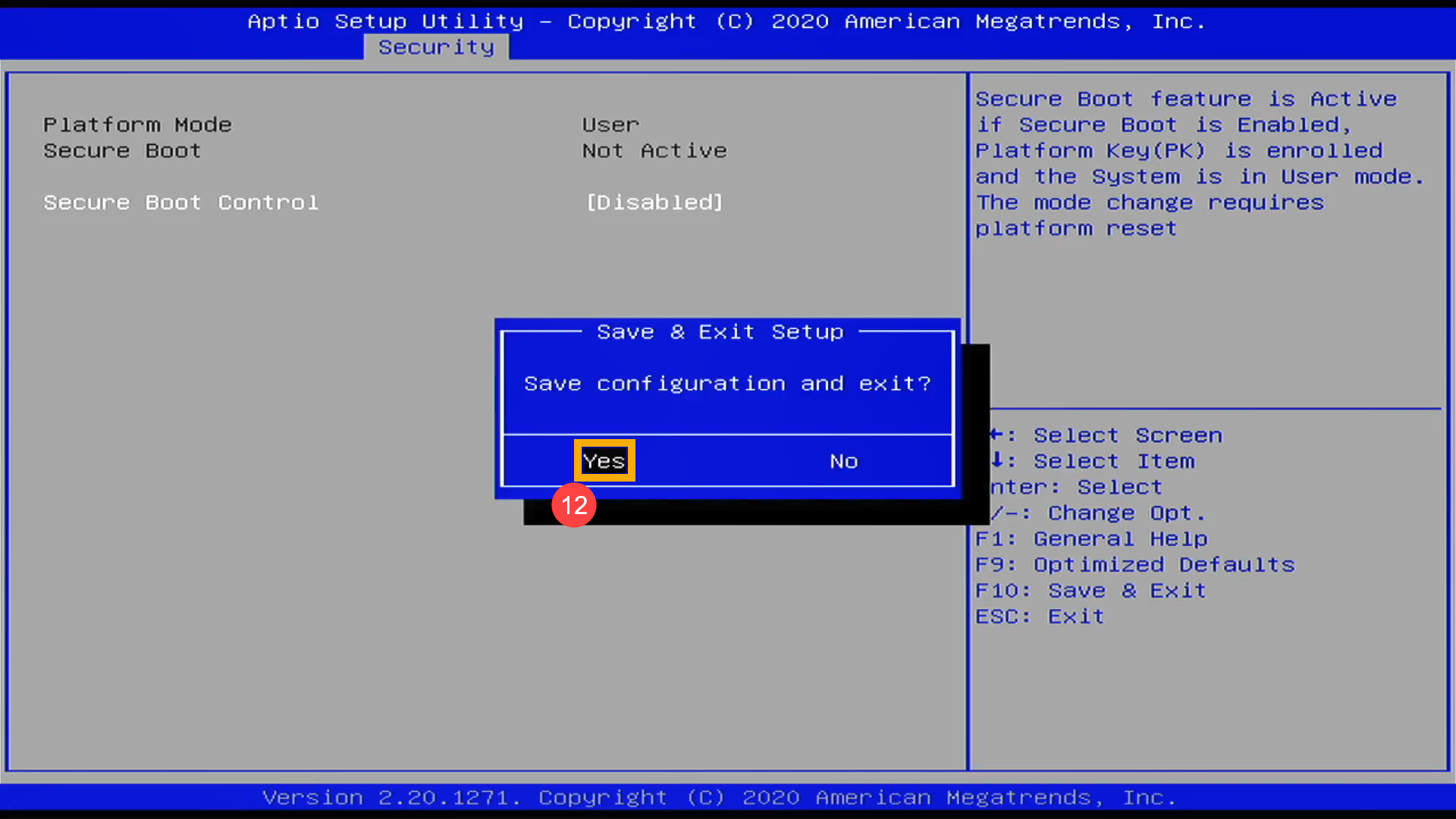
- Сохраните и выйдите из настройки. Нажмите горячую клавишу [F10] и выберите [Да] ⑫, компьютер перезагрузится.
- После перезагрузки компьютера попробуйте снова выполнить шаг 1 и выбрать USB носитель/CD-ROM в Boot Override, который Вы хотите использовать, тогда система загрузится с него.
Самостоятельная установка Windows 7

Подготовленная нами инструкция по установке Windows 7 поможет Вам подготовить к работе с нуля чистый ноутбук или стационарный компьютер, заменить (модернизировать) используемую в данный момент «старушку» Windows Xp на Windows 7 32 или 64 бит на своём ПК.
Минимальные системные требования
Перед тем, как самостоятельно установить Windows 7, убедитесь, что она «по зубам » вашему компьютеру. Поэтому на минимальные требования обратите особое внимание:
- процессор должен располагать 32- или 64-битной архитектурой, его допустимая тактовая частота — не менее 1 ГГц,
- свободного пространства на диске должно быть 16 GB (32-bit) / 20 GB (64-bit),
- рассчитывать можно только на оперативную память от 1 GB (для x86-разрядной версии допустимо 2 гб ),
- на жёстком диске обязательно должно быть не менее 16-20 гб свободного пространства.
- крайне важна поддержка видеоадаптером графики DirectX (версия адаптера должна быть не меньше девятой версии.
Но, если вы не уверены в своих силах и хотите сэкономить свои нервы и время, то лучше обратитесь к нам за услугой переустановки или установки windows 7. Так как эта пошаговая инструкция носит общий характер, и если у вас не было опыта в установке операционной системы, всегда могут возникнуть затруднения с настройками.
Настройка BIOS для загрузки компьютера с загрузочного диска/флешки.
Одна из главных трудностей, которая волнует пользователя звучит так: «Как установить Windows 7 из БИОСа?» Чтобы разрешить эту проблему важно предпринять следующие действия:
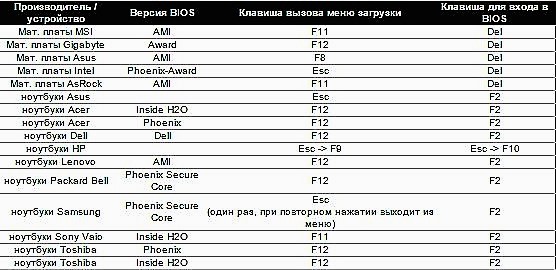
Для захода в БИОС с десктопа: Во время загрузки нажмите клавишу DELETE, для захода в BIOS с нетбука или ноутбука может также быть использована клавиша DELETE, Esc, одна из функциональных клавиш либо сочетание нескольких клавиш (например, Ctrl+F2). Всё зависит от конкретного устройства (обычно клавиша указывается на первом экране приветствия, также данную информацию можно узнать из документации на технику или данной таблицы).
Зайдя в BIOS, нужно посредством меню попасть в раздел FIRST BOOT DEVICE. Здесь вы и определяетесь с устройством, которое будет задействовано для загрузки: привод DVD или флешка (о том как сделать загрузочную флешку).

После изменения приоритета загрузки требуется нажать клавишу F10 и подтвердить сохранение произведённых настроек с нажав OK.

После перезагрузки программа установки запускается сразу же (если использована флешка) или (в случае, если установка производится с диска) после появления на экране надписи «Press any key for load from CD. «. Главное, в последнем случае для завершения операции нужно нажать любую клавишу (поторопитесь это сделать не позднее, чем через 10 секунд) иначе загрузка не начнется .

Возможные проблемы! Если не происходит загрузка с USB-флешки (отдельная статья о том, как сделать загрузочную USB), возможно, флешка форматирована в NTFS или включен UEFI. Если проблема связана с UEFI, то, зайдя в настройки Secure Boot, нужно поставить «Disable», а в Selection — «Uefi and Legacy Boot»
Начало установки Windows 7
Итак, с настройками BIOS разобрались, но как самому установить Windows 7?
О начале установки сигнализирует проявившаяся надпись «Windows is loading files». Некоторое время требуется на работу с файлами.

В появившемся окошке вы выбираете язык, формат времени, клавиатурную раскладку.

Прочитайте (или же можете не читать совсем) лицензионное соглашение и подтвердите согласие с ним.
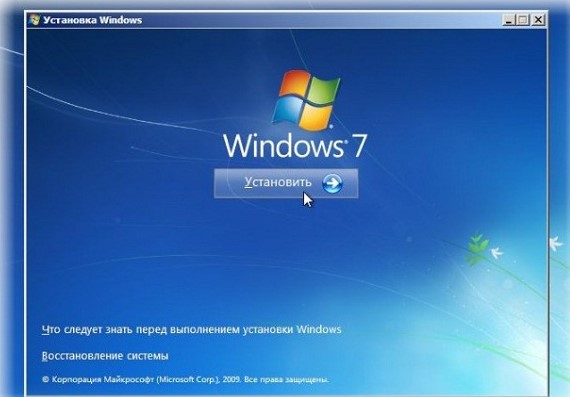
Выберите тип установки (обновление или полная установка, производимая полностью с нуля на «чистое» устройство).

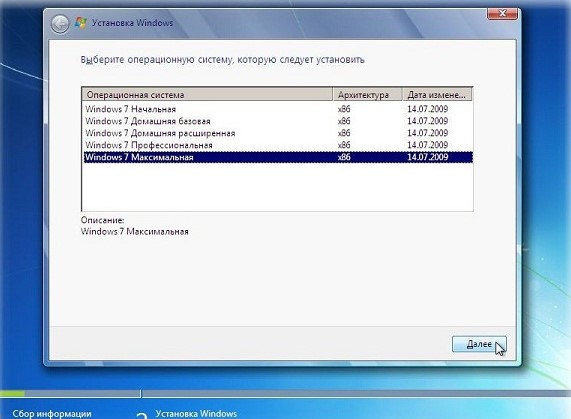
Устанавливая Windows 7 с диска на компьютер самостоятельно, вы можете по ошибке забыть очистить реестр. В случае этого, при обновлении могут быть сохранены старые ошибки реестра. Риск сбоя компьютера в этом случае очень велик. И дело не в том, что вы сэкономили деньги на услуге мастера и решили установить Windows 7 бесплатно, а в том, что неотформатированный системный диск становится настоящей миной замедленного действия. Частичная коррекция неверных настроек может, на первый взгляд, улучшить результат, и компьютер на некоторое время перестанет работать так медленно, как раньше. Но на деле ошибки рано или поздно дадут о себе знать.
Рекомендации по разбиению жёсткого диска
Перед тем, как установить Windows 7 64-бит или 32 бит, важно не ошибиться с фрагментацией жёсткого диска. Пошаговая инструкция установки Windows 7 следующих предполагает выполнение действий:
Нажмите на изображение диска С.
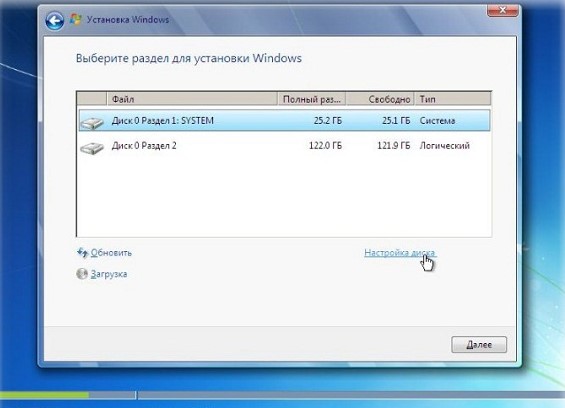
Посредством мыши выберите пункт «Настройки диска».
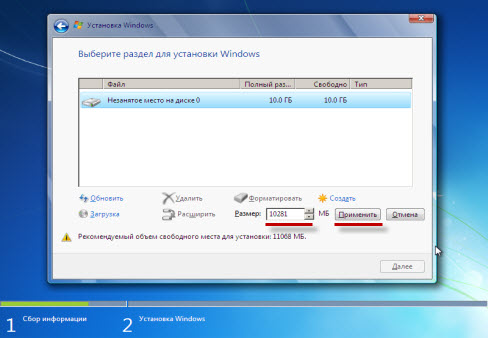
Выставляете свои значения по собственному желанию, но рекомендовано не менее 20 гигабайт.

Важный момент! Помните, что для того, чтобы операционная система Виндовс корректно работала в дальнейшем, системный диск всегда должен оставаться свободным не менее чем на пятнадцать процентов.
Процесс установки Windows 7
Сам процесс установки Windows 7 длится 10-30 минут. Начинается он непосредственно после проведения разбиения дисков и предполагает следующие действия:
Сначала система предложит вам выполнить перезагрузку.
Затем на экране появится сообщение «Запуск Windows «

Далее последует появление на экране надписей «Распаковка файлов» и «установка обновлений».
Вы увидите сообщение о получении устройством всей необходимой информации и предупреждение о нескольких повторных перезагрузках системы в ближайшее время.
После нескольких перезагрузок появится окошко и в нём — сообщение о продолжении установки после перезагрузки.
Первоначальная настройка.

Далее пошаговая инструкция установки Windows 7 на ноутбук или десктоп предлагает переходить непосредственно к настройкам системы:
Создайте учётную запись в системе и задайте имя, под которым вы будете видны в сети.
Далее вам будет предложено ввести ключ – активатор. Если у Вас ключа нет — то данный шаг рекомендуем пропустить. Далее мы расскажем вам как активировать Виндовс.

Настройте автоматический апгрейд системы.
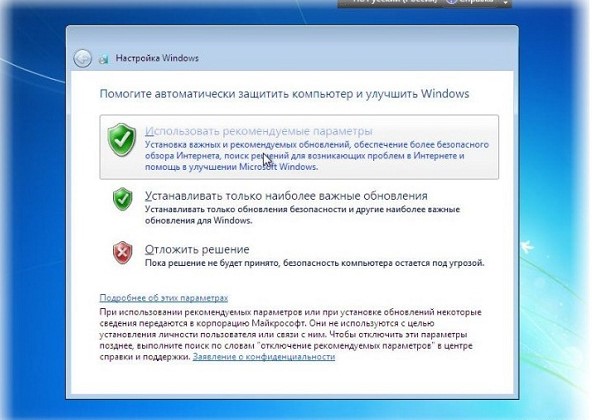
Произведите проверку даты и времени.

Выберете текущее расположение сети вашего компьютера.

Сигналом о финише процедуры станет появление окна приветствия. После этого останется только активировать ОС, об этом далее.

Итак, теперь вы знаете, как установить Windows 7 без Интернета с флешки и диска. Теперь важным моментом будет активация с помощью программы KMSAutoNET, которая находится в свободном доступе в сети интернет.

Поддержите нас
Заинтересовались?
Для получения подробной информации обратитесь к нам удобным для Вас способом:
Как установить Windows 7 с флешки на ноутбук Asus
Если вы обладатель ноутбука фирмы Asus и вам требуется установка Windows 7, наша компания готова предоставить выезд специалиста и установку данной операционной системы у вам на дому или в офисе. К нам можно обратиться по тел. 8(499) 75-55-021.

Установка операционной системы Windows 7 с флешки на ноутбуки Asus в большинстве случаев мало чем отличается от установки на другие ноутбуки. Для установки Windows вам потребуется конечно же флешка и сам дистрибутив с Windows 7. Важно отметить, что желателен оригинальный дистрибутив Windows 7, в этом случае система будет работать грамотно и без сбоев в будущем. Часто люди скачивают пиратские копии с интернета, которые сильно изменены. В них убрано много необходимых компонентов и напротив добавлено много ненужных. Такие дилетантские “сборки” копий Windows распространены в сети, однако о никакой стабильной работе такого Windows в будущем не может идти и речи. Если у вас есть оригинальный дистрибутив Windows 7 или 8, можно приступить к копированию его установочных файлов на флешку. Для это потребуется зайти на официальный сайт Microsoft и скачать программу для записи дистрибутива операционной системы на внешний носитель. Это официально распространяемая бесплатная программа, которая без проблем запишет образ операционки на флешку. Когда эта процедура проделана, вам потребуется зайти в биос ноутбука Asus, т.к. потребуется настройка BIOS (биос). В параметрах биоса вам нужно поставить флеш накопитель первым загрузочным устройством, после этого сохранить настройки и перезагрузить ноутбук Asus. После перезагрузки, спустя короткое время должна начаться загрузка с флешки, вам потребуется отформатировать жесткий диск, выбрать раздел для установки и после этого нажать кнопку “Установить”. Далее потребуется следовать инструкциям на экране ноутбука. Занимаясь обслуживанием компьютеров юридических лиц , сотрудники компании Киберкипер часто сталкиваются с необходимостью установки Windows 7 на ноутбуки Asus, т.к. современные модели лишены привода (CD/DVD drive). Если вам необходима установка Windows 7 на ноутбук Asus, мы всегда можем предоставить выезд мастера к вам на дом или в офис.
- Обслуживание компьютеров
- Вызов мастера
- Монтаж компьютерных сетей
- Системный администратор
- ИТ-аудит
- Мастер-классы
© Cyberkeeper, 2012. Все права защищены.
- Компьютеры
- Установка и настройка программного обеспечения
- Абонентское обслуживание компьютеров и оргтехники
- Ремонт компьютеров и ноутбуков
- Мастер-классы
- Сборка компьютеров
- Настройка домашней сети wi-fi
- Проектирование и монтаж компьютерных сетей
- Системный администратор в офис
- Удаленное администрирование
- Аудит ИТ-инфраструктуры
- Восстановление и резервирование данных
- Профилактика и лечение вирусов
- Информационный мониторинг
- Видеонаблюдение
- Установка СКУД
- Apple мастер-классы
- Настройка программного обеспечения
- Ремонт техники Apple
Настройка bios asus для установки windows 7
При самостоятельной установке windows потребуется войти в BIOS и сделать там некоторые изменения. Изменения нужны для того чтобы поменять местами приоритетную загрузку, жесткого диска на флешку.
Чтобы в него зайти нужно перезагрузить компьютер. Во время загрузки нажать клавишу F2 (иногда возможны и другие вариации Del / F2 / Tab+F2 / Shift+F2 .)
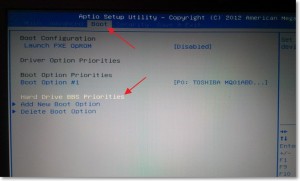
Перед нами BIOS. Правой стрелкой на клавиатуре передвигаемся до Boot. Выбираем Launch и меняем Disabled на Enabled. Далее в низ до пункта Hard Drive BBS Priorities.
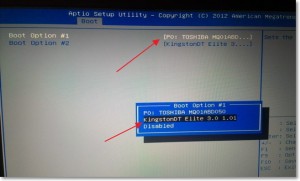
Нажимаем Enter и меняем местами жесткий диск на флешку (флешка должна быть вставлена).
Нажимаем F10 и Yes для сохранения настроек. После выхода начнется установка Windows.