
Установка Windows с помощью Boot Camp на Mac старой модели
С помощью приложения «Ассистент Boot Camp» можно установить Windows 10 на компьютер Mac с процессором Intel.
Для установки Windows на компьютерах Mac более ранних моделей требуется внешний накопитель USB. Для того чтобы узнать, требуется ли внешний накопитель USB для Вашего компьютера Mac, откройте раздел «Дополнительная информация» в статье службы поддержки Apple Установка Windows 10 на компьютере Mac с помощью приложения «Ассистент Boot Camp». На Mac новой модели, не требующей накопителя USB, следуйте инструкциям в разделе Установка Windows с помощью Boot Camp на Mac новой модели.
Что Вам нужно
- Клавиатура, а также мышь или трекпад из комплекта поставки Вашего Mac. (Если их нет, используйте клавиатуру и мышь USB.)
- Пустой внешний флеш-накопитель USB 2 емкостью не менее 16 ГБ, отформатированный как MS-DOS (FAT). Чтобы отформатировать внешний накопитель USB как MS-DOS (FAT), используйте приложение «Дисковая утилита», расположенное в папке /Программы/Утилиты. В Дисковой утилите выберите «Вид» > «Показывать все устройства», выберите накопитель USB в боковой панели, затем нажмите «Стереть» в панели инструментов. В диалоговом окне введите имя накопителя, выберите MS-DOS (FAT) из всплывающего меню «Формат», выберите «Master Boot Record» из всплывающего меню «Схема», затем нажмите «Стереть».
- Образ диска 64‑битной версии Windows 10 для полной установки (ISO‑файл) или другой установочный носитель. Вы можете загрузить образ диска Windows 10 (ISO‑файл) на веб-сайте Microsoft.
- Свободное место на загрузочном диске, причем места должно быть достаточно для установки. Для того чтобы узнать, сколько свободного места на диске потребуется, откройте статью службы поддержки Apple Установка Windows 10 на компьютере Mac с помощью приложения «Ассистент Boot Camp».
Прежде чем начать
Перед началом установки Windows обязательно создайте резервную копию важной информации.
Резервное копирование данных можно выполнить с помощью Time Machine или любым другим способом. Информация о резервном копировании данных приведена в статье Резервное копирование файлов с помощью Time Machine и Способы резервного копирования и защиты файлов.
Выполнение установки
Выполните следующие действия по порядку.
Шаг 1. Проверка наличия обновлений ПО
Установите все обновления macOS перед установкой Windows.
- Выполните вход на компьютер Mac в качестве администратора, завершите работу всех открытых приложений и сеансы всех остальных пользователей.
- Выберите меню Apple
 > «Системные настройки», нажмите «Общие»
  в боковом меню, затем справа нажмите «Обновление ПО». (Возможно, потребуется прокрутить вниз.)
 - Установите все доступные обновления macOS.
Если после установки обновления Ваш компьютер Mac перезагрузится, снова перейдите к разделу «Обновление ПО» для установки других обновлений.
Шаг 2. Подготовка компьютера Mac к установке ОС Windows
Ассистент Boot Camp помогает подготовить компьютер Mac путем создания нового раздела для Windows под названием BOOTCAMP и загрузки программного обеспечения для поддержки Boot Camp.
Важно! Если у Вас ноутбук Mac, то, прежде чем продолжить, подключите его к источнику питания.

- Подключите внешний накопитель USB или вставьте флеш-накопитель в разъем USB компьютера Mac и не отключайте или, соответственно, не вынимайте его во время установки Windows и ПО поддержки Windows.
- На компьютере Mac откройте Ассистент Boot Camp , расположенный в папке /Программы/Утилиты.
- В разделе «Введение» нажмите «Продолжить». Система будет проверена на наличие свободного места. Прошлые моментальные копии Time Machine и кэшированные файлы iCloud будут удалены, чтобы освободить место для Boot Camp. Этот процесс может занять некоторое время (чтобы пропустить этот шаг, нажмите кнопку «Остановить»).
- На экране выбора задач выберите все задачи и нажмите «Продолжить».
- На шаге «Создание загрузочного USB‑диска для установки Windows» выберите ISO-образ Windows, выберите накопитель USB, затем нажмите «Продолжить». Файлы Windows будут скопированы на накопитель USB. Этот процесс может занять некоторое время (чтобы прервать процесс, нажмите кнопку «Остановить»).
- На шаге «Создать раздел для Windows» укажите размер раздела с помощью бегунка между разделами macOS и Windows. При наличии нескольких встроенных жестких дисков можно выбрать диск, отличный от диска установки macOS, и создать на нем раздел, предназначенный только для Windows.
Важно! Изменить размер раздела в дальнейшем будет невозможно.
По окончании шага запустится установщик Windows.
Шаг 3. Установка Windows
- Следуйте инструкциям на экране в программе установки Windows.
- Когда потребуется указать место установки Windows, выберите раздел BOOTCAMP (чтобы увидеть его, Вам может потребоваться прокрутить список разделов), затем нажмите «Далее».
ПРЕДУПРЕЖДЕНИЕ. Не создавайте и не удаляйте разделы, а также не выбирайте какой-либо другой раздел. Такие действия могут привести к удалению всего содержимого раздела macOS.
Шаг 4. Установка Boot Camp для Windows
После установки Windows начнется установка драйверов Boot Camp для поддержки оборудования Mac.
Примечание. Если установка ПО поддержки не выполняется автоматически, необходимо установить ПО вручную. Инструкции приведены в статье службы поддержки Apple Если установщик Boot Camp не откроется после использования программы «Ассистент Boot Camp».
- Следуйте инструкциям на экране в установщике Boot Camp в Windows.
Microsoft дала добро и рассказала, как установить Windows 11 на Mac с M1 и M2
Люди, не сильно увлекающиеся компьютерами, частенько шутят об установке Windows на Mac. А зря: между прочим, компьютеры от Apple пригодны для установки операционки Microsoft. Правда, с переходом на Apple Silicon такая возможность пропала из-за отсутствия фирменной утилиты купертиновцев под названием Boot Camp. Последним компьютером, на котором была возможность одновременно использовать Windows и macOS был Mac на Intel, который недавно ушел на покой. К счастью, в Microsoft вспомнили о том, что многим нужна Windows на Mac и дали добро, выпустив руководство пользователя.
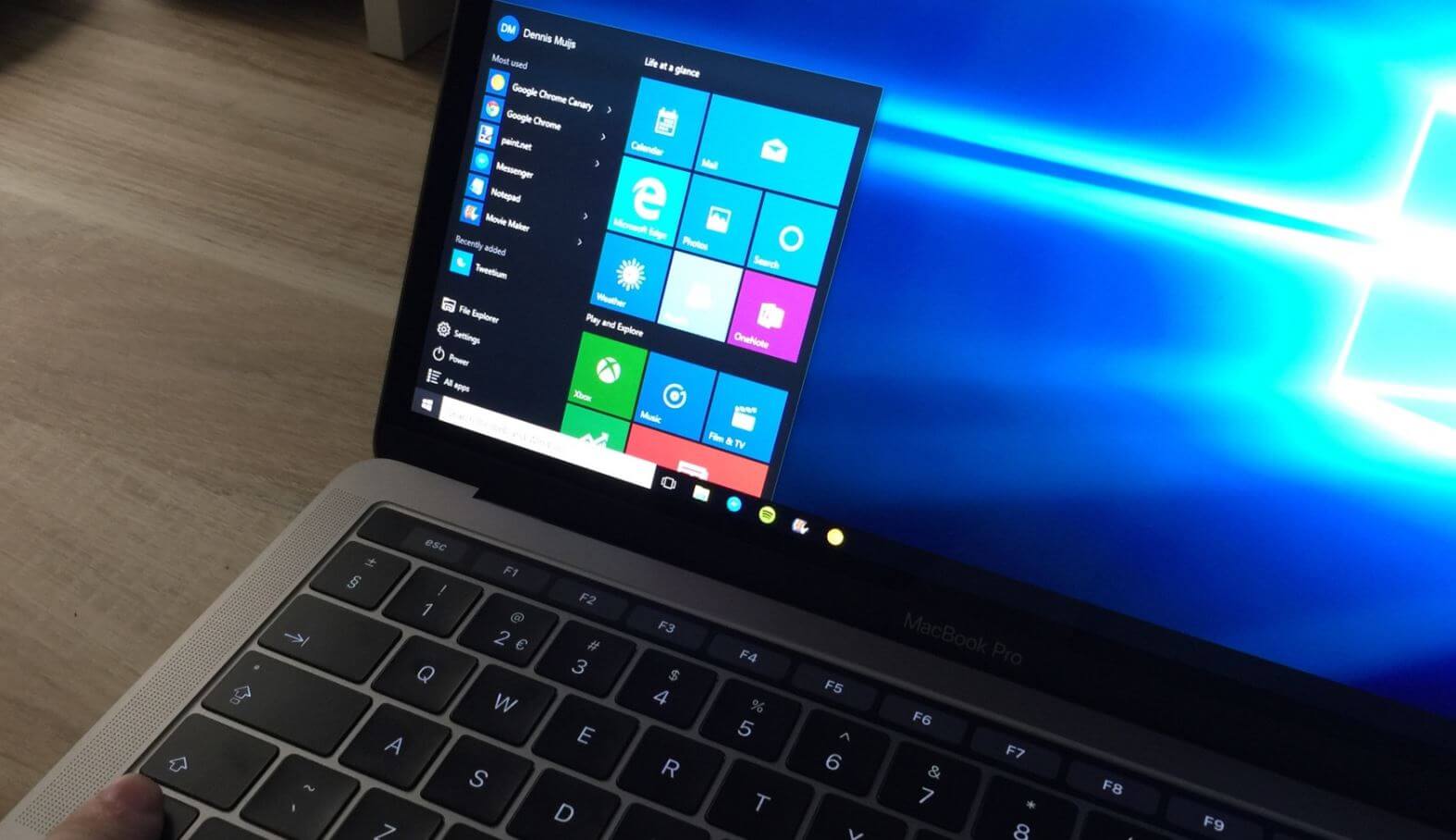
Рассказываем, как установить Windows на Mac и почему это не очень удобно
На самом деле, способов всего два — с помощью облачного сервиса Windows 365 и через Parallels Desktop. Смотрите, как это работает и удобно ли пользоваться.
Можно ли установить Windows на Mac
Microsoft официально разрешила устанавливать Windows на Mac, рассказав об этом на своем сайте. Первый способ — это использование Windows 365. Microsoft активно продвигает свою облачную операционную систему, которую можно использовать на любом устройстве. Главное — нужен браузер. Добавьте к этому то, что подписка на Windows 365 платная (около 30 долларов в месяц) да и сам продукт больше используется в бизнес-сфере. Напомним, что компания временно приостановила продажи продуктов в России, поэтому оплатить приложение можно только с банковской карты другой страны.
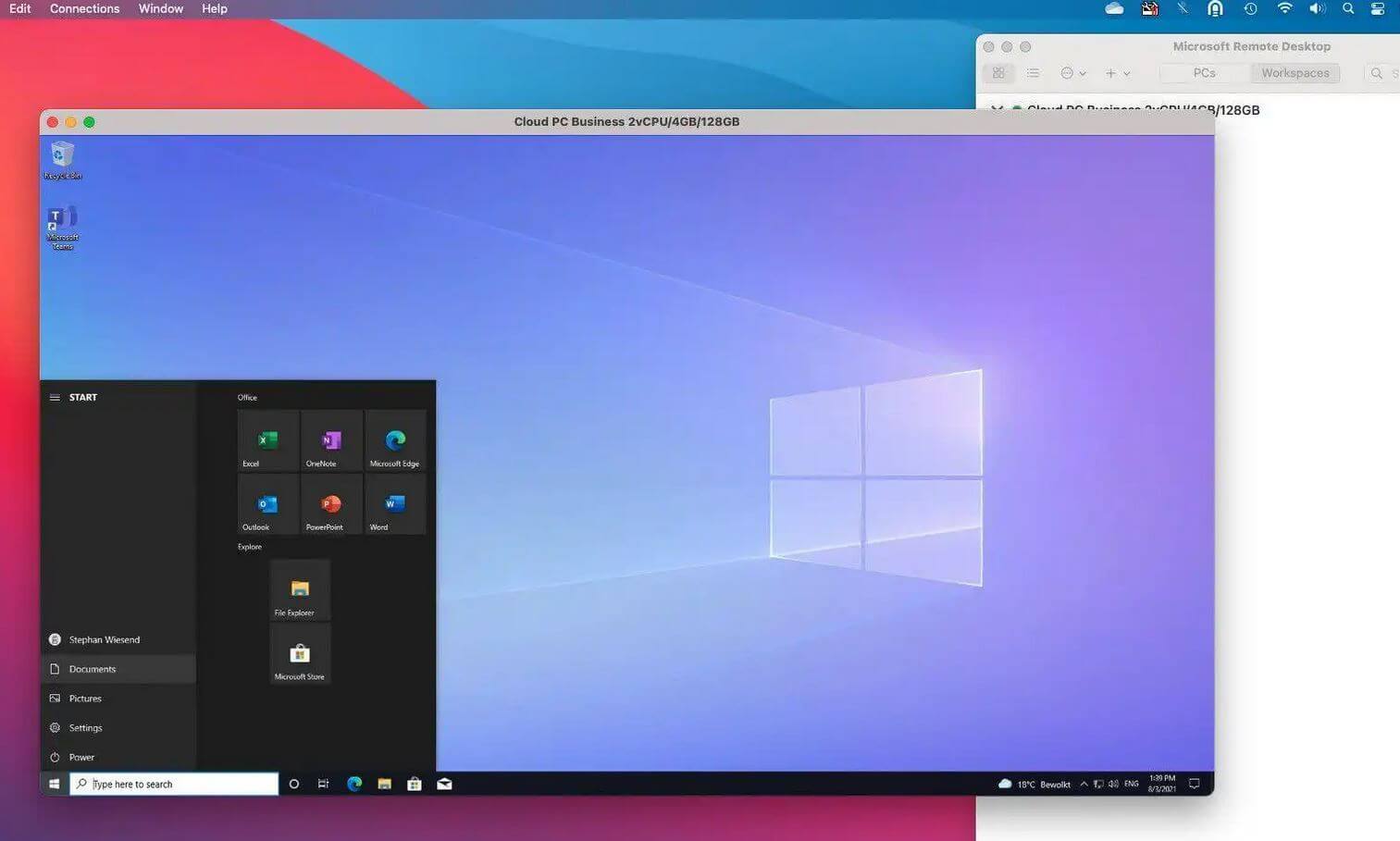
Вот так работает Windows 365 на macOS
В целом, выглядит довольно диковато, но есть и преимущества: запустить Windows на MacBook M1 сможет любой пользователь даже без специальной подготовки. К тому же, при использовании Windows 365 на Mac у вас будут работать приложения для Android — получается этакая матрёшка.
Как пользоваться Windows на Mac без Boot Camp
Второй способ — использовать утилиту Parallels Desktop 18. Это эмулятор, позволяющий запускать Windows или Linux на Mac. Программа позволяет запускать только Arm-версии Windows 11, но важно понимать, что они имеют некоторые ограничения в использовании. Спойлер: их очень много.
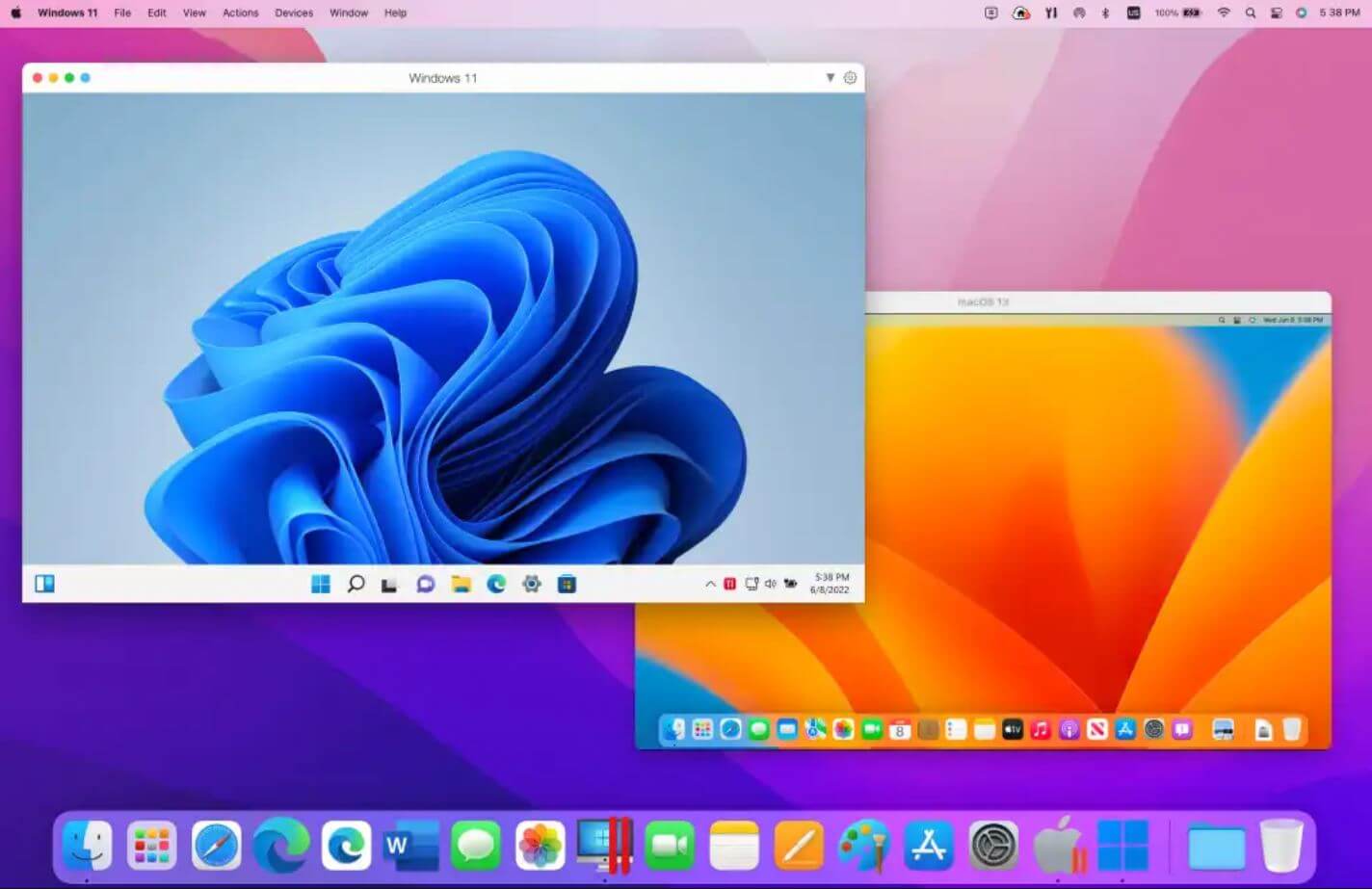
Parallels Desktop практически не отличается от Windows 365
- Драйверы для оборудования или приложений будут работать только при условии, если они предназначены для этого ПК. Следовательно, некоторые программы без них не будут работать — это относится к DirectX 12. То есть, толком поиграть не удастся.
- Подсистема для Linux тоже недоступна при использовании Windows 11 на Mac.
- К тому же, нельзя использовать Android или Windows Sandbox для запуска приложений в изоляции, благодаря которой оно будет работать независимо от компьютера.
- 32-разрядные приложения Arm из Microsoft Store на компьютерах с M1 и M2 работать не будут, так как Apple прекратила их поддержку еще в macOS Catalina — доступны только приложения x64 и x86 на Apple Silicon.
Тем не менее, если все вышеперечисленное вам не пригодится, установка Windows на Apple Silicon с помощью Parallels Desktop 18 будет выгодной: приложение обходится всего в 99,99 долларов на год.
Windows и macOS на одном компьютере
Интересно, что о данных способах известно уже довольно давно, но Microsoft опомнилась только сейчас и санкционировала их. Правда, это все равно не то, чего хотят пользователи: проблема в том, что Windows 365 и Parallels Desktop — по сути, эмуляторы. Из РФ компания ушла, поэтому с программой придется повозиться.
Удобство в том, что Винда работает поверх macOS, но не устанавливается второй системой на Маках с Arm-процессорами. Подобных ограничений при использовании Windows на Mac с Intel не было — ресурсы компьютера использовались только для работы выбранной операционки. Поделать ничего нельзя: x86 и Arm — разные архитектуры, несовместимые друг с другом.

Еще недавно Винда на Макбуке была нормой. Сейчас с этим немного сложнее
К тому же, и Windows 365, и Parallels Desktop — это программы, которые явно будут расходовать много ресурсов, если использовать их на постоянной основе. Потянуть такие нагрузки может только более-менее современная модель — нагрузить MacBook или Mac mini на M1 вполне реально так как есть и другие запущенные программы, не говоря уже о работе в энергосберегающем режиме. К тому же, спустя 3 года M1 — уже не самый мощный процессор от Apple. Другое дело — работа Windows на Mac через Boot Camp: данный способ подходил даже слабеньким Mac.
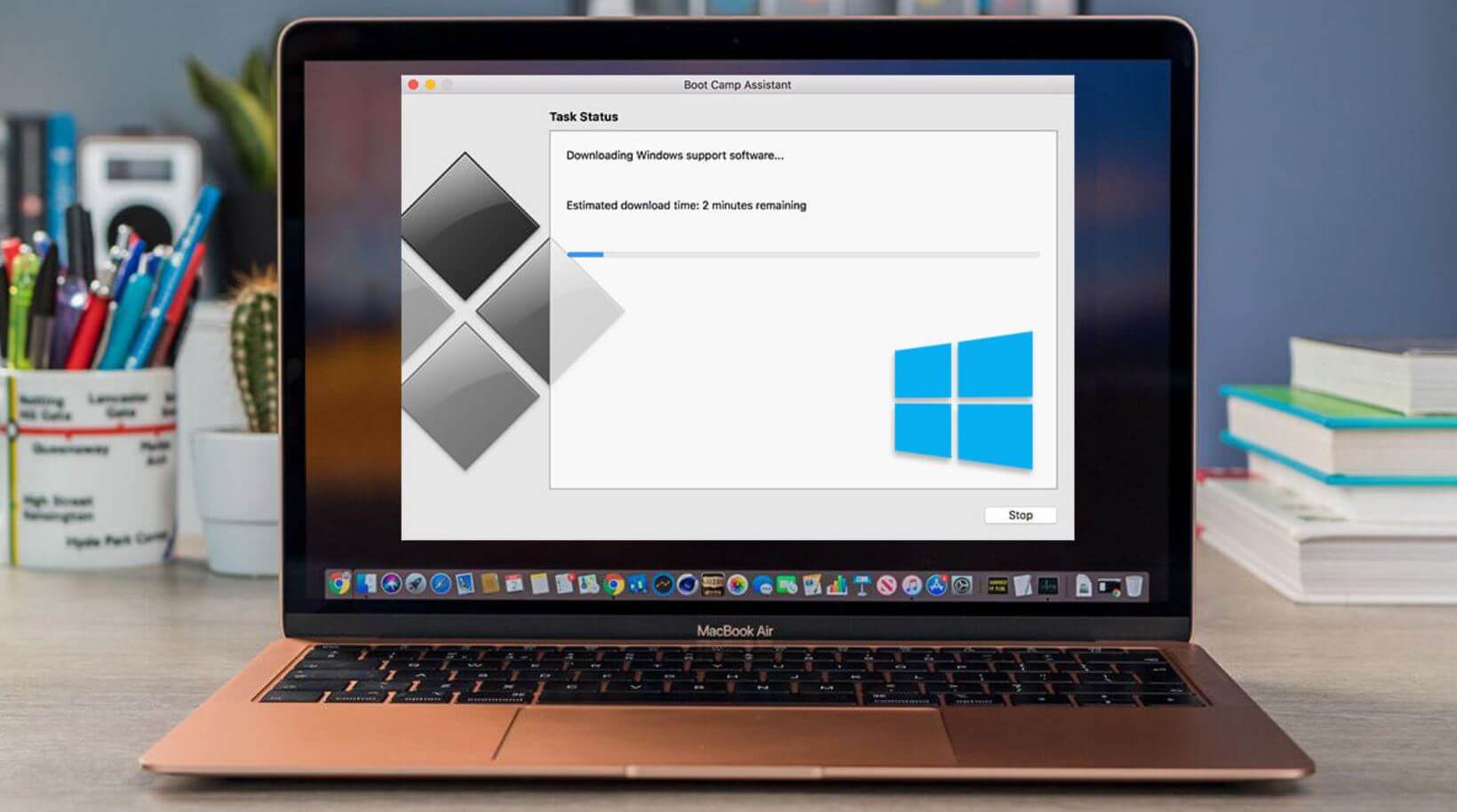
Boot Camp позволял полноценно пользоваться двумя операционками на Mac
Ну, и я уже молчу про стоимость: Boot Camp — это встроенная бесплатная утилита от Apple, тогда как вышеупомянутые программы являются сторонними решениями, за которые придется платить. Видится мне, что единственный плюс использовать их — это отсутствие необходимости перезагружать MacBook и возможность пользоваться двумя системами одновременно. При установке Windows через Boot Camp система занимала отдельный сектор на жестком диске, поэтому взаимодействовать две ОС не могли.
В любом случае, Parallels Desktop — единственный более-менее нормальный способ запустить Винду на Маке. Microsoft вряд ли оптимизирует Windows 11 для Mac, но уже сейчас обе компании портируют разные приложения, делая их кроссплатформенными.
Как установить Windows 11 на Mac M1 и M2 с Parallels Desktop 18
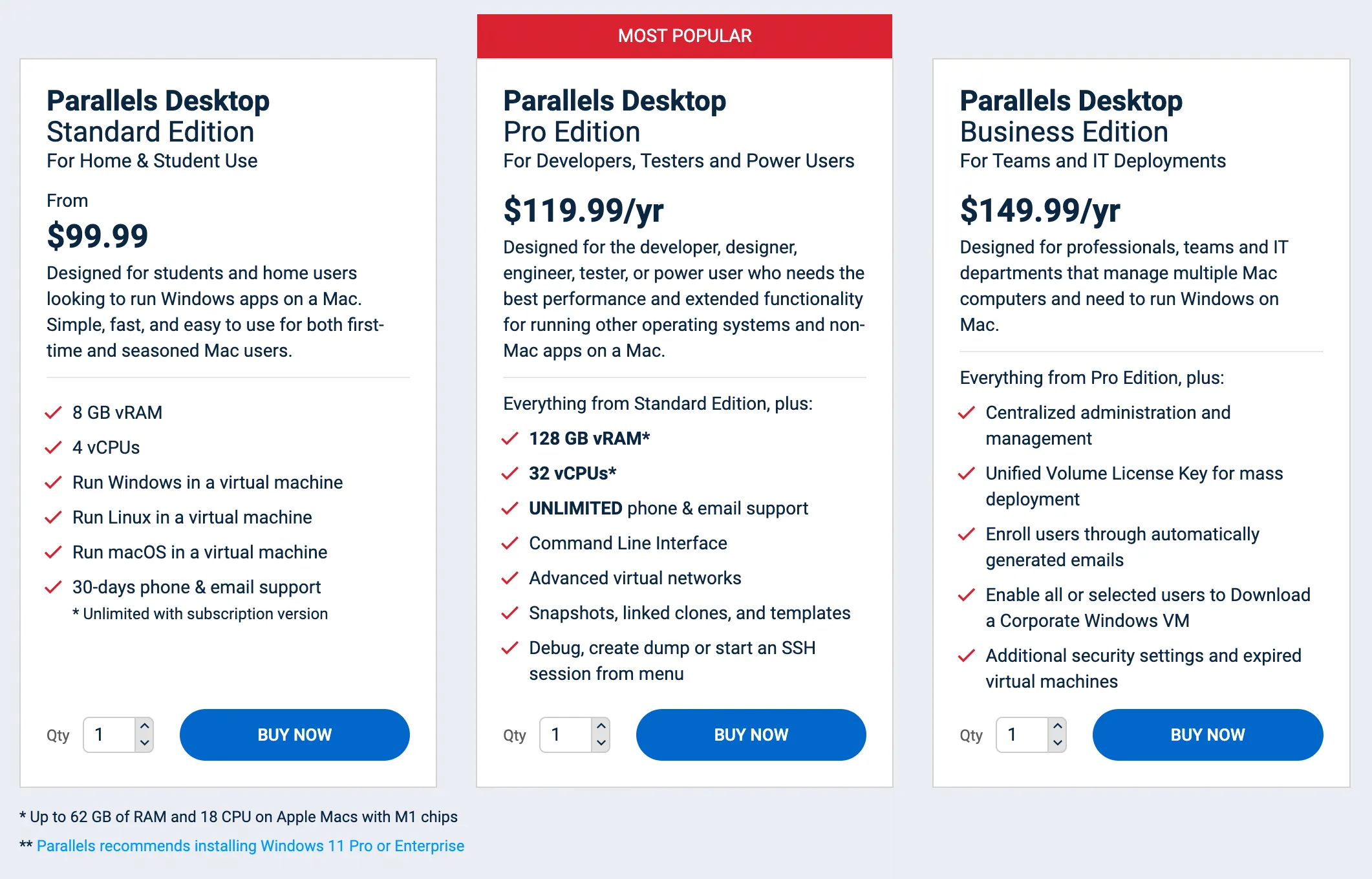
Некоторым пользователям Mac с чипами M1 и M2 может понадобиться Windows 11 для работы с эксклюзивными программами или гейминга. Если нет желания покупать еще один ноутбук или компьютер, можно воспользоваться эмулятором Parallels Desktop 18, который разработали совместно с Microsoft специально для системы на чипе Apple Silicon. В этом пошаговом руководстве мы покажем вам, как установить Windows 11 на ваш Mac с помощью Parallels Desktop 18. Обратите внимание, что Parallels Desktop 18 – это платное удовольствие, которое поставляется с 14-дневной триал-версией.
Как установить Windows 11 на Mac с М1 и М2
- Загрузите установщик Parallels Desktop.
- Откройте «Загрузки» и щелкните «Установить Parallels Desktop.dmg».
- Откройте программу.
- Во всплывающем окне «Лицензия …» снимите флажок «Участвовать в …» (необязательно, но лучше это сделать) и нажмите «Принять».
- Когда Parallels загрузится, введите пароль.
- Чтобы продолжить установку Windows 11, нажмите синюю кнопку «Установить Windows» в правом нижнем углу (когда программа предложит вам это сделать).
- Когда все установится, проверьте наличие обновлений и загрузите их (необязательно).


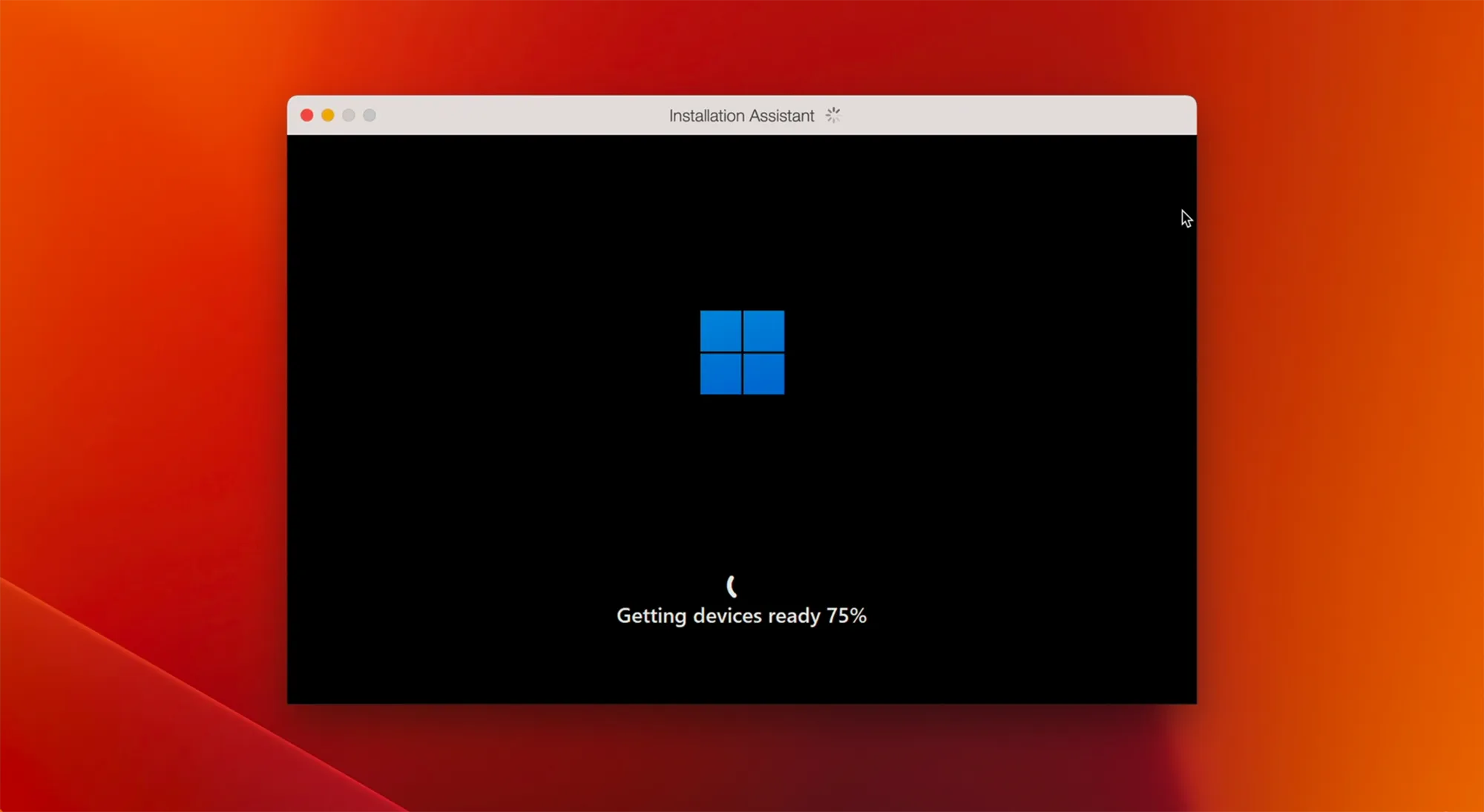
Внимание: Вся установка происходит автоматически, как и копирование файлов Windows, установка функций и обновлений. После завершения Windows всего этого, Mac автоматически перезагрузится. Затем вам нужно будет ввести свой пароль от лицензионной версии, если он у вас есть. Либо воспользуйтесь триал-версией на 14 дней.

Стоит напомнить, что Parallels используют графический процессор (GPU) в Apple Silicon, но у них нет прямого доступа к GPU. Поэтому установленная Win 11 взаимодействует с Metal API. Учтите это, если планировали играть в игры или жестко нагружать графический чип. Скорее всего, вам понадобится купить не обычную версию, а профессиональную, которая дает ряд преимуществ для игры.
Настройка производительности vCPU и vRAM с Win 11 для Mac M1 и M2
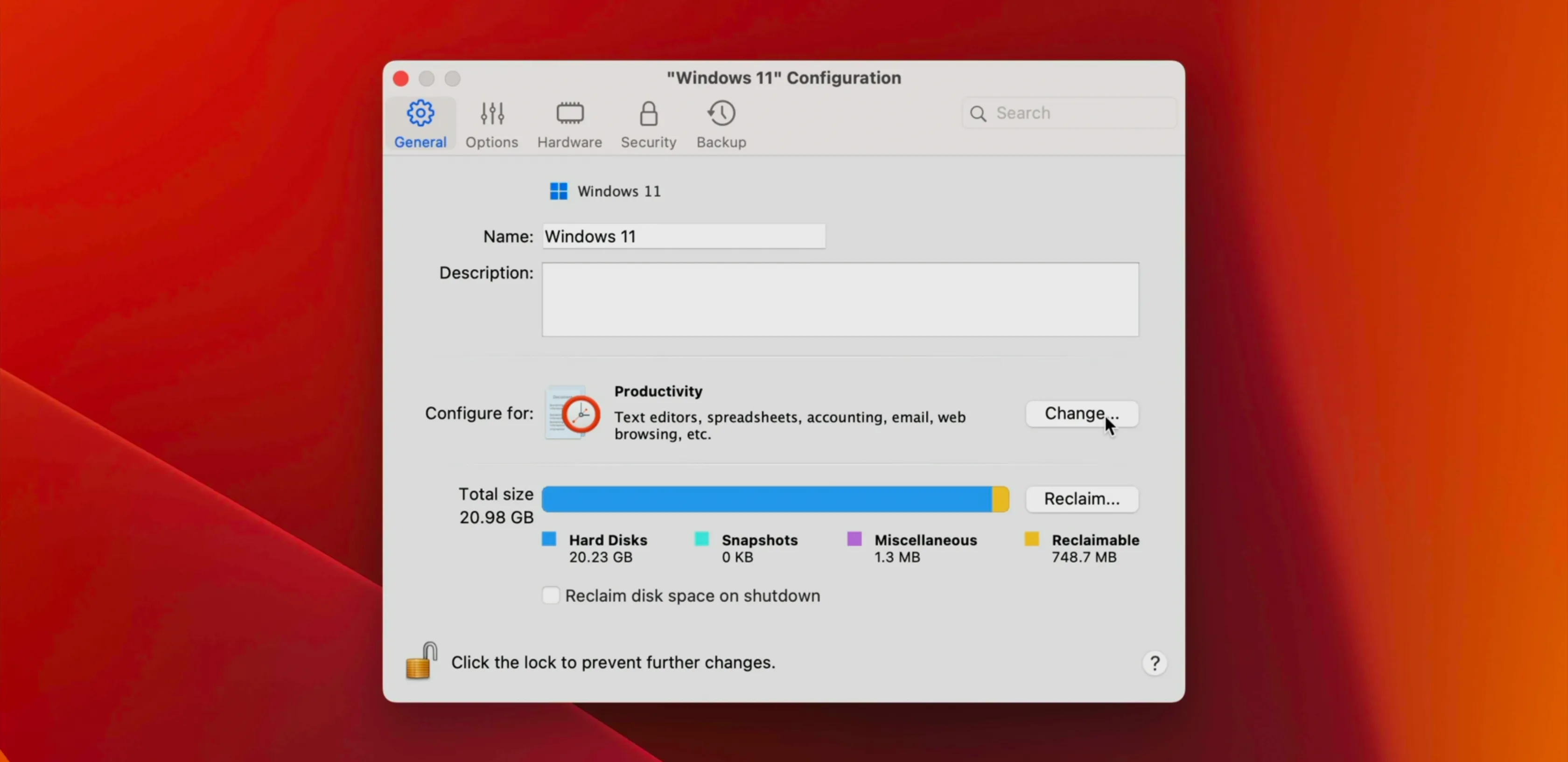
- Отключите Parallels (закройте рабочие столы Win), а затем перейдите в приложение.
- Нажмите Действия → Настроить, в строке меню.
- На вкладке «Общие» нажмите кнопку «Изменить» рядом с параметром «Настроить для» и выберите один из нескольких готовых профилей.
По умолчанию Windows 11 работает на собственном рабочем столе, там же находятся и все приложения. Вы можете переключаться между macOS и Windows, по желанию и даже запускать несколько приложений в отдельных окнах на разных системах.
Но с режимом Coherence ваши приложения Windows и macOS могут отображаться рядом. Это полезная фишка, которая может пригодиться.
Что еще нужно знать о Parallels

- Parallels загружает ISO-образ Windows 11 для ARM в папку ~/Downloads в macOS, которую вы можете удалить или сохранить для использования в будущем.
- Визуализатор Windows находится в ~/Parallels в macOS, и все, что вы устанавливаете в Windows, хранится в этом месте на виртуальном жестком диске.
- Все данные Windows используют хранилище вашего Mac, поэтому загрузка больших файлов или установка игр, которые занимают много места в среде Windows, будут в хранилище Mac.
- Чтобы удалить Parallels, выключите его, закройте все столы и перетащите приложение Parallels из папки ~/Applications в корзину.
- Также нужно удалить файлы из ~/Parallels, чтобы полностью избавиться от системы. И не забудьте при этом отменить подписку, если она у вас годовая.
В этой инструкции мы рассказали, как поставить Windows 11 на Mac (M2 | M1) с помощью Parallels Desktop 18.
Хотим отметить, что Parallels Desktop 18 – это реально самый простой способ получить Windows 11 на Mac (M2 | M1) при этом не прибегая к взлому системы. Конечно, это дороговато, особенно если учитывать надобность покупки лицензии на Windows (если ее у вас нет), но оно того стоит.
При этом стоит учитывать, что производительность будет не самая высокая (в начальном плане), но если вы хотите играть в игры – можно приобрести Pro edition за 120 долларов в год.
Как установить Windows 11 на Mac

это новейшая и надежная операционная система, которая дает много преимуществ пользователям ПК / ноутбуков. Главный вопрос, можно ли его запустить на MacOS: как на Mac / MacBook Air / Pro / Mini. Установка Windows 11 на MacOS может оказаться не такой простой задачей, как установка предыдущих версий ОС Windows. Причин тому много: во-первых, проблемы с Boot Camp, его невозможно использовать на новом Процессоры Mac M1. Это результат перехода компьютеров Mac от старых компьютеров Intel. x86 и x64 процессоров к новым системам Apple, которые имеют ARM64 архитектура. Многие приложения также не запускаются на новых компьютерах Mac. Пройдет время, прежде чем разработчики адаптируют свое программное обеспечение к новым требованиям.
Другой проблемой являются относительно высокие системные требования новой ОС Windows: если вы решите установить Windows 11 на неподходящем (старом) оборудовании, вы можете предположить вероятность проблем несовместимости, ошибок и низкой производительности. Также вы можете столкнуться с отсутствием некоторых новых драйверов. Вам все еще нужно установить Windows 11 на Mac? Ну вот! Мы создали полное руководство по этому поводу, пожалуйста, следуйте приведенному ниже тексту.
Подготовьте свой Mac к установке Windows 11
В первую очередь нужно проверить спецификации Windows 11. Очень важно, чтобы на вашем Mac был процессор с не менее чем двумя ядрами и 4 ГБ оперативной памяти (конечно, чем больше, тем лучше), и более 64 ГБ памяти. Как мы ранее признали, Windows 11 имеет высокие требования к оборудованию, но также требует некоторых специфических функций, таких как TPM 2.0 и Secure Boot, и это может быть причиной, по которой вы не пройдете проверку оборудования.
Установите Windows 11 на Mac с Parallels

Windows 11 требует большого количества ресурсов ПК и, но если у вас есть мощный компьютер Mac (iMac, iMac Pro или Mac Pro) Parallels Desktop может быть решением. Это программа для виртуализации Windows на Mac с поддержкой DirectX 11 и графических процессоров. Он позволяет установить Windows 11 на Mac парой щелчков мышью и мгновенно переключаться между macOS и Windows. Вы можете запускать Windows, как на обычном ПК. Обновление Parallels Desktop 17 по умолчанию включает vTPM.