
Как закрепить вкладки microsoft edge
Тринадцатый android версия miui 14. Настройки, расширенные настройки, спец возможности —вкладка слух. Можно регулировать баланс. Спасибо за подсказку!
Здравствуйте. Подскажите, пожалуйста, как отключить символы сверху над буквами на клавишах? Не нахожу такую настройку, хотя знаю, что это возможно (на старом телефоне как-то сделала. На новом — не нахожу), на других телефонах (у друзей) тоже клавиатура с буквами без символов над ними.
А еще на новом телефоне не могу выбрать в списке нужные картинки для настраиваемой темы. Мне выдает только камеру и скриншоты, а рядом надпись «Этому приложению доступны только выбранные вами фото» (раньше такого не было — на старом телефоне), покопалась в настройках, разрешение на мультимедиа стоит, но никаких выборочных альбомов нет, хотя альбомов я имею больше, чем предлагается в списке SwiftKey. Возможно, это какие-то телефонные моменты, но, может, вы подскажете, как это решить.
установил, всё отлично, если бы не: обновление шагов на экране вообще нет, пока не зайдёшь в приложение, то они попросту не обновляются сами как тоже приложение активность в фоне обновляется, использую Apple Watch Ultra
Несколько раз «прочитал» этот пункт настройки, но пока увидел твой комментарий — игнорировал его
Как закрепить сайт на панели задач в Microsoft Edge Chromium
Браузер Microsoft Edge позволяет закреплять сайты на панели задач, каждый из которых имеет собственный значок. Эти закрепленные сайты всегда будут открываться в Microsoft Edge. Сегодня мы рассмотрим как закрепить сайт на панели задач используя браузер Microsoft Edge Chromium.
1. Откройте браузер Microsoft Edge Chromium.
2. Перейдите на страницу, которую вы хотите закрепить в панели задач.
3. Зайдите в настройки браузера (Alt+F), нажав на три точки справа вверху (смотрите рисунок) => “Другие инструменты” => “Закрепить на панели задач”.

4. Введите название для закрепляемого сайта и нажмите на “Закрепить”.

Если в будущем вы захотите открепить сайт от панели задач – нажмите на его значок на панели задач правой кнопкой мыши и выберите “Открепить от панели задач”.

На сегодня все, удачи Вам ��
Разнорабочий в области IT. Занимается поддержкой пользователей, сопровождением программного обеспечения.
Просмотр панели избранного в Microsoft Edge и Internet Explorer 11
- В строке меню выберите Параметры и т. д ., а затем Параметры .
- Выберите Внешний вид .
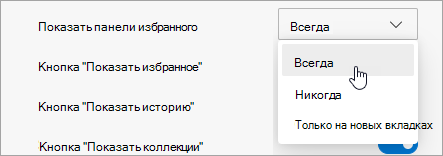
- В разделе «Настройка панели инструментов» для панели «Показать избранное» выполните одно из следующих действий:
- Чтобы включить панель избранного, выберите » Всегда».
- Чтобы отключить панель избранного, выберите Никогда.
- Чтобы отображать панель избранного только на новой вкладке, выберите Только на новых вкладках.
В Internet Explorer 11
Поддержка Internet Explorer прекращена 15 июня 2022 г.
Internet Explorer 11 был окончательно отключен с помощью обновления Microsoft Edge в некоторых версиях Windows 10. Если для любого сайта, который вы посещаете, требуется Internet Explorer 11, его можно перезагрузить в режиме Internet Explorer в Microsoft Edge. Рекомендуется перейти на Microsoft Edge , чтобы начать пользоваться более быстрым, безопасным и современным браузером.
- В Internet Explorer нажмите и удерживайте (или щелкните правой кнопкой мыши) в любом пустом месте выше адресной строки.
- В контекстном меню выберите панель «Избранное».
Как закрепить вкладки в Microsoft Edge
Браузеры сильно изменились с тех пор, как Mosaic стал одним из первых браузеров, которые стали шлюзом в Интернет. Вскоре после этого появился Nescape Navigator, который превосходил Mosaic почти во всем, но как только появился Internet Explorer это было сделано с целым тортом.
Шли годы, и каждый раз, когда мы могли наслаждаться большим количеством контента через браузер, было совместимо больше форматов . до сих пор, когда мы могли даже использовать сам браузер для открывать файлы в формате PDF или GIF.
Однако эволюция иногда не происходит из-за улучшений в его работе, улучшений, облегчающих использование навигации, особенно для пользователей, которые всегда посещают одни и те же веб-страницыдля работы или отдыха.
В этих случаях мы можем использовать закладки нашего браузера для быстрого доступа к сети, которую мы хотим консультировать, мы также можем создать прямой доступ к веб-странице и закрепить это при запуске так что, когда вы нажимаете на нее, автоматически открывается веб-страница, которую мы ищем.
Или мы можем использовать инструменты, предлагаемые Microsoft Edge в Windows 10. закрепить наши любимые веб-страницы так что каждый раз, когда мы открываем браузер, эти веб-страницы обновляются и показывают нам самую свежую информацию.
Как закрепить веб-страницы в Microsoft Edge
Чтобы привязать веб-страницу к браузеру таким образом, чтобы каждый раз при ее запуске открывалась соответствующая страница, мы должны выполните следующие действия:
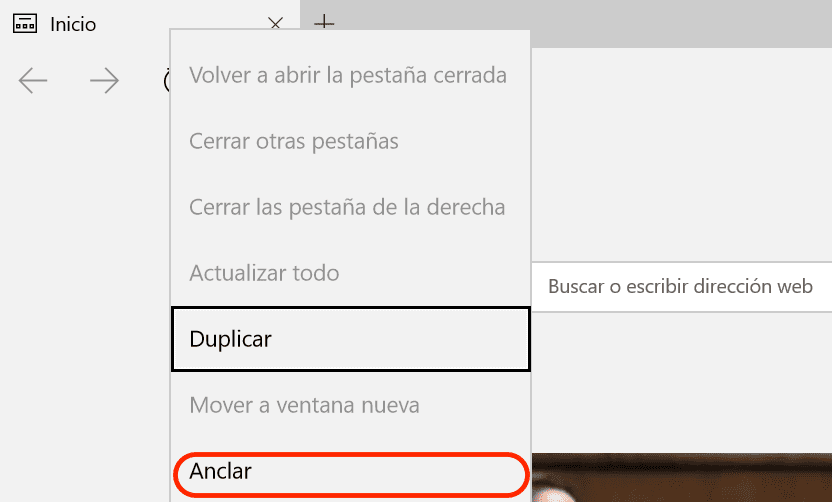
- Перейдите на вкладку соответствующей веб-страницы и нажмите правую кнопку.
- В появившемся раскрывающемся меню мы выберем Якорь.
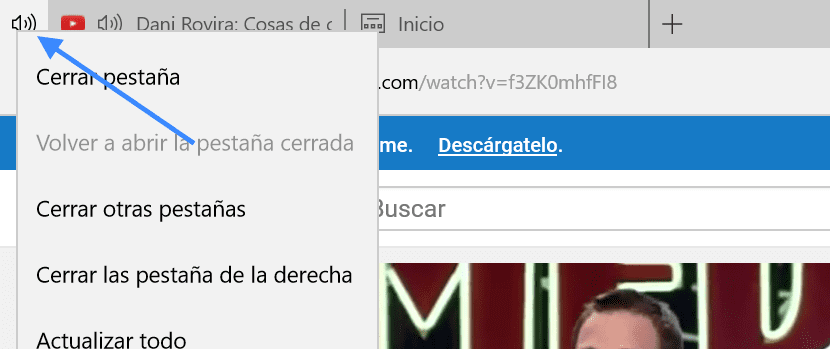
Далее мы увидим, что вкладка перемещается влево от этой панели и обозначается веб-значком. Теперь, чтобы убедиться, что мы все сделали правильно, нам просто нужно закрыть браузер и снова открыть его. Мы увидим, как закрепленная нами веб-страница открывается вместе с браузером.
Содержание статьи соответствует нашим принципам редакционная этика. Чтобы сообщить об ошибке, нажмите здесь.
Полный путь к статье: Новости Windows » Операционные системы » Windows 10 » Как закрепить вкладки в Microsoft Edge
Будьте первым, чтобы комментировать