
Как работать с сессионными залами в Zoom и сделать это эффективно

Пандемия дала нам ряд уроков, и главный из них — не расслабляться. То есть быть всегда готовыми к новым экстремальным ситуациям и незапланированному включению в дистанционный режим обучения. Это требует от нас постоянного совершенствования своих технологических навыков. Тем более приложения и сервисы постоянно совершенствуются, появляются новые привлекательные инструменты. Дидактор продолжает серию статей о сервисе ZOOM, который по-прежнему является лучшим приложением для организации онлайн конференций. И сегодня разберёмся в деталях, как организовать дистанционно работу в группах (сессионных залах).
Среди прочих, весьма привлекательных инструментов, секционные залы заслуживают, пожалуй, особого внимания. Эта функция ZOOM позволяет учителю или педагогу СПО и высшего образования перевести групповую работу в классе (студенческой группе) в режим онлайн: объединять обучаемых в небольшие группы для обсуждения каких-то проблемных вопросов или для работы над совместными проектами.
Нет никаких сомнений в том, что групповые занятия важны в классе — они обеспечивают вовлечённость учащихся, улучшают понимание посредством дискуссий, помогают планировать и распределять время, и это лишь некоторые преимущества.
Между тем, когда происходит вынужденный или плановый переход к удалённому обучению, почему-то многие учителя напрочь забывают об этой замечательной форме интерактивного обучения. Здесь сказывается и недостаточный уровень информационно-технологической компетенции, и отсутствие инструментов.
Именно в условиях онлайн-обучения секционные залы Zoom могут быть чрезвычайно полезны. Если вы никогда не использовали секционные комнаты в своём классе, посмотрите это видео.
Безусловно, работа в сессионных залах требует подготовки, методических навыков и умелых действий всех участников онлайн занятия.
Расскажите учащимся (студентам) о сессионных комнатах
Ознакомьте своих учащихся с работой сессионных залов (комнат). В начале онлайн-обучения это особенно важно, чтобы затем не терять драгоценные минуты на организацию онлайн группового обучения..
1.Объясните, ЧТО такое секционные залы
2. Расскажите им, ПОЧЕМУ вы хотите использовать их в течение онлайн обучения.
3. Объясните, КОГДА и как часто вы планируете использовать секционные залы.
4. Покажите КАК работают сессионные залы.
Распределение по группам
Очень много в эффективности работы групп (секционных залов) зависит от того, как мы организуем эту работу. Те, требования, которые мы предъявляем к формированию микрогрупп в классе, мало чем отличаются от формирования сессионных залов.
Учебная задача на таком онлайн уроке представляется в виде проблемной ситуации, которая требует обсуждения и коллективного решения.
ВЫПОЛНЕНИЕ УЧЕБНОЙ ЗАДАЧИ ТРЕБУЕТ СОБЛЮДЕНИЯ НЕСКОЛЬКИХ УСЛОВИЙ
- Группа получает чётко и конкретно сформулированную учебную задачу, которая представлена проблемной ситуацией.
- Каждая группа обеспечена оборудованием для решения задачи в виде учебников, документов, дополнительной справочной и научной литературы.
- Заранее задаётся форма отчёта группы: письменные или устные ответы на вопросы, заполнение таблицы и т.д.
Часто обсуждаемым вопросом при организации интерактивных методов является проблема лидера группы.
На мой взгляд, ни в коем случае нельзя допускать авторитарного назначения «сверху» лидера команды. Он определяется самой группой и выявляется в ходе поиска поставленной учебной цели.
Возможно, появится необходимость перераспределить учеников по усмотрению учителя, если он уверен, что это поможет повышению эффективности работы группы.
Количественный состав группы. Если в очном формате допускается минимальный состав от 4-х человек, в удалённых условия, советую начинать формирование зала от 6-ти человек. Любой сбой, случайный выход кого-то из участников группы может свести её до того минимума, который не обеспечит возможность дискуссии. Поэтому необходим своеобразный резерв участников.

Обязательно дайте название каждой группе, чтобы ученики знали, какую группу выбрать или быстро найти ту группу, которую вы ему назначили. Отнеситесь к названиям серьёзно. По сути название может быть неотъемлемой частью учебной задачи, которую вы поставили перед учениками.
РАССМОТРИМ НЕСКОЛЬКО ВАРИАНТОВ ОРГАНИЗАЦИИ ГРУППОВОЙ РАБОТЫ
Вариант I.
Группы могут получить одно и то же задание и представляют его на проверку учителю.
Лучше всего оставить время на дискуссию. Дать возможность каждой группе высказаться, дополнить друг друга или опровергнуть.
Во многом успех работы в группах зависит от умело поставленной учебной задачи. Даже обычные, казалось бы, вопросы, должны быть сформулированы так, чтобы вызвали в группе дискуссию.
В этих целях особенно эффективно применение приёма ранжирования вопросов.
Вариант II.
Группы получают разные, но работающие на общий результат задания. Затем лидеры групп отчитываются перед классом. Другое продолжение: вы перераспределяете лидеров по другим сессионным залам, где они сообщают результаты своих поисков.
Право выбора
При создании секционной комнаты вы, как ведущий, вы можете распределить участников по группам. Комплектование сессионных залов, особенно в старших классах, также должно проходить по инициативе самих учеников. Психологический микроклимат в таких группах намного выше. Впрочем, всё зависит от конкретной ситуации.
Но иногда (вы сами решаете, как часто), разрешайте ученикам выбирать группы или переходить из одной группы в другую. Вы можете легко включить функцию, позволяющую учащимся самостоятельно выбирать свои секционные комнаты в настройках ZOOM. Это сделает обучение менее ориентированным на учителя, повысит ответственность ученика, его самостоятельность. Это будет полезно и вам, чтобы разобраться, в чём привлекательность одной группы и непопулярность другой.
Оказание помощи
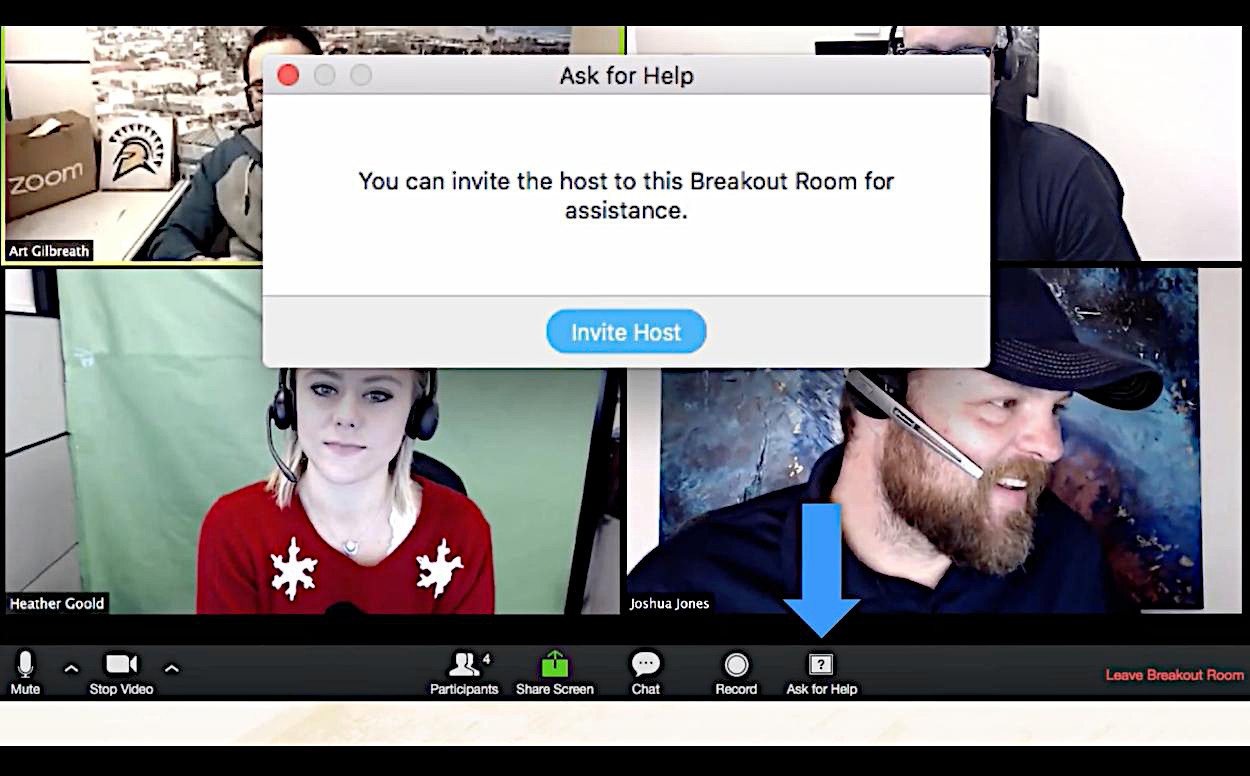
Во время работы ваших онлайн групп учащимся может понадобиться ваша помощь. Обязательно проинформируйте учащихся о кнопке “Обратиться за помощью” и будьте рядом с ними, когда им понадобится ваша консультация
Посещайте группы
В качестве ведущего вы имеете бóльшие полномочия, чем остальные. Вы можете виртуально посещать группы во время их работы. Участвуйте и направляйте обсуждения, предложите свои рекомендации.
Тут главное не переборщить. Не навязывайте своё мнение. Это загубит живую дискуссию. Иногда полезно просто наблюдать. Ученики увидят, что вы тоже рядом с ними. Когда надо, они сами могут спросить ваше мнение.
Новые идеи
Обязательно узнайте мнение учащихся (студентов) о их работе в секционных залах. Вполне вероятно, что они поделятся не только возникшими проблемами, но и новыми идеями, предложениями. Это поможет вам сделать занятия более успешными.
Усложнение технических условий требует от преподавателя высокой подготовки. И одним из наиболее важных элементов, о котором следует помнить, является предоставление учащимся возможности взаимодействовать со своими товарищами.
Организация работы секционных залов требует ещё большего регламента, чем в режиме онлайн конференции, конда вы работаете со всем классом. Вы должны быть уверены, что все ученики технически готовы подключиться, понимают, как войти в свою группу (сессионный зал), как участвовать в обсуждении. Напомню, в бесплатном доступе вам предоставлено всего 40 минут. В принципе этого достаточно, если ни одна минута не пройдёт впустую.
Проведите с учениками несколько занятий с сессионными залами в тестовом режиме, чтобы убедиться в понимании учениками, как работать в группах.
Как перейти в сессионный зал zoom

Ознакомьтесь с нашим продуктом
Мы можем ознакомить Вас с системой и провести удаленную презентацию продукта с понедельника по пятницу с 10:00 до 16:00 по московскому времени. Ответим на все Ваши вопросы – порекомендуем, как лучше сделать, и более того, предоставим Вам возможность использовать систему далее самостоятельно.
Чтобы встреча была продуктивной – желательно заполнить все поля формы.

Узнайте как использовать Zoom для Ваших задач
Заполните форму и наши специалисты подберут для Вас индивидуальное решение.
Испытайте возможности Zoom Room
Укажите удобные для Вас дату и время, чтобы испытать Zoom Room на собственном опыте
У Вас остались вопросы? Свяжитесь с нами, мы с радостью поможем Вам!
Митинги Zoom.
Сессионные залы.
Функция «сессионные залы» ( breakout rooms) позволяет разделить Вашу конференцию Zoom на отдельные комнаты обсуждения. Сессионных залов можно создать до 50, в каждом зале может быть до 200 участников.
Для того, чтобы включить «Сессионные залы» необходимо зайти в персональный кабинет — настройки — конференция — на конференции (расширенные) — сессионный зал. На экране Вашего монитора справа внизу появится кнопка «сессионные залы» ( breakout rooms).
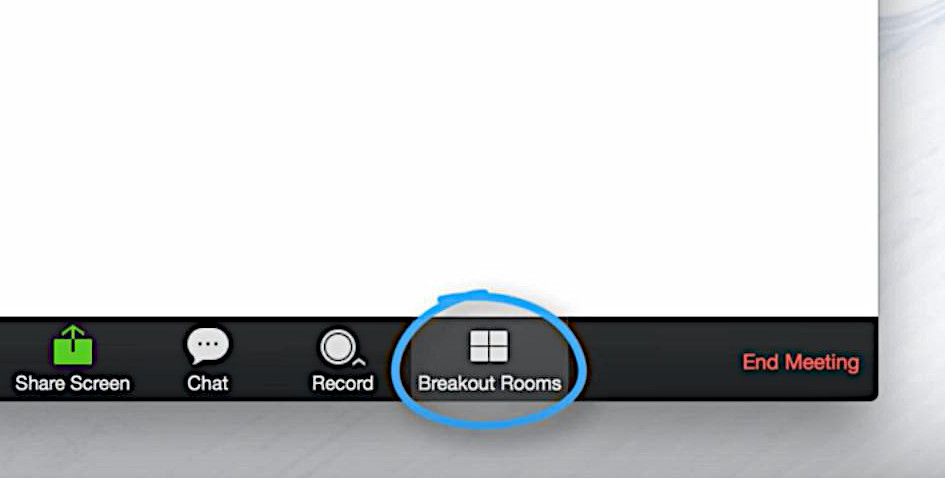
Организатор митинга Zoom может разделить участников на отдельные сессионные залы вручную или автоматически.
Участники комнаты обсуждения обладают всеми возможностями обмена аудио, видео и экранами мониторов. Они могут писать в чат и вести запись мероприятия. Кроме этого участники могут запросить помощь ( ask for help) и пригласить в свою комнату организатора мероприятия ( invite host).
Если конференция записывается в облаке, будет записываться только основная комната, независимо от того, в какой комнате находится организатор собрания. Если используется локальная запись, она будет записывать комнату, в которой находится участник, который записывает( больше про облачную и локальную запись можно прочитать здесь ).
Для завершения работы сессионных залов нажмите в меню сессионных залов «Закрыть все залы». В этом случае через 60 секунд сессионные залы завершат свою работу и все участники автоматически вернутся в основную конференцию.
Функция «сессионные залы» будет особенно полезна для преподавателей и всех, кто занимается дистанционным обучением. Организатор конференции может раздать индивидуальные задания учащимся и распределить их на отдельные залы.
Или, как вариант, при проведении совещания между сотрудниками компании, они могут потом разделиться на отдельные залы для дальнейшего обсуждения. Организатор собрания может свободно переключаться между комнатами.
Ранее в Сессионных залах запись митинга Zoom мог вести только организатор . Он записывал основную комнату. Запись непосредственно самих сессионных залов была недоступна. После одного из последних обновлений сервиса Zoom, стала возможно вести запись непосредственно в сессионных залах. Подробно об этом в статье Сессионные залы. Запись митинга Zoom организатором и участниками.
Примечание. Пользователи, присоединившиеся к собранию Zoom с помощью Zoom Desktop Client, приложения Zoom Mobile или устройств H.323 / SIP, могут участвовать в сессионных залах.
Пользователи, подключившиеся через веб-клиент и Zoom Rooms, не могут присоединиться к сессионным залам, но основная комната может использоваться в качестве альтернативного сеанса для этих пользователей.
Zoom.us постоянно оптимизирует и и дополняет свою платформу. Обновления выходят не реже одного раза в месяц. Хотите узнать больше о том, как использовать сервис Zoom для общения? Специалисты Rightconf готовы рассказать Вам больше о возможностях Zoom!
Порядок проведения конкурсов ТММ6
1. Как зарегистрироваться в ЦДО
2. Как записаться на «курс» ТММ2023
3. Как в ЦДО получать задачи конкурсов и сдавать решения задач
4. Как работать на платформе конкурса оптимизационных задач
5. Что необходимо иметь из техники для прокторинга в ZOOM на соревнованиях ПриМат и ОМаР и как организовать своё рабочее место. (МаМоНТ и КОЗа проводятся без надзора прокторов)
1. Инструкция по регистрации в ЦДО
• Сайт: https://cdo.internat.msu.ru
• Справа сверху ищем «Вы не вошли в систему (Вход)». Нажимаем «Вход»
• Внизу нажимаем «Создать учетную запись»
• Заполняем поля учётной записи. Перед фамилией обязательно укажите ID вашей команды, например: «08_Иванов» (для участника команды 08 с фамилией Иванов). ID команды можно найти здесь.
• На указанный при регистрации адрес почты придёт письмо для подтверждения регистрации
2. Инструкция по регистрации на «курс» ТММ в ЦДО
• Заходим на страницу курса по ссылке
• Выбираем Enrol me in this course
• Внизу страницы видим Self enrolment (Student)
• В поле Enrolment key водим кодовое слово, которое мы пришлем заранее
• Кликаем Enrol me
3. Инструкция по работе с заданиями конкурсов МаМоНТ, ПриМат, ОМаР
Непосредственно перед началом каждого из этих конкурсов участник заходит в раздел ТММ в ЦДО, находит нужный конкурс и нужный ему вариант (младшую или старшую лигу) и открывает (или скачивает) задание. На этой же странице участник загружает своё решение. Предпочтительный формат файла с решением .pdf, допустимы также графические форматы (jpg, png) и MS Word (doc, docx). Файл обязательно следует назвать: ID команды_Фамилия_номер задачи, например: 08_Иванов_2.pdf . Внимание: файлы с иным форматом фамилии приниматься на проверку не будут.
Платформа ЦДО контролирует время получения заданий и отправки решений, а также правильность выбора варианта.
Задание главного конкурса (МаМоНТ) откроется в системе 27.10.2023 в 16:00 по московскому времени; решение нужно отправить не позже чем через 120 часов – 1.11 до 16:00 . (!!) Каждая команда высылает два pdf файла: с данными команды и само решение. Подробности см. в блоке «Мамонт» на главной странице ТММ. Решение загружает капитан, или любой другой член команды по указанию капитана.
Примат и Омар начинаются в 10:00 по московскому времени ( 31 октября, 2 ноября ) и длятся 2 часа каждый. Внимание: технический вход в зум с 9.10, не позже 9.30.
В олимпиадах ОМаР ( 31.10 ) и ПриМат ( 2.11 ) вам будет предложено по три задачи, которые будут открываться по очереди:
Задача 1 открывается в 10:00; ее решение должно быть сдано не позже 10:40 . Допустимо опоздание не более 5 мин. После 10:45 решение сдать будет невозможно! Опоздание учитывается при оценке работы.
Как только будет сдано решение задачи 1, но не позже 10:40 , откроется условие задачи 2. Ее решение нужно сдать не позже 11:20 . Как и для задачи 1, допустимо опоздание не более 5 мин.
Аналогично, как только будет сдано решение задачи 2, но не позже 11:20 , откроется условие задачи 3. Ее решение нужно сдать не позже 12:00 , опоздание не допускается!
Таким образом, можно увеличить время на решение задач 2 и 3, сэкономив на предыдущих задачах.
4. Инструкция по Конкурсу оптимизационных задач (КОЗа)
В Конкурсе оптимизационных задач 1 ноября в 10:00 участники получат сразу все задания. Сдать решения нужно до 12:00 .
Подробная инструкция появится здесь
5. Инструкция по прокторингу в ZOOM
Соревнования ПриМат и ОМаР проводятся в 2023 году дистанционно, с использованием прокторинга.
Инструкция ниже предполагает, что участник пишет соревнования не в группе, то есть без присмотра своего руководителя. Инструкция для варианта, когда команда собирается в одной аудитории под присмотром руководителя (сопровождающего) будет разослана по запросу.
Необходимая техника
У каждого участника должно быть три устройства:
Устройство 1 – для подключения к zoom-конференции — устройство с камерой и микрофоном с возможностью выхода в интернет (смартфон или планшет) – убедитесь, что у Вас достаточно стабильное соединение с интернетом. Запрещается пользоваться наушниками во время соревнований.
Устройство 2 — для входа на сайт https://cdo.internat.msu.ru/ — ноутбук, компьютер, планшет (для получения задания).
Устройство 3 – для фотографирования или сканирования решений — сканер (при наличии), смартфон, фотоаппарат. Если Вы уже используете один смартфон для организации видеонаблюдения, то подготовьте другой смартфон для фотографирования работ. Отключаться от видеонаблюдения можно только с разрешения Наблюдателя!
Не является необходимым, но разрешается пользоваться непрограммируемым калькулятором – отдельным устройством.
Подготовка
1. Убедитесь, что все приборы заряжены (и заряда хватит на всё время написания работы) или подключены в электрическую сеть, длины соединительных кабелей достаточны для правильной установки техники, все необходимые соединительные кабели также должны находиться рядом (для смартфона, фотоаппарата и т.п.).
2. Настройте технику для ведения видеонаблюдения за вашей работой.
3. В кадре на видео должно быть видно рабочее место, монитор компьютера (ноутбука, планшета) – устройства, на котором Вы откроете задание соревнования, участник (полностью от пояса и выше, на видео должно быть видно лицо участника) – расположите камеру сбоку и чуть сверху от участника (перед началом соревнования наблюдатель может попросить Вас скорректировать положение камеры) – см. пример на фото.
4. Подготовьте всё необходимое для решения задач – бумагу, ручки, линейки и т.п.
5. Каждую задачу из задания необходимо писать на отдельном листе (предпочтительно формата А4), лист следует подписать: ID команды_Фамилия_Имя. Сделайте это заранее.
6. На рабочем месте не должно находиться никаких посторонних вещей. Разрешено – вода, небольшой перекус (шоколадка)
Во время зум конференции
1. Зайдите в зумконференцию (приглашение будет прислано по почте), доступ будет минумум за 50 минут до начала соревнования. Включите камеру и микрофон для видеонаблюдения и не выключайте их до окончания соревнования (камеру можно отключить только после разрешения наблюдателя).
2. В системе назовите себя ID команды_Фамилия_Имя, например: «08_Иванов_Алексей». Пока Вы не назвались – Вас не могут распределить в зал.
3. Дождитесь, когда Вас распределят в нужный зал.
4. В зале убедитесь, что Наблюдатель одобряет вашу позицию на рабочем месте. Дождитесь начала соревнований и заходите в систему ЦДО.
5. В случае если у Вас появится вопрос – Вы можете задать его в чате Zoom-конференции наблюдателю в Вашем зале (личным сообщением). Для этого необходимо зайти в Чат, выбрать получателя и написать сообщение, Наблюдатель в каждом зале будет находиться под именем «№ зала Наблюдатель» — например «5 Наблюдатель». Внимание: Создан чат в самой системе ЦДО. Задать вопрос по задаче предпочтительнее через чат в ЦДО.
6. Сообщите наблюдателю о том, что Вы закончили выполнять задание. Встаньте, если нужно и покажите на вашу камеру все листы решений текущей задачи, после чего сфотографируйте и загрузите в ЦДО, см. Инструкцию 2 выше.
7. Отключаться от видеоконференции можно только после того, как наблюдатель разрешит Вам это сделать.
Запрещается
1. Нахождение в помещении, где решаются задачи соревнования кого-либо, кроме участника.
2. Использование любых средств связи для иных целей, чем написано выше.
3. Использование любых дополнительных материалов – книг, пособий, методичек, тетрадей и т.д.
4. Покидать зону видеозаписи и помещение в течение написания решений задач.
5. Отключать, даже на непродолжительное время, видеокамеру и звук на видео аппаратуре.
Наблюдатель (Проктор) ведёт протокол, куда заносит нарушения. Участники, нарушившие правила при прокторинге, могут быть дисквалифицированы в текущей задаче или соревновании целиком.
(!) Как организовать решение заданий олимпиад ПриМат и ОМаР в классе
Если команда имеет возможность и предпочитает собраться для решения задач ПриМата и ОМаРа в классе, то это разрешается при соблюдении следующих условий.
В классе должно быть установлено устройство для подключения к zoom-конференции, имеющее камеру и микрофон и с возможностью выхода в интернет (смартфон или планшет). Его нужно установить позади пишущих работу участников так, чтобы были видны все рабочие места. Второе аналогичное устройство должно быть у местного организатора (например, руководителя команды), находящегося на учительском месте, для связи с наблюдателями. С обоих устройств надо зайти в zoom-конференцию, на которой организуется олимпиада, и перейти в отведенный для команды сессионный зал. Возможно, микрофон на одном из устройств потребуется отключить, чтобы не возникало помех.
Участники должны сидеть в классе изолированно. Во время выполнения работы им нельзя общаться друг с другом, вставать с мест, за исключением случаев, согласованных с наблюдателем (проктором). Не разрешается писать на классной доске.
У каждого участника должен быть свой компьютер (ноутбук), который можно использовать только для действий на сайте ЦДО – получения заданий и отправки решений. Также у каждого участника должен быть телефон, который можно использовать только для фотографирования решений и их передачи на свой компьютер для отправки в ЦДО. В zoom участники не заходят. Если в классе можно установить сканер, его можно использовать для подготовки решений к отправке.
Подписать работу и назвать файл надо так же, как описано в основной инструкции: ID команды_Фамилия_Имя.
В обязанности организатора входит проследить, наряду с наблюдателем, за соблюдением этих правил участниками.
Ссылка на zoom-конференцию 31.10 и 2.11 будут высланы позже. Вход на конференцию будет открыт с 9:10 по московскому времени. Пожалуйста, приходите на конференцию не позднее 9:30, чтобы наблюдатели могли убедиться, что участники соблюдают правила и правильно организуют свое рабочее пространство.
С 10.00 (по московскому времени) конференция будет записываться во всех залах.
Запись будет доступна только оргкомитету, она не будет опубликована.
Использование приложения Zoom в процессе организации дистанционного обучения
В статье рассказывается о возможностях дистанционного обучения на примере программы Zoom, которая позволяет проводить уроки в онлайн-формате. Раскрываются преимущества и недостатки использования этого приложения, описываются инструменты приложения Zoom и этапы работы с данной программой. Экспериментально выявлено влияние применения дистанционных технологий на качество обучения на примере контрольных групп.
Оценить  1304 0
Содержимое разработки
Использование приложения Zoom в процессе организации дистанционного обучения
Сыскина Надежда Викторовна
ГАПОУ «ПСЭК им. П. Мачнева»
В статье рассказывается о возможностях дистанционного обучения на примере программы Zoom, которая позволяет проводить уроки в онлайн-формате. Раскрываются преимущества и недостатки использования этого приложения, описываются инструменты приложения Zoom и этапы работы с данной программой. Экспериментально выявлено влияние применения дистанционных технологий на качество обучения на примере контрольных групп.
Дистанционное образование, на которое были вынуждены перейти образовательные учреждения в 2020 году, подтолкнуло преподавателей к использованию различных ресурсов, приложений, сайтов для организации процесса обучения в данном формате. Проблема выбора эффективных цифровых ресурсов и сервисов обучения, а также инструментов, необходимых для организации онлайн встреч с обучающимися в дистанционном формате, является актуальной в образовательном пространстве. Среди прочих ресурсов, таких как, например, образовательная платформа Moodle , я в своей практике дистанционного обучения проводила уроки онлайн, используя приложение Zoom.
Цель работы: раскрыть особенности использования программы Zoom в образовательном процессе, выявить ее преимущества и недостатки.
Zoom — это сервис беспроводного взаимодействия для организации видеоконференций, вебинаров, групповых чатов, разработанная компанией Zoom Video Communications [1] . Сервис развивался с завидной скоростью: за 2 года своей работы (с 2013 по 2015 год) Zoom привлек 40 миллионов частных пользователей и 65 тысяч организаций. На данный момент этот сервис ежедневно используют порядка 200 миллионов человек. Zoom используется в финансовых организациях, IT-компаниях, органах здравоохранения, образовательных учреждениях — везде, где нужна связь с удаленными сотрудниками, клиентами .
Опыт применения программы Zoom в течение апреля — июня 2020 года в практике преподавания истории в колледже позволил разработать поэтапный алгоритм работы на платформе в онлайн режиме с использованием различных инструментов программы для решения различных учебных задач. Практически все мои обучающиеся впервые столкнулись с такой формой организации урока. Но уже на первом занятии студенты проявили живой интерес к работе на платформе Zoom. Сначала некоторые ребята испытывали затруднения со входом на конференцию и работой с программой, но постепенно положение нормализовалось и встречи стали регулярными и привычными.
Процесс использования приложения Zoom можно разбить на три этапа: 1) установка приложения с созданием учетной записи; 2) выполнение необходимых настроек и приглашение на конференцию обучающихся; 3) проведение конференции.
Для того чтобы проводить уроки через приложение Zoom, необходимо, чтобы у всех участников конференции на устройстве (компьютере, планшете или телефоне) было установлено приложение Zoom.

Для организатора лучше использовать персональный компьютер. Нужно зайти на страницу платформы: https://zoom.us [2] . Организатор конференции должен зарегистрироваться в приложении, чтобы иметь возможность проводить онлайн-конференции. Для регистрации достаточно действующего адреса электронной почты. Далее нужно будет указать день, месяц и год вашего рождения, после чего подтвердить указанный адрес электронной почты и активировать аккаунт согласно инструкции, изложенной в письме, которое придет на указанную электронную почту [3] . Подробную инструкцию использования приложения Zoom без труда можно найти в Интернет – источниках [4], [5] .
Остальным участникам регистрироваться не нужно, при присоединении к конференции они просто вводят свои имя и фамилию. После нажатия на иконку Zoom откроется рабочее окно приложения.

Перед началом конференции организатору необходимо войти в программу под своими паролем и логином. Для создания новой конференции нужно кликнуть на «Войти в».


Далее указать свой адрес электронной почты и пароль или выполнить вход через Google, Facebook или СЕВ.


В Zoom можно проводить мгновенные и запланированные конференции. Если вы хотите заранее спланировать конференцию , кликните на иконку «Запланировать».

Укажите тему конференции. Задайте дату и время начала конференции, длительность мероприятия. Выберите идентификатор конференции. Вы можете присвоить свой идентификатор персональной конференции или создать уникальный идентификатор. Установите пароль для конференции. Рекомендуется ставить галочку«Использовать мой личныйидентификатор»: такая настройка позволит создать постоянную ссылку на конференцию.

Преподаватель, планируя конференцию (урок), дает студентам ссылки для входа на конференцию либо номер конференции и пароль.


Можно отправить ссылку на конференцию студентам через социальную сеть или мессенджеры (вконтакте, вайбер). Однако эффективнее непосредственно внести каждого студента в список контактов в Zoom. Тогда приглашение высылается мгновенно, нажав на опцию «пригласить участника» в списке контактов. Если у вас есть «контакты», можно создать «каналы». Каждую группу можно объединить в канал. Остается только сообщить время урока и начать конференцию в данном канале в указанное время, все участники канала мгновенно получают приглашение. При планировании, поставьте галочку «повторяющаяся конференция» и назовите ее именем участника, например, «Группа 2103». Тогда участникам достаточно сообщить время конференции, они всегда смогут войти в конференцию по данной ссылке [6] .
Каждый участник конференции, в том числе организатор, должен разрешить программе использовать звук компьютера/телефона. Организатору необходимо дать разрешение участникам войти в конференцию. Как только все желающие добавлены в конференцию – можно начинать [7] .
Функции Zoom (действуют во время проведения видеоконференции)

1. Демонстрация экрана — функция, которая позволяет организатору сделать его выступление (доклад, обучающий материал) наглядным и доступным для понимания. Выступающий может прямо на «доске» чертить схемы, писать опорные моменты своего выступления, отображать свой экран с заранее подготовленной презентацией. Например, если вы хотите показать презентацию, нажмите на «Рабочий стол» (Desktop), а затем на синюю кнопку «Демонстрация экрана» справа внизу.


2. Во время трансляции экрана участники конференции могут комментировать слайды с помощью дополнительного инструмента «Комментировать» (т.е. рисовать, обводить, ставить галочки).
3. В системе Zoom есть 2 чата: один чат для контактов вне конференции, другой — непосредственно в самой конференции. Чат вне конференции очень удобно использовать для информирования участников системы в любое время. Кроме того, в чате можно передавать файлы.
4. Доска сообщений. В Zoom есть и полный аналог доски в аудитории. На ней могут одновременно работать все участники видеоконференции.

5. Показ видео. Для показа видео выберите «Демонстрацию экрана» и отметьте галочками «Совместное использование звука компьютера» и «Оптимизировать демонстрацию экрана для видеоролика». После этого нажмите на синюю кнопку «Демонстрация экрана».
6. Если к Вам присоединился хотя бы один участник, то у вас откроется функция дистанционного управления. Нажмите на «Демонстрацию экрана» (внизу на панели), выберите «Рабочий стол» — «Дистанционное управление» — «Передать управление мышью/клавиатурой» — кликните на имя того, кому вы хотите передать управление. Данный участник сможет управлять вашим компьютером вместе с Вами.
7. Запись видеозвонка. Можно записывать даже длинные двухчасовые занятия.
8. Сессионные залы — эта функция Zoom, которая позволяет создать во время конференции зал/залы для определенных групп участников.В бесплатной версии Zoom функция сессионных залов по умолчанию отключена, но ее можно найти в приложении на панели инструментов. Включить ее можно в настройках сервиса на сайте [8] . Доступ к дополнительным настройкам можно получить по ссылке: https://us04web.zoom.us/profile/setting .
9. Самый простой способ выделить важную информацию — разместить ее на виртуальном фоне для Zoom. На виртуальном фоне можно разместить план занятия или тематическую картинку.
10. Возможность отредактировать и даже удалить запланированную конференцию. В течение 7 дней после удаления конференции можно восстановить ее на сайте Zoom на странице «Недавно удаленные».
Общение онлайн:


Фото 14, 15, 16.
В отличии от очного формата в дистанционном обучении требуется более детальная подготовка организации учебного занятия. Важно продумывать содержание учебного материала, структуру урока, последовательности вопросов и их краткость, точность, завершенность, умение сжать материал, рационально использовать временные рамки занятия [9] .
При организации дистанционного обучения важно создание психологического настроя на урок, контролирование темпа работы, умение активизировать деятельность обучающихся, своевременно поддержать студента и одновременно понять степень усвоения учебного материала урока [10] .
Алгоритм организации урока в Zoom
Виды работы и учебной деятельности
Этап ознакомления с учебным материалом