
Opera браузер для Windows
Получите быстрый, безопасный и простой в использовании браузер Opera.
Загрузить все браузеры Opera
Opera браузер для Windows
Загрузить сейчас Загрузить пакет для оффлайн-установки:
64 bit / 32 bit Это безопасная загрузка
с opera.com
Opera браузер для Mac
Opera браузер для Linux
Загрузить сейчас Предпочитаете другой пакет?
RPM / SNAP Это безопасная загрузка
с opera.com
Opera браузер для Chromebook

У вас нет Google Play?
Загрузите приложение здесь Это безопасная загрузка
с opera.com
Браузер Opera для Android
У вас нет Google Play?
Загрузите приложение здесь Это безопасная загрузка
с opera.com 
Перенос закладок из браузера Opera в Google Chrome
Перенос закладок между браузерами уже давно перестал быть проблемой. Существует множество способов выполнения данного действия. Но, как ни странно, стандартных возможностей переноса избранного из браузера Opera в Google Chrome нет. Это, несмотря на то, что оба веб-обозревателя основаны на одном движке – Blink. Давайте выясним все способы переноса закладок из Оперы в Гугл Хром.
Экспорт из Оперы
Одним из самых простых способов переноса закладок из Оперы в Гугл Хром является использование возможностей расширений. Лучше всего для данных целей подойдет расширение для веб-обозревателя Опера Bookmarks Import & Export.
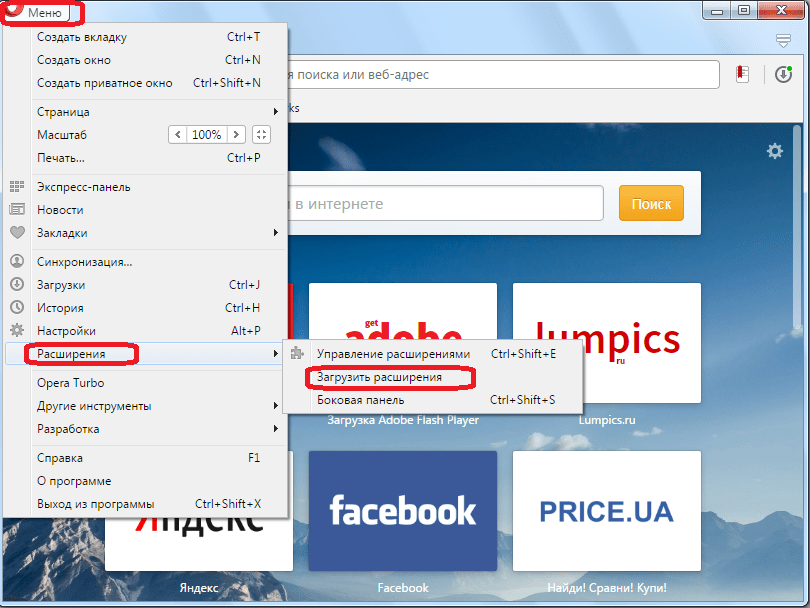
- Чтобы инсталлировать данное расширение, открываем Оперу, и заходим в меню программы. Последовательно производим навигацию по пунктам «Расширения» и «Загрузить расширения».
- Перед нами открывается официальный сайт дополнений Opera. Вбиваем в строку поисковика запрос с наименованием расширения, и кликаем на кнопку Enter на клавиатуре.
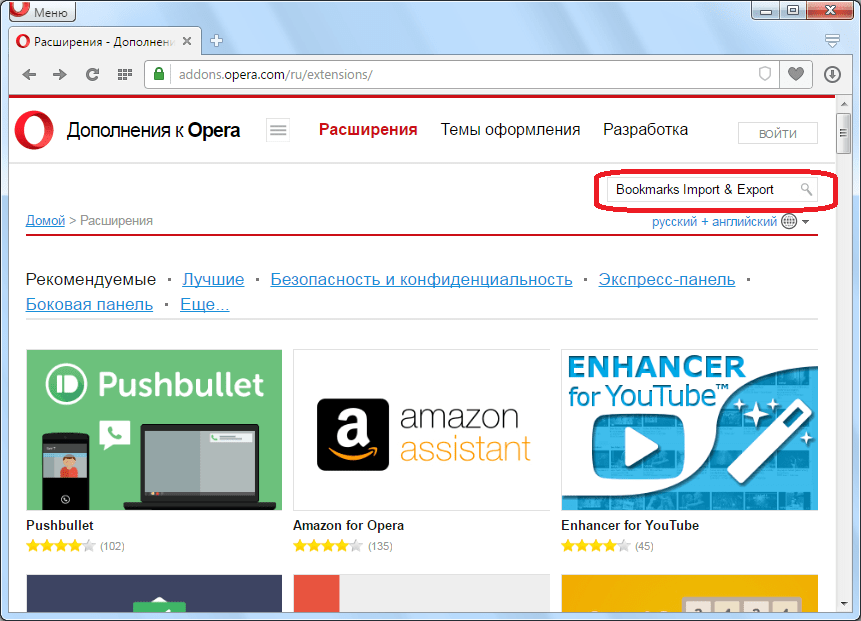
- Перемещаемся по первому же варианту выдачи.
- Перейдя на страницу расширения, кликаем по большой кнопке зеленого цвета «Добавить в Opera».
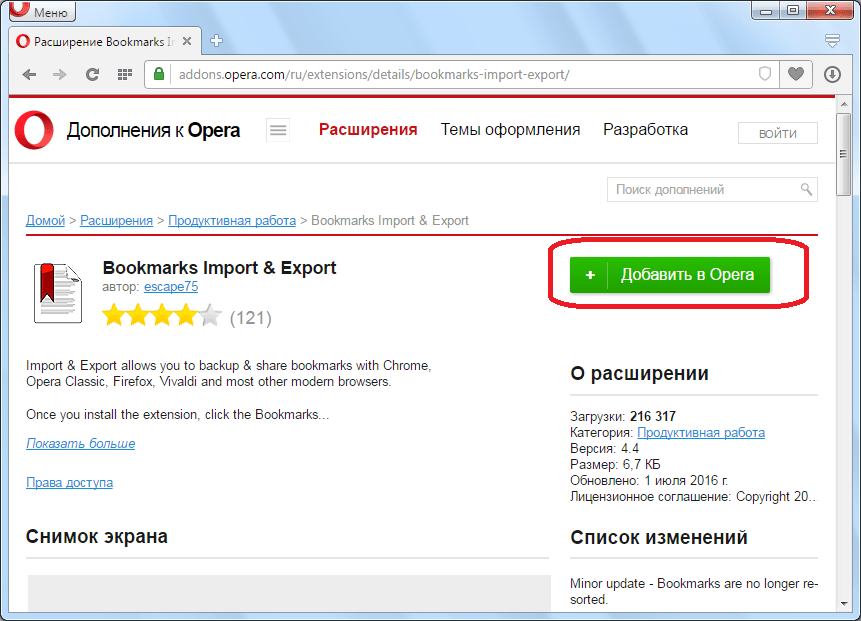
- Стартует установка расширения, в связи с чем, кнопка окрашивается в желтый цвет. После завершения инсталляции, кнопка возвращает себе зеленый цвет, и на ней становится видна надпись «Установлено». На панели инструментов браузера появляется иконка расширения.
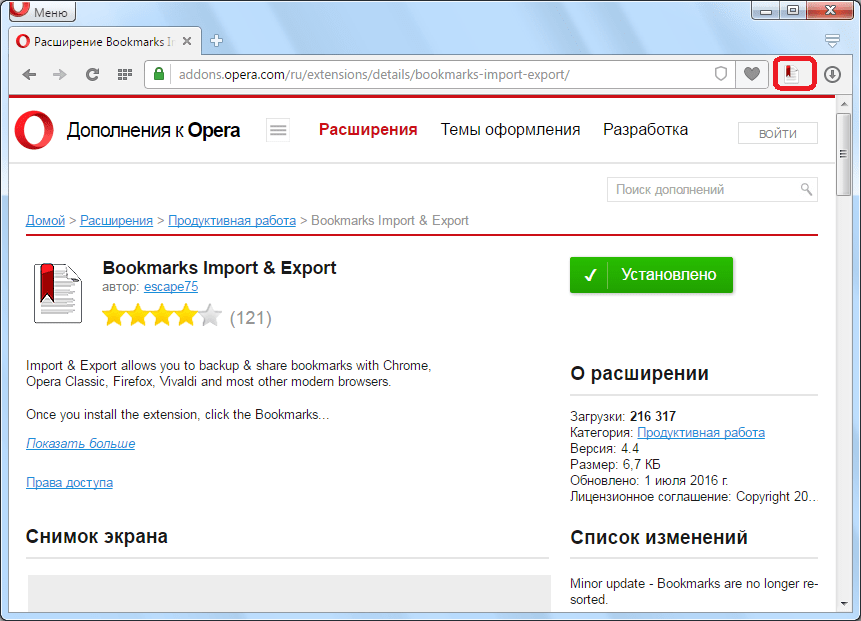
- Чтобы перейти к экспорту закладок, кликаем по этой иконке.
- Теперь нам нужно узнать, где в Опере хранятся закладки. Они размещаются в папке профиля браузера в файле под названием bookmarks. Для того, чтобы узнать, где размещается профиль, открываем меню Оперы, и перемещаемся в ветвь «О программе».
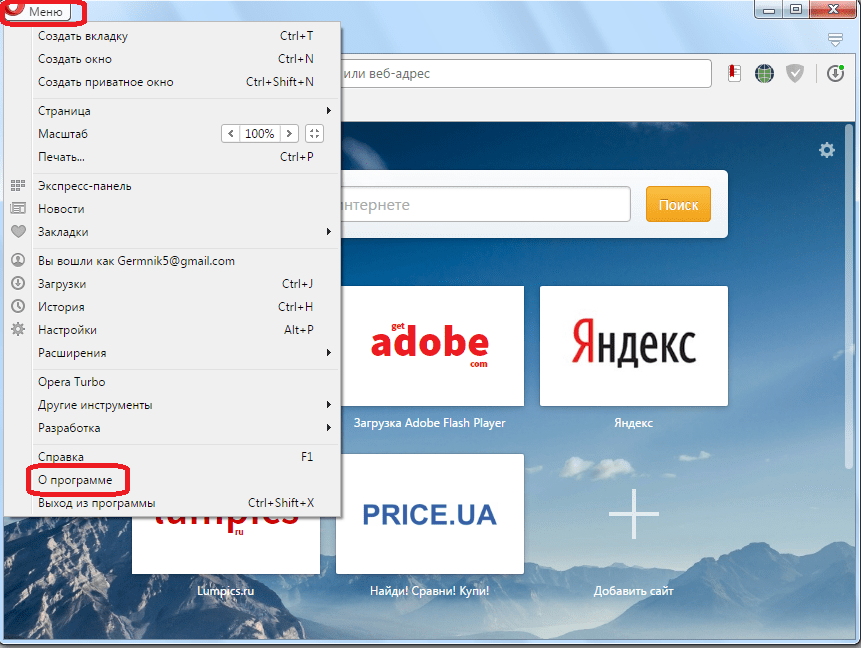
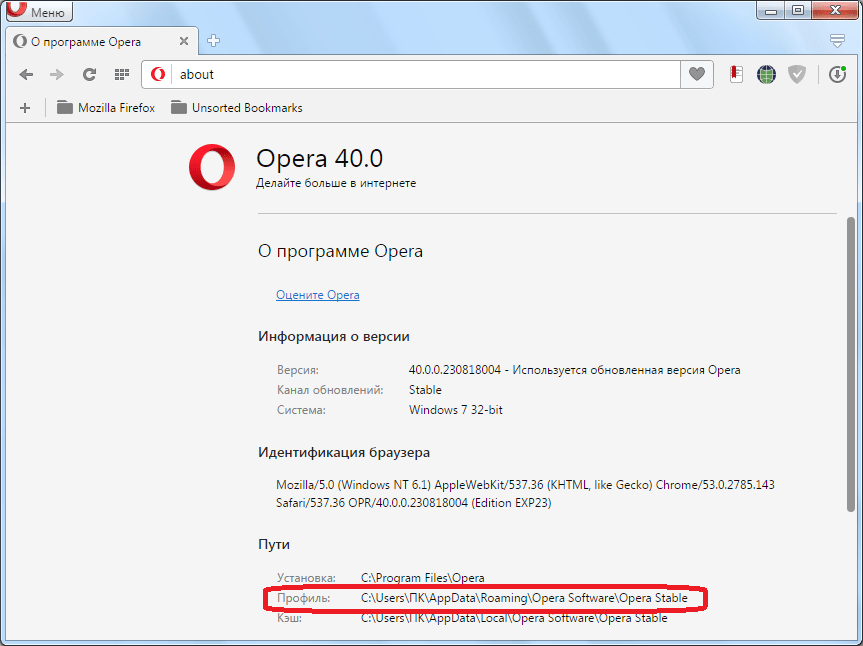
- В открывшемся разделе находим полный путь к директории с профилем Оперы. В большинстве случаев, путь имеет такой шаблон: C:\Users\(наименование профиля)\AppData\Roaming\Opera Software\Opera Stable.
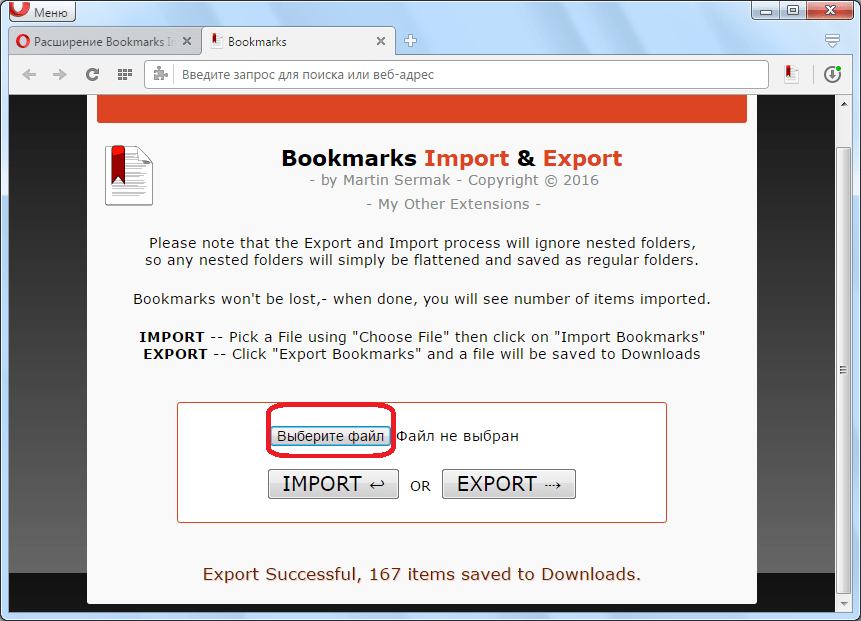
- После этого, опять возвращаемся к окну дополнения Bookmarks Import & Export. Делаем клик по кнопке «Выберите файл».
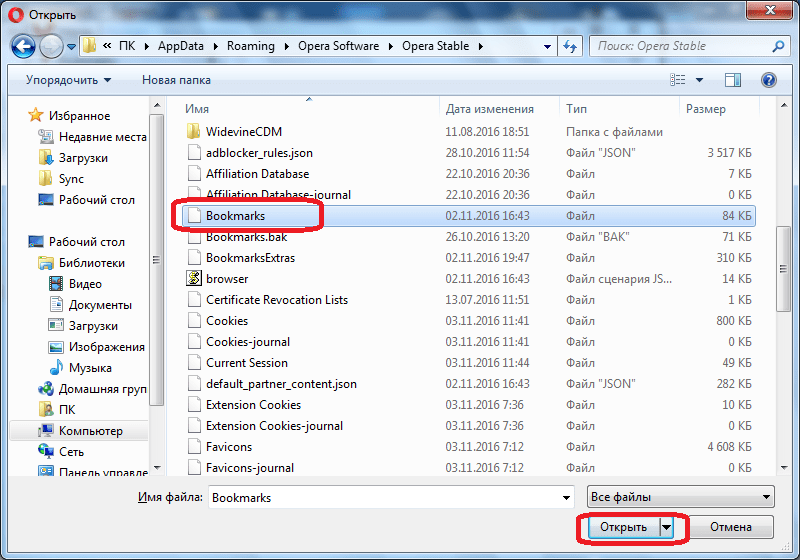
- В открывшемся окне в папке Opera Stable, путь к которой мы узнали выше, ищем файл bookmarks без расширения, кликаем по нему, и нажимаем на кнопку «Открыть».
- Этот файл загрузился в интерфейс дополнения. Жмем на кнопку «Export».

- Выполняется экспорт закладок Оперы в формате html в ту директорию, которая установлена по умолчанию для загрузок файлов в данном браузере.
На этом, все манипуляции с Оперой можно считать завершенными.
Импорт в Google Chrome
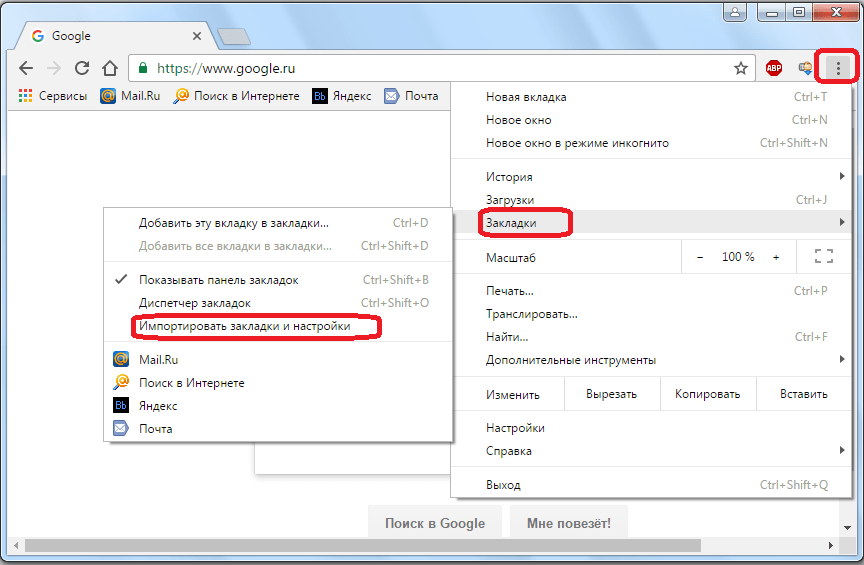
- Запускаем браузер Google Chrome. Открываем меню веб-обозревателя, и последовательно перемещаемся по пунктам «Закладки», и затем «Импортировать закладки и настройки».
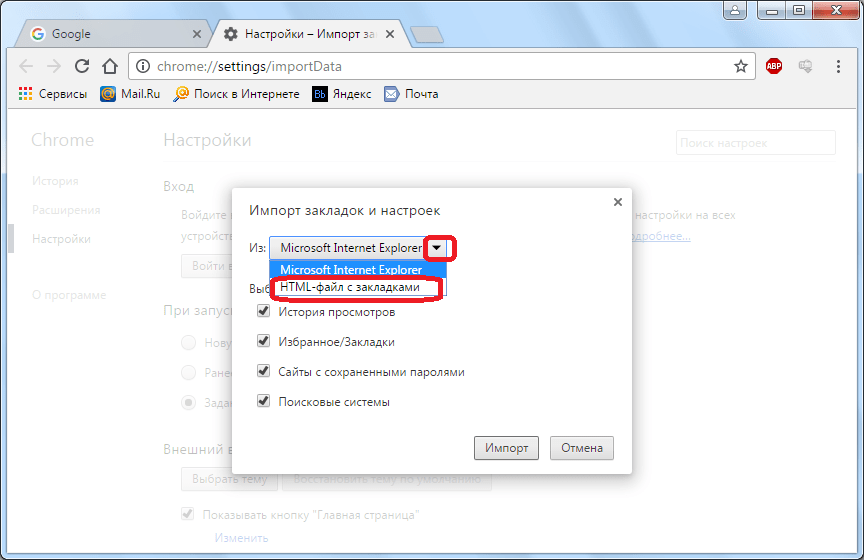
- В появившемся окошке, открываем список возможностей, и меняем в нем параметр с «Microsoft Internet Explorer» на «HTML-файл с закладками».
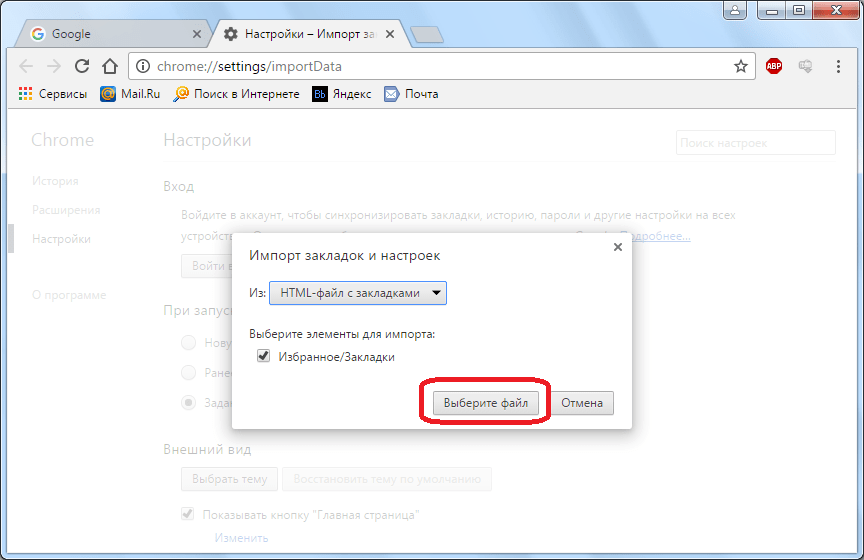
- Затем, жмем кнопку «Выберите файл».
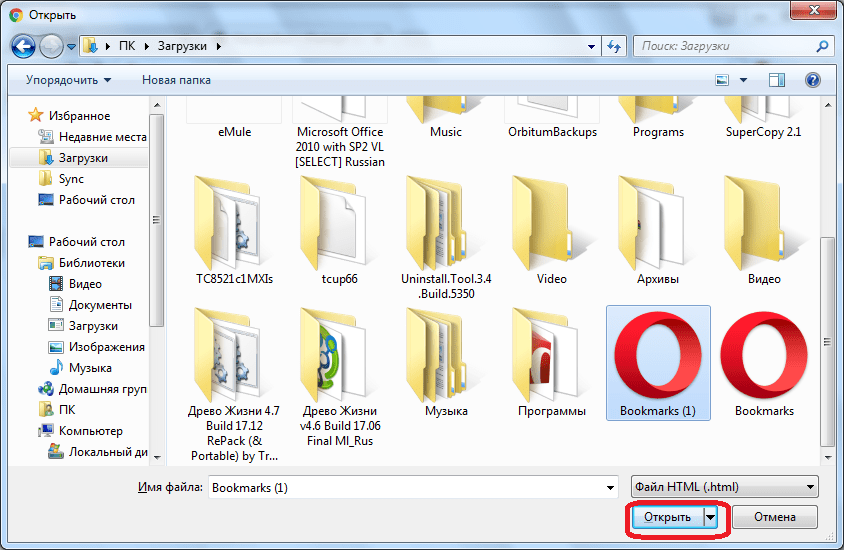
- Появляется окно, в котором указываем html-файл, сгенерированный нами ранее в процедуре экспорта из Оперы. Нажимаем на кнопку «Открыть».
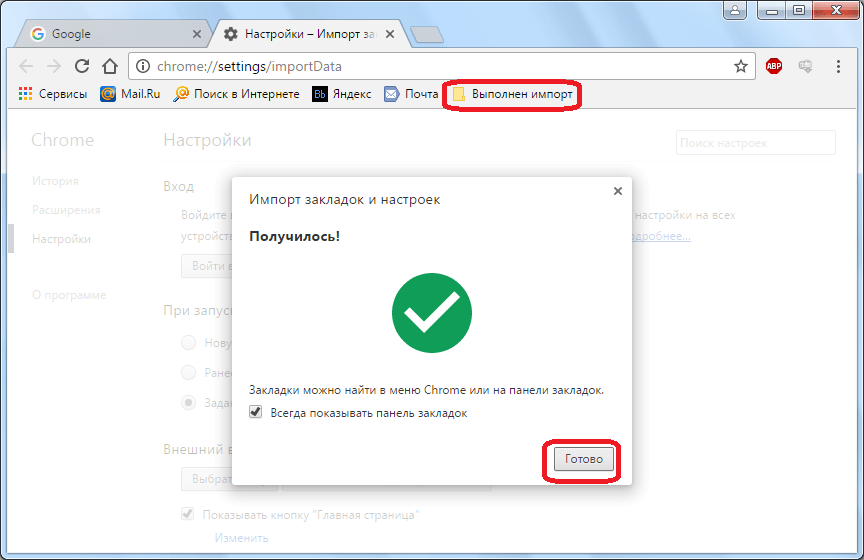
Происходит импорт закладок Оперы в браузер Гугл Хром. По окончании переноса, появляется соответствующее сообщение. Если в Google Chrome включена панель закладок, то там мы сможем увидеть папку с импортированными закладками.
Ручной перенос
Но, не стоит забывать, что Opera и Google Chrome работают на одном движке, а значит, что возможен также ручной перенос закладок из Оперы в Гугл Хром.
Мы выяснили уже, где хранятся закладке в Опере. В Google Chrome они хранятся в следующей директории: C:\Users\(наименования профиля)\AppData\Local\Google\Chrome\User Data\Default. Файл, где непосредственно хранится избранное, как и в Опере, называется bookmarks.
Открываем файловый менеджер, и производим копирование с заменой файла bookmarks из директории Opera Stable в директорию Default.
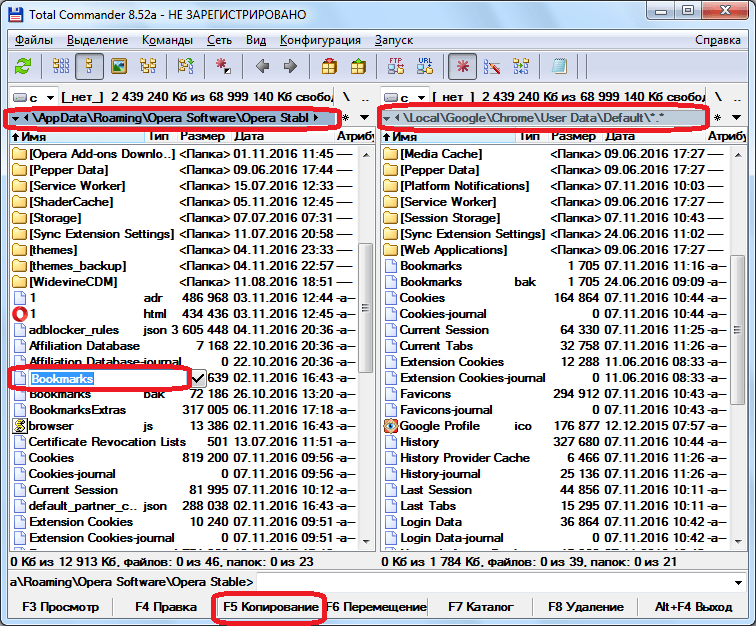
Таким образом, закладки Оперы будут перенесены в Гугл Хром.
Нужно заметить, что при таком способе переноса, все закладки Гугл Хром будут удалены, и заменены на закладки Оперы. Так что, если вы хотите сохранить избранное Google Chrome, то лучше воспользоваться первым вариантом переноса.
Как видим, разработчики браузеров не позаботились о встроенном переносе закладок из Оперы в Гугл Хром через интерфейс этих программ. Тем не менее, имеются расширения, с помощью которых данную задачу можно решить, а также существует способ ручного копирования закладок из одного веб-обозревателя в другой.
Как перенести Opera: экспресс-панель, пароли, закладки. Синхронизация в Опера
Привет! Как и множество других статьей на этом сайте, эта статья из личного опыта. Расскажу о решении проблемы, с которой я столкнулся несколько дней назад. Речь пойдет о сохранении настроек браузера Opera. Покажу, как можно перенести экспресс-панель, закладки, пароли и другие настройки браузера Opera на другой компьютер, или при переустановке Windows.
Все началось с того, что я решил переустановить Windows 7, на Windows 10. И главной задачей было перенести настройки браузера Opera. Для меня было очень важно полностью перенести первым делом экспресс-панель, все закладки и сохраненные в Opera пароли. Проще говоря, мне нужно было сохранить свой профиль в Opera, и восстановить его после переустановки Windows, в заново установленный браузер.
Сразу скажу, что в интернете я решения не нашел. Там есть много статей на эту тему, и следуя им можно без проблем перенести закладки, настройки экспресс-панели, историю и т. д., просто сохранив определенные файлы. Но, пароли таким способом перенести нельзя. Дело в том, что все сохраненные пароли Опера сохраняет в отдельный файл и они привязываются под конкретного пользователя Windows. Когда я переносил файл с паролями в профиль новой, заново установленной Оперы, то пароли не переносились. На сайтах, для которых я сохранял пароли, просто не было возможности автоматически авторизоваться. Ну и в настройках браузера, список сохраненных паролей был пустым. Вот тогда я немного расстроился, ведь для меня было очень важно перенести все сохраненные пароли.
Я конечно же знал, что в Opera есть функция синхронизации. Но где-то в интернете я прочитал, что эта функция синхронизирует только закладки и открытые вкладки. Пароли не синхронизируются. Это мне почему-то запомнилось, и я исключил этот способ. И зря, как оказалось.
Когда я уже перечитал кучу разных инструкций, и понял, что пароли мне не перенести, решил все таки проверить функцию синхронизации. И как оказалось, в Opera синхронизируется все. В том числе пароли. На момент моих мучений, версия Оперы была 43.0. Точно сказать не могу, но вполне может быть, что в более ранних версиях синхронизация паролей не работала.
В итоге: я с помощью функции синхронизации перенес весь свой профиль Opera (пароли, экспресс-панель, закладки, настройки) , при переустановке Windows. Таким же способом, можно сохранить, и восстановить настройки Opera на новом компьютере, например.
Как делал я: в браузере, с которого мне нужно было все перенести, я создал учетную запись Opera, и в настройках включил синхронизацию паролей. Немного подождал (нет никакого статуса синхронизации) , и зашел под этой учетной записью в браузере Opera на только что установленной Windows 10 (у меня две ОС на компьютере) . И через минуту подтянулись все настройки. Закладки, экспресс-панель, и самое главное, были синхронизированы все пароли. Как будто ничего не переустанавливал.
Сохраняем профиль Opera (файлы). На всякий случай
Я не знаю, какой случай конкретно у вас. Но мне кажется, что это скорее всего один из двух вариантов:
- Нужно перенести все настройки из браузера Opera в процессе переустановки Windows. Особенность в том, что после переустановки, у вас уже скорее всего не будет доступа к браузеру. Поэтому, я советую сохранить папку профиля в надежное место. Там находятся все файлы, в которых хранятся настройки экспресс-панели, закладки, пароли (которые файлом не перенести) .
- Новый компьютер. Или еще один компьютер. В таком случае, все намного проще. Ведь у вас будет доступ к обоим браузерам (чистому, и старому со всеми вашими настройками) . В таком случае, вы сразу можете переходить к настройке синхронизации.
Сохранить папку профиля со всеми настройками очень просто. Откройте меню браузера и выберите «О программе». Скопируйте путь к папке профиля.
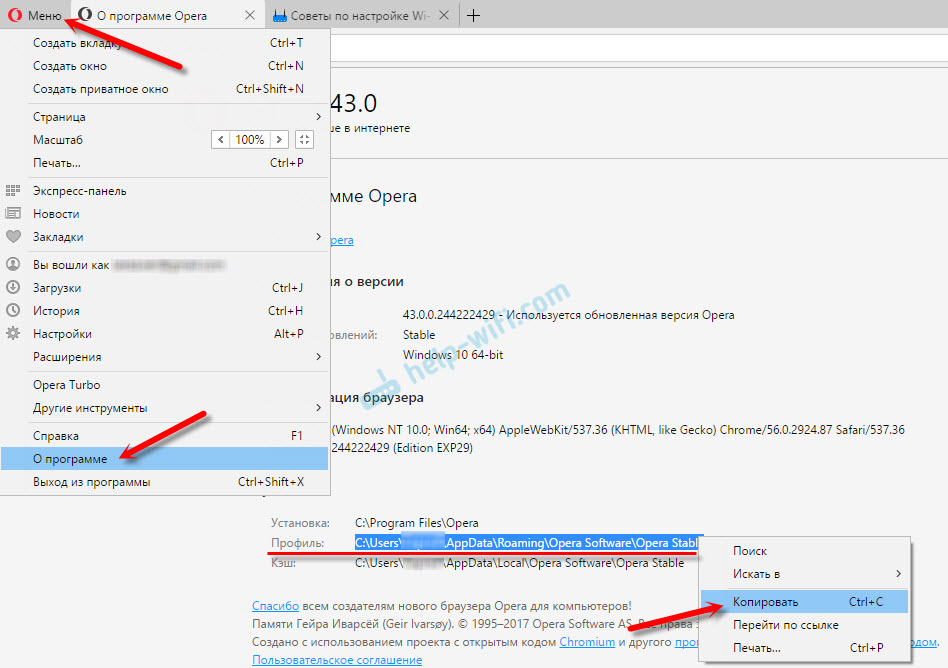
Откройте проводник, или «Мой компьютер», и вставьте этот адрес в адресную строку. Нажмите Ентер. Откроется папка с профилем Opera. Эту папку лучше скопировать и сохранить куда-то в надежное место. Она может нам пригодится.

В этой папке, в некоторых файлах находятся закладки, экспресс-панель и т. д.
Bookmarks и Bookmarks.bak – это закладки.
BookmarksExtras (или speeddial.ini) – экспресс-панель. Если я не ошибаюсь.
Cookies – сохраненные cookie сайтов.
Login Data (в предыдущих версиях wand.dat) – пароли, которые заменой файла не перенести. Только через синхронизацию.
Заменив эти файлы в папке профиля заново установленный Оперы, мы восстановим соответствующую информацию.
Синхронизация в Opera. Пароли, настройки, экспресс-панель, закладки
Настроить синхронизацию очень просто. Если у вас еще нет учетной записи Opera, то ее нужно создать. Я сразу создал учетную запись в том браузере, с которого нужно перенести информацию.
Нажимаем на «Меню», и выбираем «Синхронизация». Справа появится окно, в котором нажимаем на «Создать учетную запись».
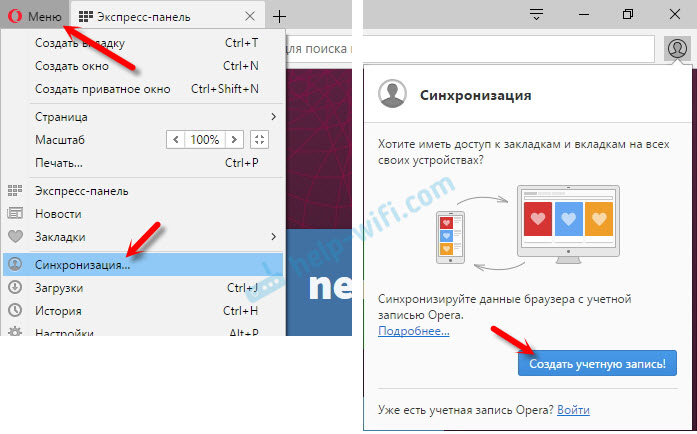
Выводим свою почту и пароль. Пароль придумайте хороший и сложный. Так же, сохраните его куда-то, или запишите. Вводим данные для регистрации и нажимаем на кнопку «Создать учетную запись».
Вы автоматически будете авторизованы. Чтобы сразу включить синхронизацию паролей, нажмите на ссылку «Выбрать синхронизируемые данные».

Выделяем галочками те пункты, которые нужно синхронизировать, и нажимаем Ok.
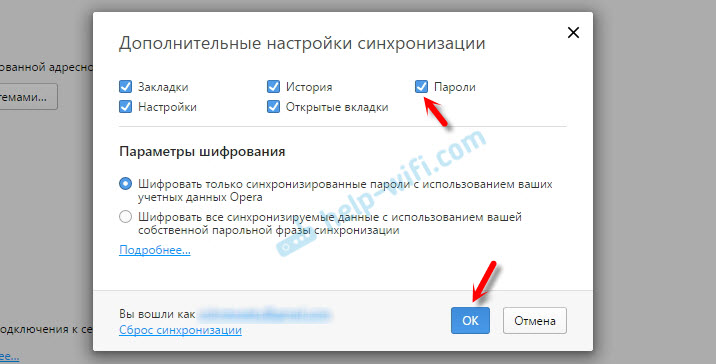
Я почему-то не заметил статуса синхронизации, или сообщения что все готово. Но мне кажется, что если нажать на «Меню» – «Синхронизация», и возле значка будет зеленная галочка, то все готово.

Я просто немного подождал, и вошел в свою учетную запись на другом браузере Opera.
Вход в учетную запись Опера
Открываем «Меню» – «Синхронизация», и нажимаем на кнопку «Войти». Дальше вводим данные своей учетной записи и нажимаем «Войти».
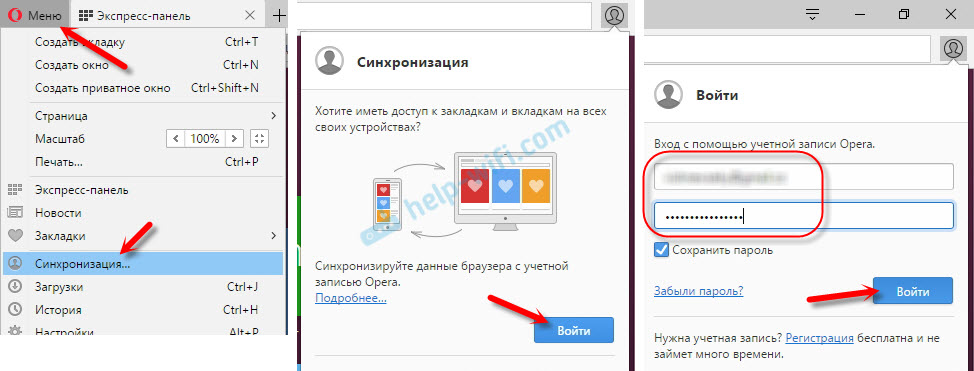
Включаем синхронизацию паролей. Это можно сделать в настройках. «Меню» – «Настройки». Нажимаем на кнопку «Расширенная настройка», выделяем «Пароли» и «Ok».

Буквально через минуту, вся информация из старого браузера Опера была перенесена на новый. Там только есть один нюанс с экспресс-панелью. Сейчас расскажу.
Синхронизация экспресс-панели
Дело в том, что экспресс панель синхронизируется, но она переносится в другую папку. Чтобы она отображалась на главном экране, нужно ее переместить. Сейчас покажу как.
- Нажмите сочетание клавиш Ctrl+Shift+B. Вы там увидите вкладку «Другие Экспресс-Панели». Перейдите на нее. Если внутри будет еще какая-то папка, то откройте ее.
- Вы увидите все ваши закладки с экспресс-панели, которые были синхронизированы. Выделите все, нажмите правой кнопкой мыши и выберите «Копировать».

- Слева перейдите на вкладку «Экспресс-Панель». Нажмите правой кнопкой мыши на пустую область, и выберите «Вставить».
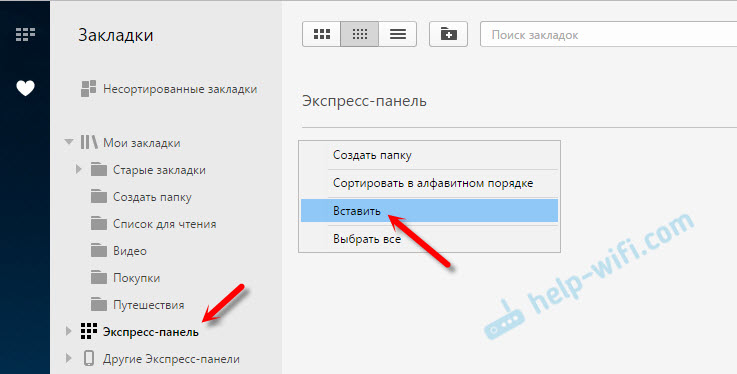 Все закладки будут отображаться на экспресс-панели.
И вроде какая-то мелочь, синхронизация настроек браузера, но сколько времени и нервов сохраняет эта функция. Страшно представить, сколько времени нужно было бы потратить, чтобы заново, вручную настроить экспресс-панель, или что еще хуже – ввести пароли на всех сайтах.
Если вы решили переустановить Windows, или перенести браузер на новый компьютер, то без синхронизации не обойтись. Правда, в том случае, если вам обязательно нужно перенести пароли. Если нет, то закладки и настройки экспресс-панели можно перенести файлами из своего профиля, как я показывал выше. Но синхронизировать намного проще. Да и на будущее будет. На случай, если что-то случится с компьютером. Ведь все данные хранятся на серверах Opera.
Да и с безопасностью вроде бы все в порядке. Шифрование, и все такое. Думаю, с этим проблем быть не должно.

139

302501

Сергей

Программы / Браузеры
Импорт и экспорт данных браузера
Чтобы импортировать данные с Vivaldi на другое устройство, мы рекомендуем использовать функцию Синхронизации браузера. Читайте, чтобы узнать, как импортировать данные из другого браузера и файлов на вашем компьютере, включая альтернативные способы передачи данных между браузерами Vivaldi.
Импорт закладок
Чтобы импортировать Закладки из другого браузера на том же компьютере или файла HTML,

- Перейдите в меню Vivaldi > Файл > Импорт из приложений или файлов.
- Выберите, из какого браузера вы хотите импортировать закладки;
- Нажмите Начать импорт.
В зависимости от исходного браузера вы можете одновременно импортировать другие данные браузера, такие как Пароли и Историю.
Экспорт закладок
Чтобы экспортировать закладки:
- Перейдите в меню Vivaldi > Файл > Экспортировать закладки;
- Выберите место загрузки;
Файл будет сохранён как файл HTML.
Импорт паролей
- Перейдите в меню Vivaldi > Файл > Импорт из приложений или файлов;
- Выберите, из какого браузера вы хотите импортировать пароли;
- Нажмите Начать импорт.
Чтобы импортировать пароли из файла .csv:

- Перейдите в vivaldi://flags и найдите #PasswordImport;
- Активируйте экспериментальную функцию;
- Перезагрузите браузер;
- Введите «chrome://settings/passwords» в адресной строке;
- Нажмите на Другие действия (справа от Сохранённых паролей);
- Выберите Импорт;
- Выберите файл .csv с вашими паролями;
- Нажмите Открыть.
Экспорт паролей
Чтобы экспортировать пароли из Vivaldi:
- Введите «chrome://settings/passwords» в адресной строке;
- Нажмите на Другие действия (справа от Сохранённых паролей);
- Выберите Экспорт паролей;
- Введите пароль учетной записи вашей ОС;
- Выберите место загрузки;
- Нажмите Сохранить;
Важно! Сохранение паролей в файле .csv сделает их видимыми для всех, у кого есть доступ к файлу.
Импорт истории
Помимо Закладок и Паролей из большинства браузеров вы также можете импортировать Историю просмотров.
- Перейдите в меню Vivaldi > Файл > Импорт из приложений или файлов.
- Выберите, из какого браузера вы хотите импортировать историю;
- Нажмите Начать импорт.
Импорт заметок
- Убедитесь, что все импортируемые заметки находятся в одной папке;
- Откройте Быстрые команды ( F2 / ⌘ E );
- Введите “Импортировать заметки“;
- Выберите папку для импортирования и нажмите Выбрать папку.
Все подходящие текстовые файлы данной папки будут импотированы в заметки Vivaldi.
Экспорт заметок
Для экспорта заметок:
- Откройте Быстрые команды ( F2 / ⌘ E );
- Введите «Экспорт заметок«;
- Выберите папку для экспорта заметок и нажмите Выбрать папку.
Все заметки будут сохранены как отдельные текстовые файлы.
Перенос всего профиля браузера Vivaldi
Мы рекомендуем использовать Синхронизацию для передачи данных между браузерами Vivaldi. Если вы хотите импортировать больше данных, чем доступно при синхронизации, вы можете скопировать и заменить всю папку профиля. Чтобы перенести только некоторые типы данных, перейдите к следующему абзацу.
Чтобы найти папку профиля:
- Перейдите в меню Vivaldi > Справка > О программе или vivaldi://about ;
- Обратите внимание на Путь к профилю;
- Найдите папку Default в вашем диспетчере файлов/Finder.
Чтобы переместить профиль с одного Vivaldi на другой:
- Переместите копию папки Default с исходного компьютера на целевой компьютер;
- Найдите папку Default, которую вы хотите заменить, в диспетчере файлов/Finder.
- Закройте/Выйдите из Vivaldi;
- Вставьте и замените профиль;
- Откройте Vivaldi.
Импорт файлов данных из браузеров Chromium
Пока Vivaldi закрыт, вы можете заменить файлы в папке вашего профиля такими же файлами из Vivaldi или из папки профиля другого браузера на основе Chromium.
Прежде чем пытаться импортировать данные таким образом, мы рекомендуем на всякий случай сделать резервную копию папки текущего профиля.
С помощью этого метода вы можете импортировать следующие данные:
- Закладки
- Текущую сессию,
- Текущие вкладки,
- Значки для веб-страниц,
- Историю
- Последнюю сессию,
- Последние вкладки,
- Данные для входа,
- Заметки (доступно только в Vivaldi),
- Конфигурацию,
- Лучшие сайты,
- Веб-данные.