
Как перенести закладки и историю браузера из Google Chrome в Safari на Mac
Часто нам приходится пользоваться разными браузерами в зависимости от операционной системы рабочего устройства. Смартфон может работать на Android, на работе – компьютер с Windows, а дома – MacBook. А иногда даже на одном компьютере по определенным причинам приходится работать с разными браузерами.
В итоге оказывается, что в каждой программе есть свой набор закладок. Резонно возникает вопрос синхронизации этих элементов, как и истории посещения, сохраненных паролей. Начиная с версии Safari 13.1 (этот браузер является частью macOS Catalina 10.15) появилась возможность импорта сохраненных в Google Chrome или Firefox паролей и другой информации. Это очень удобно, если именно Safari и является основным инструментом для ежедневного серфинга. Для переноса паролей, закладок и истории посещений достаточно лишь нескольких кликов.
Автоматический импорт закладок и истории браузера в Safari из других браузеров при первом запуске приложения
При первом запуске Safari можно автоматически импортировать пароли, закладки и историю посещений из других браузеров, установленных в системе основными по умолчанию. Есть возможность экспорта закладок в формате HTML из Google Chrome, Internet Explorer, Firefox и т.д.
1. Запустите браузер Safari на Mac. Первое использование приложения приведет к появлению внизу страницы избранного вопроса об импорте объектов.
2. Можно выбрать один из трех вариантов:
- Сохранение импортированных объектов. В этом случае Safari автоматически перенесет из Chrome все закладки и историю посещений или же импортирует из Firefox историю, закладки и пароли.
- Удаление импортированных объектов. Выбор этой опции позволит удалить импортированные объекты.
- Решить позже. С помощью такого варианта можно вернуться на страницу избранного или лучших сайтов, а импортом заняться уже позже. Для отображения Топ-сайтов или Избранного выберите меню Закладки→Показывать часто посещаемые сайты в избранном или Закладки→Показать «Избранное».
Как вручную перенести закладки из Google Chrome, Firefox и т.д. в Safari
С помощью этой последовательности действий вы сможете вручную импортировать пароли Google Chrome в Safari.
1. Закройте все веб-браузеры
2. Запустите браузер Safari версии 13.1 или новее.
3. В строке меню выберите пункт «Файл».
4. Выберите «Импортировать из»
5. Из предложенного списка выберите браузер, информацию из которого требуется получить.
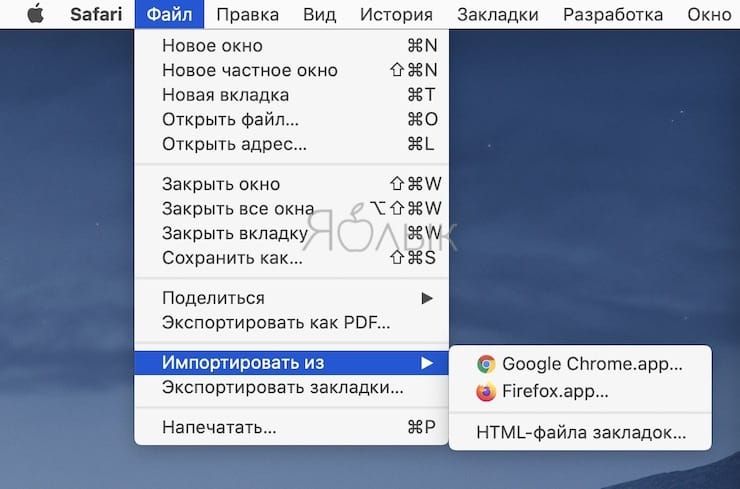
6. Отметьте нужные элементы, например, «Пароли» и/или «Закладки».
7. Нажмите «Импортировать».

Выбранные данные импортируются в Safari, и вы сможете использовать те пароли, которые ранее были сохранены в другом браузере: Google Chrome или Firefox. Все пароли Safari можно найти через строку меню приложения в Safari → Настройки → Пароли. Закладки тоже можно проверить через строку меню Закладки → Показать закладки. Аналогичная опция поможет и для изучения истории посещения сайтов.
При этом новые закладки появятся в списке после имевшихся ранее. Импортированная история отобразится вместе с уже имеющейся. Импортированные же пароли попадут в связку ключей, что даст возможность удобно пользоваться автозаполнением форм на различных сайтах.
Как экспортировать файл закладок из Safari
1. Запустите на Mac приложение Safari. Откройте в строке меню Файл → Экспортировать закладки.
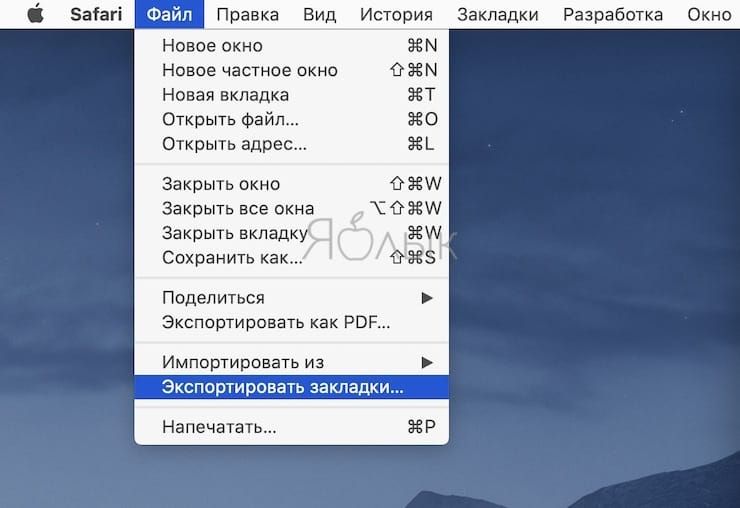
2. Созданный файл по умолчанию получит имя Закладки Safari.html
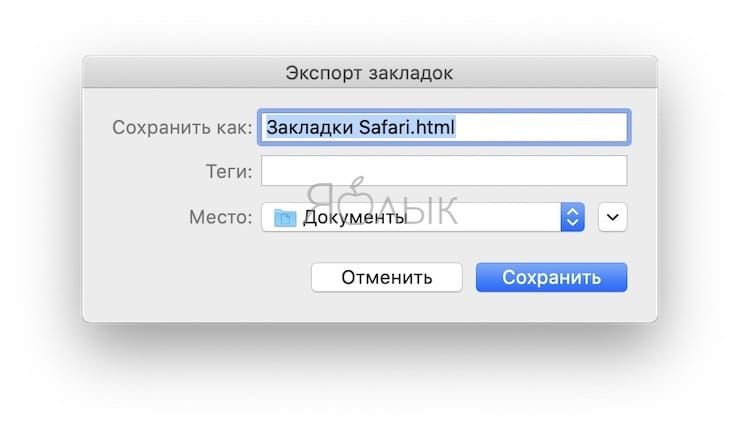
3. Для экспорта этих закладок в другом браузере надо импортировать созданный на предыдущем шаге файл.
Как экспортировать файл закладок из Google Chrome
1. Запустите браузер Google Chrome.
2. Перейдите в Диспетчер закладок. В Windows для этого понадобится нажать комбинацию клавиш Ctrl + Shift + O, на macOS – ⌘Cmd + ⌥Option (Alt) + B.
3. В меню Управление (три точки справа вверху на синем фоне) выберите «Экспортировать закладки». Полученный файл в форме HTML готов к импорту, в том числе и на другом устройстве.
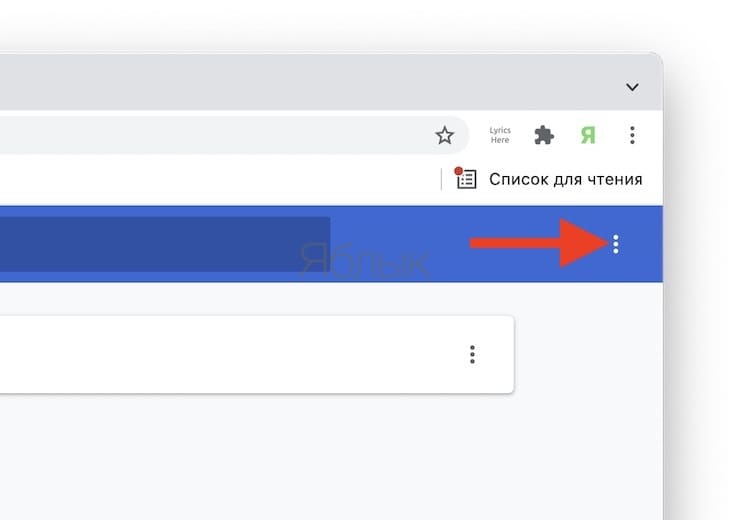
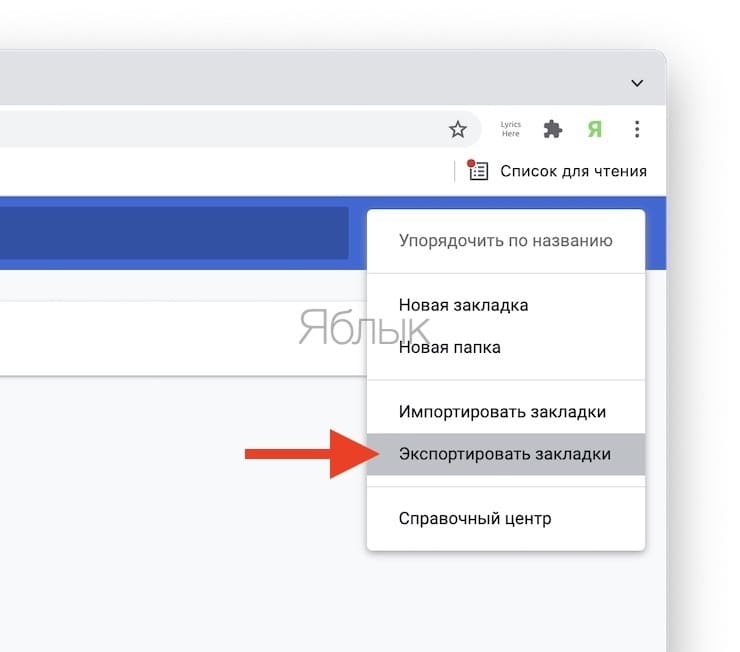
Примечание: обратите внимание, что нет возможности экспорта с помощью файла из Google Chrome ни паролей, ни истории.
Как импортировать HTML-файл закладок в Safari на Mac
1. Запустите приложение Safari на Mac и выберите Файл → Импортировать из → HTML-файла закладок или Файл → Импортировать закладки (в отсутствии в системе установленных других браузеров).
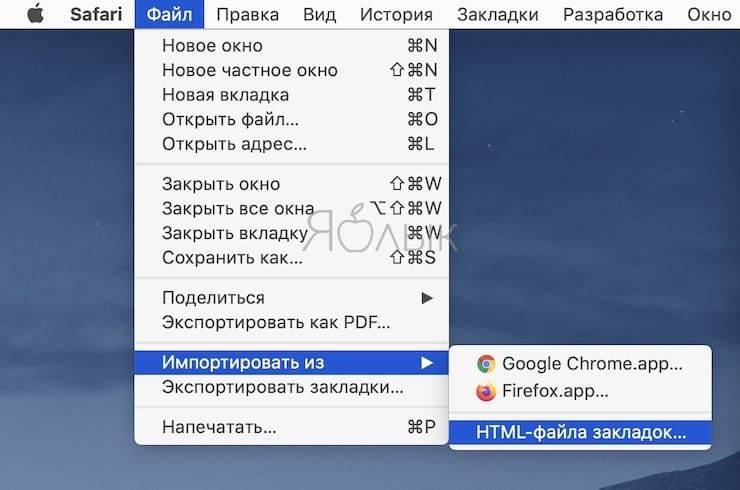
2. Выберите требуемый для импорта файл.
3. Нажмите «Импортировать». После окончания переноса закладок их можно будет увидеть внизу бокового меню в новой папке под именем, состоящего из слова «Импортированные» и даты.
Проверьте версию Safari
Если у вас возникают проблемы с импортом, то вполне вероятно, что на вашем Mac установлена устаревшая версия браузера Safari. Для того чтобы проверить, в строке меню перейдите по пути Safari → О приложении Safari.
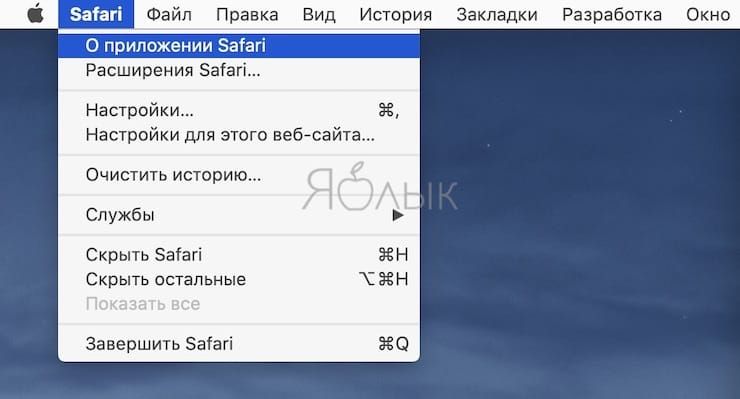
А обновить браузер можно путем обновления всей системы. Для этого вам понадобится перейти в меню Apple → Системные настройки → Обновление ПО.
- Как проверить скорость накопителей SSD, HDD или USB-флешки на Mac (macOS).
- Как создать расписание режимов сна и автоматического включения Mac.
- Самые сложные пароли: как правильно придумывать и не забывать их – 2 совета от хакера.
Как перенести закладки из Safari в Chrome и обратно

Каждый активный пользователь компьютера выбирает для себя браузер, который ему больше подходит. На Windows самым популярным браузером является Google Chrome или Яндекс.Браузер (в России), которые очень похожи. Тогда как на MacOS многие решают отдать свое предпочтение встроенному браузеру от Apple — Safari. Браузер Safari отвечает всем современным стандартам, и он лучше адаптирован под MacOS, за счет чего лучше сохраняет батарею компьютера, а это важно для MacBook. Если вы долгое время пользователи Google Chrome и решили перейти на Safari, наверняка вам потребуется перенести и все накопленные закладки. В рамках данной статьи по шагам рассмотрим несколько способов, как перенести закладки из Google Chrome в Safari и обратно.
Оглавление: 1. Как перенести закладки из Chrome в Safari - Простой способ - Сложный способ 2. Как перенести закладки из Safari в Chrome
Как перенести закладки из Chrome в Safari
Есть несколько способов, как перенести закладки в браузер Safari. Рассмотрим два варианта. Первый — простой, но он может не сработать по тем или иным причинам. Второй — более надежный.
Простой способ
Чтобы в пару кликов перенести закладки из браузера Chrome в Safari, достаточно:

- Запустить браузер Safari на MacOS;
- Выбрать в верхнем меню: «Файл» — «Импортировать из» — «Google Chrome»;
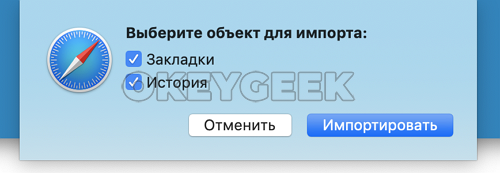
Возникнет информационное сообщение, которое предложит выбрать предметы импорта: закладки или историю. Можно отметить сразу два пункта, после чего нажать «Импортировать».
Важно: На этом этапе браузер может просто закрыться, а после его запуска возникнет ошибка о неожиданном завершении работы. Обычно такое происходит, когда в Google Chrome накопилось много закладок, и они не могут быть импортированы подобным образом. В такой ситуации переходите к более сложному способу, описанному ниже.
Сложный способ
Если первым способом импортировать закладки из Chrome в Safari не получилось, переходите к более сложному варианту. Он заключается в том, что сначала будет совершен экспорт закладок из Google Chrome, а после импорт напрямую из созданного файла, а не из приложения.
Пошагово выполните следующие действия, чтобы перенести закладки Google Chrome в Safari:

-
Запустите браузер Google Chrome и нажмите в правом верхнем углу на 3 точки, чтобы раскрылось контекстное меню. В нем выберите «Закладки» — «Диспетчер закладок»;

Откроется новая вкладка в браузере, которая содержит полный список закладок активного пользователя Google Chrome. Нажмите в правом верхнем углу открывшегося окна на 3 точки и выберите пункт «Экспорт закладок»;

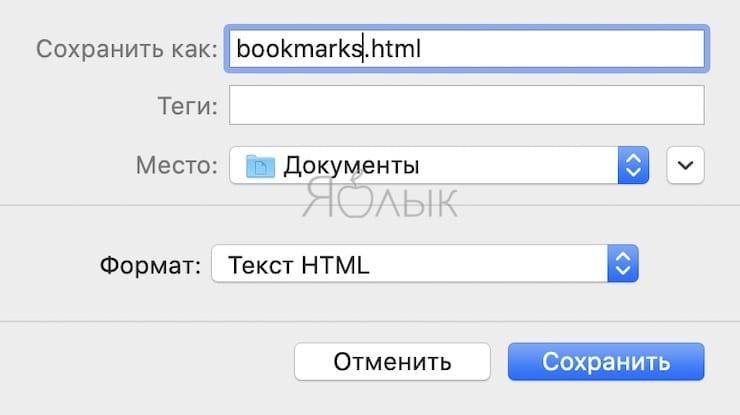
Появится окно, в котором предлагается задать название тексту в формате HTML, который направляется на экспорт. Задайте любое название, выберите место сохранения и нажмите «Сохранить»;
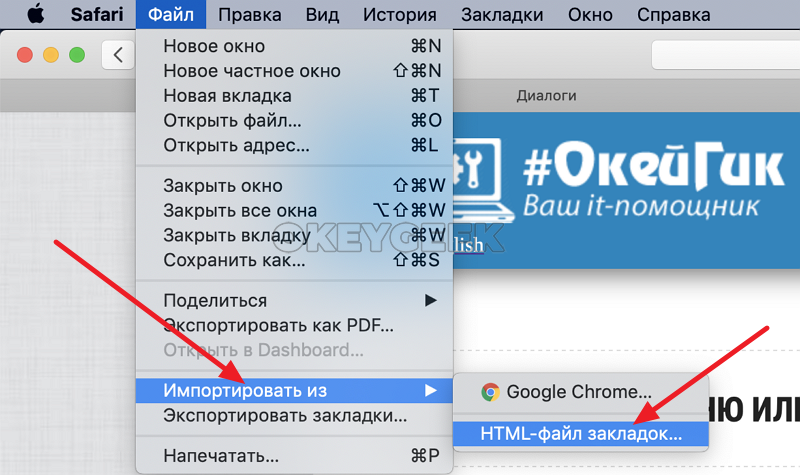
Экспортировав файл с закладками, остается его загрузить в браузер Safari. Для этого откройте Safari и в верхнем меню выберите «Файл» — «Импортировать из» — «HTML-файл закладок»;
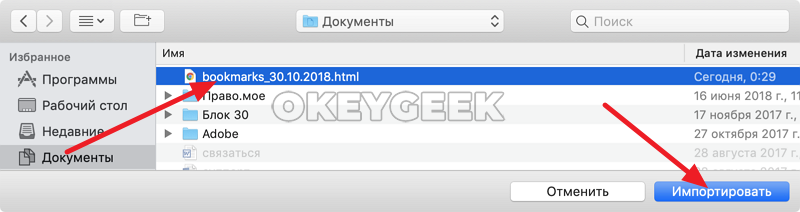
Откроется Finder, в котором нужно выбрать ранее экспортированный файл. Перейдите в директорию, где сохранили экспорт закладок, и укажите на созданный файл, после чего выберите «Импортировать».
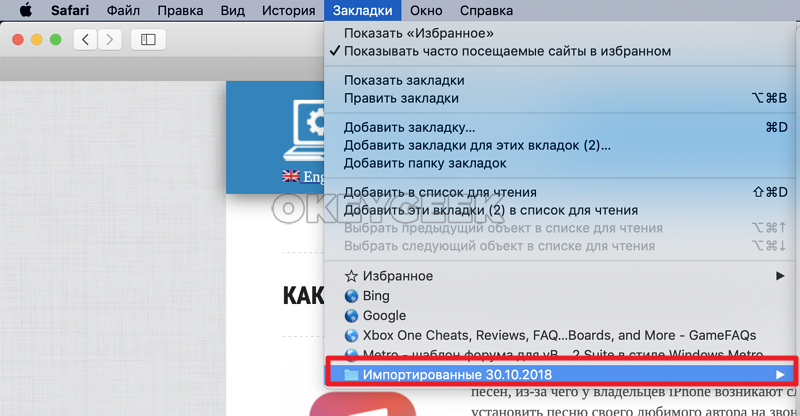
После этого в браузере Safari станут доступны импортированные вкладки. Они будут сложены в отдельную папку в списке закладок.
Как перенести закладки из Safari в Chrome
Если вы, наоборот, в течение долгого времени пользовались браузером Safari и накопили в нем большое количество закладок, а теперь решили перейти на Google Chrome, есть способ перенести закладки. В целом, способ практически обратный тому, что был рассмотрен выше.
Пошагово проделайте следующие действия, чтобы закладки из Safari перекочевали в Chrome:
-
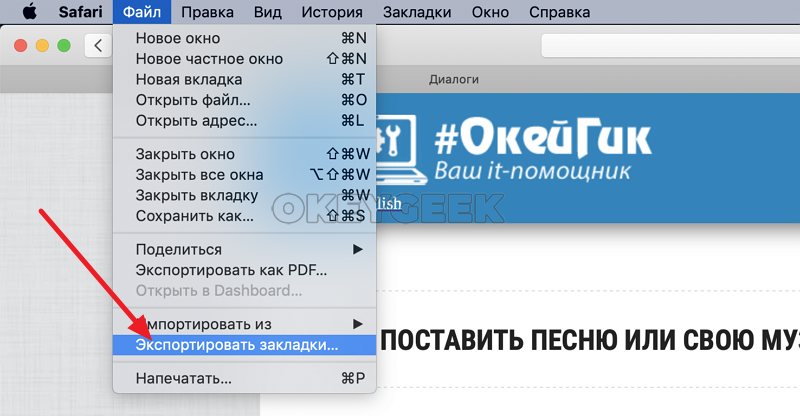
Запустите браузер Safari на компьютере под управлением MacOS и выберите в верхнем меню «Файл» — «Экспортировать закладки»;
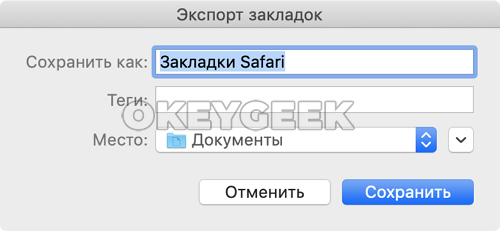
Далее выберите место, куда вы хотите сохранить файл с экспортированными закладками из Safari, а также задайте ему название и нажмите кнопку «Сохранить»;
После этого перейдите в браузер Google Chrome и нажмите в правом верхнем углу на три точки, чтобы вызвать контекстное меню. В нем нужно выбрать «Закладки» — «Диспетчер закладок»;
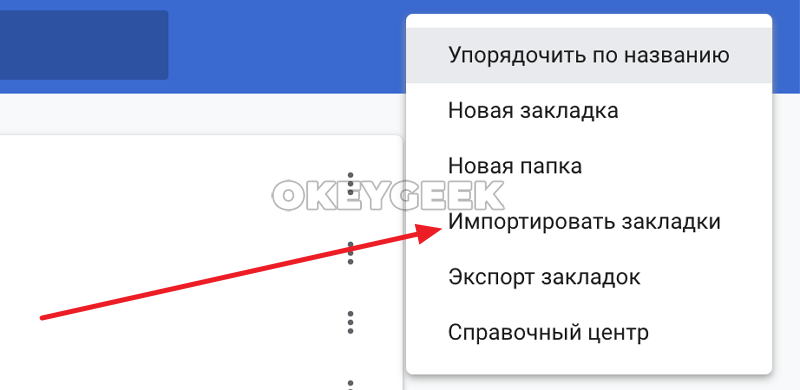
Откроется отдельная вкладка диспетчера закладок. Нажмите на ней на три точки в правом верхнем углу (на синем фоне) и выберите «Импортировать закладки»;
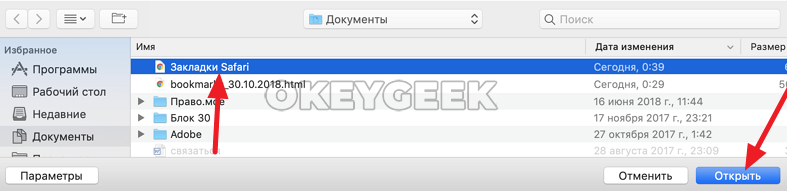
Откроется окно Finder для поиска файла закладок на компьютере. Найдите нужный файл экспортированных из Safari закладок и нажмите «Открыть».
После этого закладки будут доступны в отдельной папке под названием «Выполнен импорт» в Google Chrome.
Переходим с iOS на Android: Закладки браузеров
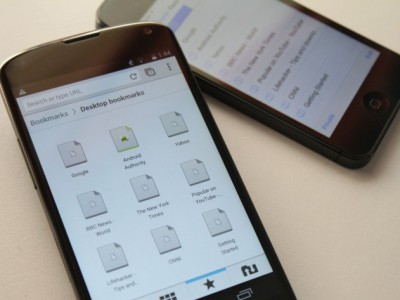
После того, как мы перенесли свои контакты, а затем фотографии, музыку и видео, настала очередь закладок браузера. Многие пользователи за годы пользования Интернетом накапливают большие коллекции полезных ссылок, потерять которые означает необходимость начинать свою сетевую жизнь практически с нуля. Однако перенос закладок с iOS на Android представляет из себя достаточно простую задачу. Еще проще она становится для тех, кто пользуется браузером Google Chrome. К слову, таких людей очень много, так как Chrome на iOS в некоторых аспектах превосходит Safari. Ниже мы расскажем о том, как перенести закладки из этих двух самых популярных браузеров на платформе iOS при переезде на Android.
Safari
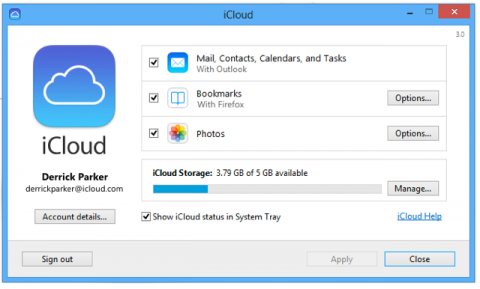
Для начала нам потребуется скачать iCloud Control Panel. Это утилита для Windows, которая позволяет синхронизировать информацию из облака Apple.
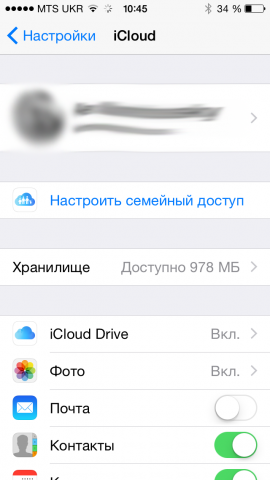
Теперь нужно убедиться, что на iPhone включена синхронизация iCloud. Для этого необходимо перейти в “Настройки > iCloud” и убедиться, что ваш аккаунт подключен.
Дальше переходим непосредственно к самому переносу:
- Запустите iCloud Control Panel в Windows.
- Поставьте галочку в строке «Закладки» и нажмите «Настройки».
- Выберите нужный вам браузер (доступны Chrome и Firefox).
- Нажмите «Применить».
- Вас попросят загрузить расширение iCloud для Google Chrome или Firefox, нужно согласиться.
После загрузки и установки расширения, все закладки из Safari синхронизируются с выбранным браузером.
Google Chrome
Если Google Chrome был основным браузером на вашем iPhone, задача переноса закладок становится еще проще. Единственное, что нужно сделать — это убедиться, что вы зашли под своим Google аккаунтом и включили синхронизацию. Для этого в Chrome на iOS откройте «Настройки» и перейдите во вкладку с вашим аккаунтом, а затем в «Синхронизацию».
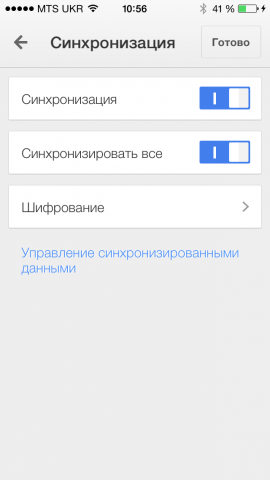
Если все ползунки здесь активны, то ваши закладки уже автоматически загружены в облако и будут сразу же синхронизированы с браузером Chrome, который установлен на новом устройстве. На Android при запуске Chrome вам необходимо только ввести свои учётные данные и процесс синхронизации тут же начнётся в фоновом режиме.
В этой статье мы осветили только два самых часто встречающихся сценария. Разумеется, для iOS существуют и более экзотические браузеры, перенос закладок из которых может быть настоящей проблемой.
Экспорт закладок, списков чтения и истории Safari

Перенос закладок Safari с iPhone или iPad на ПК или Mac без iCloud. Резервное копирование списков чтения. Извлечение истории браузера из резервных копий.
Загрузить iMazing Загрузить iMazing Загрузить iMazing Купить
Для Mac и Windows
Доступ к данным Safari на iPhone
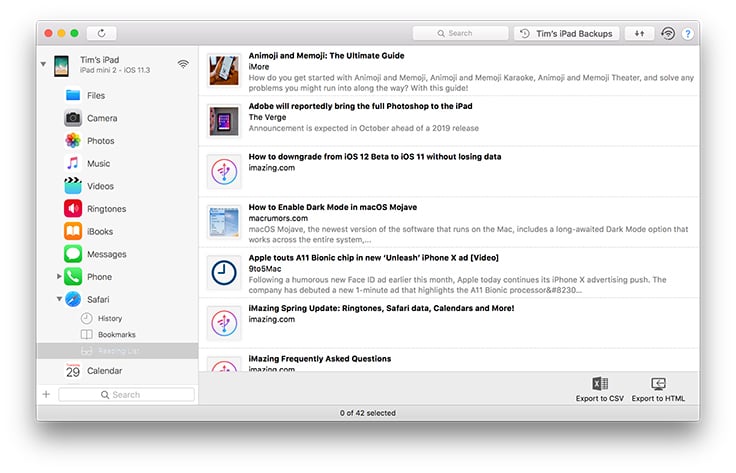
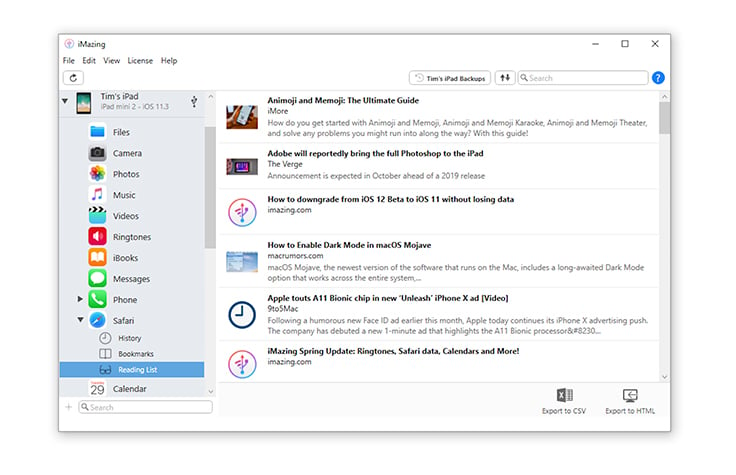
Просматривайте данные из Safari и экспортируйте их в различные форматы. Восстанавливайте потерянные ссылки из резервных копий iMazing и iTunes. Все это без iCloud и с надежным шифрованием экспортируемых данных.
- Просмотр и резервное копирование всех закладок; экспорт нужных в формате HTML.
- Специальный раздел для списков чтения с подробными сведениями о страницах.
- Просмотр, фильтрация и поиск по истории браузера на телефоне. Экспорт истории в формате Excel / CSV.
Перенос закладок в любой браузер
С легкостью экспортируйте закладки и списки для чтения из мобильного Safari в формат, совместимый со всеми современными браузерами. Импортируйте все или выбранные закладки в:
- Google Chrome
- Edge и Internet Explorer
- Firefox
- Opera
iMazing и данные Safari
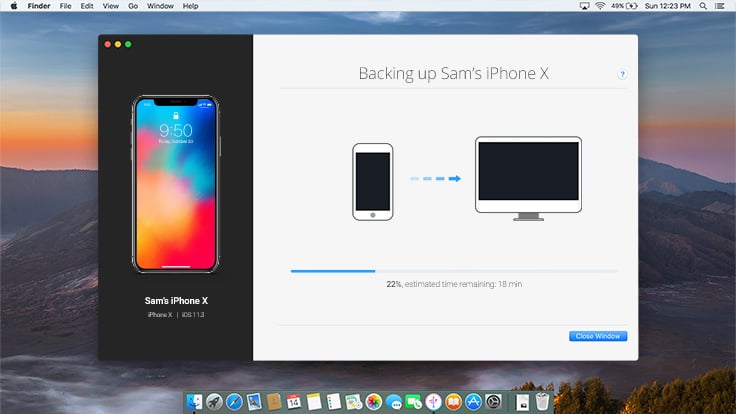
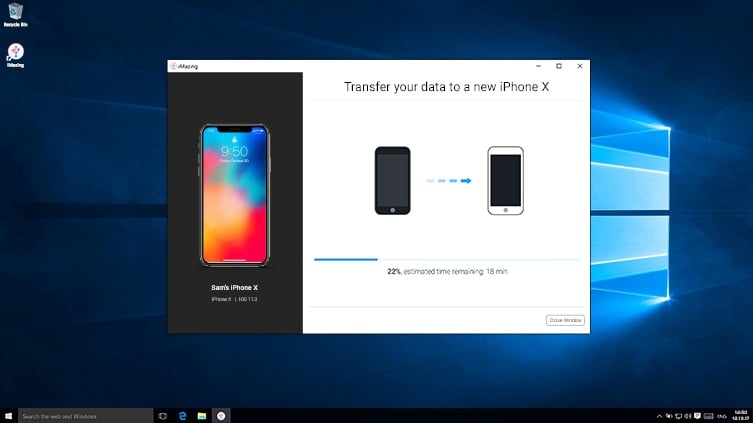
iMazing: перенос данных браузера Safari с устройства iOS на компьютер в несколько простых шагов.
Загрузить iMazing Загрузить iMazing Загрузить iMazing Купить
Поддерживает все модели iPhone, iPad и iPod.
Совместим с Mac и Windows.
Последняя версия: 2.17.14. Последнее обновление: Nov 13, 2023 Последняя версия: 2.17.14. Последнее обновление: Nov 13, 2023 Последняя версия: 2.17.15. Последнее обновление: Nov 14, 2023
Отзывы об
iMazing

I love iMazing!
You really don’t have control of your Apple Device till you have iMazing. The features and options and it exposes are remarkable. I initially purchased iMazing to generate a clean, detailed log of text messages for a court battle I was in. It would not be unfair to say that it saved the day in this regard and should be in the arsenal of every attorney. But as time has passed, I have found so much more use for it and now it’s an indispensable convenience.
Excellent product and top notch customer service.
I have used this product for years and it has been a fantastic resource to save to my computer the texts and voicemail messages from my phone that were important to me. The customer service experience I have had has been great- my emails are responded to quickly and you work with the same person during the entire process which helps immensely if you have additional questions. Overall, very satisfied with the product and service! Highly recommend!
iMazing is by far the best software program and people I have been blessed with during chaos. iMazing blows it’s competitors away in every aspect from what you can do, get access to, and store from your own iPhone that you didn’t even know existed or was capable, including the service from real human beings that are kind, respond to emails, and want to help.
Saved my life
Before using iTunes and any other apple software you MUST do a backup with this software. It is fast, simple, inexpensive and easy to use. Following your imazing backup no matter how hard iTunes tries to destroy your iphone or ipad you will always have a full backup of everything. Also make SURE you get a backup using imazing BEFORE EVER upgrading your iOS.
Truly a great software!
Truly a great software with rugged capabilities. I have been using it for years alongside with others that do the same thing, but iMazing is the only one that stood the test of time! It is just what anyone needs for the next level in Apple products backup versatility.
Software that works.
I needed to print my text from my iPhone. I installed the software, attached my phone and 2 clicks later I had my printout. Easy peasy.
iMazing . Amazing.
This software is just fire ������ Takes the headache out of iPhone backups and backup transfers. Stunning.
Best sync utility for an iPhone.
The interface is well thought through with attention to detail. It grabs everything off your iPhone including stuff you probably didn’t realize was there like voice memos, voicemail, etc. You can sync via lightning cable or WiFi. Well worth the price. You can export everything to multiple formats with one click which is very useful.
This product works without issues.
I have been a lawyer 44 years. Need reliability in software. This product has been perfect for downloading text messages for use in litigation. It works quickly and is far superior to Apple software and its messing around. Wouldn’t be without it.
Export Notes directly from iPhone.
I found the notes export functionality very useful in transitioning to a new iPhone. The notes were quickly converted to text files, no muss, no fuss. And no iTunes! I see other potentially useful exporters and tools that I look forward to trying in the future.
Excellent software.
iMazing has so many awesome features. It makes transferring data between my iPhone and my Mac fast and easy, as well as transferring data between iPhones. I am able to backup and manage multiple devices which makes it much simpler to manage my families files.
I wouldn’t own and iPhone without iMazing!
I don’t know about everyone else but I wouldn’t own and iPhone without iMazing Manager, you just plug your iPhone in to the computer and let iMazing do the rest for you. All I have to do is pick and choose what I want, you can’t beat that.
Life saver program.
I bought this to back up some texts I had which I needed for a legal reference but this program has just saved me when all my photos were erased in an Apple glitch. they had all been stored on iMazing. Am so happy with this product! Thoroughly recommend it for all the variety of access it gives you to your devices, which Apple makes such a pain.
Trustworthy software.
iMazing is an excellent, well-thought out, improved alternative to iTunes backups. I rely on it every day and totally trust it with the most important tool I use daily..my mobile phone. I’ve been part of development teams for hardware and software and I can tell you without question, iMazing is a seriously well executed piece of software. Thanks to the fine team who put this together. You have made my life easier and my work safer.
Useful, Elegant and Effective.
iMazing takes the basic connectivity between my Mac and iPhone and brings it to a level which makes computer and phone practically one unit. Moving music, messages, web pages and more rom one to the other is simple and reliable. I can’t think of another application I’ve tried which does as much as iMazing as well.