
Упаковка презентации для компакт-диска или USB-устройства флэш-памяти
PowerPoint для Microsoft 365 PowerPoint для Microsoft 365 для Mac PowerPoint для Интернета PowerPoint 2021 PowerPoint 2021 для Mac PowerPoint 2019 PowerPoint 2019 для Mac PowerPoint 2016 PowerPoint 2016 для Mac PowerPoint 2013 Еще. Меньше
Вы можете создать пакет для презентации и сохранить его на компакт-диске или USB-накопителе, чтобы другие пользователи могли watch презентацию на любом компьютере. Создание пакета гарантирует, что все внешние элементы презентации, такие как шрифты и связанные файлы, будут перенесены на диск или флэш-память. Это также называется публикацией презентации в файле.
Сохранение пакета на компакт-диске
- Вставьте пустой записываемый компакт-диск (CD-R), пустой перезаписываемый компакт-диск (CD-RW) или CD-RW (содержащий существующее содержимое, которое можно перезаписать) в дисковод.
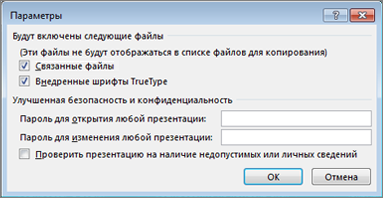
- В PowerPoint выберите Файл, Экспорт, Пакет презентации для компакт-диска и Пакет для компакт-диска.
- В диалоговом окне Пакет для компакт-диска введите имя компакт-диска в поле Имя компакт-диска .
- Чтобы добавить одну или несколько презентаций в пакет вместе, нажмите кнопку Добавить, выберите презентацию и нажмите кнопку Добавить. Повторите это действие для каждой презентации, которую вы хотите добавить.
Совет: Если добавить несколько презентаций, они будут воспроизводиться в том порядке, в котором они перечислены в списке Файлы для копирования . Используйте кнопки со стрелками в левой части диалогового окна, чтобы изменить порядок списка презентаций.
Сохранение пакета на USB-устройстве флэш-памяти
- Вставьте USB-устройство флэш-памяти в USB-слот на компьютере.
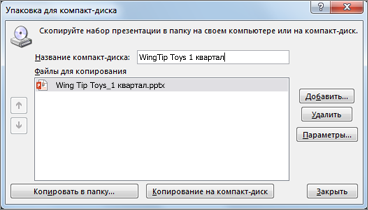
- В PowerPoint выберите Файл, Экспорт, Пакет презентации для компакт-диска и Пакет для компакт-диска.
- В диалоговом окне Пакет для компакт-диска введите имя компакт-диска в поле Имя компакт-диска .
- Чтобы добавить одну или несколько презентаций в пакет вместе, нажмите кнопку Добавить, выберите презентацию и нажмите кнопку Добавить. Повторите это действие для каждой презентации, которую вы хотите добавить.
Совет: Если добавить несколько презентаций, они будут воспроизводиться в том порядке, в котором они перечислены в списке Файлы для копирования . Используйте кнопки со стрелками в левой части диалогового окна, чтобы изменить порядок списка презентаций.
PowerPoint для macOS не предлагает функцию «презентация пакета для компакт-диска».
В PowerPoint для macOS все содержимое внедряется по умолчанию. Поэтому при вставке звука, рисунка или видео копия этого файла мультимедиа будет включена в файл PowerPoint. Функция «Пакет для компакт-диска» не требуется, так как содержимое уже есть в файле PowerPoint.
Веб-приложение PowerPoint не поддерживает эту функцию упаковки, но у нее есть другие способы поделиться готовой презентацией с другими пользователями:
- Сохранение презентации PowerPoint в виде PDF-файла
- Сохраните локальную копию презентации с помощью PowerPoint для Интернета
- Внедрение презентации в веб-страницу или блог
Как крутить презентации powerpoint на телевизоре?
Доброго дня.
Начальство поставило задачу.
Есть телевизор который стоит на проходной одной организации. Раз в день изготавливается презентация powerpoint, и она должна показываться на этом телевизоре на следующий день.
Я если честно, с подобным сталкиваюсь впервые, и пока что, навскидку, ничего умнее чем прикрутить к телеку rasberry pi какой нибудь, с libreoffice, и по cron’у заставлять его забирать файл с сетевой шары, и запускать его.
Может быть я слишком глубоко копаю, и есть вариант куда более очевидный? SmartTV может умеет что то подобное? Или Cromecas какой нибудь?
Буду признателен за подсказку.
- Вопрос задан более года назад
- 497 просмотров
Комментировать
Решения вопроса 1
ну или передать картинку потоково, или как Вы думаете
мож гугл таблицы умеет хромкаст. или смартТВ
для «видеостены» вообще есть Xibo, но для вас эт наверно будет оверпуш)
Ответ написан более года назад

partisan42 @partisan42 Автор вопроса
Можно в общем то и потоково, но вот только как передать потоково powerpoint, это придётся выделять комп, где он крутился бы. Признаюсь честно, с возможностью современных SmartTV я знаком плохо, ибо дома стоит максимально тупой телевизор исключительно для xbox:)

partisan42, а зачем именно powerpoint? Можно же просто видео или просто набор статичных слайдов передавать. Как презентации эти выглядят?
partisan42, трансляцию делаете в видеофайл, (поверпойнт же умеет сохраняться как mp4) закидываете по сети на тв, запускаете на тв vlc плеер на репит ) как вариант либо ищите там прогу для показа картинок, и выводите набор из картинок
vlc имеет интерфейс для общения, как консоль так и веб. какие конерктно будут возможности у него на смартТВ надо тестить
И надо смотреть что за смартТВ конкретно, обычно они имеют удал доступ
еще вариант = открыть у себя видеофайл и «расшарить» его на ТВ, в вин10 есть такая функция, но незная топологию сети — сложно сказать
partisan42 @partisan42 Автор вопроса
Василий Банников, Максимально банально. Слайды с объявлениями, таблица с опоздавшими, поздравления с ДР, и тому подобное.
Почему именно powerpoint? Да просто он первый на ум пришёл. Просто если делать это в видеоформате, то сохранять эти видосики придётся мне. А у меня своей работы хватает:)
partisan42, тогда проще сделать сайт и просто менять контент на нём.
Можно тупо гуглотаблицу открыть и её менять, когда надо поменять контент.
Ищете программу для создания слайд-шоу?
Программы для создания слайд-шоу из фотографий без ограничений используются для бизнеса и в личных целях. В бизнесе это, как правило, ролики рекламного характера, презентации проектов и выставок, выступления на различных мероприятиях. В частной жизни красивые ролики под музыку создают из собственных фото, которые хочется упорядочить и сохранить на память или продемонстрировать родным и друзьям. Настроив показ слайд-шоу, личными фото можно украсить рабочий стол в режиме ожидания, а тематический ролик из фото с музыкой станет оригинальным дополнением к стандартному подарку на день рождения.
Предлагаем вашему вниманию топ-11 самых лучших программ для бесплатного создания запоминающихся фото-музыкальных роликов на ПК с разными версиями Windows, Linux и Mac.
Программа
Платформа
Русский язык
Пробная версия
Movavi Slideshow Maker
VSDC Free Video Editor
Windows, Mac, Linux
Wondershare DVD Slideshow Builder Deluxe
Bolide Slideshow Creator
MAGIX Photostory Deluxe
Ashampoo Slideshow Studio HD 4
Icecream Slideshow Maker
Windows Movie Maker
Показать больше
Топ-11 популярных программ для создания слайд-шоу
Совместимость: Windows, Mac
Цена:
Movavi Slideshow Maker – функциональная, удобная и быстрая программа для создания слайд-шоу для компьютеров с установленной Windows 7, 8, 10 и macOS. В вашем распоряжении – более 150 фильтров, 40 титров и 100 переходов для обработки и улучшения качества картинок и фото. Добавляйте к ним аудиотреки, выбирая из предложенных в программе мелодий, или закачивайте собственную музыку. Готовые ролики с фотографиями храните на жестких дисках, флешках, в виртуальных хранилищах. Их можно выгружать на YouTube или в соцсети непосредственно из программы.
Для создания презентации нужно выполнить 4 простых шага:
- Загрузить фотографии.
- Наложить фоновую музыку, выбрать стиль переходов.
- Подкорректировать фотографии с помощью фильтров (изменить яркость и контрастность, добавить рамку и т.д.), оформить их субтитрами.
- Загрузить готовое слайд-шоу на YouTube, в соцсеть или отправить адресату другим способом.
Программа работает с разными форматами изображений, позволяет использовать несколько аудиотреков, синхронизировать с ними слайды так, чтобы их смена происходила в такт музыке. Она требует скачивания и установки на компьютер. Доступны бесплатная (пробная) и платная версии (во втором случае – расширенный функционал).
Чтобы облегчить монтаж и сделать отличный фото-музыкальный ролик или презентацию, воспользуйтесь:
- мастером клипов для автоматического создания слайд-шоу;
- редактированием параметров аудио (смена громкости, различные аудиоэффекты);
- возможностью вставлять встроенную музыку, видео, картинки;
- возможностью записывать свои комментарии через микрофон;
- обработкой изображений (создание эффекта движущейся камеры, изменение цветов, яркости и др.).
Добавление в презентацию звуковых эффектов
Чтобы гарантировать воспроизведение звукового файла для презентации, следует знать, связан файл с презентацией или внедрён в неё. Иначе говоря, следует позаботиться о том, чтобы все файлы, которые связаны с презентацией, находились в папках, где программа PowerPoint сможет найти их.
Встроенные файлы
Встроенный файл является частью презентации. Если скопировать презентацию в другое место, встроенный звуковой файл перемещается вместе с презентацией и будет воспроизводиться без проблем на любом ПК.
Чем определяется, будет ли файл внедрён программой PowerPoint? Типом и размером файла. Если звуковой файл является WAV-файлом, размер которого равен или меньше 100 КБ, он будет внедрён.
Связанные звуковые файлы
Связанный файл в действительности не содержится в презентации. Вместо этого программой PowerPoint создается связь с файлом на основе сведений о месте, где он находился в момент его вставки в презентацию. Например, файл может храниться на жестком или компакт диске. Таким образом, при наших действиях в действительности лишь создаётся связь с файлом. Программа PowerPoint использует эту связь для поиска файла по маршруту и воспроизведения звукового файла.
Неприятность состоит в том, что если переместить звуковой файл в другое место (изменить путь к файлу, например, удалить из лотка звуковой компакт диск), то связь больше не будет действовать, а программа PowerPoint не найдет звуковой файл и не воспроизведёт его.
Чем же определяется, связанный звуковой файл или встроенный (внедренный)? Размером и типом файла. Программа PowerPoint создает связь для любого WAV-файла, размер которого превышает 100 килобайтов (КБ) и для файлов всех других типов независимо от их размера.
Советы при работе со связанными файлами
При соблюдении нижеописанных правил, программа PowerPoint гарантированно найдёт и воспроизведёт все связанные звуковые файлы в условиях презентации.
- Прежде чем вставить звуковой файл во время создания презентации, скопируйте звуковой файл в ту же папку, где находится презентация. Затем вставьте файл из этой папки. Программа PowerPoint создаст связь с файлом на основе местонахождения звукового файла в папке. Если звуковой файл будет находиться в папке презентации, программа PowerPoint всегда найдёт его — даже если переместить или скопировать папку на другой компьютер.
- Когда презентация создана и требуется её скопировать или распространить, воспользуйтесь функцией упаковки презентации для записи на компакт-диск. Для этого выполните команду Файл-Сохранить и отправить-Упаковать презентацию для компакт диска. С помощью этой функции все файлы копируются в одно место (на компакт-диск или в папку) с презентацией и для всех мультимедийных файлов автоматически обновляются все связи.
Примечание:
Допустимый максимальный размер внедряемых WAV-файлов можно увеличить. Максимум в 100 КБ является настройкой по умолчанию в PowerPoint. Предельный размер можно увеличить до 50 000 КБ, однако следует помнить, что при увеличении допустимого размера звуковых файлов размер презентации значительно возрастает.
Речевое сопровождение в презентации
Речевое сопровождение может улучшить презентацию. Средства записи речевого сопровождения также позволяют сделать запись комментариев аудитории во время презентации, чтобы впоследствии можно было их прослушать и обдумать. Приоритет речевого сопровождения выше, чем у других звуков, а в презентации может одновременно воспроизводиться только один звук, поэтому остальные звуки, для которых указано автоматическое воспроизведение, будут блокированы речевым сопровождением. Временные интервалы нужны для того, чтобы в автоматическом режиме синхронизировать речевое сопровождение и слайды презентации.
Для записи и прослушивания речевого сопровождения компьютер должен быть оснащен звуковой картой, микрофоном и колонками.
Внедренное и связанное речевое сопровождение
Речевое сопровождение может быть связанным или внедренным. Как уже рассказывалось выше, внедренный звуковой объект это аудиоданные, содержащиеся в файле-источнике и вставленные в файл назначения в виде объекта. После внедрения объект становится частью файла назначения. Изменения, вносимые во внедренный объект, отражаются в файле назначения. Звуковой файл внедренного речевого сопровождения становится частью презентации, перемещается вместе с ней. В результате, общий размер файла презентации увеличивается.
Звуковой файл связанного речевого сопровождения хранится в отдельном каталоге, что позволяет уменьшить размер файла презентации. Чтобы речевое сопровождение воспроизводилось вместе с презентацией, необходимо указать путь к его звуковому файлу.
Если презентация демонстрируется на разных компьютерах, следует скопировать связанный звуковой файл на эти компьютеры. Для переноса презентации и связанных с ней файлов лучше всего воспользоваться средством Упаковка для записи на компакт-диск.
Возможные проблемы при воспроизведении звука
Вставленный в презентацию звуковой файл может не воспроизводиться, если на компьютере не установлена требуемая версия кодека или если файл закодирован в формате, который не распознается текущей версией операционной системы Microsoft Windows. Для решения проблемы установите нужный кодек или перекодируйте файл в другой формат.
Новый термин
Кодек (компрессор/декомпрессор) — программное или аппаратное обеспечение, используемое для сжатия и распаковки цифрового мультимедиа. Кодированием называется процесс преобразования данных в набор нулей и единиц.
Если после установки звукового кодека звук в презентации все же не воспроизводится, то, возможно, это связанный, а не внедренный объект и путь к нему нарушен. Для восстановления маршрута к звуку скопируйте звуковые файлы в папку, в которой находится презентация. Сведения о том, внедрен звуковой файл или связан, а также путь к связанному файлу отображаются в диалоговом окне Параметры звука ( рис. 5.7). Щелкните в слайде на неработающий звук, а затем в разделе Работа со звуками на вкладке Параметры в группе Параметры звука щелкните на значок Открытие диалогового окна Параметры. В разделе Информация рядом с полем Файл будет указано Содержится в презентации (значит, файл внедрен в презентацию), или указан путь к звуковому файлу (значит, звуковой файл связан).
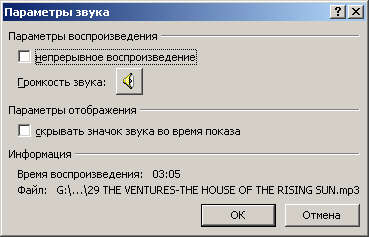
Рис. 5.7. Так выглядит окно Параметры звука, если звуковой файл связан
Возможен и такой случай: презентация была скопирована на компакт-диск, и теперь на другом компьютере звуковые файлы не воспроизводятся. Вероятная причина — не было использовано средство Подготовить для компакт-диска или звуковые файлы были скопированы на компакт-диск вручную. Запишите компакт диск правильно, то есть скопируйте звуковые файлы в папку с презентацией, а затем воспользуйтесь средством Подготовить для компакт-диска.
Пример 5.1. Запись звука для отдельного слайда
Откройте слайд, к которому требуется добавить звук или звуковое примечание.
В меню Вставка в группе Мультимедиа выберите команду Звук, а затем — Записать звук ( рис. 5.8).

Рис. 5.8. Группа Мультимедиа, команда Записать звук
Выполните команду Записать звук — появиться инструмент Звукозапись ( рис. 5.9).
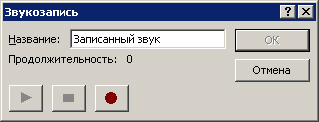
Рис. 5.9. Инструмент Звукозапись
Для записи звука или звукового примечания нажмите на красную кнопку Запись. По завершении записи нажмите на среднюю cby.. кнопку
 Остановить. Введите в поле Название название звука и нажмите на кнопку ОК — на слайде появится значок звука
 ( рис. 5.10).
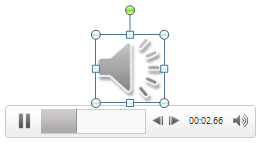
Рис. 5.10. Так ваша микрофонная запись выглядит на слайде

Для воспроизведения звука нажмите на кнопкуПросмотр.
Если записанный речевой фрагмент не воспроизводится
При возникновении проблем со звукозаписью надо иметь в виду следующее:
- Для записи и воспроизведения звукового сопровождения или звукового примечания необходимо наличие звуковой платы, микрофона и аудиоколонок.
- ПК должен быть правильно настроен. На панели управления проверьте параметры звуков и мультимедиа, чтобы определить, какое оборудование установлено на компьютере и какие настройки используются в его работе ( рис. 5.11).
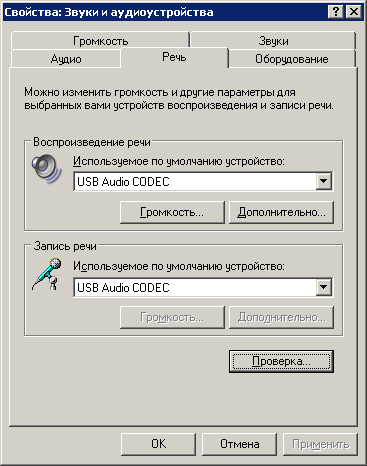
Рис. 5.11. Одна из вкладок настройки звуков и аудиоустройств на ПК
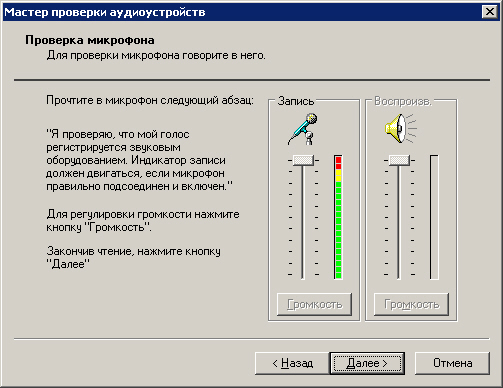
Рис. 5.12. Проверка микрофона
Пример 5.2. Добавление музыки в презентацию, с настройкой параметров воспроизведения этой музыки
1. Добавление музыкального аудиоклипа
Командой Файл-Открыть откройте презентацию и щелкните на слайд, к которому нужно добавить аудиоклип. На вкладке Вставка в группе Мультимедиа выберите команду Звук — рис. 5.13.
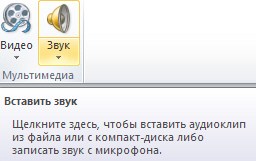
Рис. 5.13. Показана группа Мультимедиа, команда Звук
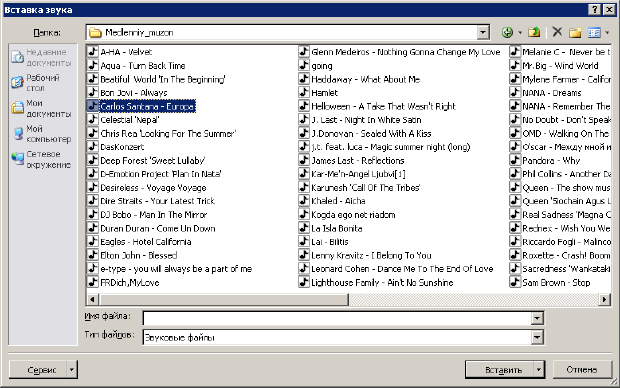
Выберите пункт музыкальное сопровождение слайда командой Звук из файла, затем укажите папку, в которой находится файл, и дважды щелкните на файл, который нужно добавить — рис. 5.14.
увеличить изображение
Рис. 5.14. Музыкальный файл выбран
На слайде появится значок внедренного в презентацию звука ( рис. 5.15).
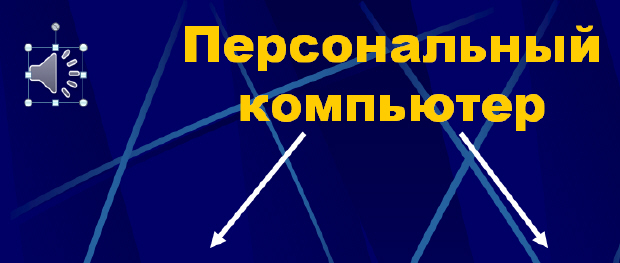
Рис. 5.15. Звук внедрен в слайд
Для предварительное прослушивание аудиоклипа на слайде выберите значок аудиоклипа на слайде и дважды щелкните на него мышь или перейдите на вкладку Работа со звуком (Воспроизведение) и в группе Просмотр нажмите на кнопку Воспроизвести ( рис. 5.16).

увеличить изображение
Рис. 5.16. Вкладка Работа со звуком (Воспроизведение)
2. Настройка параметров воспроизведения для аудиоклипа
Выберите значок аудиоклипа на слайде. В разделе Работа со звуком на вкладке Воспроизведение в группе Параметры звука выполните одно из нижеследующих действий:
- Чтобы задать автоматическое воспроизведение аудиоклипа при отображении слайда, в списке Начало выберите пункт Автоматически.
- Чтобы задать воспроизведение аудиоклипа вручную по щелчку на слайде, в списке Начало выберите пункт По щелчку ( рис. 5.17).
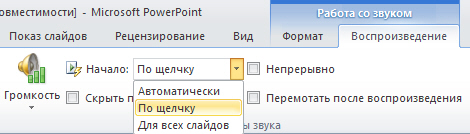
Рис. 5.17. Пример запуска музыки по щелчку
Для настройки громкости звука в разделе Работа со звуком на вкладке Воспроизведение в группе Параметры звука нажмите на кнопку Громкость и выберите один из приведенных ниже вариантов: Тихо, Средне, Громко, Приглушить ( рис. 5.18).
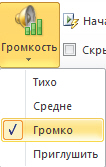
Рис. 5.18. Настройка громкости музыкального аудиоклипа
Выводы
Можно добавить аудиоклип из файлов на компьютере, из сети или из области задач Коллекция картинок. Можно также записать собственный звуковой файл и добавить его в презентацию или использовать музыку с компакт-диска. При вставке аудиоклипа на слайд появляется значок, обозначающий звуковой файл . Для проведения презентации можно настроить автоматическое воспроизведение аудиоклипа при отображении слайда, воспроизведение по щелчку мышью или воспроизведение для всех слайдов презентации. Можно также настроить непрерывное цикличное воспроизведение файла мультимедиа до остановки вручную. Тема следующей лекции — таблицы и диаграммы.