
Основные задачи по созданию презентаций PowerPoint
Презентация PowerPoint — это слайд-шоу. Чтобы донести сообщение или рассказ, их нужно разбить на слайды. Представьте себе, что каждый слайд — это чистый холст для рисунков и слов, которые помогут вам изложить доклад.
Выбор темы
При открытии PowerPoint вы увидите несколько встроенных тем и шаблонов. Тема представляет собой макет слайда, который содержит сочетающиеся между собой цвета, шрифты и специальные эффекты, такие как тени, отражения и другие.
- На ленте на вкладке Файл выберите Создать, затем выберите тему. В PowerPoint будет показан предварительный вид темы. Справа можно выбрать один из четырех вариантов расцветок.
- Нажмите кнопку Создать или выберите цветовую схему, а затем нажмите кнопку Создать.
Вставка нового слайда
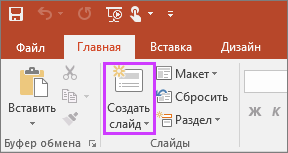
- На вкладке Главная щелкните нижнюю часть кнопки Создать слайд и выберите макет слайда.
Сохранение презентации
- На вкладке Файл нажмите кнопку Сохранить.
- Выберите папку.
- В поле Имя файла введите имя презентации, а затем нажмите кнопку Сохранить.
Примечание: Если вы часто сохраняете файлы в определенную папку, можно закрепить путь к ней, чтобы эта папка всегда была под рукой (как показано ниже).
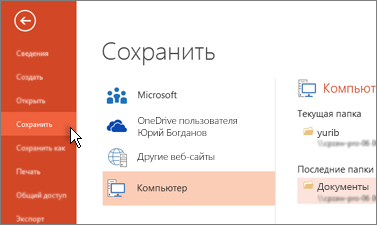
Совет: Сохраняйте работу по мере ее выполнения. Часто нажимайте клавиши CTRL+S или сохраните файл, чтобыOneDrive и позволить автосохранить его за вас.
Добавление текста
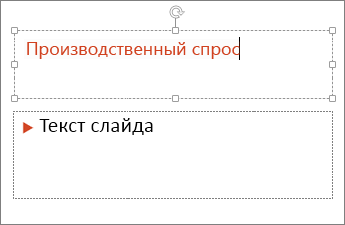
Выберите замещающий текст и начните печатать.
Форматирование текста
- Выделите текст.
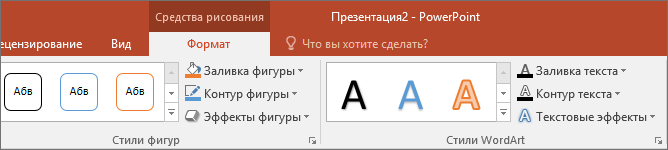
- В разделе Средства рисования откройте вкладку Формат.
- Выполните одно из указанных ниже действий.
- Чтобы изменить цвет текста, нажмите кнопку Заливка текста и выберите нужный цвет.
- Чтобы изменить цвет контура текста, нажмите кнопку Контур текста и выберите нужный цвет.
- Чтобы применить к тексту тень, отражение, свечение, рельеф, поворот объемной фигуры или преобразование, нажмите кнопку Текстовые эффекты и выберите нужный эффект.
Подробнее об этом:
- Изменение шрифтов
- Изменение цвета текста на слайде
- Добавление маркеров или нумерации к тексту
- Применение надстрочного и подстрочного форматирования к тексту
Добавление рисунков
На вкладке Вставка выберите Рисунки, а затем выполните одно из следующих действий:

- Чтобы вставить рисунок, сохраненный на локальном диске или на внутреннем сервере, выберите Это устройство, найдите рисунок и нажмите кнопку Вставить.
- (Для подписчиков Microsoft 365) Чтобы вставить рисунок из нашей библиотеки, выберите Стоковые изображения, найдите рисунок, выберите его и нажмите кнопку Вставить.
- чтобы добавить рисунок из Интернета, выберите команду Изображения из Интернета и найдите подходящее изображение с помощью поля поиска. Выберите рисунок и нажмите кнопку Вставить.
Добавление фигур
Для иллюстрации слайда можно добавить фигуры.
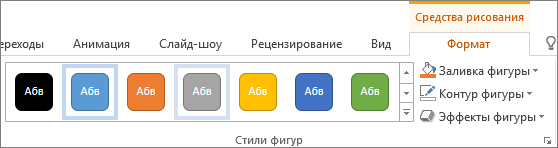
- На вкладке Вставка выберите Фигуры, затем выберите фигуру в появившемся меню.
- Щелкните и перетащите в области слайда, чтобы нарисовать фигуру.
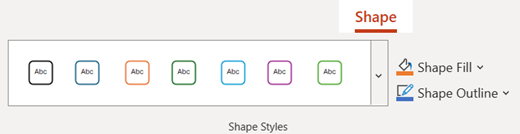
- Нажмите вкладку Формат или Формат фигуры на ленте. Откройте коллекцию Стили фигур, чтобы быстро добавить цвет и стиль (включая затенение) к выбранной фигуре.
Добавление заметок докладчика
Слайды лучше не перегружать большим количеством информации. Вы можете поместить полезные факты и примечания в заметки докладчика и обращаться к ним по мере показа презентации.
- Чтобы открыть область заметок, щелкните надпись Заметки
 в нижней части окна.
 - Щелкните внутри области заметок под слайдом и начните вводить свои заметки.

- Добавление заметок докладчика в слайды
- Печать слайдов с заметками докладчика или без них
Показ презентации
Выберите вкладку Слайд-шоу, а затем:
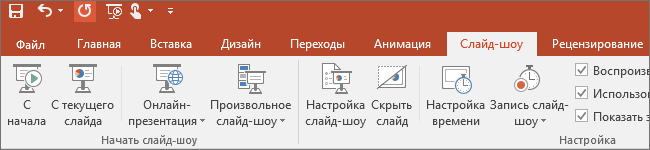
- чтобы начать презентацию с первого слайда, в группе Начать слайд-шоу нажмите кнопку С начала;
- если вы находитесь не на первом слайде и хотите начать показ с него, нажмите кнопку С текущего слайда;
- если нужно показать презентацию людям, которые находятся в другом месте, выберите пункт Онлайн-презентация, чтобы настроить показ презентации через Интернет, и выберите один из указанных ниже вариантов.
- Широковещательный показ презентации для удаленной аудитории
- Просмотр заметок докладчика во время слайд-шоу.
Выход из режима слайд-шоу
Чтобы выйти из режима слайд-шоу, вы можете в любой момент нажать клавишу ESC.
Выбор темы
Вы можете быстро применить тему при запуске новой презентации:
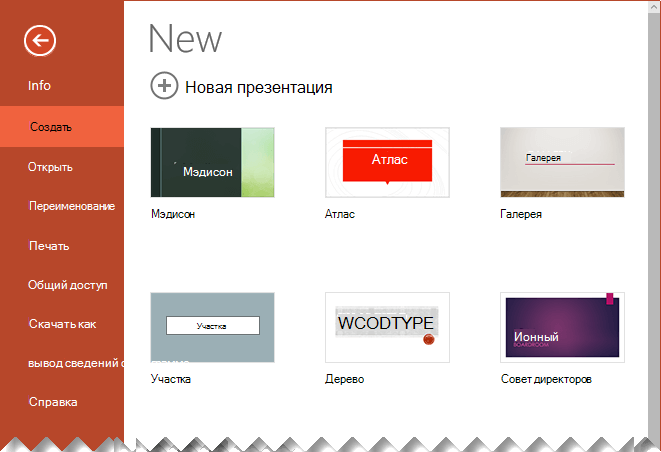
- На вкладке Файл нажмите кнопку Создать.
- Выбор темы.
Вставка нового слайда
- В области эскизов слайдов слева выберите слайд, на который вы хотите подписаться.
- На вкладке Главная выберите нижнюю часть элемента Создать слайд.
- В меню выберите нужный макет для нового слайда. Добавится новый слайд, и вы сможете начать добавлять содержимое, щелкая внутри заполнителей. Дополнительные сведения о макетах слайдов
Сохранение презентации
Веб-приложение PowerPoint автоматически сохраняет работу вOneDrive в облаке.
Чтобы изменить имя автоматически сохраненного файла, выполните следующие действия:
- В строке заголовка щелкните имя файла.
- В поле Имя файла введите имя, которое нужно применить к файлу.
- Если вы хотите изменить расположение облачного хранилища, в правой части поля Расположение щелкните символ со стрелкой, а затем перейдите в нужную папку и выберите Переместить сюда.
Добавление текста
Выберите замещающий текст и начните печатать.
Форматирование текста
- Выделите текст.
- На вкладке Главная используйте параметры Шрифт :
- Выполните одно из указанных ниже действий.
- Чтобы изменить цвет текста, выберите
 Цвет шрифта, а затем выберите цвет.
 - Чтобы постепенно изменять размер текста, выберите Увеличить размер шрифта или Уменьшить размер шрифта

- Выберите один из других параметров форматирования, например Полужирный, Курсив, Подчеркивание, Зачеркивание, Подстрочный и Надстрочный.
- Чтобы изменить цвет текста, выберите
Подробнее об этом:
- Добавление маркеров или нумерации к тексту
- Применение надстрочного и подстрочного форматирования к тексту
Добавление рисунков
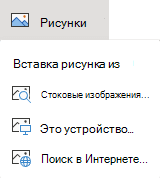
- На вкладке Вставка выберите Рисунки.
- В меню выберите место, из которого вы хотите вставить рисунок:
- Перейдите к нужному изображению, выберите его, а затем нажмите кнопку Вставить. После вставки изображения на слайд можно выделить его и перетащить его, чтобы изменить положение, а также выбрать и перетащить угловой маркер, чтобы изменить размер изображения.
Добавление фигур
- На вкладке Вставка выберите Фигуры, затем выберите фигуру в появившемся меню.
- На холсте слайда щелкните и перетащите фигуру.
- Перейдите на вкладку Фигура на ленте. Откройте коллекцию Стили фигур, чтобы быстро добавить цвет и стиль (включая затенение) к выбранной фигуре.
Добавление заметок докладчика
- На вкладке Вид выберите Заметки
 . Горизонтальная область «Заметки» появится в нижней части окна под слайдом.
 - Щелкните в области, а затем введите текст. При необходимости область «Заметки» можно сделать больше. При наведении указателя мыши на верхнюю границу области он принимает вид двусторонней стрелки
 . Щелкните границу, а затем перетащите вверх или вниз, чтобы изменить размер области.
Показ презентации

- На вкладке Слайд-шоу выберите Воспроизвести с начала.
- Чтобы перемещаться по слайдам, просто щелкните мышь или нажмите пробел.
Совет: Вы также можете использовать клавиши стрелки вперед и стрелки назад на клавиатуре для навигации по слайд-шоу.
Остановка слайд-шоу
- Чтобы выйти из режима слайд-шоу, вы можете в любой момент нажать клавишу ESC. Полноэкранное слайд-шоу закроется, и вы вернелись в режим редактирования файла.
Советы по созданию эффективных презентаций
Следуйте перечисленным ниже подсказкам, чтобы удерживать внимание вашей аудитории.
Уменьшайте количество слайдов.
Чтобы материал был изложен четко и понятно, а внимание аудитории не ослабевало, число слайдов в презентации должно быть минимальным.
Выбирайте размер шрифта, удобный для просмотра.
Слайды должны быть удобочитаемы с некоторого расстояния. Скорее всего, зрителям будет трудно рассмотреть текст, если размер шрифта менее 30 пунктов.
Излагайте материал проще.
Нужно, чтобы зрители слушали ваш доклад, а не читали текст с экрана. Используйте пункты или короткие предложения. Старайтесь, чтобы каждый элемент списка занимал не больше одной строки.
Некоторые проекторы обрезают края слайдов, поэтому длинные предложения могут быть видны не полностью.
Делайте презентацию наглядной.
Изображения, графики, диаграммы и графические элементы SmartArt помогают аудитории лучше запоминать материал. Дополняйте текст на слайдах подходящими рисунками.
Но не забывайте, что не следует перегружать слайд ни текстом, ни графикой.
Старайтесь, чтобы подписи на диаграммах и графиках были понятными.
Лишнего текста быть не должно, только необходимый минимум.
Применяйте подходящий ненавязчивый фон.
Выберите привлекательный и согласованный шаблон или тема, которые бы не слишком бросались в глаза. Фон и оформление не должны отвлекать внимание от сути информации.
При этом что цвета фона и текста не должны сливаться. Во встроенных темах PowerPoint используется контраст светлого фона и темного текста или, наоборот, темного фона и светлого текста.
Дополнительные сведения об использовании тем см. в статье Применение тем и добавления цвета и стиля в презентации.
Проверяйте правописание и грамматику.
Чтобы не потерять уважения аудитории, всегда проверяйте орфографию и грамматику в презентации.
Как начать презентацию | 13 золотых открытий для Wow аудитории в 2024 году

Какими бы короткими ни были первые моменты вашей презентации, они имеют огромное значение. Они оказывают огромное влияние не только на то, что следует за вами, но и на то, будет ли ваша аудитория следовать вместе с вами.
Конечно, это сложно, это нервирует, и очень важно усвоить. НоБлагодаря этим 13 способам начала презентации и привлекательным начальным словам вы сможете увлечь любую аудиторию с самого первого предложения.

1. Задайте вопрос
Итак, с чего начать речевую презентацию? Позвольте мне спросить вас об этом: сколько раз вы открывали презентацию с вопроса?
Кроме того, задумывались ли вы когда-нибудь, почему прямой вопрос может стать отличным началом презентации?
Что ж, позвольте мне ответить на этот вопрос. Вопросы интерактивный, и интерактивная презентация это то, чего больше всего жаждет аудитория, которой до смерти надоели односторонние монологи.
Роберт Кеннеди III, международный докладчик, перечисляет четыре типа вопросов, которые можно использовать в самом начале презентации:
Мало того, что открытие таким образом привлекает вашу аудиторию немедленно уделяя внимание началу презентации, она также охватывает некоторые другие советы, упомянутые в этой статье. В том числе.
- Получение фактов — Отзывы вашей аудитории Он факты.
- Делаем это визуально — Их ответы представлены в виде графика, шкалы или облака слов.
- Быть супер-связанным — Аудитория полностью вовлечена в вашу презентацию, как снаружи, так и изнутри.

Создайте активную аудиторию.
Нажмите ниже, чтобы бесплатно сделать полностью интерактивную презентацию на AhaSlides.
2. Представьтесь как личность, а не как докладчик.
Как начать презентацию о себе? Что включить в презентацию обо мне? Несколько замечательных и всеобъемлющих советов о том, как представиться на презентации, взяты из Конор Нил, серийный предприниматель и президент Vistage Spain.
Он сравнивает начало презентации со знакомством с новым человеком в баре. Он не говорит о том, чтобы заранее выпить 5 пинт, чтобы продемонстрировать голландскую смелость; больше похоже на представление себя таким образом, который кажется дружелюбным, естественным и, самое главное, личного.
- Представьте члена команды
- Как представить себя
Представьте себе это: Вы находитесь в баре, где кто-то заинтересовал вас. После нескольких беглых взглядов вы набираете смелости и говорите им следующее:
Привет, я Гэри, я был экономическим биологом 40 лет и хочу поговорить с вами о микроэкономике муравьев..
– Вводный слайд о себе! И сегодня вечером ты пойдешь домой один.
Независимо от того, насколько привлекательна ваша тема, никто не хочет слышать слишком часто используемые «имя, заголовок, тема ‘ шествие, так как оно не предлагает ничего личного, за что можно было бы зацепиться.
Представьте себе это: Вы в том же баре неделю спустя, и кто-то еще заинтересовал вас. «Давайте попробуем еще раз», — думаете вы, и сегодня вы пойдете с этим:
Эй, я Гэри, я думаю, мы знаем кое-кого общего .
– Ты, устанавливая соединение.
На этот раз вы решили обращаться со своим слушателем как с другом, а не как с пассивной аудиторией. Вы представились личным образом, который установил связь и открыл дверь для интриги.
Когда дело доходит до вступительных идей для презентации, мы рекомендуем ознакомиться с полной речью Конора Нила «Как начать презентацию» ниже. Конечно, это из 2012 года, и он делает несколько запыленных отсылок к Blackberry, но его советы вечны и невероятно полезны. Это забавные часы; он интересный и знает, о чем говорит.

Помимо мгновенного всплеска интереса за счет очеловечивания темы, начало презентации с истории дает еще несколько преимуществ:
- Истории делают ВАС более интересным — Прямо как в совет # 2, истории могут сделать вас, ведущего, более личным. Ваш опыт общения с другими людьми говорит гораздо громче для аудитории, чем заезженные введения в вашу тему.
- Они дают вам центральную тему — Хотя рассказы — отличный способ Начало презентации, они также помогают сохранить целостную картину. Обращение к вашей первоначальной истории на более поздних этапах презентации не только помогает закрепить вашу информацию в реальном мире, но и удерживает аудиторию вовлечённой в повествование.
- Они разбойники жаргона — Слышал когда-нибудь детскую сказку, которая начинается с ‘давным-давно Прекрасный Принц углубился в принцип действия, заложенный в гибкой методологии.‘? Хорошей, естественной истории присуща простота, которая любой аудитория может понять.
�� Собираетесь виртуально со своей презентацией? Проверьте семь советы, как сделать его безукоризненным!
4. Получите факты
Во Вселенной больше звезд, чем песчинок на Земле.
Ваш разум просто взорвался вопросами, мыслями и теориями? Вот как можно начать презентацию, как лучший способ для PowerPoint Presentation Introduction!
Использование фактов в качестве начала презентации мгновенно привлекает внимание.
Естественно, чем шокирует факт, тем больше он тянется к вашей аудитории. Хотя заманчиво прибегнуть к чисто шоковому фактору, факты должны быть некоторые взаимная связь с темой вашего выступления. Они должны обеспечивать легкое проникновение в основание вашего материала.
Вот пример, который я недавно использовал на онлайн-мероприятии из Сингапура. .
«Только в США ежегодно выбрасывается бумага на 1 миллиард деревьев».
Речь, которую я произносил, была о нашем программном обеспечении AhaSlides, которое позволяет делать презентации и викторины интерактивными без использования стопок бумаги.
Хотя это не самое большое преимущество AhaSlides, мне было очень легко связать эту шокирующую статистику с тем, что предлагает наше программное обеспечение. Оттуда перейти к основной части темы было несложно.
Цитата дает аудитории что-то осязаемый, памятный и понятный пережевывать, пока вы переходите к презентации, которая, вероятно, будет представлять собой серию более абстрактных идей.
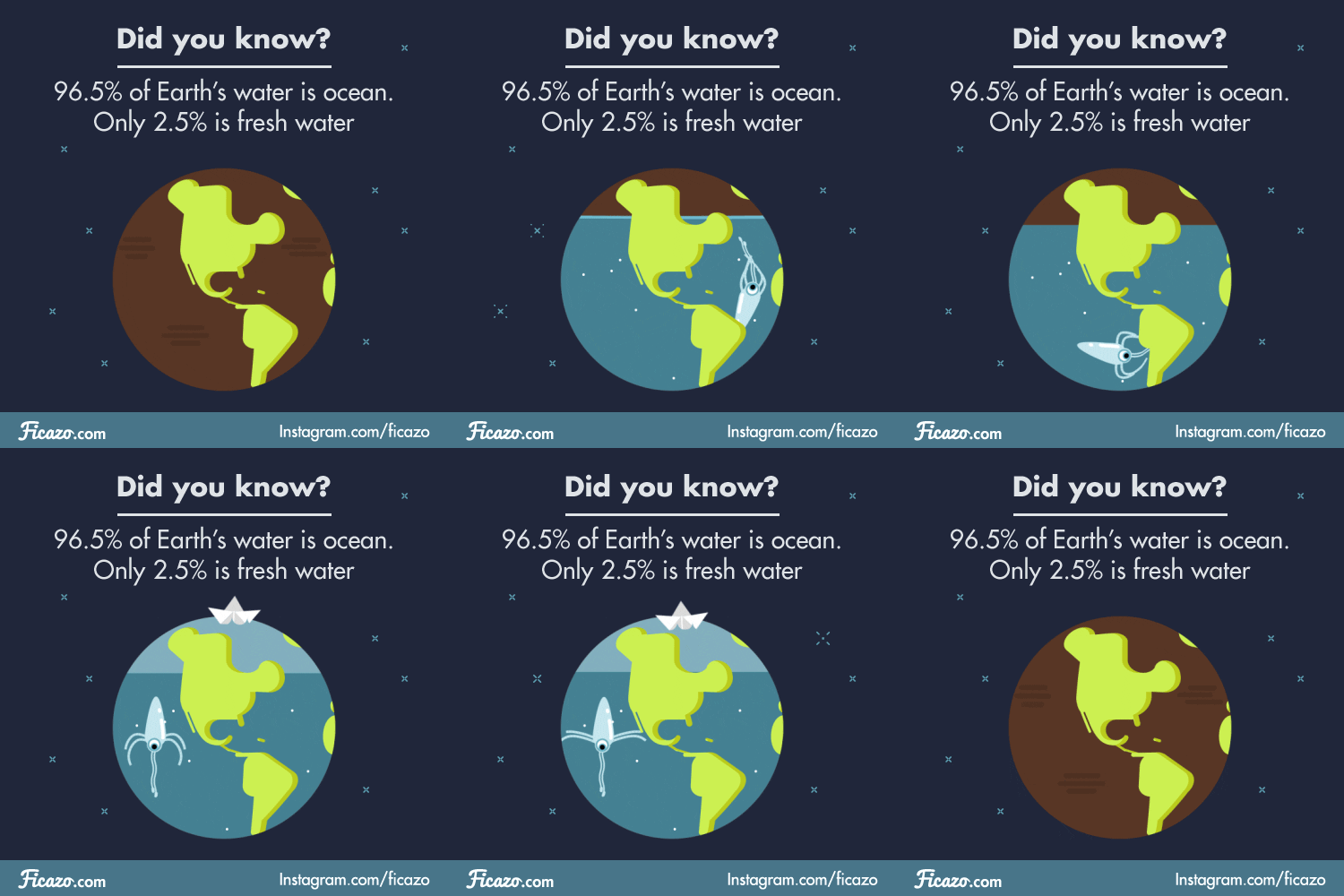
5. Сделайте это визуальным — как представить тему в презентации
Есть причина, по которой я выбрал GIF выше: это смесь фактов и привлекательный визуальный.
В то время как факты привлекают внимание словами, визуальные эффекты достигают того же, воздействуя на другую часть мозга. А легче стимулировать часть мозга.
Факты и визуальные эффекты обычно идут рука об руку в отношении того, как начать презентацию. Ознакомьтесь с этими фактами о визуальных эффектах:
- Использование изображений вызывает симпатию 65% людей, которые учатся наглядно. (Lucidpress)
- Контент на основе изображений получает 94% больше просмотров, чем текстового контента (QuickSprout)
- Презентации с визуальными эффектами 43% более убедительный (Venngage)
Это последняя статистика здесь это имеет для вас самые важные последствия.
Подумай об этом ��
Я мог бы целый день рассказывать вам голосом и текстом о влиянии пластика на наши океаны. Вы можете не слушать, но есть вероятность, что вас больше убедит одно-единственное изображение:
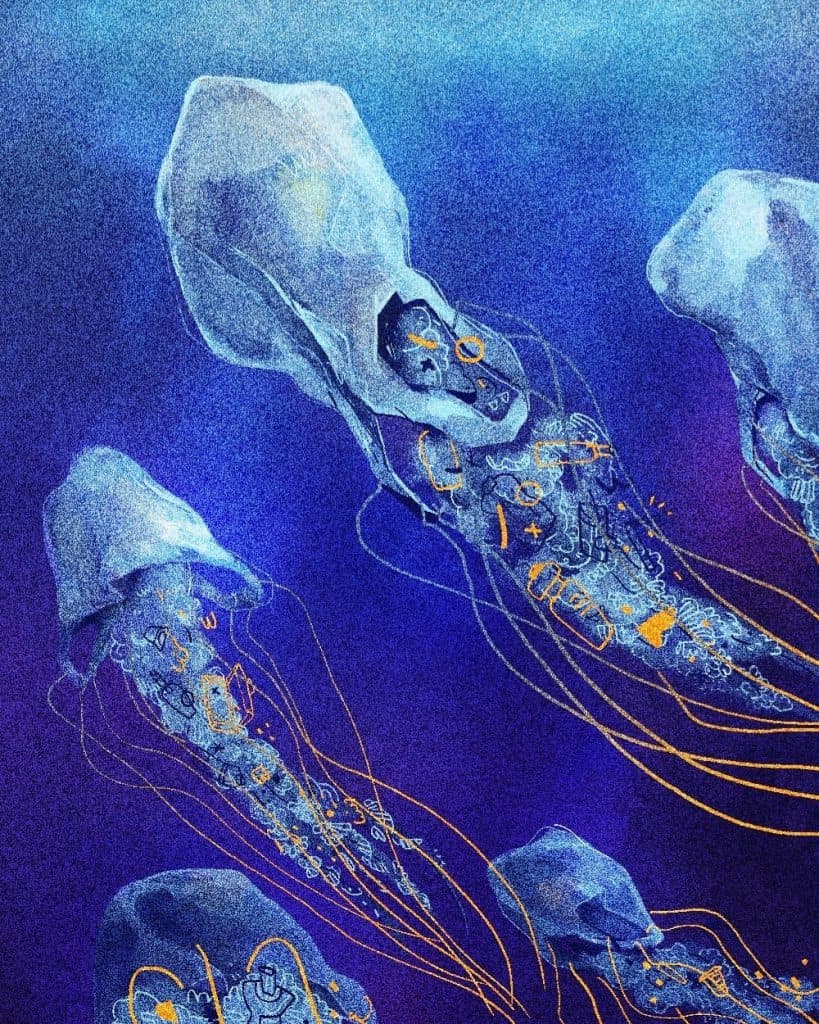
Это потому, что изображения, особенно искусство, путь лучше в соединении с вашими эмоциями, чем я. А связь с эмоциями, будь то введение, рассказы, факты, цитаты или изображения, придает презентации особую ценность. убедительная сила.
На более практическом уровне визуальные эффекты также помогают сделать потенциально сложные данные очень четкими. Хотя не стоит начинать презентацию с графика, который рискует перегрузить аудиторию данными, визуальный материал для презентации, безусловно, может впоследствии стать вашим лучшим другом.
Начните за секунды.
Получите бесплатные шаблоны для своей следующей интерактивной презентации. Зарегистрируйтесь бесплатно и возьмите то, что вы хотите из библиотеки шаблонов!
6. Используйте одиночную цитату — как начать презентационную речь
Фактически, одна цитата может быть лучшим способом начать презентацию, поскольку она может добавить огромное количество информации. достоверность к вашей точке.
Однако в отличие от факта источник цитаты, которая часто несет в себе много серьезности.
Дело в том, что буквально все любое высказывание можно считать цитатой. Обведите его кавычками и…
… У вас есть цитата.
Лоуренс Хейвуд — 2021 год

Начать презентацию с цитаты – это очень здорово. Вам нужна цитата, которая начнет презентацию с треском. Для этого необходимо установить следующие флажки:
- Наводящий на размышления: То, что заставляет мозг работать, как только они это слышат.
- пробивной: что-то длиной в 1 или 2 предложения и короткие фразы.
- Self-пояснительная: Что-то, что не требует от вас дальнейшего понимания.
- Соответствующий: Что-то, что поможет вам перейти к теме.
Для мега-вовлеченности я обнаружил, что иногда неплохо использовать спорная цитата.
Я не говорю о чем-то совершенно отвратительном, из-за чего вас вышвыривают с конференции, просто о том, что не поощряет одностороннее «кивать и двигаться дальше» отклик вашей аудитории. Лучшие вступительные слова для презентации могут исходить из противоречивых мнений.
Проверить этот пример .
«В молодости я думал, что деньги — это самое главное в жизни. Теперь, когда я стар, я знаю, что это так». — Оскар Уальд.
Это определенно не цитата, которая вызывает полное согласие. Его противоречивый характер предлагает немедленное внимание, отличную тему для разговора и даже способ стимулировать участие аудитории с помощью вопроса «насколько вы согласны?» вопрос (как в подсказке №1).
7. Сделайте это юмористическим — как сделать скучную презентацию смешной?
Еще одна вещь, которую может предложить вам цитата: шанс рассмешить людей.
Сколько раз вы сами были невольным членом аудитории на своей седьмой презентации дня, когда вам нужна была причина для улыбки, когда ведущий с головой окунает вас в 42 проблемы временного решения приносят?
Юмор делает вашу презентацию на один шаг ближе к шоу и на один шаг дальше от похоронной процессии.
Немного комедии не только является отличным стимулятором, но и может дать вам следующие преимущества:
- Чтобы растопить напряжение – Для вас в первую очередь. Начало презентации смехом или даже хихиканьем может творить чудеса с вашей уверенностью.
- Чтобы установить связь с аудиторией – Сама природа юмора такова, что он личный. Это не бизнес. Это не данные. Это человечно, и это мило.
- Чтобы сделать его незабываемым — смех было доказано для увеличения кратковременной памяти. Если вы хотите, чтобы аудитория запомнила ваши ключевые выводы: рассмешите их.
Не комик? Не проблема. Ознакомьтесь с этими советами о том, как начать презентацию с юмора ��
- Используйте забавную цитату — Не нужно быть смешным, если цитируешь кого-то, кто есть.
- Не ломайте это — Если вам сложно придумать забавный способ начать презентацию, просто оставьте это. Принудительный юмор — это самое худшее.
- Переверните сценарий — я упоминал в совет # 1 чтобы не вводить в заблуждение «имя, заголовок, тема» формула, но «имя, заголовок, каламбур» формула может забавно сломать форму. Посмотрите ниже, что я имею в виду…
Меня зовут (название), Я (заглавие) и (каламбур).
И вот оно в действии:
Меня зовут Крис, я астроном, и в последнее время вся моя карьера идет вверх.
Вы, встав на правильную ногу
8. Делитесь ожиданиями — лучший способ начать выступление
Когда люди посещают ваши презентации, у людей разные ожидания и базовые знания. Знание их целей может оказаться ценным, что вы сможете использовать для корректировки своего стиля презентации. Адаптация к потребностям людей и удовлетворение ожиданий каждого может привести к успешной презентации для всех участников.
Вы можете сделать это, проведя небольшой сеанс вопросов и ответов на АгаСлайды. Когда вы начинаете свою презентацию, предложите участникам опубликовать вопросы, которые их больше всего интересуют. Вы можете использовать слайд «Вопросы и ответы», изображенный ниже.
Некоторые вопросы, которые я с удовольствием задаю:
9. Опросите свою аудиторию — другой способ представить презентацию
Это еще один простой способ повысить уровень возбуждения и креативности всех в комнате! В качестве ведущего разделите аудиторию на пары или тройки, дайте им тему, а затем попросите команды составить список возможных ответов. Затем попросите каждую команду как можно быстрее отправить свои ответы в Word Cloud или на панель открытых вопросов на АгаСлайды, Результаты будут отображаться в режиме реального времени в вашем слайд-шоу!
Тема игры не обязательно должна быть темой презентации. Это может быть что угодно веселое, но провоцирует беззаботные дебаты и заряжает всех энергией.
Некоторые предлагаемые темы:
- Три способа назвать группу животных (например, шкаф с пандами и т. д.)
- Лучшие персонажи сериала Riverdale
- Пять альтернативных способов использования ручки
Начните за секунды.
Получите бесплатные шаблоны, чтобы удивить свою аудиторию отличным вступлением к вашей следующей презентации. Зарегистрируйтесь бесплатно и берите из библиотеки шаблонов то, что хотите!
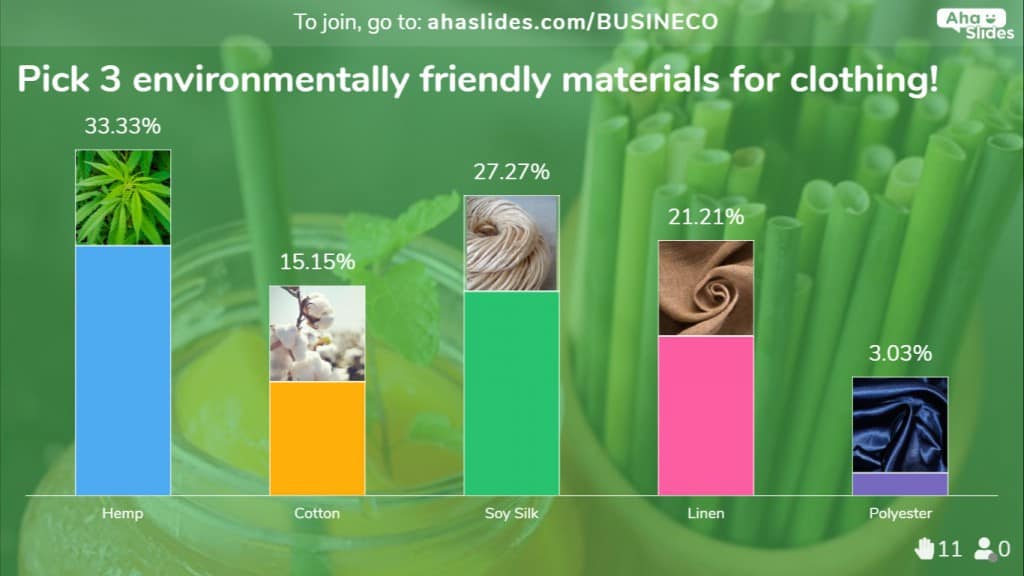
10. Живые опросы, живые мысли
Если вас беспокоит, что в вышеперечисленных играх слишком много «печати», то ледокол с живым опросом привлечет всеобщее внимание, но потребует гораздо меньше усилий. Вопросы могут быть забавными и глупыми, связанными с отраслью и стимулирующими дебаты, и предназначены для того, чтобы ваша аудитория пообщалась.
Другая идея состоит в том, чтобы начать с простых, важных вопросов и перейти к более сложным. Таким образом, вы ведете аудиторию к теме вашей презентации, а затем вы можете построить свою презентацию на основе этих вопросов.
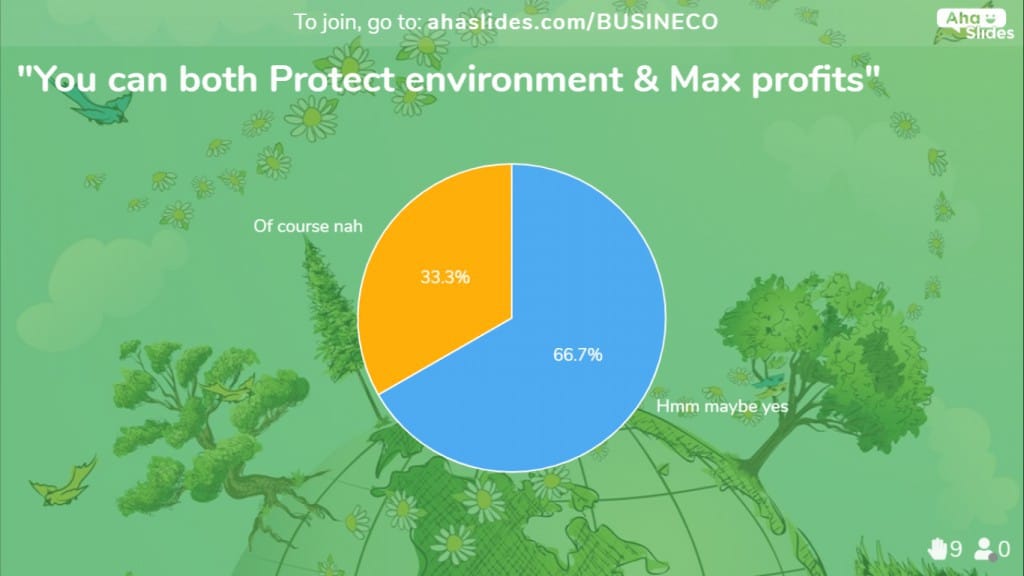
Не забудьте организовать игру на онлайн-платформе, например АгаСлайды. Таким образом, ответы могут отображаться на экране в реальном времени; все видят, как много людей думают, как они!
11. Две правды и ложь – еще один способ презентации «Познакомься со мной»
Это классическая игра-ледокол с простым правилом. Вы должны поделиться тремя фактами, только два из которых являются правдой, а зрители должны угадать, какой из них является ложью. Заявления могут быть о вас или аудитории; однако, если посетители никогда раньше не встречались, вам следует раздавать подсказки о себе.
Соберите как можно больше наборов утверждений, а затем создайте онлайн-опрос с несколькими вариантами ответов для каждого из них. В день «Д» предъявите их и пусть все проголосуют за ложь. Совет: не забудьте скрыть правильный ответ до конца!
Вы можете получить идеи для этой игры здесь.
Или посмотрите «настоящее» Узнай меня Игры
12. Летающие проблемы
Ледоколы в основном сосредоточены вокруг вас — ведущего — раздающего вопросы и просьбы аудитории, так почему бы не смешать это и заставить их по очереди бросать вызов друг другу? Эта игра представляет собой физическую задачу, которая заставляет людей двигаться. Это прекрасный способ раскачать всю комнату и заставить людей общаться.
Раздайте зрителям бумагу и ручки и попросите их подумать о задачах для других, прежде чем скомкать их в шарики. Затем сосчитайте от трех и подбросьте их в воздух! Попросите людей взять ближайший к ним и предложите им прочитать задания.
Все любят побеждать, поэтому вы не представляете, насколько это может быть сложно! Зрители будут еще более мотивированы, если вы поставите приз за самые интересные вопросы!
13. Супер конкурентные викторины
Ничто не может сравниться с играми по раздуванию людей. Зная это, вы должны сразу же приступить к веселой викторине со своей аудиторией в начале презентации. Подождите и посмотрите, какими энергичными и возбужденными они станут!
Лучшее: Это не ограничивается только развлекательными или легкими презентациями, но и более «серьезными» формальными и научными. С помощью нескольких тематических вопросов участники могут получить более четкое представление о том, какие идеи вы собираетесь им предложить, и лучше познакомиться с вами.
Если вы добились успеха, предубеждение, что презентация должна быть очень нервной, исчезает почти сразу. Все, что осталось, — это чистое волнение и толпа, жаждущая дополнительной информации.
Нужно больше идеи для интерактивной презентации? AhaSlides поможет вам!
Как мы вдвоем делаем аналог редактора презентаций PowerPoint, программируя по вечерам после работы и на выходных
С 2013 по 2019 год мы с товарищем занимались созданием сайтов на заказ. Делали сайты и дизайн, выигрывали рейтинги и конкурсы в различных номинациях. За это время у нас не получилось построить сверх прибыльный и масштабируемый бизнес. Одна из причин, это конкуренция. Около 2000 студий, агентств и огромное количество фрилансеров. Чтобы получить хорошего клиента в портфолио, нам приходилось демпинговать в коммерческих предложениях, потом делать проект себе в убыток, так как не закладывали в стоимость риски. В итоге проект, который планировалось сделать за 4 месяца, делался в лучшем случае за 5 месяцев.

Много ошибок было сделано за этот период ведения бизнеса, но это тема для отдельной статьи. Денег зарабатывали мало, хватало на маркетинг, заработную плату нам и бухгалтеру, оплату коворкинга и налогов.
Спустя 6 лет работы в заказной разработке, мы решили уйти из этого бизнеса. Было сложно принять это решение, было тяжело признаться себе, что у тебя не получилось и ты не смог, ведь кажется, что еще чуть-чуть и удача повернется к тебе лицом. Особенно тяжело дается решение, когда это твой первый бизнес и относишься к нему, как к своему детищу. Чтобы не погибнуть, нужно сбросить груз, который тянет на дно. Впоследствии я ни разу не пожалел об этом решении. Нужно было это делать еще раньше.
В будущем, мы хотели разрабатывать сервис, быть продуктовой командой. В течение нескольких лет, мы собирали идеи для запуска стартапа. Хотели сделать, что-то действительно масштабное и смелое. После обсуждения перспектив накопленных идей остановились на редакторе презентаций. Улучшенной копии PowerPoint, с удобным интерфейсом, без избыточного функционала, который позволял бы пользователю быстро создавать презентацию.
В 2020 году закрыли студию, продолжая работать с текущими клиентами, стараясь передать их надежным коллегам по рынку и начали вдвоем делать редактор презентаций по вечерам и на выходных в свободное время. Позднее взяли в найм одного разработчика, так как было много задач и нужно было программировать ядро редактора презентаций.
Первый запуск
Через год, в 2021 году, выпустили первый релиз редактора презентаций SlideLab. Решили протестировать в нескольких странах и запустили Google Ads на небольшие бюджеты в Италии, Японии и США. Через 3 недели, после запуска рекламной кампании, занялись анализом презентации, которые пользователи делали в нашем редакторе. В основном это были презентации сделанные учителями, преподавателями, школьниками, студентами и стримерами. На школьных форумах и сайтах учителя и школьники размещали ссылки на свои презентации с нашего сервиса. Другая часть клиентов преимущественно из США, делали вместо презентаций, фотоальбомы с фотографиями, возможно пользователи путали наш сервис с другим.
Мы понимали, что надо развивать продукт дальше, так как видели потребность в продукте, но возникла одна проблема, с которой ничего не смогли сделать. Закончились деньги, благодаря которым, наша команда жила и разрабатывала продукт. Ничего не оставалось, как пойти в найм, а в свободное от работы время заниматься продуктом. Мы устроились на работу в разные продуктовые компании. Решили, что так будет лучше, заодно посмотрим, как работают и развивают свои сервисы состоявшиеся компании, это будет положительный опыт, так как никто из нас раньше не работал в продуктовых компаниях.
Один в поле не воин
По вечерам и выходным у меня было свободное время, чтобы заниматься проектом. У друга так не получалось. Видел, как было тяжело ему заниматься проектом. Через 6 месяцев состоялся разговор. Друг сказал, что перегорел, не верит в успех проекта, у него не хватает времени и хочет выйти из проекта. На мой взгляд, скорее всего в процессе работы над продуктом, друг увидел прогресс конкурентов и появившиеся новые продукты, над которыми работают большие команды с финансированием и сильной командой. А мы пытаемся сдвинуть вдвоем с места железнодорожный грузовой состав.
Так я остался один с сырым MVP (англ. minimum viable product — продукт, обладающий минимальными, но достаточными для удовлетворения первых потребителей функциями) большого проекта. Тогда, я и почувствовал, какой огромный проект и сколько требует ресурсов, как давит на меня всей своей массой. На тот момент у меня возникали сильные переживания, что остался один. Не понимал что делать дальше Где найти надежного и сильного разработчика, который сразу погрузиться в проект и начнет над ним работать. Чтобы человек не перегорел, через несколько месяцев работы. Как мотивировать? Чем оплачивать работу? Денег у меня нет. Понимал, что нужен новый надежный партнер, которого можно было бы пригласить в проект на равных условиях. Я познакомился с таким человеком на текущей работе, который заинтересовался проектом и готов был даже заниматься проектом ради удовольствия и опыта. Но в итоге, мы стали равноправными партнерами сервиса SlideLab. Перед тем, как продолжить работу над проектом, нужно было провести работу над ошибками и спланировать работы.
Рефлексия и анализ
Когда я остался один на проекте, у меня было много времени подумать, что произошло и почему так получилось с первым партнером. Как не допустить такие же ошибки и не сгореть на этом проекте? Удалось выделить следующие ошибки.
Лишний функционал
Потратили много времени на запуск MVP. Сразу делали и веб-версию и desktop offline приложение, которые можно было бы установить на все популярные операционные системы. Пытались охватить сразу все и для всех. Много времени уходило на поддержку всех устройств, тестирование и правку багов. Размывали свой труд и время на ненужный на начальном этапе функционале.
Перфекционизм
Вылизывали продукт до идеала. Детально прорабатывали каждую часть функционала, тратили много времени на причесывание. Подбирали шрифты и обсуждали UI по несколько недель. В моменте доходило до того, что казалось уже надо переделывать дизайн, так как он старый и не современный. В общем, перфекционизм — это болезнь, которую необходимо лечить. Для запуска MVP не нужна детальная проработка, нужно делать быстро и функционально.
Без маркетинга
Не делал маркетинг, не думали о нем и не хотели им заниматься, откладывая на потом, так как никто из нас не умеет заниматься маркетингом и этому нужно учиться. Как разработчикам, нам нравится программировать, создавать новое. Это комфортная среда для нас и в процессе создания, кажется, что мы двигаемся вперед. На самом деле мы никуда не двигаемся в окружающем мире, о продукте никто не знает и мы никому не рассказывали, над чем работаем. Не думали о продвижении, SEO, маркетинге и первых пользователях. Мы просто сидели в темном, сыром углу и писали код.
Отсутствие позиционирования
Не выделили преимущества над конкурентами. Единственным своим преимуществом, считали современный дизайн редактора и его удобство. Это все субъективно и спорно. Слепо делали все возможные фитчи и функционал, не понимали нужен ли он нам на данном этапе или нет. Пытались повторить удачный функционал от конкурентов, чтобы не быть хуже. В итоге это все вылилось в потраченное время и ненужный функционал на данном этапе жизни проекта. Не определились с клиентами и аудиторией. Думали, что наша аудитория — это все люди на Земле, которые делают презентации. Оказалось, что это не так. Для тех, кто делает отчеты, нужен удобный функционал для работы с графиками, таблицами, гистограммами. Для менеджеров, необходима командная работа над презентацией. Государственному учреждению, необходимо, чтобы выгружать можно было в PPTX формат и данные хранились на их серверах. У каждой группы пользователей, свои требования к продукту и функционалу. Без четкого понимания для кого мы делаем продукт, мы не могли сфокусировать на задачах и целях, которые нужно было делать в первую очередь.
Второй запуск
Чтобы подготовить проект ко второму релизу, нам необходимо было провести работу над ошибками.
- Пересмотрели уже реализованный функционал. Выбросили ненужный и тяжелый, который не дает преимуществ, но отнимают много сил и времени на поддержку и доработку.
- Убрали бажный функционал из проекта, который требует долгих доработок и тестирования.
- Перебрали список задач, который остался не реализованным и список идей. Какие-то идеи отложили в долгий ящик, а некоторые взяли в работу, так как их можно быстро реализовать и получить хороший результат.
- Перебрали баговые тикеты и определили критичные, которые необходимо устранить в первую очередь, чтобы проект не выглядел сырым.
- Подумали над тем, кто наша аудитория и позиционированием. Наша аудитория — это школьники, студенты, преподаватели. Исходя из этого, мы начали формировать список задач и идеи, которые будут полезны пользователям.
- Маркетинг и продвижение. Стараемся регулярно публиковать статьи, связанные с сервисом SlideLab.
- SEO. Занимаемся внутренней поисковой оптимизацией.
- Сделали баговый Telegram-канал, куда пользователи могут приходить с проблемами или багами, чтобы мы могли оперативно устранить баг.
В сентябре 2022 мы сделали второй запуск редактора презентаций SlideLab. Пока мы готовили продукт к перезапуску, произошло много событий в мире. Сервис для создания презентаций Canva стал недоступен для пользователей из России. В свою очередь, Microsoft продолжает приостанавливать все новые продажи продуктов и услуг в России. Одним таким продуктом является и пакет офисных программ Office, куда входит Microsoft PowerPoint для работы с презентациями. Часто поднимается вопрос о будущем Google сервисов, в их числе и Google Slides. Наш продукт может подойти для импортозамещения офисных программ для создания презентаций в средних образовательных и высших учебных заведениях.
Что нового?
Сделали каталог публичных презентаций “Банк презентаций”. Это презентации сделанные пользователями, которыми они поделились со всеми другими пользователями. Можно скопировать готовую презентацию себе в личный кабинет, отредактировать ее под свои требования и получить за несколько минут готовую презентацию. Это может быть очень полезным, если надо сделать презентацию по учебе по конкретной теме.
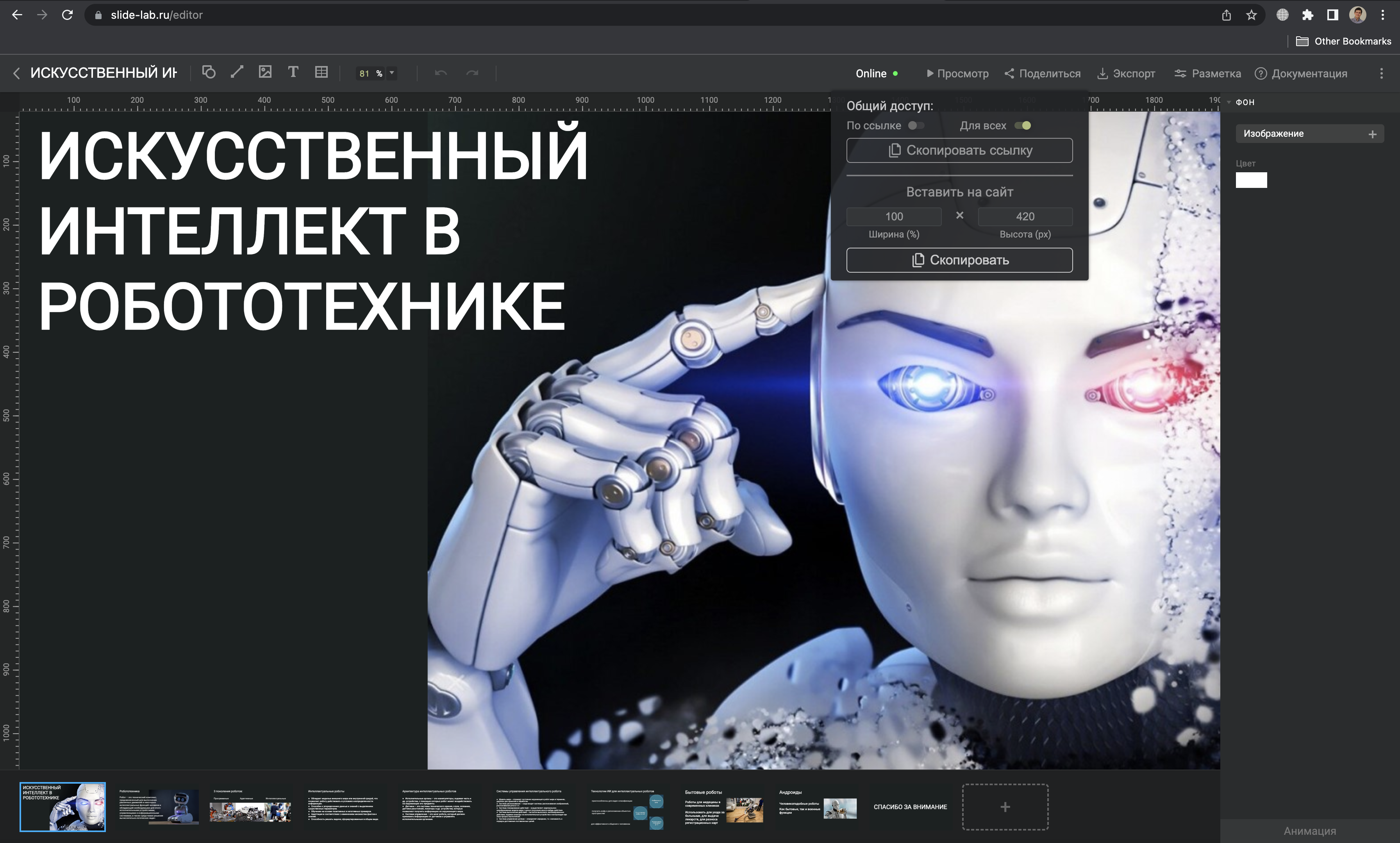
Добавили возможность встраивать презентацию, сделанную в редакторе SlideLab на другие сайты и страницы. Так теперь можно вставлять свои презентации в статьи или блоги.
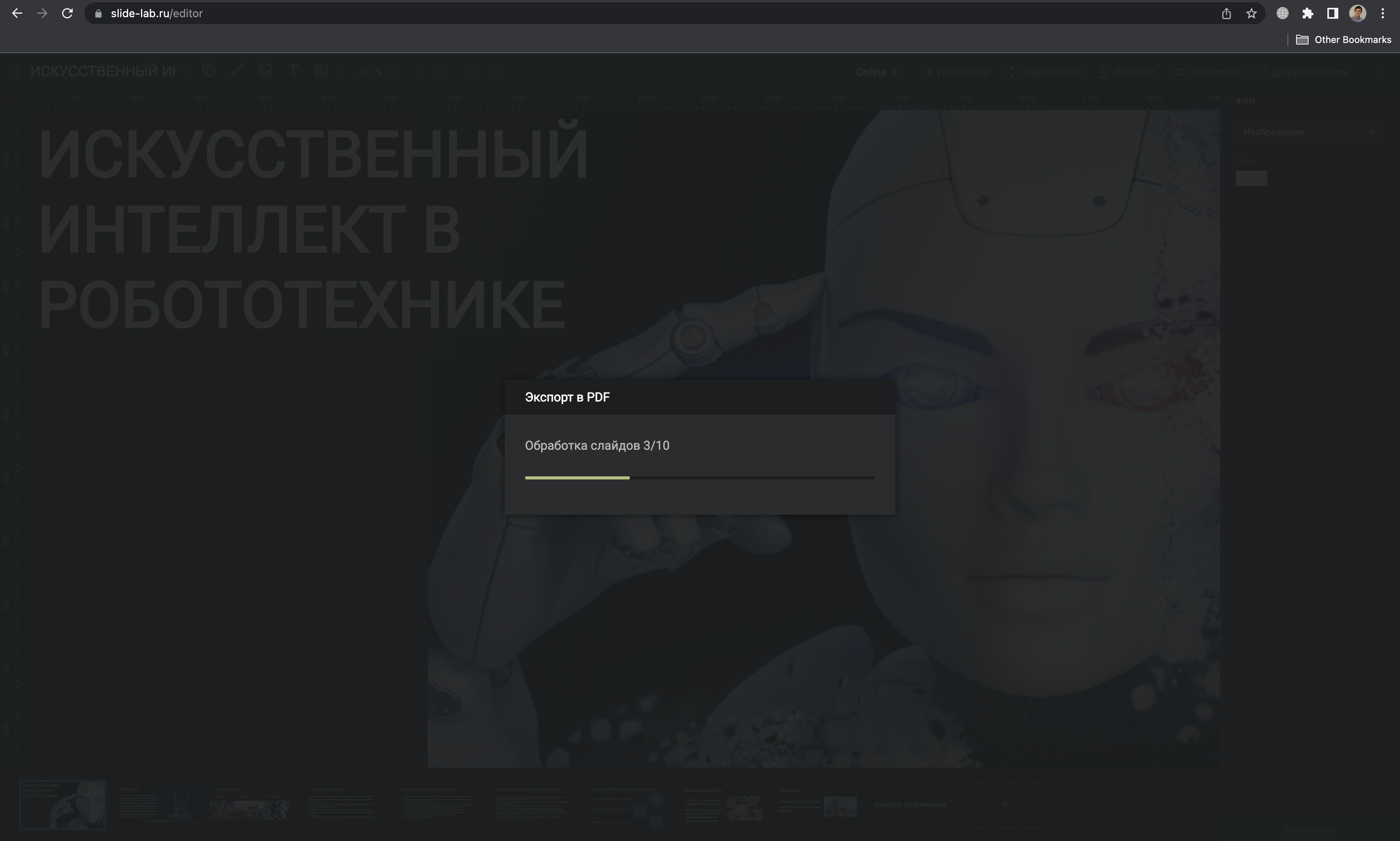
Сделали выгрузку презентации в PDF. Временно убрали загрузку и выгрузку в PPTX, так как функционал оказался сырой и не протестирован до конца, с ним было много багов. Решили отложить в долгий ящик, когда будут свободные ресурсы.
Подведем итоги
Работая в найме, можно создавать и запускать собственные проекты. Чтобы ни случилось, не опускайте руки и верьте в свои проекты, даже если близкие люди перестают верить в ваш проект. Возьмите паузу, взгляните на проект под другим углом, займитесь анализом и исправлением ошибок. Важно уметь признавать ошибки и не бояться исправлять их. Ищите единомышленников и партнеров среди коллег. Общайтесь с коллегами, делитесь идеями, развивайте навыки общения. Старайтесь общаться с коллегами на различные темы, не только по рабочим моментам, так вы лучше узнаете друг друга.
Выходит, что вдвоем можно сделать аналог PowerPoint. В нашем случае, это PowerPoint на минималках и вытекает уже в другой продукт, банк готовых презентаций с редактором. Основная ценность остается — это редактор, с помощью которого можно делать презентации.
Вы можете использовать SlideLab совершено бесплатно. Мы вкладываем в него свои ресурсы и личное время, поэтому будем очень признательны, если вы дадите нам свою обратную связь. Если вы нашли баг или ошибку, напишите нам в баговый Telegram-канал.
Мой Telegram-канал, где я делюсь идеями и процессом работы над сервисом.
Идеальная презентация
Если вы впервые создаете презентацию, то этот процесс может показаться для вас настоящим адом. Но на самом деле, такая задача под силу даже новичку, если знать, что и в какой последовательности следует выполнять.
В этой статье мы покажем, как всего в 4 этапа превратить «голую» идею в готовую презентацию.
Наверняка, вам хоть раз в жизни попадалась презентация о «динамично развивающейся компании», где уже на 2-3 слайде вам хотелось уснуть от скуки. Или, возможно, вам «посчастливилось» побывать на выступлении, на котором гораздо интереснее было считать минуты до кофе-брейка, нежели слушать спикера.
Согласитесь, создавать действительно увлекательные и захватывающие внимание презентации получается не у всех. Но есть и хорошие новости — этому можно научиться.
Чтобы освоить этот навык, от вас не потребуется каких-либо серьезных умений, талантов и сверхспособностей. Главное знать, из каких основных этапов состоит процесс создания презентации, а также в какой последовательности их нужно выполнять.
Кстати, с чего бы вы начали сами?
Дело в том, что создание идеальной питч-презентации начинается не с дизайна и даже не с заголовка титульного слайда, как многие полагают. И если вам необходимо подготовить подобный документ, не спешите открывать PowerPoint. Для начала придется поработать со смыслами, структурой, контентом, а только потом — с дизайном.
Не переживайте, в этой статье мы подробно остановимся на каждом этапе и покажем, что и за чем выполнять. Воспользуйтесь нашим пошаговым руководством, чтобы создать поистине впечатляющую и интересную презентацию.