
Создание презентации в веб-приложении PowerPoint
Приложение Веб-приложение PowerPoint, запущенное в браузере, позволяет:
- создавать презентации и добавлять в них изображения, видео, переходы и анимацию;
- открывать презентации с компьютера, планшета или телефона;
- делиться презентациями и работать совместно отовсюду.
- Если вы используете классическую версию PowerPoint на компьютере с Windows, см. статью Краткое руководство по началу работы с PowerPoint.
- Если вы используете классическую версию PowerPoint на компьютере Mac, см. статьи Краткие руководства по Office для Mac и Справка по PowerPoint для Mac.
Создание презентации, ее открытие и присвоение ей имени
- Перейдите на сайт powerpoint.office.com. Или войдите в office.com/signin, выберите Microsoft 365 Средство запуска приложений, а затем выберите PowerPoint.
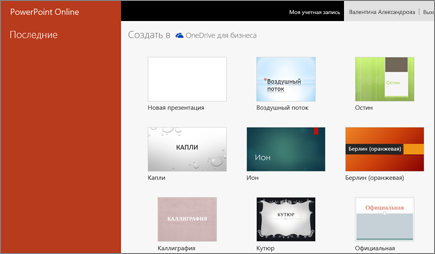
- Выберите Создать пустую презентацию, откройте недавний файл, выберите одну из тем или начните с шаблона презентации.
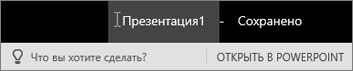
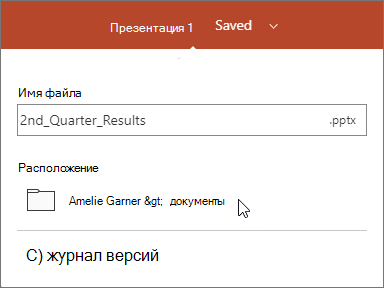
- Чтобы присвоить имя презентации, щелкните заголовок в верхней части страницы и введите имя. Если требуется переименовать презентацию, щелкните заголовок и введите другое имя.
Добавление слайда
- Выберите слайд, за которым вы хотите вставить новый.
- На вкладке Главная нажмите кнопку Создать слайд.
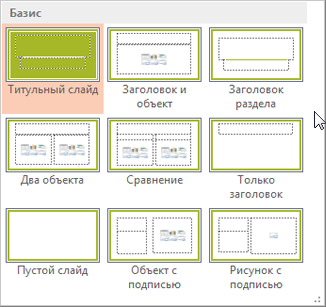
- Нажмите кнопку Макет и выберите нужный вариант из раскрывающегося списка.
- При использовании PowerPoint для Интернета ваша работа сохраняется каждые несколько секунд. Чтобы создать копию в другом расположении, можно выбрать Файл >Сохранить копию.
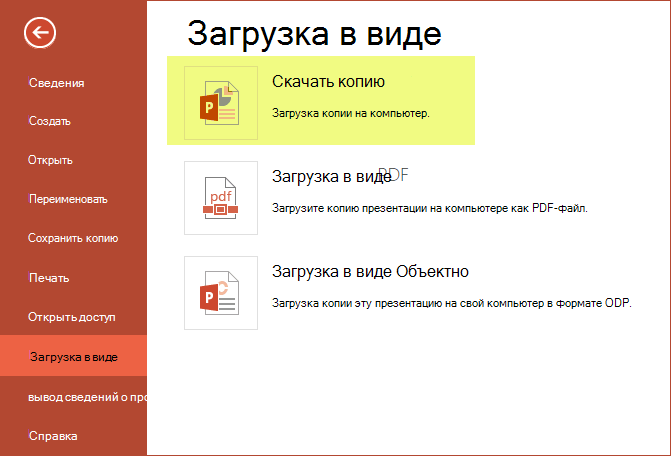
- Также можно выбрать Файл >Скачать как, чтобы сохранить копию на своем устройстве.
Автономный режим
Функция «Автосохранение» включена всегда, когда вы подключены к Интернету, и позволяет сохранять изменения по мере их внесения. В случае отключения от Интернета все несохраненные изменения будут синхронизированы сразу после восстановления подключения.
Начало работы с PowerPoint в Интернете
С помощьюВеб-приложение PowerPoint вы создадите презентации прямо в браузере. Создавайте и сохраняйте презентации в OneDrive и отредактируйте их в Интернете и делитесь ими. Дополнительные программы не нужны, и вам не придется ничего устанавливать.
Вот как можно начать работу.
- Перейдите на веб-сайт Office.com.
- Щелкните PowerPoint.
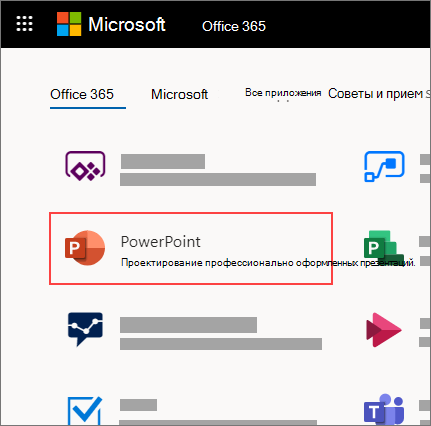
- Создайте пустую презентацию, воспользуйтесь шаблоном или откройте существующий файл.
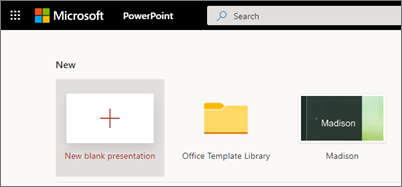
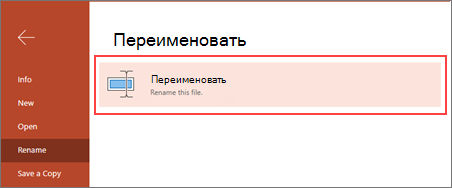
Когда вы начинаете новую пустую презентацию, PowerPoint автоматически сохраняет его вOneDrive с именем по умолчанию, таким как презентация 1. Чтобы переименовать презентацию, выполните указанные ниже действия.
- В меню файл выберите команду Переименовать.
- Выберите команду Переименовать.
В поле имя файла введите имя презентации, а затем выберите расположение.
С помощьюВеб-приложение PowerPoint можно выполнять различные действия. Дополнительные сведения о работе с PowerPoint можно найти в следующих статьях.
- Создание базовой презентации в PowerPoint для Интернета
- добавить презентацию PowerPoint, созданную в другом месте;
- Общий доступ и совместное редактирование презентаций в веб-приложении PowerPoint
Примечание: Эта страница переведена автоматически, поэтому ее текст может содержать неточности и грамматические ошибки. Для нас важно, чтобы эта статья была вам полезна. Была ли информация полезной? Для удобства также приводим ссылку на оригинал (на английском языке).
Презентация Онлайн без скачивания и установки
Создать презентацию онлайн или открыть уже готовый проект поможет бесплатный сервис PowerPoint Online. Работайте бесплатно и без скачивания, просто запустив редактор в браузере.
Узнайте, как добавить новые шрифты в презентацию на сервисе PowerPoint Online. Пошаговая инструкция .
Узнайте, как добавить добавить эффекты переходов и отдельные эффекты на объекты в презентации на сер.
Узнайте, как удалить или скрыть ненужные слайды из презентации в сервисе PowerPoint Online. Пошагова.
Узнайте, как добавить текстовый блок на слайд в сервисе PowerPoint Online. Пошаговая инструкция помо.
Узнайте, как сделать новую презентацию в специальном сервисе Повер Поинт Онлайн. Пошаговая инструкци.
Узнайте, как вставлять мультимедиа объекты и таблицы в презентацию на сервисе PowerPoint Online. Пош.
Узнайте, как изменить фон и добавить новое фоновое изображение в презентацию на сервисе PowerPoint O.
Узнайте, как изменить шаблон (оформление) в презентации на сервисе PowerPoint Online. Пошаговая инст.
Узнайте, как открыть презентацию онлайн в браузере с помощью сервиса PowerPoint Online. Пошаговая ин.
Узнайте, как создать новую презентацию в онлайн сервисе PowerPoint Online. Пошаговая инструкция помо.
Классические редакторы презентаций чаще всего представляют собой платные пакеты программ, требующие приобретения лицензионных ключей или оплаты периодической подписки. Позволить себе их приобретение может не каждый, учитывая большое количество людей с низкими доходами. Решить проблему подготовки презентаций для учёбы и работы поможет редактор PowerPoint Online . Он полностью бесплатный для личного использования и включает в себя большое облачное хранилище.
Ознакомьтесь с возможностями редактора и получите мощный инструмент для создания презентаций.

Возможности сервиса Презентация.Онлайн
Редактор PowerPoint Online получил множество инструментов для создания презентаций, включающих не только тексты с изображениями, но и многие другие элементы. В их число вошли:
- Видеоролики — вставляйте в презентации видеоролики с видеохостинга YouTube , с других хостингов или из Google Диска . Добавленные ролики запускаются автоматически или по клику мышью, в зависимости от потребностей докладчика.
- Аудио — загружайте звуковые дорожки, добавленные в облачное хранилище. Они будут сопровождать всё то, что демонстрируется на экране, обеспечивая дополнительное информирование зрителя.
- Фигуры — к ним относятся многочисленные стрелки, прямоугольники, таблички, выноски, смайлы и многое другое, что необходимо для оформления презентаций. Те же стрелочки помогут сориентироваться в очерёдности восприятия информации.
- Таблицы — помогают обеспечить более удобное представление информации за счёт размещения в табличном виде. Максимальный размер каждой таблицы — 20 строк на 20 столбцов без поддержки формул.
- Диаграммы — обеспечивают более удобное восприятия информации. Например, с их помощью выводятся графики доходности или эффективности производства. Поддерживаются круговые, линейные и столбчатые диаграммы, классические графики и таблицы из сервиса Excel Online .
- Объекты WordArt — позволяют создавать красивые заголовки из крупных букв, в том числе с тенями и другими интересными эффектами.
- Линии — используются для соединения объектов друг с другом. Они представлены прямыми линиями, стрелками, угловыми и изогнутыми соединителями, а также кривыми, рисованными и ломаными линиями.
Появление тех или иных объектов может сопровождаться эффектами анимации, что делает презентации более эффектными, интересными и профессиональными.
Среди возможностей сервиса выделим функции работы с файлами. Презентации сохраняются в облачном хранилище, реализована отправка по электронной почте, доступно скачивание в одном из форматов – PDF, PPTX, ODP, TXT, JPEG, PNG и SVG. Последние три формата позволяют сохранять в виде растровой или векторной графики отдельные слайды. Предусмотрена возможность загрузки презентаций с компьютера для редактирования.
Одна из интересных возможностей сервиса Презентация.Онлайн — настройка анимации между слайдами. При просмотре презентации слайды будут чередовать друг друга с выбранными эффектами. Выбранный эффект можно назначить как одному слайду, так и всей презентации сразу. Также в редакторе предусмотрен полный набор функций по форматированию текстов:
- Выравнивание текстов посередине или по краям.
- Настройка междустрочного интервала.
- Настройка отступов от краёв или объектов.
- Настройка границ и линий.
- Изменение шрифтов, размеров букв, цвета, начертания.
- Формирование нумерованных и маркированных списков.
- Вставка комментариев и гиперссылок.
Реализованы и базовые функции — копирование, вставка, вырезание текстов или отдельных участков.
Важной функцией является оффлайн-доступ. Она позволяет работать с презентациями без подключения к интернету. Оффлайн-доступ обеспечивает локальное сохранение файлов. При восстановлении доступа к сети презентации автоматически сохраняются в облачном хранилище.
При создании презентации может пригодиться функция распределения объектов. Они передвигаются вперёд и назад, что позволяет настроить их очерёдность и добиться нужного эффекта. Дополнительные эффекты — вращение на произвольные и фиксированные углы, центровка на странице, отражение горизонтальное или вертикальное. Прочие возможности, необходимые при создании презентаций:
- Показ сеток и направляющих — упрощает размещение объектов на слайдах, делая их более гармоничными.
- Настройка нумерации слайдов — позволяет задать для каждого слайда в презентации номер страницы (в том числе с титульными слайдами).
- Вставка гиперссылок — текстовых, либо в виде других объектов, также поддерживаются внутренние ссылки для быстрого перехода со слайда на слайд.
- Проверка правописания — подчеркнёт неправильно написанные слова и сформированные предложения. Поддерживаются дополнительные пользовательские словари.
- Редактирование скриптов — позволяют упростить рутинные однообразные операции, связанные с выполнением одних и тех же одинаковых действий.
- Установка дополнений — позволяет расширить функционал PowerPoint Online за счёт инсталляции плагинов.
Не менее важной функцией является коллективный доступ. Она открывает возможность редактирования презентаций сразу несколькими людьми. В зависимости от настроек, каждому пользователю назначается одна из трёх ролей — Редактор с полным доступом к редактированию, Комментатор для вставки комментариев и предложений без внесения изменений, Читатель для чтения содержимого. Коллективный доступ открывается по прямой ссылке на файл с презентацией, для более защищённого редактирования предусмотрена система приглашений.
Как зарегистрироваться в сервисе?
Чтобы приступить к созданию презентаций, необходимо пройти процедуру регистрации. Зарегистрированный пользователь получает:
- Абсолютно бесплатный доступ ко всем инструментам, предусмотренным в редакторе — никаких покупных модулей, ограниченного функционала или платных подписок.
- Облачное хранилище для хранения презентаций — его объём составляет 15 Гб , чего вполне достаточно для размещения большого количества файлов.
- Электронный почтовый ящик в доменной зоне @gmail.com — его адрес является логином для входа в систему редактирования презентаций.
Полученную учётную запись можно добавить в смартфон и получить полный доступ ко всем возможностям редактора. Регистрация включает следующие шаги:
- Откройте новую вкладку в браузере, перейдите на главную страницу сервиса PowerPoint Online .
- Нажмите кнопку Открыть Google Презентации в блоке Для личных целей — мы регистрируемся в редакторе для простых пользователей.
- На экране появится окно входа, приглашающее ввести телефон или адрес электронной почты. Проигнорируйте приглашение и кликните по ссылке Создать аккаунт, далее выберите вариант Для себя.
- Введите в регистрационную форму реальные фамилию и имя, далее придумайте имя пользователя на английском языке — оно будет выступать частью электронного почтового ящика в доменной зоне @gmail.com .
- Придумайте и впишите в регистрационную форму надёжный пароль — дважды. Требования вполне классические — длина на менее восьми символов, обязательно наличие цифр и специальных символов.
- Укажите на следующей странице персональные данные — номер мобильного телефона, адрес резервного почтового ящика, дату рождения и пол. Вся эта информация потребуется при восстановлении доступа.
- Подтвердите согласие с условиями использования сервиса PowerPoint Online нажатием кнопки Принимаю в нижней части экрана.
Регистрация окончена, на экране появится приглашение ознакомиться с возможностями редактора. При необходимости, пропустите ознакомление простым закрытием окна.
Полученная учётная запись может использоваться для доступа к презентациям с мобильных устройств, работающих под управлением операционных систем Android и iOS. Добавьте созданный аккаунт в смартфон или планшет, скачайте мобильное приложение Google Презентации и работайте с документами из любого места, где есть интернет.
Как создать презентацию в PowerPoint Online?
Если регистрация прошла успешно, приступайте к созданию презентации. Нажмите Пустой файл в блоке Создать презентацию или выберите один из готовых шаблонов на главной странице редактора. Разберёмся в интерфейсе:
- Посередине отображается сама презентация, можно добавлять блоки, передвигать их по странице, редактировать тексты.
- Слева отображается лента слайдов — каждый слайд представляет собой отдельный кадр с полезной информацией, как в фильме.
- Справа отображается меняющийся блок — его содержимое зависит от функционала, с которым работает пользователь в данный момент.
- Над центральной частью располагается основное горизонтальное меню — через него осуществляется доступ к тем или иным функциям.
Отредактируйте первый слайд презентации — обычно в нём указывается заголовок, а в блоке с подзаголовком раскрывается тема документа. При необходимости, поменяйте фон и добавьте дополнительные блоки с каким-либо контентом. Далее следуйте инструкции:
- Добавьте второй слайд, нажав на плюсик над меню со слайдами. Рядом с ним находится выпадающий список, в котором выбирается структура слайда.
- Добавьте в слайд содержимое — изображения, видео, звуковое сопровождение, графики, диаграммы и другие элементы.
- Кликните правой кнопкой по слайду, выберите Переход, перейдите в правое меню и выберите там эффект анимации.
Выполняйте пункты 1-3 до тех пор, пока это необходимо, добавляя всё новые слайды и настраивая эффекты. Обратите внимание, что эффекты перехода могут быть одинаковыми для всех слайдов в презентации. По завершении работы нажмите Смотреть, просмотрите подготовленную анимацию, оцените её информативность и удобство восприятия данных.
Как сохранить готовую работу?
Все вносимые в презентацию изменения автоматически сохраняются в облачном хранилище. При необходимости, пользователь может просмотреть всю историю изменений и вернуться на несколько шагов назад, если в процессе редактирования произошла какая-то ошибка. Также в PowerPoint Online предусмотрено сохранение файлов на диске. Поддерживаемые форматы:
- PPTX — самый популярный формат для сохранения презентаций с целью их дальнейшего показа или демонстрации аудитории.
- ODP — формат для бесплатных редакторов презентаций с открытой лицензией, подразумевающей свободное распространение.
- PDF — универсальный формат документов для последующего просмотра на любых устройствах в режиме обычного постраничного чтения.
- TXT — текстовый формат файл, подразумевающий сохранение только текстового содержимого презентаций.
- JPEG и PNG — сохранение текущего слайда в виде изображения. Аналогичным образом сохраняются и другие слайды.
Также поддерживается сохранение в SVG — это векторный формат для сохранения текущего слайда. Чтобы сохранить готовую работу на диске, следуйте инструкции: 2-3 секунды начнётся скачивание файла — он попадёт в папку Загрузки на вашем компьютере.
Редактируйте свой PowerPoint онлайн

Наш редактор PowerPoint онлайн используют более 23,625,288 маркетологов, менеджеров и педагогов из 133 стран:
Шаблоны презентаций
Выбор шаблонов презентаций и слайдов Visme позволяет быстро и легко создавать потрясающие бесплатные онлайн-презентации.
Выберите готовый дизайн слайдов презентации, сохраните его в своей библиотеке слайдов, а затем быстро добавьте в существующую презентацию PowerPoint.






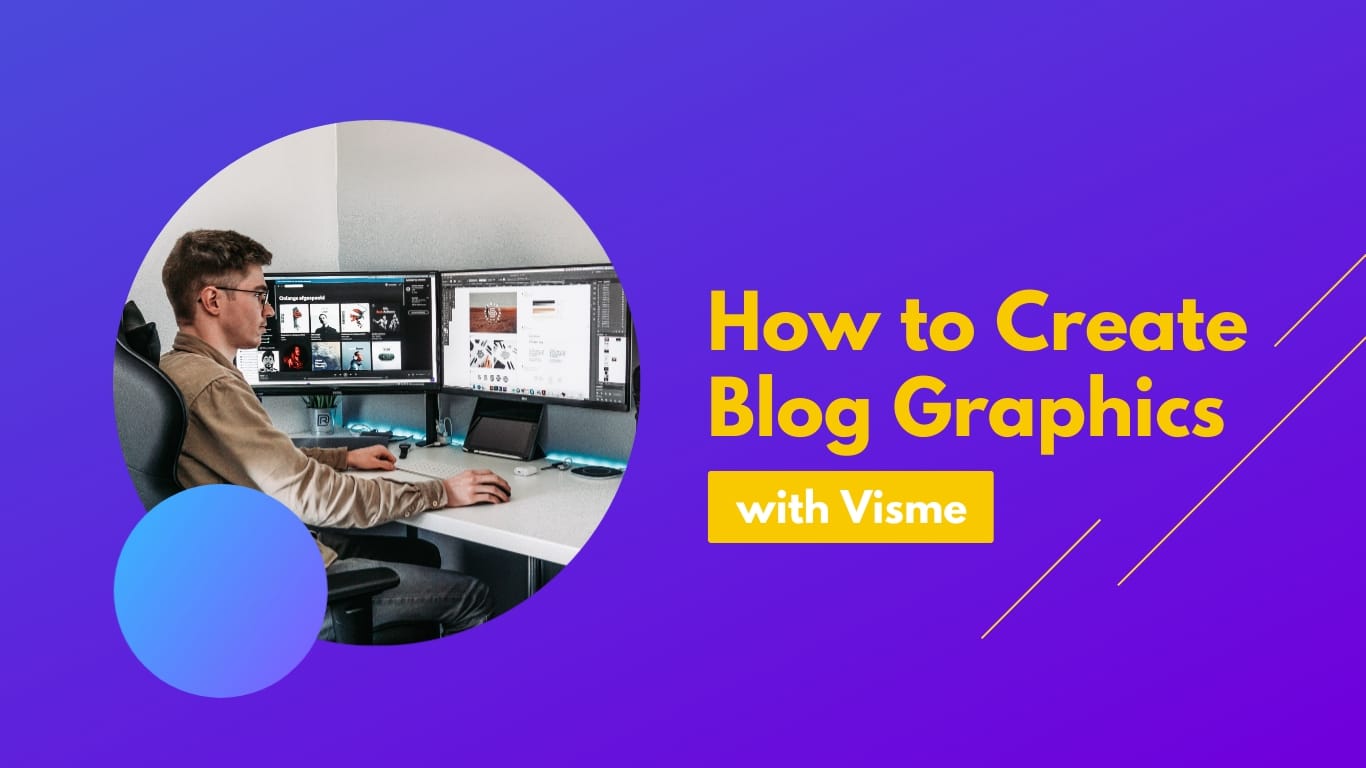

Возможности редактора PowerPoint онлайн
Импортируйте любую презентацию PPTX, чтобы открывать PowerPoint в Интернете, просматривать ее, вносить изменения и легко делиться ею. Вы можете добавлять слайды и другие элементы из Visme, чтобы улучшить свою презентацию.
Красивые слайды презентации
В Visme есть сотни шаблонов презентаций и макеты слайдов, которые вы можете использовать, чтобы оживить презентации PowerPoint. Импортируйте свою презентацию и создавайте новые слайды, лучше, чем вы когда-либо могли создать в PowerPoint.
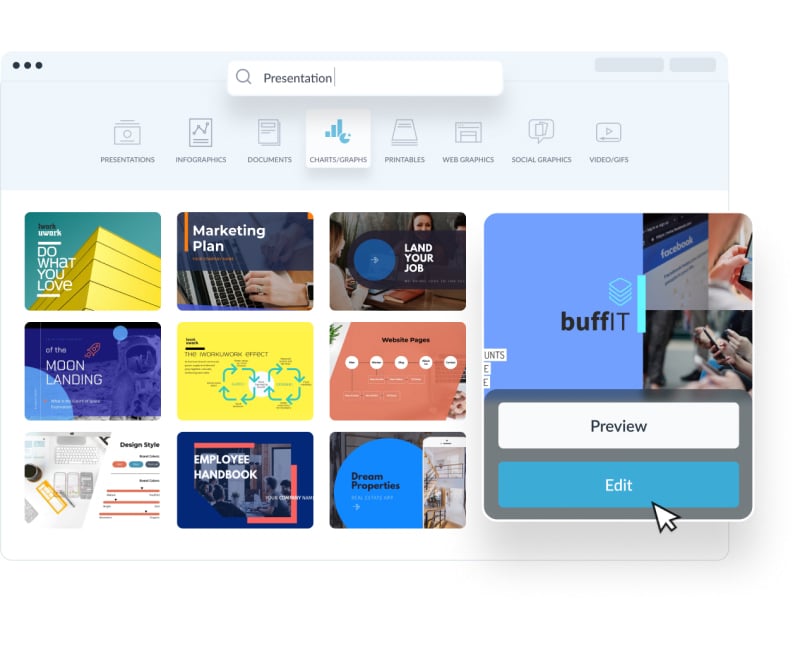
Редактируйте PowerPoint онлайн
Хотите улучшить внешний вид старой презентации PowerPoint, не переделывая ее целиком? Без проблем! Просто импортируйте свою презентацию в Visme, чтобы вы могли редактировать каждый слайд, добавлять новые функции и сохранять ту же информацию.
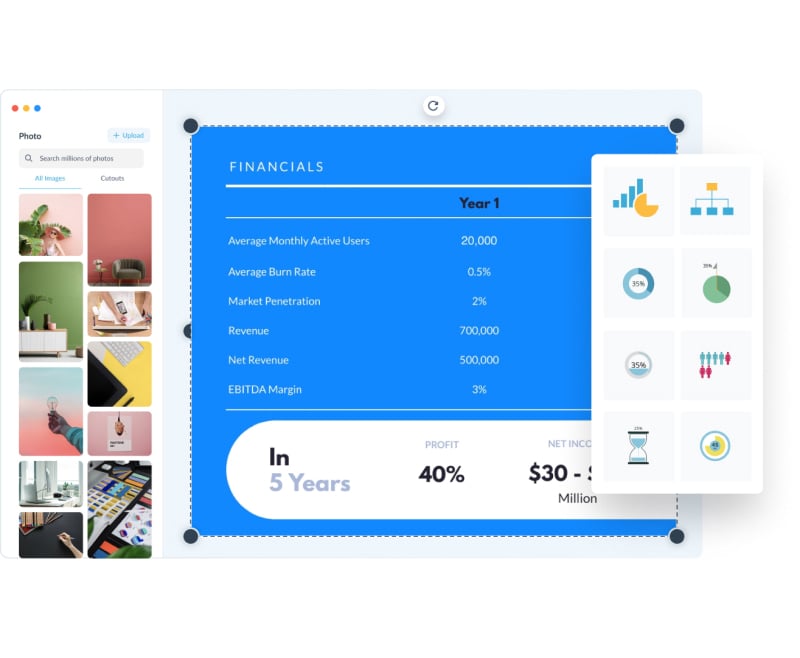
Создайте PowerPoint онлайн с помощью Visme
Редактор PowerPoint от Visme позволяет вам импортировать и экспортировать файлы PPTx, улучшать существующие презентации PowerPoint онлайн, более эффективно сотрудничать с вашей командой и делиться слайд-шоу различными способами. Откройте для себя совершенно новый мир, который не ограничен PowerPoint.
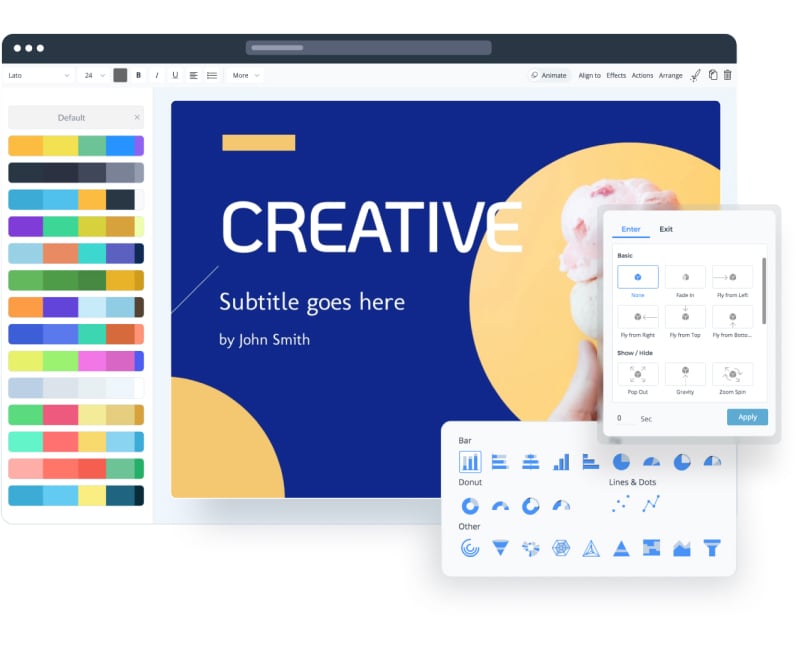
Запишите свою презентацию
Создав презентацию, поделитесь ею или скачайте ее. С помощью студии презентации (Presenter Studio) от Visme вы можете записать презентацию и поделиться ею со своей аудиторией.
- Запишите свой экран, аудио и видео или выключите камеру для презентации только со звуком.
- Выступайте в удобное для вас время и в своем темпе. Пусть ваши коллеги смотрят запись, когда им удобно.
Другие функции редактора PowerPoint презентации онлайн
- Открывайте, просматривайте, редактируйте и делитесь своими PowerPoint в Интернете
- Ваш импортированный PowerPoint выглядит точно так же, как и раньше
- Редактируйте текст, добавляйте новые значки и фотографии и перемещайте контент.
- Простые инструменты дизайна с перетаскиванием для редактирования презентации PowerPoint онлайн
- Анимируйте свои слайды и элементы слайдов, а также добавьте интерактивности
- Презентуйте в Интернете, делитесь публично или конфиденциально или загружайте в формате PPTX или HTML5.
Делитесь презентациями PowerPoint онлайн
Перенесите PowerPoint в сеть за считанные секунды, чтобы поделиться им с выбранной аудиторией. Visme позволяет публиковать презентацию в Интернете, чтобы ее мог просматривать любой, встраивать PowerPoint на свой веб-сайт, защищать ее паролем, чтобы ее могла просматривать только избранная аудитория, и многое другое. Пользователи также могут включить форму для сбора лидов от всех, с кем они делятся своей презентацией. Если вам необходимо провести презентацию в автономном режиме, вы можете загрузить презентацию в виде интерактивного файла HTML5 или экспортировать в виде файла PPTx.
ИМПОРТИРУЙТЕ СВОЙ POWERPOINT
Зачем импортировать PowerPoint ?
Редактор PowerPoint презентаций от Visme дает вам гораздо больше свободы и гибкости, чем предлагает сам PowerPoint. Сотрудничайте с товарищами по команде, чтобы улучшить свои слайды. Поделитесь со всем миром или установите пароль для защиты своего контента. Превратите свой PowerPoint в инструмент привлечения потенциальных клиентов, требуя регистрации перед просмотром слайд-шоу. Вы даже можете получить доступ к аналитике, чтобы просмотреть производительность вашей онлайн-презентации PowerPoint.
Самое приятное то, что вы можете легко изменить внешний вид старых, сухих презентаций и сделать их смелыми, привлекательными и красивыми без необходимости начинать с нуля. Импортируйте существующие презентации, затем легко перемещайте их и добавляйте яркие шаблоны слайдов, чтобы обновить свои слайды.

Импортируйте свою презентацию PowerPoint, чтобы измерить ее успех.
Встроенная аналитика Visme позволяет вам отслеживать успех каждого из ваших общедоступных проектов. Узнайте, какие слайды наиболее популярны и сколько времени ваши зрители PowerPoint тратят на просмотр каждого отдельного слайда. Определите, нужно ли вам внести изменения или уточнить какой-либо из вашего контента.
ВСЕ, ЧТО ВАМ НУЖНО И ДАЖЕ БОЛЬШЕ
Больше чем редактор PowerPoint
Импорт PowerPoint в редактируемом формате открывает перед вами множество дверей. Но не останавливайтесь на достигнутом. Вы можете добавлять новые слайды из доступных шаблонов внутри Visme. Вставьте презентацию PowerPoint на свой веб-сайт. Легко поделиться с вашей командой, чтобы получить их отзывы.
Интерактивность
Создавайте интерактивные презентации со всплывающими окнами и эффектами прокрутки, которые позволяют зрителю взаимодействовать с вашим дизайном, чтобы узнать больше информации.
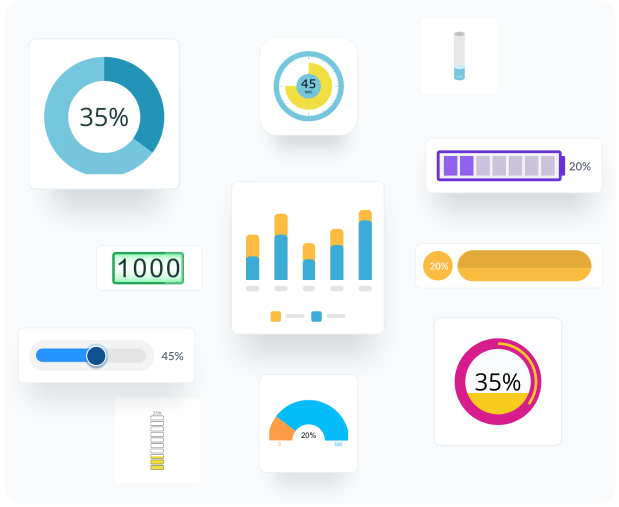
Схемы и диаграммы
Делитесь данными, статистикой, простыми числами и многим другим на слайдах презентации с помощью простых в использовании диаграмм, графиков и других виджетов данных Visme.
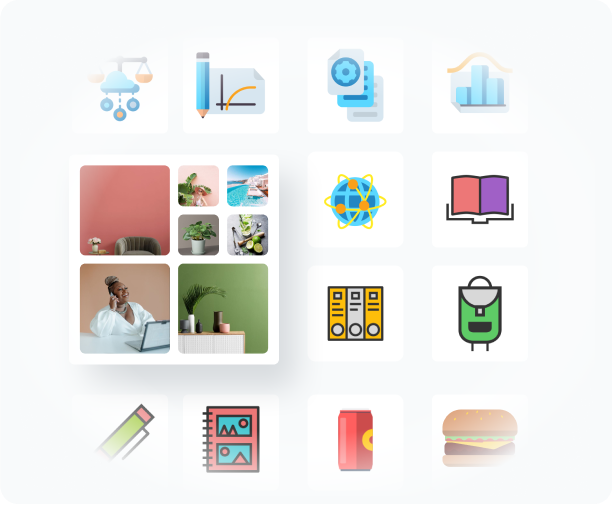
УКРАСЬТЕ СВОЙ КОНТЕНТ
Фото и графика
Выбирайте из более чем миллиона стоковых фотографий, значков, иллюстраций, персонажей, линий, форм и многого другого, чтобы создать привлекательный дизайн презентации.
КАК ЭТО РАБОТАЕТ
Как редактировать презентации PowerPoint онлайн
Visme упрощает импорт и редактирование ваших презентаций PowerPoint, чтобы вы могли использовать старые презентации в Интернете для удобного обмена и легкого улучшения. Импортируйте редактируемые файлы PowerPoint, чтобы добавить в презентацию новые фотографии, элементы дизайна, анимацию, интерактивность и многое другое.
Узнайте больше о том, как оживить ваши старые презентации с помощью Visme. Посмотрите наш краткий видеоурок и следуйте нашим основным пошаговым инструкциям, чтобы начать оживлять свои презентации PPT.
- Войдите в свою панель инструментов Visme, чтобы начать. Нажмите кнопку загрузки рядом с «Создать», чтобы импортировать файл PPTX.
- Выберите файл Powerpoint (PPTX) на своем компьютере и импортируйте его в Visme.
- Теперь ваша презентация появится на панели инструментов, чтобы вы могли вносить изменения прямо в Visme.
- Добавляйте фотографии, векторные значки, новые текстовые блоки, анимацию и многое другое, пока ваша PowerPoint не будет завершена.
- Легко делитесь публично или в частном порядке, встраивайте на свой веб-сайт или представляйте в Интернете с помощью Visme.