
Как сделать слайд-шоу с музыкой из фотографий — инструкция
Приветствую, друзья. Сегодня я дам простую пошаговую инструкцию как сделать слайд-шоу с музыкой из фотографий и сохранить его в любом удобном видео формате. Такой способ подачи информации популярен при представлении семейных фотоальбомов, он прост в реализации и выглядит эффектно. Кроме того, звук наложенный на слайды — идеальный вариант бизнес-презентации, так что данное руководство может пригодиться и в работе.
Самое сложное при создании слайд-шоу — подобрать или сделать картинки и найти подходящий аудио-трек, чтобы видео получилось увлекательным — тут работает ваша фантазия. А с технической стороной мы сейчас быстро разберемся.
Для создания слайд-шоу с музыкой можно использовать любой редактор видео, но есть специализированные программы, «заточенные» под создание таких роликов, одна из них — бесплатный редактор Bolide Slideshow Creator, им и воспользуемся.
Bolide Slideshow Creator – это бесплатный конвертер с простым русским интерфейсом. Поддерживает форматы AVI, MKV, FLV, WMV, MP4. Подойдет даже для неопытных пользователей.
Скачать утилиту можно по ссылке — rus.slideshow-creator.com
Качаем, устанавливаем, запускаем.
Инструкция по созданию слайд-шоу
Далее переходим к созданию презентации, этот процесс можно разделить на пять этапов:
- добавление фото и видео файлов;
- расстановка изображений по порядку;
- добавление переходов между слайдами;
- добавление эффектов;
- сохранение результатов.
Шаг 1. Добавляем фото и видео файлы
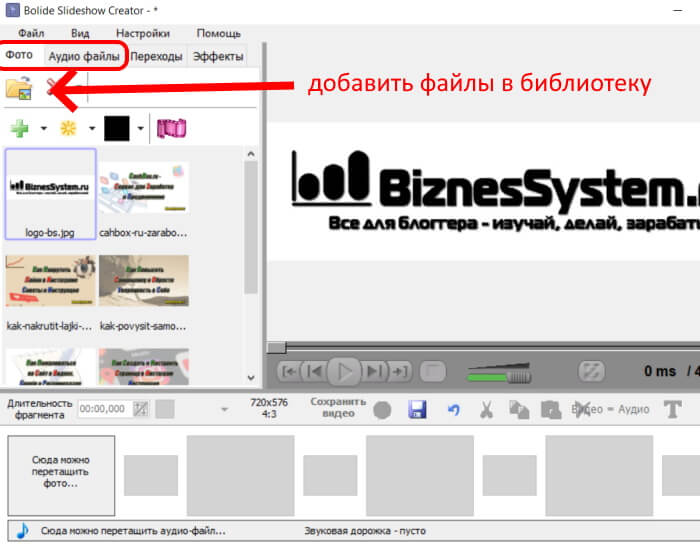
Первым этапом создания нашего слайд-шоу будет загрузка заранее приготовленных изображений и аудио файлов. Материалы загружаем в библиотеку нажатием на желтую папку в соответствующей вкладке (фото, аудио файлы). Впоследствии вы можете использовать не всё, что было добавлено.
Шаг 2. Расставляем фото и аудио в нужном порядке
Следующий этап создания ролика заключается в расстановке фотографий и музыки в порядке их воспроизведения. Для этого изображения необходимо перетащить в определенные поля (дальше будем их называть слайдами), находящиеся в нижней части окна. Музыку перетаскиваем на звуковую дорожку.
При нажатии на слайд правой кнопкой мыши откроется выпадающее меню, где вы можете удалить выбранный слайд, скопировать, вырезать или перевернуть его, а также выбрать цвет фона на случай, если ваша картинка занимает не весь экран или это пустой слайд.
При нажатии правой кнопкой мыши на звуковую дорожку откроется меню, где можно удалить трек или обрезать его.
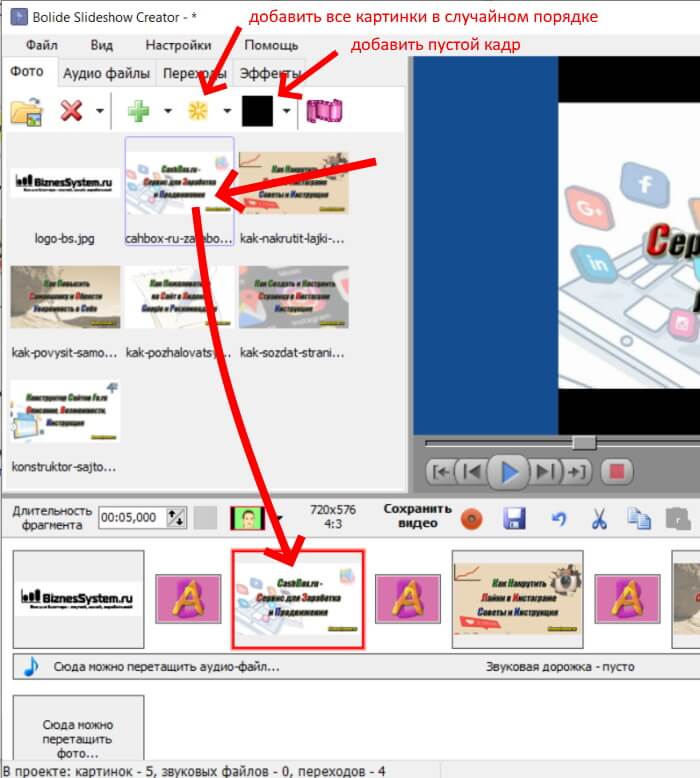
Если вы делаете презентацию с голосом, то используйте поле «Длительность фрагмента» для совмещения слайдов со звуком.
Шаг 3. Добавляем переходы между слайдами
Третий этап создания нашего ролика — настройка переходов. Переход между слайдами — это анимация, с которой одна фотография будет сменять другую. Добавляется он также перетаскиванием из библиотеки в поля между слайдами.
Все варианты находятся во вкладке «Переходы», как выглядит каждый можно увидеть в окне предпросмотра.
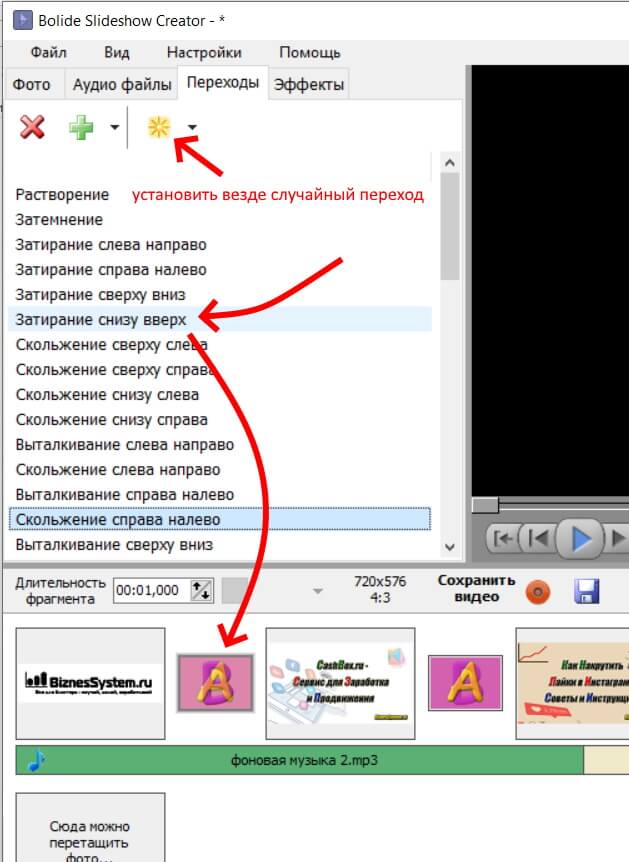
Переходы между слайдами
Чтобы ваше видео попадало в музыку, не забывайте настраивать не только длительность кадров, но и время показа переходов.
Шаг 4. Добавляем эффекты
Во вкладке эффекты можно найти:
- «Текст» — с помощью данной функции вы можете оставить комментарии на слайдах, если они требуются, например, ссылку на сайт или призыв к действию в конце презентации;
- «Pan&Zoom» — эффект позволяет сделать акцент на определенном участке слайда (увеличить его);
- «Поворот, отражение фотографий» – позволяет перевернуть или зеркально отразить изображение на слайде.
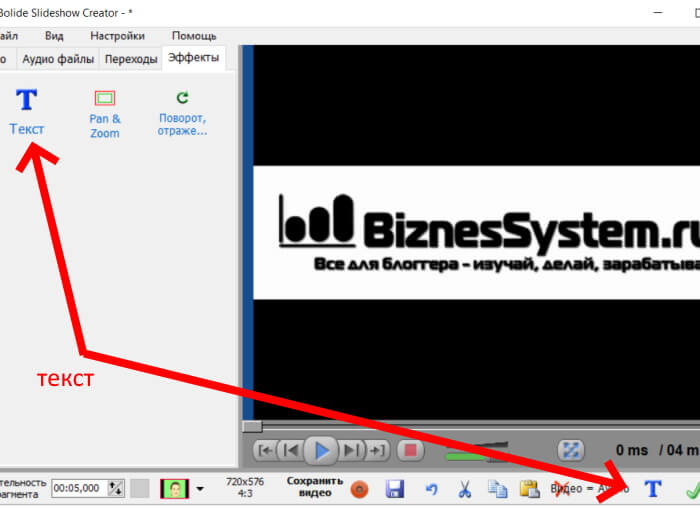
Применение эффектов поможет сделать ваше слайд-шоу более понятным и выразительным.
Шаг 5. Сохраняем результат
Осталось сохранить результат. Пересматриваем наше слайд-шоу, убеждаемся, что все сделано как надо и переходим к сохранению ролика. Для этого под окном предпросмотра нажимаем кнопку «Сохранить видео».

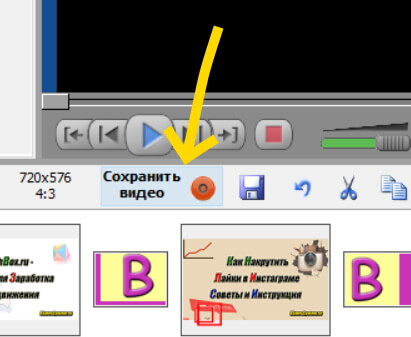
В открывшемся окне указываем место сохранения, название файла, выбираем формат и качество, нажимаем «поехали».
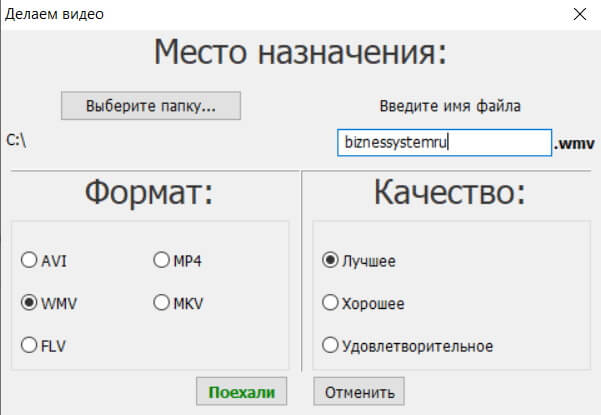
Если при сохранении появляется ошибка, то, скорее всего, на вашем компьютере отсутствуют необходимые для обработки видео кодеки. В современных версиях Windows они обычно включены в операционную систему, но тем не менее. Для исправления установите пакет K-Lite Codec Pack, его официальный сайт — codecguide.com .
Сохранение ролика займет какое-то время, но потом вы с удовольствием сможете посмотреть его в любом видеопроигрывателе или выложить на свой канал в Ютубе (возможно это станет первым шагом в карьере нового видео блоггера — заработаете миллион).
Итак, мы рассмотрели как легко и быстро можно создать слайд-шоу с наложением музыки на фото программой Bolide Slideshow Creator. Подобных программ в сети великое множество, но все они работают по единому алгоритму, описанному выше.
Статьи из этой же рубрики:
- Как включить определитель номера от Яндекс на Андроиде
- Как преобразовать документ Word в PDF формат
- Какой размер в пикселях имеют листы формата А4 и А3 в зависимости от DPI?
- Как отключить Дзен в Яндекс Браузере
- Плагин — что это такое простыми словами, где используется и как его устанавливать
- Как узнать свой IP адрес (внешний и в локальной сети)?
- Как удалить сообщения в Скайпе (одно или переписку целиком)?
Как сделать слайд-шоу с музыкой

Обычными фотографиями уже никого не удивить. Однако можно подарить снимкам вторую жизнь, создав из них интересное слайд-шоу с музыкальным сопровождением . Такая форма показа фото подходит не только для формирования личного имиджа или продвижения товаров и услуг в соцсетях. Слайд-шоу можно использовать в учебе и работе вместо скучных презентаций, а также на праздниках – в качестве приятного фонового элемента. Рассказываем, как сделать слайд-шоу на компьютере и на телефоне.
Как создать слайд-шоу на компьютере
Movavi Slideshow Maker
Movavi Slideshow Maker – это простая и удобная программа на русском языке для создания слайд-шоу н а ПК и ноутбуке . Совместима с операционной системой Windows 7 и выше, а также с macOS. Movavi Slideshow Maker отличается интуитивным интерфейсом и имеет два режима работы с фотографиями: автоматический и ручной. Можно воспользоваться Мастером создания слайд-шоу и без всяких усилий получить эффектный фотофильм по готовому шаблону. Создание слайд-шоу в ручном режиме займет чуть больше времени, хотя и не потребует от вас каких-то специальных умений. Этот вариант подойдет, если вы готовы глубже погрузиться в творчество.
Программа позволяет создать крутое слайд-шоу в домашних условиях , дополнив его саундтреком по вашему усмотрению, титрами, текстом , переходами, а также различными видеоэффектами. К тому же, у Movavi Slideshow Maker есть демоверсия, которую можно использовать бесплатно в течение 7 дней, чтобы понять, подходит ли вам программа.
Попробуйте Movavi Slideshow Maker!
Итак, создаем слайд-шоу с Movavi Slideshow Maker пошагово :
1. Скачайте и установите программу.
Следуйте инструкциям на экране, чтобы установить приложение. После инсталляции оно запустится автоматически.
2. Выберите режим работы
Выберите автоматический (Мастер создания слайд-шоу) либо ручной вариант создания слайд-шоу.
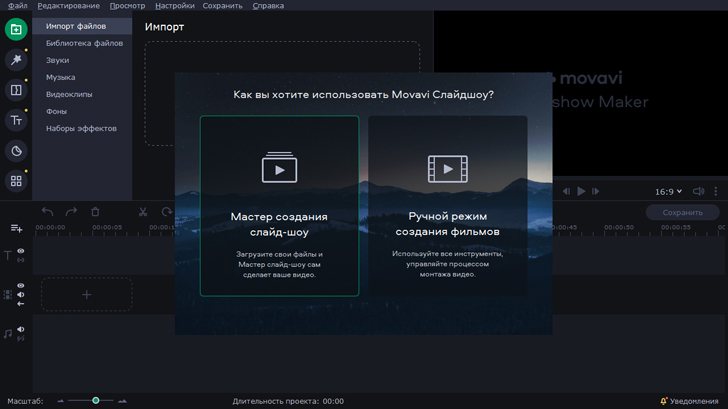
3. Создайте слайд-шоу.
Инструкция для Мастера создания слайд-шоу:
3.1 Добавьте фотографии по отдельности либо всю папку целиком.
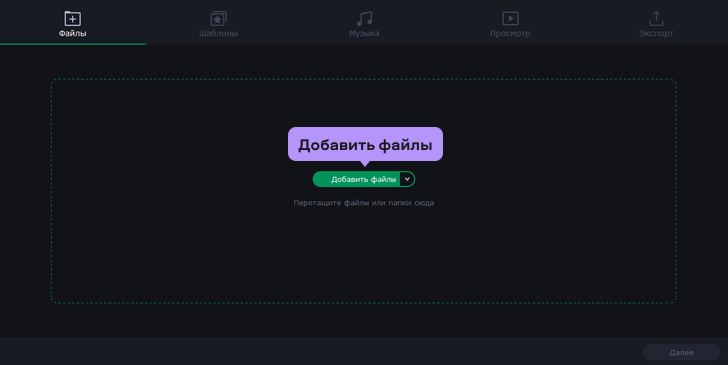
3.2 Выберите готовый тематический шаблон с фоном, титрами и музыкой.
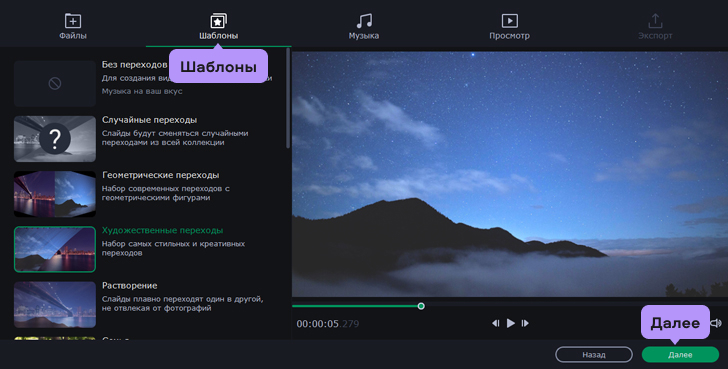
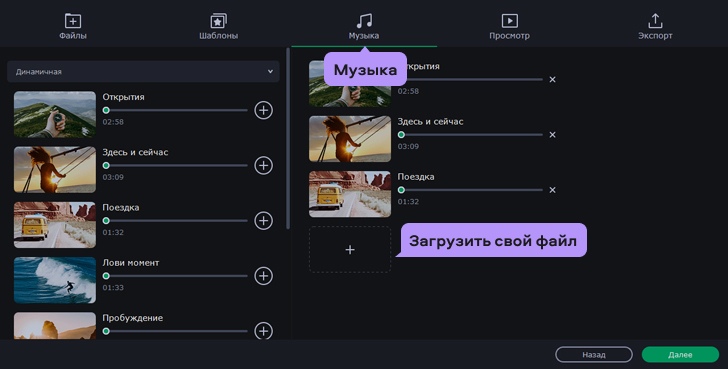
3.3 Если вы хотите использовать собственный саундтрек, то следует открыть в программе вкладку Музыка, выбрать опцию Загрузить файл и добавить желаемую песню или музыку в библиотеку программы.
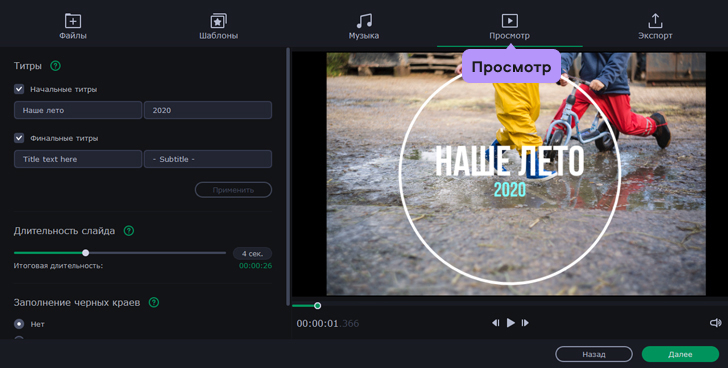
3.4 При необходимости через вкладку Просмотр можно добавить титры, которые появятся в начале и в конце слайд-шоу.
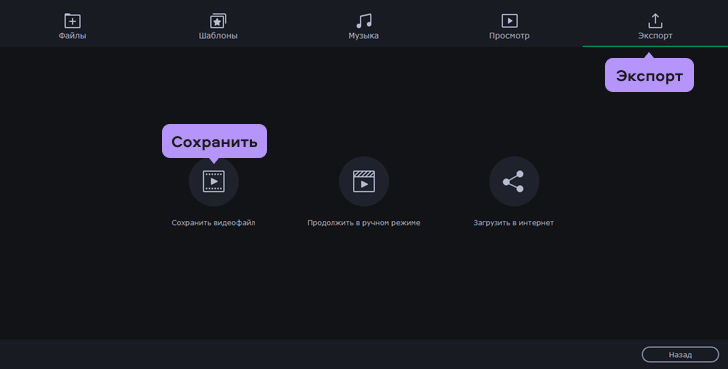
3.5 Следующий шаг – сохранение полученного клипа, для чего следует открыть вкладку Экспорт .
Как создать слайд-шоу вручную:
3.1 После выбора этой опции необходимо загрузить в программу картинки и музыку, с которыми вы будете работать.
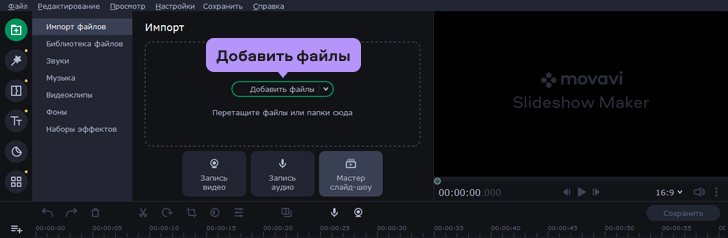
3.2 Фото следует вручную расставить в том порядке, в котором они будут демонстрироваться в слайд-шоу.
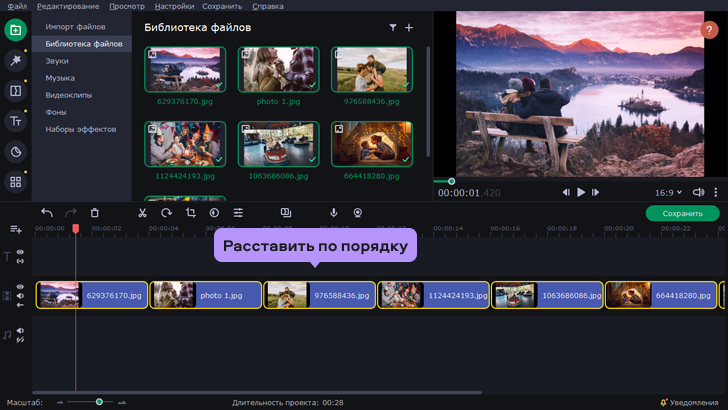
3.3 Между фотографиями для плавного перехода от снимка к снимку и для создания впечатления динамичности рекомендуется добавить переходы, которые можно выбрать во вкладке Переходы.
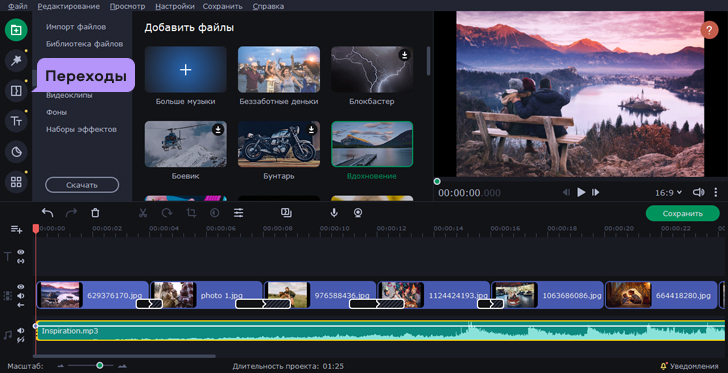
3.4 Теперь нужно выбрать саундтрек, для чего переходим во вкладку Добавить файлы и загружаем музыку с компьютера. Можно также воспользоваться медиабиблиотекой, которая есть в программе.
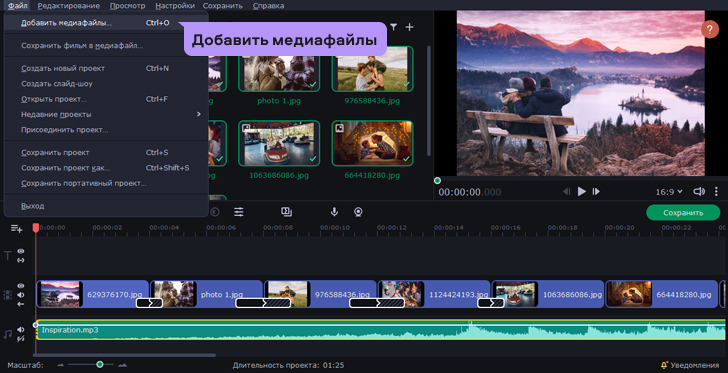
3.5 Титры можно выбрать в соответствующей вкладке, перетащив шаблон на конкретную фотографию. Внутри шаблона можно набрать любой текст и изменить цвет и размер шрифта.
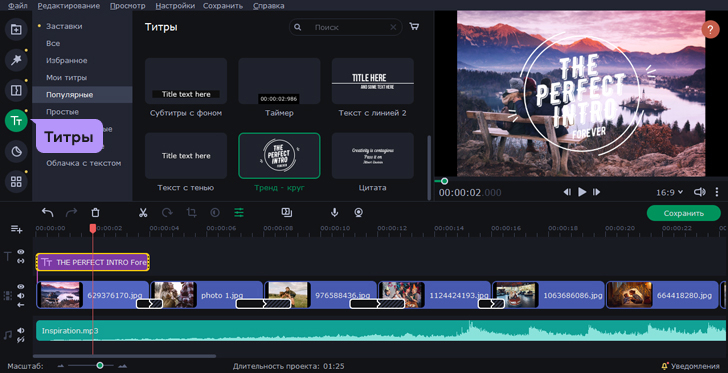
3.6 Сохраняем полученный клип.
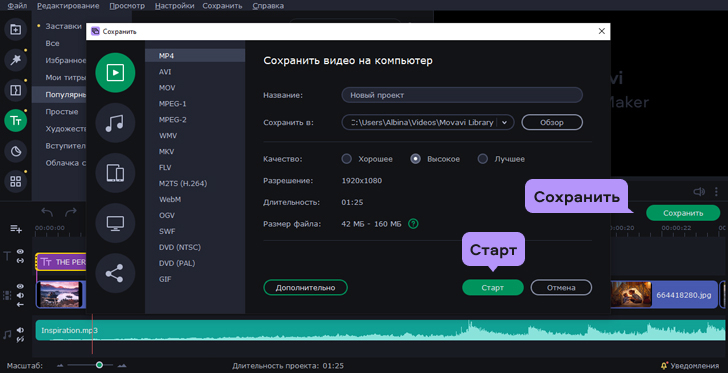
4. После выбора опции Сохранить файл открывается вкладка, в которой необходимо выбрать вариант экспорта слайд-шоу на компьютер.
PowerPoint
Эта программа является частью операционной системы Windows, поэтому есть на компьютере у многих пользователей. Хороший вариант для тех, кто хочет быстро и самостоятельно создать простое слайд-шоу с музыкой без дополнительных эффектов. Чтобы это сделать, придется потратить 10-15 минут и выполнить простые действия.
1. Подготовьте PowerPoint к работе
Откройте либо скачайте и установите PowerPoint.
2. Выберите шаблон
Выберите вкладку Создать слайд , где можно определиться с форматом. Программа позволяет оформить в текстовом варианте титульный лист с заголовком и подзаголовком либо пропустить определенные этапы и перейти сразу к загрузке фото. Для упрощения задачи можно выбрать готовый шаблон.
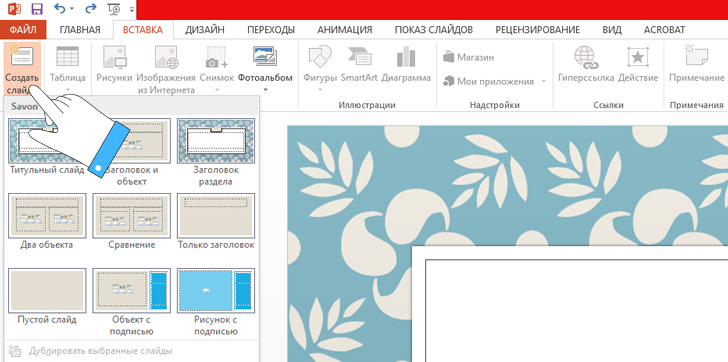
3. Соедините слайды
Каждый слайд оформляется отдельно, поэтому их нужно соединить вместе для демонстрации, добавив плавность смены кадров. Сделать это можно во вкладке Переходы.
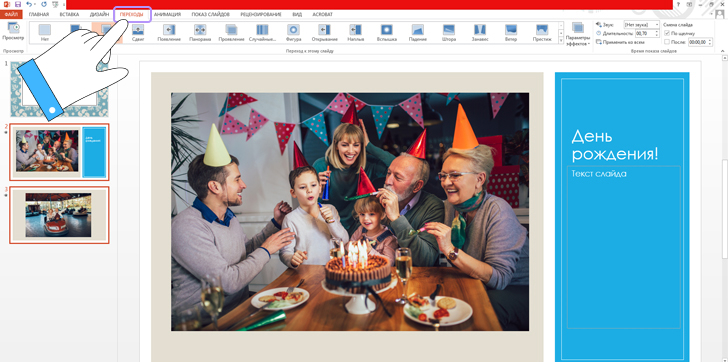
4. Добавьте музыку
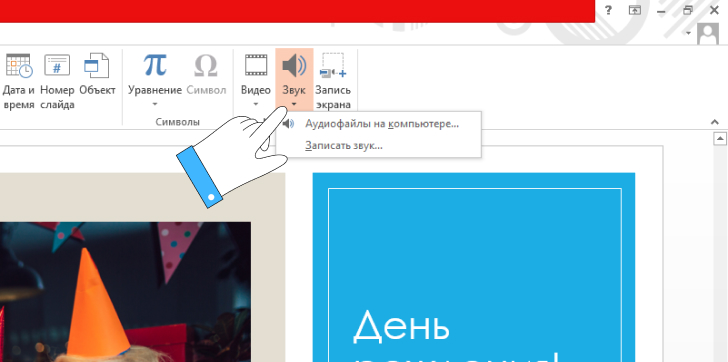
Последний штрих – добавление музыкального сопровождения. Для этого во вкладке Вставки нужно выбрать опцию Звук и загрузить файл. Особенность программы – возможность записать звуковую дорожку через микрофон и добавить ее к клипу.
5. Сохраните результат
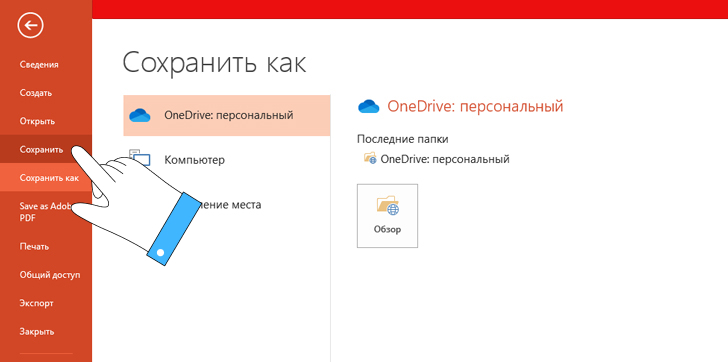
Во вкладке Файл нужно выбрать пункт Сохранить и указать папку, где будет находиться ваше крутое слайд-шоу.
Как создать слайд-шоу онлайн
Если у вас нет времени или желания скачивать дополнительные программы на ПК из интернета, воспользуйтесь лучше онлайн-инструментами. Часто они имеют все те же функции, что и десктопные приложения. Наше любимое браузерное приложение для создания слайд-шоу – бесплатный конструктор Fastreel.
В этом онлайн-инструменте можно не только создавать клипы из фотографий, но и выполнять простую редактуру снимков и видео. Например, кадрировать или зацикливать слайд-шоу. Также программа позволяет наложить субтитры и музыку, выбрав трек из библиотеки Fastreel либо добавив его с любого носителя. Работать с этой программой очень легко и удобно, она – настоящая палочка-выручалочка для тех, кто хочет быстро создать слайд-шоу в режиме онлайн. Для этого необходимо выполнить несколько простых действий.
1. Импортируйте снимки в программу
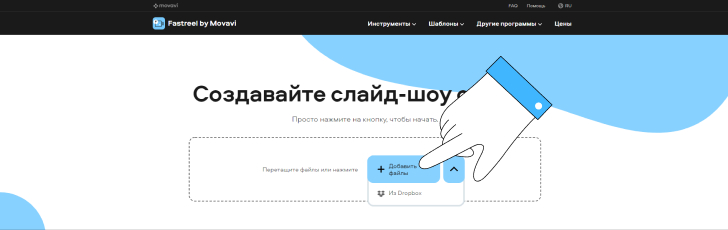
Загрузите фото, используя кнопку Добавить файл . Источником для загрузки снимков может служить как память устройства, так и Dropbox. Добавлять нужно сразу столько снимков, сколько будете использовать в своем слайд-шоу. Для этого их необходимо выделить мышью и лишь потом нажать кнопку Открыть . Слайд-шоу программа создаст автоматически, с тем порядком фотографий, в котором они были выделены и загружены на сайт. Процесс может занять несколько минут.
2. Создайте музыкальный фон
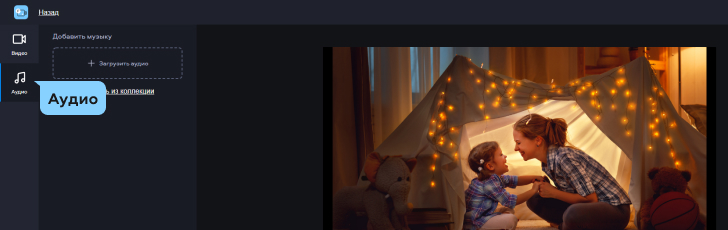
К готовому клипу следует добавить саундтрек, для чего необходимо открыть вкладку Аудио и загрузить подходящий файл с компьютера. В качестве альтернативы можно воспользоваться опцией Выбрать из коллекции и дополнить клип звуковой дорожкой из библиотеки Fastreel.
3. Отредактируйте аудио
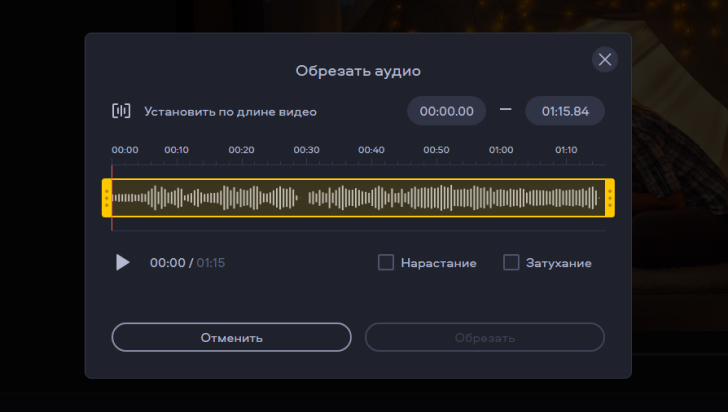
При необходимости аудио можно обрезать, чтобы продолжительность трека соответствовала длительности слайд-шоу, а также отрегулировать уровень громкости.
4. Получите результат
Готовое слайд-шоу можно просмотреть онлайн, а потом сохранить.
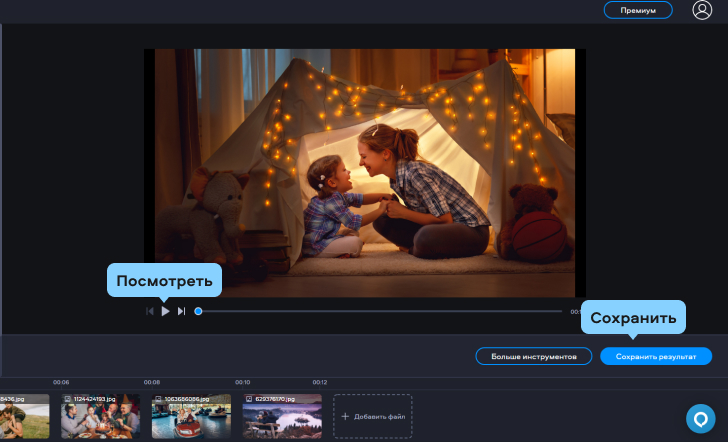
Стоит учесть, что на слайдах в бесплатной версии будет проставлен логотип программы Fastreel. Его можно убрать, если зарегистрироваться на сайте и оплатить премиум-версию для разового создания клипа либо выбрать подписку на месяц.
Создание слайд-шоу на смартфоне
Если компьютера под рукой нет, отличное слайд-шоу можно создать и на смартфоне. Для iPhone мы рекомендуем приложение Scoompa Slideshow Maker, а для телефоном на базе Android – Scoompa Video. Читайте ниже, как создать слайд-шоу из фотографий в обоих инструментах.
На iPhone – Scoompa Slideshow Maker
С помощью этого приложения можно создавать красивые слайд-шоу, дополняя видеоряд яркими эффектами. В коллекции редактора насчитывается более 70 эффектов – и пользоваться ими очень просто. От стильного клипа из фотографий с музыкальным сопровождением владельцев iPhone отделяет всего 5 шагов:
1. Скачайте и установите Scoompa Slideshow Maker в Apple Store.
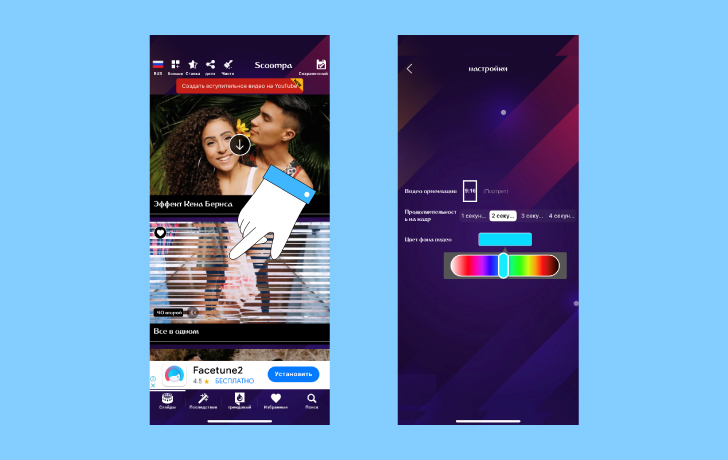
2. Выберите шаблон с переходами и эффектами, которые вам нравятся.
3. Настройте шаблон: выберите вертикальную или горизонтальную ориентацию, цвет фона, продолжительность показа каждой фотографии. Нажмите Сделано.
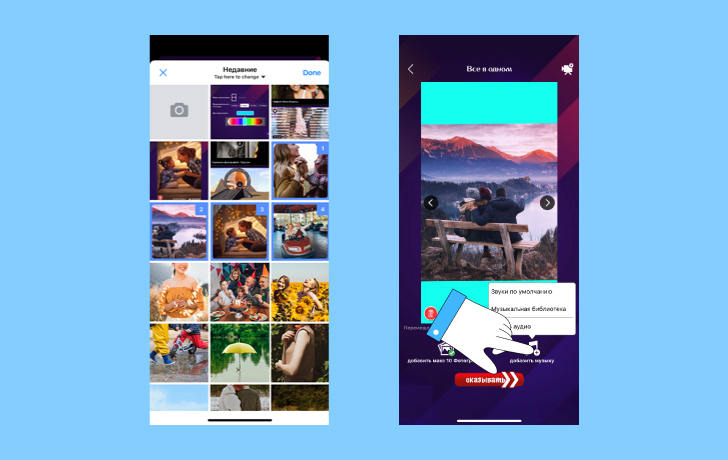
4. Нажмите Добавить фото, выберите нужные вам снимки в галерее и кликните Далее.
5. Нажмите Добавить музыку и выберите подходящий саундрек в вашем телефоне или встроенной библиотеке Scoompa. Вы также можете записать свой голос и добавить его к видеоклипу вместо музыки.
5. Сохраните слайд-шоу на устройстве или поделитесь им с друзьями.
На Android – Scoompa Video
Для тех, кто пользуется мобильными устройствами на базе ОС Android, разработано приложение Scoompa Video, которое позволяет быстро создать слайд-шоу с музыкой. Пошагово это выглядит следующим образом:
1. Необходимо скачать в Google Play Market и установить на телефоне приложение Scoompa Video, что займет меньше минуты.
2. В открывшемся окне загрузить фотографии, которые будут использоваться при создании слайд-шоу, в порядке их демонстрации.
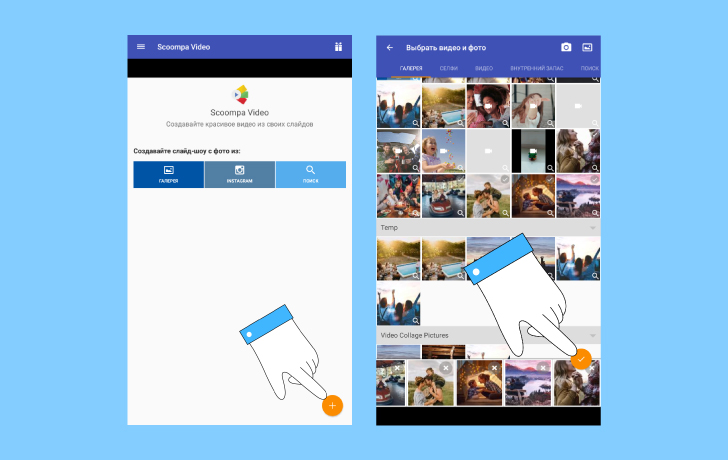
3. Дополнить клип звуковым треком, который можно загрузить с мобильного устройства либо выбрать в медиабиблиотеке приложения.
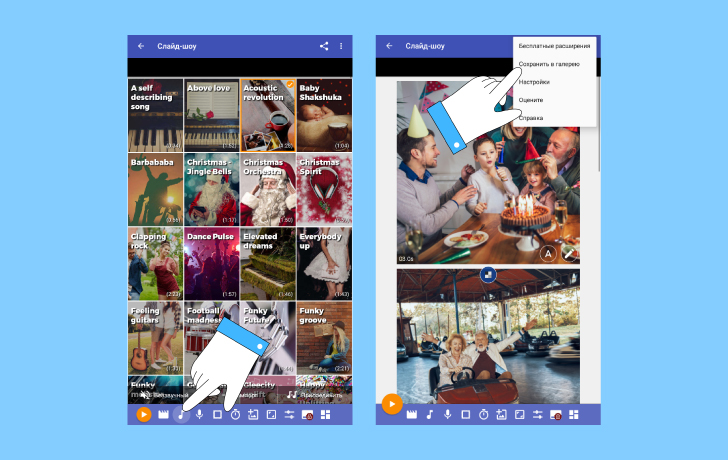
4. Сохранить слайд-шоу на мобильное устройство.
Как видите, создавать красочные музыкальные слайд-шоу с надписями, эффектами, яркими стикерами и художественными переходами очень легко. А использовать такие видеоклипы можно тысячами разных способов. Они помогут разнообразить вашу ленту в социальных сетях, станут отличной заменой «Голубому огоньку» на Новый год и эффектной альтернативой рабочей презентации. Выбирайте наиболее удобный для вас инструмент, чтобы создавать эффектные клипы из фотографий для любых своих целей – личных или профессиональных.
Как сделать анимацию в презентации PowerPoint: инструкция + настройки

 4.9 Оценок: 72 (Ваша: )
Элементы анимации в презентации выделяют важные детали креативного проекта и удерживают внимание аудитории. В статье покажем, как сделать анимацию в презентации PowerPoint и расскажем об удобном редакторе ВидеоШОУ, который, по мнению экспертов, на первом месте среди аналогов.

Автор статьи: Никита Чернов
Дата публикации: 19 августа 2023
Время чтения: 9 мин
Выбор экспертов
Видеоредактор для анимирования фото, титров, графики, фигур. Имеет простой русскоязычный интерфейс, подходит новичку. Настраивайте движение объектов по ключевым кадрам.
В программе можно применить анимацию к картинкам, надписям, графике, таблицам, фигурам. Имеет небольшое количество готовых шаблонов. В приложении есть 4 типа анимирования.
В сервисе доступна анимация графики, текстов и переходов между слайдами. Представлено много шаблонов, которые можно изменять под свои цели. Однако работать в программе смогут только те, у кого установлен VPN.
Создание анимации в PowerPoint
В отличии от переходов движение применяется не ко всему слайду, а к отдельным его частям. В программе можно «оживить» надписи, рисунки, геометрические фигуры, таблицы, графику SmartArt и другие дополнительные компоненты презентации. Элементы будут перемещаться, плавно появляться и исчезать.
Рассмотрим, как сделать анимацию в презентации PowerPoint ― пошаговая инструкция:
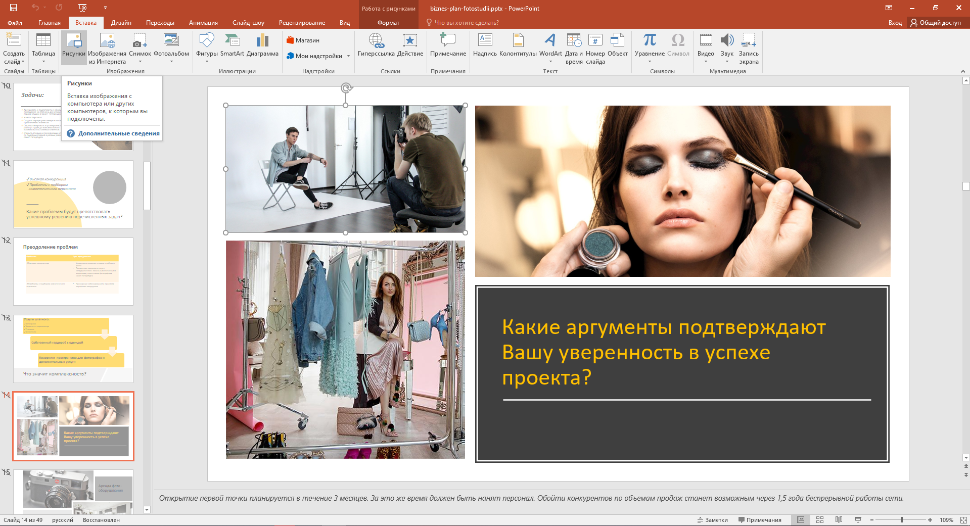
1. Создайте новый проект или откройте уже существующий. Переходите во вкладку «Вставка» и добавьте объект, который нужно анимировать. В примере мы наложили заголовок («Вставка»→«Надпись») и подходящее тематике изображение («Вставка»→«Рисунки»).
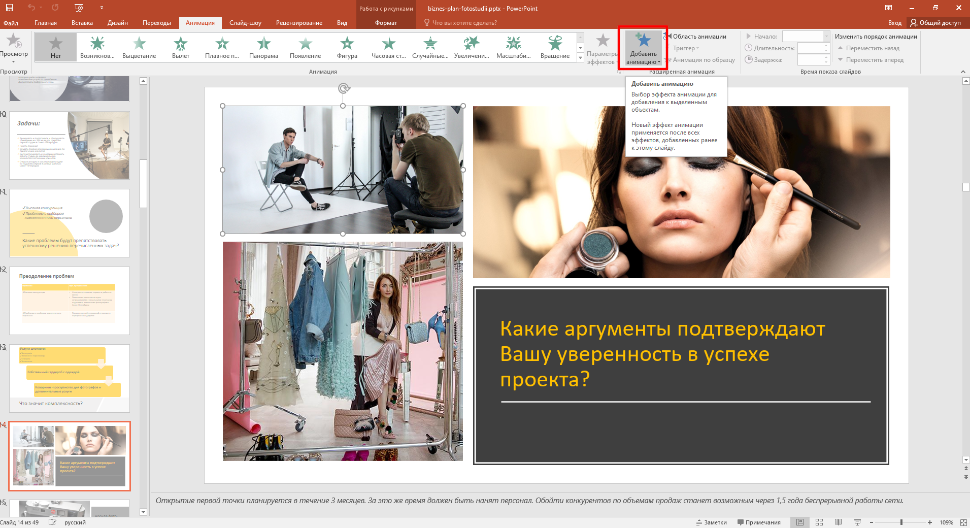
2. Откройте вкладку «Анимация». Выделите участок, к которому необходимо применить спецэффект. Можно выбрать из готовых типов движений (вход, выделение, выход). Чтобы использовать анимированный эффект, выделите элемент, затем кликните на «Добавить».
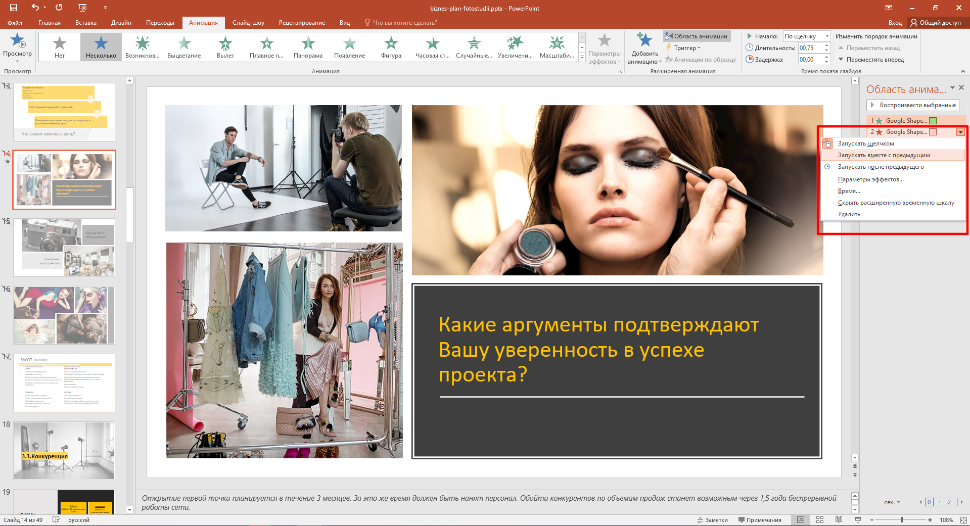
3. Задайте настройки: начало запуска, продолжительность, траекторию движения и другое. К одному компоненту можно применять несколько типов анимирования, например плавное появление, масштабирование или затухание. Они запускаются по щелчку или автоматически через определенные промежутки времени. Чтобы воспроизводились последовательно, щелкните пункт «После предыдущего».
Несмотря на разнообразие опций, настройки сложно назвать гибкими. Можно изменять только траекторию движения графики. Если вы уже подобрали эффекты, а потом нажали на любой из списка, он автоматически заменит предыдущие выбранные. Это не очень удобно и отнимает много времени.
Настройка эффектов
Текст и графика могут двигаться по-разному:
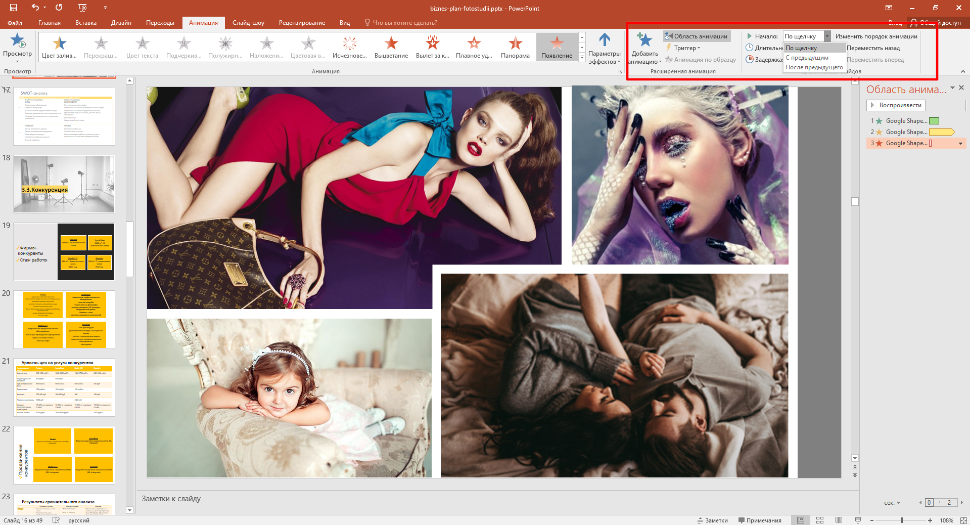
- по щелчку ― движение начинается, если кликнуть мышкой по экрану;
- с предыдущим ― эффекты воспроизводятся одновременно;
- после предыдущего ― объект двигается после воспроизведенного до этого.
Текст и графика могут двигаться по-разному:
- длительность ― время показа;
- задержка― пауза перед воспроизведением очередного эффекта.
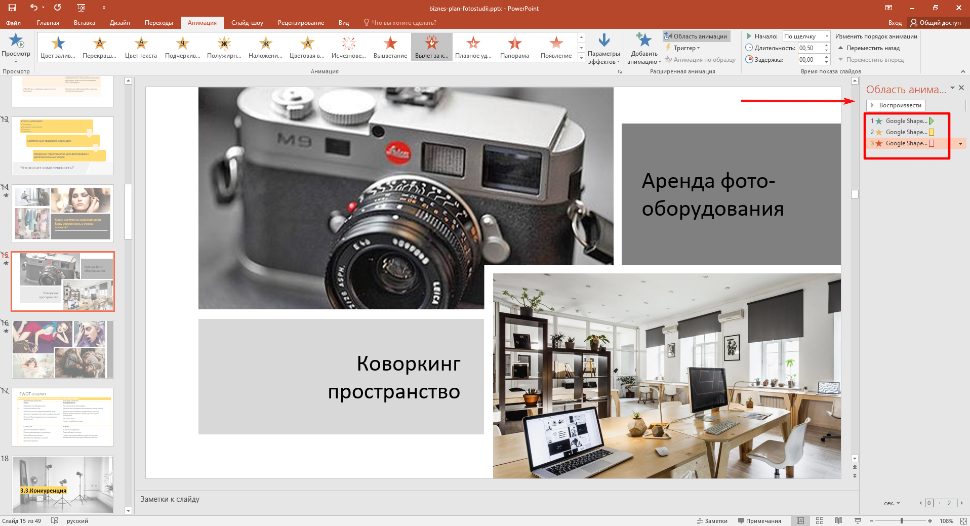
Если к одному и тому же изображению или текстовому блоку нужно применить несколько спецэффектов, снова жмите кнопку «Добавить» и выбирайте следующий. На экране они будут пронумерованы по очереди.
Порядок воспроизведения
Последовательность проигрывания можно изменить. Для этого установите нужный маркер ― они пронумерованы по порядку. Перемещайте маркеры вперед или назад, в зависимости от того, в какой последовательности должен будет проигрываться спецэффект.
Типы анимирования
В PowerPoint 4 категории эффектов:
1. Вход привлекают внимание к новой всплывающей информации. Чаще всего используются выскакивание, вылет, плавное приближение, масштабирование. Можно вывести любую новую или дополняющую информацию, например плашку с интересным фактом или статистикой.
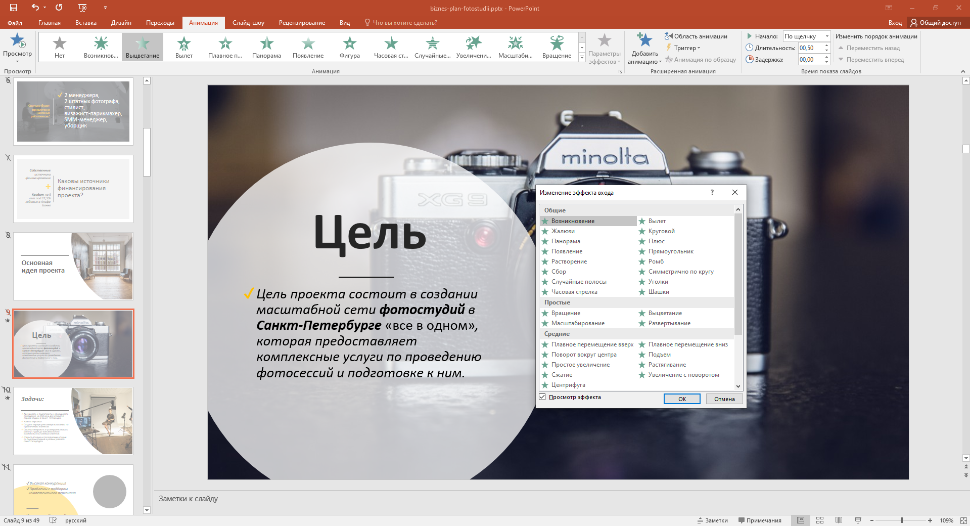
2. Выделение ― например, цветовая пульсация и подчеркивание. Выводите на экран важной заметки, акции или срочные предложения.
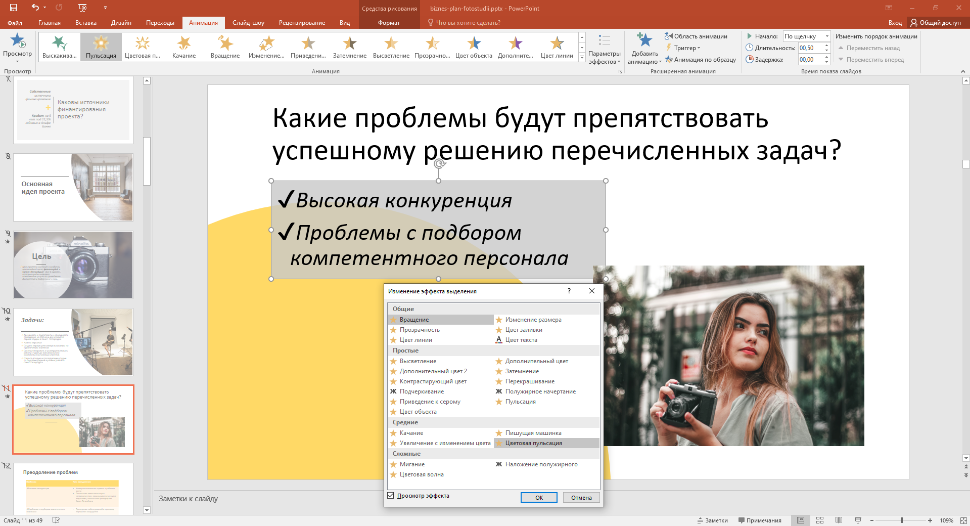
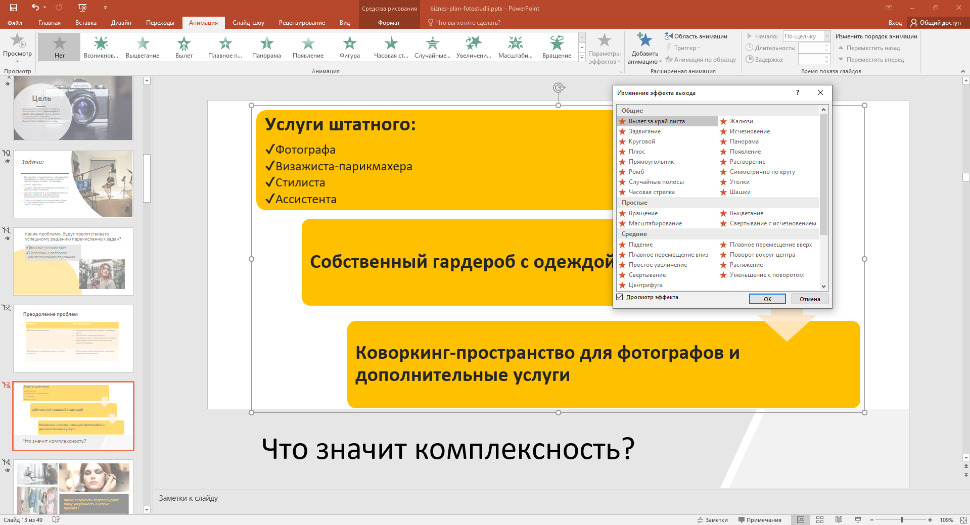
3. Выход. Объект исчезает со слайда. Чаще всего применяются выцветание, плавное удлинение, панорама и часовая стрелка. Одна информация постепенно сменяется другой. Подойдет для ситуаций, когда текста много и он должен выводиться на экран последовательно, порциями, чтобы не перегрузить внимание аудитории.
4. Перед тем как сделать красивую анимацию в Повер Поинт, рекомендуем протестировать разные виды, чтобы посмотреть, как они выглядят в действии. Важно не переборщить с обилием динамики, иначе зрители просто ничего не успеют рассмотреть.
Настройка скорости и времени
Чтобы анимирование воспроизводилось быстрее или медленнее, отрегулируйте параметр «Длительность»:
1. Выделите необходимые надпись или изображение.
2. В поле «Длительность» задайте нужное количество секунд.
3. Если между эффектами должна быть пауза, то в поле «Задержка» напишите количество секунд для задержки отображения спецэффекта.
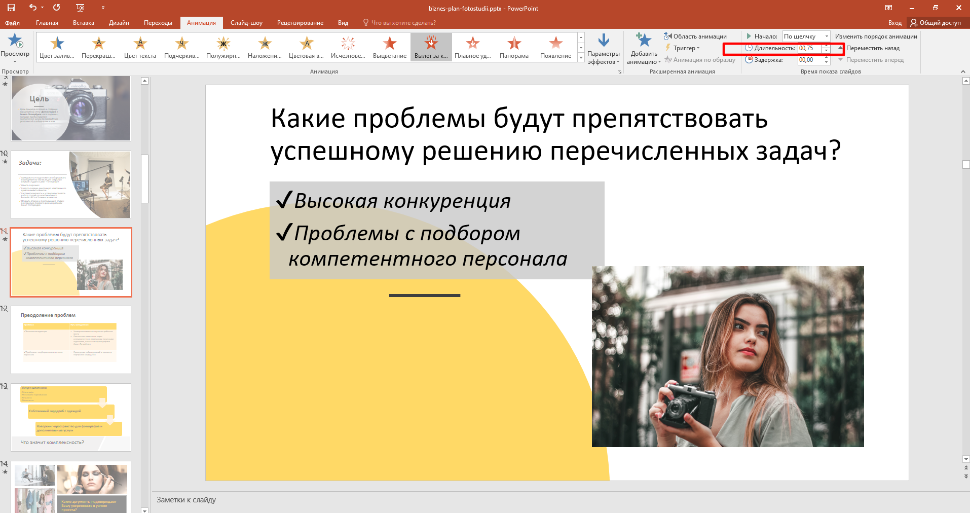
Начало паузы зависит от настроек параметра «Начало», поэтому заранее решите, как будет запускаться движение: по щелчку или автоматически после предыдущего/одновременно с предыдущим. Протестируйте результат с помощью кнопки «Просмотр».
Удаление эффекта
Помимо нюансов, как добавить анимацию в Повер Пойнт, при подготовке проекта возникает вопрос, как спецэффект потом удалить.
1. На основной вкладке найдите пункт «Область анимации».
2. Выделите объект с анимированием, которое надо удалить.
3. В том же разделе выберите тип, щелкните стрелку и нажмите «Удалить».
4. Если нужно стереть всю динамику, то в каталоге спецэффектов в общем списке нажмите «Нет».
После анимирования вам останется сохранить проект. Для этого нажмите меню «Файл», а далее «Сохранить как».
В Power Point сложнее создать видеопрезентацию/GIF-файл. При экспорте доступны форматы WMV и MP4, но они часто сохраняются с ошибками кодирования и потом не открываются в видеоплеерах. Поэтому, если вам важен видеоформат, присмотритесь к альтернативным редакторам.
Презентация с анимацией в ВидеоШОУ
Создать крутую анимацию в PowerPoint сложнее из-за ограниченности настроек. Поэтому рассмотрим еще один способ как в презентации сделать анимацию картинки с помощью видеоредактора. В программе ВидеоШОУ вам доступен пользовательский шаблон с тонкой настройкой всех основных моментов:
- анимирование фотографий и векторной графики;
- создание ключевых кадров;
- направление движения по выбранной траектории;
- работа со слоями и спецэффектами;
- настройка титров и надписей;
- автоматический запуск с ручными настройками старта и окончания показа.
Вы можете наложить и анимировать фотографии, векторную графику, текст, видео, клипарт или геометрическую фигуру. При этом в ВидеоШОУ ваша работа будет выглядеть более профессиональной и законченной, потому что начало и конец можно оформить с помощью заставок и титров.
Хотите иметь эти возможности?
Скачайте бесплатно программу ВидеоШОУ
Анимируем объект на слайде
Рассмотрим пример, как сделать анимацию в презентации на картинку.
1. Запустите программу ВидеоШОУ и нажмите «Новый проект». На боковой панели через проводник выберите папку, где лежат материалы для проекта. После того как контент подгрузится, перенесите нужные картинки/видео на таймлайн. Для создания слайда с нуля, щелкните по таймлайну правой кнопкой мыши и нажмите «Вставить пустой слайд».
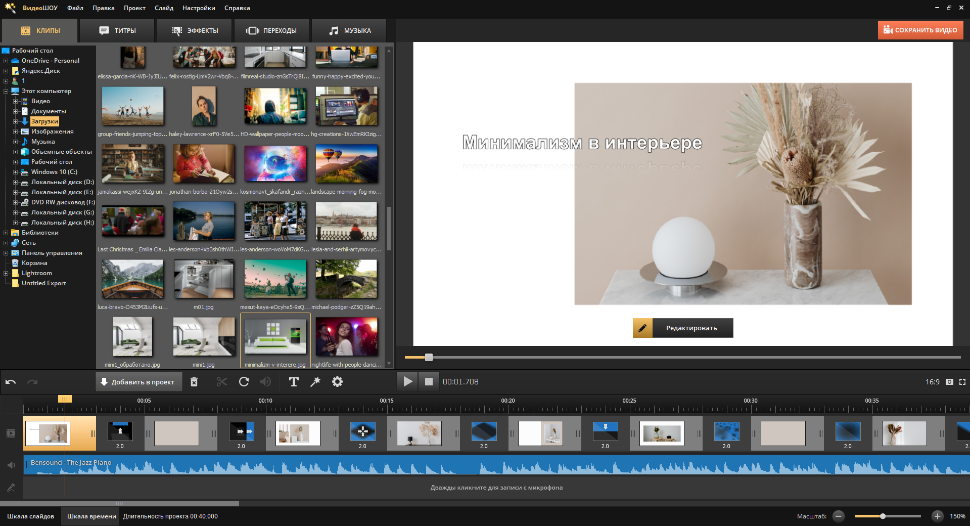
2. Подберите кадр, на который нужно вставить анимированный элемент. Нажмите кнопку «Редактировать» внизу окна предпросмотра. Нажмите «Добавить слой» и выберите «Фотография». ВидеоШОУ также позволяет накладывать видео, анимированный GIF, клипарт и надписи, в т.ч. 3D-текст.
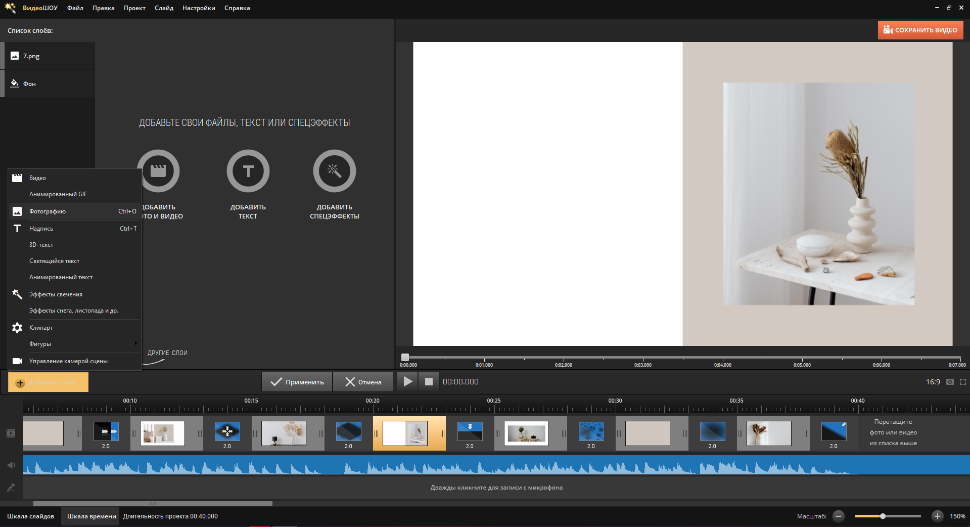
3. Выделите необходимо фото и перейдите на вкладку «Анимация». Если вы хотите, чтобы изображение появилось плавно, в пункте «Общие» снизьте прозрачность до 0%. Это первый ключевой кадр.
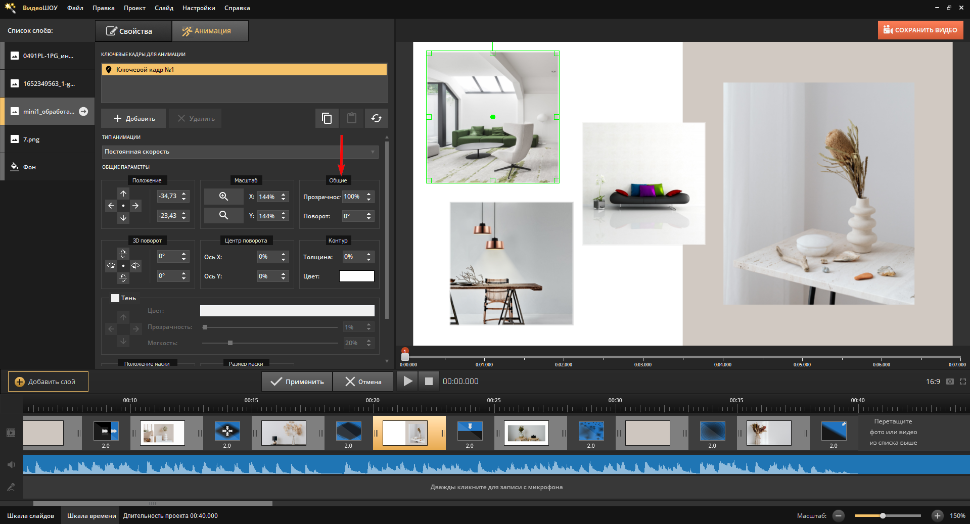
4. Отметьте на шкале времени момент, когда фотография должна полностью появиться и понизьте прозрачность до 100% ― это будет второй ключевой кадр.
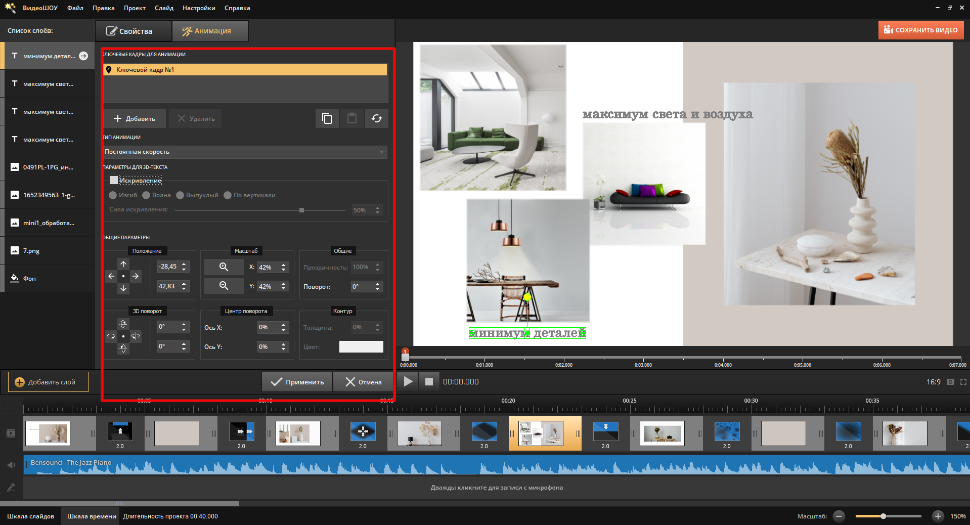
5. Если изображение должно выезжать и достичь определенного места, меняйте параметр «Положение». Для начальной и конечной точки устанавливайте ключевые кадры. Параметр «Масштаб» эффектно увеличит или отдалит картинку.
Еще варианты, как сделать красивую анимацию в презентации:
- 3D поворот поможет показать вращение;
- «Контур» ― вставка объекта в цветную рамку;
- «Тень» ― подвижная тень от анимированного элемента.
Также вы можете наложить слой-маску или фотофильтр на любую часть слайда. Это позволит получить по-настоящему уникальный результат. Например, создать имитацию изменения цвета или отражения. В PowerPoint таких возможностей нет.
Анимируем надпись на слайде
Если текст статичен и не следует за картинками, итоговый результат выглядит сырым и хуже воспринимается. Поэтому «оживим» заголовки аналогичным способом.
1. На этапе редактирования щелкните кнопку добавления слоя. На этот раз выберите «Анимированный текст».
2. Определите способ отображения текста и стиль. После наложения надписи откройте соответствующую вкладку.
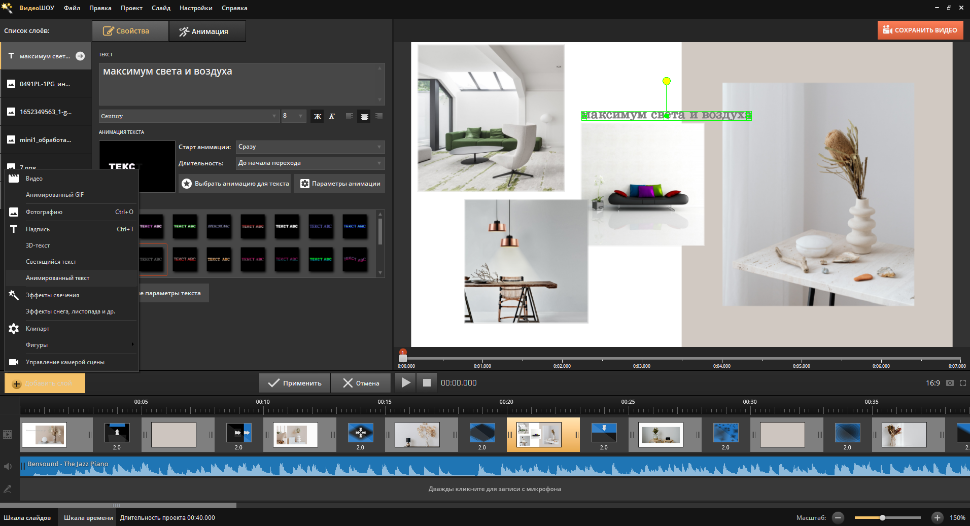
3. Определите способ отображения текста и стиль. После наложения надписи откройте соответствующую вкладку.
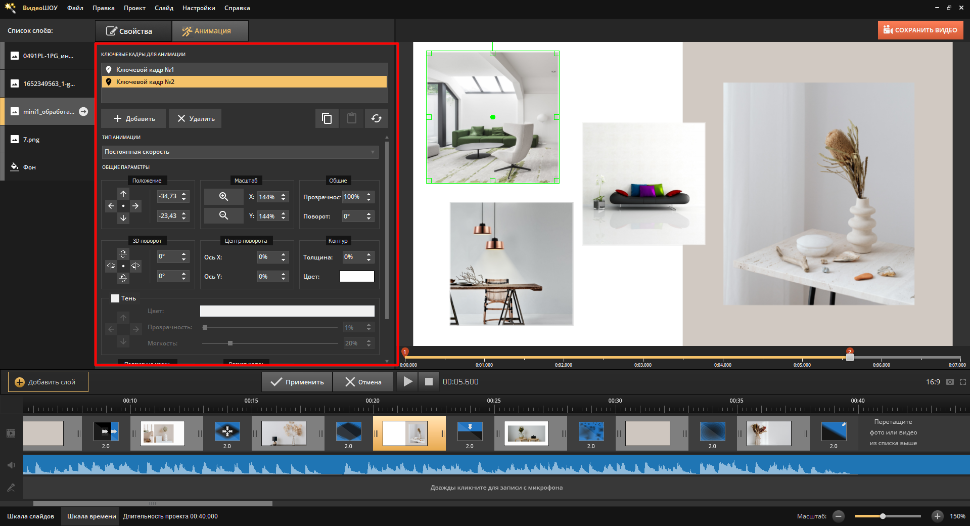
4. На вкладке «Свойства» вы можете задавать старт и длительность. Чтобы сильнее акцентировать внимание на тексте, отрегулируйте порядок появления символов, пересечение и заливку (доступны однотонная, цветная или текстура). Таким образом можно визуально выделить отдельные слои в текстовом блоке.
Этим способом можно применить динамику к любому элементу, создать яркие кадры и привлекающий внимание текст. Видеоредактор поддерживает любые медиаформаты.
Результат
Стандартный PowerPoint прост в освоении, но имеет ограниченный набор инструментов. В ВидеоШОУ мы не только сделали анимированные картинки и надписи, но и настроили порядок их появления. Кроме этого, в видеоредакторе удалось создать на объекте имитацию отражения и изменения света.
Вместо заключения
В любой из рассмотренных программ можно сделать анимированную презентацию. Ниже мы сравнили базовые характеристики популярных ПО. Выбирайте понравившийся редактор и оживляйте свои проекты.
Мейкер видео слайдшоу

Устали, что люди засыпают от ваших презентаций? Хотите сделать слайд-шоу, которое захватит вашу аудиторию? Бесплатный мейкер слайдшоу от VEED вам поможет! С VEED, вы можете сделать красивые слайд-шоу всего за несколько кликов мыши. Используйте наши переходы, шаблоны, наклейки и эмодзи, чтобы сделать привлекательное видео слайд-шоу для вашей аудитории. Аннотируйте, добавляйте текст, фоновую музыку, голосовые комментарии, звуковые эффекты и многое другое! Кроме того, вы также можете использовать экранный магнитофон VEED для записи того, что происходит на экране! Создавайте удивительные слайд-шоу, сложные видео, корпоративные или пояснительные видео, VEED вам поможет! И это онлайн, не нужно загружать громоздкое программное обеспечение или приложение. Идеально подходит для профессионалов, создателей контента и новичков. Не требуется опыт — VEED позволяет сделать любое видео всего за несколько кликов. Не важно, новичок вы или профи, VEED супер простой в использовании для всех. Все онлайн, не требует загрузки, регистрации или кредитной карты. Наш простой и современный интерфейс делает работу приятной. Создавайте удивительные видео в любое время и для любого случая с мощным видео редактором VEED.
Как сделать слайдшоу

Загрузка
Загрузите фотографии в онлайн видео мейкер VEED. Добавьте столько, сколько вам нужно. Выберите свои изображения или стоковые. Перетащите их на видео и переставьте.

Редактирование
Перетащите фотографии, чтобы изменить их порядок и расположение в видео. Укоротите, обрежьте, увеличьте или поверните фотографии, пока не дойдете до идеала. Используйте переходы и шаблоны. Персонализируйте, добавляя текст, наклейки или эмодзи для описания фотографий.
Скачивание
Вот и все. Вы готовы. Просто нажмите кнопку ‘Скачать’, и наблюдайте за быстрым скачиванием
‘Как создать слайдшоу’ Пошаговая инструкция
Компилированные видео
VEED является лучшим инструментом для создания компеляционных видео для любого случая. Если хотите сделать видео для свадьбы, выпускного, или особого семейного праздника, универсальный видео редактор от VEED вам поможет. Загрузите видео и фотографии в любом формате и начните компилировать свои особые воспоминания всего за несколько кликов мыши. Вы можете объединить различные видео вместе, разделить видео, или обрезать любые нежелательные сцены. Затем, в качестве дополнения, вы можете исследовать наши фильтры, специальные эффекты, наклейки, и многое другое. VEED сделает ваши видео по-настоящему особенными.
Добавляйте музыку
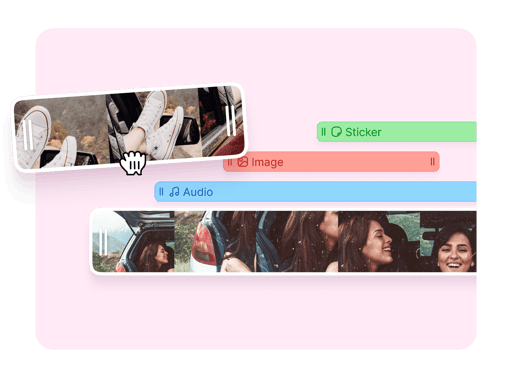
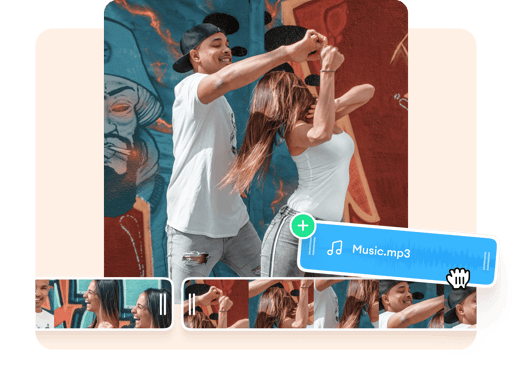
Добавьте свою любимую песню в качестве фоновой музыки, чтобы оживить свое слайдшоу! Загрузите любую песню или музыкальный трек, не нужно беспокоиться об авторских правах, если видео только для личного использования. Вы также можете использовать звуковые эффекты, озвучивание, повествование или удалить фоновый шум. Загрузите свой любимый аудио файл, чтобы создать удивительные музыкальные видео. Для этого нажмите на значок плюс (+) в правом нижнем углу или на ‘Загрузить’ в меню слева. Чтобы добавить аудио в определенные части видео, вы можете разделить его, и перетащить звуковой слой через временную линию. Онлайн видео мейкер VEED позволяет легко работать с аудио и видео треками одновременно.
Пояснительные видео
Включение фотографий в видео может быть отличным способом помочь людям учиться. С VEED вы можете использовать стоп-кадры или загрузить свои собственные фотографии и добавить их в видео. Более того, создание слайд-шоу может быть отличным способом изучить продукт, услугу, технику или идею в деталях. Вы можете добавить диаграммы и модели, селфи или крупные планы одним щелчком мыши. Добавление фотографий в видео, которое уже имеет аудио, текст и наклейки, повышает охваты. Помогите вашей аудитории понять вас и ваши продукты лучше с онлайн мейкером слайдшоу от VEED.

Часто Задаваемые Вопросы
Как сделать слайдшоу?
Легко. Просто загрузите фотографии в VEED с устройства. Загрузите фотографии и видео в любом порядке. Затем перетащите изображения на видео и расположите их на видеодорожке снизу.
Как добавить музыку в слайдшоу?
Добавить музыку в слайд-шоу крайне просто вместе с VEED! После того, как вы загрузили все фотографии для вашего видео, загрузите свой любимый музыкальный файл и перетащите его на видео дорожку. Вы можете вырезать, обрезать и регулировать расположение аудиодорожки по своему усмотрению.
Какой лучший мейкер слайдшоу?
Вы можете найти сотни посредственных видео мейкеров. Но VEED предлагает вам лучшее, бесплатно, и прямо из вашего браузера. Это супер-простой в использовании редактор, с хорошим, интуитивным и современным интерфейсом. С нашими инструментами вы справитесь очень быстро.
Как сделать видео из фото бесплатно?
VEED позволяет вам сделать видео из фото бесплатно! Нет необходимости оформлять подписку или привязывать карту. Так что начните прямо сейчас, не требуется регистрация.
VEED также является видеомонтажером?
Это действительно так! VEED является одним из самых простых онлайн видеомонтажером. Загрузите свои видео, и просто перетащите, чтобыпоменять местами. Используйте переходы и шаблоны, чтобы сделать видео монтаж еще проще.
Как можно сделать слайдшоу более интересным?
Хороший вопрос! Главное, сосредоточьтесь на том, чтобы рассказать историю, предоставить обучающую ценность и адаптировать ее к потребностям вашей аудитории. Как только вы это сделаете, небольшой реквизит и крутые функции не помешают! Наклейки, эмодзи, фоновая музыка и текст могут быть полезными инструментами для иллюстрации вашего сообщения!
Что говорят про VEED
Veed is a great piece of browser software with the best team I’ve ever seen. Veed allows for subtitling, editing, effect/text encoding, and many more advanced features that other editors just can’t compete with. The free version is wonderful, but the Pro version is beyond perfect. Keep in mind that this a browser editor we’re talking about and the level of quality that Veed allows is stunning and a complete game changer at worst.
I love using VEED as the speech to subtitles transcription is the most accurate I’ve seen on the market. It has enabled me to edit my videos in just a few minutes and bring my video content to the next level
Laura Haleydt — Brand Marketing Manager, Carlsberg Importers
The Best & Most Easy to Use Simple Video Editing Software! I had tried tons of other online editors on the market and been disappointed. With VEED I haven’t experienced any issues with the videos I create on there. It has everything I need in one place such as the progress bar for my 1-minute clips, auto transcriptions for all my video content, and custom fonts for consistency in my visual branding.
Diana B — Social Media Strategist, Self Employed
Больше, чем слайдшоу мейкер
VEED может гораздо больше, чем просто превратить ваши фотографии в видео! VEED может сделать удивительные видео для любого контекста — семьи, бизнеса, маркетинга, решать вам. Наши инструменты для редактирования видео бесплатны в использовании, так что вы можете создавать профессиональные видео, не заплатив ни копейки. VEED является идеальным мейкером со всеми функциями, необходимыми для разблокировки вашего творчества. Добавьте субтитры, текст, изображения, аудио и многое другое! Совместим со всеми основными устройствами и платформами — Macbook, Windows 10, Linux и мобильными устройствами.
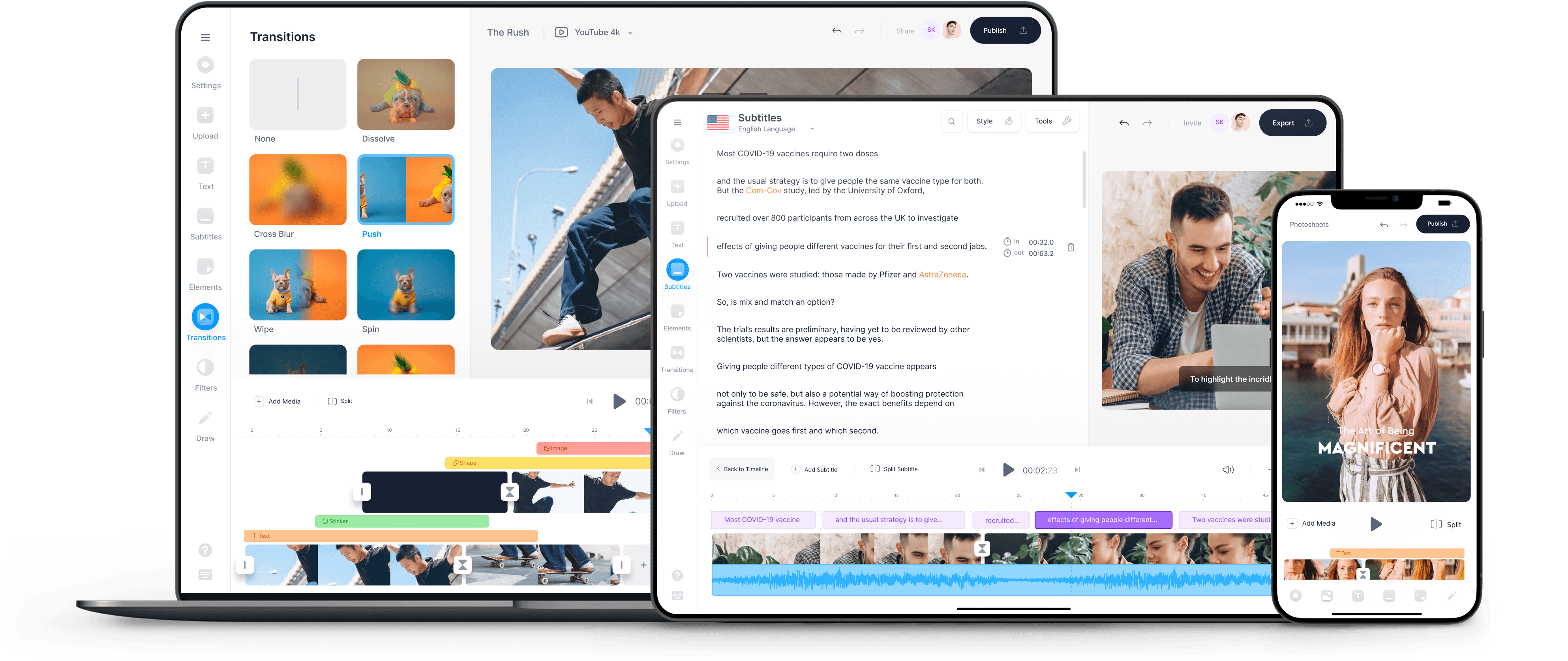
Простой способ создания изумительных видео, добавляйте субтитры и увеличивайте свою аудиторию.
Русский (Россия)
- Dansk (Danmark)
- Deutsch (Deutschland)
- Deutsch (Österreich)
- English
- Español (Argentina)
- Español (Colombia)
- Indonesian (Indonesia)
- Italiano (Italia)
- Italiano (Svizzera)
- Melayu (Malaysia)
- Norsk bokmål (Norge)
- Polski (Polska)
- Português (Brasil)
- Português (Portugal)
- Română (România)
- Svenska (Sverige)
- Türkçe (Türkiye)
- Ελληνικά (Ελλάδα)
- עברית (ישראל)
- العربية (مصر)
- বাংলা (বাংলাদেশ)
- ภาษาไทย (ประเทศไทย)
- 한국어 (한국)
- 中国人 (中国)
- 日本語 (日本)
- 繁體中文 (台灣)