
Как открыть в microsoft SQL Server Management файл с расширением .SQL как базу данных
Чтобы можно было открыть таблицы и вообще он отображался в обозревателе как база данных. Сейчас он вообще никак не отображается, хоть и делал отладку и выполнял, ничего не получилось.
Отслеживать
371 1 1 золотой знак 5 5 серебряных знаков 13 13 бронзовых знаков
задан 15 окт 2013 в 16:55
ProgerStudent ProgerStudent
25 1 1 золотой знак 3 3 серебряных знака 11 11 бронзовых знаков
1 ответ 1
Сортировка: Сброс на вариант по умолчанию
Если выполняли скрипт, то нужно обновить ветку в браузере объектов (правая кнопка).
Да, посмотрите еще в какой базе вы выполняли скрипт. Могу предположить, что это база master.
Отслеживать
ответ дан 15 окт 2013 в 18:03
11.5k 16 16 серебряных знаков 16 16 бронзовых знаков
Да, похоже что действительно выполнял в master. Но папки «таблицы» там так и не повилось( А мне как раз и нужно их открыть.
15 окт 2013 в 18:10
Спасибо, разобрался. Нужно загружать базу данных и выполнять ее в своей базе данных (не в master), и нужно обновлять обозреватель. Таблицы появились)
15 окт 2013 в 18:21
Я думаю, что они и в master у вас есть. Обновите и удалите оттуда таблицы.
15 окт 2013 в 19:39
В master-е у меня почему то вообще нет такого раздела (папки) «таблицы». Но это уже не важно)
16 окт 2013 в 10:21
-
Важное на Мете
Похожие
Подписаться на ленту
Лента вопроса
Для подписки на ленту скопируйте и вставьте эту ссылку в вашу программу для чтения RSS.
Дизайн сайта / логотип © 2023 Stack Exchange Inc; пользовательские материалы лицензированы в соответствии с CC BY-SA . rev 2023.11.15.1019
Нажимая «Принять все файлы cookie» вы соглашаетесь, что Stack Exchange может хранить файлы cookie на вашем устройстве и раскрывать информацию в соответствии с нашей Политикой в отношении файлов cookie.
Как открыть sql server management studio
Если у вас не установлена SQL Server Management Studio нужно скачать и установить SQL Server Management Studio .
Чтобы открыть SQL Server Management Studio , мы нажимаем на иконку на рабочем столе:
Появится окно и нажмем кнопку «Connect» :

Через 20 секунд увидим что SQL Server Management Studio загрузилась:

← Предыдущая тема
Что такое SQL Server Management Studio? Как скачать и установить SQL Server Management Studio 2017.
SQL-Ex blog

Как импортировать и экспортировать подключения из SQL Server Management Studio
Добавил Sergey Moiseenko on Суббота, 19 ноября. 2022
Microsoft SQL Server Management Studio (SSMS) является функционально богатой средой для управления и/или разработки в SQL Server. Имеется две связанные функции, которые избавляют вас от повторного ввода информации подключения всякий раз, когда вы соединяетесь с SQL Server. Первая функция автоматически сохраняет успешные подключения к SQL Server, которые становятся доступными в выпадающем списке окна подключения к серверу. Другая — это очень удобная функция, которая называется Registered Servers (зарегистрированные серверы), при помощи которой вы можете создавать организованные группы и списки серверов.
Если вы используете SSMS и пользуетесь одной, а может быть и обеими этими функциями, то, возможно, вы захотите узнать, где хранится информация о подключениях и как сделать её копию или перенести на другую установку SSMS.
Решение
Эти функции тесно связаны функционально, но работают совершенно по-разному, поэтому мы будем рассматривать каждую из них в отдельности.
Ниспадающий список подключений к серверу
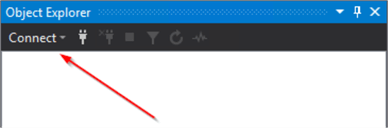
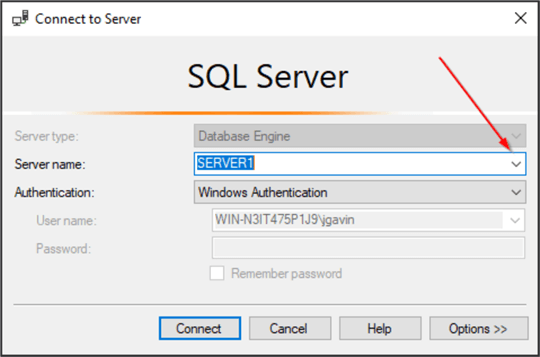
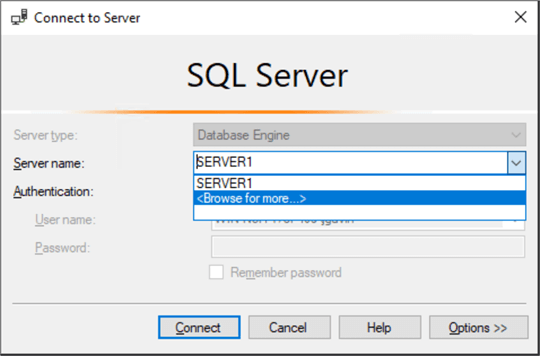
SSMS автоматически сохраняет информацию о подключении для всякого экземпляра SQL Server, к которому вы подключаетесь. При запуске SSMS или при щелчке на Connect в браузере объектов появляется окно подключения к серверу.
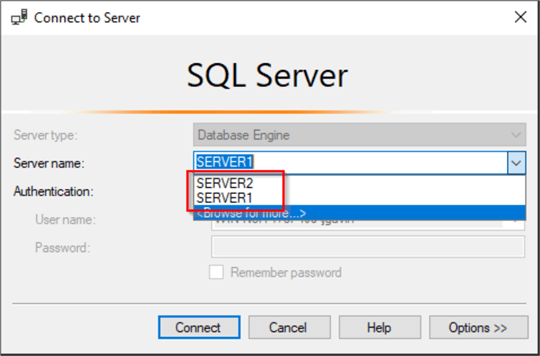
Список серверов SQL Server появится в ниспадающем списке Server Name.
Здесь мы видим два имени SQL Server, SERVER1 и SERVER2.
Информация о подключениях сохраняется локально в файле. Размещение и формат файла, где она хранится, разнится в зависимости от версии SSMS, которую вы используете. В таблице ниже показаны имена файлов и место их нахождения для каждой версии.
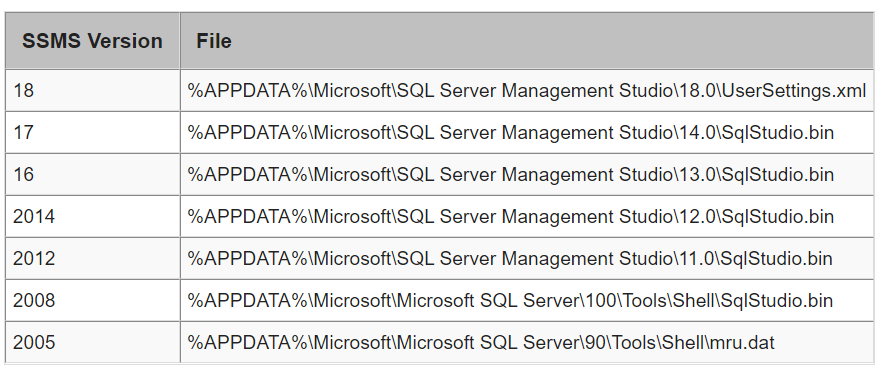
Замечание: Если вы просто хотите удалить все имена серверов из списка, то можете удалить файл целиком из папки, которая соответствует версии вашей SSMS. Файл будет воссоздан с пустым списком при запуске SSMS.
SSMS 18.x поддерживает все версии SQL Server, т.е. то, что используется в этой статье. Следующие примеры создавались при помощи SSMS 18.11.1, которая являлась последней версией на момент написания статьи.
При успешном подключении к SQL Server с помощью SSMS 18.x информация о соединении сохраняется в файле %APPDATA%\Microsoft\SQL Server Management Studio\18.0\UserSettings.xml. Если открыть этот файл, мы увидим SERVER1 и SERVER2 между тегами . Заметим, что это применимо только к SSMS 18.x. Информация о подключениях в более ранних версиях SSMS не сохраняется в текстовых файлах.
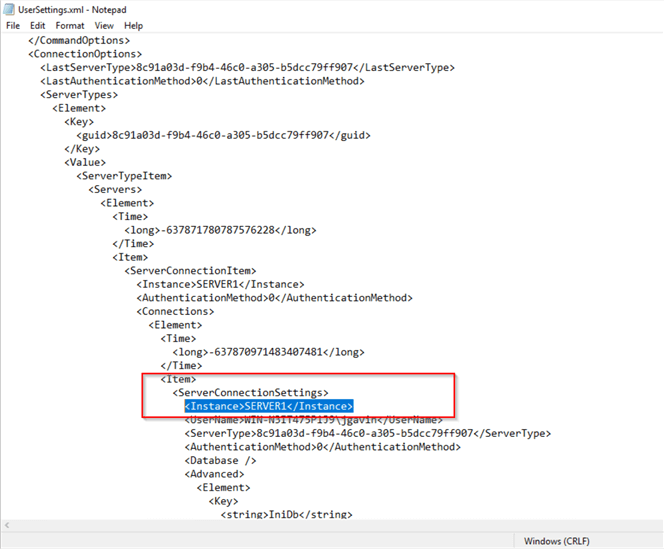
Этот файл может быть использован при желании для переноса списка серверов на другую машину. Однако если вы подключаетесь более чем к паре SQL Server, более практичным будет использовать Registered Servers, и экспортировать список, который может быть импортирован повсюду. Мы посмотрим как это делается в следующем разделе.
Удаление нежелательных серверов из списка
У вас может появиться искушение отредактировать этот файл, чтобы очистить список от устаревших или нежелательных записей. Вот самый простой способ сделать это.
Просто наведите мышку на имя SQL Server, которое вы хотите удалить, и нажмите клавишу Del. Я успешно протестировал этот способ вплоть до SSMS 2012.
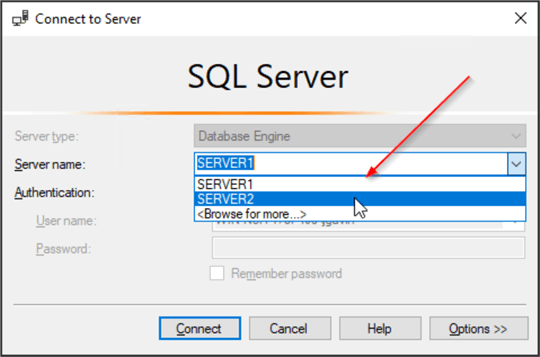
И выделенная запись сервера пропадает.
Register Servers (зарегистрированные серверы)
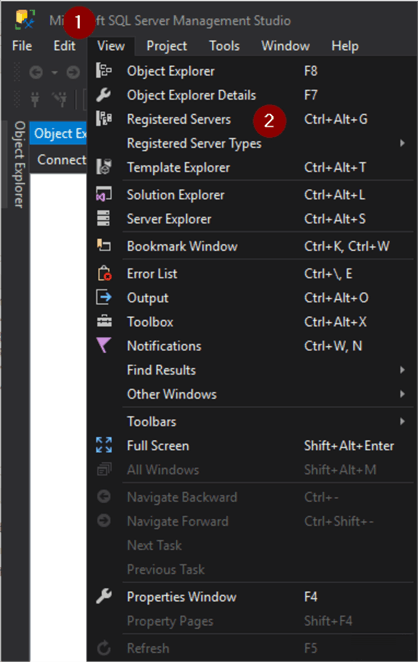
Что такое Register Servers? Если вы не знакомы с этой очень полезной функциональностью SSMS, то это просто организованный список информации о подключении к SQL Server, хранящийся в SSMS. Он позволяет вам распределить серверы по группам и выполнять запрос на каждом члене группы. В отличие от автоматического сохранения информации о подключении при успешном соединении, вам потребуется самому ввести информацию в ветке Registered Servers.
- View (вид)
- Registered Servers
Создадим для иллюстрации группу зарегистрированных серверов.
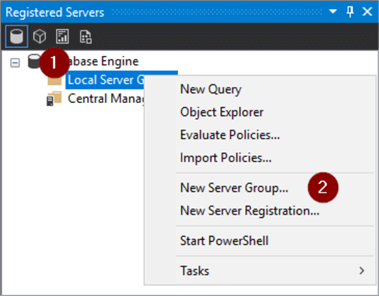
- Разверните Database Engine (ядро СУБД) и щелкните правой кнопкой на Local Server Groups (группы локальных серверов).
- New Server Group… (создание группы серверов. )
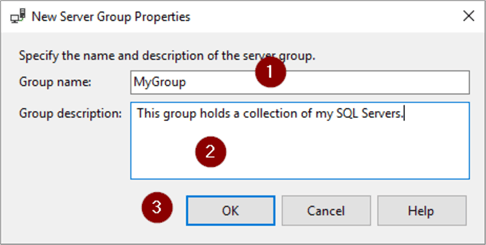
- New Group (имя группы).
- Введите описание (не обязательно).
- ОК
Теперь мы добавим новую регистрацию.
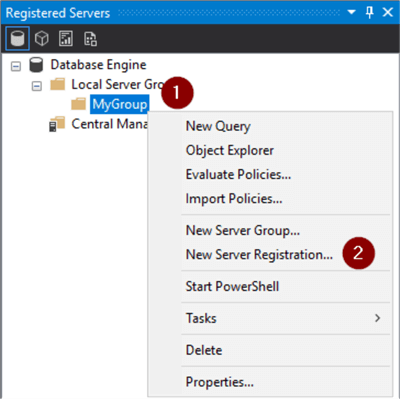
- Щелкните правой кнопкой на группе.
- Щелкните New Server Registration… (регистрация нового сервера. )
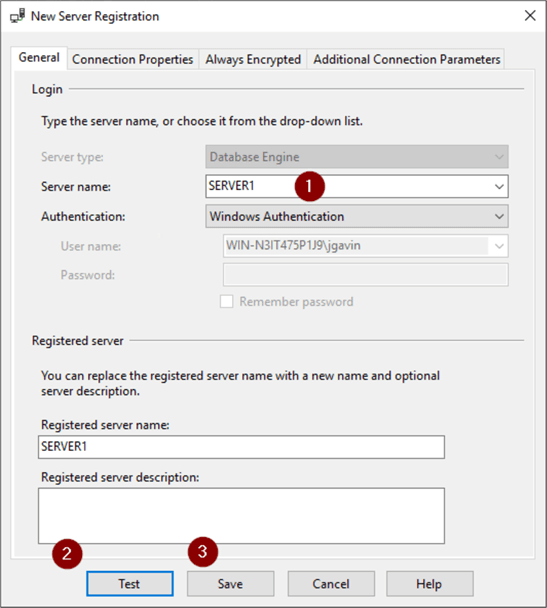
- Ведите имя сервера в область Server name.
- Нажмите кнопку Test, чтобы проверить подключение.
- Нажмите кнопку Save (сохранить).
Повторите эти шаги для каждого последующего сервера.
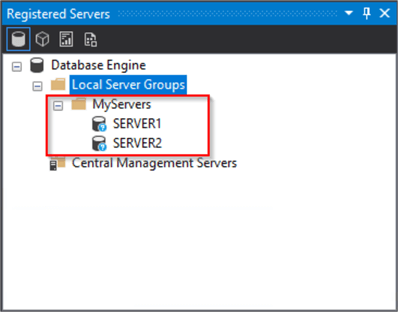
Вот моя группа MyServers с серверами SERVER1 и SERVER2.
Экспорт зарегистрированных серверов
Если вы имеете только пару зарегистрированных серверов, как в нашем примере, то было бы достаточно легко просто создать их заново. Но что если вы имеете большой список SQL Server, с каждым из которых вы работаете, и они организованы именно так, как вы хотите? Это было бы неудобно, затратно по времени и просто раздражало, если бы вам пришлось заново вводить их все в случае сбоя или простого перемещения списка на другую машину.
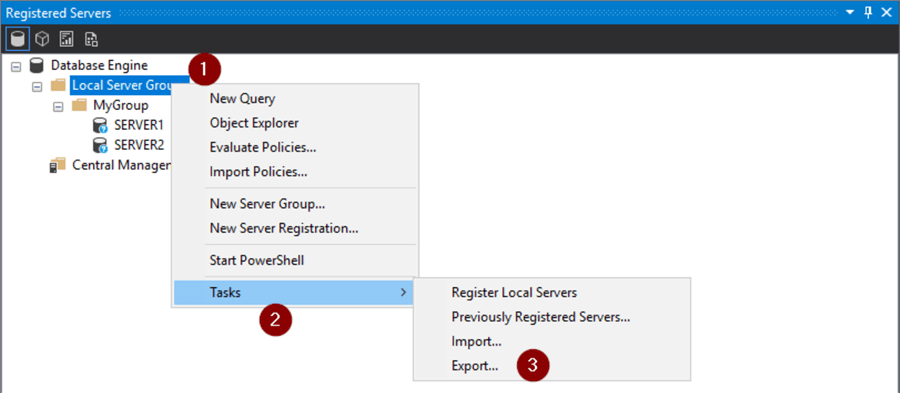
Не беспокойтесь, эта проблема легко решается с помощью встроенных задач экспорта и импорта зарегистрированных серверов.
- Выполните щелчок правой кнопкой на самой верхней группе для экспорта всех элементов.
- Tasks (задачи)
- Export… (экспорт)
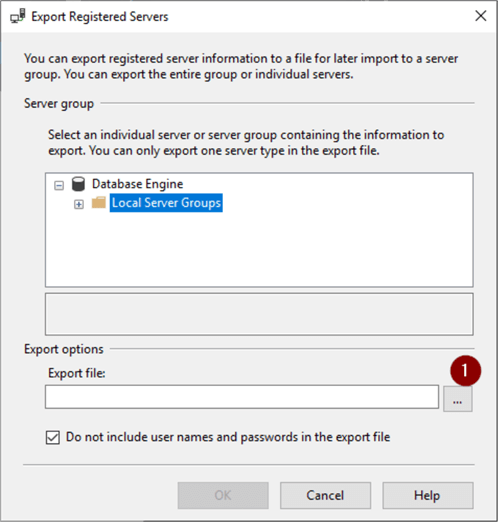
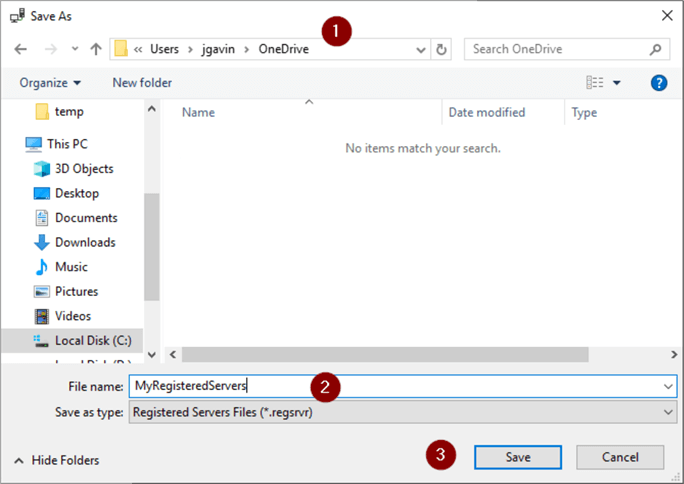
- Выберите папку для экспорта (я выбираю OneDrive, т.к. это просто резервное копирование).
- Дайте имя файлу.
- Сохраните.
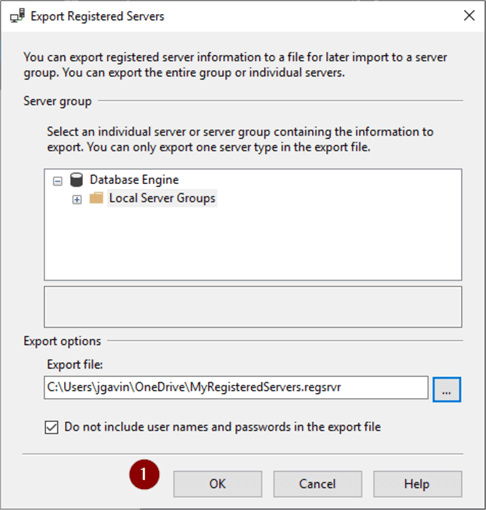
Замечание: Переключатель «Do not include user names and passwords in the export file» (Не включать имена пользователей и пароли в файл экспорта) установлен по умолчанию и имеет отношение к учетным записям авторизации SQL. Снятие флажка будет сохранять логины и пароли с зашифрованным паролем. Однако любой, кто может импортировать файл, будет иметь доступ с сохраненными учетным записями.
Импорт зарегистрированных серверов
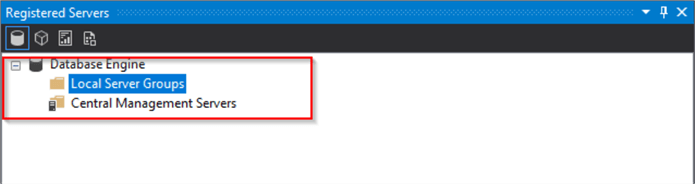
Для моделирования переустановки SSMS после сбоя или для миграции зарегистрированных серверов на другую машину, я удалил группу, что видно на рисунке:
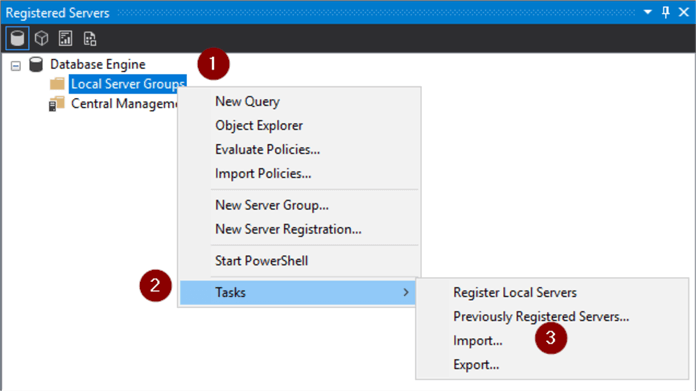
Для восстановления
- Щелкните правой кнопкой на самой верхней группе.
- Tasks (задачи)
- Import… (импорт)
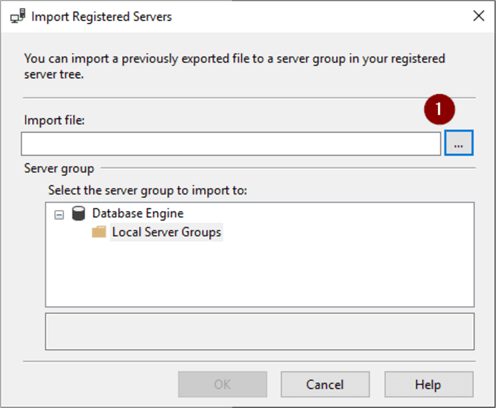
- Перейдите в папку.
- Выберите файл .regsrvr для импорта.
- Кнопка Open (открыть).
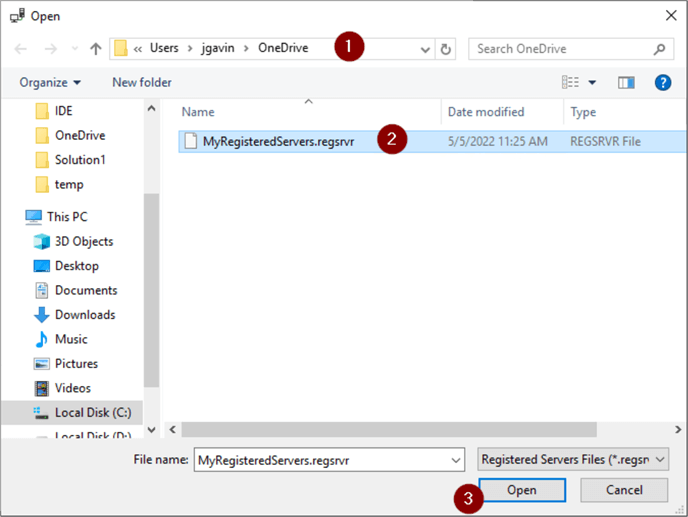
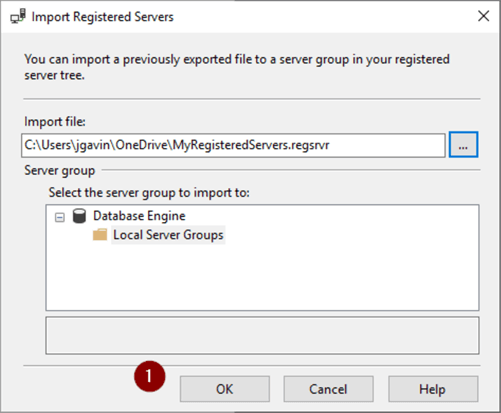
Группы и серверы вернулись.
Просмотр и редактирование таблиц SQL Server в графическом режиме
Иногда бывает необходимо произвести некоторые элементарные действия с базой данных, например найти некое значение и\или изменить его. Для тех, кто постоянно работает с базами и владеет языком запросов, эта задача не составит труда, но если вы видите SQL Server в первый раз, то проще всего просмотреть и отредактировать данные в графическом режиме.
Для этого надо открыть SQL Server Management Studio, найти в разделе «Databases» нужную базу и раскрыть ее. Затем в разделе «Tables» выбрать таблицу и правой клавишей мыши вызвать контекстное меню. В этом меню есть два пункта — «Select Top 1000 Rows» и «Edit Top 200 Rows».
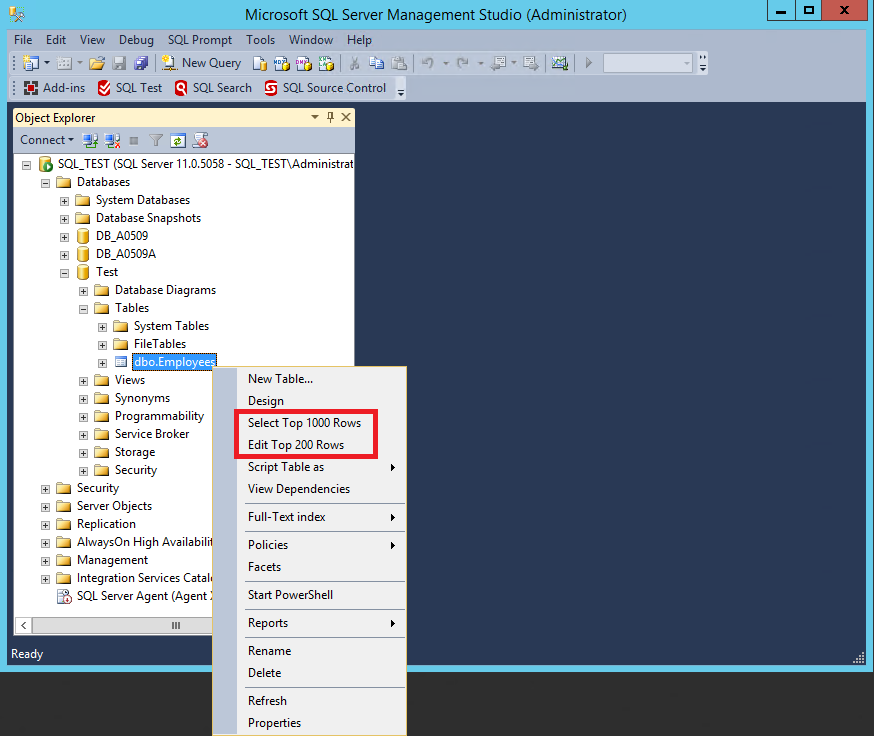
Select Top 1000 Rows, как следует из названия, выводит первые 1000 строк таблицы
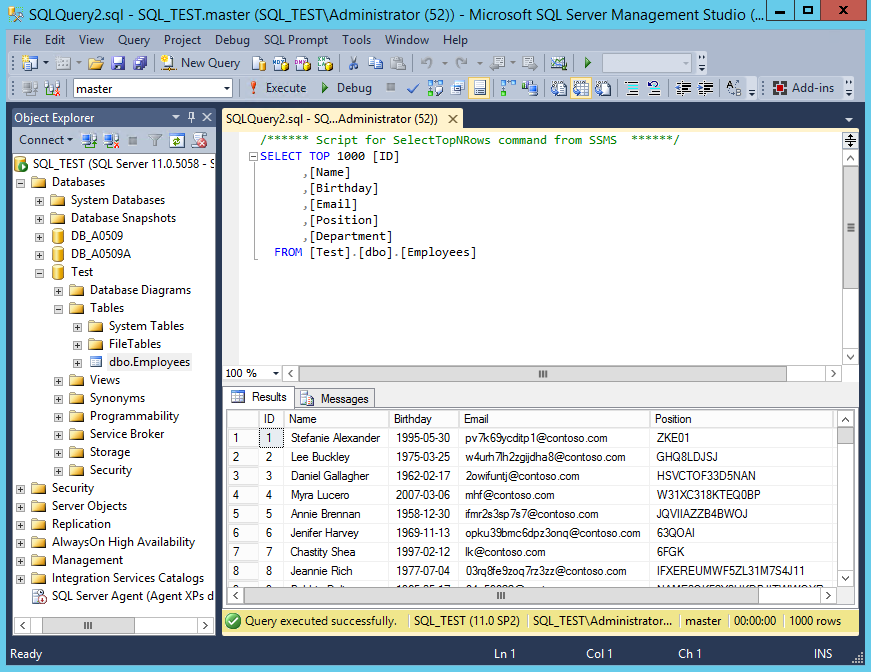
а Edit Top 200 Rows открывает для редактирования первые 200 строк таблицы. Это очень удобно, так как таблицу можно быстро пролистать, найти требуемую информацию и изменить ее.
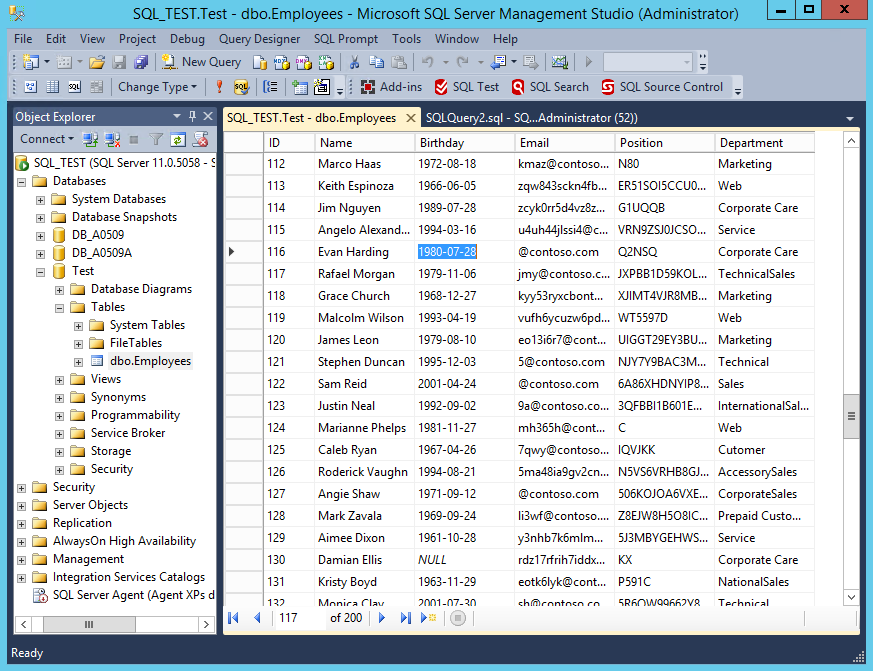
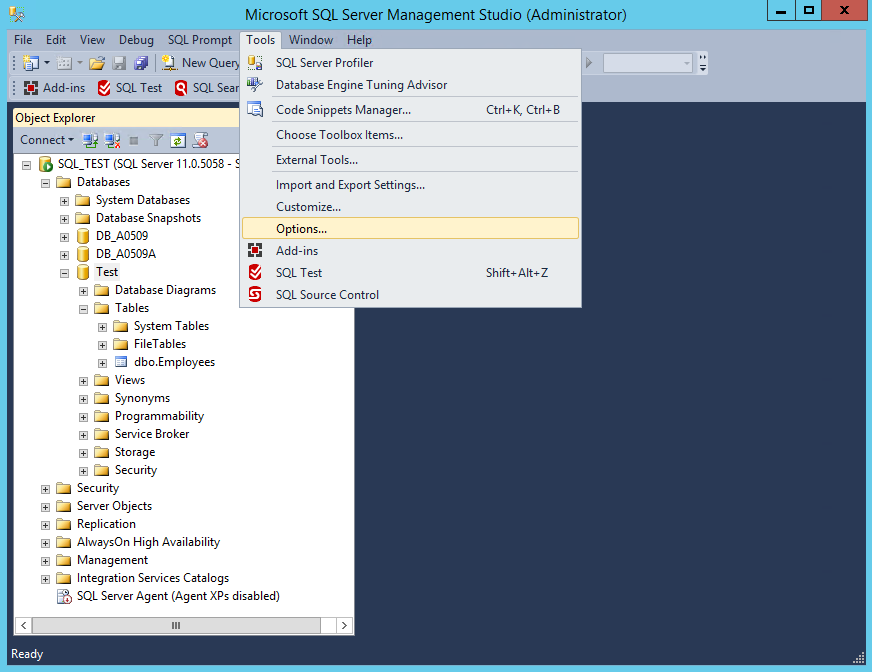
При необходимости дефолтные значения 200\1000 можно изменить. Для этого надо открыть меню «Tools», перейти к пункту «Options»
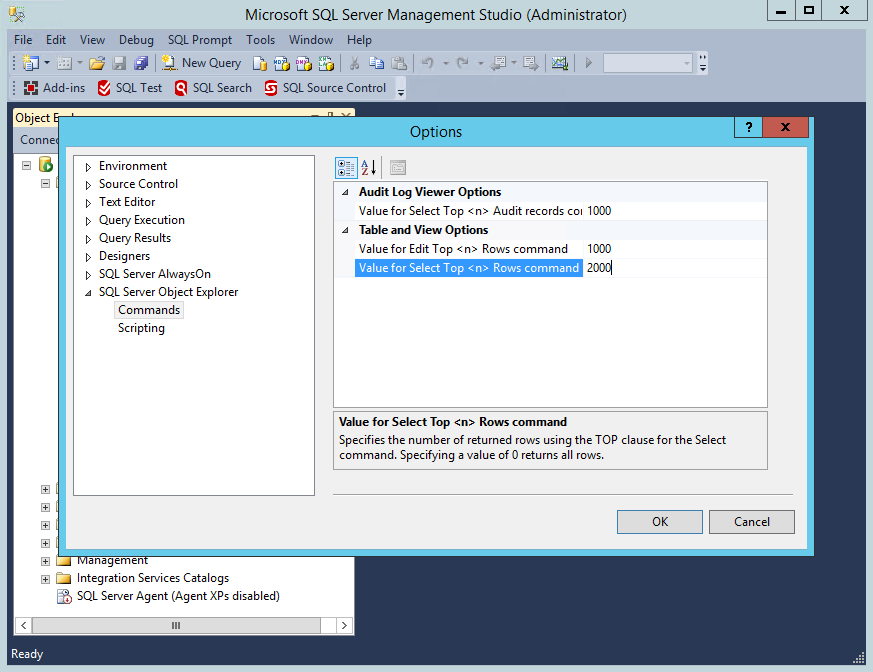
открыть вкладку «SQL Server Object Explorer» и в разделе «Table and View Options» установить необходимые значения. А если поставить 0, то будет выводиться все содержимое базы без ограничений.
Все вышеописаное применимо ко всем более-менее актуальным версиям, начиная с SQL Server 2008 и заканчивая SQL Server 2016.