
Перенос базы из SQL в Access и обратно
Обязательно сделайте полную копию папки FkClnt1, чтобы в случае чего не пришлось переустанавливать СЭД.
-
- Создать пустую базу в MS SQL Server
- Добавить пользователя с полными правами на эту базу и установить для него пароль.
- Сделать алиас для БД на SQL сервере в ODBC (Панель управления—>Администрирование—>Источник данных ODBC, вкладка Cистемные DNS.)
- Открыть программу Dictman
- Открыть в диктмане базу алиас которой ссылается на MS SQL Server (Скорее всего попросит пароль, который был нами заранее известен)
- Нажать правой кнопкой мыши на название этой базы и выбрать «создать системные таблицы»
- Кликнуть мышкой на «Базы данных». В правой части программы должны появиться все названия баз. После чего надо зацепить мышкой имя исходной базы и перетащить на имя новой БД. На этом всё, остается только ждать. Процедура не быстрая.
Если после переноса БД на SQL, СЭД при запуске подвисает, то необходимо выполнить следующее:
-
- Через СЭД: Сервис -> Служебное -> Настройка системы прав -> Настройка прав -> Профили -> Выбираем нужный профиль -> Кнопка «Настройка параметров БД» -> значение «Максимальное количество сессий» выставляем в 100
- Через Dictman: структуры -> права пользователей -> профили, выбираем нужный, открываем, в строке MaxDBSessions и ставим значение — 100
Перенос обратно происходит в аналогичном режиме. Надо сделать подключение баз данных через ODBC, открыть dictman, создать в новой базе системные таблицы, и мышкой перенести базу с места на место.
Для торопливых могу посоветовать вот что — перед переносом базы надо сделать виртуальный жесткий диск (как это делается можно глянуть тут ), перенести туда mdb базу данных СЭДа, настроить к ней доступ через ODBC (в x64 надо делать по особенному ) и только после этого переносить базу. Скорость кардинально увеличивается — в несколько раз.
Как открыть sql в access
3 января стартует курс « Курс «SQL-injection Master» © » от команды The Codeby
За 3 месяца вы пройдете путь от начальных навыков работы с SQL-запросами к базам данных до продвинутых техник. Научитесь находить уязвимости связанные с базами данных, и внедрять произвольный SQL-код в уязвимые приложения.
На последнюю неделю приходится экзамен, где нужно будет показать свои навыки, взломав ряд уязвимых учебных сайтов, и добыть флаги. Успешно сдавшие экзамен получат сертификат.
Запись на курс до 10 января. Подробнее .
10 января стартует курс « Python для Пентестера © » от команды The Codeby
Курс состоит из двух частей — базовой и продвинутой. В базовой части курса рассматриваются основные материалы по языку Python. В продвинутой части идёт материал, который поможет применять Python пентестеру в создании своих инструментов.
Запись на курс до 20 января. Подробнее .
Как открыть sql в access
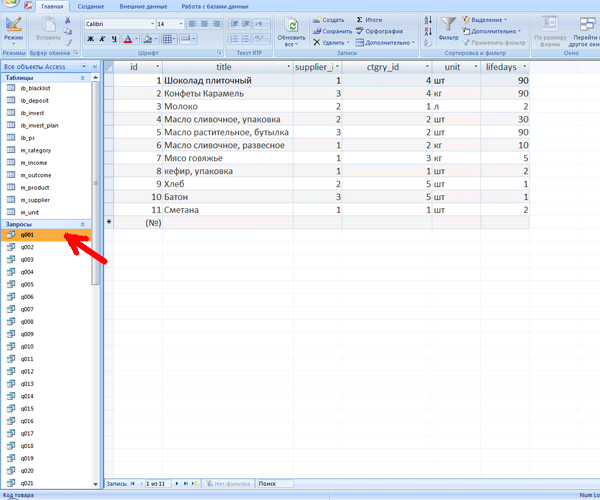
Для того чтобы увидеть содержимое таблицы, щелкните дважды на названии таблицы на панели слева:
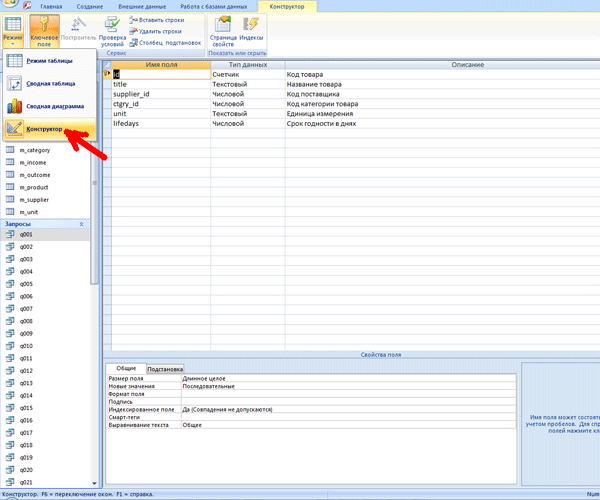
Для перехода в режим редактирования полей таблицы, на верхней панели выберите режим Конструктора:
Для вывода результата запроса SQL, щелкните дважды на названии запроса на панели слева:
Для того чтобы перейти в режим редактирования запроса SQL, на верхней панели выберите режим SQL:
Здравствуйте, хочу перенести базу из SQLite в Access.
Генерирую SQL файл- всё ок. А вот выполнить его на Access не могу.
Гугл не помог, к сожалению.
С кодировкой в SQL файле тоже проблемка. В базе словарь на немецком языке, где есть умляуты (Ü,ä. ) которые не сохранились в таком виде.
Подскажите, пожалуйста, как быть в данной ситуации?
Office 365, AD, Active Directory, Sharepoint, C#, Powershell. Технические статьи и заметки.
Как открыть таблицы MS SQL Server в Access на редактирование
Дано: установленный на каком-нибудь сервере MS SQL Server (например, версии 2014), у пользователей имеется MS Access 2016 (все в локальной сети).
Задача: редактировать данные в таблицах MS SQL Server через Access.
Когда может возникнуть такая задача: например, необходимо быстро создать UI (визуальный интерфейс) для редактирования данных в таблицах с доменным доступом.
2) Создаем необходимые таблицы.
На этом этапе важно задать ключевое поле таблицы (primary key):
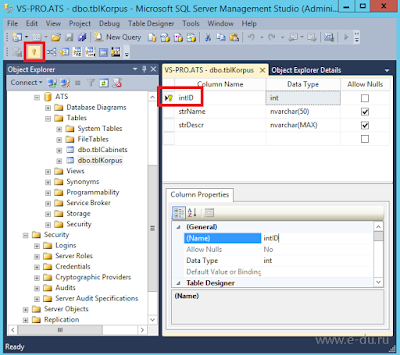
Если этого не сделать, то при последующей линковке с Access вы потеряете возможность редактировать данные в таблице, она будет открываться только на чтение, а при попытке что-то изменить в строке состояния будет сообщение:
Объект Recordset не является обновляемым (This recordset is not updateable)
3) В Access создаем связь с таблицами.
Для этого на вкладке «Внешние данные» выбираем «База данных ODBC» (см. видео ниже).
В открывшемся окне выбираем «Создать связную таблицу«.
В окне «Выбор источника» – вкладка «Источник данных компьютера«.
Если SQL источник не создан, то нажимаем «Создать«. Если появится сообщение об ошибке административных прав, игнорируем его, нажав Ок.
Далее выбираем драйвер SQL Server и традиционно создаем источник, указав наименование сервера, учетные данные для подключения и базу по умолчанию.
После выбора источника нам предложат выбрать таблицы – выбираем все какие нужно и по нажатию ОК они будут подключены к Access.
4) Проверка работы связи.
Открываем любую подключенную таблицу и пытаемся редактировать или вносить данные. Если не получается, возвращается к пункту 2.
Если данные отредактировались и сохранились, проверяем, что они также изменились и в SQL Server.
Небольшой видеофрагмент, демонстрирующий описанные выше действия (3Мб, щелкните, чтобы увеличить):
В итоге при просмотре таблицы в MS SQL Server Management Studio увидим внесенные через Access данные.
1. Создание клиентов для работы с MS SQL Server
1.1. Создание простого клиента при помощи MS Access . Замена подключения по ODBC на подключение по OLE DB
Создание клиентского приложения для SQL Server в Microsoft Access, связанные таблицы, формы, замена подключений по ODBC в реестре на подключения по OLE DB, файлы MDB, MDE, ADP и ADE
Самый простой способ создания клиентов для просмотра или занесения данных в таблицы баз данных на SQL Server — воспользоваться возможностями MS Access .
1) самый простой способ
2) очень легко вносить изменения в созданное клиентское приложение
3) можно использовать все возможности встроенного в MS Office языка VBA
1) необходимо покупать и устанавливать на каждый клиентский компьютер MS Access
2) невысокие возможности с точки зрения производительности, особенно при необходимости реализовать в клиенте ресурсоемкие операции по обработке данных
3) при работе в MS Access может не хватить функциональных возможностей, которые есть в C ++ и Visual Basic (не все типы данных поддерживаются, могут быть проблемы при обращении к внешним COM -серверам, не поддерживающих стандарт Automation и т.п.)
4) в MS Access версий до XP можно было стандартными способами подключиться только по ODBC — производительность не оптимальная.
Как создать клиента для работы в SQL Server из MS Access стандартным способом (можно использовать в любых версиях Access ):
1) создать источник данных ODBC ( Data Source Name — DSN ), предпочтительнее System , поскольку он может использоваться любыми пользователями;
2) открыть в MS Access новую или существующую базу данных;
3) в меню File выбрать Get External Data -> Link Tables;
4) в окне Link в нижнем списке выбрать ODBC Databases () и в списке источников данных выбрать созданный вами DSN
5) далее выбрать те таблицы, с которыми вы будете работать, и нажать OK .
В MS Access , начиная с версии XP , появилась специализированная возможность настроить подключение к MS SQL Server по OLE DB — Access Project . Как ей воспользоваться:
1) закрыть текущую базу данных (если она открыта) и в меню File выбрать New . Затем в списке New File (справа) выбрать Project ( Existing Data ) и выбрать место для сохранения файла Access Data Project с расширением ADB .
2) в стандартном окне настроить параметры подключения по OLE DB . Все таблицы в базе данных SQL Server будут помещены в контейнер Tables , все представления и хранимые процедуры — в контейнер Queries .
При работе через проект возможностей гораздо больше — можно создавать таблицы, представления, хранимые процедуры, функции на сервере, изменять их и т.п.
В принципе, после создания Linked Table (первый вариант) или настройки параметров проекта Access XP можно открыть таблицу и работать с ней напрямую, но правильнее будет воспользоваться средствами MS Access — формами и отчетами, чтобы настроить более удобное представление информации.
Если вам необходимо использовать MS Access версии до XP , или же у вас есть другой клиент, который работает по ODBC , можно улучшить производительность при подключении к базе данных SQL Server путем замены драйвера ODBC на драйвер OLE DB . Процедуру замены можно произвести следующим образом (пример приводится для System DSN ):
1) создать файл User Data Link ( UDL ) с параметрами подключения по OLE DB .
2) в редакторе реестра открыть раздел HKEY _ LOCAL _ MACHINE \ SOFTWARE \ ODBC \ ODBC . INI и в нем раскрыть контейнер, имя которого соответствует созданному вами источнику данных ODBC .
3) в ключе Driver заменить существующее значение на имя созданного вами файла UDL с указанием полного пути.
Заблокировать проект, запретив пользователю просматривать его структуру и изменять его, можно через меню Tools -> Startup . Выбираем форму, которая будет открываться при открытии файла проекта, и запрещаем все остальное. Однако если при открытии удерживать кнопку Shift , то все процедуры автозапуска будут пропущены, и пользователю откроется окно базы данных.
Откомпилировать код всех программных модулей файла ADP можно путем преобразования его в файл ADE . При этом исходный код всех программных модулей будет убран — за счет этого будет запрещено их редактирование и сократится размер файла проекта (ту же самую операцию можно сделать с MDB , преобразовав его в файл MDE ). Вначале нужно преобразовать файл в формат MS Access 2000-2003 ( Tools -> Database Utilities -> Convert ), а затем в том же меню Tools -> Database Utilities выбрать команду Make ADE File .
Дополнительная информация по использованию возможностей MS Access в качестве клиента для SQL Server — в учебном курсе 1300 Mastering Microsoft Access Programming и в документации по MS Access .
Где и как выполнить sql запрос в Access 2010
Как выполнить SQL процедуру в Access?
Выяснил, что надо использовать АДО, но не понял какой синтаксис Пример хранимой процедуры в SQL.

Как работает связка Access 2010 с MS SQL (схематично)
Уважаемые друзья! Приветствую Вас! Я новичок в Аксесе, до этого все мои базы были сделаны в.
SQL запрос ACCESS как сложить ГРУППУ значений в столбце
Доброго времени суток есть ТЗ Фирма по заказу клиента комплектует и продает.
Запрос по дате Access 2010
Есть таблица Table (3 поля: Field,Number, Data), в которой данные поступают нарастающим итогом.
Запрос на остаток в Access 2010
Подскажите пожалуйста, как сделать запрос на остаток. Чтоб не проданные товары тоже отображались. В.
Access 2010: запрос c параметрами
Привет! Есть база иностранных студентов. В основной таблице, где есть поля "ФИО".
Запрос даты. Access 2010
Есть в таблице две даты. Начала больничного и дата его закрытия. Как должен выглядеть запрос.
Диаграмма в Access 2010, где ошибка?
Есть диаграмма в которой собраны все ключи и таблицы. Проблема в том, что у меня ошибки. Визуально.
Похожие публикации:
- Как поменять имя контакта в whatsapp
- Как посмотреть блокировки в ms sql
- Как поставить пароль на whatsapp на компьютере
- Как прижать блок к правому краю css
Вопросы по Базам данных
Этот раздел содержит общие вопросы о связи между PHP и базами данных. Да, сегодня практически любая база данных может быть доступна из PHP.
- Я слышал, что можно получить доступ к Microsoft SQL серверу из PHP. Как?
- Могу ли я получить доступ к базам данных Microsoft Access?
Я слышал, что можно получить доступ к Microsoft SQL серверу из PHP. Как?
На Unix вы можете использовать PDO_ODBC или Унифицированное ODBC API.
На Windows вы можете использовать PDO_SQLSRV или SQLSRV.
Также смотрите ответ на следующий вопрос.
Могу ли я получить доступ к базам данных Microsoft Access?
Если вы хотите связать PHP, выполняющийся на Unix, и MS Access на Windows, то вам будут нужны драйверы ODBC для Unix. Такие ODBC драйверы для Unix есть у » OpenLink Software.
Другая возможность — хранить данные на SQL сервере, который имеет ODBC драйверы для Windows, и затем обращаться к этой базе данных из Microsoft Access (используя ODBC) и из PHP (используя встроенные драйверы) или использовать промежуточный формат, понятный и для Access, и для PHP, например, простые файлы или базы данных dBase. По этому поводу Тим Хэйз (Tim Hayes) из OpenLink software пишет:
Использование промежуточной базы данных — не очень хорошая идея, когда есть возможность работать с базой данных напрямую из PHP через ODBC, например с драйверами от OpenLink. Если вам всё-таки надо использовать промежуточный формат, OpenLink выпустил Virtuoso (механизм виртуальной базы данных) для NT, Linux и других платформ Unix. Пожалуйста, посетите наш » веб-сайт для бесплатной загрузки.
Другой проверенный вариант — использовать MySQL с её MyODBC драйверами на Windows и делать синхронизацию баз данных. Стив Лоренс (Steve Lawrence) пишет:
- Установите MySQL согласно поставляемым с ней инструкциям. Последняя версия доступна с » http://www.mysql.com/. Особой конфигурации не требуется, за исключением того, что при настройке баз данных и создании пользователя, в поле хоста вы должны поместить % или имя Windows машины, на которую вы хотите получить доступ из MySQL. Запишите имя вашего сервера, имя пользователя и пароль.
- Скачайте драйвер MyODBC для Windows с сайта MySQL. Установите его на вашей машине Windows. Вы можете проверить его работоспособность с помощью поставляемых с ним утилит.
- Создайте пользователя или системный dsn в вашем администраторе ODBC, расположенном в контрольной панели. Создайте имя dsn, введите имя хоста, имя пользователя, пароль и т.д. для вашей базы данных MySQL, сконфигурированной на 1-ом шаге.
- Установите полную версию Access, это даст вам уверенность, что вы получите все нужные расширения (add-ins). По крайней мере вам будут необходимы поддержка ODBC и администратор связанных таблиц.
- И теперь самое интересное! Создайте новую базу данных Access. В окне таблицы щёлкните правой кнопкой мышки и выберите Link Tables (Связать Таблицы), либо из файлового меню выберите Get External Data (Получить Внешние Данные) и затем Link Tables. В появившемся окне просмотра файлов выберите файлы типа ODBC. Выберите системный dsn и имя вашего dsn, созданного на 3-ем шаге. Выберите таблицу для связи, нажмите OK и вуаля! Теперь вы можете открыть таблицу и добавить/удалить/отредактировать данные на вашем MySQL сервере! Вы также можете строить запросы, импортировать/экспортировать таблицы в MySQL, создавать формы и отчёты, и т.д.
- Вы можете создавать ваши таблицы в Access, экспортировать их в MySQL и затем привязать их назад. Это увеличивает скорость создания таблиц.
- При создании таблиц в Access, вы должны определить первичный ключ, чтобы иметь доступ к таблице по записи. Убедитесь что вы создали первичный ключ в MySQL перед тем как привязать таблицу к Access.
- Если вы изменяете таблицу в MySQL, то вы должны связать её с Access по новой. Идите в tools>add-ins>linked table manager, следуйте к вашему ODBC DSN, и выберите оттуда таблицу для пересвязки. Там же вы можете изменить источник вашего dsn, для этого, перед тем как нажать OK, просто пометьте «always prompt for new location» (всегда запрашивать новое местонахождение).
Как связать Access с MySQL
В статье рассказывается как связать MS Access с базой данных MySQL, чтобы данные хранились не в файле mdb, а в таблицах MySQL.
1) Нужно поставить MySQL сервер, скачав по адресу mysql.com. Ставится легко, главное указать пароль к серверу и не забыть его.
2) Нужно установить ODBC driver, скачав по адресу mysql.com. Без него Access не сможет подключаться к MySQL.
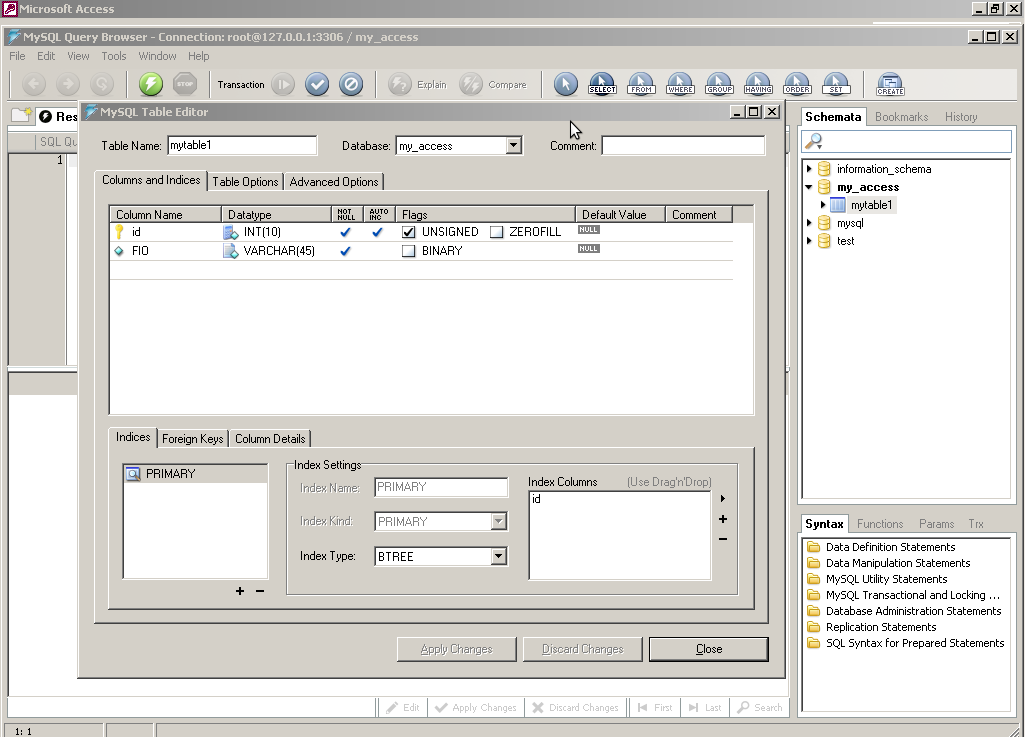
3) Access умеет работать со связанными (linked) таблица, но они уже должны быть уже созданы! На рисунке видно что создана база данных (database) my_access с таблицей mytable1. В mytable1 созданы 2 поля id и FIO для примера. Создавать базу данных и таблицы можно любым доступным способом, я использовал MySQL Query Browser из mysql-gui-tools-5.0-r17-win32.msi. Этот этап называется проектированием базы данных и тут подробно расписывать не буду, это отдельная история. Смысл один! Нужно создать базу данных и нужные таблицы с нужными полями.
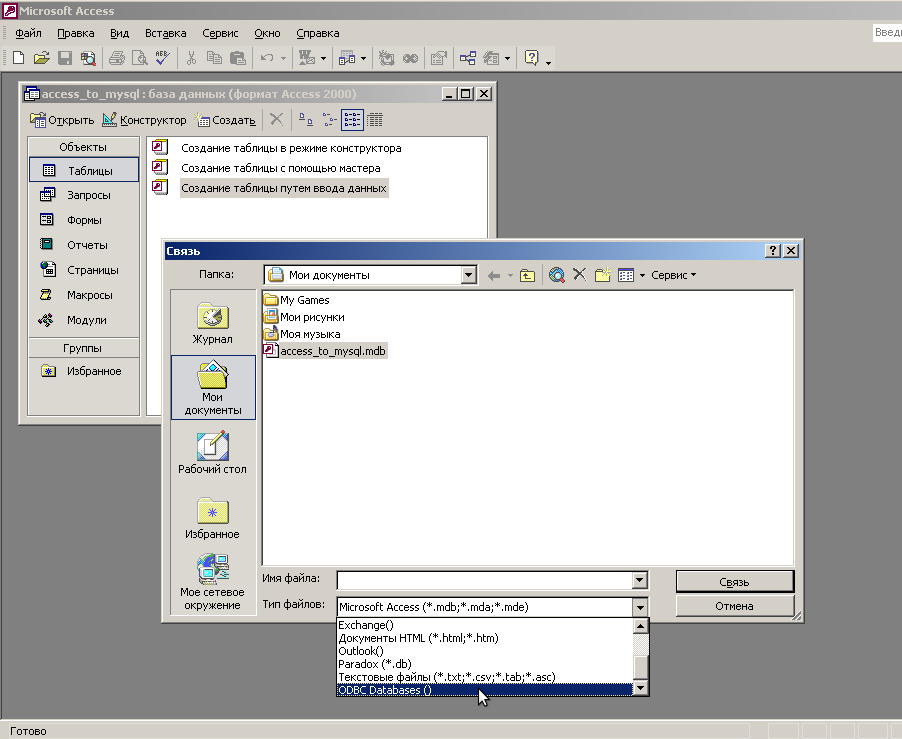
4) Создание связей. Запустите Access и в нем создайте базу данных и сохранитесь. Не создавайте таблиц и что либо. Откройте меню Файл — Внешние данные — Связь с таблицами. В окне связь укажите ODBC Databases () как на рисунке
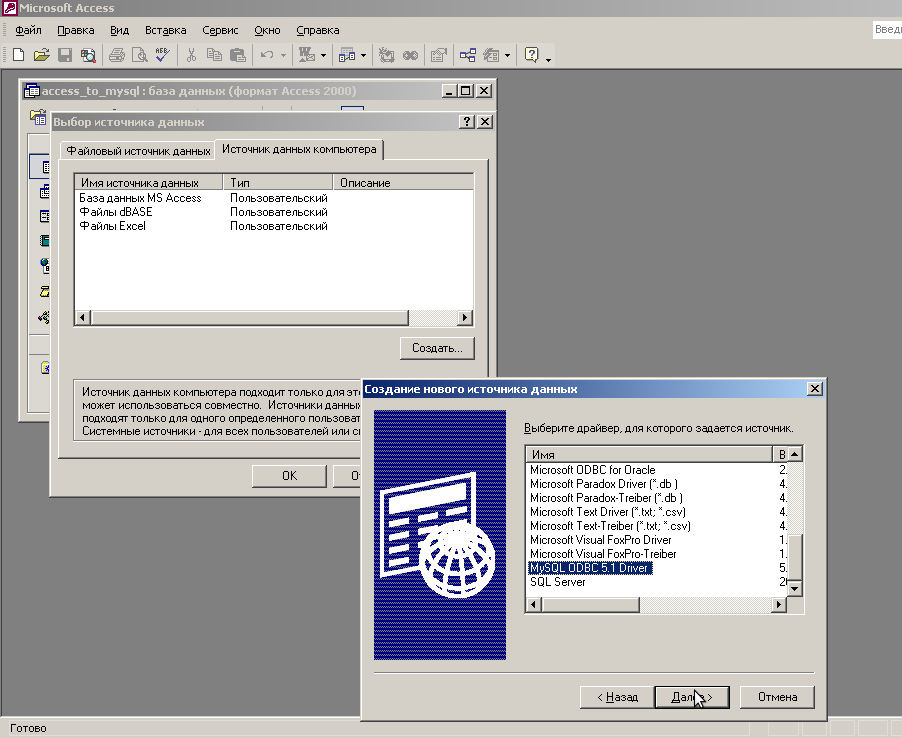
5) В появившемся окне Выбор источника данных переключитесь на закладку Источник данных компьютера и нажмите кнопку Создать. Выберите MySQL ODBC Driver как на рисунке.
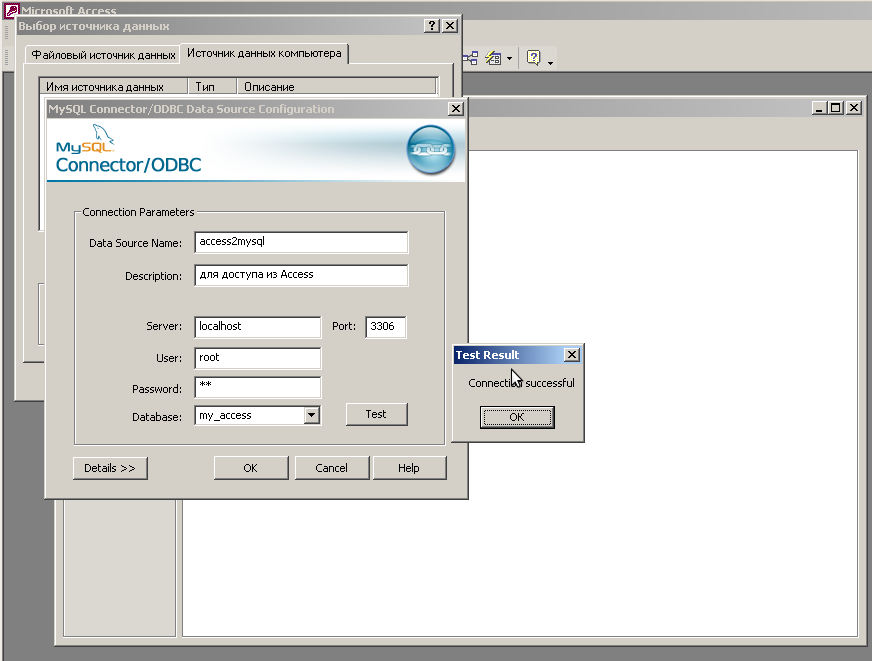
6) В окне от MySQL заполните поля Data Source Name, укажите Server — в это поле нужно вписать адрес сервера в сети, если Access и MySQL находятся на одном компьютере, то можно вписать localhost (это адрес 127.0.0.1). Если MySQL находится на другом компьютере, то нужно указать адрес того компьютера, для этого понадобится помощь администратора сети и/или баз данных. Укажите User и Password, Имя и Пароль для доступа к базам данных, эти данные должны быть запомнены при установке MySQL или выданы администратором. Обязательно укажите к какой базе данных подсоединятся (на примере my_access созданная на этапе 3. Нажмите кнопку Test для проверки правильности подключения, ответ должен быть успешным Connection successful.
7) После указания параметров подключения вы вернетесь на этап Выбор источника данных. Выберите только что созданное соединение с MySQL (у меня это access2mysql), укажите таблицы для связи.
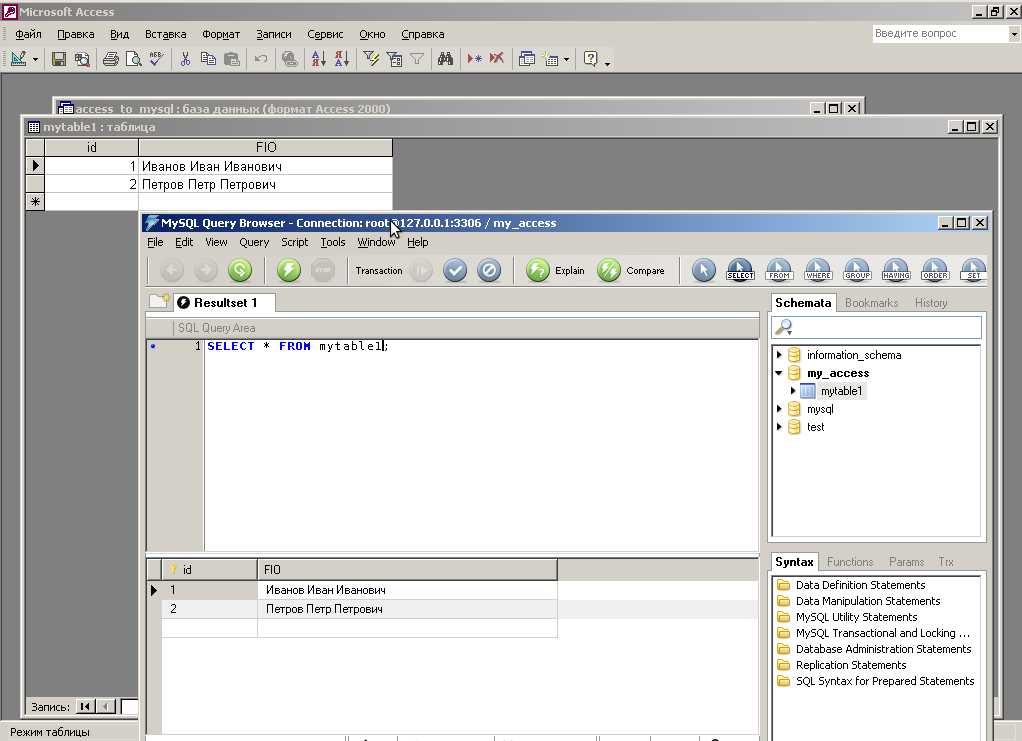
8) Можно работать со связанными таблицами как с обычными, только данные будут хранится не в файле mdb, а в базе данных MySQL. На рисунке показано, что введённые в таблицу mytable1 в Access, хранятся в MySQL и это показывает MySQL Query Browser
Дата последней правки: 2013-08-29 14:13:07