
Как настроить Google Pay и Apple Pay: короткая инструкция
Рассчитываться при помощи смартфона в магазинах, ресторанах, общественном транспорта и многих других местах — быстро, удобно и безопасно. Рассказываем и показываем, как быстро настроить такой способ оплаты на вашем устройстве: предлагаем вам инструкцию и для iPhone, и Android-смартфонов.
Для бесконтактной оплаты нужно, чтобы ваш смартфон поддерживал технологию NFC. Раньше эта функция была доступна только в дорогих устройствах, а сейчас её можно встретить даже в бюджетных смартфонах.
Как настроить бесконтактную оплату на Android-смартфоне
- Скачайте и установите на смартфон приложение Google Pay .
- Откройте в меню раздел «Способы оплаты» и нажмите на синюю кнопку «Добавить способ оплаты».
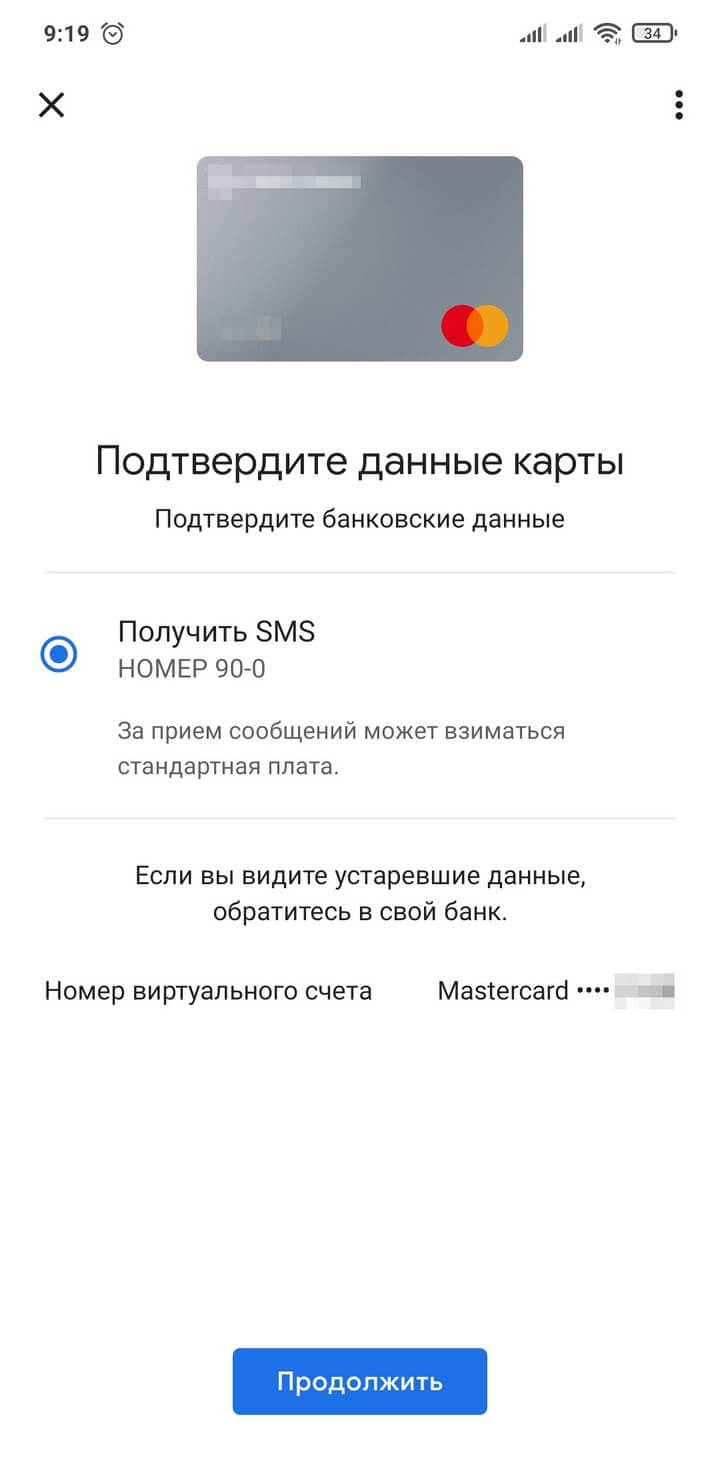
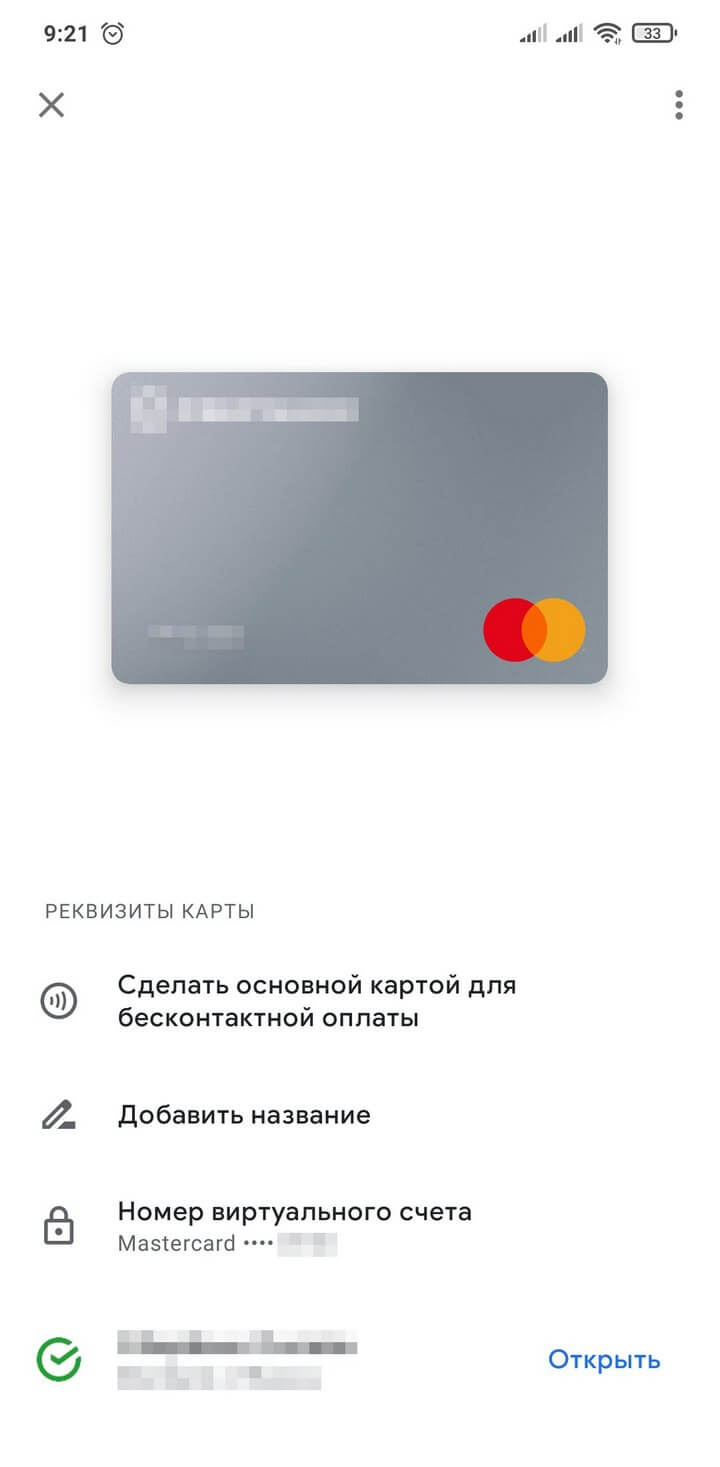
Чтобы совершить операцию, нужно только разблокировать экран смартфона и поднести устройство к платежному терминалу. Зайти в приложение потребуется лишь если вы хотите, чтобы деньги были списаны не с основной карты. В этом случае просто выберите нужный вариант оплаты в меню приложения, а затем поднесите смартфон к терминалу.
Бесконтактные расчёты при помощи смартфона ещё и безопасны: платёжная система надёжно защищает данные и не передаёт их при совершении транзакции. Таким образом, никто не узнает реквизиты вашей банковской карты и не сможет ими воспользоваться.
Материал по теме
Как настроить бесконтактную оплату на iPhone
Пользователи iPhone и Apple Watch могут оплачивать покупки с помощью сервиса Apple Pay. Скачивать ничего не нужно: приложение Wallet для добавления банковских карт по умолчанию уже установлено на смартфоне от Apple.
Итак, чтобы настроить бесконтактную оплату на iPhone:
-
Откройте приложение Wallet.
Большой гайд по Google Pay
Рассказываем, что такое Google Pay и объясняем как и где им можно пользоваться.
Тогда, как у обладателей iPhone есть Apple Pay, владельцы Android используют Google Pay.
В феврале 2018 года Google выпустил обновление для Android Pay, с которым изменилось не только название системы, но и появились новые функции, которые делают продукт более массовым.
В статье рассказываем об основных отличиях Google Pay от Android Pay, объясняем, как начать работу с Google Pay и добавлять карты, а также рассказываем о местах, принимающих данный вид оплаты.
Что такое Google Pay
Google Pay — мобильное платёжное приложение для операционной системы Android. До 20 февраля 2018 года называлось Android Pay. Google Pay хранит кредитные и дебетовые карты, карты лояльности и т.п., а также является быстрым и простым способом оплаты в магазинах, на сайтах, в приложениях. Google Pay предоставляет все удобства для оплаты и сохраняет данные пользователя в безопасности.
В настоящее время Google работает над приложением Google Pay для всех продуктов Google, поэтому, при совершении покупок в Chrome или с помощью Google Assistant, у пользователей будет постоянный контроль над своими картами, сохранёнными в учётной записи Google.
Чем Google Pay отличается от Android Pay
Приложение Google Pay — это редизайн Android Pay. С точки зрения функциональности нововведений не много — основное из них то, что новый главный экран Google Pay теперь показывает пользователям ближайшие магазины, принимающие Google Pay. Этот список персонализирован и основан на предыдущих магазинах, в которых пользователь использовал сервис, а также на его местоположении. На главном экране также отображается информация о недавних покупках.
Google Pay технически разделяется на вкладки «Главная», «Оплата» и «Карты». Во вкладке «Главная» отображаются соседние магазины и недавние покупки, а также можно получить доступ к вознаграждениям и бонусам и получить полезные советы. Во вкладке «Оплата» отображаются добавленные платёжные карты, а также есть возможность добавить новую карту. Во вкладке «Карты», хранятся карты программ лояльности, предложения и подарочные карты. Таким образом, основные функции Android Pay по-прежнему сохраняются.

Карты лояльности в Google Pay
Кроме кредитных и дебетовых карт в приложении Google Pay можно хранить карты постоянного клиента, а также бонусные, клубные и подарочные карты. Чтобы подключить такую карту, пользователю нужно отсканировать её штрихкод с помощью телефона. Кроме того, в Google Pay можно добавить специальные предложения, такие как: купоны, промоакции и скидки.
Чтобы воспользоваться картой лояльности в магазине, нужно открыть в телефоне нужную карту и показать устройство кассиру. После чего он сканирует штрих-код или введёт его вручную. Google Pay также может оповещать пользователя, когда он находится рядом с магазинами, в которых принимают одну из его карт лояльности.
Одним из основных преимуществ является то, что при оплате карта лояльности подключается автоматически – достаточно поднести телефон к терминалу для оплаты, и магазин автоматически учтёт участие клиента в бонусной программе – считывать штихкод с экрана не потребуется.

Для того, чтобы добавить подарочную карту или карту постоянного клиента, выполните следующие действия:
- Откройте приложение Google Pay
- Во вкладке «Карты» нажмите «Добавить»
- Выберите карту, которую хотите добавить — карту Программы лояльности или Подарочную карту
- Найдите нужный магазин или программу лояльности
- Следуйте инструкциям на экране
- Проверьте, появилась ли карта в приложении Google Pay
Чтобы добавить в Google Pay специальное предложение, найдите его на сайте или в приложении продавца и нажмите Сохранить в Google Pay.

Использование карты постоянного клиента, подарочной карты или специального предложения
- Откройте приложение Google Pay, перед тем, как совершить покупку
- Выберите карту во вкладке «Карты» в правом нижнем углу
- После, кассир отсканирует штрихкод карты. Если на карте нет штрихкода, продиктуйте её номер.
Для сохранения карты постоянного клиента в Google Pay есть два способа
Для новых пользователей ещё не вступивших в программу лояльности, есть возможность сделать это в приложении. Для более быстрой регистрации, сервис Google Pay вносит необходимую информацию, такую как имя пользователя и электронный адрес. Карта постоянного клиента сохранится в Google Pay, и её можно будет сразу использовать.
Уже существующим участникам программы нужно войти в аккаунт и добавить карту в приложение. Благодаря этому, карту можно больше не носить с собой.

Дополнительные возможности
В приложении есть и другие функции для регистрации в программе лояльности.
- Уведомления на основе местоположения. Клиентам, находящимся в вашем магазине, будут приходить сообщения с предложением вступить в программу лояльности или войти в аккаунт.
- Регистрация с помощью интеллектуальной бесконтактной технологии. При подключении этой технологии, пользователь может просто приложить телефон к терминалу и выполнить указания инструкции из приложения Google Pay.
Установка Google Pay
Чтобы начать работу с Google Pay, выполните следующие действия:
- Найдите приложение Google Pay на смартфоне. Оно будет обновлено с Android Pay, которое, возможно, уже установлено. Если это не так, загрузите приложение из Google Play. Однако оно доступно только в странах, которые поддерживают Google Pay.
- Откройте приложение Google Pay и добавьте кредитную или дебетовую карту во вкладке «Карты». Если приложение используется впервые, нажмите «Начать», затем выберите желаемый способ оплаты, и сделайте снимок вашей карты или введите данные вручную. Затем Google произведёт аутентификацию по SMS или электронной почте.
- Google Pay установлен. Теперь можно воспользоваться Google Pay на любом бесконтактном платёжном терминале. Также можно использовать его в приложениях и на сайтах.
Оплата с помощью Google Pay в магазинах
Чтобы расплачиваться в магазине с помощью Google Pay, выполните следующие действия:
- Найдите символ Google Pay или символ бесконтактного платежа на платёжном терминале
- Разблокируйте телефон
- Задержите телефон над терминалом и дождитесь появления галочки
Когда разработчики Google впервые представили Google Pay, они заявили, что можно оплачивать товары, просто разблокировав телефон (что также позволяет Google Pay аутентифицировать вашу транзакцию), а затем поднести к бесконтактному терминалу для оплаты.
Google Pay в приложениях
Чтобы делать покупки в приложении с помощью Google Pay, выполните следующие действия:
- Откройте поддерживаемое приложение, например lamoda
- При оформлении заказа или во время покупки нажмите кнопку «Купить с помощью Google Pay» (или более старые кнопки, такие как Android Pay или Google Wallet)
- Выберите способ оплаты и введите адрес доставки, прежде чем подтвердить заказ
В приложениях на Android есть кнопка «Купить с помощью Google Pay», что позволяет в одно касание перейти к оформлению заказа, вместо того, чтобы вводить данные кредитной карты и адрес доставки каждый раз при совершении покупки.
Google Pay на сайтах
Чтобы расплачиваться с помощью Google Pay на поддерживаемых сайтах, выполните следующие действия:
- При оформлении заказа на сайте найдите кнопку покупки Google Pay
- Вам может быть предложено выбрать способ оплаты или ввести адрес доставки, прежде чем подтвердить заказ
- Оплачивать с Google Pay можно в любом браузере
Теперь, если при оформлении заказа Вы видите уведомление, в котором предлагается «Использовать выбранную информацию для будущих покупок с этого сайта», проверьте эту информацию, чтобы использовать в Google Pay. Далее выберите её как способ оплаты по умолчанию. При следующей покупке с этого же сайта, после выбора товара и начала оформления заказа, подтвердите, что хотите использовать информацию о платежах, связанную с Google Pay. После чего необходимая информация будет автоматически заполнена.
Где можно пользоваться Google Pay
Магазины и заведения
Google Pay работает в любом месте, где есть бесконтактный платёжный терминал. Проще говоря, Google Pay доступен везде, где можно использовать бесконтактные карты.

Приложения и сайты
Такие приложения, как LaModa, Афиша, Uber, М.Видео, Перекрёсток, One Two Trip, Рамблер/Касса, Мегафон и МТС Банк, поддерживают Google Pay в России. Это упрощает процесс оплаты, а список приложений продолжает расти.
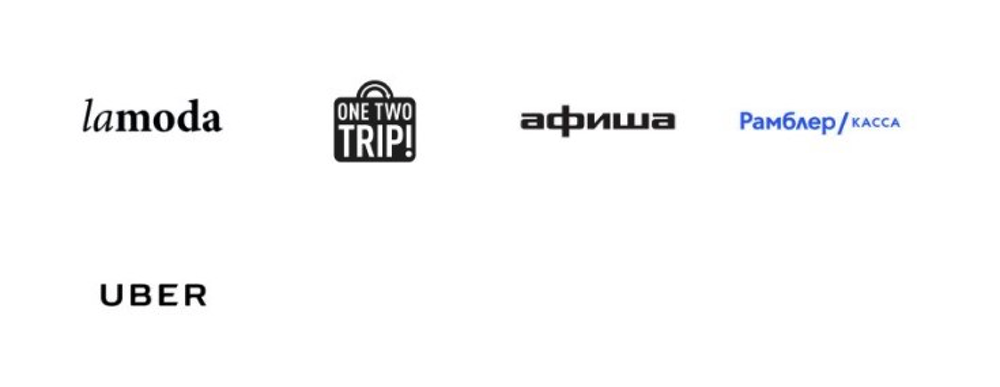
Многие из приложений, поддерживающих Google Pay, также поддерживают его на своих сайтах. Кроме того, с помощью Google Pay пользователь может мгновенно ознакомиться с продуктами Google, такими как Google Play, Chrome и YouTube Red, используя карты, сохранённые в учётной записи Google.
Девайсы, совместимые с Google Pay
Для оплаты в магазинах с помощью Google Pay смартфон должен поддерживать NFC и HCE. При поднесении телефона к бесконтактному платёжному терминалу, NFC взаимодействует с HCE для отправки платёжных данных, чтобы пользователь мог совершить покупку.
Чтобы узнать, поддерживает ли конкретное устройство на Android Google Pay в магазинах, откройте «Настройки», а затем нажмите «Дополнительно» в разделе «Беспроводные сети». Если такой опции нет, посмотрите на аналогичную, например, NFC. Возможно, потребуется нажать «Дополнительно», чтобы увидеть другие настройки. Если присутствует вариант NFC или что-то подобное, вы можете производить платежи в магазинах с помощью Google Pay.
Безопасность
Разработчики Google заявляют, что когда вы расплачиваетесь в магазине, Google Pay не предоставляет данные вашей реальной карты. Вместо этого магазин получает уникальный зашифрованный номер. Такой подход позволяет сохранять информацию о платёжных данных клиента в безопасности. Также, сервис имеет функцию умной аутентификации, что позволяет определить, в безопасном ли состоянии находится устройство и решает, нужно ли запросить у пользователя данные для разблокировки экрана. Google Pay также принимает PIN-код, пароль или шаблон для аутентификации транзакций.
Расплачивайтесь с Google Pay везде, где видите такие значки
Кратко об изменениях в Google Pay
Об обновлениях Google Pay объявляется на ежегодной конференции разработчиков, которая называется Google I/O. Конференция традиционно проходит в мае или июне в Moscone Center в Сан-Франциско с 2008 года. За время своего существования сервис претерпел множество изменений, включая несколько раз сменившееся название мобильного приложения. Первые версии приложений не были доступны на территории России.
2011
Компания Google объявили о запуске платёжной системы Google Wallet. Пользователи смартфонов, работающих на Android с поддержкой NFC получили возможность оплачивать покупки телефоном при помощи одноимённого приложения.
В том же году Google добавили новую функцию, с помощью которой пользователи смогли отправлять деньги через телефон или компьютер. С этим нововведением приложение получило новое название — Google Pay Send.
2013
Появилась пластиковая карта Google, которая выполняла те же функции, что и мобильное приложение, кроме того, пользователи могли снимать деньги в банкоматах. Пластиковые карты Google Wallet служили дополнением к основному приложению.
2015
Запуск Android Pay на территории США. Android Pay был основан на базе платёжной системы Google Wallet, но теперь пользователи получили возможность расплачиваться в магазинах и пользоваться картами лояльности просто наведя смартфон над считывателем. В 2017 году Android Pay стал доступен и в России.
2018
Google объявили о том, что ранее функционирующие отдельные приложения Google Wallet и Android Pay теперь являются одним приложением, получившим название Google Pay. С выходом приложения Google Pay появился их собственный формат карт. Такие карты работают только в приложении Google Pay, но самим приложением можно пользоваться с любого устройства, работающего на Android.
Подробнее об истории платёжной системы Google можно из статьи «История электронных кошельков».
Как пользоваться Google Pay

Бесконтактной оплатой уже давно никого не удивишь, а за период пандемии она и вовсе стала условной нормой жизни и обязательным функционалом в мобильных устройствах. Помимо распространенных Apple Pay и Samsung Pay, существует еще и Google Pay. В этой статье мы узнаем, что это за приложение и как им пользоваться.
Что это такое
Google Pay — это система бесконтактных платежей при помощи смартфона. Она позволяет привязать банковскую карту и расплачиваться, просто прикладывая аппарат к терминалу. Система полностью бесплатна и не берет комиссию с пользователя.

В России заявлена поддержка более сотни различных банков, включая самые популярные: «Сбер», «Тинькофф», «Райффайзен», «ВТБ24», «Альфа-Банк» и многие другие. Можно добавлять и виртуальные карты от ЮMoney (бывшие «Яндекс. Деньги») или QIWI.
Какие гаджеты поддерживают
Чтобы пользоваться платежной системой от Google, нужен смартфон на Android с NFC-чипом. Последний сейчас устанавливают даже в самые бюджетные аппараты стоимостью около 5 тысяч рублей.
На устройстве должна стоять официальная прошивка. Разблокированный загрузчик и root-права существенно влияют на безопасность: телефон не сможет пройти проверку встроенной защиты — соответственно, Google Pay работать не будет. Чтобы выяснить статус вашего устройства, зайдите в настройки приложения Play Маркет и посмотрите отметку о сертификации.

Помимо этого необходимо настроить блокировку смартфона любым способом: при помощи отпечатка пальца, PIN-кода или распознавания лица. Без выполнения этого условия также не получится настроить бесконтактную оплату.
Как установить и настроить
Приложение Google Pay обычно уже предустановлено вместе с другими Google-сервисами. Если по какой-то причине у вас его нет, скачайте последнюю версию из магазина. Не забудьте включить функцию NFC в настройках.
При первом запуске программа предложит добавить банковскую карту.

Можно сфотографировать ее или внести все данные вручную. Нужно будет указать CVV-код с обратной стороны карты, ФИО и адрес пользователя. При подключении карты банк отправит SMS с проверочным кодом.
Кроме банковских карт в приложение можно добавитьи карты лояльности. Это можно сделать, просто потянув вверх на главном экране.

Отсканируйте скидочные карты — после обработки они появятся в Google Pay. Теперь не нужно лезть в кошелек за пластиком, а достаточно показать штрих-код на экране смартфона. Он отлично считывается любым сканером.
Как платить
Для оплаты нужно вывести телефон из спящего режима — нажать кнопку питания — приложить к терминалу и подождать, пока не появится галочка.
Если сумма покупки не превышает одной тысячи рублей, можно даже не разблокировать смартфон. Google Pay позволит провести три таких транзакции подряд, но на четвертую попросит ввести ключ или приложить палец.
Если вы подключили несколько карт, то одну из них нужно сделать стандартной — для использования по умолчанию. Чтобы расплатиться второстепенной карточкой, откройте приложение и выберите ее вручную.

Помимо терминалов в магазинах с помощью Google Pay можно платить онлайн/ Если разработчик сайта или приложения добавил платежную систему от Google в качестве одного из средств оплаты, достаточно выбрать ее в настройках при оформлении заказа и оплате.

Как защищаются ваши платежи
Когда вы расплачиваетесь с помощью Google Pay, номер вашей карты никуда не передается. Это возможно благодаря технологии токенизации — карточке присваивается номер виртуального счета, именно он виден продавцу при оплате в магазине.
Тем не менее, ваши платежные данные хранятся на серверах компании Google. Если вдруг вы потеряли устройство, нужно сразу заблокировать его или удалить с него данные. Убедитесь, что у вас включена геолокация, а также функция «Найти устройство» (раздел «Безопасность» в настройках).
Google Pay. Как платить с помощью телефона и не остаться без денег на карте
Сразу несколько коммерческих банков Кыргызстана на этой неделе запустили систему платежей Google Pay. Это быстрый и простой способ оплачивать покупки картой Visa в магазинах и приложении.
Банки обещают, что удобно, выгодно и безопасно.
Эксперты рассказали 24.kg, как работает система, действительно ли она безопасна и каких мер предосторожности стоит придерживаться.
Что такое Google Pay?
Google Pay — это новое название и интерфейс платежных продуктов Google. С его помощью можно платить смартфоном или смарт-часами вместо карты и наличных.
К Google аккаунту надо привязать платежную карту.
Тогда вам не надо будет носить ее с собой, чтобы заплатить за покупки в магазине. Для оплаты нужно поднести смартфон задней панелью к терминалу для бесконтактной оплаты. Если оплата совершена, на экране телефона появится синяя галочка. При оплате свыше 4 тысяч сомов потребуется ввести PIN-код карты.
Как его подключить?
Надо скачать приложение Google Wallet. Дальше в нем выбрать кнопку «Оплата», затем «Способ оплаты». Вводите данные карты и принимаете «Условия пользования». Последний этап — подтверждение добавления карты в Google Pay. Чтобы система работала корректно, проверьте, все ли условия соблюдены. Включите на устройстве функцию NFC. Чтобы совершать бесконтактные платежи картой, сохраненной в Google Кошельке, в качестве платежного приложения по умолчанию задайте Google Pay. Добавьте способ бесконтактной оплаты. Настройте блокировку экрана. Убедитесь, что телефон соответствует требованиям безопасности. Если все условия соблюдены, можете совершать бесконтактные платежи с помощью телефона.
Система работает на всех телефонах?
Нет. Телефон должен работать на операционной системе Android версии 5.0 и старше и обязательно иметь NFC-модуль. Но даже это не гарантирует подключение к Google Pay.
Телефоны марки Huawei не поддерживают сервисы Google.
При попытке подключения система может сообщить, что ваш телефон не соответствует стандартам безопасности. В качестве причин указывается наличие root-доступа, блокировка загрузчика или наличие кастомного программного обеспечения. Задача владельца смартфона — определить причину, почему аппарат не поддерживает Android Pay и устранить неисправность. Если вы настроили на телефоне root-доступ, установили модифицированную прошивку или изменили предустановленное производителем программное обеспечение, то Google Pay работать не будет. Можно попробовать решить проблему через сервис-центры. Либо придется купить новый аппарат.
Зачем нужен Google Pay, когда есть карта?
Современный человек всегда имеет при себе телефон, а карту он может забыть дома. Кроме того, поднести телефон к терминалу быстрее и удобнее, не нужен даже интернет и вход в приложение. При покупках онлайн не надо вводить данные карты.
Если говорят, что оплатить не удалось?
Когда вы подносите устройство к терминалу, на экране телефона появляется галочка, но кассир говорит, что платеж не обработан. В этом случае надо попробовать оплатить покупку через другой терминал. Убедитесь, что магазин принимает бесконтактные платежи. Свяжитесь со службой поддержки банка и уточните, нет ли с вашей картой проблем. Выберите другой способ оплаты. На некоторых терминалах определенные карты не поддерживаются.
Не украдут ли у меня деньги?
Нет, сервис безопасен. Когда вы используете телефон для оплаты в магазинах, никто не видит фактический номер вашей карты для оплаты. Вместо этого используется номер виртуального счета. Так обеспечивается безопасность данных вашего настоящего счета.
Если я потеряю телефон или его украдут?
Вот тут надо быть внимательным. Если вы потеряете телефон или его украдут, то специализированное решение от Google Find my device («Найти устройство») поможет отследить путь перемещения аппарата, определить его текущее или последнее местоположение, заблокировать устройство и выполнить очистку конфиденциальной информации и файлов.
Мошенники тоже ничего сделать не смогут?
К сожалению, от этого Google Pay не убережет. В России фиксировали факты кражи средств через сервис мошенниками. Потенциальных жертв убеждают, что их деньги пытаются украсть, поэтому средства необходимо перечислить на «безопасную» карту. Затем человека просят зачислить деньги через банкомат NFC-считывателем.
Жертва прикладывает телефон с установленным Pay-сервисом, но средства перечисляются злоумышленнику, у которого находится физическая карта.
После мошенники могут вывести деньги, сняв их в другом банкомате. Эксперты предупреждают, что схема является нетрадиционной, человек может не сразу догадаться, что имеет дело с мошенниками. Поэтому будьте предельно внимательны. Даже если вам говорят об угрозе снятия средств с карты, не верьте на слово. Обратитесь в свой банк и выясните, что происходит на самом деле.