
Подключение Google Search Console
«Данные Google Search Console» — это модуль, который позволяет анализировать переходы на сайт на основе информации, взятой из Google Search Console. SE Ranking проверит информацию и определит, все ли значимые запросы добавлены в проект. Если каких-то запросов нет в проекте, но по ним много переходов и показов, рекомендуем добавить их для отслеживания.
Как подключить Google Search Console
- Для подключения Google Search Console перейдите в раздел «Аналитика и трафик → «Данные Google Search Console» и нажмите «Подключить».
2. Войдите в аккаунт Google Search Console, в котором находится ваш сайт, и выберите «Управление ресурсом».
3. В выпавшем меню выберите раздел «Добавление и удаление пользователей».

4. Добавьте наш адрес электронной почты, указанный в инструкции для подключения, в качестве нового пользователя, который сможет импортировать ссылки из вашего аккаунта.

Имейл для подключения динамический, поэтому каждый раз перед его добавлением в Google Search Console важно проверять, какой имейл отдает система.
5. Вернитесь в сервис, зайдите в настройки аккаунта и нажмите кнопку «Подключить» на вкладке «Интеграции».

Если ваш сайт не добавлен в Google Search Console, сделайте это согласно инструкции .
Данные, доступные после подключения Google Search Console
После подключения Google Search Console информация загрузится в раздел «Google Search Console данные», а также вы сможете добавить бэклинки из Google Search Console для отслеживания в модуль «Обратные ссылки».
Google Search Console данные
Чтобы начать работу с данными, выберите период, за который вы хотите получить информацию. Это может быть как любой день, так и промежуток времени. Также вы можете сравнить данные за два разных периода, выбрав их вручную или воспользовавшись предложенными системой вариантами.

- Сегодня
- Вчера
- Прошлая неделя
- Прошлый месяц
- Последние 7 дней
- Последние 30 дней
- Вручную
После выбора периода вы сможете проанализировать полученные графики по вашему сайту.

- Клики — количество переходов пользователей на ваш сайт;
- Показы — количество показов вашего URL в результатах поиска;
- CTR — количество показов, которые привели к кликам;
- Средняя позиция сайта в результатах поиска.
Под графиками находится расшифровка по цветам для каждой метрики.
Данные можно отфильтровать по одному или сразу нескольким параметрам:
- Тип поиска (веб, изображение, видео);
- Тип устройства (ПК, смартфон, планшет);
- Страна поиска;
- Вид в поиске (ссылка в результатах поиска или спецэлементах, например в отзыве, видео и т.п.);
- Запрос (можно исключить запросы, содержащие определенный ключ, или получить список только содержащих ключ запросов);
- URL (можно исключить URL-ы или получить данные по определенным URL-ам).
Во вкладке «Ключевые слова» доступны такие параметры:

- Запросы, по которым сайт присутствует в выдаче Google.
- Позиции сайта по добавленным в SE Ranking запросам.
- Средняя позиция сайта в выдаче Google по указанному запросу без учета региона.
Цифры в столбцах «Позиции» и «Средняя позиция» могут отличаться. В первом случае это позиции по запросам, добавленным в проект SE Ranking, на момент последней проверки. А во втором ― данные, которые отдает Google Search Console (средняя позиция сайта в выдаче Google по указанному запросу без учета региона ).
4. Число переходов на сайт из результата поиска по указанному запросу.
5. Число показов сайта в выдаче Google по указанному запросу.
6. Кликабельность сайта (%).
Исходя их данных таблицы, можно сделать вывод об успешности тех или иных запросов: если число показов большое, а переходов на сайт мало, вероятно, причина в непривлекательности сниппета. В таком случае необходимо пересмотреть сниппеты и по возможности их улучшить.

Если есть запросы с большим числом показов, но вы их еще не добавили в проект, предлагаем это сделать. С такими запросами гораздо легче работать, поднимая их позиции еще выше, чем с теми, которые имеют меньшее число показов.

Во вкладке «Страницы» представлены данные по средней позиции сайта, кликам, показам и CTR в разрезе отдельных страниц.

Во вкладках «Страны», «Устройства», «Даты» и «Вид в поиске» эти же ключевые данные представлены с разбивкой по странам, видам устройств, по датам за выбранный период и по виду сайта в результатах поиска.
Как подключить google search console
Google Search Console (known as Webmaster Tools) is one of the most important single tools to use for SEO. This is your best connection directly to Google and understanding how your website is crawled, indexed and generally interpreted by Google. You can use the Search Console to get alerts when there are problems, and to provide Google with important information about changes and updates to your content. It also serves as an incredibly valuable keyword tracking tool. (and it’s free!)
The video below walks through Search Console verification and setup with Weebly.
After getting your site verified there are many important tasks you can look into, including checking your sitemap, robots.txt and conducting keyword research.
Setting up for both www and non-www versions
Make sure to register both www and non-www. versions of your domain in Search Console. www or non-www refers to different versions of your domain, so https://www.weebly.com is the www version and https://weebly.com is the non-www version.
Other sites and visitors will often link to your domain using both versions so it’s important to capture both and set the preferred version so you can consolidate link equity and not have any duplicate content issues.
After you verify your www. version in the Search Console create a new property for the non-www. version. Since you’ve already verified the www. version the non-www will automatically have verification. Just click add property at the top of the main dashboard and follow the same steps as your www site.
Как открыть доступ к Google Search Console: пошаговая инструкция
Доступ к Google Search Console — это полезная функция, позволяющая дать возможность просматривать статистику Вебмастера или редактировать данные, например, оптимизатору, маркетологу или другим сотрудникам компании.
Как дать доступ к Google Search Console
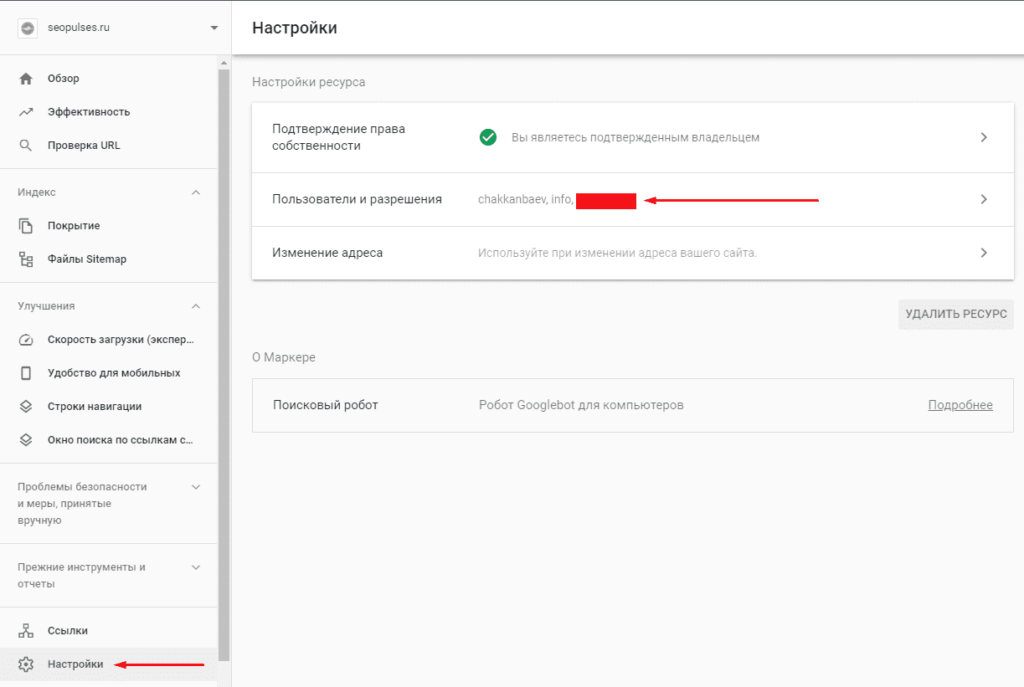
После подключения к Google Webmaster потребуется перейти во вкладку «Настройки» и кликнуть на «Пользователи и разрешения».
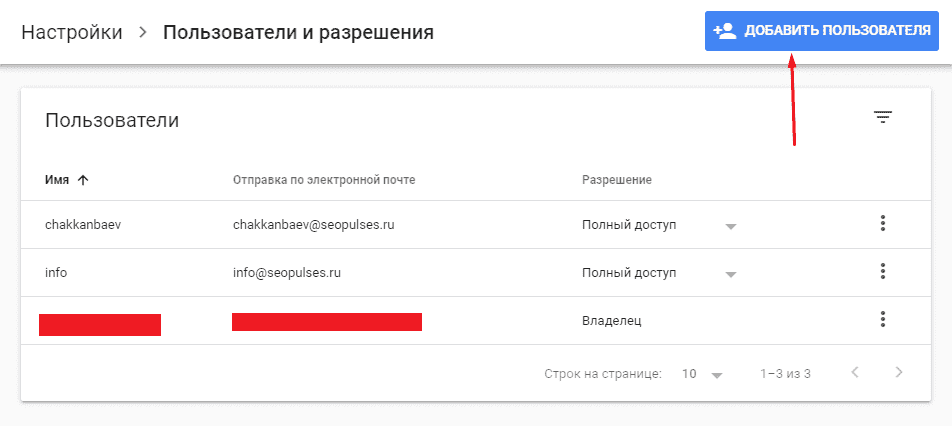
Далее следует нажать на «Добавить пользователя».
После этого вводим электронный адрес от Google аккаунта и тип доступа, который может быть:
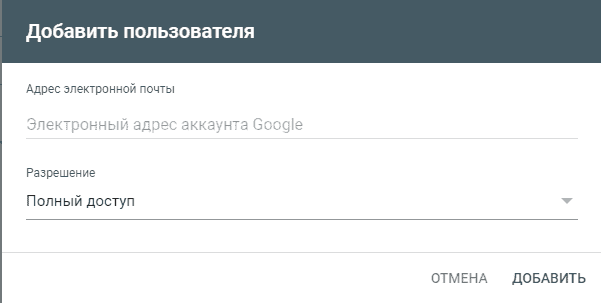
- Полным. Доступны все функции;
- Ограниченным. Использование большей части функций недоступно, но можно просматривать статистику.
После нажатия на кнопку «Добавить» пользователь появится в панели.
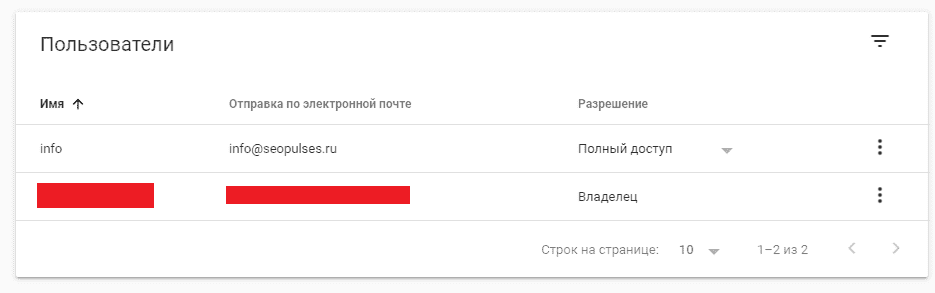
После этого приглашенному юзеру достаточно открыть Google Webmaster и он сможет увидеть данные по веб-ресурсу.
Как проверить права других пользователей в Вебмастере
Для этого потребуется также перейти в соответствующий раздел, где будет указано:
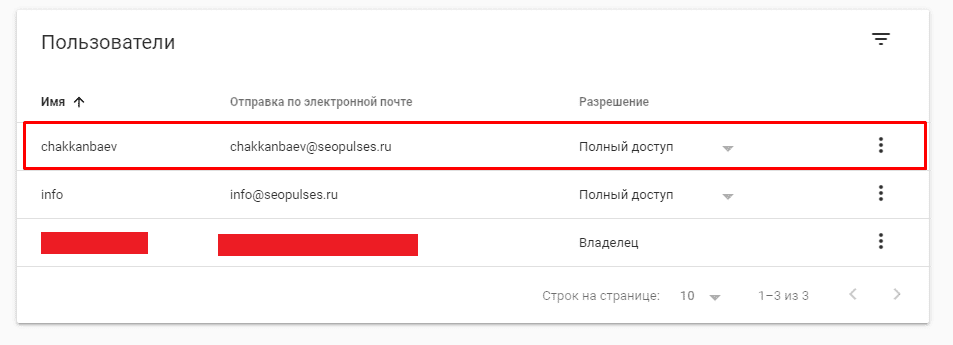
- Имя;
- Электронная почта;
- Тип прав делегирования;
- Кнопка «действие».
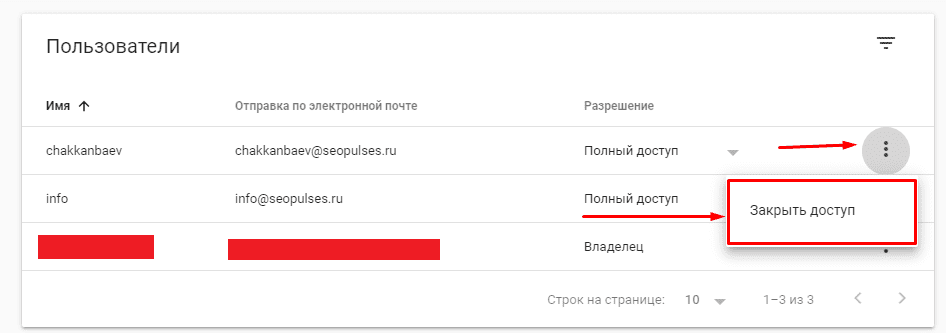
Как сбросить права в Google Search Console
Отменить предоставленное разрешение на использование сервиса достаточно кликнуть на «Троеточие» и в выпадающем меню выбрать пункт «Закрыть доступ».
Подписывайтесь на наш канал в Яндекс.Дзен
Подписывайтесь на наш Telegram-канал
Подписывайтесь на наш Youtube-канал
Как добавить сайт в Google Search Console и подключение к нему

Являетесь владельцем популярного сайта, который хотите увидеть в результатах поиска Google? Тогда вам может быть интересно, как добавить его в Google и настроить подключение к Google Search Console. Этот бесплатный инструмент позволяет вам контролировать и управлять вашим сайтом, а также получить подробные отчеты о его поисковой видимости.
Прежде всего, вам нужно подтвердить, что вы владеете данным сайтом. Для этого вы можете воспользоваться различными методами: от обратной ссылки на вашу страницу с кодом подтверждения до загрузки файла с отрицательным префиксом. Когда вы подтвердите вашу запись, вы сможете получить доступ к различным инструментам и отчетам, которые предоставляет сервис.
Одним из наиболее запоминающихся и полезных инструментов Search Console является инструмент проверки url-адресов и файлов. Это позволяет вам проверить, какие страницы вашего сайта корректно индексируются, а какие нет, и делать соответствующие действия для исправления ошибок.
Другой важный инструмент Search Console — это amp-отчет. Google придаёт большое значение качеству мобильных страниц, поэтому данное средство контролирует, насколько корректно отображаются страницы вашего сайта на мобильных устройствах и предоставляет рекомендации по исправлениям.
Как добавить сайт в Google Search Console и подтвердить права
Убедитесь, что вы имеете уже созданный аккаунт Google и войдите в него. После этого вы сможете добавить ваш сайт в Google Search Console и получить доступ к дополнительным инструментам.
- Перейдите на страницу Google Search Console по этому url-адресу .
- Нажмите на кнопку «Добавить власть», чтобы начать процесс добавления сайта.
- В поле «URL-адрес» введите адрес вашего сайта и нажмите кнопку «Продолжить».
- Вам будет предложено выбрать способ подтверждения прав на сайт. Вам будут представлены несколько вариантов, например, использование тега HTML, файла html или загрузки файла.
- Выберите один из предложенных способов подтверждения и следуйте инструкциям для его завершения. Например, если вы выберите способ подтверждения через тег HTML, вам будет предоставлен код, который вам нужно добавить на главную страницу вашего сайта.
- Проверьте подтверждение прав для вашего сайта, нажав на кнопку «Проверить». Вы увидите скриншот вашего сайта с префиксом «Модерация».
После успешной проверки вы получите доступ ко всем функциям Google Search Console, где сможете увидеть впечатления, клики, CTR и другие интернет-показатели вашего сайта.
Используя этот сервис, вы можете пользоваться инструментом Google Analytics для анализа данных вашего сайта, например, для проверки трафика, показов и эффективности страниц.
Настройте настройки своего сайта в разделе «Настройки» для значительного улучшения анализа данных вебмастеров. Загрузите сайтмап .xml для каждой страницы вашего сайта для быстрой индексации. Проверьте наличие ошибок и исправьте их, чтобы ваши страницы были правильно проиндексированы. В случае проблем вы всегда можете обратиться в помощь каталога в поиске или обратиться за помощью на одной из вкладок инструмента Google Search Console.
Вот и всё! Теперь вы знаете, как добавить и подтвердить права вашего сайта в Google Search Console для эффективной работы с данным сервисом.
Возможности ГуглВебмастера
Google Search Console представляет полноправную учетную запись для владельцев и пользователям сайтов. Этот инструмент от Google предлагает множество полезных возможностей для пользования и оптимизации вашего сайта.
Одной из основных возможностей является проверка индексации вашего сайта. Вы можете просмотреть отчет о том, какие типы файлов и URL-адресов индексированы, а также какие страницы и ресурсы вашего сайта были проиндексированы.
Вы также можете проверить, какие проблемы с индексацией имеются на вашем сайте, такие как частые ошибки отправки файла sitemap.xml, проблемы с ссылочной навигацией и производительностью страниц и так далее.
Google Search Console предлагает просмотреть обзор вашего сайта, включая покрытие вашей сайта и предлагает меры, которые можно принять для его улучшения. Вы можете настроить свою страницу индексации, чтобы указать Google, какие страницы следует приоритезировать в ранжировании.
Еще одна полезная функция — возможность просмотреть отправку вашей XML-карты сайта. Это дает вам возможность управлять индексацией и отслеживать новые страницы вашего сайта.
Google Search Console также предоставляет возможность отправлять сообщения о проблемах на вашем сайте, таких как снижение посещаемости или обнаружение вредоносных программ. Вы можете получать уведомления по электронной почте о новых сообщениях.
Для пользования всеми этими возможностями необходимо войти в Google Search Console и привязать ваш сайт к вашей учетной записи. После этого вы сможете пользоваться всеми функциями, которые Search Console предлагает для анализа и улучшения вашего сайта.
Эффективность
- Используйте Google Search Console для проверки индексации и убедитесь, что все страницы вашего сайта индексируются правильно.
- Добавляйте и подтверждайте свои сайты в Search Console, чтобы получать сообщения о принятых действиях и уведомления о производительности сайта.
- С помощью инструментов Search Console вы можете узнать, какие типы страниц и тексты на вашем сайте имеют наибольшую видимость в выдаче поисковика.
- Оптимизируйте вашу структуру ссылок с помощью функций, предоставляемых Search Console.
- Используйте инструменты Search Console для выявления и удаления нежелательных ссылок на ваш сайт.
- Улучшайте безопасность своего сайта с помощью функций, предоставляемых Search Console.
- Пользуйтесь функцией «Индексация» для проверки, какие страницы вашего сайта были проиндексированы Google.
- Используйте отчеты Search Console, чтобы узнать о состоянии, типах и результатах индексации страниц вашего сайта.
- Добавьте файл sitemap.xml, чтобы помочь Google индексировать структурированные данные на вашем сайте.
- Предлагайте свои URL-адреса Google для индексации, чтобы ускорить процесс.
- Подтвердите собственность своего сайта с помощью Search Console, чтобы получить полный доступ ко всем функциям.
- Используйте функцию «Удаления» для запроса удаления определенных страниц или URL-адресов из поисковой выдачи Google.
- Google Search Console предоставляет автоматический обзор веб-мастеру, где он может узнать о самых важных проблемах и оптимизировать свой сайт.
Google Search Console – незаменимый инструмент для каждого веб-мастера. С его помощью вы сможете отслеживать процесс индексации вашего сайта, улучшать его видимость в поисковой выдаче и повышать его общую эффективность.
Проверка URL
Чтобы иметь полный контроль над индексацией и работой вашего сайта в поисковых системах, вебмастерам даны мощные инструменты, такие как Google Search Console. Один из таких инструментов позволяет владельцам сайтов проверить URL-адреса своих ресурсов и получить информацию о различных аспектах их индексации.
Преимущества проверки URL:
- Оценка качества контента. При проверке URL можно увидеть, как Google оценивает ваш контент и предоставляет рекомендации по его улучшению.
- Удобство использования. С помощью инструмента можно легко проверить доступность и скорость загрузки URL-адресов.
- Анализ позиции в поиске. Информация о позиции вашего сайта в поисковой выдаче поможет вам оптимизировать его для получения большего трафика.
- Поиск обратных ссылок. Вы сможете узнать, какие другие ресурсы указывают на ваш сайт и улучшить свою стратегию ведения внешних ссылок.
- Управление вашим собственным индексированием. Инструменты поисковой системы Google помогут вам контролировать, какие страницы вашего сайта будут индексироваться.
Вам достаточно добавить свой сайт в Google Search Console и выполнить несколько шагов, чтобы начать использовать этот инструмент:
- Войдите в свою учетную запись Google и перейдите на страницу Search Console.
- Добавьте ваш домен в списки ваших сайтов.
- Убедитесь, что вы являетесь владельцем сайта или имеете права на его управление.
- Предоставьте информацию о своем сайте, типе содержимого и используемых технологиях.
- Следуйте инструкциям по подтверждению владения вашего ресурса.
- Вы сможете добавлять сайтмапы (sitemap.xml) и отслеживать данные о вашем сайте, а также видеть информацию об индексации и трафике.
После этого вы сможете использовать инструменты Search Console для анализа вашего сайта, его позиции в поиске и контроля за индексированием. Например, вы сможете проверить скорость индексирования вашего домена или конкретных URL-адресов, а также узнать информацию о запросах, по которым пользователи находят ваш ресурс.
Используйте этот мастхев-инструмент для управления вашими интернет-показателями и добивайтесь большего трафика и высоких позиций в поисковой выдаче Google!
Вопрос-ответ:
Какой функционал предоставляет Google Search Console?
Google Search Console предоставляет множество полезных функций, включая управление индексацией сайта, мониторинг посещаемости, анализ ключевых слов, выявление ошибок Page Speed, проверка нарушений правил работы с контентом и многое другое.
Как добавить сайт в Google Search Console?
Для добавления сайта в Google Search Console вам потребуется Google аккаунт. Зайдите на страницу Search Console и нажмите на кнопку «Добавить сайт». Затем выберите один из способов подтверждения владения сайтом и следуйте инструкциям.
Как подключить Google Search Console к сайту WordPress?
Для подключения Google Search Console к сайту WordPress, вы можете использовать плагин Yoast SEO. Установите и активируйте этот плагин на вашем сайте, затем следуйте инструкциям Yoast SEO для добавления вашего сайта в Google Search Console.
Как узнать, сколько страниц с моего сайта проиндексировано Google?
Чтобы узнать, сколько страниц вашего сайта проиндексировано Google, вам нужно зайти в Google Search Console, выбрать свой сайт и перейти на вкладку «Покрытие». Там вы увидите общее количество проиндексированных страниц.
Могу ли я забыть указать сайт в Google Search Console?
Да, вы можете забыть указать свой сайт в Google Search Console. Однако рекомендуется добавить свой сайт в Search Console, чтобы получить информацию о статусе индексации и производительности вашего сайта в результатах поиска.