
Как использовать GoPro в качестве веб-камеры для Mac
Встроенная веб-камера на Mac не отличается хорошим качеством картинки. Из-за этого многие используют внешние веб-камеры. Если у вас есть камера GoPro Hero8, то вы можете подключить к Mac и её. Теперь можно использовать GoPro Hero8 в качестве широкоугольной 1080p веб-камеры для Mac.
Вы сможете транслировать изображение с GoPro Hero8 в Zoom, Google Meet, Microsoft Team и любые другие программы с видеоконференциями. Через браузер Chrome можно использовать GoPro для Skype, Facebook Rooms и Slack. Камера подойдёт и для трансляций на YouTube.

Ниже мы расскажем, как подключить камеру Hero 8 Black к Mac. Для этого понадобится специальная программа и USB-C кабель.
Как подключить GoPro к Mac
- Скачайте прошивку GoProWebcamBeta и обновите свою камеру HERO8 Black.
- Скачайте и установите программу GoProWebcamDesktopUtility.
- С помощью кабеля USB-C подключите Hero8 Black к своему Mac.
- Включите камеру, и вы увидите значок GoPro с синей точкой.
- Теперь откройте любую программу с видеозвонками и выберите GoPro в качестве камеры.
Программа GoPro Webcam позволяет настроить разрешение картинки, переключаться между разными режимами и т.п. Беспроводное подключение GoPro пока что не поддерживает, поэтому каждый раз придётся использовать USB-C кабель.
Камера Hero8 Black вышла в прошлом году и была нацелена на блогеров. Она способна снимать видео 4К и поддерживает цифровую стабилизацию видео.
Использование HERO8/9/10 Black в качестве веб-камеры
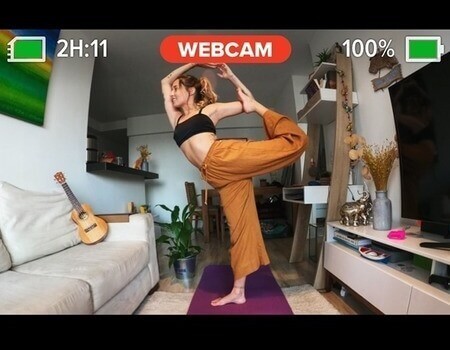
В наше время каждый человек обладает своими индивидуальными потребностями в видеозвонках и видеоконференциях: кому-то нравится созваниваться с родителями и друзьями, а для кого-то это неотъемлемая часть рабочей рутины. Но можно с уверенностью, утверждать, что пользователей этих сервисов объединяет желание делиться со своими зрителями видеокадрами в реальном времени и в высоком разрешении. Ранее, используя экшн-камеры GoPro, ты мог сделать это двумя способами: используя смартфон и приложение GoPro App и используя GoPro в качестве веб-камеры, где для трансляции обязательно требовалось устройство видеозахвата или, по-другому, преобразователь видеосигнала.
Однако с внедрением долгожданной функции для HERO8/9/10 Black ты сможешь использовать эти модели в качестве веб-камеры БЕЗ устройства видеозахвата! Для этого тебе потребуется только обновить камеру до последней версии прошивки, скачать программу GoPro WebCam Desktop Utility и приготовить комплектный провод USB Type-C.
Ниже мы приготовили обучающее видео и подробную пошаговую инструкцию в текстовом формате по этой теме. Обрати внимание: программа GoPro WebCam Desktop Utility для владельцев Windows-машин находится на стадии бета-теста, поэтому в ее работе возможны ошибки. О них ты можешь сообщить производителю камер напрямую, перейдя по этой ссылке.
Шаг 1: Обнови свою GoPro
- Скачай новую прошивку для HERO8/9/10 Black.
- Следуй шагам 5-8 данной инструкции, чтобы обновить камеру в ручном режиме. Для этого тебе обязательно потребуется карт-ридер.
Шаг 2 (для пользователей MacOS): Установи и запусти программу GoPro WebCam
- Скачай программу, установи и запусти ее на своем Mac;
- В статус-баре должна появиться иконка GoPro.

Шаг 2 (для пользователей Windows): Установи и запусти программу GoPro WebCam
Скачай программу, установи и запусти ее на своем Windows.
Внимание: программа поддерживается только ОС Windows 10;
Шаг 3 (для пользователей MacOS): Подключи камеру
- Включи камеру и подключи ее к компьютеру через USB-кабель. Желательно использовать порт USB 3.0, чтобы камера всегда была обеспечена необходимым уровнем заряда.
- На иконке GoPro в статус-баре появится голубая точка — это индикатор успешного подключения камеры.

Шаг 3 (для пользователей Windows): Подключи камеру
Включи камеру и подключи ее к компьютеру через USB-кабель. Желательно использовать порт USB 3.0, чтобы камера всегда была обеспечена необходимым уровнем заряда.
Вне зависимости от используемой тобой операционной системы, после проделанных шагов камера должна перейти в режим USB, как на картинке ниже:

Режим предпросмотра
Чтобы перед трансляцией отрегулировать угол съемки, можно перейти в режим предпросмотра. Для этого нажми на иконку GoPro в статус-баре и выбери «Предпросмотр».
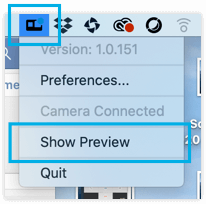
После этого ты увидишь, что показывает твоя GoPro. Также при желании можно перевернуть изображение.

Использование GoPro в качестве веб-камеры в желаемой программе
Открой программу, в которой будет вестись видеотрансляция (полный список программ представлен ниже) и выбери GoPro в качестве устройства по умолчанию. Например, так это выглядит в Zoom:

Если программа уже была открыта до подключения камеры, имеет смысл ее перезапустить, чтобы GoPro появилась в списке камер для вывода изображения.
После этого GoPro перейдет в режим веб-камеры, как и показано ниже. Теперь, наконец, можно позвонить другу или присоединиться к любой видеоконференции!

На иконке GoPro в статус-баре появится красная точка — это индикатор того, что ты находишься в онлайне.

Настройка разрешения
Для настройки разрешения нажми на иконку GoPro в статус-баре и выбери «Параметры».
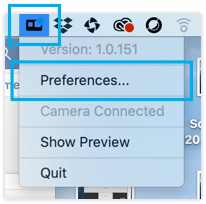
В этом подменю ты можешь выбрать желаемое разрешение: 1080p (по умолчанию) или 720p.

Настройка угла обзора
После того, как ты подключил камеру и начал трансляцию (красная точка в статус-баре), ты сможешь изменить угол обзора камеры. На выбор доступны три угла обзора: широкий, узкий и линейный (без искажений и «фишая»).
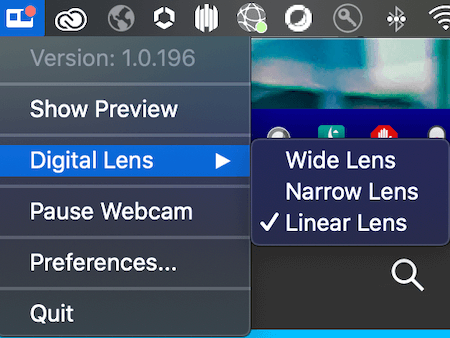
Список популярных сервисов, поддерживающих работу с GoPro в качестве веб-камеры
- Zoom (версия 5.0.5 или новее) и расширение Zoom для Google Chrome;
- YouTube Live (используя Google Chrome);
- Webex (используя Google Chrome);
- Google Meet;
- Microsoft Teams;
- Skype;
- Twitch через OBS;
- BlueJeans;
- GoTo Meeting;
- Snap Camera;
- Facebook Rooms;
- Facetime (версия для Mac).
GoProСовет: для поддержки браузером Google Chrome этого функционала, перейди в настройки браузера -> Конфиденциальность и безопасность -> Настройки сайта -> Камера.
F. A. Q.
Вопрос: мой ПК не видит GoPro. Какие шаги нужно предпринять, чтобы устранить эту неисправность?
Ответ: необходимо сделать следующее:
- Закрой используемое приложение/программу и отсоедини камеру от ПК;
- Выключи и включи GoPro;
- Переподключи GoPro к ПК. Если возможно, используй другой USB-порт;
- Запусти нужную программу/приложение;
- Если ПК все еще не видит камеру, попробуй предпринять вышеописанные шаги, используя другой USB-кабель.
Вопрос: могу ли я использовать другую модель GoPro, чтобы транслироватьподобным образом, т.е. без устройства видеозахвата?
Ответ: к сожалению, нет. Эта функция доступна только для HERO8 Black (и, возможно, будет доступна для будущих камер GoPro);
Вопрос: могу ли я подключить камеру к компьютеру без провода (по Wi-Fi) для проведения трансляции?
Ответ: нет. Пока для подключения необходим кабель USB Type-C;
Вопрос: могу ли я перевернуть камеру на 180° и оставить изображение в правильной ориентации?
Ответ: пока нет. Камера должна быть в обычном горизонтальном положении.
Вопрос: могу ли я одновременно использовать ПО Webcam Beta и GoPro Labs?
Ответ: пока, к сожалению, такой возможности нет.

На этом на сегодня все. Желаем стабильной и качественной видеосвязи!
Как подключить GoPro к вашему Mac

Камера GoPro — одна из самых популярных экшн-камер на рынке. Крошечная камера не ограничивается бросающими вызов смерти выстрелами, вызывающими адреналин. Вы можете использовать эти маленькие чудеса, чтобы снимать что угодно. Подключить GoPro к вашему Mac для редактирования, обмена или сохранения не так уж сложно.
Вот три способа передачи файлов с GoPro на рабочий стол Mac.
Информация этой статьи относится к Mac, работающим под управлением macOS Catalina (10.15) через OS X Lion (10.7).
Передача файлов GoPro с помощью SD-карты
Самый простой способ копирования файлов с GoPro на Mac — использовать SD-карту . Предостережение в отношении этого метода заключается в том, что вам необходимо купить устройство для чтения карт микро SD. Если у вас Mac, который имеет только порты USB-C , вам необходимо приобрести устройство чтения карт памяти micro SD, которое можно подключить через USB-C.
Вот как работает этот метод:
Откройте нижнюю дверцу GoPro, чтобы получить доступ к SD-карте.
Вытащите SD-карту.

Вставьте SD-карту в слот на ридере.

Подключите устройство чтения карт SD к вашему Mac.
Откройте Finder .
Нажмите Без названия на левой панели навигации. Если у SD-карты есть имя, отличное от Untitled, щелкните его.

Дважды щелкните папку с именем DCIM, а затем дважды щелкните папку с именем 101GOPRO .
Двумя пальцами (или правой кнопкой мыши, если вы используете мышь) любой файл, который вы хотите скопировать. Чтобы выбрать более одного файла, нажмите и удерживайте клавишу « Command» во время выбора файлов, которые вы хотите скопировать.
Двумя пальцами коснитесь одного из выбранных файлов и нажмите « Копировать элементы X», где X — количество выбранных файлов.

В приложении Finder перейдите в место, куда вы хотите скопировать файлы.
Коснитесь двумя пальцами (или щелкните правой кнопкой мыши при использовании мыши) и выберите Вставить элементы X, где X — количество элементов, которые нужно вставить. Файлы копируются на Mac.

Извлеките SD-карту из Mac, прежде чем снимать ридер.
Передача файлов GoPro с помощью захвата изображения
Операционная система Mac включает в себя Image Capture, часть программного обеспечения, которая предоставляет вам доступ к GoPro. Вам нужен кабель USB-C для подключения GoPro к Mac. Вот как это сделать:
Подключите кабель USB-C к порту USB-C GoPro, а затем подключите кабель к одному из портов Mac-USB USB-C.
Включите GoPro.
Откройте Захват изображений , щелкнув по нему в папке « Приложения » или щелкнув приложение « Панель запуска» в Dock, введя «изображение» в поле поиска и нажав « Захват изображений» .

Нажмите на название вашего GoPro в левом окне навигации.
Выберите папку для размещения импортируемых файлов из Импорта в раскрывающемся меню и нажмите Импортировать все .

После завершения импорта закройте Image Capture и отключите GoPro от Mac.
Передача файлов GoPro с GoPro Quik
У GoPro есть собственное решение под названием Quik . Бесплатное программное обеспечение устанавливается так же, как вы устанавливаете любое приложение на Mac — загрузите файл и дважды щелкните, чтобы начать процесс установки.
Для использования Quik требуется бесплатная учетная запись GoPro , поэтому зарегистрируйтесь, прежде чем запускать программное обеспечение.
После установки выполните следующие действия, чтобы импортировать файлы из GoPro:
Подключите камеру GoPro к вашему Mac и включите камеру.
Нажмите LaunchPad на панели Dock.
Введите «quik» и нажмите на панель запуска GoPro Quik .

Войдите под своим именем пользователя и паролем в учетной записи GoPro.
Нажмите ИМПОРТ ФАЙЛОВ и дождитесь завершения импорта.

После завершения импорта вы можете найти файлы в папке «Фильмы», готовые к использованию. Закройте Quik и отключите GoPro от Mac.
Время творить магию
Теперь у вас есть файлы, скопированные с камеры GoPro на ваш Mac. Откройте эти файлы в своем редакторе, чтобы сделать видео волшебным.
Версии GoPro и Mac
Для этой статьи мы использовали версию GoPro Hero 5 Black и MacBook Pro 2016 года.
Лайфхак: как правильно подключить GoPro к компьютеру
Объем хранения файлов на GoPro не является вечным, поэтому время от времени стоит сбрасывать информацию на компьютер. Однако подключение ГоПро к ПК вызывает вопросы: как же его «подконектить» правильно? Сделать это можно в 4 способа, которые мы детально распишем в этой статье.

1. Подключение с помощью картридера / адаптера MicroSD (самый быстрый способ)
Этот метод подойдет большинству пользователей, ведь он позволяет достаточно быстро скинуть файлы на компьютер. К тому же таким способом можно загружать фото и видео даже с DSLR-камеры.
Все, что нужно для передачи файлов это устройство для чтения карт памяти (картридер) или адаптер MicroSD (подробнее об этом ниже) и компьютер.

Вот вам пошаговая инструкция для этого метода:
- Извлеките карту памяти microSD из GoPro.
- Вставьте карту в картридер или адаптер SD-карты.
- Теперь вставьте одно из устройств в компьютер.
Если карта памяти не распознается автоматически, нажмите комбинацию клавиш «Window + E» для открытия «Проводника». - Обратите внимание на боковую панель слева в «Проводнике». Там должна располагаться иконка и наименование SD-карты. При нажатии на нее должны отобразиться две папки: DCIM и MISC.
- Откройте папку DCIM. Количество в ней подпапок будет зависеть от того, сколько материала было снято.
- Выделите мышкой или клавиатурой необходимые файлы и перетащите их на компьютер.
В чем разница между картридером и адаптером карты памяти?
Хотя и то, и в другое устройство позволяет достичь похожего результата, на самом деле это совершенно разные девайсы. Различия между ними заключаются в следующем:

- Картридер позволяет вставить карту MicroSD в разъем USB. Это решение является удобным, если у вас нет адаптера для карт памяти или отсутствует специальный разъем для него в компьютере.
Учитывая размер снимаемого материала на GoPro, мы рекомендуем использовать картридер с поддержкой USB 3.0. Такие девайсы позволяют передавать данные со скоростью до 5 Гбит/с.

- Адаптер для карт MicroSD имеет размер стандартной SD-карты. Карта памяти MicroSD помещается внутрь, а затем адаптер можно вставить в специальный слот SD некоторых ноутбуков или ПК. Если такового нет, не волнуйтесь — можно приобрести специальный переходник. Зачастую карты MicroSD продаются с такими адаптерами, поэтому покупать отдельно его не надо.
Тем не менее, потерять такие небольшие элементы достаточно просто. Эту проблему можно решить приобретением кейса для MicroSD и SD-адаптера. Если же вы используете несколько карт памяти в процессе съемки, идеальным решением станет специальный кейс.
2. Подсоединить через приложение Quik for Desktop от GoPro (для Windows и macOS)
Quik for Desktop — бесплатное приложение для управления файлами GoPro на компьютере. Оно автоматически импортирует и группирует фото / видео материалы.
Метод переноса файлов при помощи Quik подразумевает несколько простых шагов:
- Подключите экшн-камеру через USB-кабель или вставьте карту microSD в картридер (при подключении непосредственно через GoPro обязательно включите камеру).
- Программа автоматически обнаружит файлы на камере и сама импортирует их.
К слову:
Хотите использовать GoPro как вебкамеру, но не знаете, как правильно подключить ее к компьютеру? Специально для этого мы подготовили подробную статью-инструкцию. Приятного чтения!
3. Подключение через автозапуск при помощи USB-кабеля
Эта опция похожа на предыдущую, только обходится без использования фирменного приложения GoPro.
Дело в том, что операционная система Windows располагает функцией автозапуска, которой мы и воспользуемся. Вот как выглядит этот метод пошагово:
- Подключите экшн-камеру к компьютеру через USB-кабель.
- Настройте автозапуск во всплывающем окне. В частности, можно выбрать из следующих вариантов: импорт через приложение «Фотографии», «Открыть устройство для просмотра файлов» или «Без действий».
- После этой настройки Windows автоматически будет применять выбранное действие при повторном подключении GoPro.

По ошибке нажали не на тот вариант автозапуска и хотите его изменить? Не волнуйтесь — это можно сделать в течение минуты.
- Откройте меню «Пуск» в Windows и перейдите в «Настройки».
- Выберите «Устройства»—«Автозапуск».
- Найдите устройство в списке и измените его настройки.
4. Присоединить GoPro вручную через USB-кабель
Если вдруг у вас не получилось подсоединить камеру к компьютеру предыдущими способами, то этот уж точно должен сработать. Вот несложная последовательность действий:
- Подключите USB-кабель к GoPro и компьютеру.
- Включите камеру.
- Обратите внимание на левую боковую панель открывшегося «Проводника». Там должна появится иконка экшн-камеры. Откройте GoPro как диск.
- Нажмите на папку DCIM.
- Перетащите оттуда необходимые файлы на компьютер.
Важно:
При загрузке фотографий и видео прямо с экшн-камеры не забывайте включить ее. В противном случае компьютер попросту не распознает ее и не откроет содержимое карты памяти.

Что делать, если компьютер не распознает GoPro?
- Включите экшн-камеру. Это звучит странно, но об этом можно забыть. Также проверьте, на всякий случай, что вы не забыли подключить USB-кабель к компьютеру.
- Проверьте карту MicroSD. Для начала посмотрите, есть ли вообще она в разъеме. Затем убедитесь, что карта памяти установлена правильно.
- Проверьте кабель USB. Плотно ли подключен кабель к компьютеру и камере? Есть на нем видимые повреждения? Обязательно проверьте эти нюансы.
- Попробуйте другой провод. Если же проблема остается, возможно стоит заменить кабель на оригинальный провод.
- Другой метод подсоединения. Подсоединитесь к компьютеру через картридер или адаптер SD-карты (для этого обязательно извлеките карту MicroSD из GoPro и вставьте в устройство).
Экшн-камера не распознается в Quik и на Windows 10
Эта проблема может быть вызвана повреждениями кабеля или порта USB. В последнем случае можно попробовать подключиться к другому разъему на компьютере.
Тем не менее, для быстрой передачи данных рекомендуем пользоваться адаптерами SD-карты или картридерами.
Надеемся, что наши советы помогли вам подключить камеру GoPro к компьютеру без лишних хлопот. Если же у вас возникли какие-либо вопросы, то задавайте их в комментариях. Ваш Wazza.
Подписывайтесь на официальные страницы нашего интернет-магазина в Facebook, Telegram, Instagram и YouTube канал.
Если вы нашли ошибку, пожалуйста, выделите фрагмент текста и нажмите Ctrl+Enter.