
Как добавить адрес к тексту ссылки?
Ссылка обычно содержит текст и адрес документа, на который следует перейти. При этом адрес на веб-странице явно не отображается и его можно увидеть во всплывающей строке браузера при наведении курсора на текст ссылки (рис. 1).
Рис. 1. Строка браузера при наведении курсора на ссылку
Чтобы пользователи сразу видели куда ведёт ссылка, мы можем автоматически добавить адрес к тексту ссылки через CSS. Для этого используем псевдоэлемент ::after и свойство content в сочетании с функцией attr() и значением href .
a::after
В свойстве content допустимо писать и свой произвольный текст. К примеру, чтобы адрес выводился внутри квадратных скобок, пишем следующее:
content: '[' attr(href) ']';Пользовательский текст берётся в двойные или одинарные кавычки. Аналогично можно выводить и желаемые символы:
content: '�� ' attr(href);Текст внутри content легко менять с помощью стилей, управляя цветом текста, размером шрифта, отступами и другими параметрами. В примере 1 адрес отображается уменьшенным шрифтом и с полупрозрачностью. При наведении курсора мыши на текст ссылки адрес становится полностью непрозрачным.
Пример 1. Вывод адреса после текста ссылки
Следует помнить, что текст, добавляемый через ::after , является частью ссылки, а значит, на него распространяется стиль элемента . Поэтому данным методом, в частности, нельзя убрать подчёркивание у адреса ссылки через text-decoration, оставляя подчёркивание у самой ссылки.
a::after < content: '[' attr(href) ']'; text-decoration: none; /* Вот это работать не будет */ >См. также
- attr()
- content
- quotes
- relative и absolute
- Аккордеон меню
- Анимация ссылок при наведении
- Атрибуты ссылок
- Всплывающая подсказка
- Не только текст
- Псевдоэлементы
- Псевдоэлементы ::after и ::before
Как добавить ссылку для текста?
Чтобы добавить ссылку к тексту, выделите фразу или слово в редакторе — сверху появится панель редактирования. Выберите пункт Ссылка:

Похожие вопросы
- Как добавить ссылку на конкретное место на странице (якорь)?
- Как добавить кнопку?
- Как добавить свой HTML, CSS или Javascript-код?
- Как сделать всплывающее окно?
- Как добавить видео?
Этот ответ был вам полезен?


Просмотры: 49786
Сообщить о нарушении прав
Если вы считаете, что пользователь Tilda Publishing нарушает ваши права, отправьте нам сообщение через форму
Как связаться с поддержкой
Для консультаций по функциям платформы используйте форму обратной связи в вашем личном кабинете или напишите на team@tilda.cc
Как вставить в html ссылку
В этой статье вы научитесь правильно вставлять гиперссылку в HTML на своем сайте, изменять текст ссылки, устанавливать дополнительные параметры (открытие в новом окне, ссылка на якорь, ссылка в виде картинки и кнопки).
Что такое ссылка
Гиперссылка (англ. hyperlink) — часть веб-документа, которая ссылается на другой элемент на этой же странице, либо на любой другой. Объектами и элементами, куда ссылается гиперссылка могут быть: приложение, файл, каталог, заголовок, примечание, текст, изображение и др. Располагаться объекты могут как на локальном диске или компьютерной сети, так и в интернете.
Гиперссылки (ссылки) — одни из важнейших элементов сайтов и интернета. Благодаря им мы беспрепятственно перемещаемся по вебсайтам, социальным сетям и документам в интернете, можем сохранять на свой жесткий диск изображения, видеозаписи и другие документа.
Давайте перейдем непосредственно к действиям (коду).
Как вставить ссылку в HTML
Для того чтобы разместить ссылку на главную страницу сайта, используйте следующий HTML-код:
< a href = "https://blogwork.ru/" >Blogwork — Главная страница < a >
Результат:
Blogwork — Главная страница
Ссылка на внутреннюю страницу сайта в виде html-кода выглядит так:
< a href = "https://blogwork.ru/obo-mne/" >Blogwork — Внутренняя страница< a >
Результат:
Blogwork — Внутренняя страница
Для того чтобы вставить ссылку на pdf-документ, html-код выглядит так:
< a href = "https://blogwork.ru/wp-content/uploads/2016/07/If.pdf" >Blogwork — PDF< a >
Результат:
Blogwork — PDF
Для того чтобы вставить ссылку на картинку, html-код выглядит так:
< a href = "https://blogwork.ru/wp-content/uploads/2015/07/snippet.png" >Blogwork — PNG< a >
Результат:
Blogwork — PNG
Обратите внимание на параметр href. В каждой из ссылок он включает в себя адрес — местонахождение той страницы (ее части, или файла), куда попадет пользователь, нажав на эту ссылку.
- Что такое HTML. Пояснение для новичков
- Как вставить картинку, фотографию, изображение в HTML — вставка картинки это просто!
- Как установить счетчик посещений на сайт? Устанавливаем счётчик LiveInternet, Яндекс.Метрика и Google Analytics: https://blogwork.ru/kak-ustanovit-schetchik-poseshhenij-na-sajt/
Как вставить картинку с ссылкой или ссылку на картинку
Чтобы вставить ссылку на сайт в виде изображения или кнопки, вам потребуются знание того как вставить картинку в html. Порядок действий такой: вставляем картинку в HTML и затем оборачиваем ее ссылкой, то есть помещаем тег img (который запрашивает картинку) внутри тега
Да, вставить ссылку в картинку очень просто:

Ну а если вы хотите вставить ссылку не на картинку, а на другую статью на сайте, значит замените содержание параметра href на нужное — поместите туда ссылку на статью.
Более того, в тег a можно одновременно поместить и картинку, и текст:
< a href = "https://blogwork.ru/wp-content/uploads/2015/07/snippet.png" ><img src = «https://blogwork.ru/wp-content/uploads/2015/07/snippet.png» >Текст для картинки< a >
БОНУС №1 — ссылаемся на элемент страницы (подзаголовок)
Для осуществления навигации внутри одной страницы сайта, вы можете разметить ее якорями и ссылать на них. Для разметки используйте тег name или id (обратите внимание, id также может относиться к css-стилям и вам нужно использовать уникальные id, чтобы к заголовкам не присваивались стили; или наоборот — если есть такая потребность). Я разметил три первых подзаголовка H2 тегом name, присвоил им значения «1», «2», «3» соответственно.
Теперь нужно сослаться на них. Для примера сделаем это следующим образом:
1.5. HTML-ссылки

Гиперссылки создаются с помощью элемента . Внутрь помещается текст, который будет отображаться на веб-странице. Текст ссылки отображается в браузере с подчёркиванием, цвет шрифта — синий, при наведении на ссылку курсор мыши меняет вид.
Ссылка состоит из двух частей — указателя и адресной части. Указатель ссылки представляет собой фрагмент текста или изображение, видимые для пользователя. Адресная часть ссылки пользователю не видна, она представляет собой адрес ресурса, к которому необходимо перейти.
Адресная часть ссылки состоит из URl. URl (Uniform Resource Locator) — унифицированный адрес ресурса. При создании адресов для разделения слов между собой рекомендуется использовать дефис, а не символ подчёркивания. В общем виде URl имеющий следующий формат:
метод доступа://имя сервера:порт/путьМетод доступа, или протокол, осуществляет обмен данными между рабочими станциями в разных сетях. Наиболее распространенные протоколы передачи данных:
file обеспечивает чтение файла с локального диска:
file:/gallery/pictures/summer.htmlhttp предоставляет доступ к веб-странице по протоколу HTTP:
http://site.ru/https — специальная реализация протокола HTTP, использующая шифрование (как правило, SSL или TLS):
https://site.ru/ftp осуществляет запрос к FTP-серверу на получение файла:
ftp://pgu/directory/librarymailto запускает сеанс почтовой связи с указанным адресатом и хостом:
Имя сервера описывает полное имя машины в сети, например, site.ru . Если имя сервера не указано, то ссылка считается локальной, т.е. она относится к той же машине, на которой находится HTML-документ, содержащий ссылку.
Номер порта ТСР, на котором функционирует веб-сервер. Представляет собой число, которое необходимо указывать, если метод требует номер порта (отдельные сервера могут иметь свой отличительный номер порта). Если порт не указан, по умолчанию используется порт 80. Стандартными портами являются:
- 21 — FTP
- 23 — Telnet
- 70 — Gopher
- 80 — HTTP
Путь содержит имя папки, в которой находится файл.
2. Абсолютный и относительный путь
Когда в ссылке указывается только имя файла, браузер предполагает, что файл находится в той же папке, что и документ, содержащий гиперссылку. На практике веб-сайты содержат сотни документов, которые размещают в отдельные папки, чтобы ими было легче управлять. Чтобы создать ссылку на файл, находящийся вне папки, содержащей текущий документ, необходимо указать расположение файла или путь. HTML поддерживает два вида пути: абсолютный и относительный.
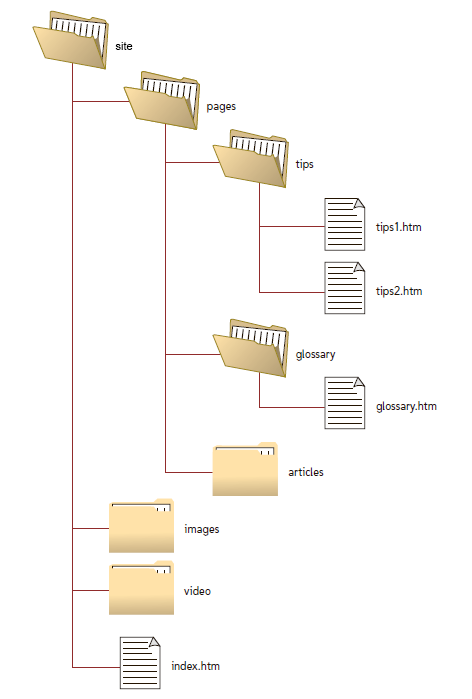
2.1. Абсолютный путь
Абсолютный путь указывает точное местоположение файла в пределах всей структуры папок на компьютере (сервере). Абсолютный путь к файлу даёт доступ к файлу со сторонних ресурсов и содержит следующие компоненты:
- протокол, например, http (опционально);
- домен (доменное имя или IP-адрес компьютера);
- папка (имя папки, указывающей путь к файлу);
- файл (имя файла).
Существует два вида записи абсолютного пути — с указанием протокола (полный) и без него:
http://site.ru/pages/tips/tips1.html //site.ru/pages/tips/tips1.htmlКогда вы ссылаетесь на страницу на другом сайте, вы можете использовать только полный абсолютный путь.
Если файл находится в корневой папке, то путь к файлу будет следующим:
http://site.ru/index.htmlПри отсутствии имени файла будет загружаться веб-страница, которая задана по умолчанию в настройках веб-сервера (так называемый индексный файл).
http://site.ru/Обычно в качестве индексного файла выступает документ с именем index.html . Наличие завершающего слеша / означает, что обращение идет к папке, если его нет — напрямую к файлу.
2.2. Относительный путь
Относительный путь описывает путь к указанному документу относительно текущего. Путь определяется с учётом местоположения веб-страницы, на которой находится ссылка. Относительные ссылки используются при создании ссылок на другие документы на одном и том же сайте. Когда браузер не находит в ссылке протокол http:// , он выполняет поиск указанного документа на том же сервере.
Относительный путь содержит следующие компоненты:
- папка (имя папки, указывающей путь к файлу);
- файл (имя файла).
Путь для относительных ссылок имеет три специальных обозначения:
- / указывает на корневую директорию и говорит о том, что нужно начать путь от корневого каталога документов и идти вниз до следующей папки
- ./ указывает на текущую папку
- ../ подняться на одну папку (директорию) выше
Главное отличие относительного пути от абсолютного в том, что относительный путь не содержит имени корневой папки и родительских папок, что делает адрес короче, и в случае переезда с одного домена на другой не нужно прописывать новый абсолютный адрес. Но если сторонний ресурс будет ссылаться например, на ваши изображения с относительными адресами, то они не будут отображаться на другом сайте.
3. Якоря
Якоря, или внутренние ссылки, создают переходы на различные разделы текущей веб-страницы, позволяя быстро перемещаться между разделами. Это оказывается очень удобным в случае, когда на странице слишком много текста. Внутренние ссылки также создаются при помощи элемента с разницей в том, что атрибут href содержит имя указателя — так называемый якорь, а не URl-адрес. Перед именем указателя всегда ставится знак # .
Следующая разметка создаст оглавление с быстрыми переходами на соответствующие разделы:
Времена года
Оглавление
Лето Осень Зима Весна .
.
.
.
Если нужно сделать ссылку с одной страницы сайта на определенный раздел другой страницы, то необходимо задать id для этого раздела страницы, а затем добавить его к абсолютному адресу ссылки:
4. Как сделать изображение-ссылку

5. Как сделать ссылку на телефонный номер, скайп или адрес электронной почты
У ссылок появились новые возможности — по клику можно не только переходить на другие страницы и скачивать файлы, но и совершать звонки на телефоны, отправлять сообщения или звонить по скайпу.
ссылка на телефонный номер +7 (495) 123-45-67 ссылка на адрес электронной почты [email protected]">[email protected] ссылка на скайп (позвонить) Skype ссылка на скайп (открыть чат) Skype ссылка на скайп (добавить в список контактов) Skype ссылка на скайп (отправить файл) Skype6. Атрибуты ссылок
Публикации по этой теме:
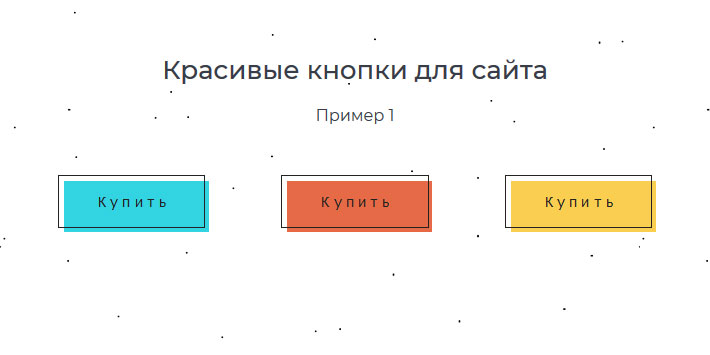
Красивые кнопки для сайта. Часть 4
Красивые кнопки для сайта. Часть 3
Красивые кнопки для сайта. Часть 2

Красивые кнопки для сайта

2.7. CSS-ссылки
Поделиться:
- HTML
- 1.1. Основы HTML
- 1.2. HTML-элементы
- 1.3. HTML-атрибуты
- 1.4. HTML-текст
- 1.5. HTML-ссылки
- 1.6. HTML-изображения
- 1.7. HTML-таблицы
- 1.8. HTML-списки
- 1.9. Спецсимволы HTML
- 1.10. HTML-генераторы
- 1.11. Семантические элементы HTML5
- 1.11.1. Элемент документа
- 1.11.2. Метаданные документа
- 1.11.3. Разделы документа
- 1.11.4. Группировка содержимого
- 1.11.5. Семантика уровня текста
- 1.11.6. Правки документа
- 1.11.7. Встраиваемое содержимое
- 1.11.8. Ссылки
- 1.11.9. Табличные данные
- 1.11.10 Формы
- 1.11.11. Интерактивные элементы
- 1.11.12. Скрипты
- 1.12. HTML5-аудио
- 1.13. HTML5-видео
- 1.14. Необязательные теги HTML5-разметки
- 1.15. HTML5-формы
- 1.16. Контентная модель HTML5
- 2.1. Основы CSS
- 2.2. CSS блочная модель
- 2.3. Блочные и строчные элементы
- 2.4. CSS-позиционирование
- 2.5. CSS-текст
- 2.6. CSS-шрифты
- 2.7. CSS-ссылки
- 2.8. CSS-таблицы
- 2.9. CSS-списки
- 2.10. CSS-фон
- 2.11. CSS-рамка
- 2.12. CSS content
- 2.13. CSS-цвета
- 2.14. CSS-генераторы
- 2.15. CSS3 UI
- 2.16. CSS-градиент
- 2.17. CSS3-рамка
- 2.18. CSS3-оформление текста
- 2.19. CSS-тень блока
- 2.20. CSS-переходы
- 2.21. CSS-трансформации
- 2.22. CSS-анимация
- 2.23. CSS flexbox
- 2.24. CSS колонки
- 2.25. CSS 3D-трансформации
- 2.26. CSS-медиазапросы
- 2.27. CSS-фильтры
- 2.28. CSS Grid
- 2.29. CSS3-шрифты
- 2.30. CSS3-переполнение
- 2.31. CSS3-способы письма
- 2.32. Объединение и смешивание слоев
- 2.33. CSS-фрагментация
- 3.1. Основы JavaScript
- 3.2. Выражения в JavaScript
- 3.3. Циклы JavaScript
- 3.4. DOM — объектная модель документа
- 3.10. Введение в jQuery
- 3.11. Методы jQuery
- 3.11.1. Манипуляции HTML-элементами
- 3.11.2. Чтение и изменение CSS-свойств, классов и атрибутов
- 3.11.3. Обход DOM и выборка HTML-элементов
- 3.11.4. jQuery анимация
- 3.11.5. Методы объекта window
- 3.12. События jQuery
- 3.13. Селекторы jQuery
- 4.1. Пять принципов выбора и использования шрифтов
- 4.2. Выбираем шрифт для сайта
- 4.3. Правила веб-типографики
Последние записи

2014-2023 © Елена Назарова,
Коммерческое использование материалов сайта HTML5BOOK.RU запрещено. В остальных случаях обязательно наличие индексируемой ссылки со словом «Источник» на сайт или на страницу, содержащую этот материал.