
покупка
Как создать оглавление ссылки на страницы в документе Word?
В Word в большинстве случаев вы можете вводить в документ большой объем содержимого. А для лучшего чтения страниц вы можете разбить их на несколько частей, например, список рисунков, список таблиц, аннотацию и так далее. Но пробовали ли вы когда-нибудь создать оглавление ссылок на страницы, как показано на скриншоте ниже, чтобы вы могли быстро перейти к определенной части, щелкнув ссылку? В этом руководстве я представляю метод создания списка интерактивного содержимого в документе Word.
Создание ссылки оглавления на относительные страницы в Word

1. Во-первых, используйте Стили под Главная последовательно по всему документу, чтобы создать собственную структуру в документе.
В этой статье моя структура выглядит так:
- Список рисунков (заголовок 6)
- Список таблиц (заголовок 6)
- Благодарности (заголовок 6)
- Аннотация (заголовок 6)
- 1. Введение (заголовок 1)
- 1.1 Вводный подраздел (заголовок 2)
- 1.2 Вводный подраздел (заголовок 2)
- 1.3 Вводный подраздел (заголовок 2)
- 1.3.1 Подраздел (Заголовок 3)
- 2. Гипотезы и цели (заголовок 1)
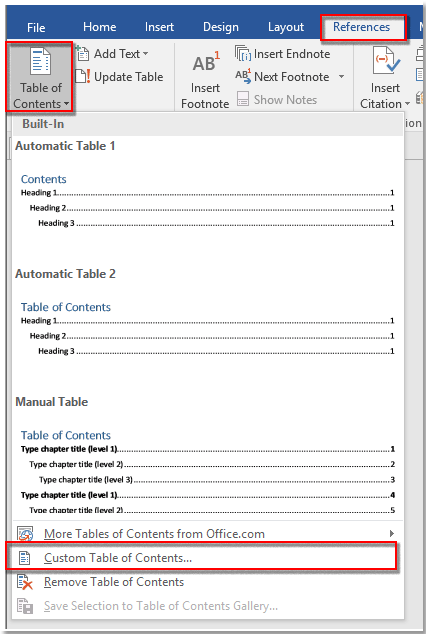
2. Теперь поместите курсор в то место, куда вы хотите вставить таблицу связанного содержимого, щелкните Рекомендации > Содержание > Настраиваемое оглавление.

3. в Содержание диалог, держать Показать номера страниц, Выровнять номера страниц по правому краю и Используйте гиперссылки вместо номеров страниц опции отмечены, нажмите Опции.
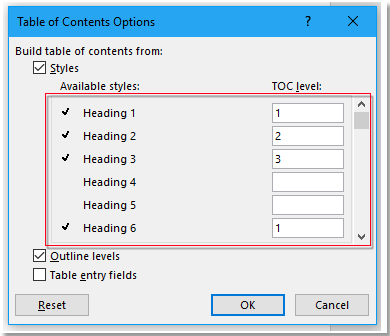
4. в Параметры содержания В диалоговом окне укажите уровень относительного заголовка, который вы используете, в моем случае я даю заголовку 1 и заголовку 6 уровень 1.

5. Нажмите OK > OK. Теперь список содержимого ссылки на страницу создан. Вы можете нажать Ctrl клавиша для отображения щелкающей руки , затем щелкните содержимое, чтобы перейти на соответствующую страницу.
Просмотр и редактирование нескольких документов Word / книг Excel с вкладками в Firefox, Chrome, Internet Explore 10!
Возможно, вы привыкли просматривать несколько веб-страниц в Firefox/Chrome/IE и легко переключаться между ними, щелкая соответствующие вкладки. Здесь, Office Tab поддерживает аналогичную обработку, которая позволяет вам просматривать несколько документов Word или книг Excel в одном окне Word или окне Excel и легко переключаться между ними, щелкая их вкладки.
Нажмите для бесплатной пробной версии Office Tab!
Как сделать гиперссылки в оглавлении/содержании электронного издания
В ГОСТ 7.83-2001 Электронные издания. Основные виды и выходные сведения. описаны элементы аппарата электронного издания, среди которых упомянуто оглавление/содержание (кстати, чем отличается оглавление от содержания можете почитать здесь). В ГОСТ сказано, что «5.3.3 Оглавление/содержание электронного издания представляется в виде ссылочных отношений (гиперссылок) на основе задействованных программно-технологических средств, позволяющих осуществлять навигацию по разделам издания.». При этом создавать гиперссылки в оглавлении/содержании электронного издания формата PDF вручную достаточно трудоемко. Предлагаем способ создания гиперссылок в оглавлении/содержании средствами MS Word автоматически. MS Word выбран потому, что издательство «Наукоемкие технологии» специализируется на издании учебной и научной литературы, PDF-макеты которой готовятся в MS Word.
Составление заявки
Закажите издание книги у нас
Сообщение отправлено
Ваше сообщение отправлено. Скоро ответим
Итак, для автоматического создания гиперссылок в оглавлении/содержании необходимо выполнить несколько шагов.
- Создание структуры документа. Заголовки, которые должны отражаться в оглавлении, должны быть на соответствующих уровнях. Структура документа создается через меню «Вид» — «Структура»
 В режиме «Структура» каждому заголовку назначается свой уровень.
- Создание оглавления. После создания структуры документа создается автособираемое оглавление через меню «Ссылки» — «Оглавление»
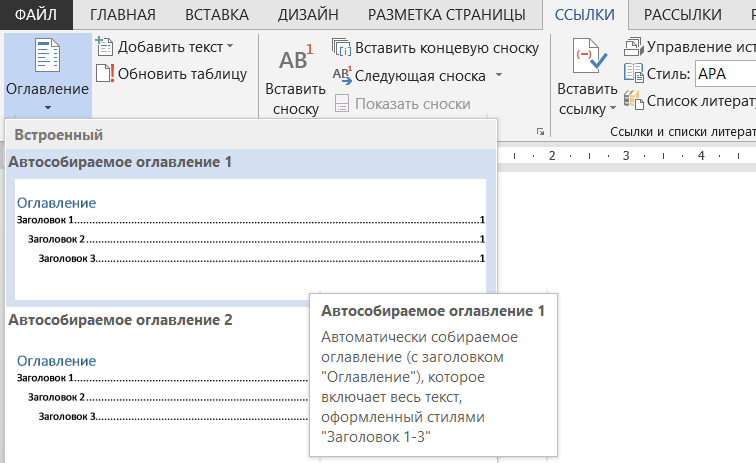 Количество уровней заголовков в оглавлении можно задать в настройках Оглавления.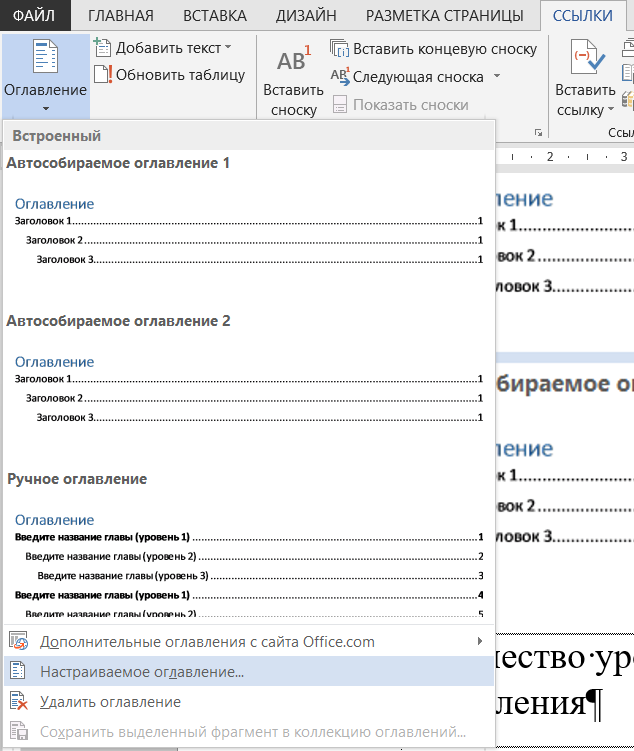
- Сохранение PDF. Когда макет в MS Word готов, можно создавать PDF через меню «Файл» — «Сохранить как» — PDF.
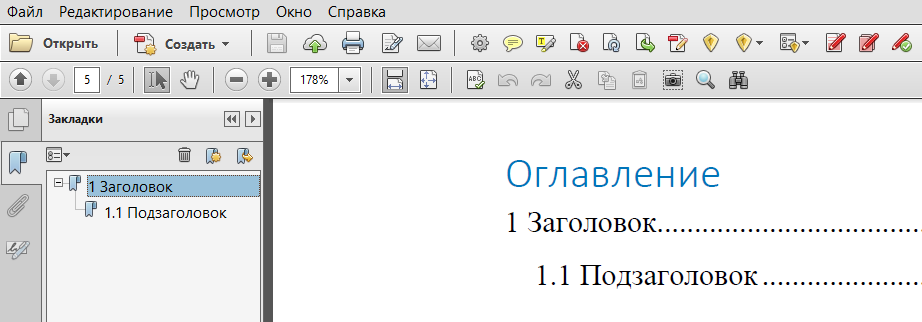
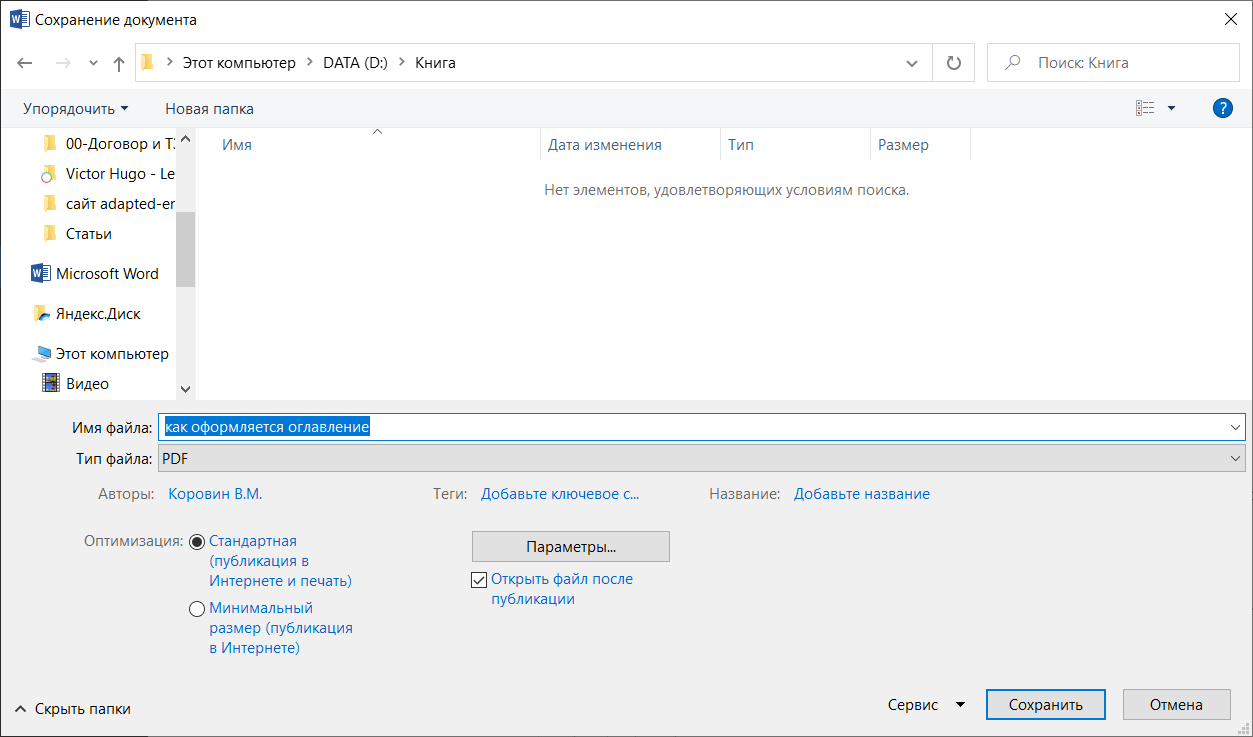 В получившемся PDF-файле оглавление будет с гиперссылками.
 - Создание закладок. Для более удобной навигации по PDF-файлу рекомендуем дополнительно сделать закладки.
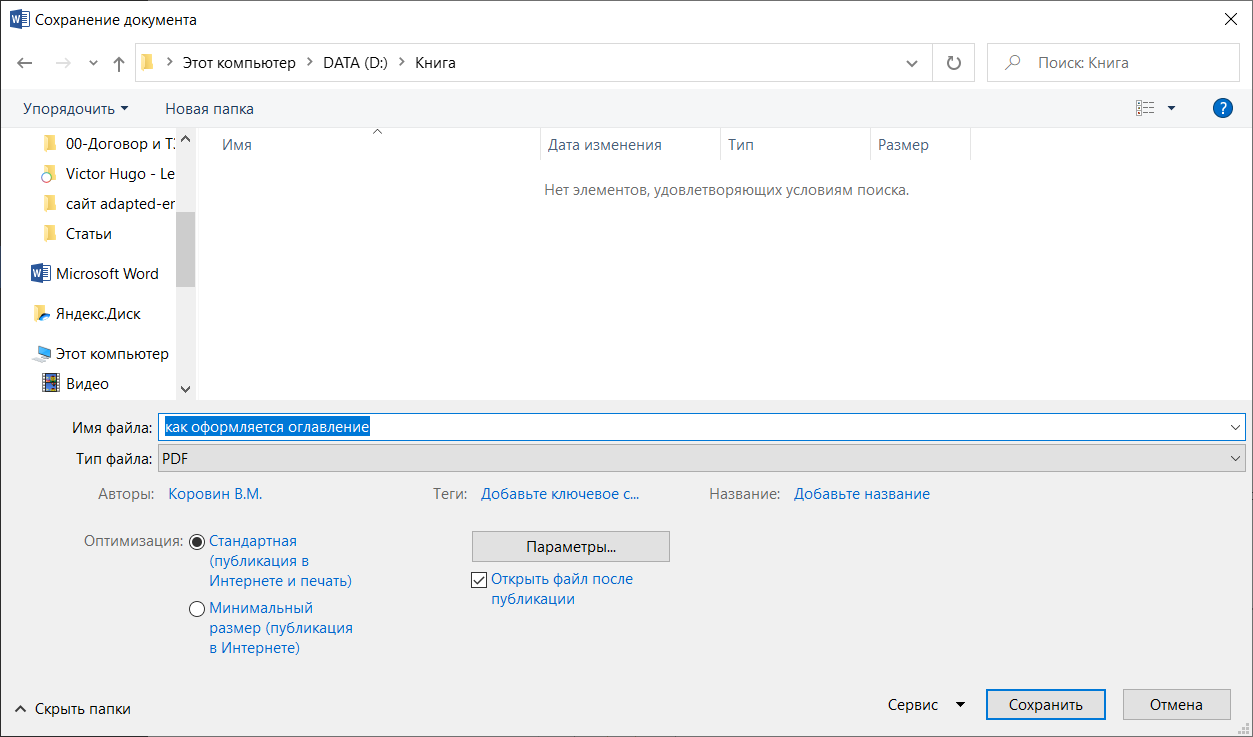
 Для этого перед сохранением документа как PDF необходимо нажать «Параметры».
  В открывшемся окне установить флажок «Создать закладки, используя: заголовки»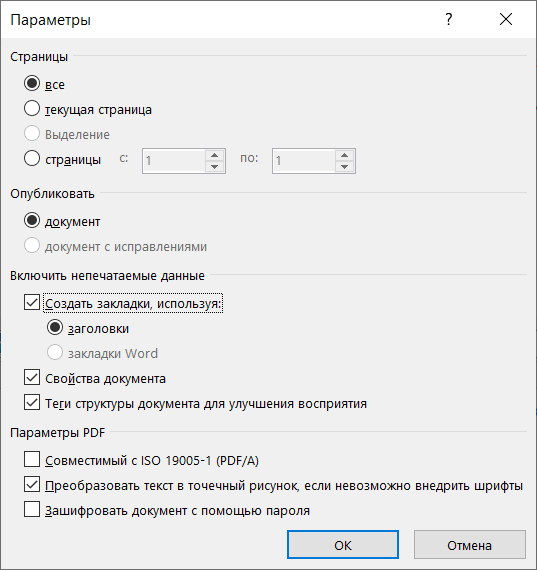
В созданном PDF-файле и оглавление будет с гиперссылками, и дополнительно будут присутствовать закладки, что значительно облегчит читателю навигацию по книге.
Как добавить в документ оглавление?


Microsoft Word – это самый распространенный текстовый редактор в мире. С его помощью пишутся книги, статьи, заметки, очерки и так далее. И все, кому приходится работать в этой программе, знают, что в ней есть много полезных инструментов, без которых она не стала бы настолько популярной. Но многие из возможностей Word все равно остаются тайной для среднестатистического пользователя. В то же время, они значительно упрощают работу и экономят ваше время.
Инструмент, о котором мы расскажем в этой статье, будет полезен для всех, кому приходится оформлять в Word большие тексты. Одним из обязательных элементов таких документов является оглавление. Согласитесь, оно и правда бывает довольно полезно, особенно, если текст действительно большой и ориентироваться в нем непросто.
По сути, оглавление — это список разделов, которые есть в документе.
Но ведь их может быть так много! И нужно указать их все, да еще расставить номера страниц, на которых они находятся. А если вдруг изменится название раздела или мы перенесем его в другое место? Только представьте, сколько времени понадобится на обновление данных!
Однако, в Word можно создать и обновить оглавление автоматически. И сейчас мы расскажем вам, как это сделать.
1. Вам нужно применить стили заголовков ко всем названиям разделов. Вы можете выбрать любой из тех, что уже существует в Ворд или создать стиль самостоятельно.

2. Когда стили применены,

вам остается поместить курсор в том месте, куда нужно вставить оглавление и во вкладке «Ссылки», в группе «Оглавление» нажать на одноимённую иконку.

3. В открывшемся списке мы можем выбрать один из встроенных шаблонов


или настроить внешний вид оглавления самостоятельно. Для этого внизу окна выбираем команду «Настраиваемое оглавление» .
4. При нажатии на нее, открывается окно настроек

4.1. В верхних окошках мы видим, как оглавление будет выглядеть.

Слева – его образец при печати документа. Справа – внешний вид, если вы решите сделать из руководства веб-документ.

Обратите внимание, если тут стоит галочка, то заголовки в веб-документе будут гиперссылками и, кликнув по ним, вы перейдете к нужному разделу. Если галочку убрать – останется простой текст, такой же, как слева.
4.2 Для печатного документа мы можем выбрать, отображать ли номера страниц  и их положение:
по правому краю листа

или, если мы снимем галочку — сразу же после заголовка.

4.3. Чтобы не сбиться при поиске нужной страницы, между заголовком и номером обычно добавляется заполнитель.

Его мы можем настроить здесь:

Можно выбрать точки, дефисы или нижние подчеркивания. Если же заполнитель вам не нужен — просто выбираете вариант «Нет».
4.4. Также мы можем изменить внешний вид текста в оглавлении, выбрав нужный шаблон из этого списка.

Здесь есть разные варианты, которые отличаются начертанием, регистром и так далее.

4.5. Следующим шагом укажем, сколько уровней заголовков должно отображаться .
По умолчанию задано три: то есть, название раздела, первый подраздел и второй подраздел.

Можно добавить больше уровней. Но тогда оглавление рискует стать слишком объемным. Можно оставить только один – и в оглавлении будут указаны только названия разделов
5. Как только все настройки заданы, применяем их.
Оглавление тут же появляется в документе.

Видите, как просто! Всего в пару кликов мы смогли добавить оглавление в Ворд. А представьте, сколько времени заняло бы у нас создание такого списка вручную!
Кстати, обратите внимание, как аккуратно выровнены номера страниц.

Все, кто пробовал создать оглавление вручную, наверняка знают, какая это морока – ровно расположить цифры, да еще и так, чтобы точки-заполнители смотрелись красиво.
Но это еще не все. Создание оглавления с помощью Ворда дает нам несколько уникальных возможностей:
Первая — пока мы работаем над документом в Ворд, мы можем навести курсор на название раздела, зажать Ctrl и кликнуть по нему. Таким образом, мы тут же перенесёмся к нужному заголовку.

Вторая – вы всегда можете обновить оглавление автоматически, если у вас изменилось какое-то название раздела или вы перенесли его на другую страницу.
Для этого достаточно щелкнуть по объявлению правой кнопкой и выбрать команду «Обновить поле»,

… или просто кликнуть по любому разделу, чтобы выделить оглавление и нажать F9.

Выбираем, что нужно обновить:

- только номера страниц (так обновление пройдет быстрее)
- или все оглавление целиком(если вы меняли порядок или названия разделов).
Оглавление тут же изменяется:

И вам не нужно тратить лишнее время на самостоятельный поиск всех исправлений в названиях разделов.
Как видите, даже c такой сложной задачей, как создание оглавления, Word поможет вам справиться быстрее и проще. Это очень удобный инструмент, так как он автоматически собирает все заголовки, располагает их в нужном порядке, форматирует и указывает номера страниц, на которых они находятся. Мы можем переходить по разделам, кликнув по ним с зажатой клавишей Ctrl или обновлять оглавление, если в названия были внесены какие-то изменения.
Вероника 15.10.2017 11:39:19
Как жаль, что я раньше не нашла Ваш сайт! Не раз мучилась вручную с оглавлением! А как же все просто! Большое спасибо!
Hello from modal window!
Как сделать оглавление в LibreOffice
Оглавления в LibreOffice нужны для создания структурированного документа, который можно легко просматривать и навигировать. Они позволяют быстро найти нужные разделы и подразделы, а также включать ссылки на них в другие документы. Оглавления также помогают автору организовать свои мысли и материал, и обеспечивают единый стиль форматирования для всего документа. Кроме того, они могут использоваться для автоматического обновления номеров страниц и заголовков при изменении содержимого документа.
Разметка заголовков в LibreOffice
Для добавления разметки заголовков в LibreOffice необходимо выполнить следующие шаги:
- Откройте документ, который вы хотите отформатировать.
- Выделите текст заголовка.
- Нажмите на вкладку «Стиль» в верхнем меню.
- Выберите соответствующий уровень заголовка в списке стилей (например, «Заголовок 1», «Заголовок 2» и т.д.).
- Для настройки параметров стиля заголовка (шрифт, размер, интервалы и т.д.) щелкните правой кнопкой мыши на выбранном стиле и выберите «Изменить».
- Продолжайте выделять текст заголовков и применять нужный уровень заголовка из списка стилей.
После того, как все заголовки отформатированы, можно использовать функцию автоматической генерации оглавления в LibreOffice. Для этого вставьте курсор в нужное место и выберите «Вставить — Оглавление и указатель — Оглавление» в главном меню.
Вставка разметки
Для вставки оглавления в LibreOffice выполните следующие шаги:
- Напишите текст вашего документа.
- Перейдите к месту, где вы хотите вставить оглавление.
- Выберите вкладку «Вставка» в верхнем меню, а затем выберите «Оглавление и указатели» > «Оглавление».
- Выберите стиль оглавления из списка.
- Убедитесь, что опция «Показать разделы» отмечена, если вы хотите включить заголовки всех разделов в вашем документе.
- Нажмите кнопку «ОК», чтобы вставить оглавление в ваш документ.
- Если вы добавите заголовок или измените текст в вашем документе, нажмите правой кнопкой мыши на оглавлении и выберите «Обновить оглавление», чтобы обновить его в соответствии с изменениями.
- Вы также можете настраивать внешний вид и макет оглавления, выбрав опцию «Форматирование оглавления» из контекстного меню.
Как изменять разметку
Для изменения оглавления в LibreOffice, следуйте этим инструкциям:
- Откройте документ, в котором необходимо изменить оглавление.
- Нажмите на вкладку «Вставка» в верхней панели меню.
- Выберите «Оглавление и указатели» и затем «Оглавление».
- Появится диалоговое окно «Оглавление», где вы можете настроить оглавление в соответствии с вашими требованиями. Выберите номера уровней разделов, которые вы хотите включить в оглавление, и нажмите «OK».
- Измените настройки оглавления, выбрав его и нажав правой кнопкой мыши. Выберите «Редактировать индекс/содержание» и измените настройки по вашему желанию.
- Сохраните изменения, нажав на кнопку «OK» в диалоговом окне «Оглавление».
Теперь вы успешно изменили оглавление в LibreOffice.