
Как в macOS запускать приложения сочетанием клавиш. Быстро и удобно
В закладки
В операционной системе для компьютеров Mac нет быстрого действия для запуска нужной программы или игры одним сочетанием клавиш. Однако это легко исправить стандартным приложением для автоматизации на Mac.
�� Спасибо re:Store за полезную информацию. ��
Как настроить шорткат для запуска любого приложения на Mac
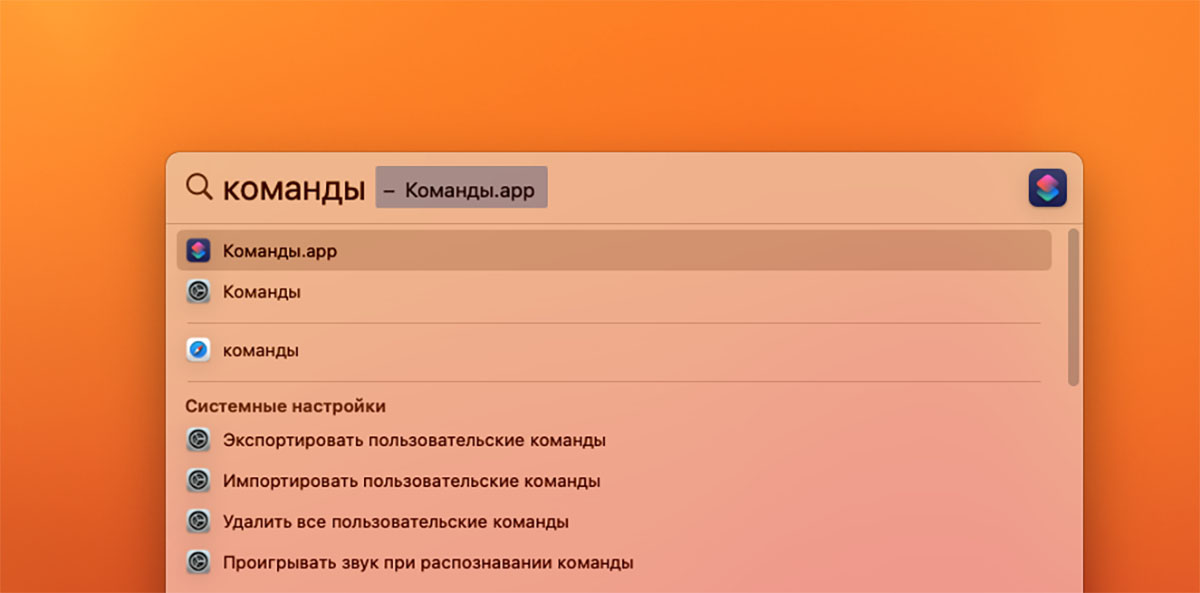
1. Запустите приложение Команды через поиск Spotlight или Launchpad.
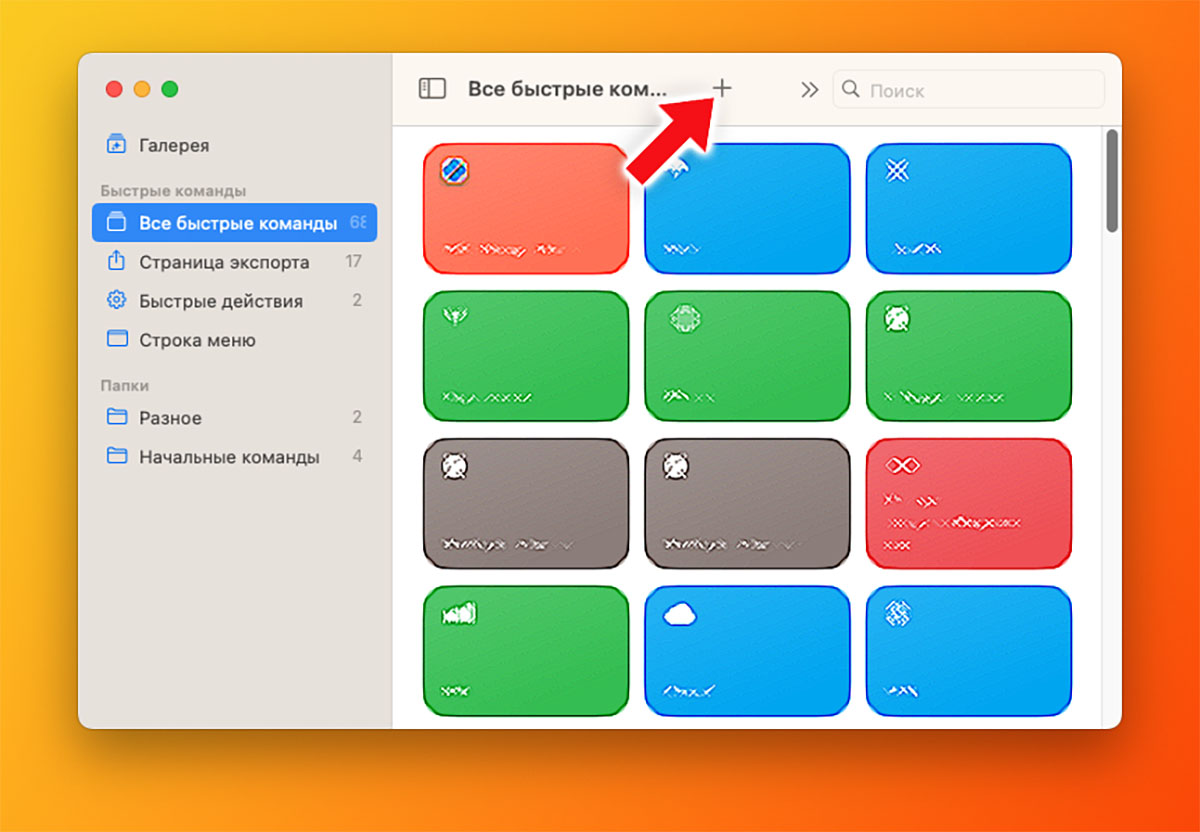
2. Нажмите “+” для создания новой команды.
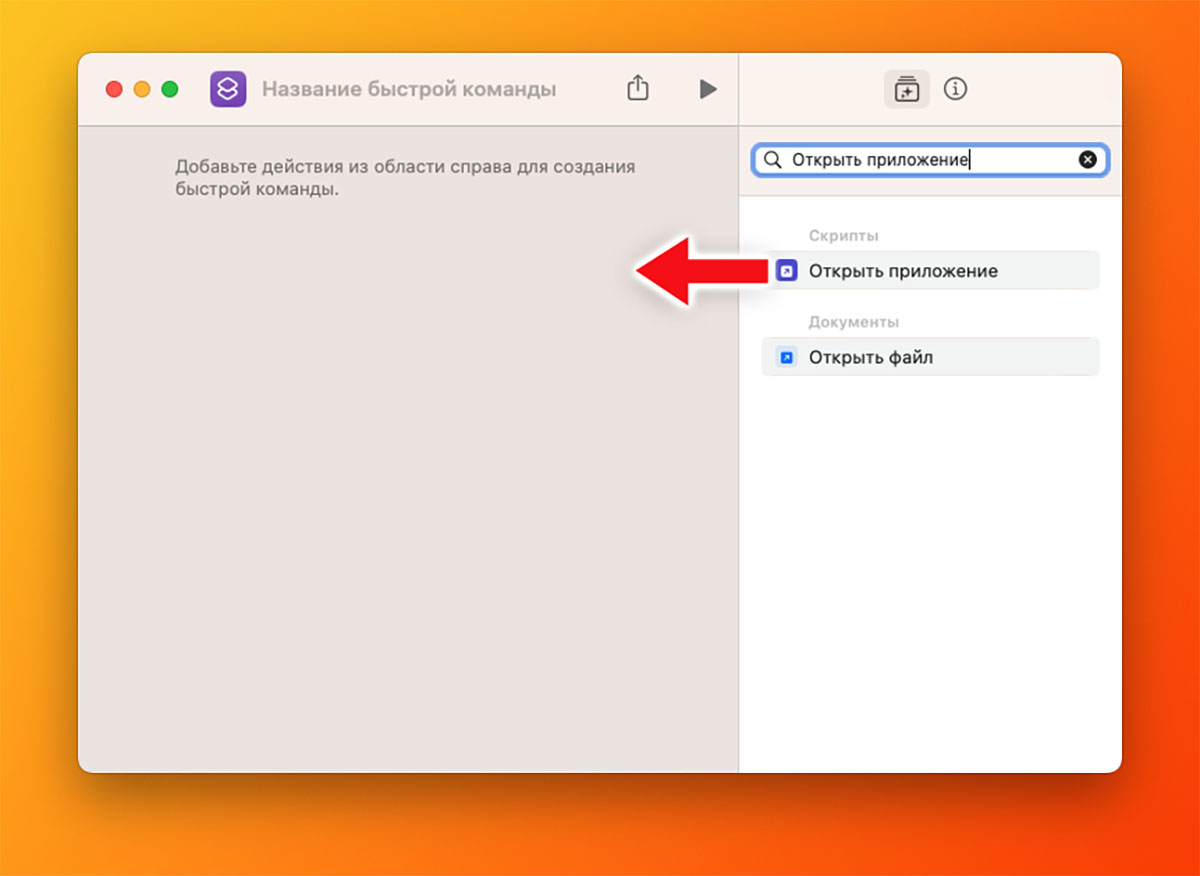
3. Через окно поиска найдите действие Открыть приложение и перетяните его в левую панель
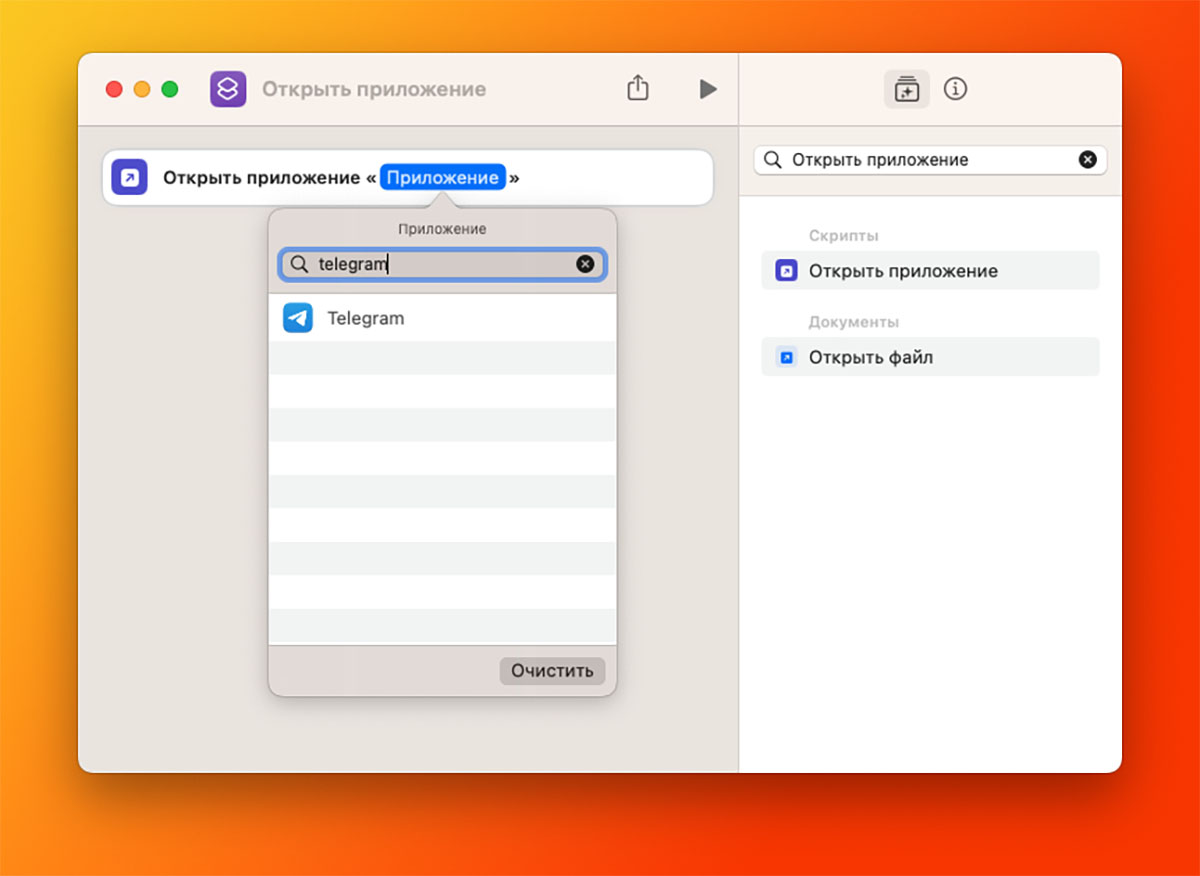
4. Выберите нужное приложение в выпадающем списке.
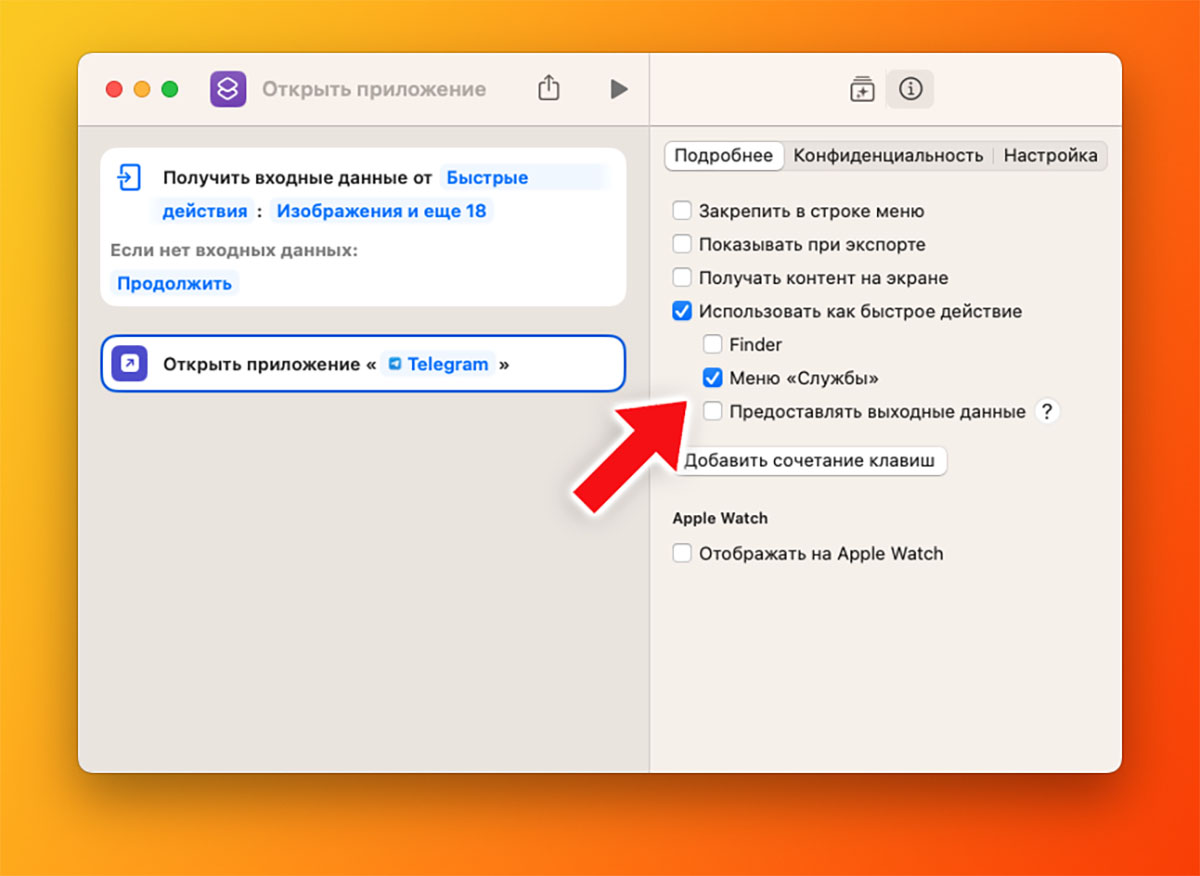
5. В правой панели нажмите индикатор “i” и активируйте тумблер Меню «Службы».
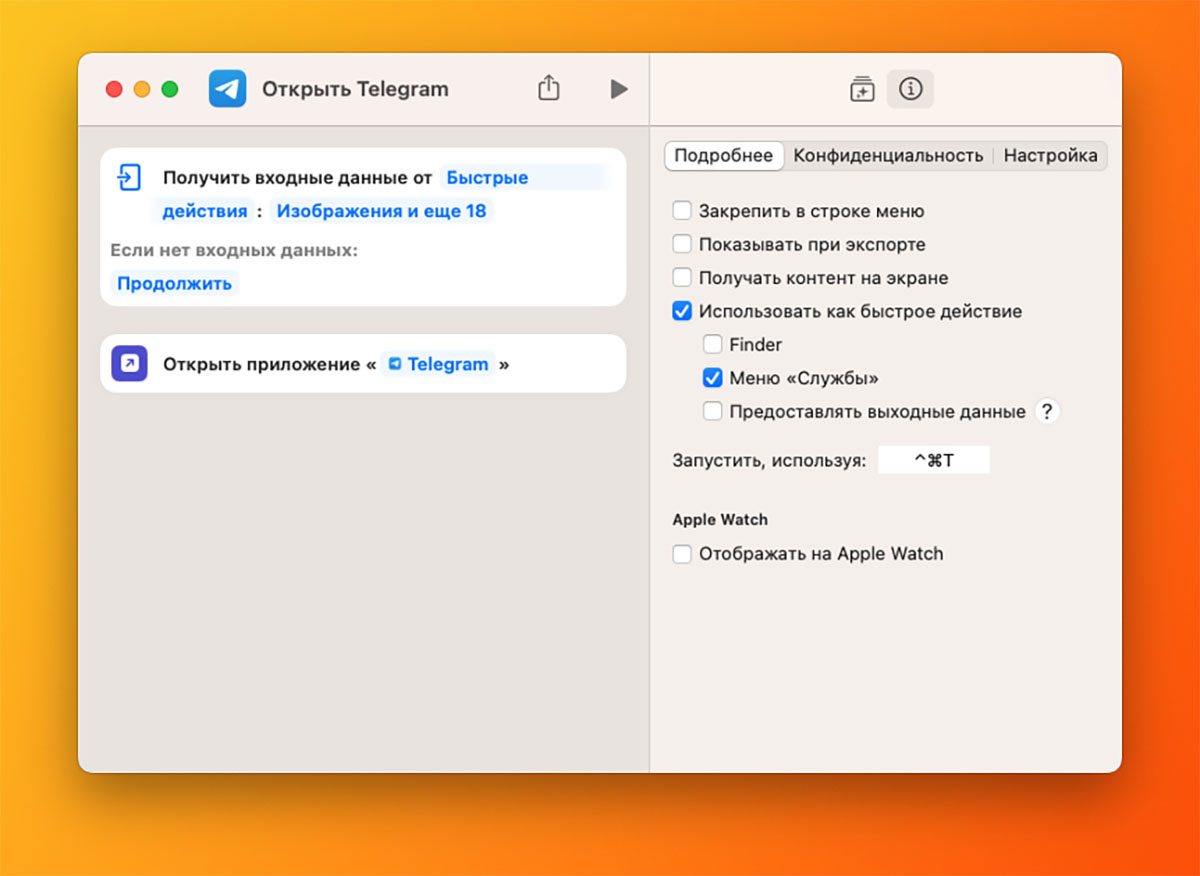
6. Нажмите кнопку Добавить сочетание клавиш и задайте нужный шорткат.
Теперь при нажатии заданного сочетания клавиш будет запускаться выбранное приложение.
Важно! Сочетание клавиш для запуска программы не должно совпадать с системными шорткатами. Если при нажатии вместо открытия приложения происходит какое-то действие с системой или другой программой, замените шорткат в команде.
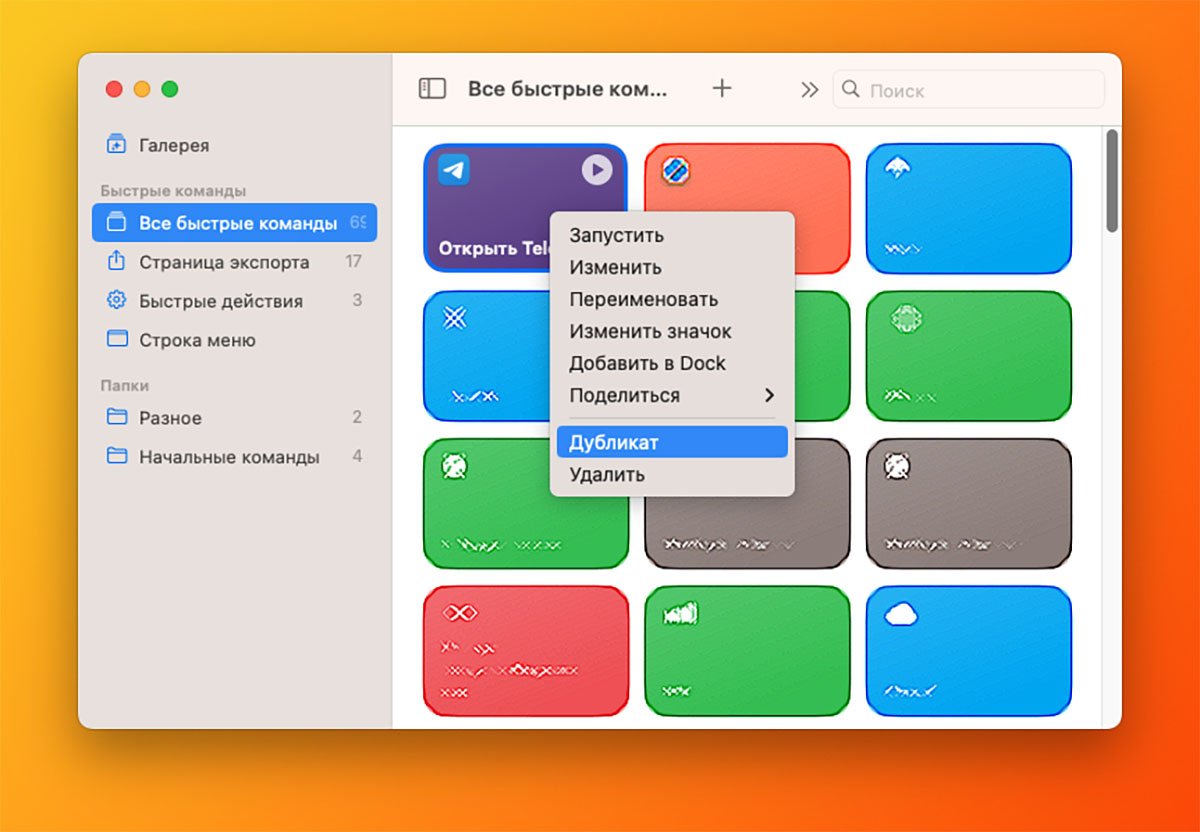
После этого можете дублировать команду и настраивать запуск другого приложения.
Как открыть и использовать приложение Терминал на Mac
Mac Terminal — это система командной строки, которая может помочь вам быстро получить контроль над вашей операционной системой и внести изменения. Доступ к приложению «Терминал» очень прост — вы можете перемещаться через Finder вашего Mac или через Spotlight. В этой статье мы узнаем, как открыть и использовать Mac Terminal.
Все, что вам нужно знать о Терминале на Mac:
- Как открыть Терминал на Mac
- Лучшие альтернативы Терминалу для Mac
- Основные команды Терминала, которые вы должны знать
- Что такое Терминал на Mac?
Как открыть Терминал на Mac
Если вам интересно, как получить доступ к Терминалу на Mac, есть три основных способа сделать это: перейдя в папку Приложения в Finder, используя панель поиска Spotlight и используя Launchpad. Вот краткие пошаговые инструкции для этих процессов.
Как открыть Терминал через Finder:
Зайдите в Finder.
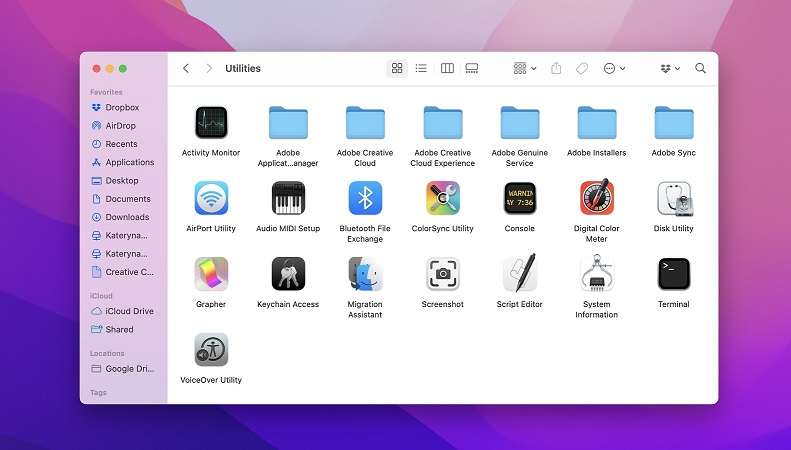
На левой панели инструментов выберите «Приложения», а затем прокрутите вниз, пока не найдете «Утилиты».
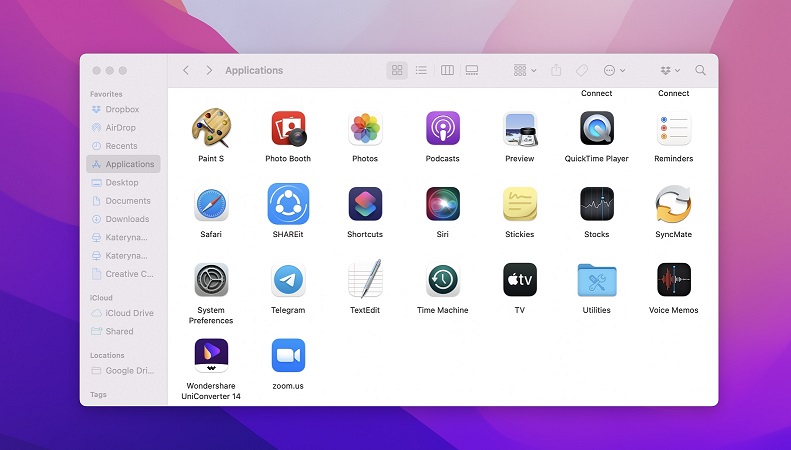
В папке Утилиты вы найдете приложение Терминал. Дважды щелкните, чтобы открыть его.
Как открыть Терминал через Spotlight:
Зажмите одновременно кнопку «Command» и пробел. Откроется строка поиска.
Введите «Терминал» в поле.
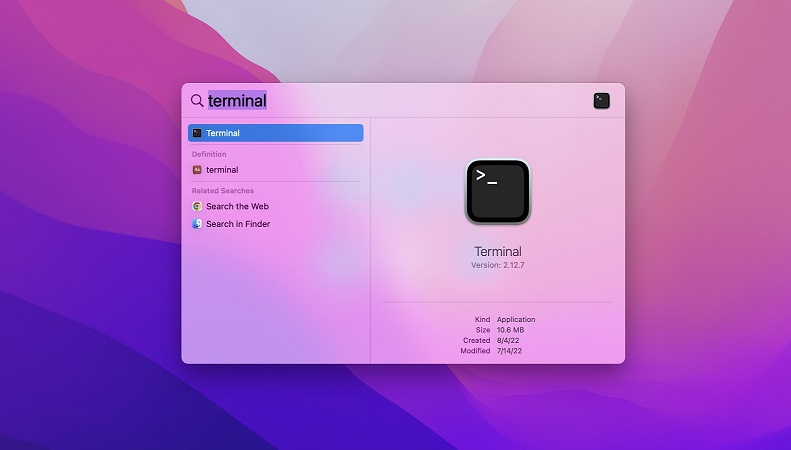
Найдите Терминал в списке и дважды щелкните по нему.
Как открыть Терминал через Launchpad:
Откройте Launchpad из Dock или одновременно нажмите Fn и F4.
Когда Launchpad откроется, введите «Терминал» в строке поиска.
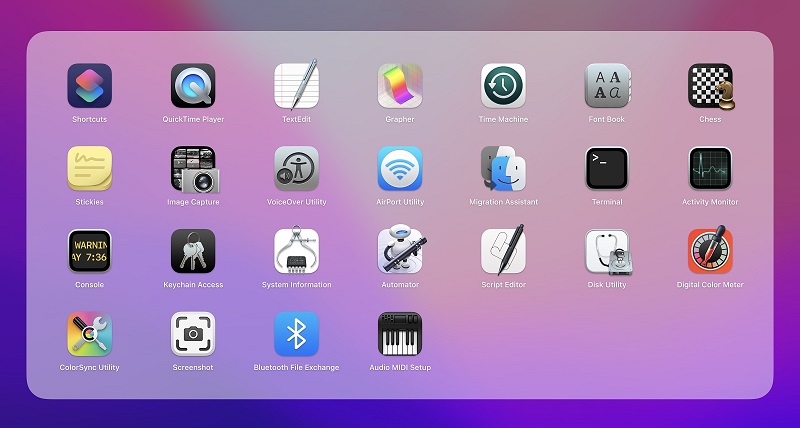
Щелкните значок Терминала.
Вы также можете использовать Siri для запуска терминала: просто щелкните значок Siri и произнесите «Открыть Терминал». Чтобы выйти из приложения Терминал, вам просто нужно нажать Терминал > Выйти из Терминала или использовать сочетание клавиш Command + Q.
Лучшие альтернативы Терминалу для Mac
Хотя Terminal — отличная и универсальная утилита, которую можно иметь и использовать, это не обязательно единственный вариант, который у вас есть, и не самый простой в использовании. Мы также рекомендуем искать альтернативное решение, которое может эмулировать функции терминала в более удобной для пользователя манере, что, в конце концов, и означает наличие Mac. Опять же, если вы лучше знакомы с Windows, подумайте об этом как о командной строке для Mac. Вот несколько вариантов, которые мы протестировали и считаем лучшими из всех.
Если вы хотите избежать многих хлопот, связанных с изучением использования терминала на Mac, мы рекомендуем изучить Commander One. Это файловый менеджер macOS, который имеет интерфейс с двумя панелями и поддерживает открытие нескольких вкладок. Благодаря этому интерфейсу перемещение и копирование файлов из одного места в другое становится проще простого, а вкладки помогут вам избежать и устранить беспорядок.
Commander One
4.7 Рейтинг основан на 889 + пользователей отзывах(524)
Системные Требования: macOS 10.13
Версия: v 3.7(3831) , Выпущен 25/09/2023 Примечания к релизу
Категория: Utilities
Он поддерживает различные типы файлов, которые вы также можете искать по имени или даже по содержимому. Говоря о файлах, для более продвинутых пользователей, которые хотят заглянуть за занавес macOS, через Commander One вы можете увидеть все скрытые файлы на вашем Mac.
Ощутимым способом, с помощью которого Commander One может помочь повысить эффективность вашей работы, является возможность установки собственных горячих клавиш для действий, которые вы выполняете чаще всего, тем самым сокращая поток, который в противном случае мог бы занять несколько минут, до момента, когда требуется нажать кнопку. В сочетании с интеллектуальной организацией операций с файлами в очередях и многими другими расширенными параметрами этот инструмент обязательно изменит способ вашего взаимодействия с вашим Mac.
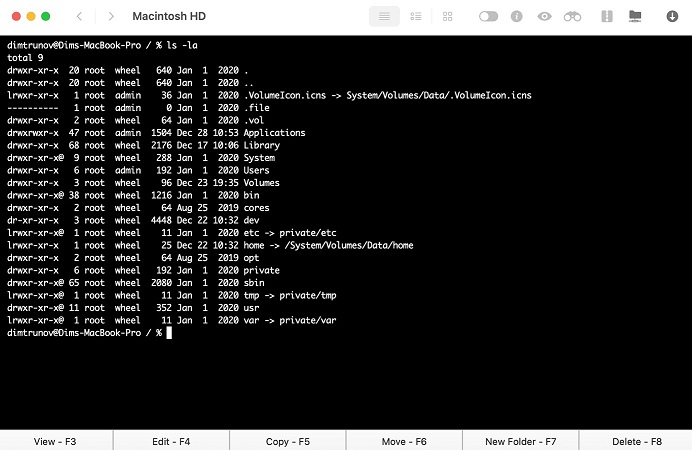
Помимо того, что Commander One является одним из лучших файловых менеджеров, он также работает как эмулятор Терминала, что позволяет чрезвычайно легко управлять всеми системными процессами. Вы можете вызвать Терминал, просто используя горячие клавиши.
Эмулятор включает в себя все необходимые функции и избавляет от необходимости переключаться между приложениями во время работы с ним. Все команды Mac Терминала можно выполнять в окне приложения.
- Может быть легко настроен в соответствии с вашими потребностями
- Интеграция с облачными хранилищами
- FTP / SFTP / FTPS поддерживаются
- Работа с устройствами iOS / Android и MTP.
- Нет функции многократного переименования
- Не поддерживает сравнение /синхронизацию каталогов.
Поддерживаемая ОС: macOS
iTerm2
Еще один эмулятор терминала на Mac — iTerm2. Он предлагает набор удобных функций и является отличным выбором как для начинающих, так и для опытных пользователей. iTerm2 позволяет разделить вкладку на несколько панелей, автоматизировать рутинные команды и имеет надежную функцию поиска на странице, которая значительно упрощает просмотр. Кроме того, вы можете ускорить работу с помощью горячих клавиш и копировать без использования мыши.
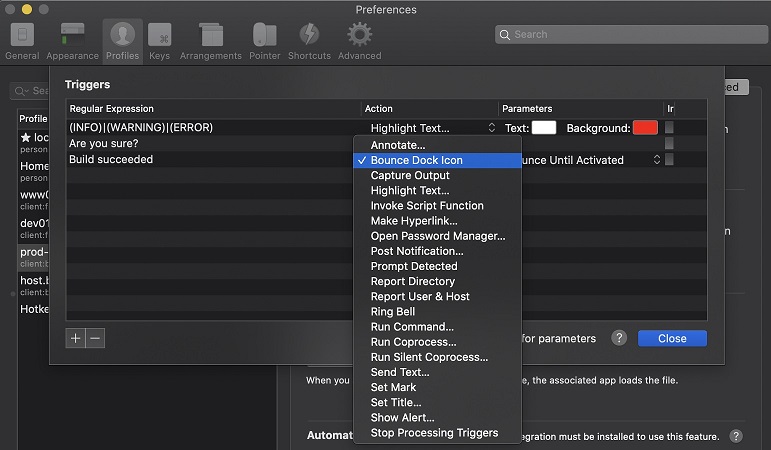
- Предлагает функцию автозаполнения и мгновенное воспроизведение
- Интеграция с Growl
- Имеет встроенный менеджер паролей.
- Требуется macOS 10.14 или выше
- Не поддерживает уровень регистровых передач.
Поддерживаемая ОС: macOS
Основные команды Терминала, которые вы должны знать
Итак, теперь, когда вы выяснили, как открыть Терминал на Mac, и даже рассмотрели изящную альтернативу, давайте познакомим вас с коротким и приятным учебным пособием по Терминалу Mac, которое вы должны установить на путь к индивидуальной настройке каждого аспекта работы с macOS.
Как выполнить команду Терминала
Открыв перед собой окно терминала, вы можете вспомнить фильмы о хакерах начала 2000-х годов, но постарайтесь воздержаться от крика «Я в мейнфрейме!» и приступим к вводу. Первое, что нужно иметь в виду, это то, что для выполнения любой команды терминала вам нужно будет нажать клавишу «Ввод», так как просто набрав ее, вы ничего не сделаете.
После того, как вы наберете команду и нажмете клавишу «Ввод», разыграется один из двух сценариев. Либо вы получите сообщение об ошибке, если какая-то ошибка закралась в вашу командную строку, либо команда будет выполнена. Если вы запросили действие, которое должно отображать текстовый ответ, например, ls , который показывает вам файлы и/или папки в текущем каталоге, список указанных элементов появится в Окно терминала.
Если выполненная вами команда не требует текстового ответа, вы просто получите новую строку с упоминанием вашего имени пользователя после завершения обработки команды. Это относится к такой команде, как caffeinate , которая не позволит вашему Mac перейти в спящий режим, пока открыто окно Терминала или пока вы не нажмете Control + C.
Еще одна важная деталь, о которой следует помнить при использовании Терминала, заключается в том, что большинство, если не все команды, чувствительны к регистру. Поэтому не забудьте написать «Dock», когда вы имеете в виду Dock, иначе ваша команда вернет ошибку или, что еще хуже, сделает что-то другое, чем ожидалось.
Наконец, большинство команд, которые вы будете выполнять в Терминале, скорее всего, будут запускать приложения или открывать файлы. Чтобы сделать это эффективно через терминал, вам нужно будет создать путь для их запуска.
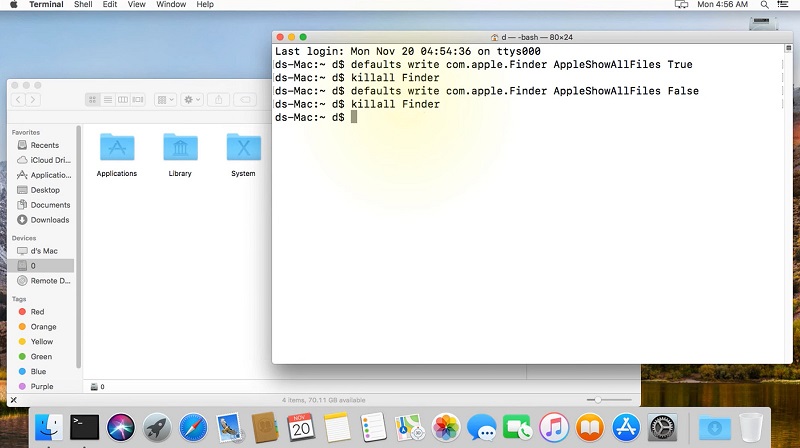
Что такое Путь?
В Терминале «путь» может означать две разные вещи в зависимости от заглавных букв. Путь в нижнем регистре просто указывает на расположение файла или приложения на вашем компьютере, в папках и подпапках. Их адрес, если хотите, следуя структуре ваших папок. Например, путь к приложению «Терминал» — /Applications/Utilities/Terminal.app . Способ запуска приложения или открытия папки в Терминале очень сильно зависит от того, откуда вы находитесь.
Таким образом, путь может принимать две формы. Первый — это абсолютный путь, то есть полный адрес файла независимо от папки, из которой вы сейчас работаете. Абсолютный путь начинается с корневого уровня вашего жесткого диска и отображается как / . Второй — относительный путь, то есть относительно позиции, к которой вы уже перешли, и представлен ./ . Например, если вы уже зашли в папку /Applications/ в Терминале и теперь хотите перейти к Утилитам, вместо того, чтобы вводить полный (абсолютный) путь, вам просто нужно ввести из ./Утилиты/ .
По умолчанию при запуске Терминала вы начинаете с папки пользователя, а именно /Users/*yourusername*/ (это заполнитель, вы увидите имя пользователя, который вошел в систему в это время.
Другое значение пути в Терминале состоит в том, что список предварительно назначенных каталогов хранится в специальной переменной под названием «ПУТЬ». PATH полезен, поскольку он предоставляет нам набор каталогов, в которых Терминал будет автоматически искать совпадающие имена файлов, что ускоряет доступ к файлам, которые вы используете чаще всего, без необходимости каждый раз вводить их абсолютные или относительные пути.
Все, что нам нужно сделать, это убедиться, что программы или файлы, которые мы пытаемся запустить, имеют путь в одном из этих каталогов, или что мы добавляем путь этой программы в PATH. Чтобы увидеть, какие каталоги находятся в вашем PATH, вы можете ввести echo $PATH , и он должен вернуть список каталогов, которые в нем хранятся.
Как отображать и перемещаться между файлами в Терминале
Пришло время немного намочить ноги. Первое, что вы должны знать, это то, что адрес на вашем компьютере, где вы сейчас находитесь, называется текущим рабочим каталогом, или сокращенно cwd .
Одна из первых вещей, которую вы можете сделать в своем cwd , – узнать, какие файлы и папки находятся по этому адресу. Для этого просто введите ls и, как мы упоминали ранее, вы получите список содержимого каталога. Вы можете получить дополнительную информацию из команды ls , добавив переключатель в конце. Вот несколько примеров:
- l , который позволяет просматривать разрешения для каждого файла в каталоге
- R , который будет отображать не только каждую папку в каталоге, но и все их файлы
- a , который покажет все скрытые файлы в текущем каталоге.
Если вы хотите просмотреть список файлов другого каталога, отличного от вашего cwd , без фактического изменения текущего рабочего каталога, просто добавьте абсолютный или относительный путь к этому каталогу после команды, например этот ls /Applications/Utilities/ .
Второе основное действие, которое вы можете сделать в терминале, – это изменить свой cwd с помощью команды cd , за которой следует путь, по которому вы хотите перейти, например этот cd /Приложения/Утилиты/ .
Еще одна полезная команда для использования в Терминале — pwd , которая отображает полный путь к вашему cwd на тот случай, если вам нужно быстро вспомнить, какой у вас текущий каталог.
Наконец, как только вы начнете самостоятельно исследовать, какие еще интересные трюки вы можете выполнять в Терминале, обязательно запомните команду man , за которой следует любая интересная команда, которую вы нашли. Это вернет информацию о команде, которую вы ввели после команды man . Например, man pwd вернет информацию о команде pwd , которая отображает текущий путь к рабочему каталогу.
Что такое Терминал на Mac?
Являетесь ли вы давним пользователем Mac или только недавно перешли с компьютера под управлением Windows или Linux, у вас, вероятно, будет ассоциироваться Mac с его удивительно гладким и дружественным графическим интерфейсом пользователя (GUI). С помощью графического интерфейса macOS вы, вероятно, сможете выполнять большинство повседневных задач, которые обычному пользователю могут понадобиться для выполнения на своем устройстве. Однако для продвинутых и профессиональных пользователей этого недостаточно.
Вот тут и появляется Терминал. Вы спросите, что такое Терминал на Mac? Ну, сначала вы должны знать, что, хотя это, вероятно, один из наименее известных инструментов в арсенале Mac, он также, вероятно, самый универсальный и полезный, когда вы научитесь его использовать. Проще говоря, это утилита командной строки, позволяющая пользователю вводить строки кода, чтобы что-то делать на его устройстве.
Подумайте о командной строке Windows, если вы не являетесь обычным пользователем Mac и должны иметь представление о том, что делает Терминал. С его помощью можно выполнять очень полезные задачи, такие как загрузка файлов без использования браузера, добавление сообщения в окно входа в систему или настройка автоматического перезапуска Mac в случае сбоя.
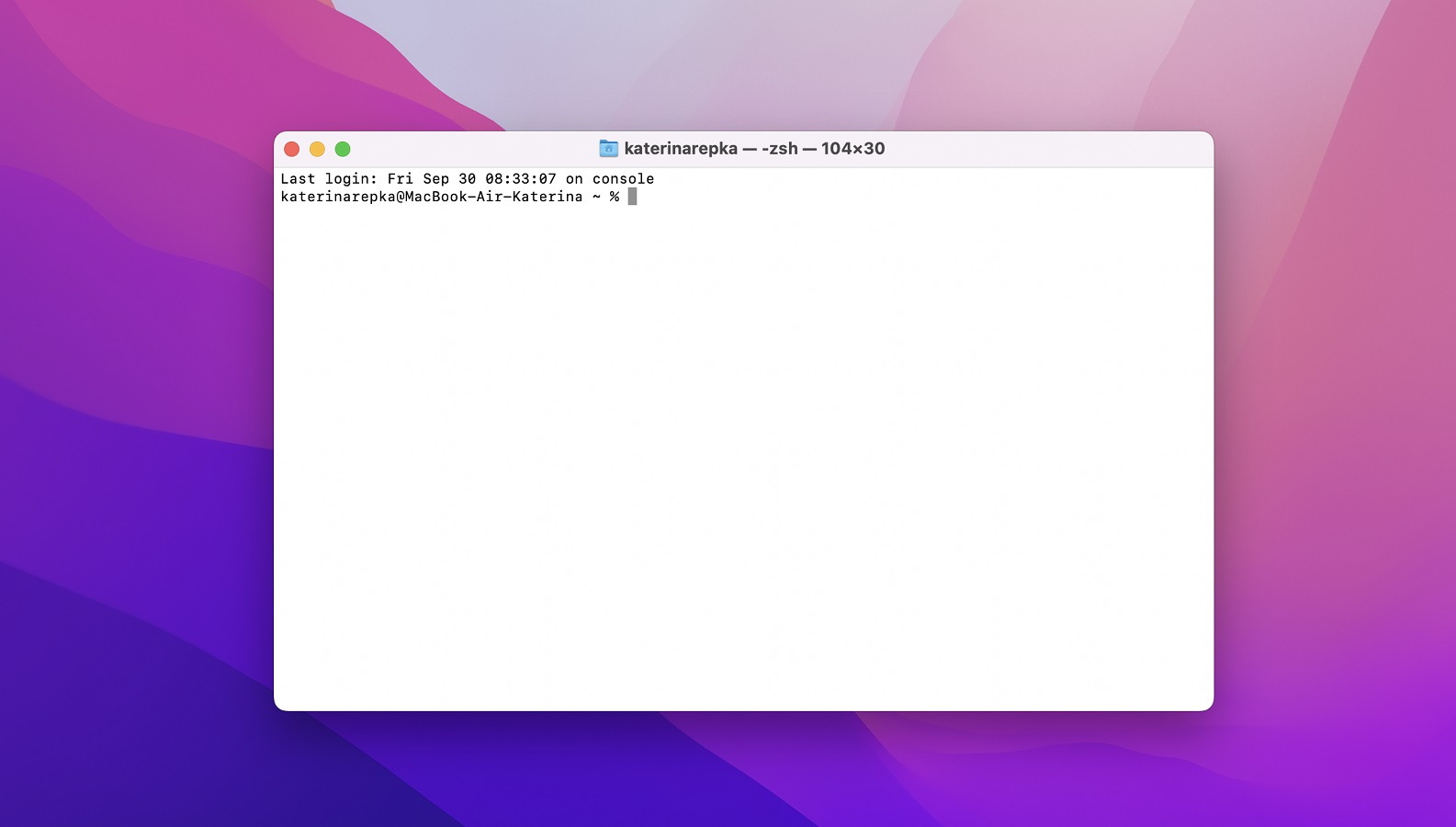
Если вы новичок в использовании приложения Терминал на Mac, найдите время, чтобы понять его. Терминал Mac достаточно хорош и эффективно выполняет свою работу, но это не единственный доступный вариант.
Если вам нужны дополнительные функции и настраиваемые решения, есть расширенные приложения, такие как Commander One. Это один из мощных эмуляторов Терминала с широким набором полезных функций. Мало того, он даже служит FTP-клиентом и файловым менеджером для Mac.
Хотя Терминал Mac и его альтернативы, перечисленные выше, дадут вам полный контроль над вашей системой, вы должны быть осторожны, чтобы сделать это правильно.
Часто задаваемые вопросы:
Что такое Терминал Mac?
Терминал — это инструмент, который позволяет вам взаимодействовать с операционной системой вашего компьютера с помощью специальных команд. Существует встроенный Терминал, но вы также можете использовать эмуляторы терминала, такие как Commander One. Он имеет больше функций и служит файловым менеджером для Mac и Mac-архиватором.
Как открыть Терминал на Mac?
Есть несколько способов открыть Терминал на Mac. Например, вы можете перейти в Finder > Приложения. Затем выберите папку Утилиты и найдите здесь приложение Терминал. Дважды щелкните его. Поочередно, вы можете использовать Commander One, эмулятор Терминала Mac. Кроме того, это также отличный менеджер задач для Mac и позволяет монтировать MTP на Mac.
Какие есть команды Терминала для Mac?
Чтобы начать работать с Терминалом, вам необходимо знать основные команды. Например, чтобы настроить компьютер на ежедневную проверку обновлений, следует использовать: defaults write com.apple.SoftwareUpdate ScheduleFrequency 1 . Более подробную информацию вы можете найти в этой статье.
Является ли Терминал Mac bash?
Apple заменила bash на zsh в macOS Catalina.
Как использовать командную строку на Mac?
Терминал — это интерфейс командной строки Mac, с помощью которого вы можете получить доступ к Unix-части macOS для управления файлами и запуска сценариев с помощью текстовых команд. Найти его можно в папке /Applications/Utilities/. После запуска терминала вы сможете вводить команды на свой компьютер. Но сначала вам нужно понять его основные команды и функции. Каждая из этих команд отвечает за определенное действие. Как только вы это сделаете, вы можете начать использовать Терминал для выполнения задач.
Что такое эмулятор Tерминала?
Эмулятор терминала Mac — это программа, которая эмулирует функциональность традиционных компьютерных терминалов. Он дает доступ к консоли и интерфейсу командной строки, обеспечивает больший контроль над всеми функциями, а также ускоряет процессы. Эмуляторы терминала обычно более настраиваемые и многофункциональные по сравнению со встроенным терминалом.
9 способов сделать жизнь с macOS намного приятнее
MacOS — очень удобная операционная система, с которой приятно работать прямо «из коробки».
Когда я только купил свой первый Макбук почти 10 лет назад, я так и делал: после небольшого периода привыкания оставалось просто наслаждаться тем, как здорово продуманы в системе многие мелочи. Например, меня до сих пор поражает консистентная работа с файлами: можно просто «схватить» картинку в браузере, перетащить ее на иконку какого-нибудь другого приложения — и она сразу же откроется в нем.
За эти 10 лет я работал за разными MacBook, iMac, Mac mini и даже старым Mac Pro. Недавно я в очередной раз переезжал на новый Макбук и обнаружил, что у меня уже есть определенные ритуалы — параметры, которые я настраиваю, и приложения, которые я устанавливаю в первую очередь. Расскажу о них в этой статье и заодно поделюсь еще несколькими полезными хитростями.
Вы узнаете, как:
Некоторые вещи могут меняться
Этот текст написан для macOS Big Sur и версий приложений, актуальных на октябрь 2021 года. Если у вас установлена более старая версия macOS или вы читаете этот текст спустя несколько месяцев после его публикации, имейте в виду, что некоторые функции и настройки могут меняться или вовсе отсутствовать.
Переключение раскладки клавиатуры одной кнопкой
По умолчанию раскладка клавиатуры переключается сочетанием клавиш Control + Пробел. Многие пользователи меняют это сочетание на более удобное — Command + Пробел. Но я иду еще дальше и переключаю раскладку всего одной клавишей.
Есть два встроенных в систему способа это сделать. Первый — назначить переключение раскладки на клавишу Caps Lock, которая используется, чтобы вводить текст прописными буквами. Вот как изменить настройки:
- Нажмите иконку яблока в левом верхнем углу экрана.
- Пройдите по пути «Системные настройки» → «Клавиатура» → вкладка «Источники ввода».
- Поставьте галочку у строки «Использовать Caps Lock для переключения на клавиатуру „ABC“ и обратно».
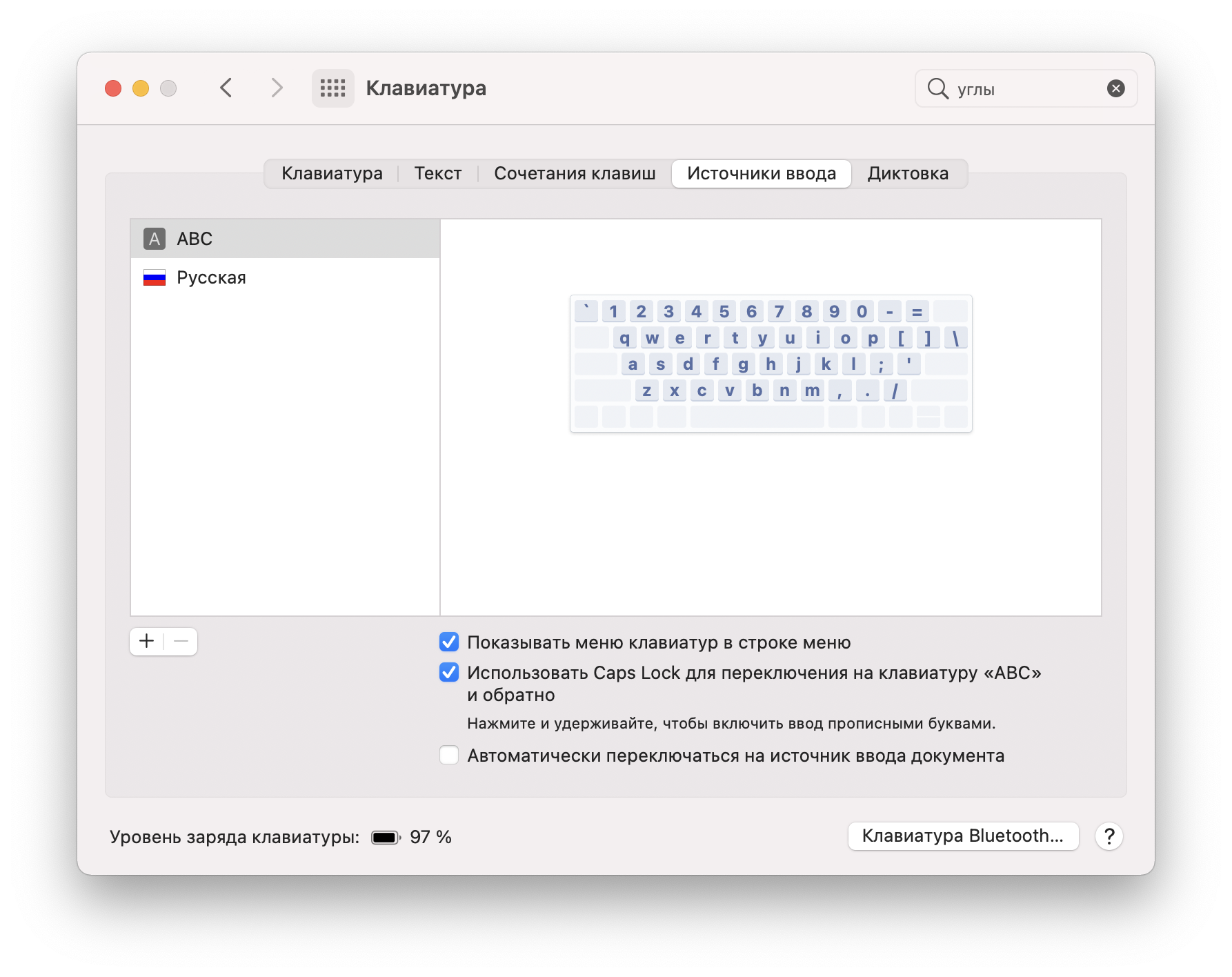
Одна галочка делает огромную клавишу Caps Lock намного полезнее
Теперь если быстро нажать и отпустить Caps Lock, переключится раскладка клавиатуры, а если зажать ее на секунду, включится режим ввода текста прописными буквами.
Второй способ — назначить переключение раскладки на клавишу Fn. Чаще всего она расположена в нижнем левом углу клавиатуры и почти не используется. В этом случае путь будет следующим:
- Нажмите иконку яблока в левом верхнем углу экрана.
- Пройдите по пути «Системные настройки» → «Клавиатура» → вкладка «Клавиатура».
- В выпадающем меню в строке «Нажатие клавиши Fn» (или «Нажатие клавиши ��») выберите «Переключает источник ввода».
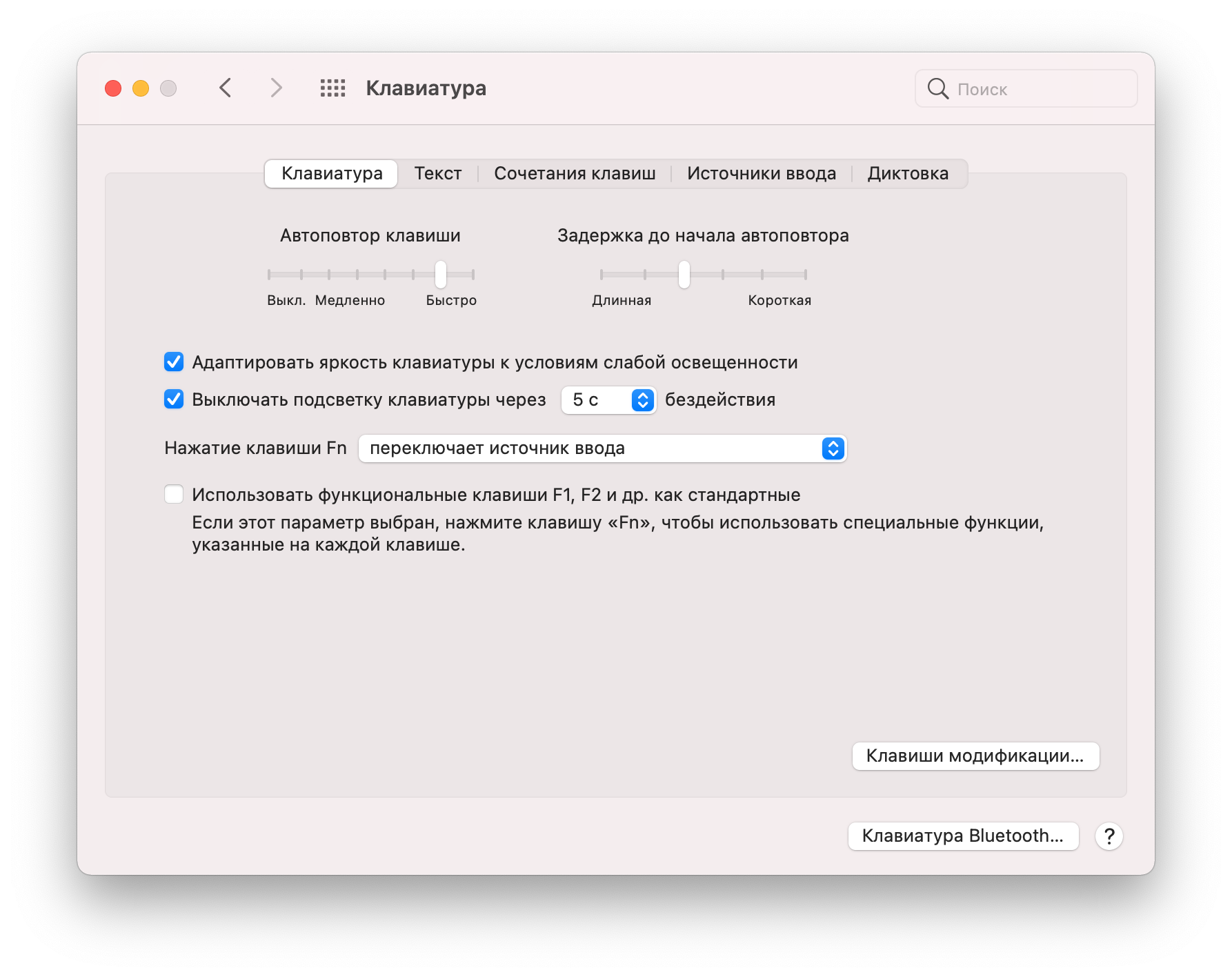
Там же можно назначить другие функции для этой клавиши — отображать панель выбора эмодзи или начать диктовку текста
Недавно я открыл для себя еще более экзотический способ переключения раскладки: по нажатию на левый Command включается латиница, а по нажатию на правый — кириллица. Идея такого подхода в том, что вы изначально, перед набором текста, точно знаете, какая раскладка у вас выставлена, потому что предварительно нажали нужную кнопку.
Для этого нужно устанавливать дополнительные приложения для кастомизации клавиатуры, например Karabiner-Elements или Hammerspoon. Иногда в них требуется прописывать алгоритмы, но если вас это не пугает, можете начать изучение вопроса с этого поста на английском языке.
Установка Alfred — «старшего брата» Spotlight
Spotlight — одна из самых удобных вещей в macOS. Это небольшая поисковая строка, которую можно вызвать поверх всех окон и начать вводить в нее текст. А дальше произойдет магия — вот несколько примеров того, что умеет Spotlight:
- искать и открывать папки;
- открывать сайты;
- открывать установленные приложения;
- искать по закладкам в браузере;
- смотреть определения слов в словаре — как на русском, так и на английском языке;
- делать быстрые вычисления: что-нибудь перемножить или сложить;
- конвертировать единицы измерения и валюты;
- открывать настройки системы или сразу конкретный раздел в них, например «Мониторы».
По умолчанию Spotlght вызывается сочетанием клавиш Command + Пробел, но если на этом сочетании стоит переключение языков, придется назначить другие клавиши:
- Нажмите иконку яблока в левом верхнем углу экрана.
- Пройдите по пути «Системные настройки» → «Клавиатура» → вкладка «Сочетания клавиш».
- Слева в списке выберите Spotlight, а затем включите галочку у строки «Показать поиск Spotlight».
- Кликните в области, где указано текущее сочетание клавиш, и зажмите на клавиатуре новое.
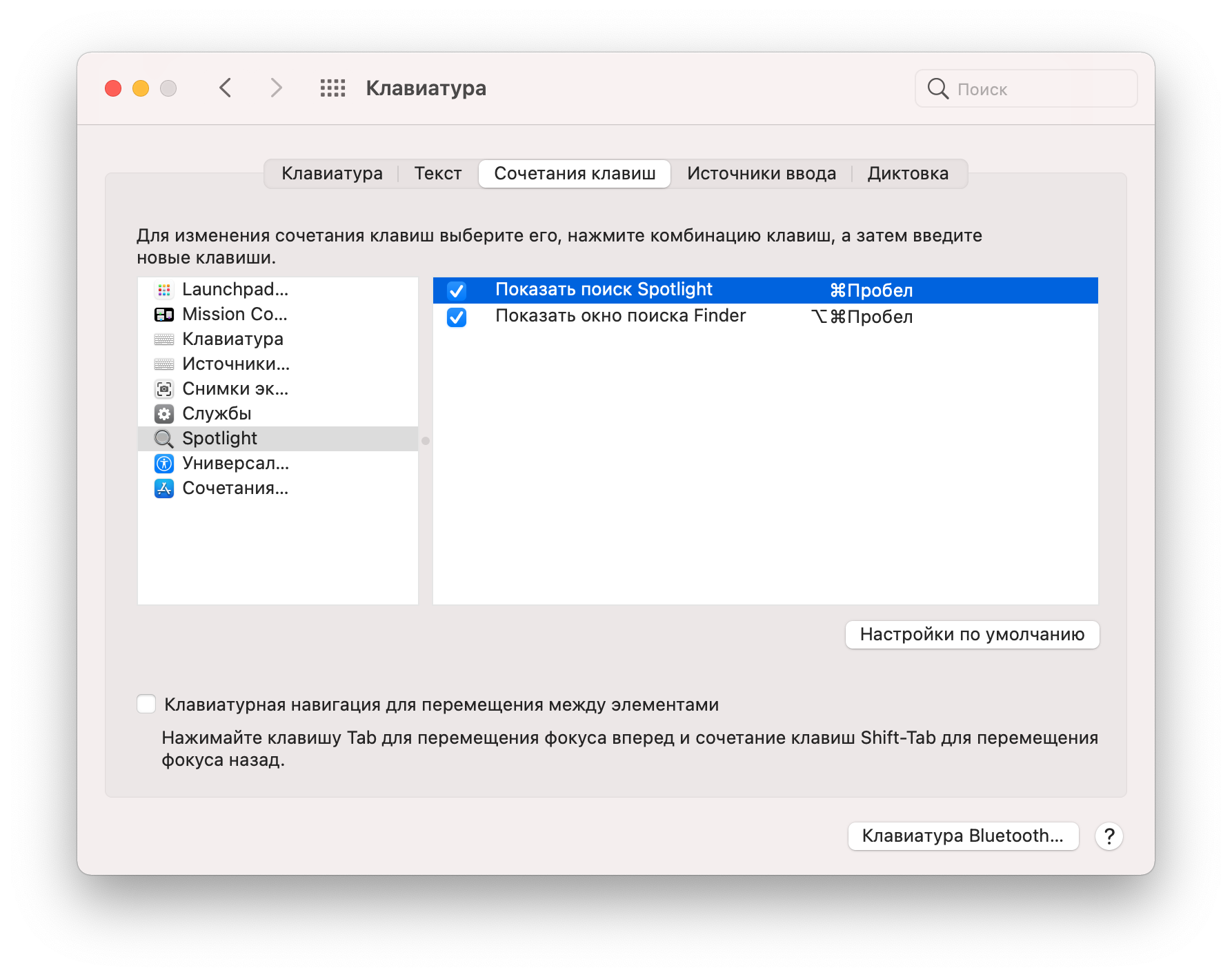
Можно настроить, например, Option + Пробел
В последние несколько лет я использую вместо Spotlight стороннее приложение Alfred, которое предлагает больше настроек и возможностей. Базовую версию Alfred можно скачать бесплатно, но толку от нее мало — все продвинутые функции доступны только после покупки лицензии за 29 GBP ( 2860 ₽).
Что такого в Alfred? Если вкратце, его можно настроить как единую точку входа в папки, файлы, контакты, приложения и сайты. Приложение будет не просто открывать сайты, а выбирать одну из страниц, которую пользователь ранее добавил в закладки, или быстро переходить к продвинутому поиску — например, искать в Гугле по страницам Т—Ж.
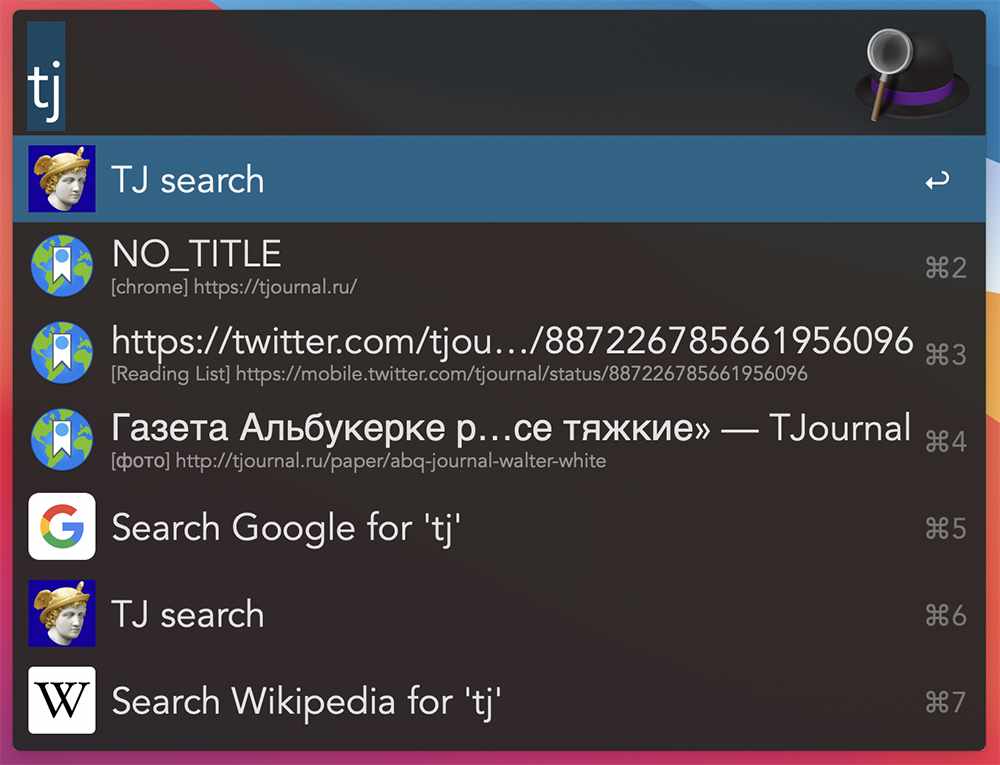
Что мне предлагает Alfred, если я начну вводить tj: поиск по Т—Ж, мои закладки с этими буквами и возможность поискать их в Гугле или Википедии
Через приложение также можно управлять музыкой, блокировать или выключать компьютер и формировать собственные цепочки команд. Например, я научил Alfred по отдельной команде открывать окно «Телеграма», а затем повторять нажатие клавиш Command + K, вызывающее поиск по собеседникам, и вводить в эту строку имя, которое я до этого ввел в поисковую строку.
Alfred не единственное приложение в своем роде. Есть еще молодое и активно развивающееся Raycast. Оно бесплатно и сфокусировано на помощи в работе — есть интеграции с Asana, Github, Jira и Zoom.
Курс о больших делах
Разбираемся, как начинать и доводить до конца масштабные задачи

Установка продвинутого буфера обмена
Продвинутый буфер обмена — это возможность сохранять историю буфера обмена и получать к ней доступ, чтобы при необходимости вставить текст или файл, скопированный ранее.
MacOS такой возможности не предлагает, но есть достаточно приложений, которые справляются с этой задачей. Одно из самых популярных называется Paste, его бесплатная пробная версия работает 14 дней, после чего можно будет оформить подписку за 169 ₽ в месяц. Оно позволяет нажать комбинацию Command + Shift + V, чтобы внизу экрана открылось окошко с историей буфера.
Позже я отказался от Paste и настроил продвинутый буфер обмена в Alfred, о котором рассказал выше. Там не такой красивый интерфейс, как в Paste, зато на одно приложение в системе меньше.
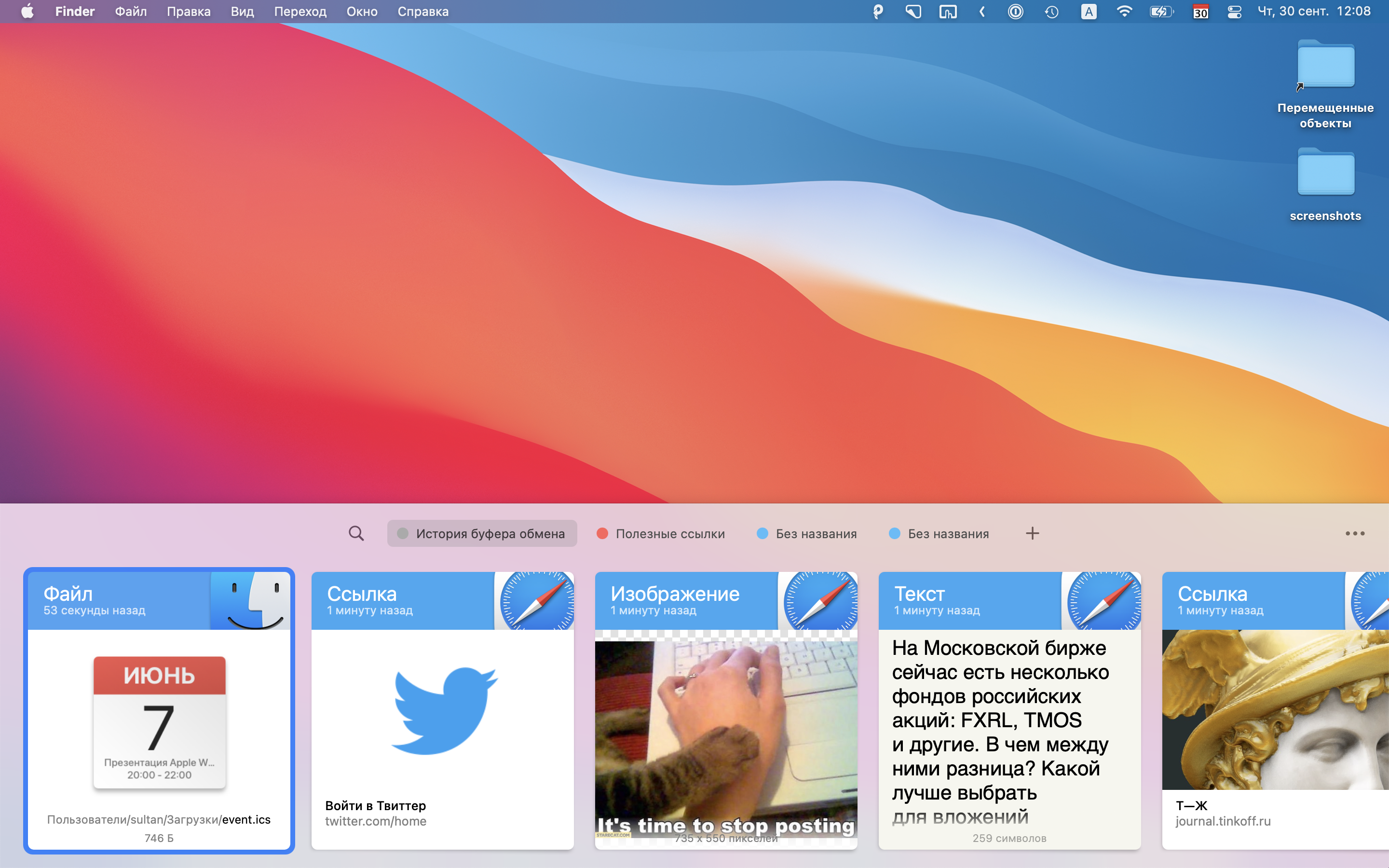
Так выглядит интерфейс Paste: карточки последних скопированных элементов всплывают в нижней части экрана
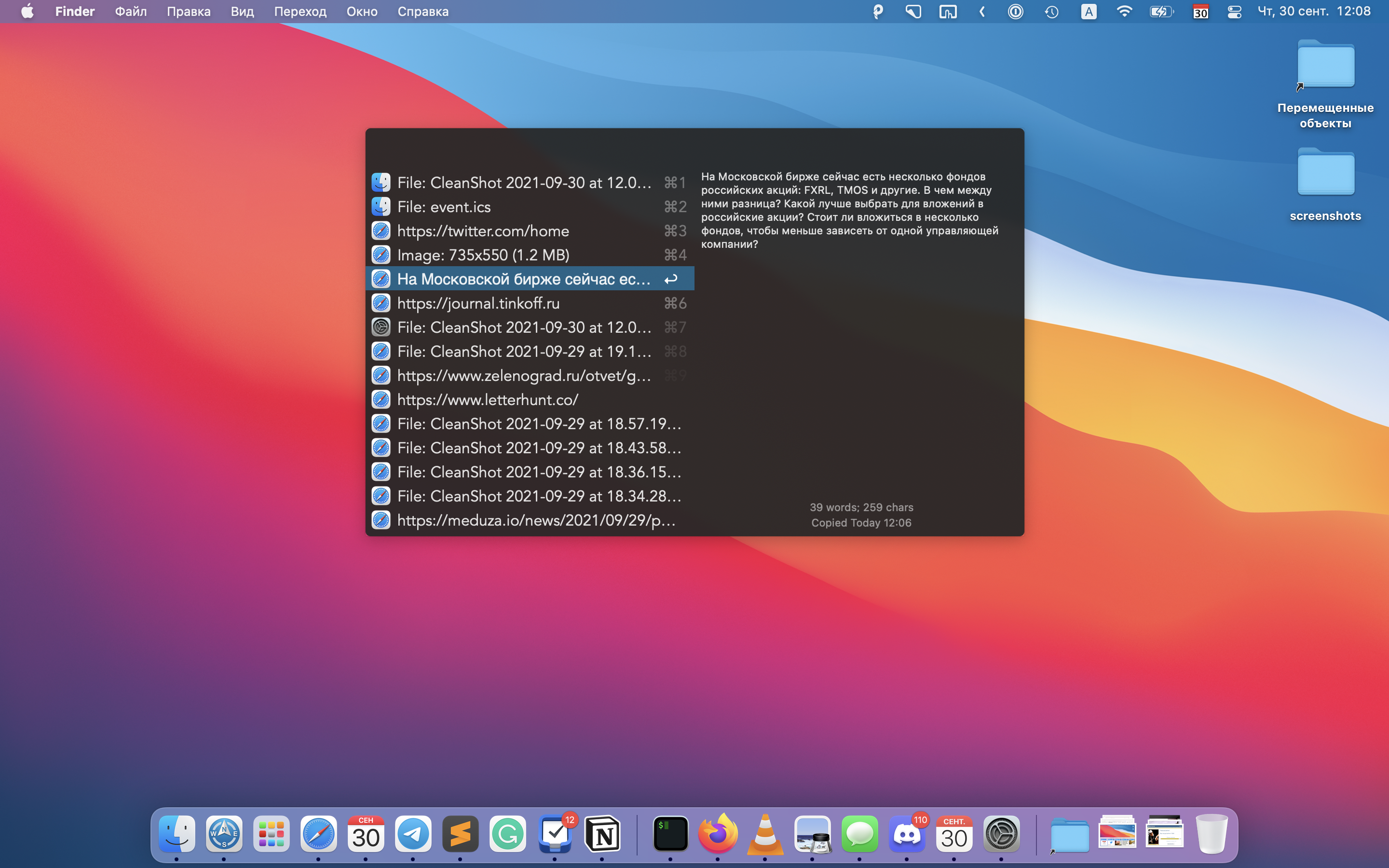
А так — интерфейс истории буфера обмена в Alfred. Совсем не так красиво, но я привык
Очистка строки меню
Строка меню находится в верхней части экрана, на ней расположены команды управления текущим приложением, а также часы и иконки различных настроек и приложений: например, Wi-Fi, аккумулятор, текущая раскладка клавиатуры, «Пункт управления».
Новые приложения при установке любят добавлять свои иконки в строку меню, и со временем она сильно захламляется. Вот как это исправить.
Удалить ненужные системные иконки. Переключение пользователей, иконка Wi-Fi , иконка Time Machine, Spotlight, Siri — если что-то из этого зря занимает место в строке меню, отключите их, перейдя в «Настройки» → «Строка меню и Dock». Или просто зажмите Command и оттащите ненужные иконки со строки меню мышкой вниз — если их можно удалить, они удалятся.
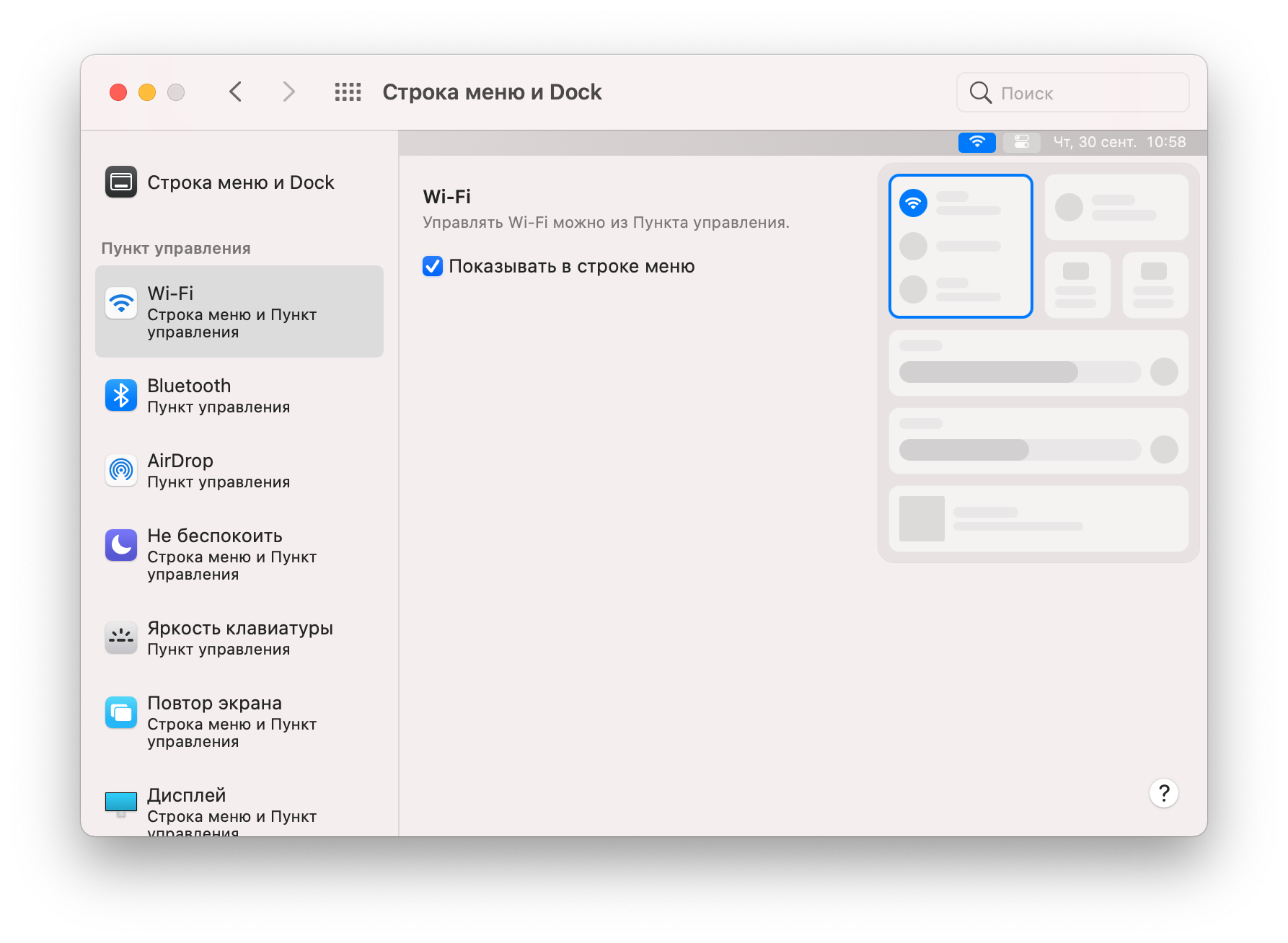
Все элементы настраиваются в меню сбоку
Отключить функцию в настройках приложений. Это удобно, если в строке меню всего пара лишних иконок: в остальных случаях искать нужные настройки внутри каждого приложения по отдельности может быть утомительно.
Установить приложение, очищающее строку меню. Например, я пользуюсь бесплатным Hidden Bar: оно создает «складываемую» зону, куда можно перетянуть полезные, но не так часто используемые иконки.
Как работает Hidden Bar
Профессиональные скриншоты
В macOS есть отличный встроенный инструмент для создания скриншотов — его можно найти через Spotlight или в Launchpad, введя «Снимок экрана». Откроется небольшое всплывающее окошко, которое позволит настроить параметры съемки: снять весь экран, отдельное окно или конкретную область, которую пользователь выделит мышкой. Там же можно записать видео и дополнить его комментариями, записанными на микрофон компьютера.
По умолчанию скриншоты сохраняются на рабочем столе, но в том же всплывающем окошке можно нажать на кнопку «Параметры» и выбрать другое место. Когда вы сделаете скриншот, его маленькое превью будет несколько секунд висеть в углу экрана: в этот момент можно кликнуть по превью, чтобы просмотреть его, или перетащить на окно приложения, в которое вы хотите отправить скриншот.
Чтобы делать скриншоты быстро, не помешает выучить пару сочетаний клавиш: Shift + Command + 3 сделает скриншот всего экрана, а Shift + Command + 4 предложит выбрать область, которую нужно отснять. Если в последнем режиме нажать на Пробел, курсор превратится в иконку камеры — это режим снимка отдельных окон. Останется кликнуть по нужному окну, и оно сохранится с красивой тенью по краям.
Недавно я перешел на стороннее приложение для скриншотов — CleanShot X. Базово оно предлагает те же возможности, что и встроенное в систему, но есть несколько дополнительных «плюшек».
Так, я смог настроить, как долго и в каком углу будет висеть превью скриншота — мне показалось, что системное окошко исчезало слишком быстро. Кроме того, можно не только сохранять файл в определенную папку, но и сразу копировать его в буфер обмена, чтобы затем быстро вставить, скажем, в переписку в «Телеграме». Наконец, CleanShot X может автоматически загружать скриншоты в облако, если вы предпочитаете делиться ссылками, а не самими файлами, но эта функция мне оказалась ненужной.
CleanShot X стоит 29 $ ( 2110 ₽).
Полноценное удаление приложений
Скачанные из App Store приложения легко удалять: нужно открыть Launchpad, где представлены все установленные программы, кликнуть по одной из иконок и задержать нажатие на несколько секунд — после этого над каждым приложением появится крестик.
Проблема в том, что избавиться так от приложений, установленных из сторонних источников, например скачанных с сайта разработчика, не получится. Обычно я решал проблему просто: открывал в Finder папку «Программы», выбирал ставшее ненужным приложение и удалял его.
Но оказалось, что этого недостаточно: многие программы хранят в разных местах системы свои служебные файлы, которые остаются на своих местах. Сюда на помощь приходят специальные приложения-деинсталляторы.
Одно из них — AppCleaner — можно использовать бесплатно. Чтобы удалить программу, нужно перетянуть его в окно приложения, и оно само найдет все служебные файлы на жестком диске.
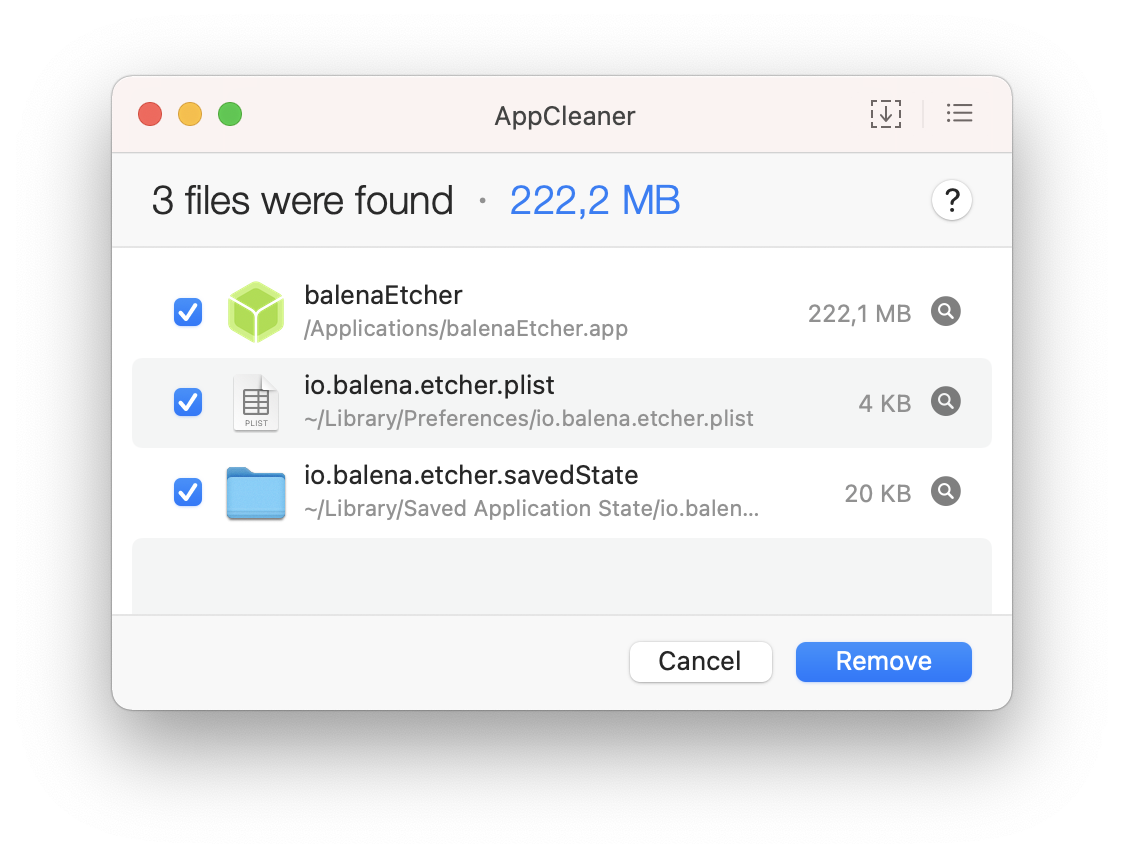
Интерфейс AppCleaner очень прост: перетаскиваете приложение на окно, и можете удалить его с потрохами
Я не пользуюсь AppCleaner, потому что такая же функция есть в приложении CleanMyMac X. Но с ним нужно быть осторожным: CleanMyMac X очень агрессивно пытается «оптимизировать» систему, удаляя ненужные, как считает приложение, файлы и папки. Мне не хочется случайно сломать систему, поэтому я через это приложение только точечно удаляю приложения и их служебные файлы.
CleanMyMac X стоит от 39,95 $ ( 2827 ₽).
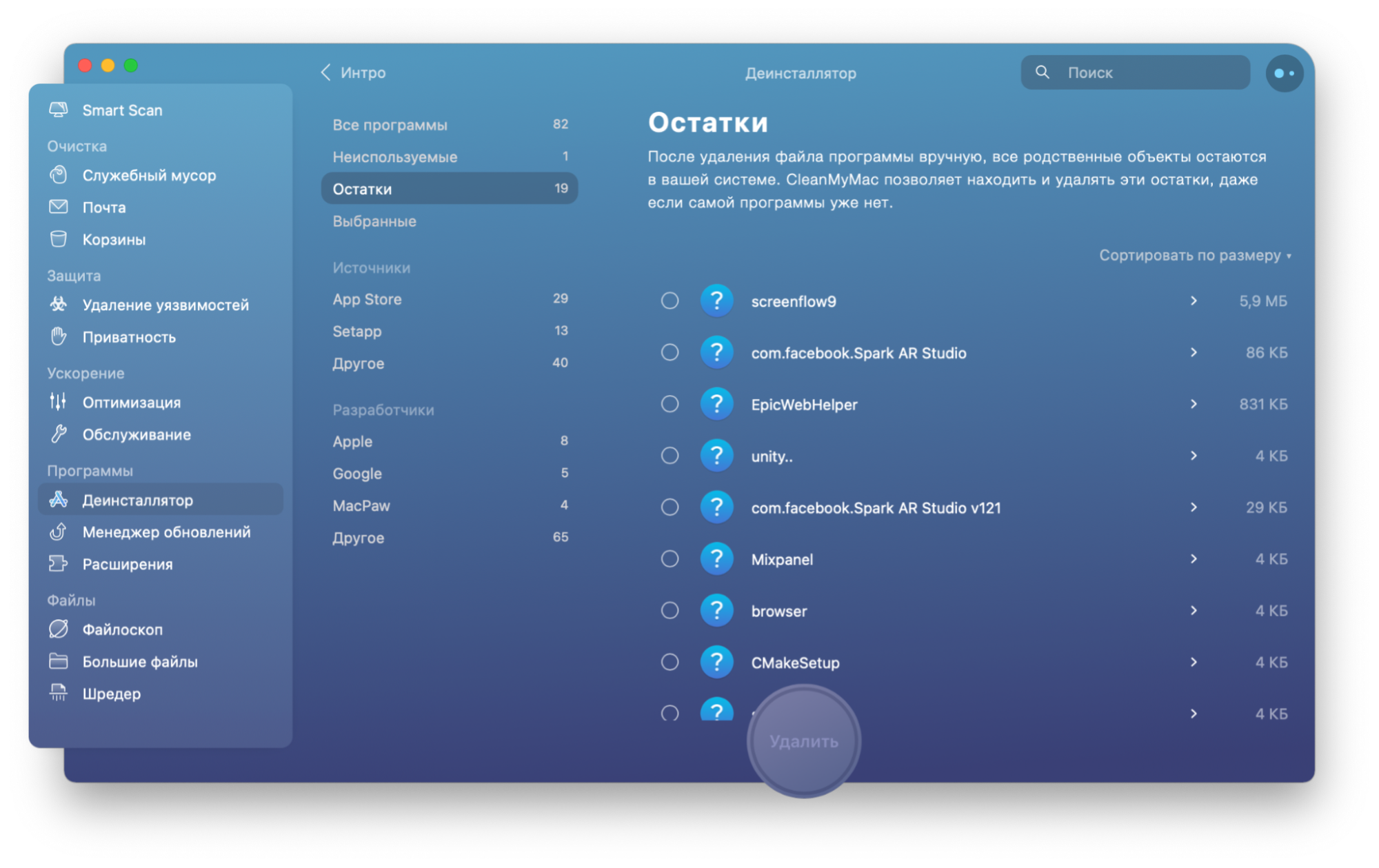
Вкладка «Остатки» в CleanMyMac X показывает файлы от программ, которых давно нет на компьютере
Настройка жестов и активных углов
Я предпочитаю пользоваться трекпадом вне зависимости от того, сижу ли я за Макбуком или за настольным Аймаком — и не в последнюю очередь из-за жестов, которые поддерживает система.
Например, чтобы открыть рабочий стол, я просто развожу четыре пальца в стороны, словно раздвигаю окна приложений по сторонам. А жестом смахивания трех пальцев в сторону я переключаюсь между несколькими виртуальными рабочими столами — еще одной очень удобной функцией macOS.
О том, какие жесты поддерживает трекпад, можно узнать прямо в настройках системы — перейдите в раздел «Трекпад» и загляните на вкладку «Другие жесты». Если этих вам покажется мало и вы захотите выполнять еще больше действий с помощью трекпада или мыши, попробуйте приложение BetterTouchTool, которое стоит от 8,5 $ ( 619 ₽). В нем также можно создавать отдельные сценарии для клавиатуры, тачбара — маленького экрана в клавиатуре новых Макбуков — и других устройств. Можно даже управлять компьютером, рисуя на экране мышкой жесты.
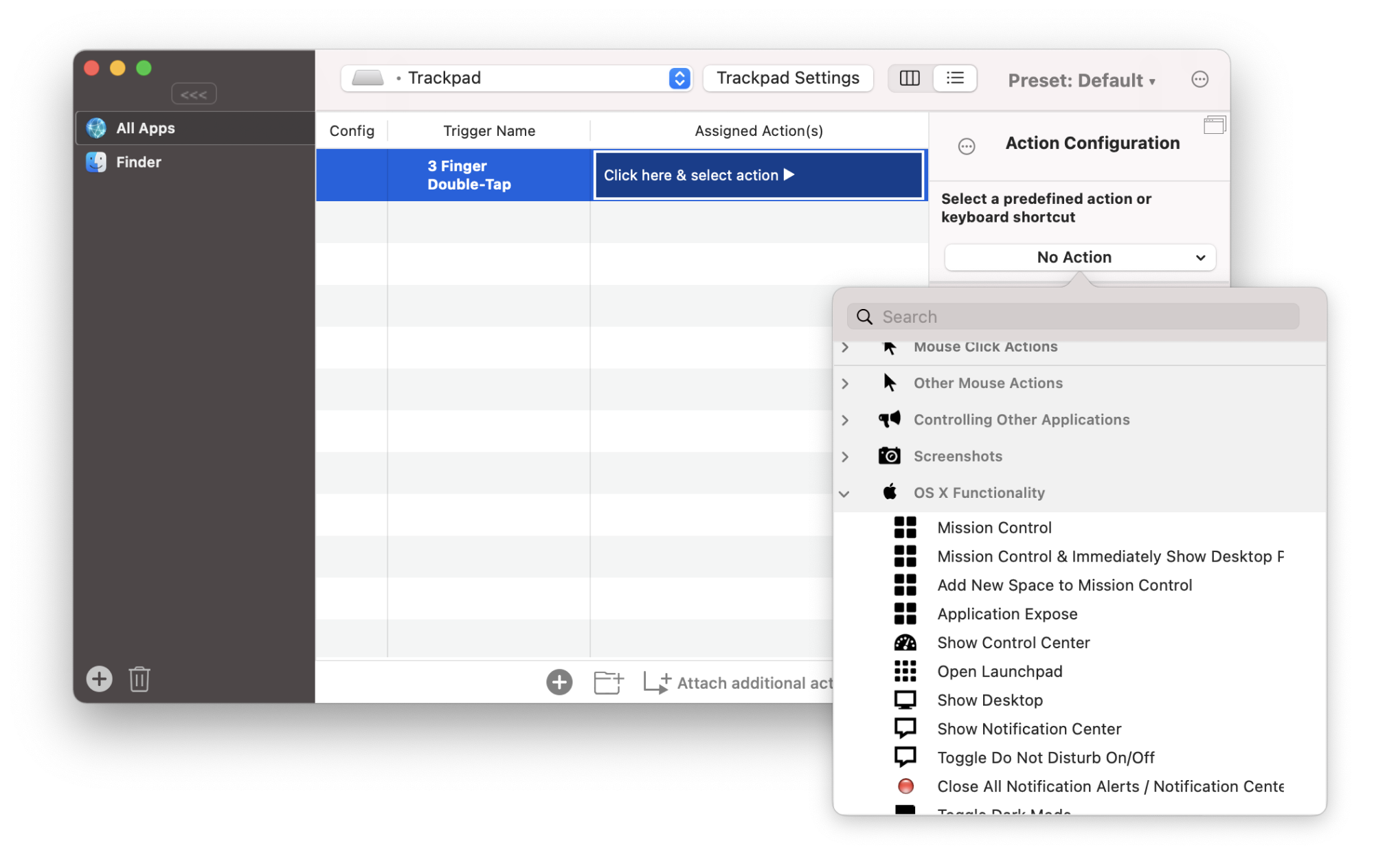
Выбор жестов и действий, которые они вызывают, огромен. Но придется покопаться в англоязычном интерфейсе
Другой способ «прокачать» трекпад или мышь в macOS — использовать активные углы. Это значит, что каждый раз, когда вы будете прижимать курсор мыши к одному из углов экрана, будет происходить определенное событие. Это может быть блокировка компьютера, показ рабочего стола, открытие панели уведомлений и тому подобное.
Я не советую настраивать активные углы для верхней части экрана — иначе будут ложные срабатывания, когда вы попытаетесь быстро кликнуть по иконке яблока в левом верхнем углу или по часам в правом верхнем. А вот на нижние углы можно повесить показ рабочего стола и Launchpad.
Чтобы настроить активные углы, откройте настройки системы, перейдите в меню «Рабочий стол и заставка» и откройте вкладку «Заставка». Нужная вам кнопка будет находиться в нижнем правом углу окна.
Установка менеджера окон
Иногда мне кажется, что разработчики macOS не открывают одновременно больше одного-двух окон приложений — настолько расточительно система обращается с пространством экрана. К счастью, появился отдельный класс приложений, позволяющих эффективно расставлять окна по экрану.
Я использую примитивное приложение Magnet — его возможностей хватает, чтобы разбросать несколько окон по разным частям экрана и задать им определенный размер. Например, окно браузера может занимать две трети экрана у левого края, а остальную территорию я отдам под менеджер задач и календарь.
Magnet стоит в App Store 749 ₽, но необязательно устанавливать именно его — есть много разных вариантов, некоторые из которых дают еще больше возможностей.
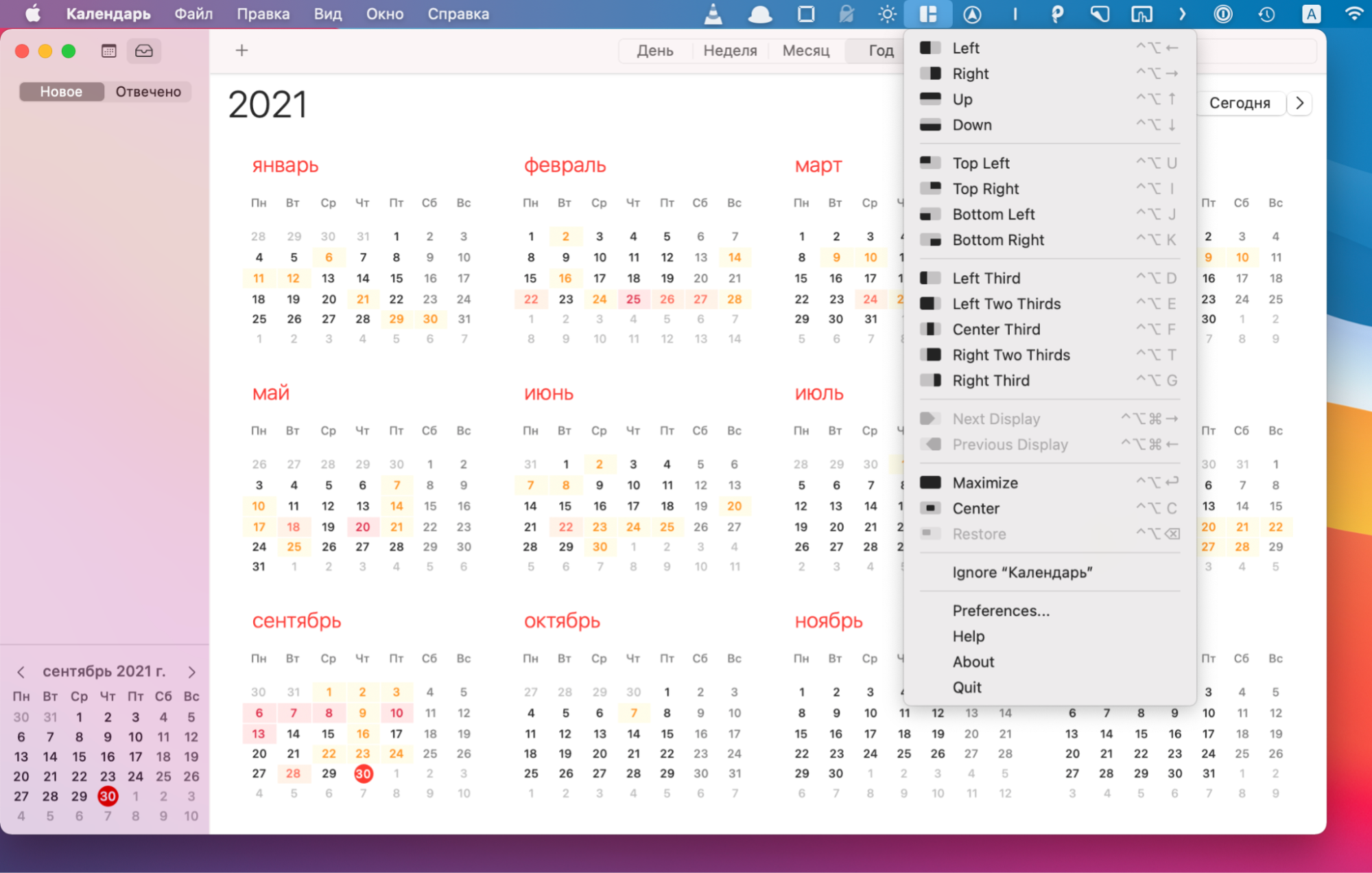
Magnet висит в строке меню и позволяет быстро переместить приложение по экрану и поменять размер окна. Но я заучил основные сочетания клавиш, чтобы делать это еще быстрее
Настройка поиска в Finder
Finder — стандартный файловый менеджер в macOS — довольно удобный, особенно если настроить под себя боковое меню: убрать лишние разделы и добавить часто используемые папки.
Но есть одна раздражающая особенность Finder: если начать искать файлы и папки непосредственно в приложении, поиск будет выполняться по всему компьютеру, а не по содержимому открытой вами папки.
Чтобы это изменить, откройте Finder, затем в строке меню в верхней части экрана нажмите Finder → «Настройки», перейдите на вкладку «Дополнения» и найдите выпадающее меню «При выполнении поиска». Там нужно выбрать опцию «Искать в текущей папке». Теперь Finder не будет выдавать лишние результаты.