
Как настроить роутер ASUS RT-G32?
Подключите ваш роутер ASUS к ноутбуку или ПК при помощи сетевого кабеля. Сетевой кабель вашего провайдера Интернет следует подключить в разъем WAN, а ваш ПК (при помощи компактного кабеля) — в любой оставшийся разъем, например LAN1.
Введите в адресной строке браузера адрес роутера. Обычно это http://192.168.1.1
Появится окно, в котором нужно следует ввести имя пользователя и пароль для доступа к настройкам роутера. Если вы их еще не меняли, введите логин «admin» и пароль «admin». Если эта пара логин-пароль не подходит, внимательно посмотрите на ваш роутер, обычно стандартные пароли для входа указаны на наклейке на самом роутере (на днище устройства). После ввода нужного логина и пароля нажмите “Enter” (или на «Отправить»).
Появится основное окно автоматических настроек роутера:
Однако мы воспользуемся ручными настройками. Нажмите на кнопку «На главную страницу». На главной странице в верхней части страницы можно выбрать язык интерфейса (сменить с английского на русский язык).
Для настройки интернета зайдите в раздел меню WAN. Выберите тип подключения к интернету для вашего провайдера (его можно уточнить у техподдержки провайдера или из договора предоставления услуг).
Если ваш провайдер предоставляет подключение интернета при помощи динамического IP, то в на первом экране настроек ничего не нужно менять. Достаточно нажать на кнопку «Принять».
Если ваш провайдер предоставляет подключение при помощи статического IP, выберите тип подключения «Статичный IP». Впишите в нужные поля настройки вашего провайдера: IP-адрес, маску подсети, Основной шлюз и DNS сервер. Затем нажмите на кнопку «Принять».
Аналогичным образом настраивается PPPoE подключение — выбираете необходимый тип подключения и указываем полученные от вашего провайдера настройки.
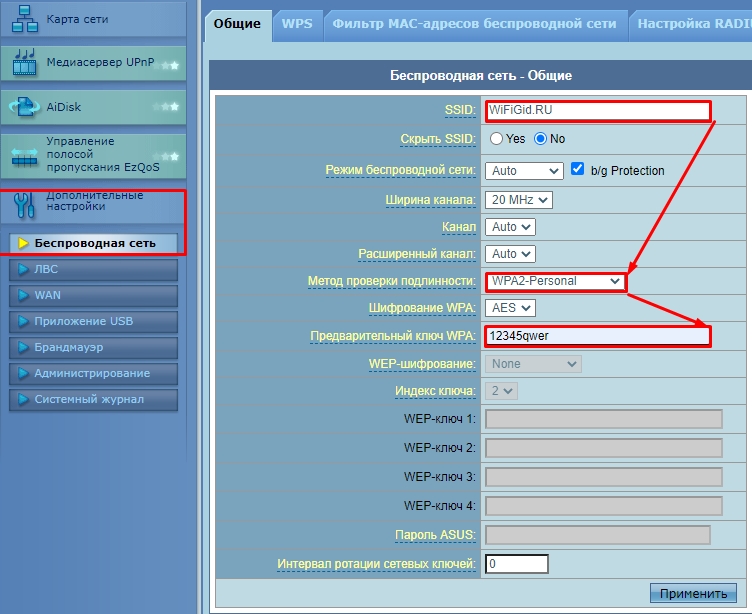
Для того чтобы настроить Wi-Fi сеть, выберите раздел «Беспроводная сеть». В поле SSID введите желаемое имя сети. Выберите метод проверки подлинности «WPA2-Personal», а шифрование WPA выберите «AES». В поле предварительный ключ WPA введите желаемый пароль для вашей сети. Он должен состоять минимум из 8 символов и желательно с цифрами и буквами (не на русском языке). Теперь нажмите «Принять».
Если вы всё сделали правильно, на этом настройка роутера завершена. Для надежности можете выбрать пункт «Перезагрузка» в настройках и уже через несколько минут появится настроенная вами Wi-Fi сеть.
Как настроить роутер асус rt g32
Настройка ASUS RT-G32
- Пояснение устройства маршрутизатора
Первое и самое главное — не перепутать разъемы для подключение кабеля от провайдера и кабеля от Вашего ПК. На обратной стороне устройства Вы найдете несколько разъемов. 5 из которых внешне одинаковые. Кабель электропитания вставляем в круглый разъем. Кабель интернета Justlan нужно вставлять в разъем «WAN». Остальные 4 порта (пронумерованные «1», «2», «3», «4») предназначены для подключения ваших ПК к роутеру. - Подключаем роутер
- Подключаем роутер согласно п.1 данной инструкции.
- Заходим на веб-интерфейс маршрутизатора
Подключив маршрутизатор, открываем браузер (Internet Explorer, Opera, Firefox, Chrome, Safari, etc.) и вводим в адресной строке: 192.168.1.1. Далее вводим в поле User name — «admin» (без кавычек), в поле Password «admin» (без кавычек) и жмем кнопку «Log in». - Попадаем на стартовую страницу роутер
- Настройка соединения
В меню слева нажимаем «WAN». В открывшемся окне выбираем Тип WAN подключения: PPPoE Dual Access. В настройке учетной записи прописываем имя пользователя и пароль для доступа к интернету, выданный Вам в памятке при подключении. Нажимаем «Применить».

После этого роутер соединится с интернет. Проверить подключение можно перейдя в раздел «Системный журнал», вкладка «Состояние системы».
- Настраиваем беспроводную сеть
Нажимаем в меню слева «Беспроводная сеть». Прописываем SSID (это название Вашей беспроводной сети. Внимание! На картинке приведен пример названия! НЕ ВВОДИТЕ ТАКОЕ ЖЕ НАЗВАНИЕ!), далее все как на рисунке. «Предварительный ключ WPA» — это ключ безопасности, пароль для доступа к Вашей Wi-Fi сети. Ключ должен быть не менее 10ти символов, только цифры и английские буквы. Этот ключ Вы придумываете и записываете самостоятельно.
- Меняем пароль доступа на Ваш роутер
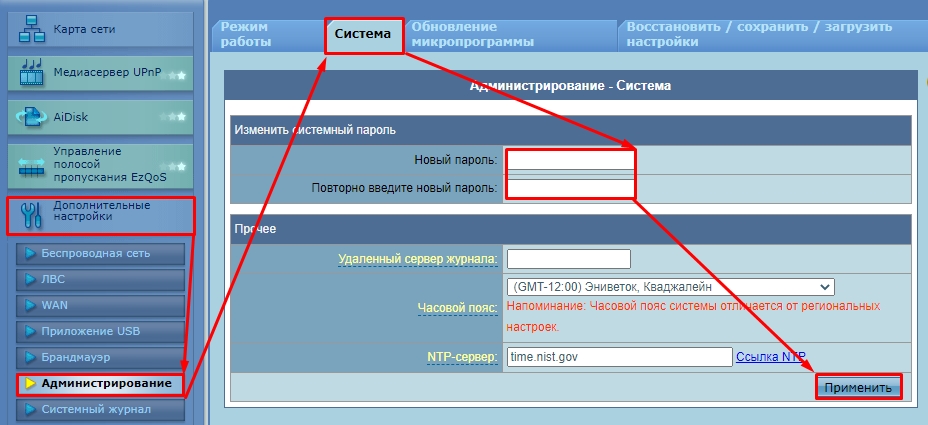
Нажимаем в меню слева «Администрирование», вкладка «Система». Вводим новый пароль, который будет удобен Вам в использовании.
- Роутер настроен, поздравляем!
Обратите внимание!
После настройки роутера, подключаться к интернету с компьютера самостоятельно (запускать ярлык подключения и нажимать «Подключить») не надо. Ваш роутер будет автоматически подключаться к сети интернет.
Настройка ASUS RT-G32
Лично на мой взгляд, для домашнего использования Wi-Fi роутеры ASUS подходят лучше других моделей. В этой инструкции речь пойдет о том, как настроить ASUS RT-G32 — один из самых распространенных беспроводных маршрутизаторов этой марки. Будет рассмотрена настройка роутера для Ростелеком и Билайн.

Wi-Fi роутер ASUS RT-G32
Готовимся к настройке
Для начала я настоятельно рекомендую скачать последнюю версию прошивки для роутера ASUS RT-G32 с официального сайта. На настоящий момент это прошивка 7.0.1.26 — она наиболее приспособлена к различным нюансам работы в сетях российских интернет провайдеров.
Для того, чтобы скачать прошивку зайдите на страницу ASUS RT-G32 на сайте компании — http://ru.asus.com/Networks/Wireless_Routers/RTG32_vB1/. Затем выберите пункт «Скачать», ответьте на вопрос о Вашей операционной системе и скачайте файл прошивки 7.0.1.26 в разделе «Программное обеспечение», щелкнув по ссылке «Глобальный».
Также, перед тем, как приступать к настройке роутера рекомендую проверить, что в свойствах сети у Вас установлены верные параметры. Для того, чтобы сделать это, необходимо выполнить следующие действия:
- В Windows 8 и Windows 7 щелкните правой клавишей мыши по значку соединения с сетью справа внизу, выберите пункт «Центр управления сетями и общим доступом», затем — изменение параметров адаптера. Затем см. третий пункт
- В Windows XP зайдите в «Панель управления» — «Сетевые подключения» и переходим к следующему пункту
- Правой кнопкой мыши кликните по значку активного подключения по локальной сети и нажмите «Свойства»
- В списке используемых компонентов сети выберите «Протокол интернета версии 4 TCP/IPv4» и нажмите «Свойства»
- Убедитесь, что установлены параметры «Получать IP адрес автоматически», а также автоматическое получение DNS серверов. Если это не так, измените параметры.

Параметры LAN для настройки роутера
Подключение роутера

Вид роутера сзади
На обратной стороне роутера ASUS RT-G32 Вы найдете пять портов: один с подписью WAN и четыре — LAN. В порт WAN воткните кабель Вашего интернет провайдера, а порт LAN соедините кабелем с разъемом сетевой карты Вашего компьютера. Включите роутер в розетку. Одно важное замечание: не подключайте Ваше интернет соединение, которое Вы использовали до покупки роутера на самом компьютере. Ни во время настройки, ни после того как роутер будет полностью настроен. Если во время настройки оно будет подключено, то роутер не сможет установить соединение, а Вы будете удивляться: почему на компьютере интернет есть, а по Wi-Fi подключается, но пишет что без доступа к интернету (самый частый комментарий у меня на сайте).
Обновление прошивки ASUS RT-G32
Даже если Вы совсем не разбираетесь в компьютерах, обновление прошивки не должно Вас пугать. Это нужно сделать и это совсем не сложно. Просто следуйте каждому пункту инструкции.
Запустите любой интернет-браузер и введите в адресной строке адрес 192.168.1.1, нажмите Enter. На запрос логина и пароля введите стандартный логин и пароль для ASUS RT-G32 — admin (в обоих полях). В результате этого Вы попадете на страницу настроек вашего Wi-Fi роутера или «админку».

Панель настроек роутера
В меню слева выберите пункт «Администрирование», затем вкладку «Обновление микропрограммы». В поле «Файл новой микропрограммы» нажмите «Обзор» и укажите путь к файлу прошивки, который мы скачали в самом начале (см. Готовимся к настройке). Нажмите «Отправить» и ожидайте завершения обновления прошивки. Вот и всё, готово.

Обновление прошивки ASUS RT-G32
По завершении процесса обновления прошивки Вы либо вновь очутитесь в «админке» роутера (возможно, Вас снова попросят ввести логин и пароль), либо ничего не произойдет. В этом случае снова перейдите по адресу 192.168.1.1
Настройка PPPoE подключения для Ростелеком
Для настройки интернет подключения Ростелеком в роутере ASUS RT-G32, выберите пункт WAN в меню слева, далее установите параметры интернет-соединения:
- Тип соединения — PPPoE
- Выбрать порты IPTV — да, если хотите, чтобы работало ТВ. Выберите один или два порта. По ним не будет работать Интернет, но к ним можно будет подключить телевизионную приставку для работы цифрового телевидения
- Получить IP и подключиться к DNS серверам — автоматически
- Остальные параметры можно не менять
- Далее вводим логин и пароль, предоставленный Вам Ростелеком и сохраняем настройки. Если попросит заполнить поле «Имя хоста», введите что-нибудь на латинице.
- Через непродолжительное время роутер должен будет установить подключение к интернету и, автоматически, сеть станет доступной на том компьютере, с которого производится настройка.

Настройка подключения PPPoE
Если все получилось и интернет заработал (напоминаю: на самом компьютере подключения Ростелеком запускать не нужно), то можно переходить к настройке беспроводной точки доступа Wi-Fi.
Настройка L2TP подключения Билайн
Для того, чтобы настроить подключение для Билайн (не забываем, на самом компьютере, оно должно быть отключено), выберите WAN слева в админке роутера, далее установите следующие параметры:
- Тип соединения — L2TP
- Выбрать порты IPTV — да, выберите порт или два, если Вы используете телевидение Билайн. К выбранному порту затем нужно будет подключить Вашу ТВ приставку
- Получить IP адрес и подключиться к DNS — автоматически
- Имя пользователя и пароль — логин и пароль от Билайна
- Адрес сервера PPTP/L2TP — tp.internet.beeline.ru
- Остальные параметры можно не менять. В имя хоста впишите что-нибудь по-английски. Сохраните настройки.

Настройка L2TP подключения
Если все было сделано правильно, то через короткое время маршрутизатор ASUS RT-G32 установит соединение с сетью и интернет будет доступен. Можно настроить параметры беспроводной сети.
Настройка Wi-Fi на ASUS RT-G32
- SSID — имя точки доступа Wi-Fi, то, как Вы ее будете идентифицировать среди соседских
- Код страны — лучше всего выбрать United States (например, если у Вас iPad он может неадекватно работать, если там указано РФ)
- Метод проверки подлинности — WPA2-Personal
- Предварительный ключ WPA — Ваш пароль на Wi-Fi (придумываете сами), не менее 8 символов, латиница и цифры
- Примените настройки.
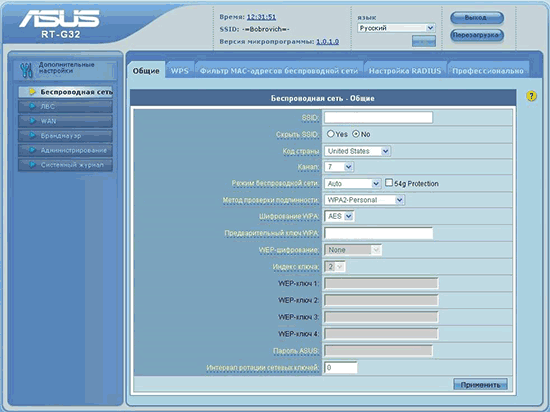
Настройка безопасности Wi-Fi
Вот и все. Теперь Вы можете попробовать подключиться к Интернет по беспроводной сети с планшета, ноутбука или чего-либо еще. Все должно работать.
А вдруг и это будет интересно:
- Лучшие бесплатные программы для Windows
- Обнаружен конфликт IP-адресов Windows — как исправить?
- Слабая защита Wi-Fi на iPhone — что это значит и как исправить?
- Как раздать Интернет с ноутбука по Wi-Fi в Windows 11
- Как узнать пароль от Wi-Fi в Windows 11
- Недопустимый ключ безопасности сети Wi-Fi в Windows 10 — причины и возможные решения
- Windows 11
- Windows 10
- Android
- Загрузочная флешка
- Лечение вирусов
- Восстановление данных
- Установка с флешки
- Настройка роутера
- Всё про Windows
- В контакте
- Одноклассники
-
Сергей 15.11.2014 в 23:33
- Dmitry 16.11.2014 в 09:22
- Dmitry 01.12.2014 в 09:57
Настройка роутера ASUS RT-G32: интернет, Wi-Fi, IPTV, разные режимы работы

Всем привет! Сегодня я расскажу вам про ASUS RT G32 – сначала мы с ним познакомимся, потом подключим и настроим. В самом конце я расскажу вам свое личное мнение по поводу этого аппарата. Если у вас будут возникать какие-то вопросы, то вы можете смело обращаться ко мне в комментариях.
Внешний вид и подключение
Прежде чем мы приступим к настройке роутера ASUS RT-G32, давайте познакомимся с ним, а также попробуем подключить. Сначала посмотрим на переднюю панель, где расположены индикаторы:
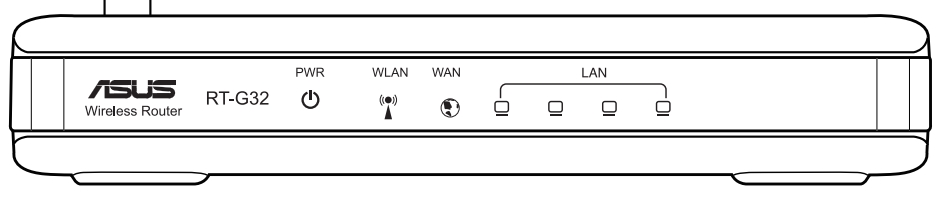
- PWR – питание, если горит, значит аппарат включен.
- WLAN – беспроводная сеть Wi-Fi.
- WAN – подключение к интернету
- LAN – подключение к выделенному локальному порту через провод.
Тут все очень просто, если лампочка горит, то значит данный поток работает и идет передача данных. Теперь давайте посмотрим на порты маршрутизатора и подключим его:
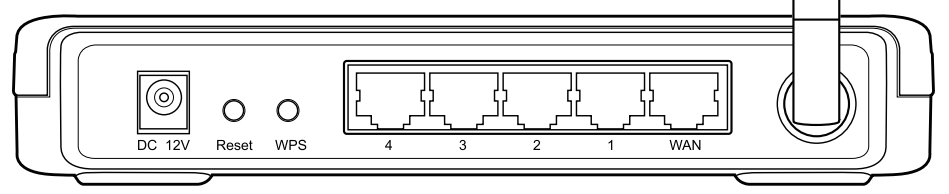
- DC12V – вход для блока питания. Подключаем роутер к розетке.
- Reset – кнопка, которая отвечает за сброс аппарата до заводской конфигурации. Например, если вы взяли его у друга или знакомого, то советую сделать это – при включенном роутере зажмите эту кнопку на 10 секунд.
- WPS – быстрое подключение к WiFi. При подключении к беспроводной сети нужно просто нажать на эту кнопку.
- LAN1-4 – локальные порты для подключения домашних устройств. Сюда можно подключить компьютер, ноутбук, сетевой принтер, камеру видеонаблюдения и т.д.
- WAN – сюда подключаем кабель от провайдера.
Для настроек роутера Wireless АСУС RT-32G нужно подключиться к его сети. Это можно сделать по кабелю, подключившись к свободному LAN (1-4) порту, или по вай-фай. При подключении к беспроводной сети нужно будет ввести PIN код, который состоит из 8 цифр – он находится на этикетке под корпусом.
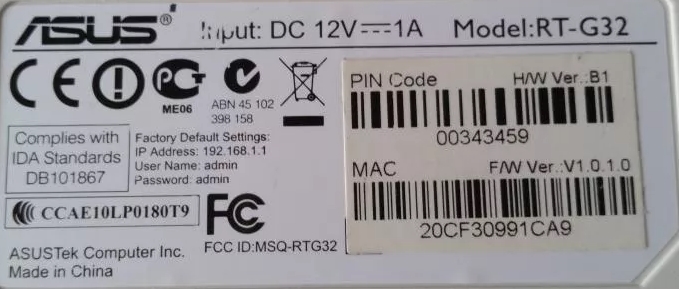
Там, к слову, также находится ещё другая дополнительная информация. После подключения к локальной сети маршрутизатора откройте любой браузер и введите в адресную строку:

После этого вас попросят ввести:
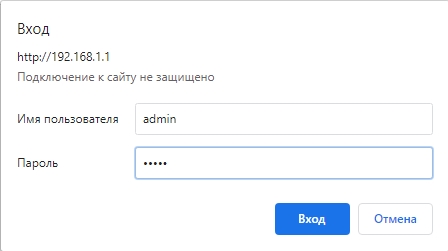
Если логин и пароль не подходят, то значит его ранее кто-то поменял, нужно зажать кнопку «Reset» на 10 секунд, пока индикаторы не станут мигать. После этого нужно будет подождать пока система установится заново.
Настройка интернета
По умолчанию в настройках интернета стоит конфигурация «Динамического IP» – её используют достаточно много операторов. Просто после подключения попробуйте выйти на любой сайт. Если есть доступ к интернету, то настраивать его не нужно. Если его нет, то ваш оператор использует другую конфигурацию.
Возьмите договор от провайдера – там будут содержаться дополнительные настройки, которые нам понадобятся. Слева выберите раздел «Дополнительные настройки» и перейдите в подраздел «WAN».
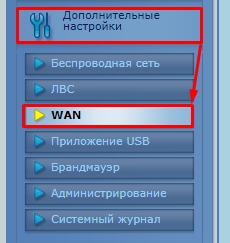
В зависимости от того, какое подключение использует ваш оператор, вам нужно указать это в строке «Тип WAN-подключения». Эту информацию можно посмотреть в договоре или по телефону горячей линии вашего провайдера. Или вы можете посмотреть, что вводится по умолчанию для разных подключений, и исходя из того, что написано в договоре уже сами выбрать тип коннекта.
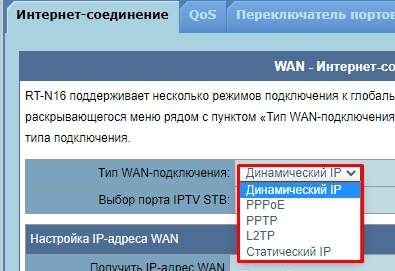
ПРИМЕЧАНИЕ! Если в договоре указаны какие-то дополнительные настройки, но я их не указал, то вводим их самостоятельно.
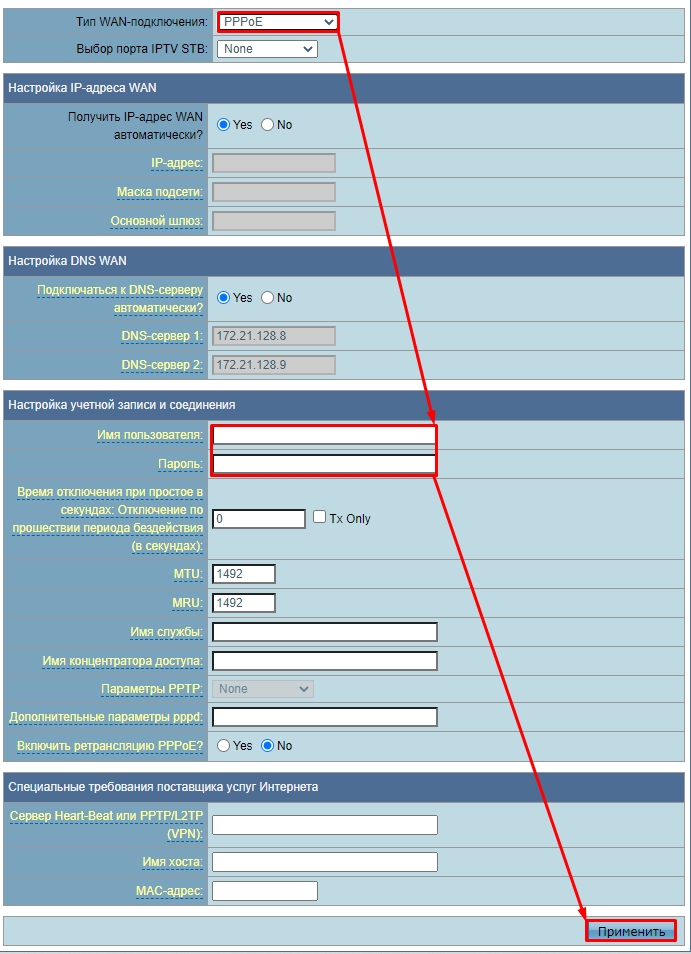
PPPoE
Здесь нужно будет ввести только имя пользователя и пароль.
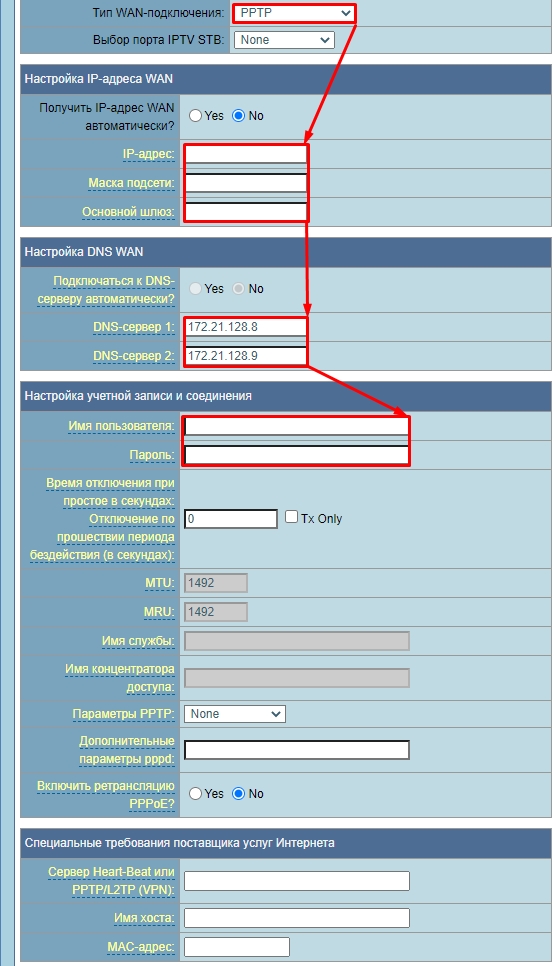
PPTP/L2TP
Указываем IP, маску и шлюз. Также вписываем два DNS адреса, если они есть, если их нет, то оставьте значения пустыми. Ниже прописываем логин и ключ.
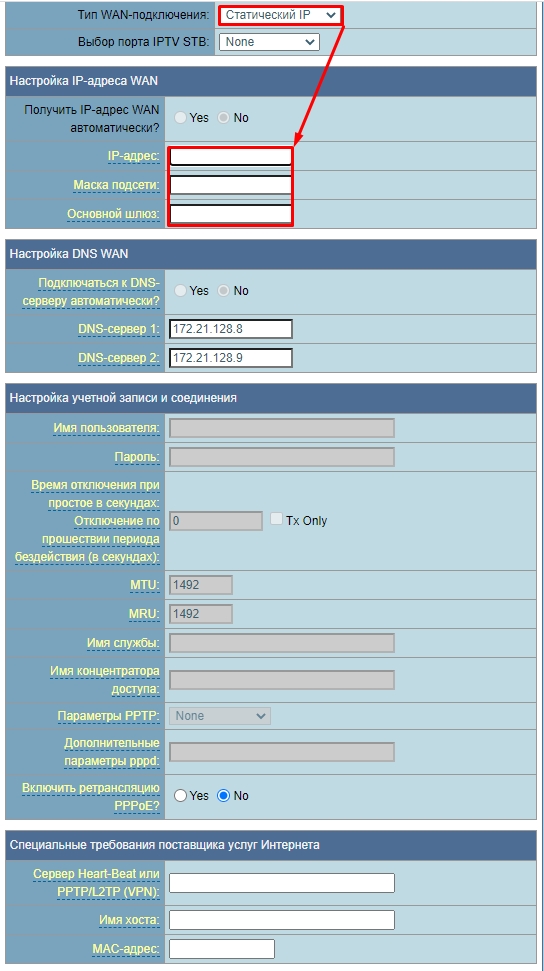
Статический IP
Тут нужно вписать только IP-адрес, маску подсети и адрес основного шлюза.
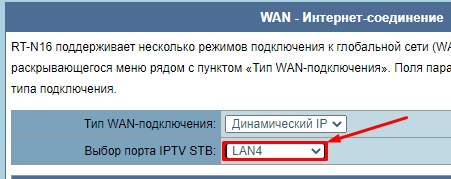
IPTV
Если вы используете IP-TV приставку, то подключите её к свободному LAN входу и укажите этот порт в строке «Выбор порта IPTV STB».
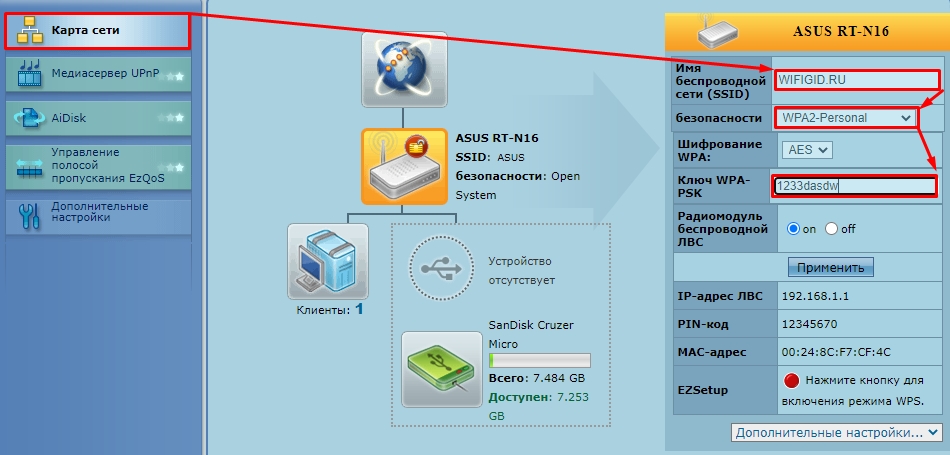
Поменять имя и пароль от Wi-Fi
Быстро поменять имя сети и пароль можно на главной странице, чтобы попасть туда, нужно нажать на «Карту сети». Далее в правом блоке вводим «Имя беспроводной сети (SSID)», устанавливаем тип безопасности как «WPA2-Personal» и ниже придумываем пароль от вайфай в строку «Ключ WPA-PSK».
То же самое можно сделать в «Дополнительных настройках» – «Беспроводная сеть». Тут же можно изменить канал, ширину канала, а также режим беспроводной сети, но менять эти параметры стоит только в том случае, если вы понимаете, что делаете.
Режим точки доступа и повторителя
Режим работы роутера настраивается на вкладке «Администрирование».
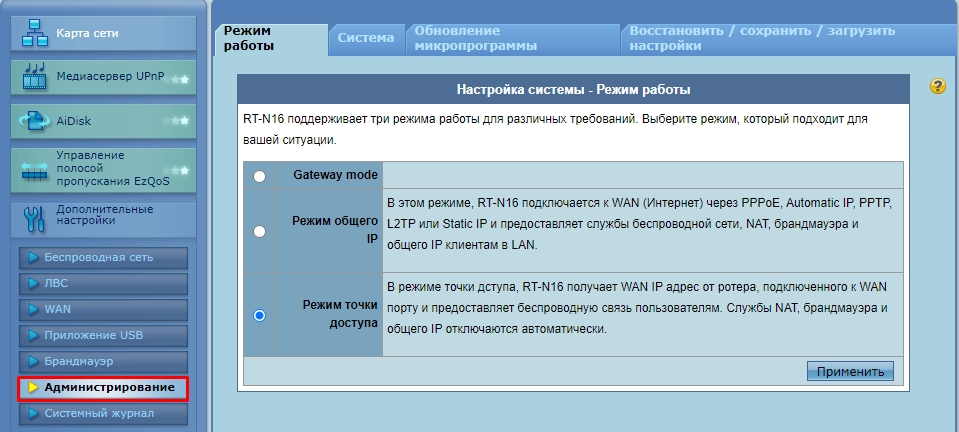
- Точка доступа – один конец кабеля подключаем к любому LAN порту основного роутера, который будет подключен к интернету. Второй конец кабеля уже подключаем в WAN-порт нашего G
- Репитер – выбираем этот режим и подключаем к беспроводной сети центрального маршрутизатора.
Прошивка
Меняем пароль администратора
Для безопасности я советую поменять стандартный пароль (admin) на что-то другое. Для этого переходим в «Администрирование» и открываем вкладку «Система». Далее два раза вводим новый ключ и не забываем нажать «Применить».
Общая оценка и отзыв
- Небольшой и компактный.
- Несмотря на одну антенну работает нормально в 3-х комнатной квартире.
- Удобный интерфейс.
- Для современного мира не хватает частоты 5 ГГц и стандарта AC.
- Немного режет скорость.
- Локальные порты на 100 Мбит в секунду, а беспроводная сеть имеет скорость максимум 150.
- Иногда приходится перезагружать, то ли то что он старый, то ли уже ему пора на покой.
Напомню, что роутер уже вышел из производства и теперь его можно найти только на барахолках. В целом аппарат неплохой, но уже устарел для современного мира. Если он достался вам бесплатно по наследству, то можно использовать, но покупать его с рук я не советую. Если вы хотите хороший и современный аппарат, то можете посмотреть нашу подборку тут.