
Формируем отчет «Анализ зарплаты по сотрудникам» в целом за период и помесячно в программе «1С:Зарплата и управление персоналом 8»
В программе «1С:Зарплата и управление персоналом 8» можно проанализировать зарплату сотрудников за разные периоды – в целом за период и помесячно. Для этого служат отчеты «Анализ зарплаты по сотрудникам (в целом за период)» и «Анализ зарплаты по сотрудникам (помесячно)», с помощью которых можно проанализировать задолженность на начало и конец периода, отработанное и неотработанное время, состав начислений, удержаний и выплат с разбивкой по подразделениям и сотрудникам. Отчеты можно сформировать как сводно, так и с расшифровкой.
Отчет «Анализ зарплаты по сотрудникам (в целом за период)»
1. Укажите период, за который необходимо сформировать отчет. Установите флажок и выберите организацию, по которой нужно сформировать отчет. Установите флажок Выводить отчет по сотрудникам, если необходимо сформировать отчет по подразделениям и по сотрудникам. Устанавливать флажок не нужно, если необходимо сформировать отчет только по подразделениям без расшифровки по сотрудникам. Установите флажок Разворачивать по начислениям и удержаниям, если необходимо уточнить начисления и удержания у сотрудников. 2. Для редактирования настроек отчета нажмите на кнопку Настройки. В открывшейся форме выполняются настройки для построения отчета. С помощью переключателя Вид можно перевести настройки отчета в режим простой – режим, который предназначен для изменения текущих настроек отчета, которые сохраняются автоматически, расширенный – режим, который предназначен для изменения структуры отчета. После изменения структуры отчет можно сохранить как новый или перезаписать существующий. При этом режиме можно управлять настройками параметров, условий и значений сравнения, по которым будет формироваться отчет. Можно дополнительно устанавливать отборы, добавлять или убирать поля отчета и настраивать сортировку, использовать возможности оформления отчета и менять структуру отчета. 3. Кнопка Сформировать или кнопка Закрыть и сформировать. Суммы общих начислений и удержаний можно расшифровывать двойным щелчком левой клавиши мыши по интересующей сумме. Самыми полезными расшифровками являются по регистратору. Если необходимо сформировать краткий отчет без указания отработанных и неотработанных дней и без конкретных начислений и удержаний, измените настройки отчета и выберите режим Расширенный. На закладке Структура снимите флажки Группа в группируемом поле в разделе Колонки. Снимите флажок Разворачивать по начислениям и удержаниям. Кнопка Закрыть и сформировать. 4. Для того чтобы сформировать отчет без учета подразделений, измените настройки отчета и выберите режим Расширенный. В форме Настройки отчета «Анализ зарплаты по сотрудникам (в целом за период)» нажмите на кнопку Еще – Настройки технического специалиста. При этом откроется форма Изменение варианта отчета «Анализ зарплаты по сотрудникам (в целом за период)». В поле Подразделение на конец периода щелкните правой кнопкой мыши и нажмите на кнопку Разгруппировать. Кнопка Завершить редактирование. Кнопка Сформировать. 5. Для того чтобы сформировать отчет, измените настройки отчета и выберите режим Расширенный. В форме Настройки отчета «Анализ зарплаты по сотрудникам (в целом за период)» нажмите на кнопку Еще – Настройки технического специалиста. При этом откроется форма Изменение варианта отчета «Анализ зарплаты по сотрудникам (в целом за период)». По полю Физическое лицо щелкните левой кнопкой мыши. Откроется форма Редактирование полей группировки. Из раздела Доступные поля выделите поле Таб. номер. Кнопка Выбрать. Кнопка ОК. 6. В форме Изменение варианта отчета «Анализ зарплаты по сотрудникам (в целом за период)» нажмите на кнопку Завершить редактирование. Кнопка Сформировать. Если в отчет были внесены изменения, его можно сохранить, чтобы каждый раз при формировании не делать настройку. Для этого нажмите на кнопку Выбрать другой вариант отчета или сохранить новый – Сохранить как или кнопку Еще – Вариант отчета – Сохранить как. В форме Сохранение варианта отчета в поле Наименование укажите новое название отчета и выберите, кому будет доступен такой вариант отчета – Только автору или Указанным пользователям. В поле Описание можно написать краткое описание отчета. 7. По кнопке Далее можно разместить отчет в любом разделе программы для удобства, установив флажок. По умолчанию флажок установлен в том разделе, в котором был первоначальный отчет. Кнопка Сохранить. Кроме того, при необходимости можно сформировать отчет за определенный период сводно.
Отчет «Анализ зарплаты по сотрудникам (помесячно)»
1. В отчете «Анализ зарплаты по сотрудникам (помесячно)» начисления, удержания и выплаты по сотрудникам сгруппированы помесячно. Сальдо выводится на начало и на конец каждого месяца, включенного в период формирования отчета. Отчеты «Анализ зарплаты по сотрудникам (за период в целом)» и отчет «Анализ зарплаты по сотрудникам (помесячно)» имеют одну структуру. 2. Если необходимо сформировать краткий отчет без указания отработанных и неотработанных дней и без конкретных начислений и удержаний, измените настройки отчета. Для того чтобы сформировать отчет, также измените настройки отчета. Для того чтобы сформировать отчет, также измените настройки отчета. Если в отчет внесены изменения, его можно сохранить, чтобы каждый раз при формировании не делать настройку.
Как посмотреть зарплатные данные сотрудников
Пользователю с правами по расчету заработной платы доступен справочник Сотрудники ( Кадры – Сотрудники ), откуда можно открыть карточку сотрудника. Для просмотра зарплатных данных используется ссылка Начисления и удержания .
Здесь представлена информация по плановым начислениям и удержаниям, по документам, которыми производились начисления и удержания:
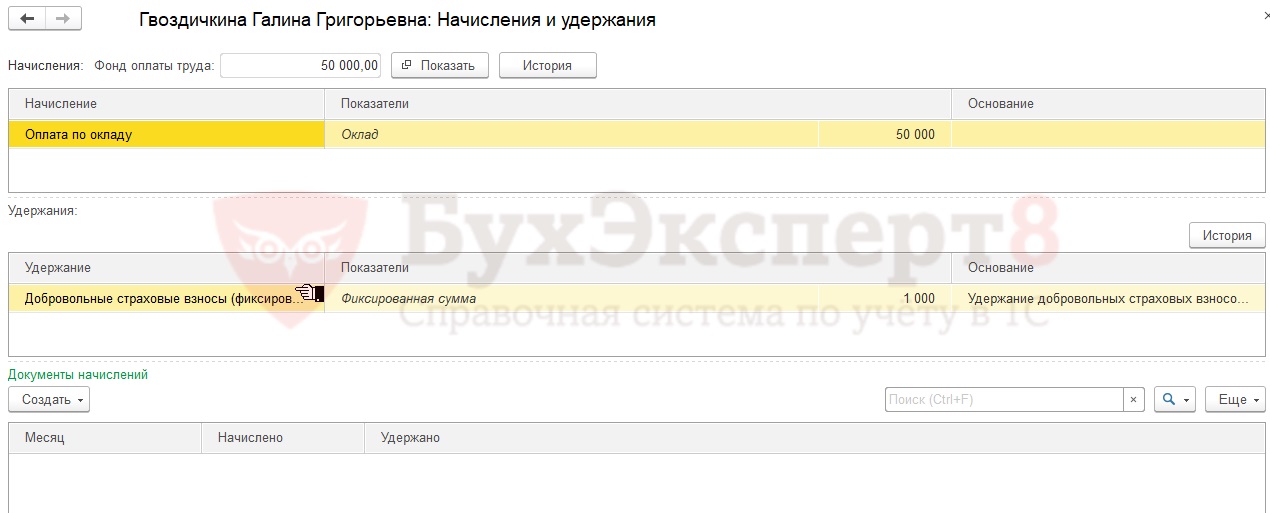
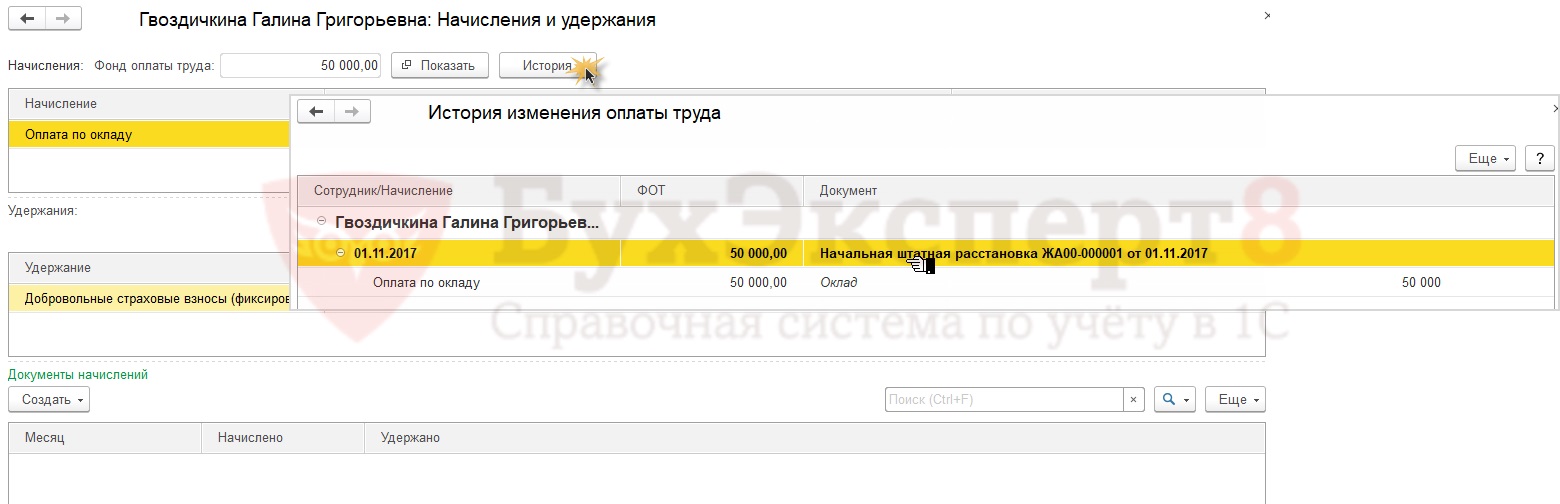
По кнопке История можно посмотреть историю изменений плановых начислений и удержаний (список начислений, удержаний, их размеры), а также документы, которыми вносились изменения:
- Самоучитель по 1С Бухгалтерии 8.3;
- Самоучитель по 1С ЗУП 8.3.
Отчет по плановым начислениям
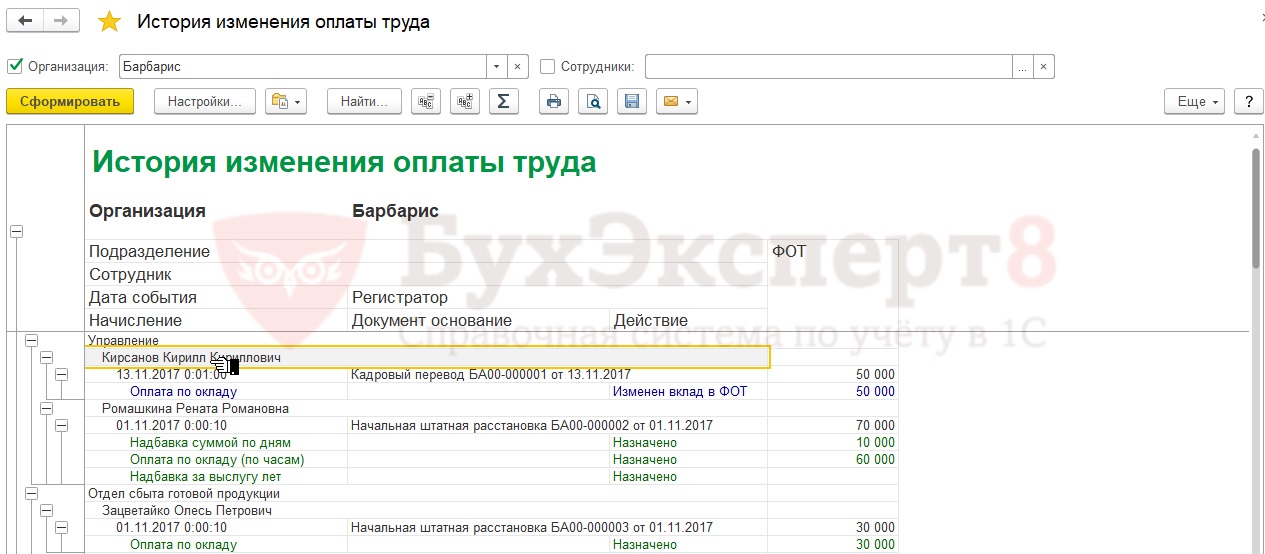
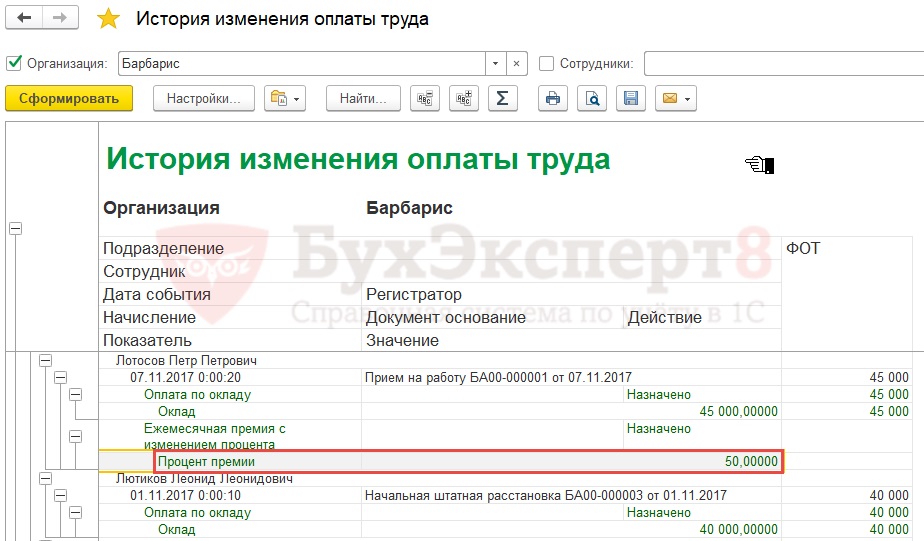
По плановым начислениям можно сформировать отчет История изменений оплаты труда ( Зарплата – Отчет по зарплате — История изменений оплаты труда ), где информация выводится в разрезе сотрудников, дат событий, документов-оснований, видов расчетов:
При необходимости в данном отчете можно дополнительно вывести значения показателей по начислениям. Для этого следует переключиться в расширенный вариант отчета, на вкладке Структура отметить флажком пункт Детальные записи :
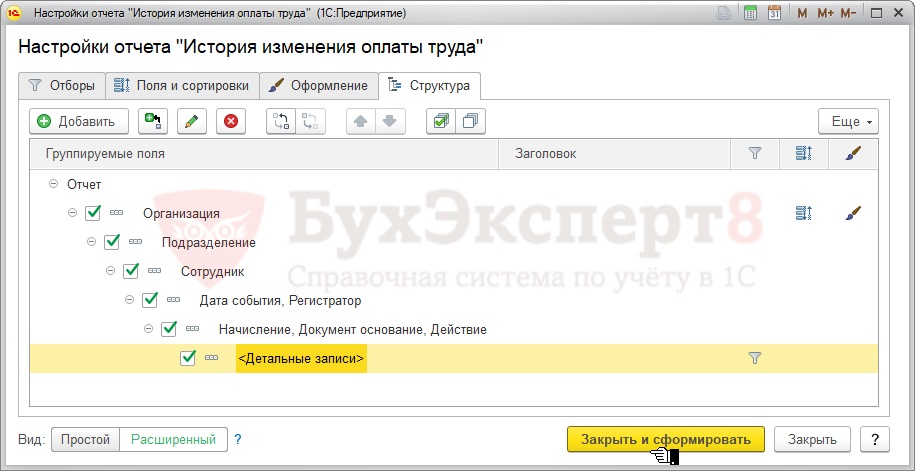
После этого в отчете будут выведены значения показателей начислений.
Например, назначена ежемесячная премия в размере 50%.
В отчете эта информация будет представлена следующим образом:
Информация о способе расчета аванса
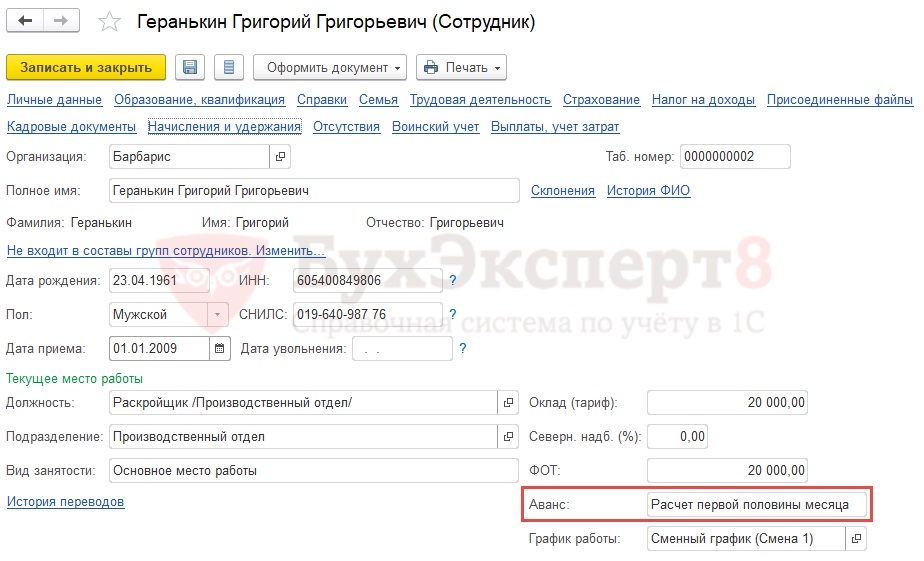
Какой способ расчета аванса задан для сотрудника можно увидеть в карточке сотрудника ( Кадры – Сотрудники ) в поле Аванс :
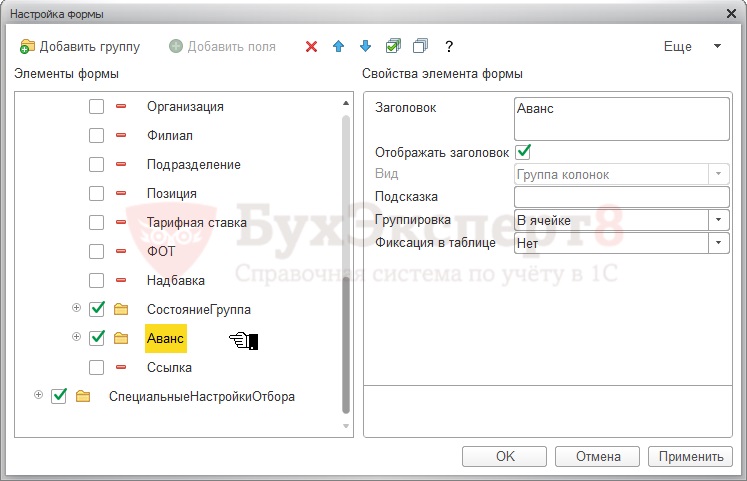
Если необходимо вывести информацию о способе расчета аванса в виде списка, то в справочнике Сотрудники следует нажать справа кнопку Еще – Изменить форму и в открывшейся форме установить флажок напротив пункта Аванс :
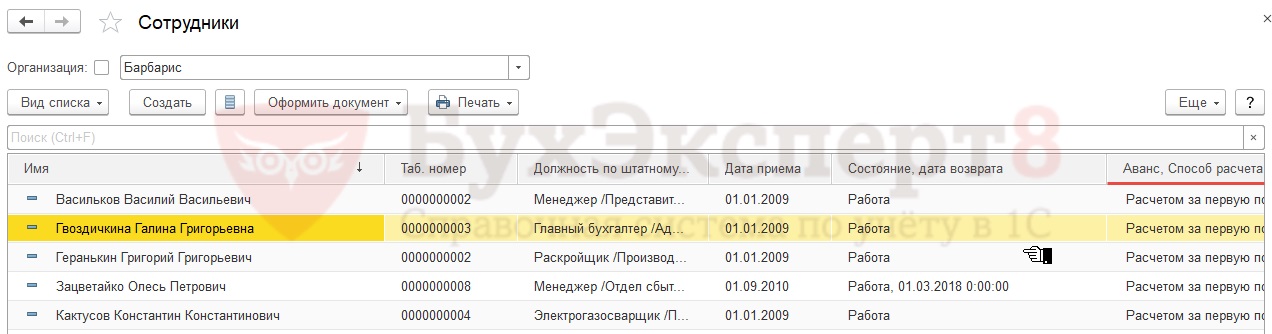
После этого информация о способе расчета аванса будет выводиться в справочнике Сотрудники в отдельной колонке – Аванс, Способ расчета аванса :
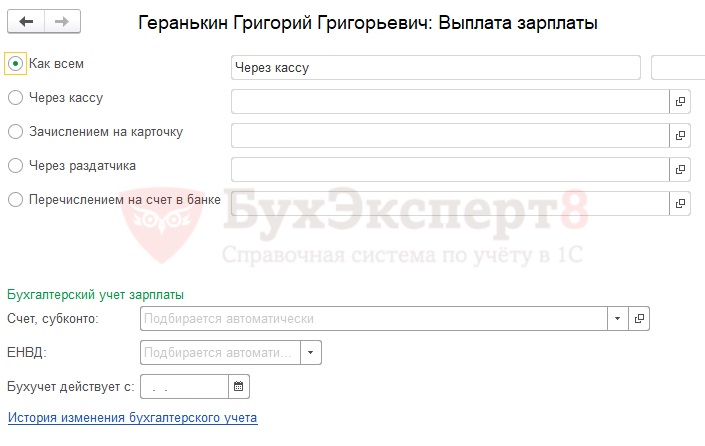
Информация о том, куда выплачивается заработная плата и относятся затраты
Перейдя в карточке сотрудника по ссылке Выплаты, учет затрат можно увидеть:
- куда выплачивается зарплата сотруднику;
- способ отражения, на который относится начисленная сотруднику зарплата (если индивидуальный способ отражения для сотрудника не задан, то отображается надпись «Подбирается автоматически», что означает, что будет использован способ отражения, заданный для подразделения или организации):
Информацию в виде списка о том, куда выплачивается заработная плата сотрудникам, и на какие счета в бухучете она относится можно получить из отчета Штатные сотрудники ( Кадры – Кадровые отчеты – Штатные сотрудники ):
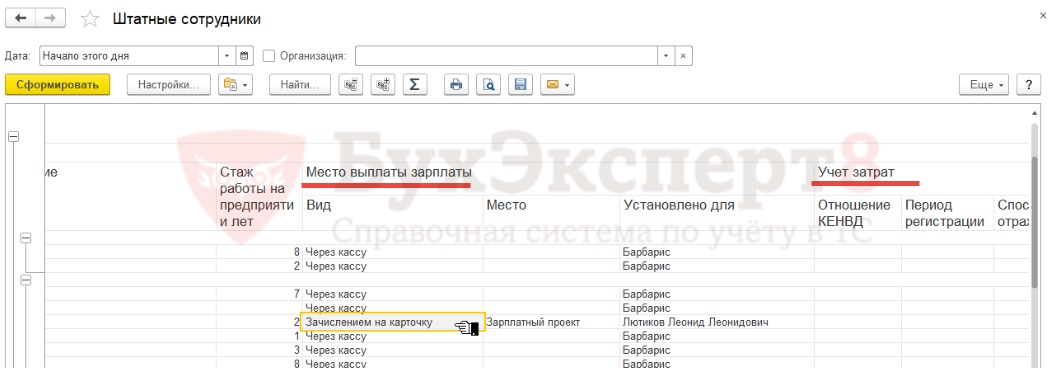
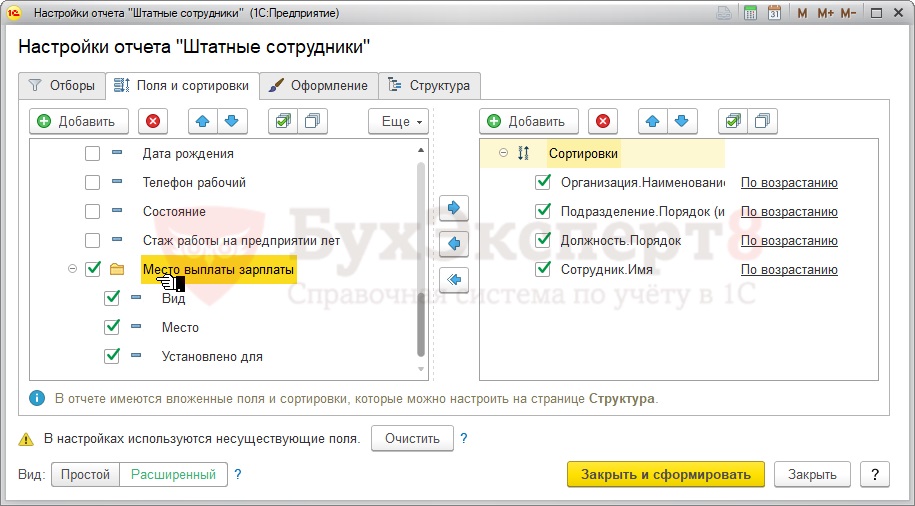
Для этого расширенных настройках отчета следует:
- на вкладке Поля и сортировки установить флажок для группы Место выплаты зарплаты :
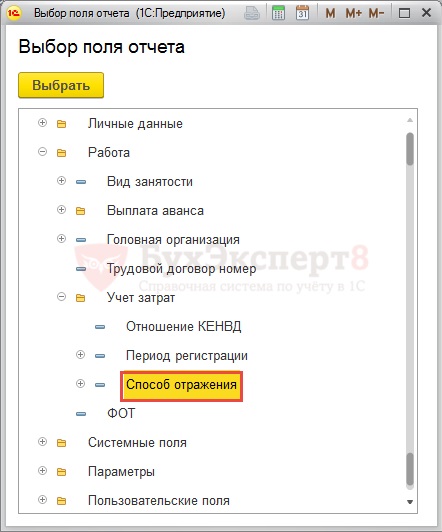
- на вкладке Поля и сортировки добавить поле Способ отражения из раздела Работа и группы Учет затрат :

Помогла статья?
Получите еще секретный бонус и полный доступ к справочной системе БухЭксперт8 на 14 дней бесплатно
Похожие публикации
- Настройка отчета для анализа времени на основании типового отчета «Табель Т-13»Коллеги, 21.03.2018 Елена Грянина провела онлайн семинар Аналитическая отчетность по.
- Группировка колонок отчета «Анализ зарплаты сотрудникам» в одну колонку или как получить общую сумму всех премий.
- Настройка колонтитулов (ЗУП 3.1.10).
- Пропал выбор даты из личной карточки Т-2.
Оцените публикацию
(2 оценок, среднее: 5,00 из 5)
Публикацию можно обсудить в комментариях ниже.
Обратите внимание!
В комментариях наши эксперты не отвечают на вопросы по программам 1С и законодательству.
Задать вопрос нашим специалистам можно в Личном кабинете
Работа с 1С:Бухгалтерией: как начислить зарплату сотрудникам?
Статья будет полезна бухгалтерам, сотрудникам кадровых служб и руководителям.
Пользователи, которые только начинают работать в программе «1С:Бухгалтерия 8.3», могут столкнуться с рядом трудностей. Специалисты линии консультаций «1С-Рарус» подготовили инструкцию для начинающих по настройке, расчету и начислению зарплаты в программе.
Необходимо выполнить следующие операции:
- предварительная настройка разделов программы;
- расчет и начисление зарплаты,
- выплата зарплаты.
Рассмотрим каждый из пунктов подробнее.
Предварительная настройка подсистем
Перед тем, как выполнять расчет заработной платы сотрудникам, необходимо провести дополнительную настройку программы. Для этого необходимо выполнить следующие действия:
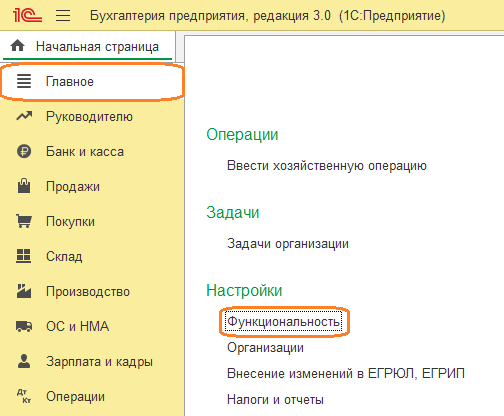
- Перейти в раздел «Главное», затем «Функциональность».
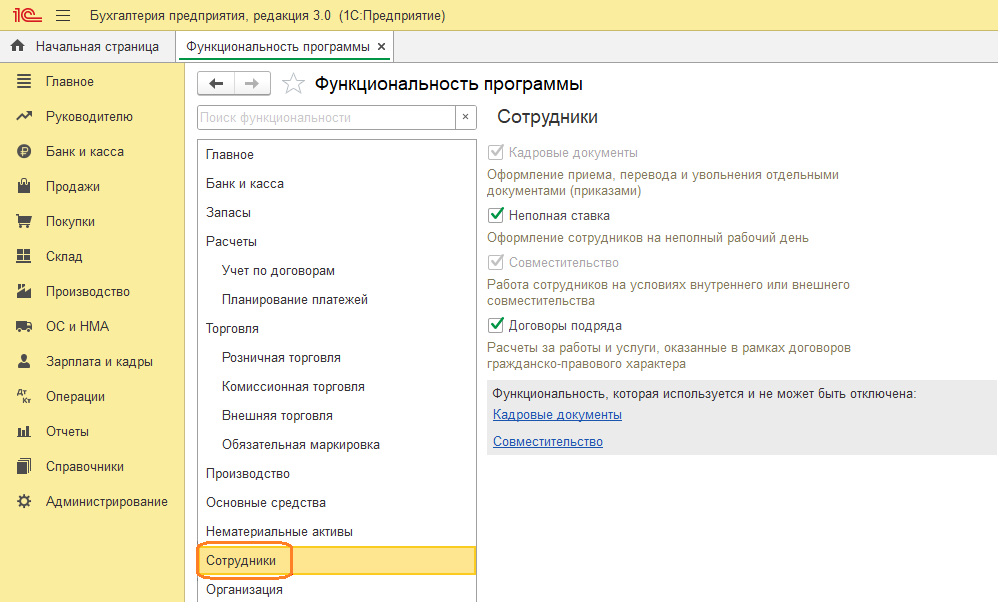
- Выбрать подраздел «Сотрудники».
- Указать необходимые настройки функциональности:
- Кадровые документы: если планируете формировать и распечатывать кадровые приказы о приеме на работу о переводе и т. д.
- Неполная ставка: если сотрудники организации работают неполное рабочее время и требуется автоматический расчет заработной платы таким сотрудникам.
- Совместительство: если требуется вести учет заработной платы внешних и/или внутренних совместителей.
- Договоры подряда: если необходима работа с договорами гражданско-правового характера.
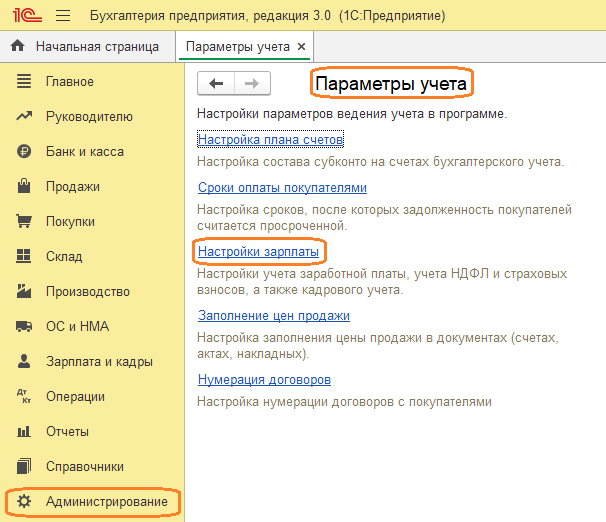
- Перейти в раздел «Администрирование», затем «Параметры учета».
- Выбрать «Настройки зарплаты».
- Установить способ учета расчетов по заработной плате и кадровому учету:
- В этой программе. В этом случае документы кадрового учета и учета зарплаты будут оформляться и храниться в этой программе.
- Во внешней программе. Этот способ следует выбрать, если учет кадров и зарплаты ведется в другой программе (чаще всего это в «1С:Зарплата и управлении персоналом 8»), а в «1С:Бухгалтерию 8.3» планируется выгружать только результаты расчетов. При этом в «1С:Бухгалтерии 8.3» блокируются документы учета кадров и зарплаты.
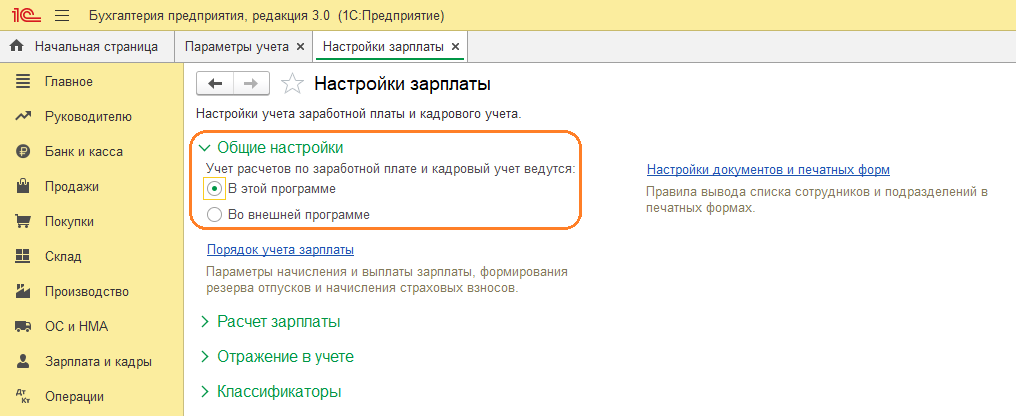
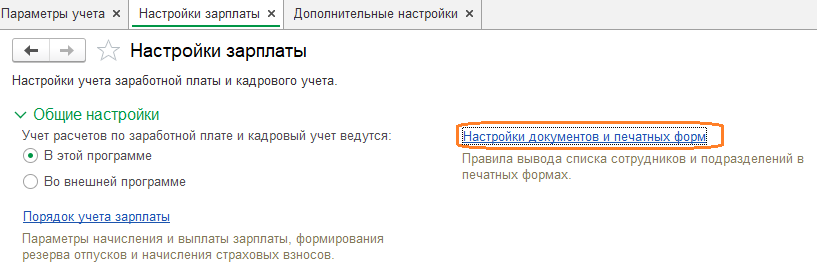
- Гиперссылка «Настройки документов и печатных форм» позволяет настроить сортировку списка сотрудников в документах.
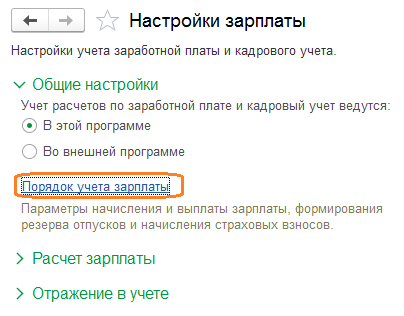
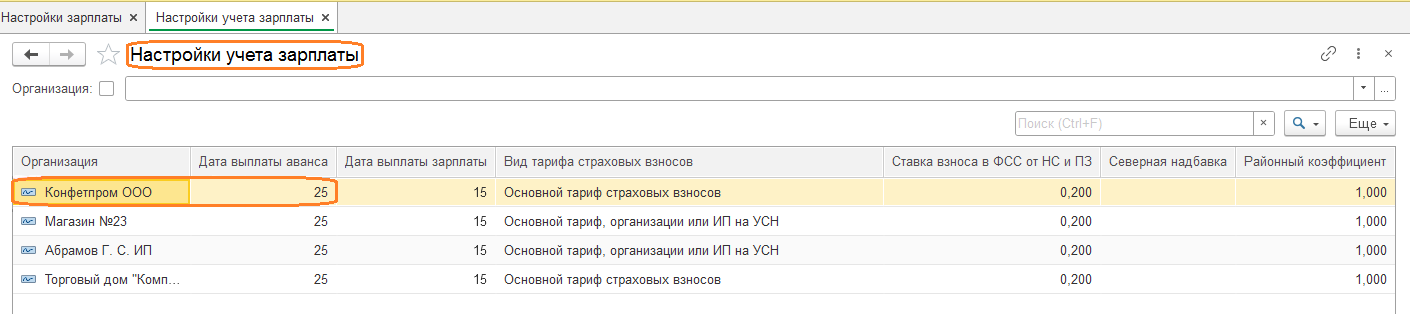
- Перейти по ссылке «Порядок учета зарплаты». Выбрать организацию, если в программе ведется учет по нескольким фирмам и/или ИП.
- Перейти на вкладку «Зарплата».
- Установить график работы.
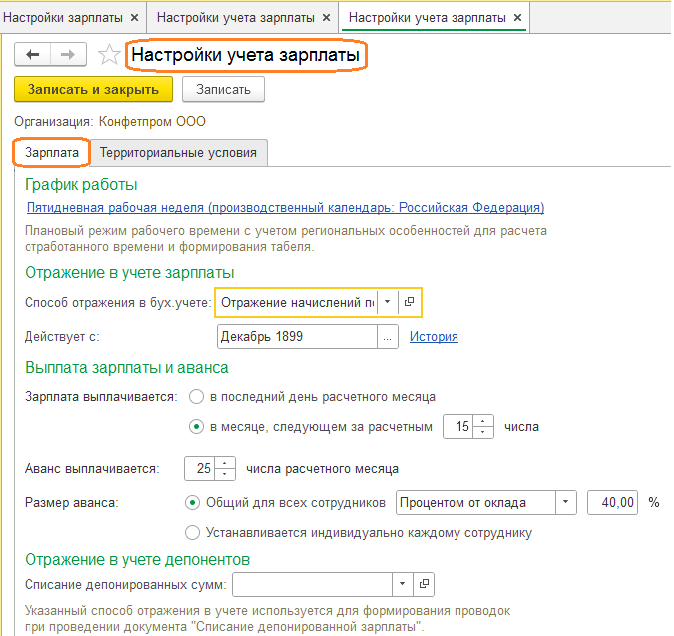
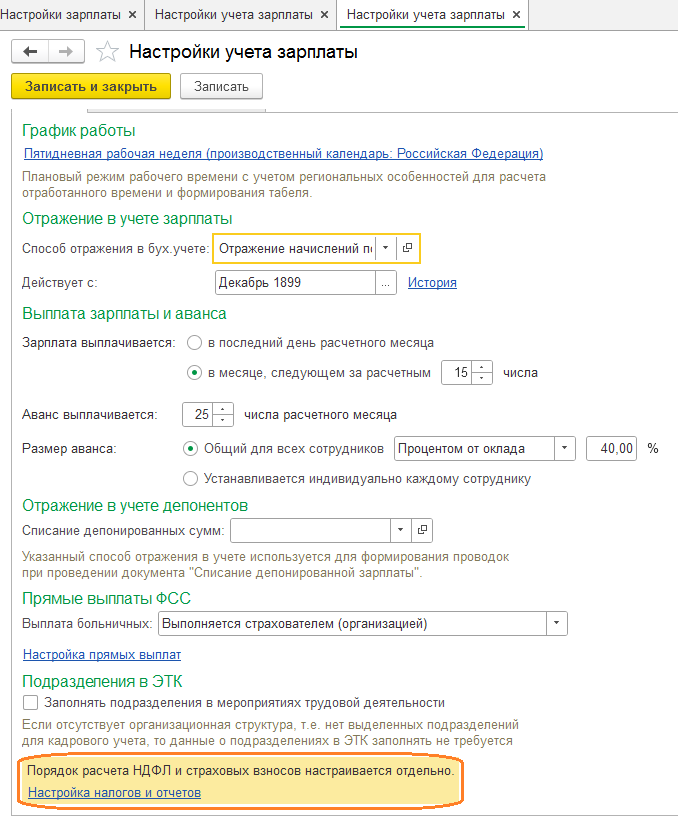
- Указать способ отражения зарплаты в бухгалтерском учете. При выборе способа «Отражение начислений по умолчанию» начисления отражаются по дебету счета 26 «Общехозяйственные расходы» и по кредиту счета 70 «Расчеты с персоналом по оплате труда». Другие способы можно внести в справочник «Способы учета зарплаты» (раздел «Зарплата и кадры» — блок «Отражение в учете»).
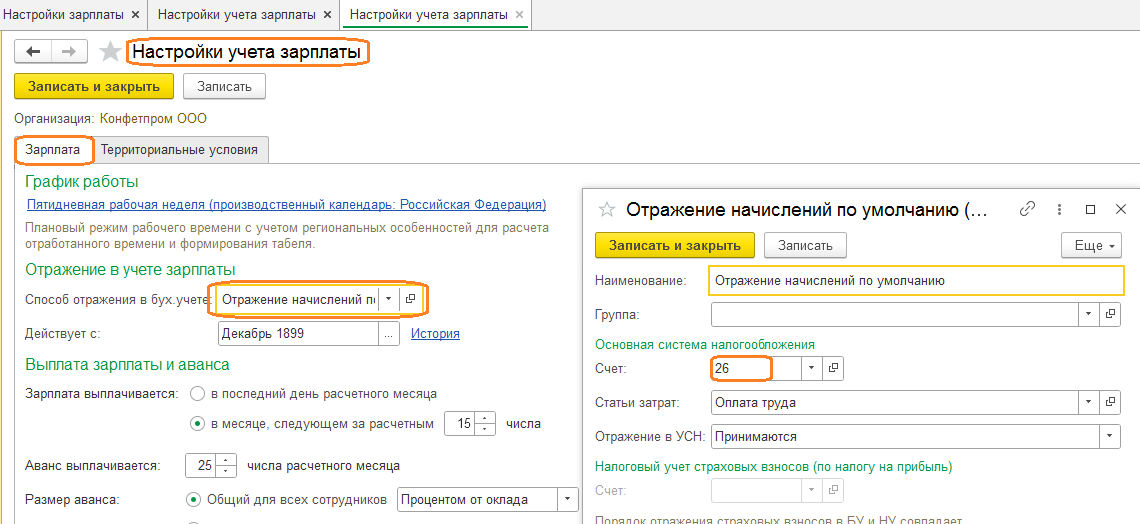
При настройке способа отражения указывается только счет дебета и его аналитика для проводки по начислению заработной платы. По кредиту всегда по умолчанию будет указан счет 70 «Расчеты с персоналом по оплате труда».
Обратите внимание: способ отражения можно задать и для конкретного сотрудника (в карточке сотрудника в разделе «Зарплата и кадры» — блок «Кадры» — «Сотрудники») и/или начисления (в карточке начисления в разделе «Зарплата и кадры» — блок «Расчет зарплаты» — «Начисления») . В этом случае наиболее приоритетной будет настройка начисления, далее программа будет обращаться к настройкам сотрудника и, только не найдя этих двух, обратится к настройке в целом для организации.
- Установить даты выплаты аванса и зарплаты.
- Выбрать размер аванса.
- В разделе «Отражение в учете депонентов» указать или создать новый способ отражения в бухгалтерском учете невостребованных сумм депонированной зарплаты с истекшим сроком давности. Такие суммы подлежат включению в доходы предприятия посредством оформления в разделе «Зарплата и кадры», затем «Зарплата», затем «Списание зарплаты депонентов» документа «Списание депонированной зарплаты в доход предприятия».
Обратите внимание: в документе нет возможности указать счет списания и аналитику. Для этих целей как раз используется рассматриваемая настройка.
- Настройка раздела «Прямые выплаты ФСС» потеряла свою актуальность с 01.01.2021 года, когда все регионы страны перешли на прямые выплаты.
- Если условие о работе в конкретном структурном подразделении включено в трудовой договор , то название подразделения должно отражаться в графе 5 подраздела 1.1 подраздела 1 «Сведения о трудовой (иной) деятельности» формы ЕФС-1. Для автоматического заполнения флажок в поле «Заполнять подразделение в мероприятиях трудовой деятельности» блока «Подразделения в ЭТК» должен быть взведен. Если этого не требуется, флажок следует снять.
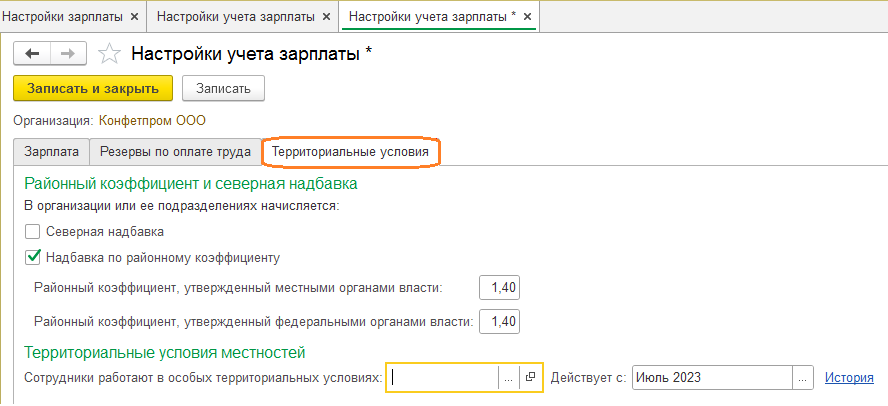
- Для того, чтобы автоматически начислять в программе резервы по оплате труда, необходимо в разделе «Зарплата и кадры», затем «Справочники и настройки», затем «Настройки зарплаты» в блоке «Расчет зарплаты» взвести флажок в поле «Расчет резервов по оплате труда».
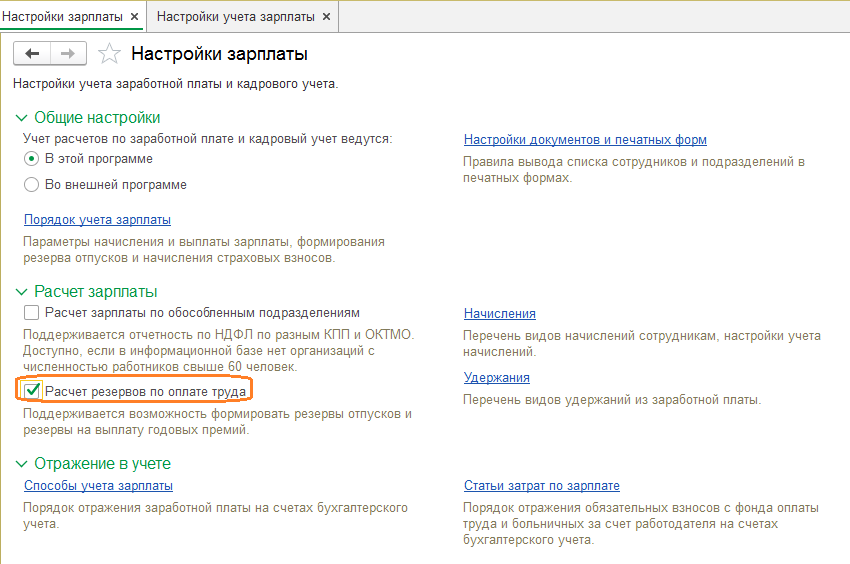
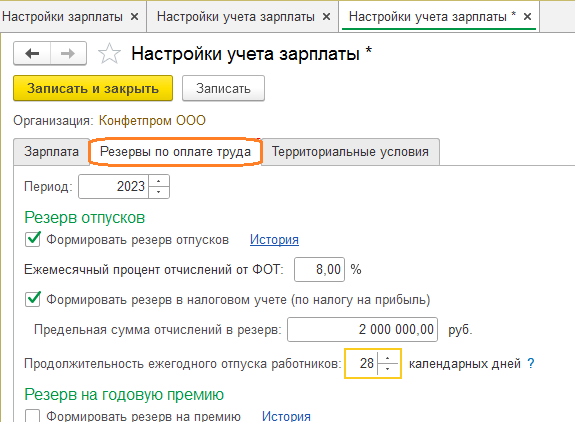
Обратите внимание: в этом случае в настройках зарплаты по организации появится вкладка «Резервы по оплате труда», где нужно настроить необходимость начисления резервов в бухгалтерском и налоговом учете, размер ежемесячных отчислений и предельную сумму (для налогового учета), указать количество дней отпуска, а также данные для расчета резерва на выплату годовой премии.
- Нажать «Записать и закрыть».
- Если зарплата сотрудникам выплачивается на личные счета, то необходимо в разделе «Зарплата и кадры» перейти в «Кадры», затем «Сотрудники». Войти в карточку каждого сотрудника и в поле «Выплата» установить способ выплаты «На счет в банке». Далее внести реквизиты счета в дополнительном окне.
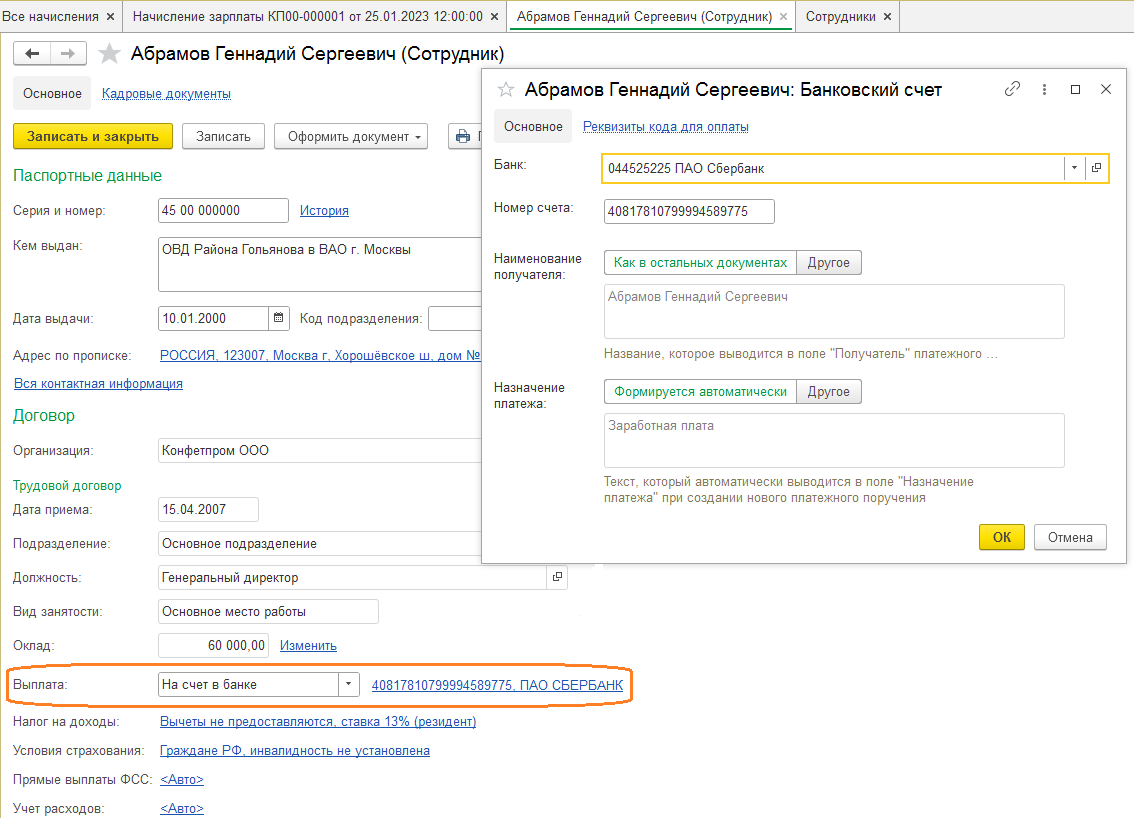
Обратите внимание: в программе есть возможность выплачивать зарплату через кассу или в рамках зарплатного проекта. Способ выплаты может использоваться разный для разных сотрудников.
- Чтобы настроить порядок учета НДФЛ и страховых взносов, нужно перейти по ссылке внизу страницы или открыть эту настройку из раздела «Главное», затем «Настройки», затем «Налоги и отчеты», выбрав нужную организацию при необходимости:
- указать систему налогообложения;
- задать особенности исчисления НДФЛ;
- выбрать вид тарифа страховых взносов;
- указать размер ставки взноса от несчастного случая;
- при необходимости указать порядок расчета дополнительных взносов.
Расчет и начисление зарплаты за первую половину месяца
Чтобы рассчитать зарплату сотрудников, необходимо выполнить следующие действия:
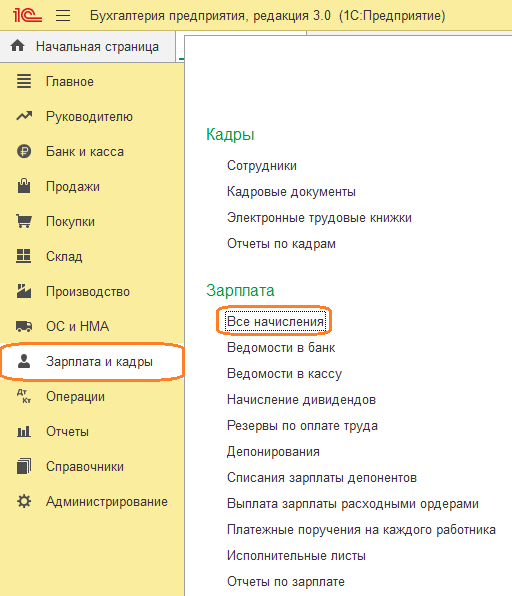
- Перейти в раздел «Зарплата и кадры», затем «Все начисления».
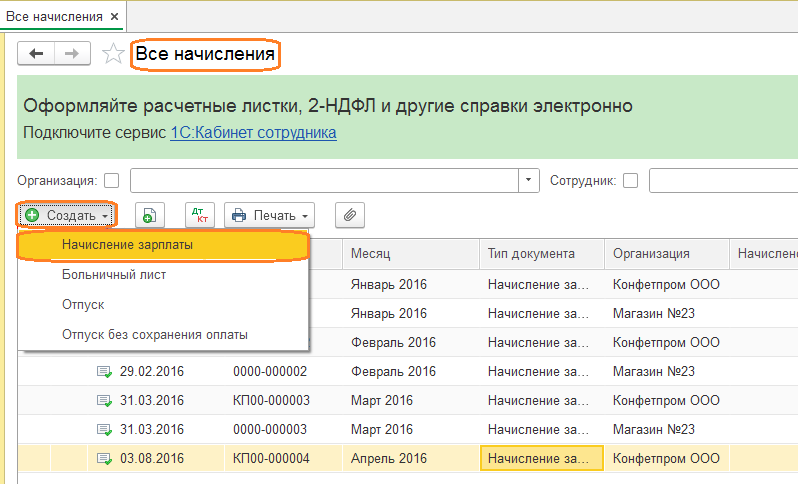
- Нажать кнопку «Создать».
- Выбрать «Начисление зарплаты» и установить дату регистрации документа в информационной базе.
- Выбрать месяц, за который начисляется аванс.
- Установить флажок «Аванс».
- Заполнить поле «Подразделение», если аванс выплачивается по конкретному подразделению.
Обратите внимание: если пользователь рассчитывает аванс по всем подразделениям, то поле «Подразделение» нужно оставить пустым.
- Нажать «Заполнить», чтобы отразить всех сотрудников в табличной части.
Обратите внимание: в «1С:Бухгалтерии» аванс рассчитывается либо исходя из фактически отработанных часов, либо исходя из условно фиксированной суммы в зависимости от ранее сделанных настроек. Если вы рассчитываете аванс исходя из фактически отработанного времени, отредактируйте сумму начисленного дохода вручную. НДФЛ пересчитается автоматически.
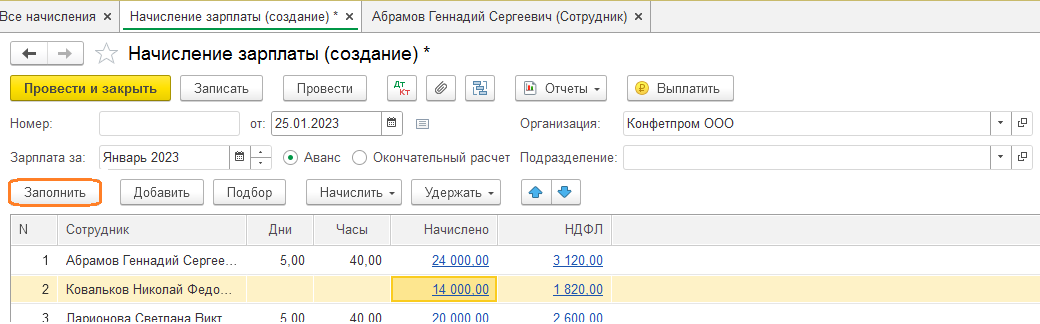
- В столбце «НДФЛ» проверить расчет.
- При необходимости зарегистрировать удержание поставить курсор на нужного сотрудника, нажать кнопку «Удержать», выбрать вид удержания, заполнить необходимые данные.
Обратите внимание: по отдельным сотрудникам отражается отработанное время. Это происходит, если для них использовано предустановленное начисление «Оплата по окладу». Разработчики в коде программы предусмотрели такое свойство только для этого начисления. Возможность автоматически проставлять рабочее время отсутствует в других начислениях, даже если они созданы путем копирования преднастроенного «Оплата по окладу».
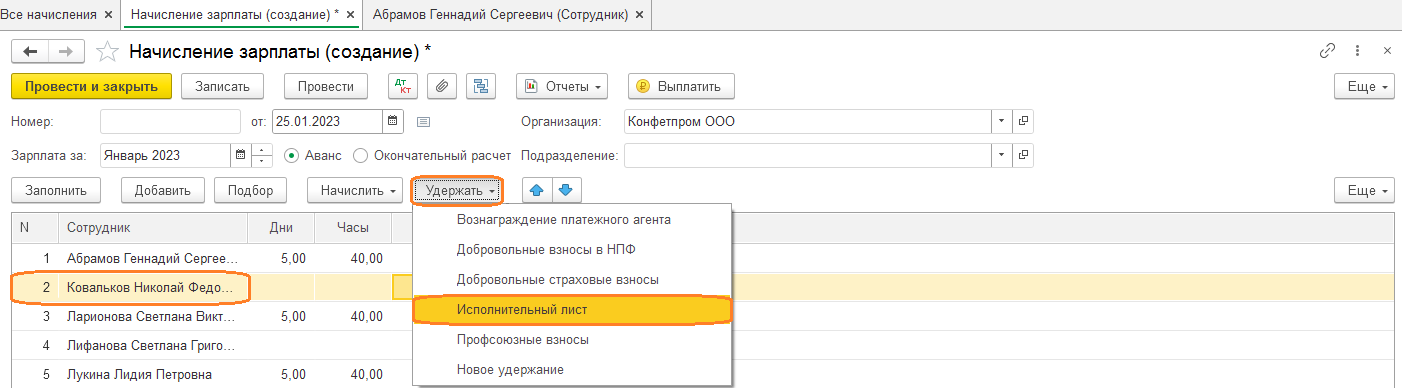
- Нажать «Записать и закрыть».
Выплата зарплаты за первую половину месяца
Для этого пользователю нужно выполнить следующие действия:
- Перейти в раздел «Зарплата и кадры», затем «Ведомости в банк».
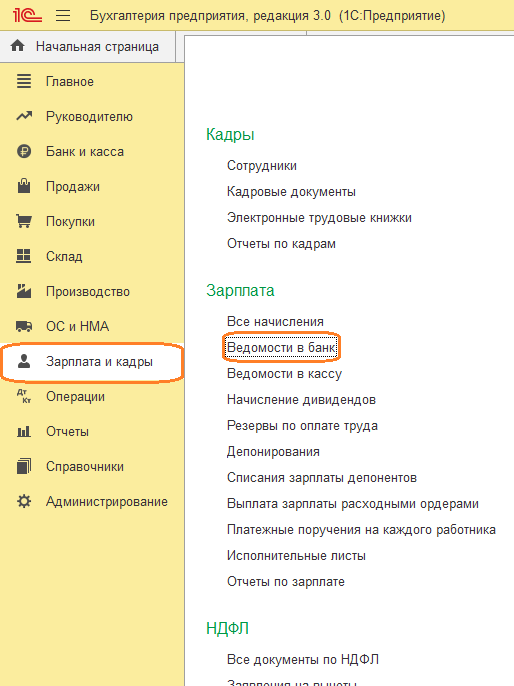
- Нажать кнопку «Ведомость», выбрать «На счета сотрудников», установить дату регистрации документа в системе.
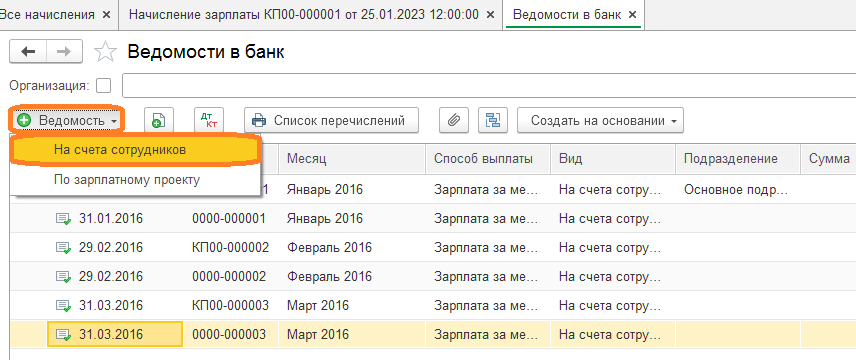
- В поле «Вид выплаты» установить флажок «Аванс».
- Указать месяц, за который начисляется аванс.
- Нажать «Заполнить».
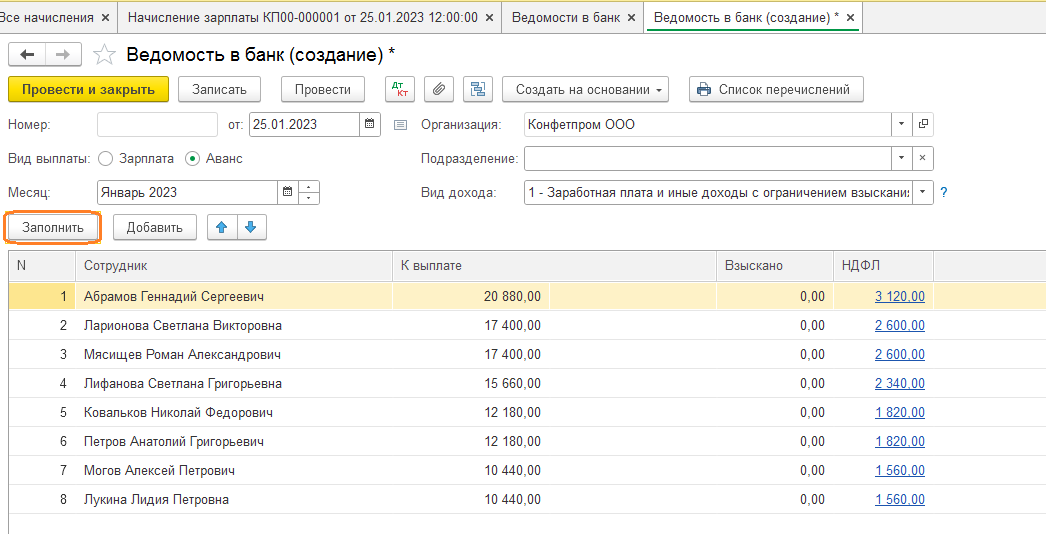
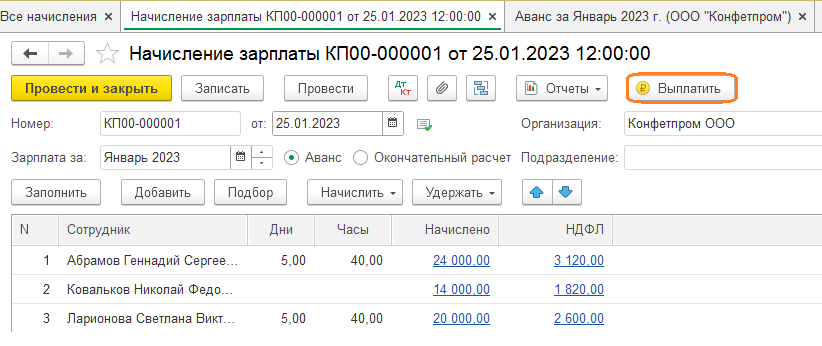
- Можно создать ведомость по кнопке «Выплатить» из документа «Начисление зарплаты» на аванс. При этом дополнительно формируются платежные поручения на каждого человека с реквизитами, указанными ранее в карточках сотрудников, а также платежное поручение на перечисление НДФЛ как единого налогового платежа.
Обратите внимание: и ведомость, и платежные поручения будут сформированы текущей датой. При необходимости ее можно изменить.
- На основании ведомости можно создать платежные поручения или списания с расчетного счета, нажав на кнопку «Создать на основании». По кнопке «Оплатить ведомость» автоматически создаются документы списания с расчетного счета.
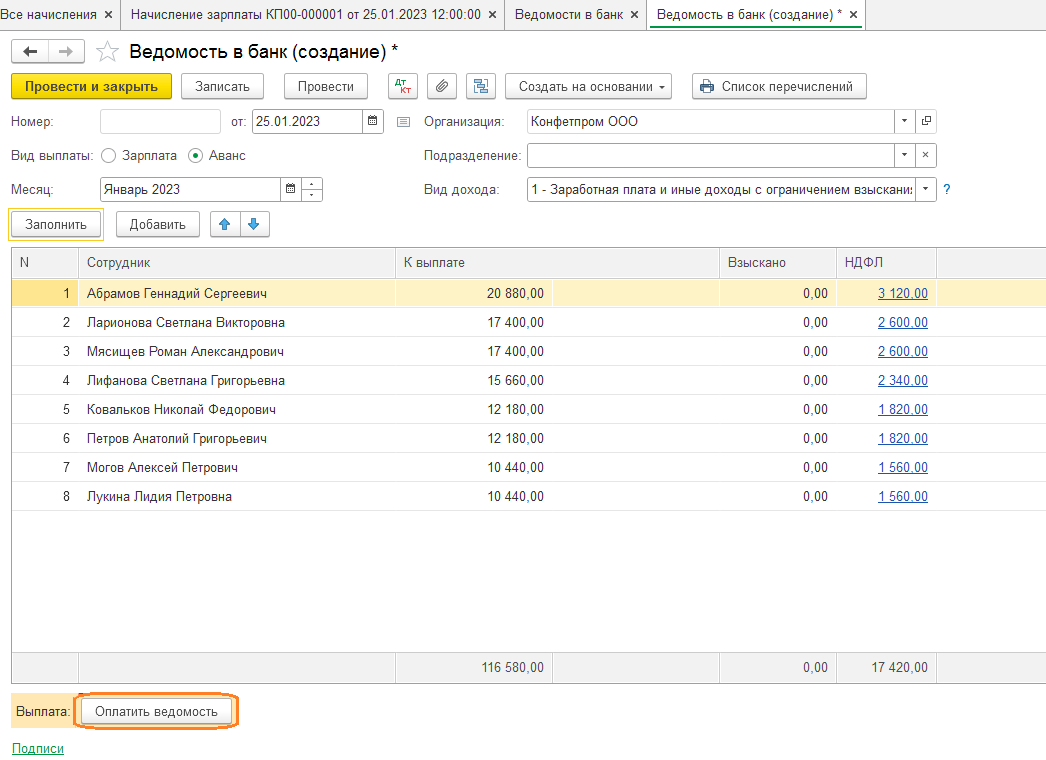
- Помимо аванса в табличной части будет также показан НДФЛ.
- Нажать «Записать и закрыть».
Расчет и начисление зарплаты за вторую половину месяца
Чтобы рассчитать и начислить заработную плату сотруднику за вторую половину месяца, пользователю необходимо выполнить следующие действия:
- Перейти в раздел «Зарплата и кадры», затем «Все начисления».
- Нажать кнопку «Создать», затем «Начисление зарплаты».
- Указать месяц, за который выплачивается зарплата.
- Выбрать организацию.
- Чтобы рассчитать зарплату для конкретного подразделения, заполнить поле «Подразделение».
- Установить флажок «Окончательный расчет».
- Нажать «Заполнить». В табличной части документа будут отражаться итоговые суммы начислений и удержаний, исчисленного НДФЛ, а также страховых взносов по каждому сотруднику.
Обратите внимание: в колонках «Начислено» и «Удержано» по ссылке можно ознакомиться с рассчитанными начислениями или удержаниями сотрудника соответственно и изменить их при необходимости. В колонке «НДФЛ» табличной части документа по ссылке можно посмотреть автоматически рассчитанные нарастающим итогом с начала года суммы исчисленного НДФЛ. В колонке «Взносы» табличной части документа по ссылке можно посмотреть автоматически рассчитанные суммы страховых взносов.
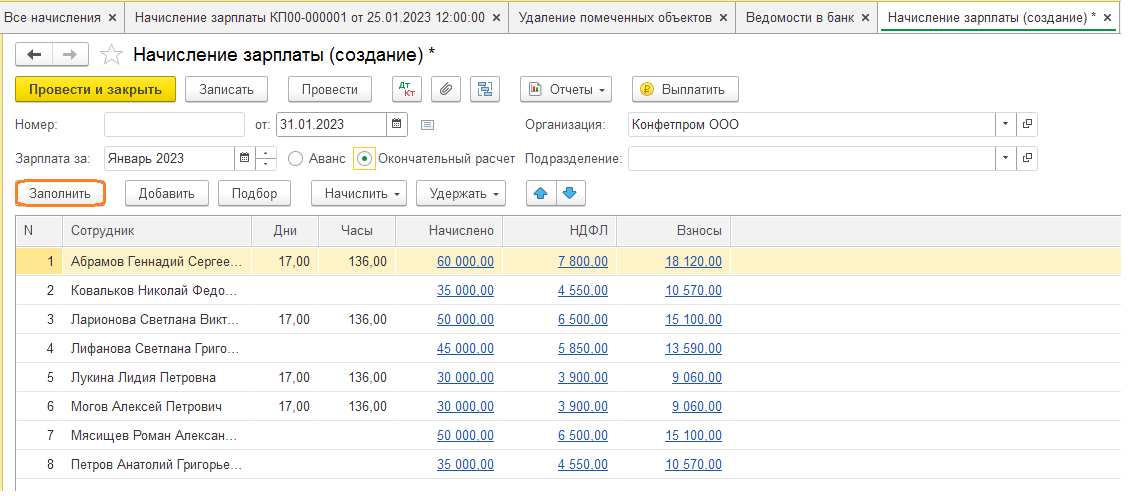
- Нажать «Провести и закрыть».
Выплата зарплаты за вторую половину месяца
Для выплаты второй половины зарплаты так же, как и при выплате аванса необходимо:
- Перейти в раздел «Зарплата и кадры», затем «Зарплата», затем «Ведомости в банк».
- Нажать кнопку «Ведомость», далее выбрать «На счета сотрудников».
- Заполнить шапку документа.
- Для заполнения табличной части нажать кнопку «Заполнить».
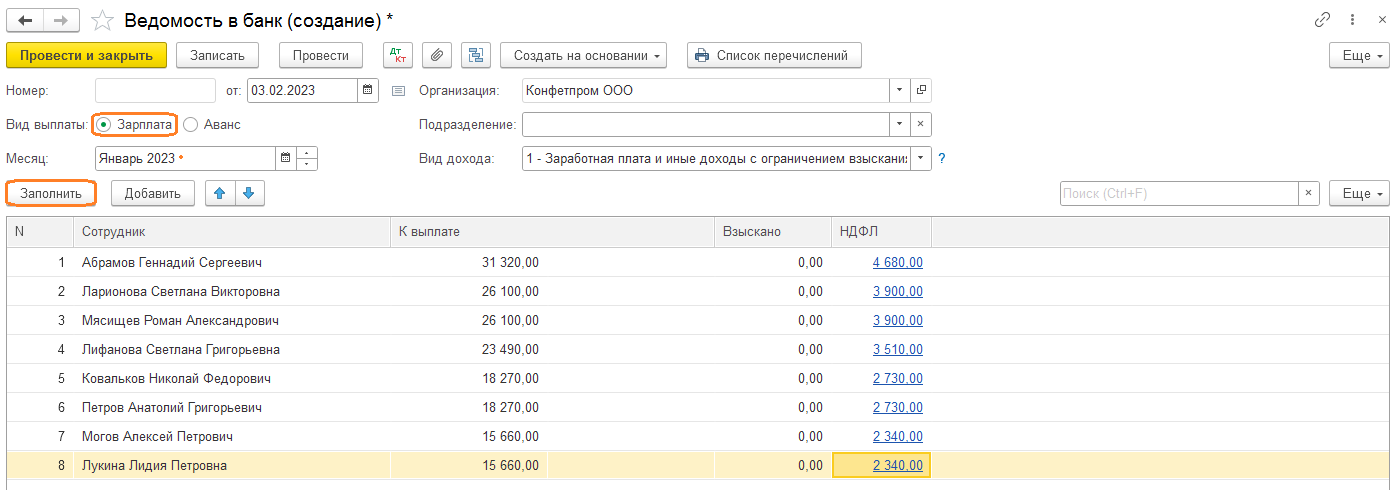
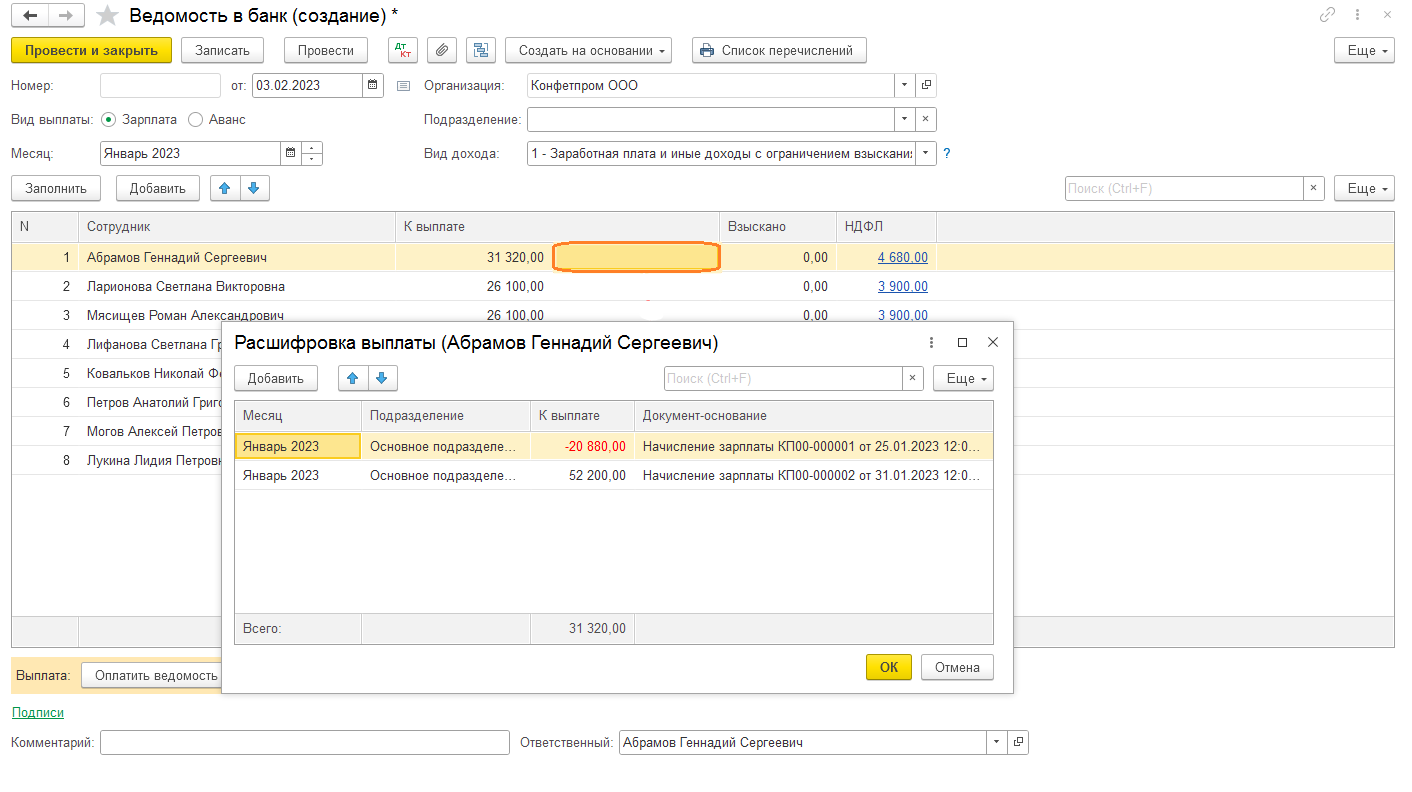
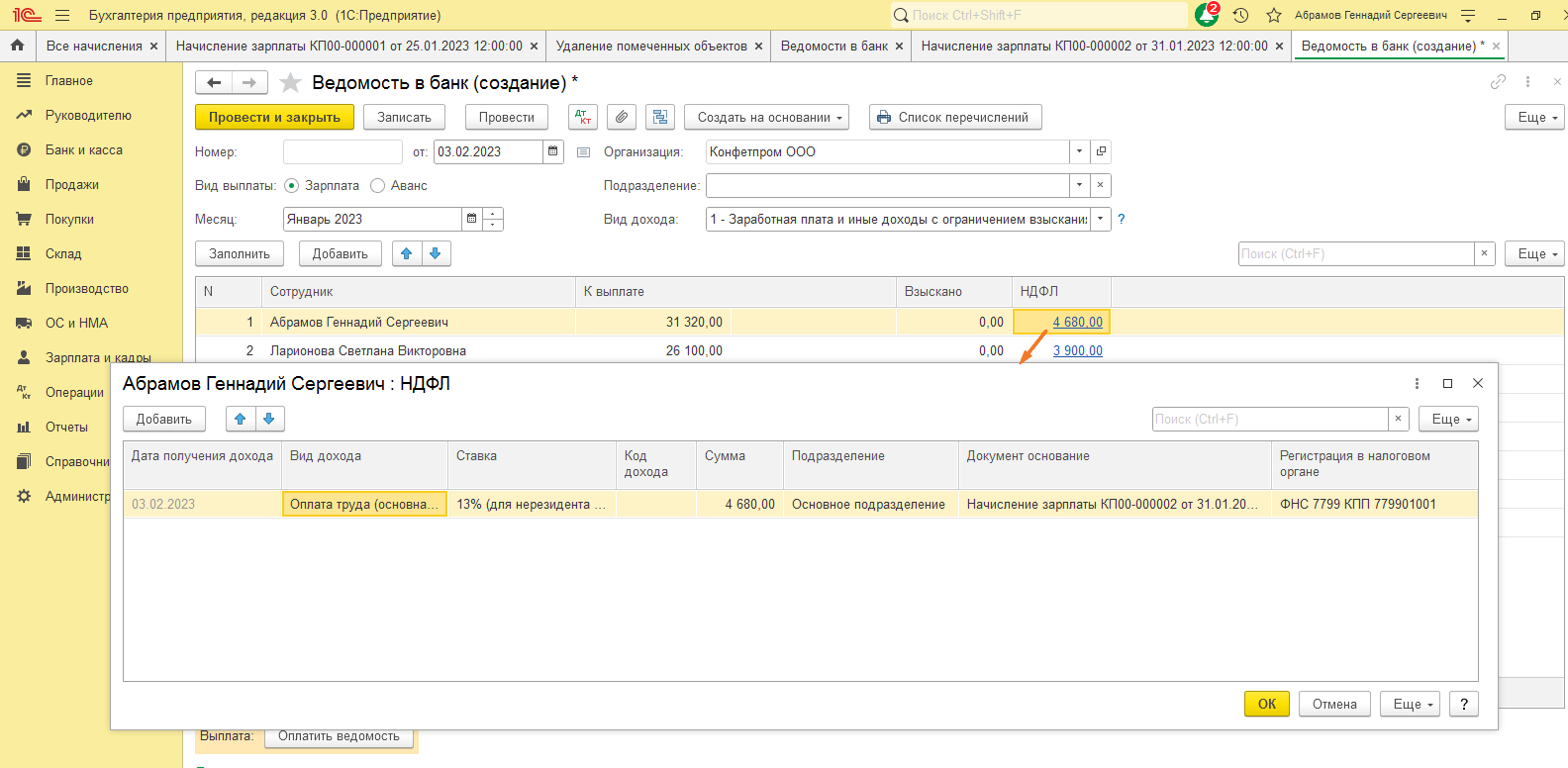
- В ведомости можно посмотреть расшифровки сумм выплачиваемых доходов и удерживаемого при этом НДФЛ.
Отразить фактическое перечисление зарплаты по ведомости можно не только с помощью описанного при выплате аванса функционала, но и еще одним способом:
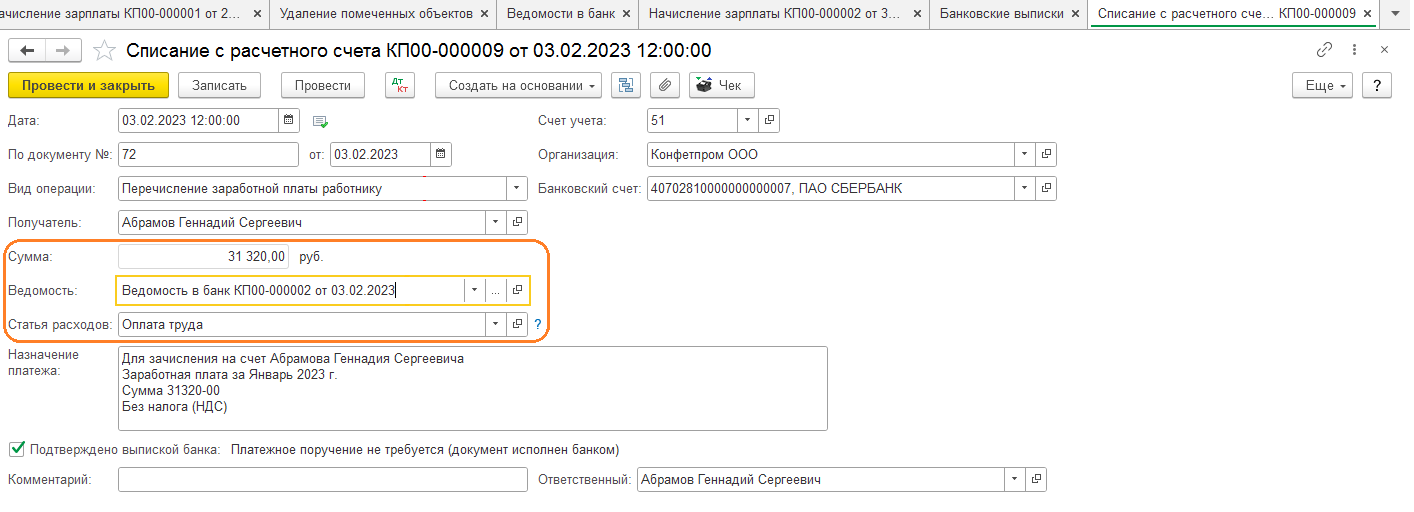
- Загрузить в программу банковские выписки, затем найти нужные списания с расчетного счета и подобрать к ним ведомость. Сумма подтянется в документ автоматически.
Обратите внимание: при этом необходимо в списании с расчетного счета установить вид операции «Перечисление заработной платы работнику».
Подписывайтесь на Telegram‑канал «ЛК 1С‑Рарус отвечает», чтобы непропустить новые выпуски.
Вам также может быть интересно:
- Работа с 1С:Бухгалтерией: Как выполнить перенумерацию документов?
- Как перепровести документы в 1С?
- Работа с 1С:Бухгалтерией: Как отражать выплату командировочных?
- Должен ли аванс превышать МРОТ?
- Правомерно ли уменьшать заработную плату сотрудника из-за низких продаж?
- Закрепление дат выплаты зарплаты различным подразделениям
- Особенности способов перечисления зарплаты сотрудникам
Как рассчитать зарплату за месяц в 1С
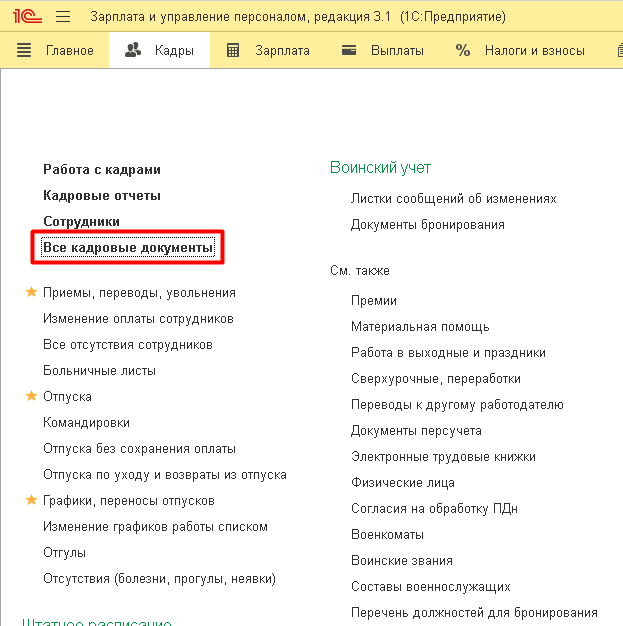
Завершает ввод всех первичных документов по сотрудникам и обобщает все начисления и удержания документ Начисление зарплаты и взносов. В программе зарплата и управление персоналом 3.1 в отличие от Зарплата и управление персоналом 2.5 начисление зарплаты и расчет страховых взносов производится ОДНИМ документом (Раздел Зарплата – Начисление зарплаты и взносов — Создать).
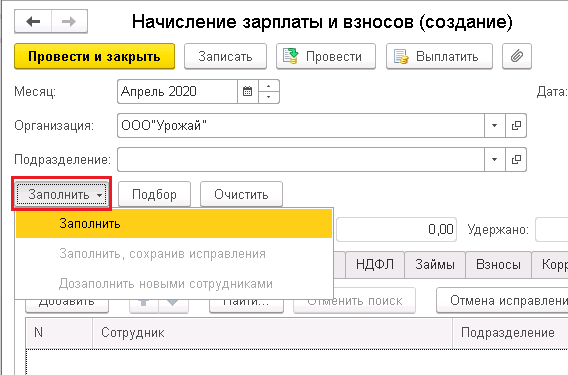
Документ можно заполнить для одного сотрудника, группы сотрудников (кнопка Подбор) или заполнить документ сотрудниками определенного подразделения, выбрав его в поле Подразделение и нажав кнопку Заполнить.
Если подразделение не выбрано – документ по кнопке Заполнить будет заполнен всеми сотрудниками организации
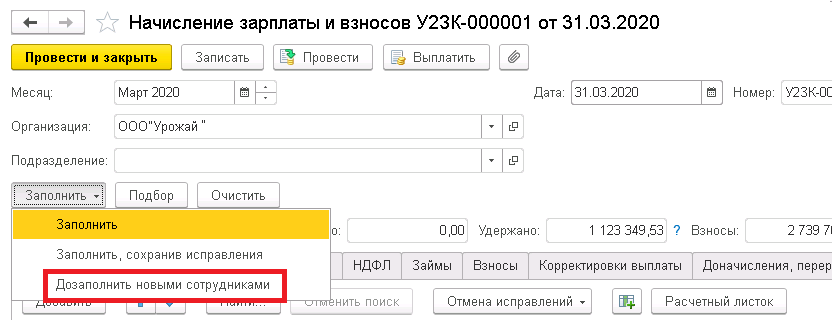
Возникают ситуации, когда по тем или иным причинам необходимо пересчитать зарплату одного или нескольких сотрудников или добавить отсутствующих в списке сотрудников. Для этого не обязательно полностью очищать список сотрудников, достаточно в документе удалить сотрудников, по которым произошли изменения и нажать Заполнить – Дозаполнить новыми сотрудниками
Так же можно сохранить ручные изменения (которые не рекомендуется производить в документе, но если нужно, то можно) при заполнении уже сохраненного документа. Для этого нужно выбрать в документе Заполнить – Заполнить, сохранив исправления
Документ Начисление зарплаты и взносов содержит несколько вкладок:
- Начисления (раздел содержит информацию о начислениях сотрудников и детализацию по ним)
- Договоры (раздел содержит информацию о введенных договорах ГПХ)
- Пособия (раздел содержит информацию о пособиях работникам, находящимся в отпуске по уходу за ребенком до полутора лет)
- Удержания (раздел содержит информацию об удержаниях сотрудников)
- НДФЛ (раздел содержит информацию об исчисленном налоге на доходы физических лиц и примененных вычетах)
- Займы (раздел содержит информацию о займах сотрудников)
- Взносы (раздел содержит информацию об исчисленных взносах в ПФР, ФСС и ФФОМС)
- Корректировки выплаты (раздел содержит информацию о перерасчете НДФЛ, если таковой имеется по сотрудникам)
- Доначисления, перерасчеты (раздел содержит информацию о доначислениях и перерасчетах сотрудников, если таковые имеются)
Расчет налогов и взносов
Производится в документе Начисление зарплаты и взносов автоматически при заполнении списка сотрудников.
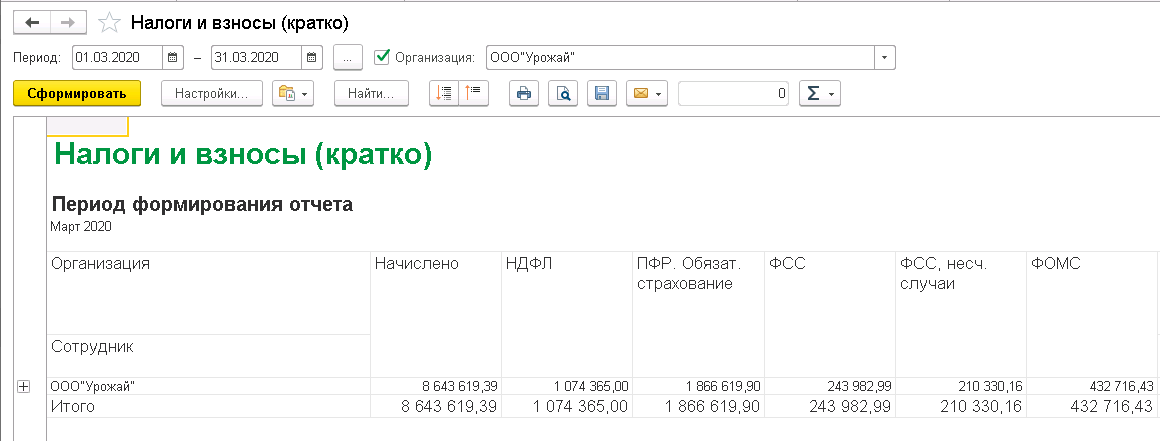
После проведения документа можно переходить к анализу начисленных налогов и взносов. Для анализа можно использовать отчеты в разделе Зарплата – Отчеты по зарплате а также отчеты в разделе Налоги и взносы – Отчеты по налогам и взносам
Выплата заработной платы
Окончательный расчет за месяц с сотрудником производится одним из документов раздела Выплаты:
- Ведомость в банк (при наличии зарплатного проекта организации в банке)
- Ведомость на счета (при наличии заявления сотрудника о перечислении денежных средств на указанный счет в банке)
- Ведомость в кассу (при выплате заработной платы через кассу организации)
Сведения о способе выплаты зарплаты сотруднику хранятся в справочнике Сотрудники в разделе Выплаты, учет затрат.

Отражение зарплаты в бухучете
Для формирования проводок по бухгалтерскому учету заработной платы сотрудников используется документ Отражение зарплаты в бухучете (раздел Зарплата – Бухучет )
В документе заполняются начисления сотрудников и способы отражения в бухгалтерском учете, которые впоследствии выгружаются в бухгалтерскую программу при помощи инструмента Синхронизация данных (раздел Администрирование – Синхронизация данных – Настройки синхронизации данных)
Способы отражения зарплаты в бухгалтерском учете можно задать отдельно для сотрудника, подразделения или конкретного начисления:
- Для сотрудника способ отражения зарплаты задается в справочнике Сотрудники – Выплаты, учет затрат
- Для подразделения – Кадры – Штатное расписание – Подразделения – Бухучет и выплата зарплаты
- Для начисления – Настройка – Начисления – Налоги, взносы, бухучет