
Как посмотреть историю изменения документа?
Для этого требуется зайти в главное меню, раскрыть список обработок , и найти обработку которая называется «Журнал регистрации», в этой обработке можно увидеть историю изменения документов.
Заказать бесплатную консультацию эксперта!
Читайте также
Задать вопрос
Не нашли ответ? Спросите нас! Задать вопрос можно в любое время суток,
где бы вы ни находились. Сотрудник службы поддержки ответит на ваш
вопрос, и вы получите уведомление на e-mail, указанный в форме.
Как в 1С посмотреть историю изменения документа
При работе в программе 1С иногда возникает вопрос: «Как в 1С посмотреть историю изменения документа?». Рассмотрим, как включить и настроить историю изменений на примере программы 1С:Бухгалтерия предприятия и в каких случаях это будет полезно.
Когда полезна история изменений
В 1С история изменений документа пригодится во многих случаях. Если вы только начали использовать программу и не очень хорошо в ней ориентируетесь, может быть много ошибок при вводе данных. Важно сразу правильно заполнить справочники, ввести остатки и другие документы.
- поможет исправить сделанные ошибки;
- позволит понять, что было сделано не так и как действовать в будущем;
- покажет разные версии справочников и документов, благодаря чему вы сможете выбрать правильный вариант.
Важно помнить, что история изменений увеличивает объем bounce house for sale базы данных. Поэтому советуем хранить версии только самых важных объектов, а также настроить автоматическое удаление старых версий. Как это сделать, читайте далее.
История изменений в 1С 8.3 — где найти?
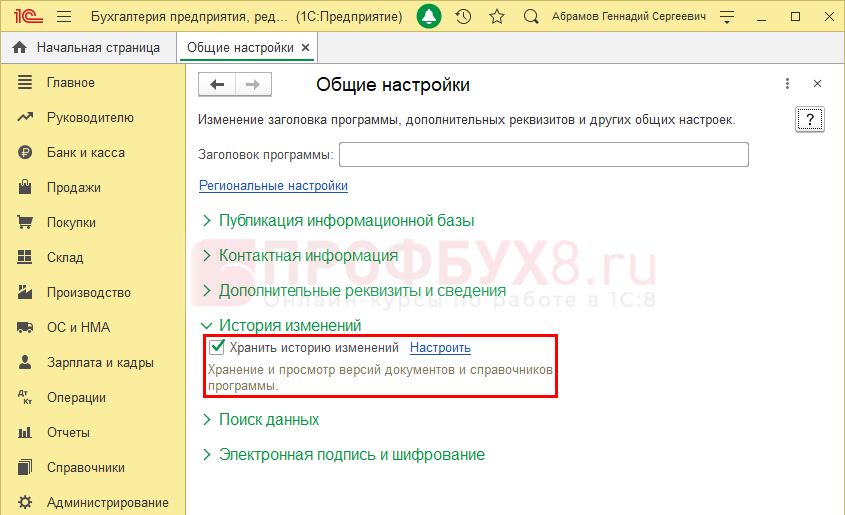
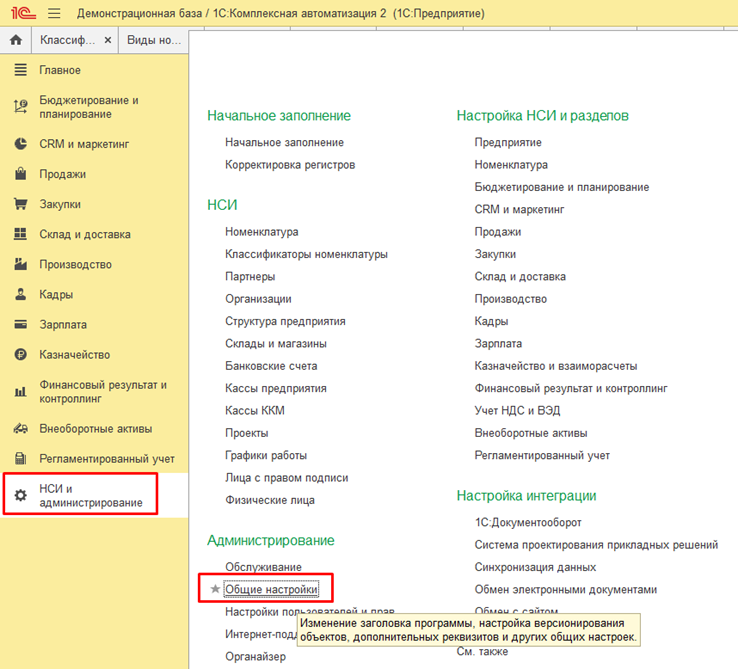
Для включения истории изменений зайдите в меню Администрирование – Общие настройки .
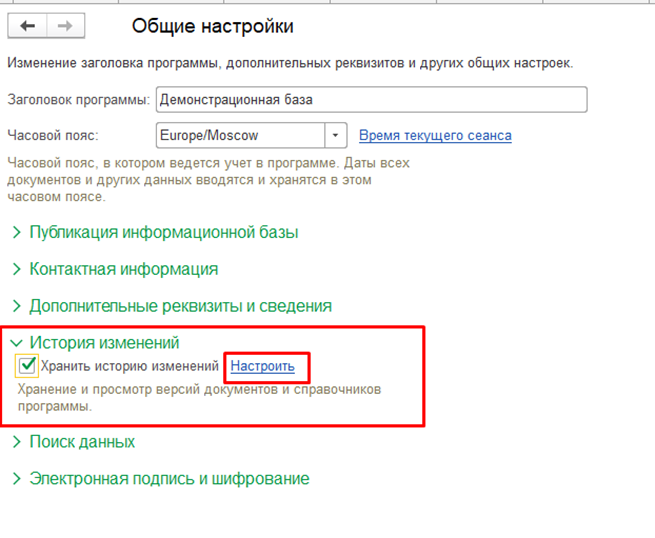
Раскройте раздел История изменений , установите флажок Хранить историю изменений и перейдите по ссылке Настроить .
Откроется список справочников и документов для настройки истории изменений.
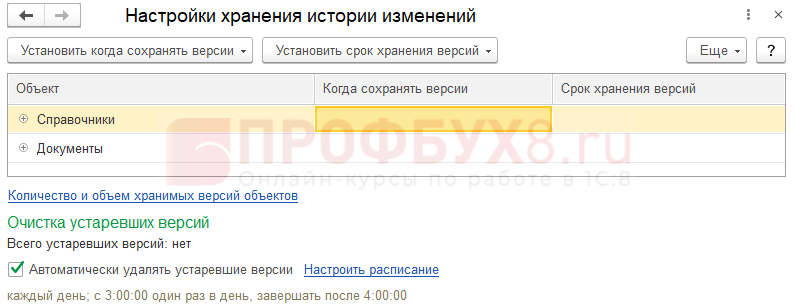
Разберем, какие здесь есть возможности. Например, включим настройки для документа Начисление зарплаты :
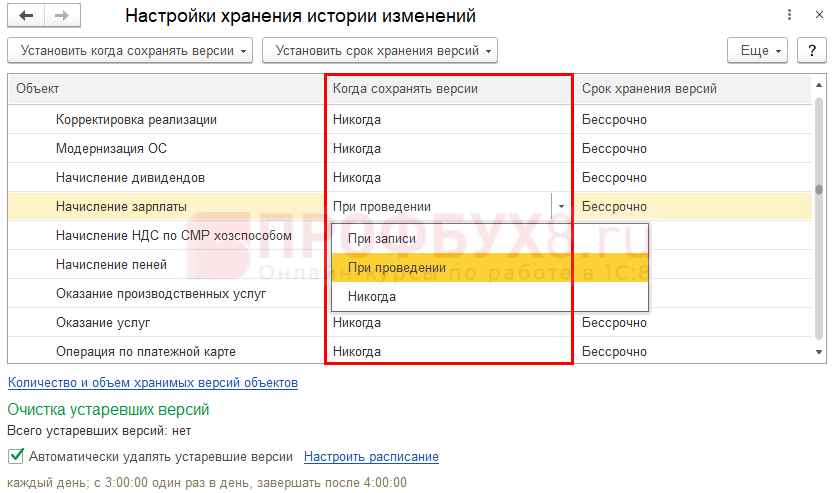
- Раскройте список Документы .
- Найдите документ Начисление зарплаты .
- В колонке Когда сохранять версии выберите момент сохранения версии: При записи или При проведении .
- В колонке Срок хранения версий укажите, как долго будут храниться версии.
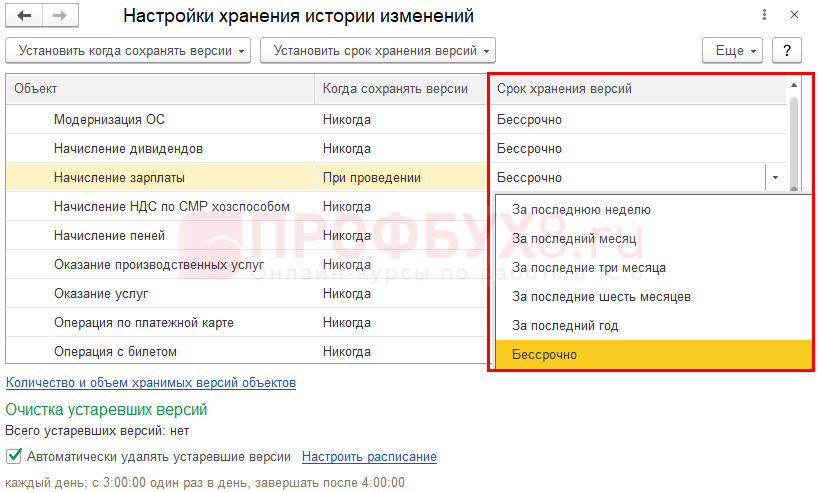
История изменения документа в 1С 8.3 настроена.
Аналогично настройки задаются для других справочников и документов.
Есть возможность задать настройки для нескольких объектов сразу:
- Определите объекты для хранения истории. Например, если хотите использовать функционал для всех документов, выделите курсором пункт Документы . Для выбора не всех, а только некоторых документов, зажмите клавишу CTRL на клавиатуре и внутри списка последовательно нажимайте на нужные документы левой кнопкой мыши.
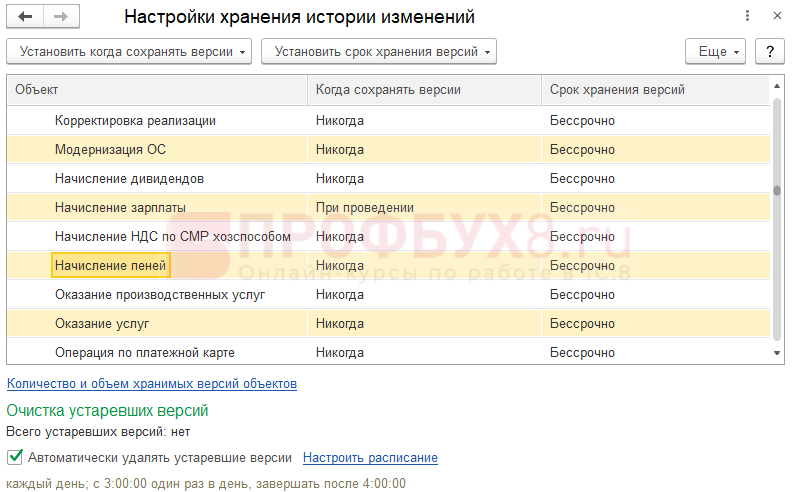
Выбранные документы выделены и готовы для дальнейшей настройки. - Задайте настройки времени и срока хранения истории по соответствующим кнопкам в верхней части окна.
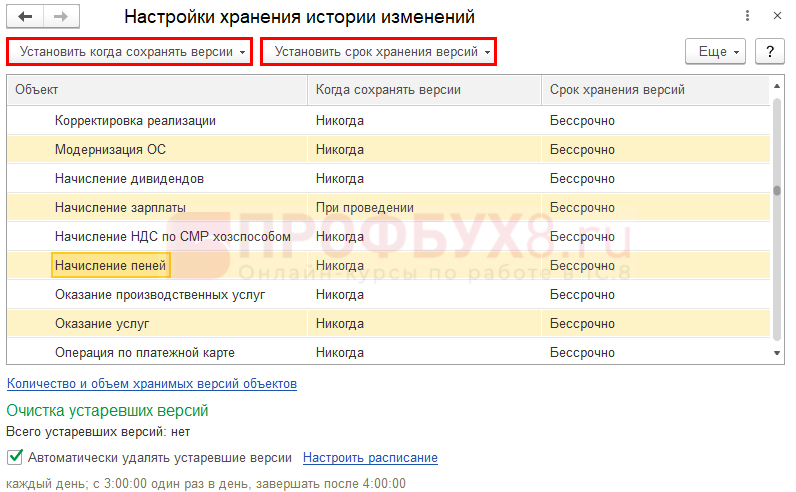
Настройки установятся сразу для нескольких объектов.
Удаляйте устаревшие версии, чтобы они не занимали место в базе. Для этого установите флажок Автоматически удалять устаревшие версии и задайте график удаления по ссылке Настроить расписание .

Периодически проверяйте, сколько версий у разных объектов накопилось, и как много места они занимают. Для этого сформируйте отчет по ссылке Количество и объем хранимых версий объектов .
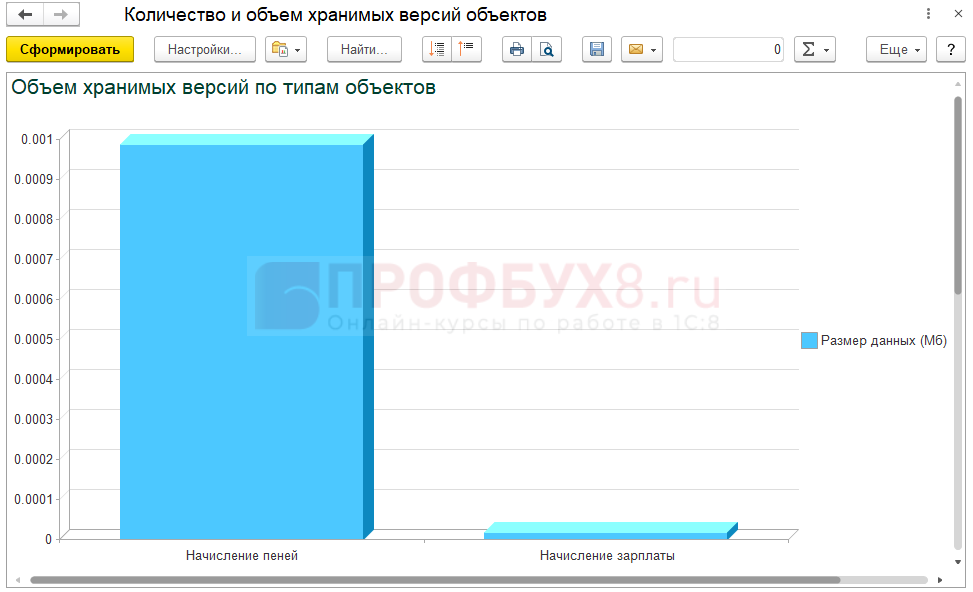
Как посмотреть в 1С, кто изменял документ
Для просмотра истории изменений откройте справочник или документ и нажмите на значок с изображением карандаша (эта возможность доступна только пользователям с полными правами или правами администратора).
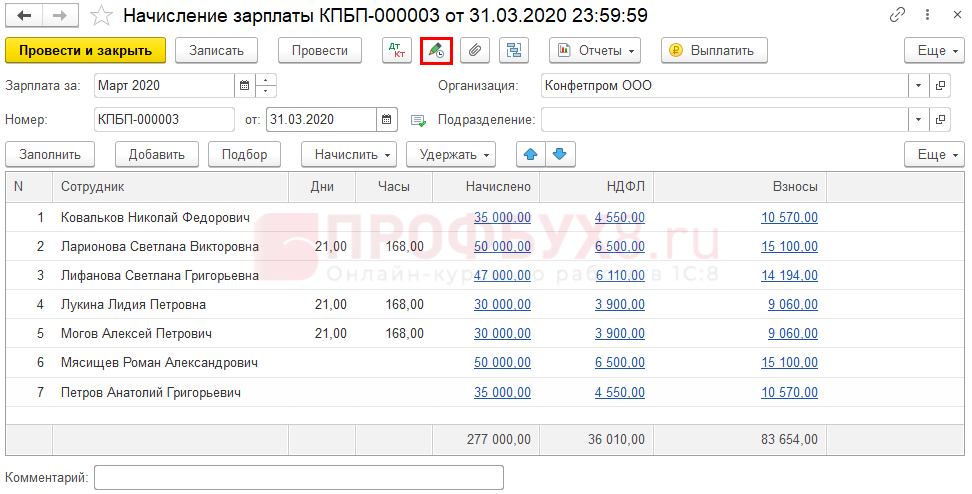
В открывшемся окне отобразится информация об авторе и дате изменения.
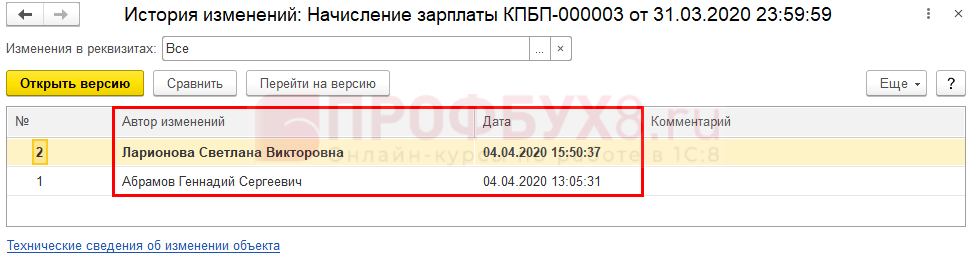
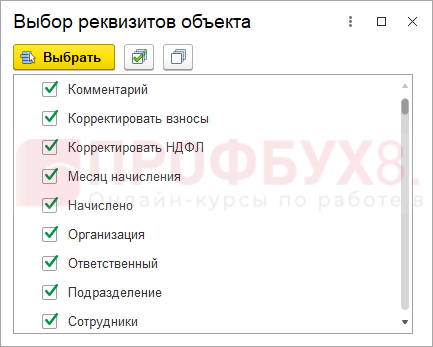
В поле Комментарий при необходимости внесите дополнительные сведения о версии. Если нужно посмотреть изменения по конкретным полям документа, установите отбор в разделе Изменения в реквизитах .
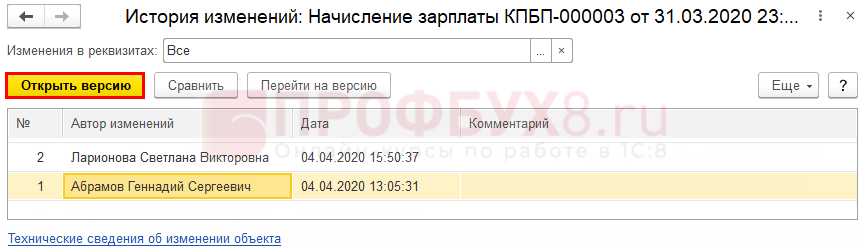
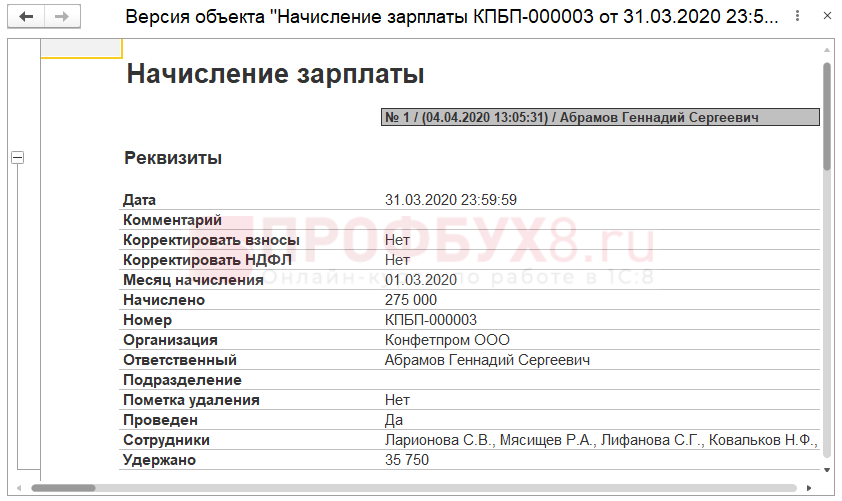
По кнопке Открыть версию отобразится информация для выбранной версии документа.
Для сравнения версий выделите их в списке и нажмите кнопку Сравнить .
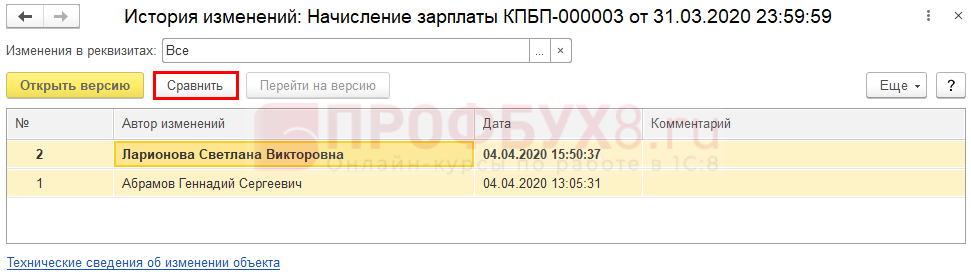
Откроется отчет с расшифровкой по каждой версии.
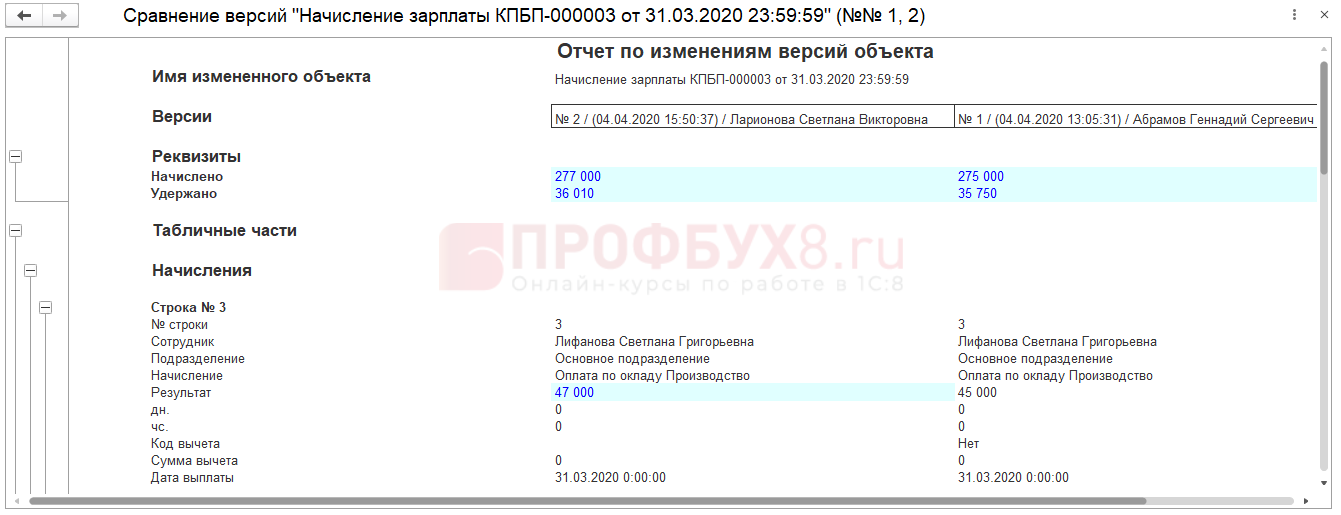
Синим выделяются измененные сведения, зеленым — новые, красным — удаленные.
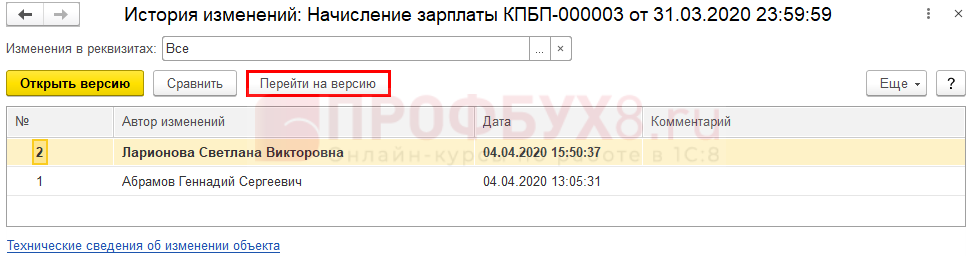
Сравнив документы, вы можете перейти на другую версию. Для этого выделите ее в списке и нажмите кнопку Перейти на версию .
В поле Комментарий автоматически отобразится информация о смене версии.
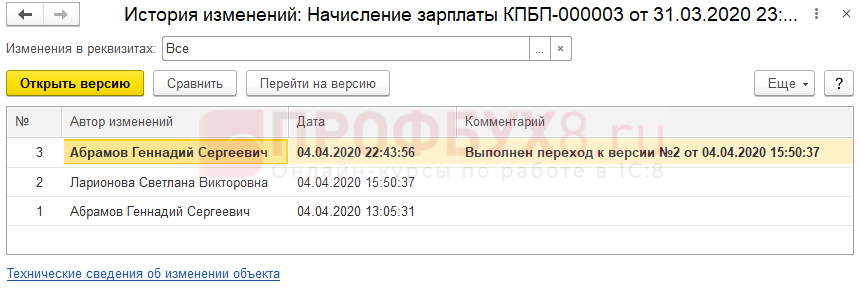
По ссылке Технические сведения об изменении объекта откроется Журнал регистрации , в котором фиксируется техническая информация о событиях.
См. также:
- Как в 1С выделить несколько объектов
- Настройка 1С Бухгалтерия 8.3 с нуля: функционал, параметры учета
- Дата запрета редактирования данных в 1С 8.3 – как открыть и закрыть период
- Корректировка прошлых периодов в 1С 8.3
- Как включить или выключить интерфейс ТАКСИ в 1С 8.3. Обзор нового интерфейса
- Пропало главное меню в 1С 8.3
Как в 1С посмотреть кто изменял документ
В системе 1С при создании документа пользователем, за ним закрепляется авторство этого документа. Однако же, это поле доступно для изменения. Из справочника Пользователи можно выбрать любого пользователя и назначить его автором документа. Чтобы в 1С посмотреть кто изменял документ, необходимо перейти в журнал регистрации (Администрирование – Обслуживание – Журнал регистрации). Задаем условия отбора в специальной форме: 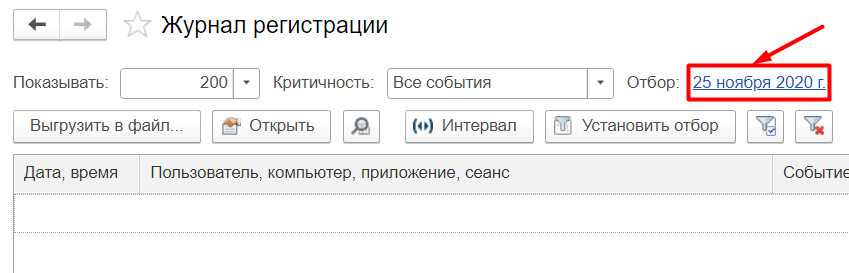
Для поиска движений документа следует: Задать период; Указать событие – изменение данных; Выбрать объект метаданных; Указать объект данных – в нашем случае документ, который изменяли: 
После выполненных действий нажимаем кнопку Применить и закрыть. В журнале регистрации будут отображены все изменения документа.
Поделиться ответом
Комментарии
- Вконтакте

Автор ответа:
Ирина Дидушок
Бухгалтер-методолог
Не нашли ответа на свой вопрос?
Задайте его нам! Задать вопрос
Другие ответы
- Внедрение 1С
- Внедрение 1C:ERP
- Внедрение БИТ.Финанс
- Разработка на 1С
- Внедрение 1С:Медицина
- Внедрение 1С:Розница для сети
- Переход ЗУП 2.5 — 3.1
Сопровождение
- Аутсорсинг программистов 1С
- Техподдержка 1С
- Поддержка БИТ.Финанс
- Аутсорсинг расчета зарплаты и кадрового учета
Как в 1С посмотреть историю изменения документа
Чтобы настроить хранение истории изменений, необходимо зайти в раздел НСИ и администрирование, Общие настройки:
И поставить флажок напротив опции Хранить историю изменений. Далее необходимо нажать Настроить, чтобы указать, что именно и как долго нужно хранить:
Настройки хранения истории позволяют указать:
- По каким справочникам и документам необходимо хранить историю,
- Ка долго система должна хранить старые версии документов для сравнения,
- В каком случае будет происходить запись новой версии (при проведении или при записи).
Стоит отметить, что избыточные настройки сохранения версий могут привести к замедлению системы и переполнению памяти, поэтому сохранять нужно только самое необходимое.
Рекомендуем сразу же настроить расписание удаления устаревших версий.
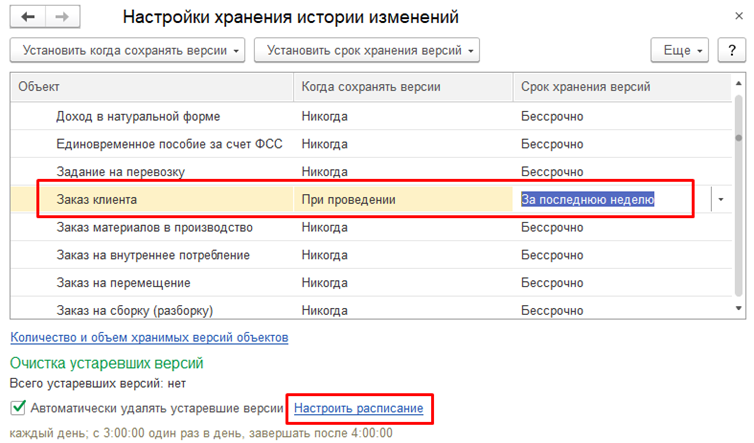
После того, как настройки установлены, начнется сохранение версий. В документах и справочниках появится кнопка Перейти к отчету по версиям объекта.
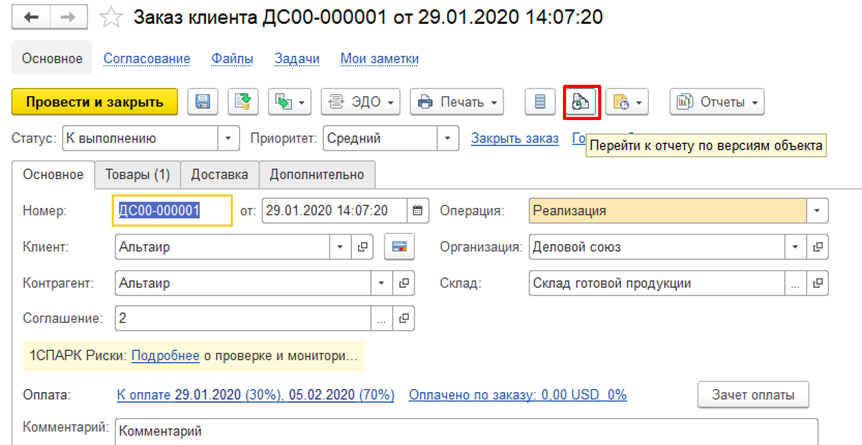
Если в справочник или документ были внесены изменения, версий будет 2 и более.

Пользователь может выбрать интересующие его версии и нажать кнопку Сравнить. Система покажет, что было изменено, когда и кем:
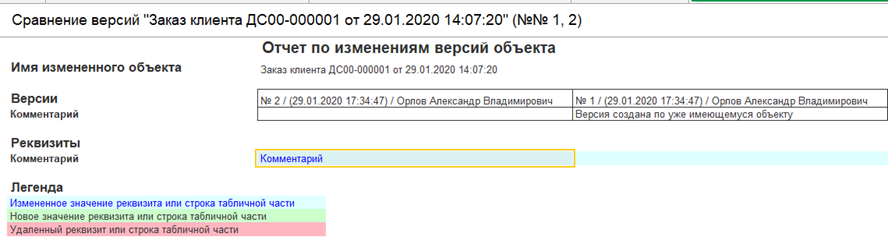
В примере на скриншоте видно, что пользователь Орлов Александр Владимирович 29.01.2020 в 17:34:47 добавил к Заказу клиента комментарий.