
Как изменить имя компьютера Mac?
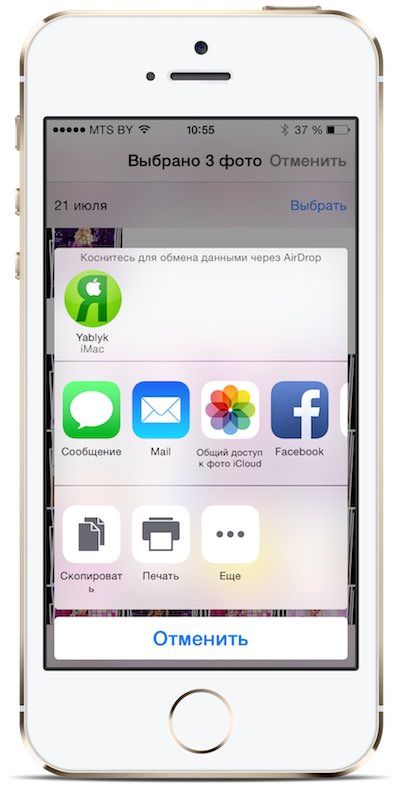
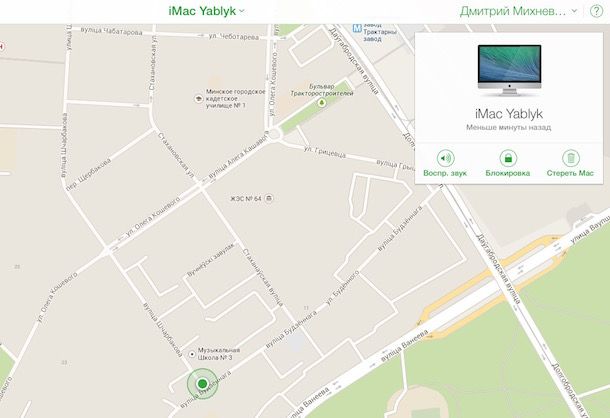
Иногда пользователи, работающие с AirDrop или с Найти Mac, сталкиваются с трудностями обнаружения своего Mac. Причиной может быть не совсем корректное отображение имени компьютера – зачастую, на экране выводится «Неизвестный», что сказывается на удобстве пользования вышеупомянутыми сервисами.
Как изменить имя компьютера Mac?
Для того чтобы изменить имя Mac нужно проделать следующее:
1. Откройте приложение Системные настройки.
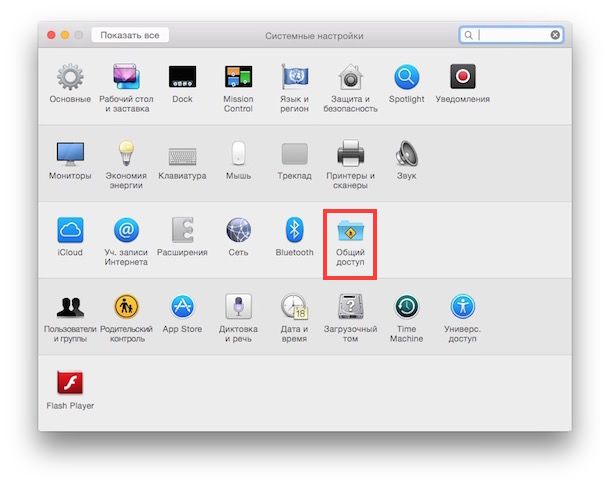
2. Выберите раздел Общий доступ.
3. В графе Имя компьютера введите название для своего устройства.
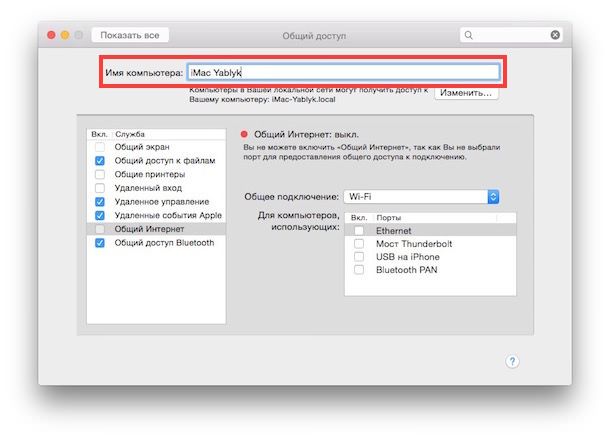
4. Закройте окно.
После подобных манипуляций у пользователей не должны возникать проблемы с использованием AirDrop, Найти Mac и других сервисов, требующих точного обнаружения устройства.
- Как настроить автоматическое переключение языков в OS X или Windows.
- Как сделать собственные фото анимационными заставками экрана на Mac OS X.
- Как регулировать яркость подсветки клавиатуры на Mac.
- 8 возможностей Mac OS X, о которых вы могли не знать.
- Как синхронизировать закладки Safari между iPhone, iPad и Mac посредством iCloud.
- Mac mini, iMac или Mac Pro? Как выбрать и купить настольный компьютер Mac.
- Как создать собственные флажки входящих писем в Mail для OS X.
- «Горячие клавиши» для управления Корзиной в Mac OS X.
Как изменить название компьютера в macOS
Когда ваш компьютер Mac используется в локальной сети или при передаче файлов через AirDrop, найти его в списке устройств можно лишь по имени. Если имя компьютера была задано автоматически, это может создать некоторые трудности для его идентификации. В этом случае стоит изменить текущее название устройства на более понятное. Сегодня мы расскажем, как это сделать.

Несмотря на то, что процесс смены имени достаточно простой, есть некоторые ограничения. К примеру, нельзя использовать специальные символы, поскольку другие компьютеры или устройства могут их не отображать. Поэтому мы рекомендуем подобрать простое и краткое название для вашего компьютера Mac.
Запускаем «Системные настройки». Далее переходим в раздел «Общий доступ».
В верхней графе «Имя компьютера» можно будет задать предпочитаемое имя. Подтверждаем выбор и закрываем окно.
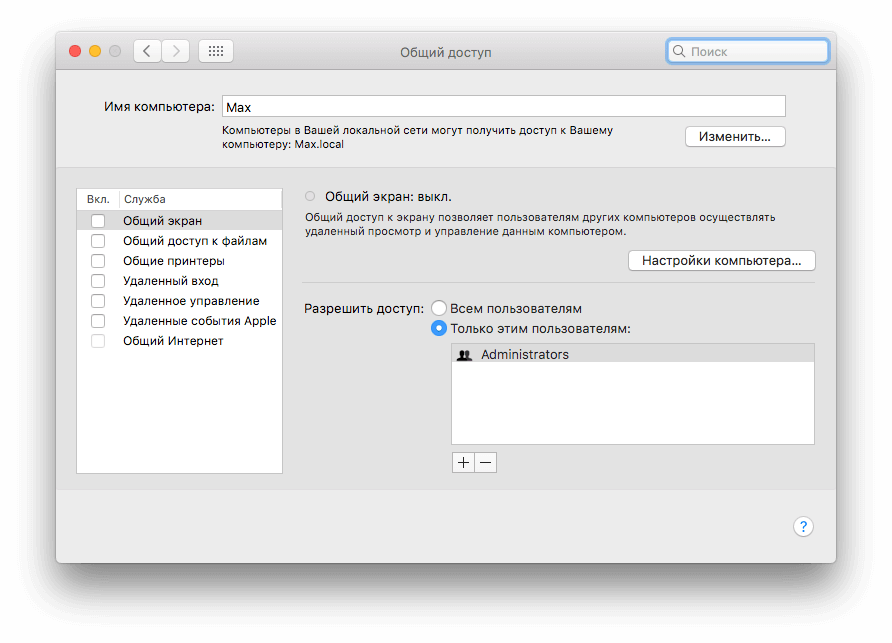
Настройка завершена. Заданное название компьютера теперь будет отображаться при работе с локальной сетью, AirDrop, а также при обзоре устройства в iCloud и Find My Mac.
Как переименовать имя компьютера Mac в MacOS Ventura?
Переименование имени вашего компьютера Mac предлагает способ настроить ваш Mac, отличить его от других компьютеров при использовании AirDrop и упростить идентификацию в сети.

В современных версиях macOS Ventura 13 и новее способ изменения имени компьютера Mac отличается от предыдущего, и вы, возможно, привыкли к предыдущему подходу, который был довольно очевиден в настройках системы. С macOS Ventura настройка менее чем очевидна, но вы все равно можете легко изменить и переименовать свой Mac, как только научитесь выполнять действие.
Инструкция как изменить имя компьютера Mac в MacOS Ventura
Переименовать Mac достаточно просто в macOS Ventura, хотя не так очевидно, вот как это работает, следуйте пунктам ниже:
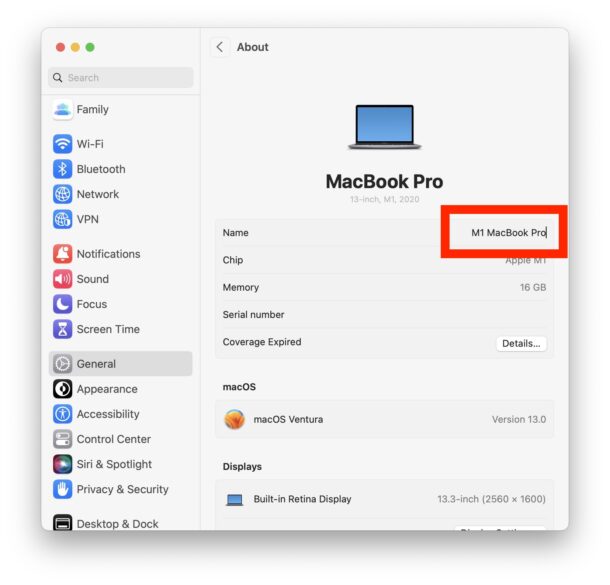
- Перейдите в меню Apple и выберите «Системные настройки».
- Выберите «Общие» системные настройки в боковом меню.
- Нажмите «О программе»
- Найдите «Имя» и щелкните текст справа от него, чтобы отредактировать имя компьютера Mac, затем нажмите «Возврат» или щелкните мышью, когда закончите.
+
И вот, вы изменили имя своего компьютера в macOS Ventura.
Изменение имени компьютера Mac будет отражаться не только локально на Mac, но и в том, что оно идентифицируется вами и другими пользователями через AirDrop, сеть и имя хоста компьютеров.
Вообще говоря, может быть полезно обозначить Mac как что-то неопределенно описательное и подходящее для конкретного компьютера, например, назвав Mac «MacBook Air Боба M2». Некоторым людям нравится называть свои компьютеры так, как если бы они были другими предметами, лодками, людьми или домашними животными, поэтому разумно назвать что-то вроде «Осло», если вы его помните, даже если в нем отсутствует какое-либо описание того, что на самом деле представляет собой компьютер. является.
В современной моде дизайна Apple нет индикатора, указывающего на то, что поле «Имя» может быть отредактировано, особенно с учетом того, что все остальные поля для чипа, памяти, серийного номера и т. зная, где и как изменить имя компьютера на Mac под управлением macOS Ventura. Сравните этот новый подход с очень очевидным полем «Имя компьютера» в предыдущих версиях системного программного обеспечения Mac OS, и вы сможете понять, почему некоторые отзывы о поиске и использовании системных настроек в macOS Ventura были менее чем положительными .. Это вызвало некоторое замешательство и разочарование у некоторых пользователей, которые привыкли к тому, как системные настройки были организованы для всей Mac OS X и всей macOS, пока Ventura не пришла с ее полной переработкой.
Теперь, когда вы узнали, как изменить имя вашего компьютера Mac, будете ли вы переименовывать его? Или оставляете Mac в качестве имени компьютера по умолчанию?
Как переименовать Apple Magic Mouse в Mac OS
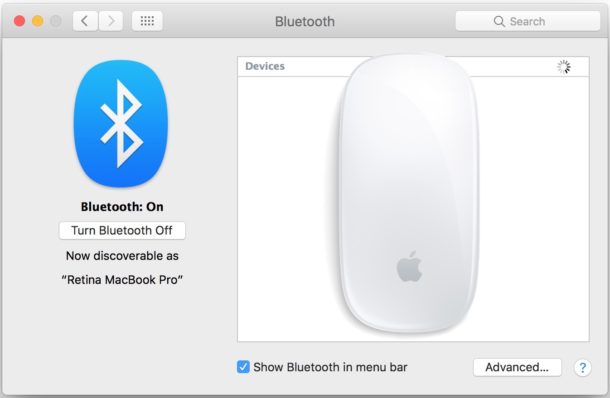
По умолчанию Mac OS назовет Bluetooth-устройство, например Apple Magic Mouse, «Name’s Magic Mouse», что упрощает идентификацию. Некоторые пользователи Mac могут пожелать изменить это и присвоить другое имя своей Magic Mouse или переименовать Magic Mouse, однако, возможно, для разрешения конфликта, чтобы не путать несколько устройств, синхронизированных с одним Mac, в целях конфиденциальности или с любым другим номером. причин.
Это краткое руководство покажет вам, как переименовать Apple Magic Mouse или Magic Mouse 2 в Mac OS.
Чтобы было ясно, это только переименовывает устройство, больше ничего не делает. Вам вообще не нужно отключать устройство или возиться с Bluetooth. И да, это относится и к другим устройствам Bluetooth на Mac, и это работает во всех версиях Mac OS и Mac OS X.
Переименование Magic Mouse в Mac OS
Программы для Windows, мобильные приложения, игры — ВСЁ БЕСПЛАТНО, в нашем закрытом телеграмм канале — Подписывайтесь:)
Вот как вы можете переименовать Magic Mouse на Mac:
- Перейдите в меню Apple и выберите «Системные настройки».
- Выберите «Bluetooth»
- Щелкните правой кнопкой мыши (или Control + Click) на Apple Magic Mouse и выберите «Переименовать».
- Дайте Magic Mouse новое имя и выберите опцию «Переименовать».
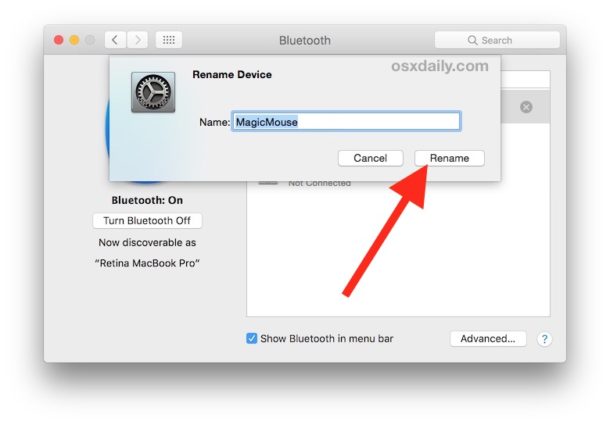
После переименования Magic Mouse она будет перенесена во все другие места, где указаны имена устройств Bluetooth, например на панель предпочтений Bluetooth и раскрывающееся меню.
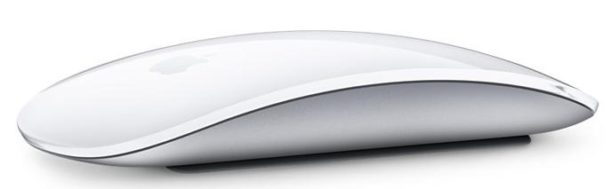
Очевидно, что здесь делается упор на переименование Magic Mouse, но вы также можете переименовать Magic Trackpad и другую подключенную мышь или аксессуары, если необходимо использовать этот подход.
Как видите, переименовать Magic Mouse довольно просто, если вы научитесь этому.
Изменение имени будет сохраняться бесконечно, если Magic Mouse не будет отключена от Mac.
Программы для Windows, мобильные приложения, игры — ВСЁ БЕСПЛАТНО, в нашем закрытом телеграмм канале — Подписывайтесь:)