
Как подключить Mi Fit к Google Fit: подробная инструкция для пользователей
Для хранения, анализа, сбора статистики по тренировкам обычно используется приложение Mi Fit. Однако все большую популярность завоевывает Google Fit. Можно ли сделать так, чтобы обе программы синхронизировались? Да, это возможно! О том, как это сделать, мы расскажем в нашей статье. Если утилиты будут синхронизированы, то это позволит заметно увеличить количество доступных функций.
Инструкция по синхронизации Mi Fit с Google Fit
Сначала требуется установить обе программы, для чего их надо будет скачать в Play Market либо App Store. Обратите внимание, что они находятся в свободном доступе.
Затем необходимо подключить фитнес-браслет Mi Band 4 к приложению Ми Фит. На следующем этапе происходит настройка Гугл Фит. Для этого надо зайти в утилиту, выбрать пункт «Продолжить как…». Тут потребуется введение информации о поле, весе, дате рождения, росте с последующим нажатием на кнопку «Далее». Программа попросит предоставить разрешения, на которые надо дать согласие. Остается кликнуть по клавише «Готово».
На основной странице будут предоставлены данные о баллах кардио, времени физической активности, пройденном расстоянии и пр. Обновление данных происходит при синхронизации с фитнес-браслетом Ми Бэнд 4.
Теперь нужно зайти в Ми Фит, где выбрать вкладку «Профиль». В нижней части экрана появится пункт «Добавить аккаунты». Кликаем по нему и выбираем «Добавить Google Fit». Обязательное условие – предоставление разрешение на синхронизацию аккаунтов.
О том, что программы синхронизировались, расскажет присутствие Mi Fit в списке доступных утилит Google Fit. Информацию можно найти через вкладки «Профиль» — «Настройки» — «Управление подключенными приложениями и устройствами».
На этом процесс синхронизации завершается.
Как подключить Mi Fit к Google Fit
Пользователям, которые ведут активный образ жизни, важно, чтобы результаты их тренировок попадали не только в Mi Fit, но и в Google Fit. Синхронизация этих программ не происходит по умолчанию, а потому владельцу четвертого поколения трекеров придется приложить усилия, чтобы успешно выполнить ее. Данная статья как раз посвящена вопросу о том, как подключить Mi Fit к Google Fit.
- Для чего это необходимо
- Процесс подключения
- Установка Mi Fit и Google Fit
- Настройка приложений
- Синхронизация
- Добавление устройства к Mi Fit
- Видео-инструкция
- FAQ
Для чего это необходимо
Подключение Mi Band 4 и его фирменного приложения к Google Fit будет полезно для каждого владельца такого гаджета. Основными преимуществами такой синхронизации выступают:
- совместимость Google Fit с большинством иных программ для тренировок;
- расширение функционала приложения Mi Fit;
- удобство в использовании двух утилит одновременно (у них предусмотрены разные возможности).
Процесс подключения
Инструкция по подключению приложений проста и доступна. Для ее выполнения ни в коем случае не потребуется иметь навыки программиста. Самое главное – четко выполнять описанные действия. Добиться цели и получить две рабочих программы с интересным функционалом удастся при правильном соблюдении последовательности шагов.
Процедура установки и настройки Mi Fit известна каждому пользователю. Поэтому в инструкции мы больше внимания уделим программе Google Fit.
Установка Mi Fit и Google Fit
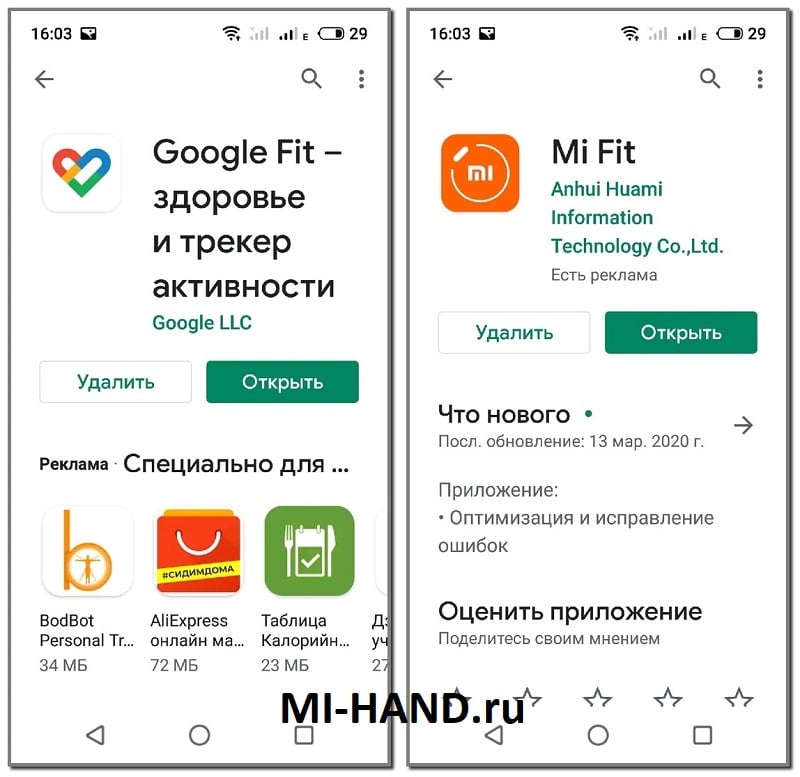
На первом этапе понадобится перейти в Google Play или App Store и скачать фирменное приложение для Ми Бэнд 4, а также гугловскую утилиту. Они обе совершенно бесплатны на любой операционной системе смартфона и находятся в общем доступе.
Настройка приложений
Второй этап предполагает подключение оригинального Ми Бенд 4 к его приложению от Xiaomi, а также создание аккаунта в Google Fit. В первом случае никаких сложностей нет, а второй мы рассмотрим пошагово.
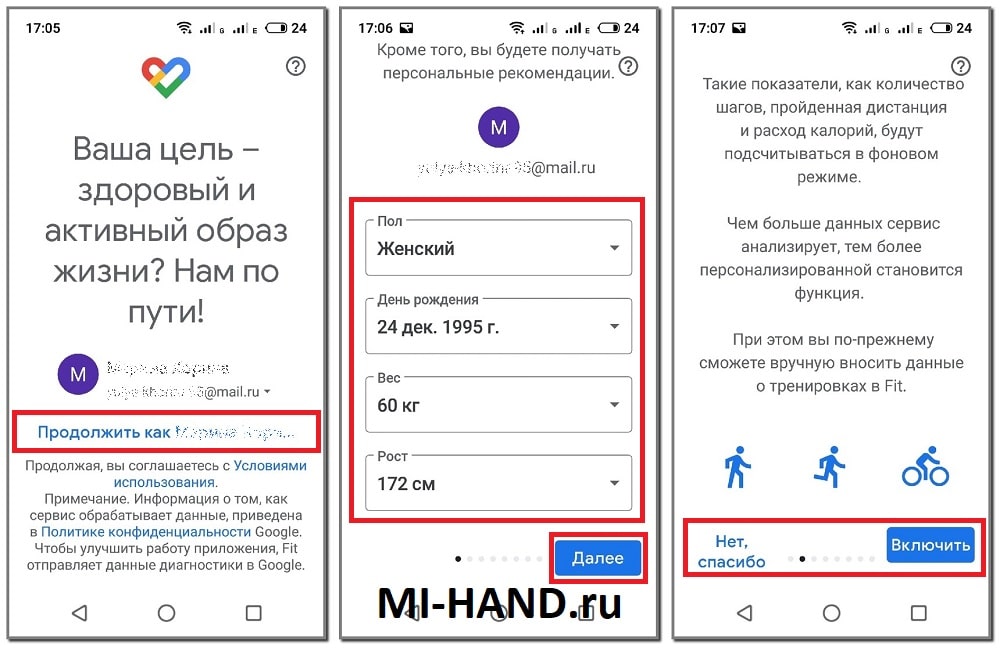
Настройка Google Fit осуществляется следующим образом:
- Открыть программу и нажать «Продолжить как…».
- Ввести данные: пол, дата рождения, вес, рост и кликнуть кнопку «Далее».
- Дать разрешение (клавиша «Включить») или отказать («Нет, спасибо») в работе программы в фоне и автоматическом отслеживании активности.
- Установить минуты активности и баллы кардиотренировок.
- Нажать кнопку «Готово».
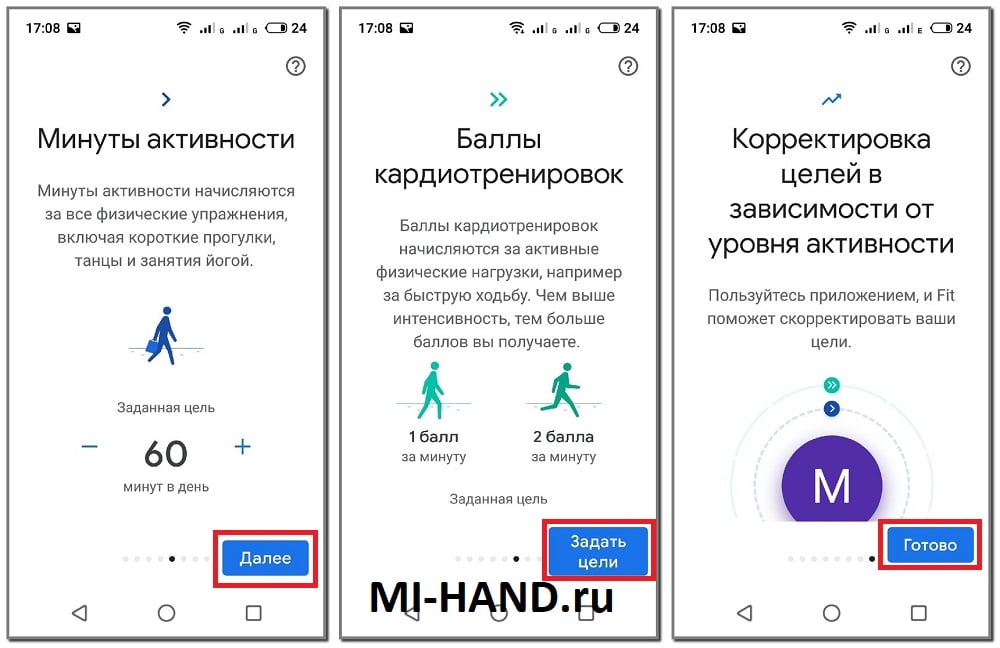
После проделанных действий откроется главная страница Google Fit. На ней имеется информация о длительности активности, баллах кардио, шагах, сброшенных калориях, пройденном расстоянии и т.д. Первоначально все данные находятся «на нуле», но они обновятся сразу после подключения трекера.
Синхронизация
Трерьим этапом мы разберемся с тем, как синхронизировать программы. О том, как привязать трекер к фирменному приложению, уже известно, поэтому мы рассмотрим инструкцию коннекта уже рабочего Mi Fit и гугловской версии приложения для тренировок.
Подключение к Google Fit осуществляется так:
- Открыть Mi Fit и перейти во вкладку «Профиль».
- Пролистать чуть ниже и открыть пункт «Добавить аккаунты».
- Выбрать Google Fit.

- Подтвердить действие, нажав на кнопку «Добавить Google Fit».
- Дать разрешение на синхронизацию кнопкой «Разрешить».
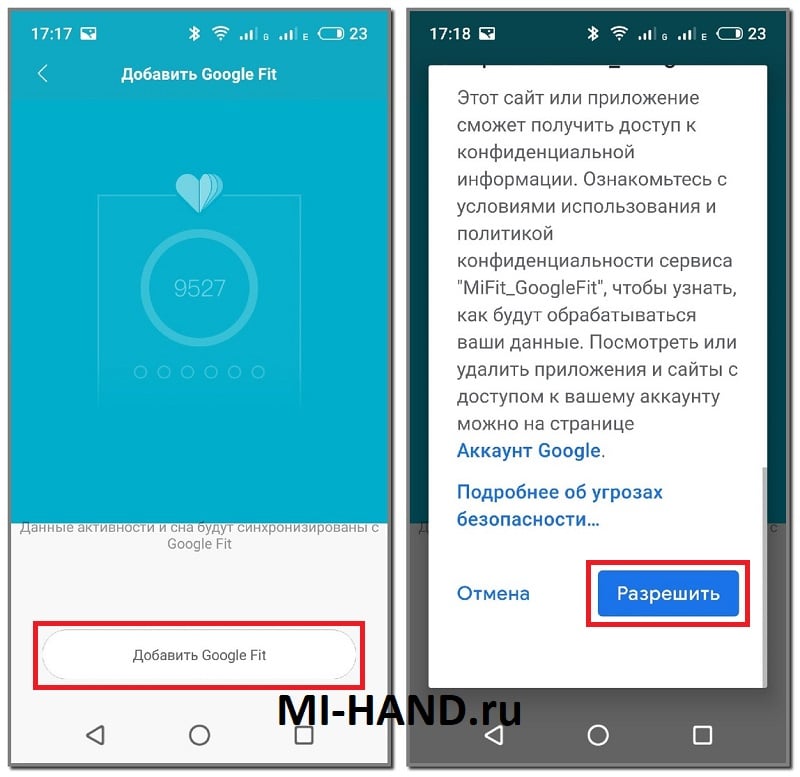
Об успешном сопряжении говорит наличие Mi Fit в списке подключенных приложений к Google Fit («Профиль»-три точки сверху-«Настройки»-«Управление подключенными приложениями и устройствами»).
Добавление устройства к Mi Fit
В завершение разберемся с тем, как связать гаджет с Mi Fit. Для незнающих пользователей отметим, что подключение фитнес-браслета к фирменной утилите осуществляется классическим способом. Для этого не потребуется никаких сторонних приложений или устройств – только работающий смартфон, Ми Бенд 4 (или любой иной гаджет Xiaomi) и программа, скачанная бесплатно в магазине Google Play или App Store.
При добавлении к Mi Fit, уже подключенному к Google Fit, нового устройства, повторной синхронизации между приложениями производить не потребуется.
Видео-инструкция
FAQ
Почему не могу синхронизировать шаги в приложениях?
Такая проблема появляется, как правило, в результате ошибки подключения приложений. Для ее устранения необходимо сбросить Google Fit через настройки, а затем очистить его кэш и осуществить синхронизацию повторно.
Какие еще приложения работают с Google Fit?
Среди всех приложений для Ми Бэнд 4 к этой утилите без проблем подключаются: Mi Band Master, Runtastik, MapMyFitness, Samsung Health, Nike+, Health Mate и проч.
Как подключить к Google Fit сторонний браслет?
Делается это по схеме, описанной выше, но с приложением, которое предназначено для конкретного браслета. Если гаджет подключается к Mi Fit, синхронизацию лучше производить через него.
Почему трекер не синхронизируется с Google Fit?
- отсутствие интернет-соединения;
- проблемы с работой Bluetooth;
- ошибки в Mi Fit;
- устаревшая версия программы.
Процесс подключения Mi Fit к Google Fit на первый взгляд кажется настоящим квестом. Его действительно нужно проходить по этапам и без инструкции здесь разобраться бывает нелегко. Но в действительности особых сложностей в этом деле нет. В целях объединения данных с тренировок воедино не понадобится обращаться к мастеру сервисного центра или производить действия с отдельными механизмами устройств. Наша трехэтапная инструкция позволяет выполнить операцию всего за несколько минут и в дальнейшем удобнее пользоваться утилитами, извлекая из этого максимум пользы.
Как подключить ваш Mi Band к Google Fit
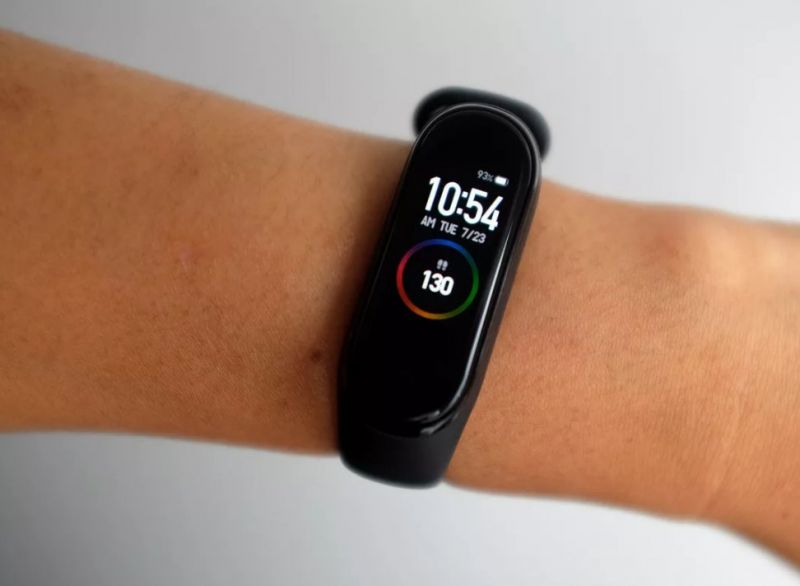
Все владельцы фитнес-браслета Mi Band знают, что приложение Mi Fit . не особенно радует, мягко говоря. В нем имеется множество, странно сформулированных, данных, оно странно отслеживает ваш сон и плохо считает шаги. Наконец оно не отображает общее количество сожженных калорий за день / неделю / месяц. Вместо этого он фокусируется на километрах, которые вы проходили, пробегали или ехали на велосипеде.
Это означает, что если вы планируете использовать один из, доступных сейчас, фитнес-браслетов Mi Band , чтобы отслеживать и улучшать свою физическую форму, вам может помешать тот факт, что приложение не отображает данные в достаточно полезной или применимой форме. Однако есть несколько приложений, которые вы можете использовать вместо Mi Fit, чтобы лучше просматривать данные о вашей активности. Лучше всего с этим справляется Google Fit, приложение, которое имеет один из наиболее полных интерфейсов и легко синхронизируется с Mi Fit.
Вот как это сделать:
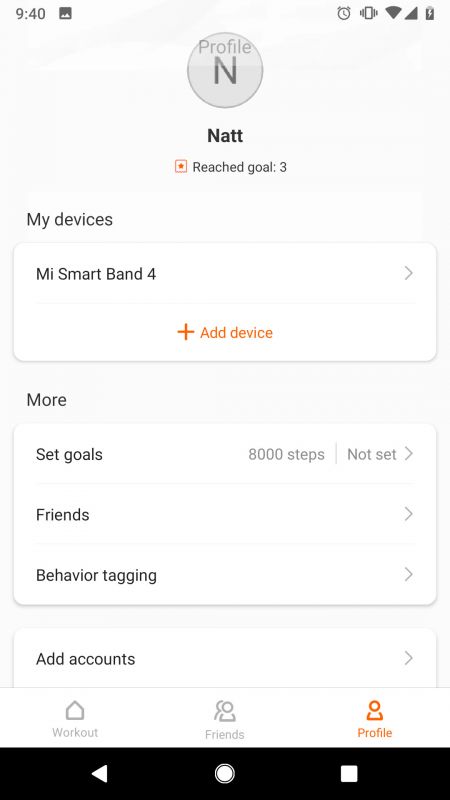
Для начала откройте приложение Mi Fit и нажмите кнопку профиля в правом нижнем углу. Вы перейдете к обзору своей учетной записи, устройств, которые вы установили в паре с Mi Fit, и другим настройкам, которые вы можете настроить.
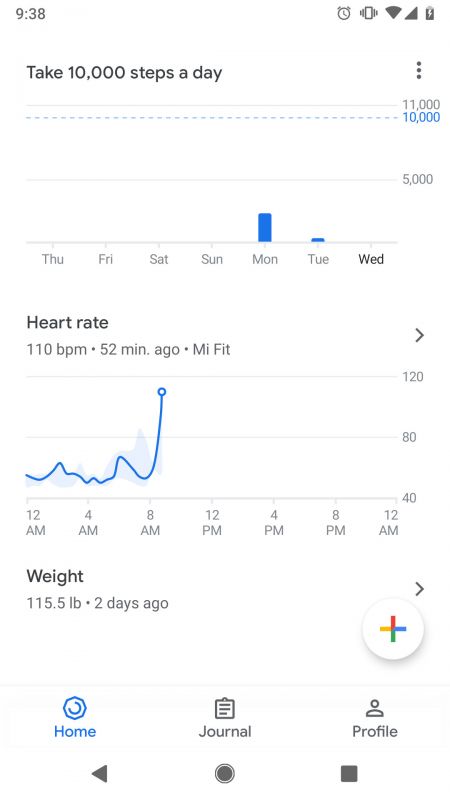
Прокрутите вниз и нажмите «Добавить учетные записи». В приложении Mi Fit предложит автоматически соединиться с WeChat и Google Fit, поэтому выберите опцию Google Fit и подтвердите синхронизацию. Теперь вы сможете увидеть, как ваши действия отображаются в Google Fit, а слова «Mi Fit» отображаются рядом с любыми данными, появляющимися в приложении.
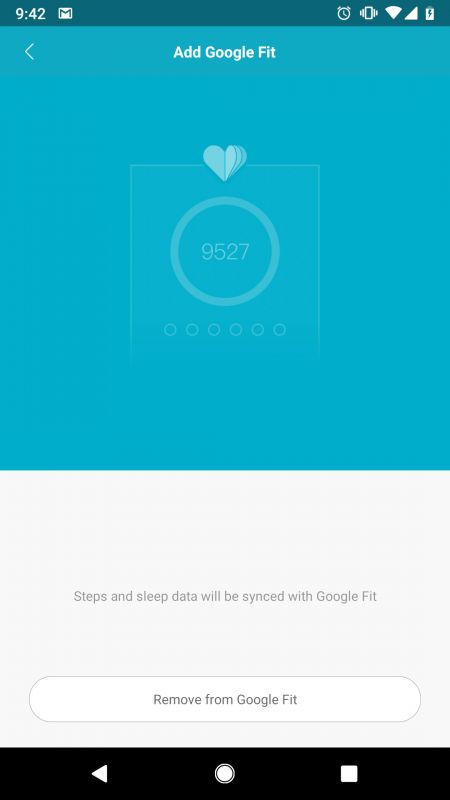
Если вы решили, что вам не нравится Google Fit, и хотите попробовать другое стороннее приложение, просто вернитесь к настройке «Добавить учетные записи» в приложении Mi Fit, нажмите «Google Fit» и нажмите «Удалить из Google Fit».
Кнопка профиля в правом нижнем углу дает вам обзор вашей учетной записи.
Существует гораздо больше сторонних приложений, которые работают с Mi Band на Android, чем в iOS. В Сети множество форумов с полезной информацией об этом — отличное место для начала, если вы ищете рекомендации, которые лучше всего соответствуют вашим конкретным потребностям. И, конечно же, не стесняйтесь поделиться о вашем опыте использования разных приложений для Mi Band.
Заходите на наш сайт ITквариат в Беларуси за новой порцией интересных новостей!
А также подписывайтесь и читайте новости от ITквариат раньше остальных в нашем Telegram-канале !
Suunto 7 Руководство пользователя
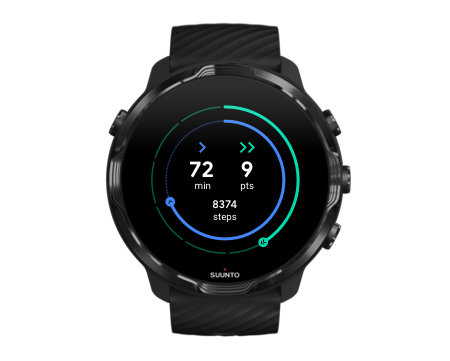
Google Fit™ – это средство отслеживания активности, помогающее жить более здоровой и активной жизнью, ставя цели активности (например, с помощью баллов кардио). Оно разработано с учетом рекомендаций Всемирной организации здравоохранения и Американской ассоциации кардиологов.
Возможности Google Fit:
- Задавайте цели для своего фитнеса
- Отслеживайте свою дневную активность и прогресс с Heart Points
- Получайте подробные советы по тренировкам (при подключении к приложению Suunto Wear)
- Быстро просматривайте счетчик шагов и калорий
- Следите за частотой сердцебиения за день и за предыдущие дни
- Расслабляйтесь и сосредотачивайтесь в ходе дыхательных упражнений
- Получайте напоминания, индивидуальные советы и тренировочные планы для поддержания мотивации
- Делитесь информацией о своих занятиях в других приложениях и на устройствах, которые помогают вам оставаться здоровым
Чтобы просмотреть справку об использовании Google Fit, посетите следующие ресурсы:
Начало работы с Google Fit
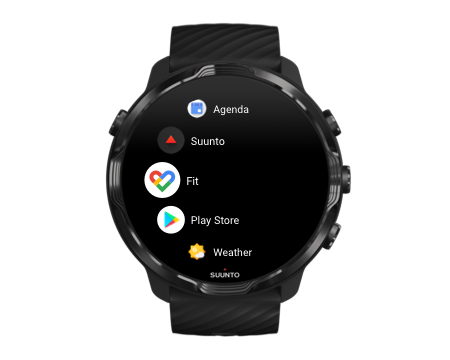
Приложение Google уже предустановлено на ваших часах Suunto 7 . Откройте приложение Google Fit на часах и войдите с помощью учетной записи Google, чтобы начать работу.
Чтобы отслеживать прогресс по ежедневной активности на часах:
- Проведите влево, чтобы просмотреть показатели за день на плитке физподготовки.
- Коснитесь плитки физподготовки, чтобы открыть приложение Google Fit и просмотреть дополнительные сведения (например, пульс за день).
- Добавьте на циферблат часов цели по активности или дневные показатели (например шаги и калории), чтобы отслеживать свой прогресс.
Подключение Suunto 7 к Google Fit
Вы также можете подключить Suunto 7 к Google Fit на часах, чтобы видеть, как данные о тренировках, сне и сердцебиении, записанные с помощью приложения Suunto Wear, помогают достигать ежедневных целей по активности.
Загрузите Google Fit на телефон
Перейдите в Google Play Store или App Store, чтобы загрузить Google Fit на телефон. Вы сможете отслеживать состояние здоровья и просматривать свой прогресс за месяц, неделю и день с помощью целей по активности.