
Как обрезать видео в iMovie (11 включено) [Пошаговое руководство]
Это не всегда идеально, когда вы снимаете видео в первый раз. Возможны случаи, когда вы берете ненужную информацию или даже черные полосы на снимках. В таком случае не нужно перезагружать, вы можете легко обрезать видео и получить то, что вам действительно нужно.
Тогда как обрезать видео? IMOVIE Это хороший выбор для любителей видео для обрезки видео, наряду с другими простыми функциями редактирования, такими как поворот, обрезка, обрезка и многое другое. В следующей статье я покажу вам как обрезать видео в iMovie, Если вы пользователь Windows или просто не чувствуете себя iMovie, вы можете проверить часть 3 об альтернативном инструменте, чтобы сделать работу лучше, чем iMovie.
- Часть 1. Как обрезать видео в iMovie на Mac
- Часть 2. Как обрезать видео в iMovie на iPad / iPhone
- Часть 3. Простой и лучший способ обрезать видео
Часть 1. Как обрезать видео в iMovie на Mac
В следующем руководстве я возьму в качестве примера iMovie 10 и научу вас шаг за шагом обрезать видео в iMovie.
Шаг 1 Откройте свой проект iMovie, поместите видеоклип на временную шкалу.
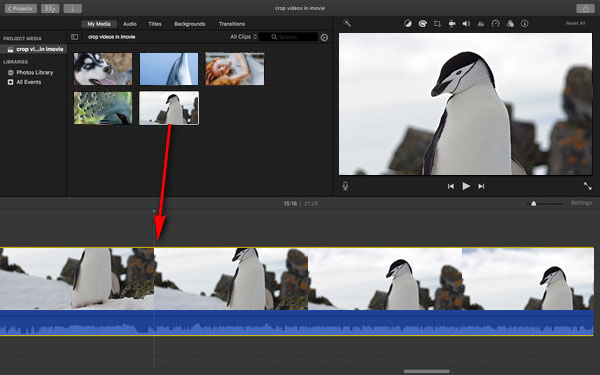
Шаг 2 Нажмите кнопку «Обрезка» над окном предварительного просмотра, после чего вы увидите три стиля для обрезки видео. Здесь нам нужно выбрать «Обрезать до заливки», и в верхней части клипа в окне просмотра появится настраиваемая рамка.
Внимание : Для других двух вариантов «Подгонка» используется для восстановления исходного соотношения сторон клипа, когда он поставляется с рамкой 4: 3. «Кен Бернс» используется для применения эффекта Кен Бернс.
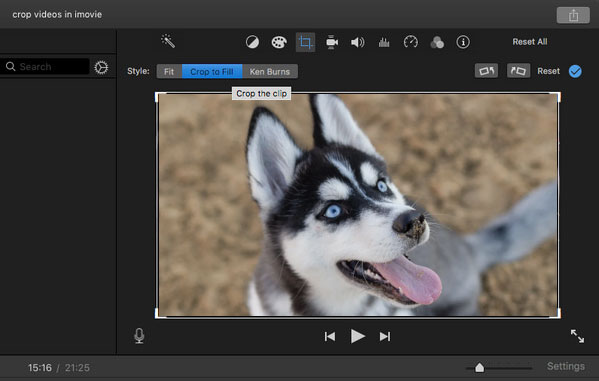
Шаг 3 Перемещайте и изменяйте размер кадра, пока вы не будете удовлетворены результатом обрезки, затем нажмите кнопку «Применить», и вы сможете получить обрезанное видео из iMovie.
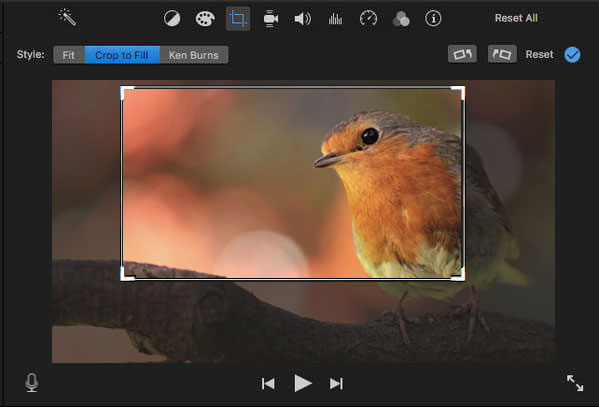
Когда вы обрезаете видеоклип на временной шкале, кадр ограничивается соотношением сторон 16: 9. Вы также можете изменить соотношение сторон в iMovie, чтобы сбросить его.
Кроме того, вы также можете обрезать исходный клип в браузере событий, прежде чем добавить его в свой фильм. Шаги очень похожи, вы можете попробовать самостоятельно.
После этого вы можете экспортировать в сохранить видео iMovie на Mac легко.
Вы можете проверить видео урок внизу:

Часть 2. Как обрезать видео в iMovie на iPad / iPhone
Как обрезать видео в iMovie на iPad или айфон? На самом деле довольно просто обрезать видео с помощью iMovie на iPad или iPhone. iMovie не предоставляет очевидную опцию «Обрезать» на iPad или iPhone, но вы все равно можете обрезать видео следующим образом:
Шаг 1 Откройте iMovie на вашем iPad / iPhone. Нажмите на вкладку «Проекты» вверху, а затем «Создать проект», чтобы загрузить видеоклип, который вы хотите обрезать.
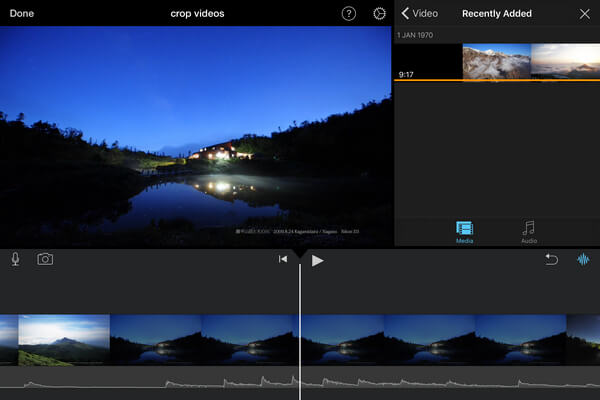
Шаг 2 Нажмите на видео на временной шкале, и вы увидите кнопку масштабирования в правом верхнем углу.
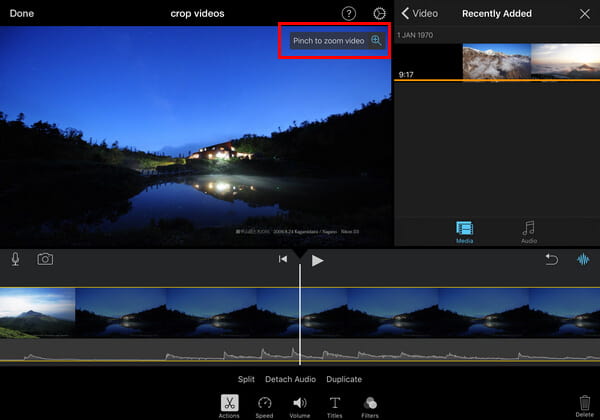
Шаг 3 Чтобы обрезать видео, нажмите кнопку масштабирования, ущипните, чтобы увеличить видео и обрезать видео, пока вы не захотите. Затем нажмите кнопку «Готово», чтобы сохранить и поделиться своим проектом.
Часть 3. Простой и лучший способ обрезать видео
Из-за ограничений по частоте кадров iMovie может быть не лучшим способом обрезать видео. Поэтому после того, как мы узнаем о как обрезать видео в iMovie мы хотели бы порекомендовать вам лучший инструмент, который поможет вам обрезать видео.
- Aiseesoft Video Converter Ultimate — самая профессиональная программа для редактирования видео на компьютерах с Windows и Mac.
- Легко применяйте популярные видеоэффекты и фильтры.
- Несколько шаблонов предоставляются бесплатно.
- Обрезать / объединить / разделить видеоклипы или аудиофайлы.
В этой статье мы в основном показали, как обрезать видео в iMovie с помощью Mac / iPad / iPhone. Еще есть вопросы о видео об урожае iMovie? Не стесняйтесь оставлять свои комментарии внизу.
Что вы думаете об этом посте.
Рейтинг: 4.8 / 5 (на основе рейтингов 215)
22 мая 2018 г. 14:00 / Обновлено Дженни Райан в Редактировать видео
[Учебное пособие] Как обрезать видео в iMovie и как лучше
iMovie — это официальный пакет для редактирования видео для продуктов Apple, включая все настольные и мобильные устройства под управлением macOS и iOS. Вы можете бесплатно установить и использовать iMovie на Mac, iPhone и iPad для редактирования видео. Условно говоря, iMovie довольно прост в использовании. Но все еще многие пользователи не знают, как вырезать в iMovie.
Обрезать видео в iMovie
iMovie разработан с помощью инструмента «Разделить клип», чтобы вы могли вырезать любое место в видео. В этом посте дано пошаговое руководство по обрезке видео в iMovie. Если вы новичок в редактировании видео, вы можете воспользоваться следующим руководством, чтобы разделить видеоклип в iMovie.
- Часть 1. Как вырезать клипы в iMovie на Mac
- Часть 2. Как вырезать видео в iMovie на iPhone
- Часть 3. Как вырезать видео на Windows в альтернативе iMovie
- Часть 4. Часто задаваемые вопросы о том, как вырезать в iMovie
Часть 1. Как вырезать клипы в iMovie на Mac
IMOVIE является видеоредактором по умолчанию для пользователей Apple. Он поддерживает множество часто используемых функций редактирования видео, таких как обрезка, объединение, поворот, обрезка и т. Д. Как упоминалось выше, у него есть инструмент «Разделить клип», чтобы вы могли быстро вырезать клип в iMovie. Эта часть занимает iMovie обрезать видео на Mac в качестве примера, чтобы показать вам, как использовать iMovie для вырезания видео. Если вы используете iMovie на iPhone или iPad, вы можете выполнить аналогичные действия.
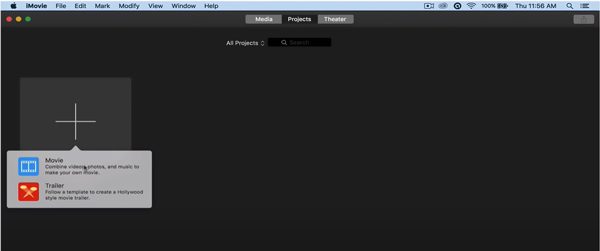
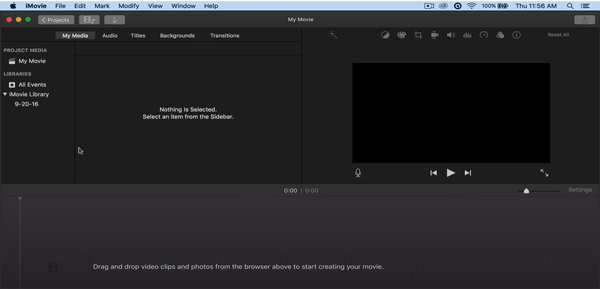
1. Откройте приложение iMovie на своем Mac. Нажмите на Проекты , выберите Создать новый , а затем нажмите кнопку Кино вариант из всплывающего окна.
2. Когда ваш новый проект откроется, вы увидите браузер, средство просмотра и временную шкалу. Нажмите на Файл меню вверху, выберите Импорт медиа , чтобы добавить видео, которое вы хотите вырезать в iMovie. IMovie поддерживает многие популярные видеоформаты, такие как MOV, MP4, M4V, FLV, 3GP и AVI.
3. Перетащите видеоклип на временную шкалу. iMovie разработан со встроенным проигрывателем, чтобы вы могли просматривать добавленное видео и редактировать его. Наведите указатель мыши на видео на временной шкале в том месте, где вы хотите вырезать видео, щелкните его правой кнопкой мыши, а затем используйте Сплит Клип возможность обрезать видео в iMovie. Вы также можете использовать Команда + В чтобы быстро внести изменения в iMovie в соответствии с вашими потребностями.
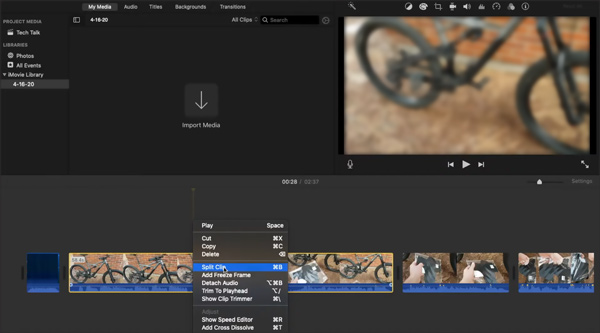
После нарезки видео вы можете выбрать и удалить ненужные видеоклипы. Кроме того, вы можете использовать другие функции редактирования в iMovie для редактирования видеофайла.
Часть 2. Как вырезать видео в iMovie на iPhone
Если вы предпочитаете разделить клип на вашем iPhone, это также очень удобно для вас с IMOVIE приложение. Вы можете разделить видеоклип, чтобы изменить продолжительность каждого раздела или удалить ненужные клипы из iMovie. Вот несколько шагов для вас.
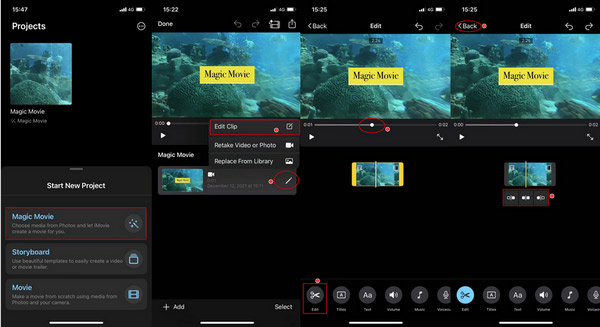
1. Откройте приложение IMOVIE приложение на вашем iPhone, чтобы создать новый проект. Кран Волшебный фильм чтобы добавить видео, которое вы хотите вырезать.
2. После импорта коснитесь Редактировать и выберите Редактировать клип на экране.
3. Найдите место, которое вы хотите вырезать на Лента . Затем коснитесь Редактировать кнопку в нижней части строки меню.
4. Здесь вы увидите 3 варианта нарезки. Коснитесь среднего значка, чтобы разделить видео на две части. Или вы можете коснуться левого или правого значка, чтобы сохранить часть и удалить ненужную часть. Затем нажмите Назад для возврата на главный экран и просмотра видеоклипа.
Теперь у вас есть обрезка клипов в приложении iMovie. Вы можете использовать альтернативу iMovie, если вы все еще хотите научиться разделять клип на ПК с Windows. Продолжайте читать следующую часть.
Часть 3. Как вырезать видео на Windows в альтернативе iMovie
Чтобы обрезать или разделить видео, вы также можете положиться на простое в использовании программное обеспечение для преобразования и редактирования видео, Видео конвертер Ultimate . Он совместим как с Mac, так и с ПК с Windows. Если вы пользователь Windows и хотите вырезать видео, вы можете использовать его. Имеет отдельный Видео Триммер инструмент, позволяющий с легкостью вырезать видео в любых форматах.
- Обрезайте видео на Mac и ПК с Windows без потери качества изображения или звука.
- Носите с собой набор инструментов для обрезки видео, редактора метаданных мультимедиа, объединения видео, компрессора видео, создания GIF и многого другого.
- Предлагайте множество функций редактирования, включая обрезку, разделение, поворот, обрезку, объединение, добавление новой звуковой дорожки и субтитров, настраиваемые эффекты и настройку разрешения, частоты кадров и частоты дискретизации.
- Поддержка видео 8K/5K/4K, HD, SD и аудио без потерь/с потерями в более чем 500 форматах.
Простые шаги о том, как обрезать видео в iMovie и альтернативу
При нарезке видео iMovie является одним из наиболее часто используемых приложений для редактирования видео на устройствах Apple, таких как Mac и iPhone. iMovie — самая стандартная программа для редактирования видео, имеющая множество функций, таких как обрезка видео, добавление переходов, добавление субтитров и многое другое. Более того, многие профессиональные редакторы также используют это приложение для редактирования видео. Однако некоторые пользователи не знают, как использовать функцию обрезки видео в iMovie. Итак, если вы также являетесь одним из тех, кто ищет путеводитель по вырезать видео в iMovie используя ваше устройство Mac и iPhone, лучше проверьте этот пост.

- Часть 1: Как обрезать видео в iMovie на Mac
- Часть 2: лучшая альтернатива iMovie на Mac
- Часть 3: Как вырезать видео с помощью iMovie на iPhone
- Часть 4: Часто задаваемые вопросы о том, как вырезать видео в iMovie
Часть 1. Как обрезать видео в iMovie на Mac
Использование iMovie для вырезания видео — удобный способ для многих пользователей. Благодаря простому интерфейсу iMovie новички также могут использовать это приложение для редактирования видео. Кроме того, в iMovie есть множество функций редактирования, включая обрезку видео, коррекцию цвета, шумоподавление и эквалайзер, фильтры клипов и многое другое. Настраивая маркеры воспроизведения и воспроизведения на временной шкале, вы можете легко вырезать части, которые хотите удалить. Кроме того, он поддерживает стандартные форматы файлов для Mac, такие как MOV и MKV. Что еще более впечатляет в iMovie, так это то, что при экспорте файла вы можете изменить разрешение и формат видео. Удивительно, верно? С iMovie вы можете делать почти все, что вам нужно для редактирования видео. Чтобы вырезать видео с помощью iMovie, следуйте инструкциям ниже.
Как разделить видео в iMovie на Mac:
Шаг 1 Доступ к приложению
Если iMovie еще не загружен на ваше устройство Mac, загрузите приложение и установите его. После завершения установки откройте iMovie на своем устройстве.
Шаг 2 Импортируйте ваше видео
В первом интерфейсе приложения щелкните значок Создать новый вариант, где появятся два варианта: «Фильм» и «Трейлер». Выберите Кино возможность обрезать видео. Затем импортируйте свое видео, нажав кнопку Импортировать значок в левой части интерфейса.
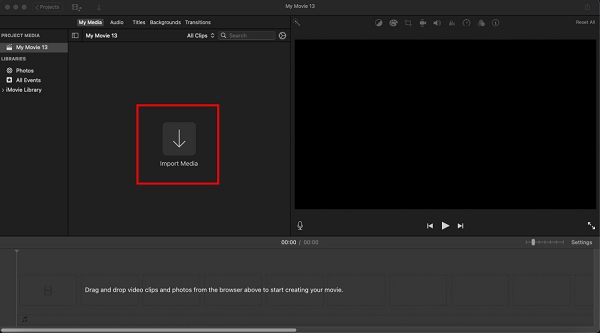
Шаг 3 Перетащите видео на временную шкалу
После загрузки вашего видео, держать и тянуть видеофайл на Лента . Временная шкала расположена под интерфейсом.
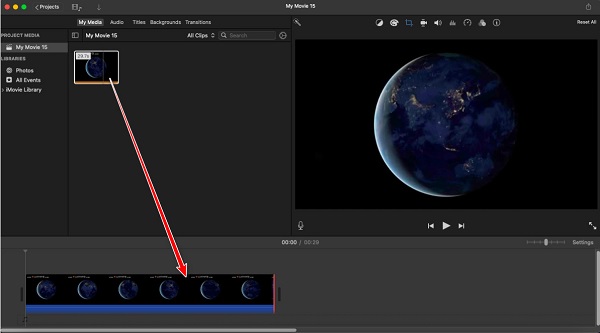
Шаг 4 Обрезать видео
Чтобы обрезать видео, выберите видео на Лента . Затем перетащите курсор в начало или конец видео, чтобы обрезка стрел подскажет. Затем перетащите начальную и конечную точки вашего видео, чтобы обрезать видео.
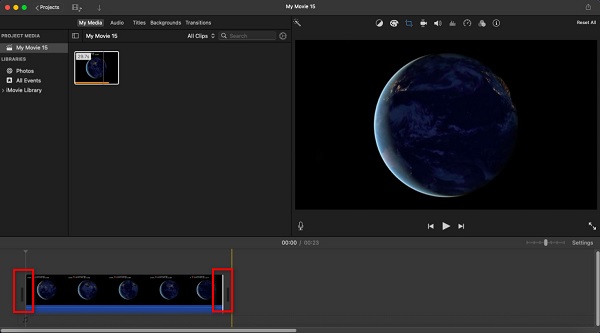
Шаг 5 Экспортируйте свое видео
Теперь, когда вы выбрали часть видео, которую хотите сохранить, нажмите кнопку Значок экспорта расположен в правом верхнем углу интерфейса. Затем во всплывающем меню выберите Экспорт файла кнопка. Затем щелкните значок Следующая кнопка. В следующем интерфейсе назовите свой файл и нажмите Save. .
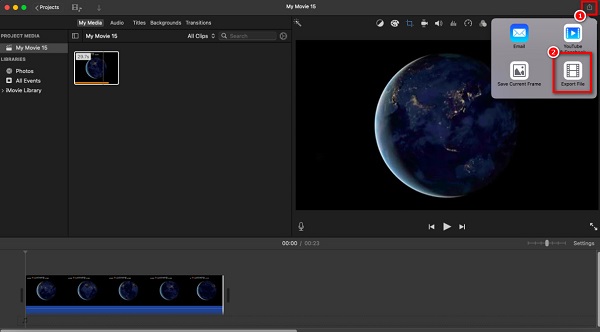
И это шаги по обрезке видео в iMovie на Mac. Следуй этим шагам; в конце концов, вы можете обрезать любые видео, которые хотите.
Часть 2. Лучшая альтернатива iMovie на Mac
iMovie — отличный инструмент для обрезки видео. Однако он поддерживает только несколько форматов файлов для устройств Apple, таких как MOV, MKV и MP4. Кроме того, вы не можете загрузить Mac на устройства Windows. Поэтому у нас есть лучшая альтернатива, если вам нужно более совместимое приложение для обрезки видео.
Tipard Video Converter Ultimate — самая выдающаяся альтернатива iMovie, поскольку она доступна на всех медиаплатформах, включая Windows, Mac и Linux. Этот видеотриммер позволяет вам обрезать видео, перемещая рукоятки в нужное место, чтобы обрезать видео. Кроме того, он поддерживает практически все форматы файлов, такие как MKV, MOV, MP4, AVI, VOB, WebM, WMV, FLV, M4V и еще 500+. Он имеет множество расширенных функций редактирования, таких как обрезка видео, слияние видео, компрессор аудио, водяной знак для видео и т. Д. Кроме того, вы можете вырезать определенные части из разных клипов, а затем объединять их в один. Что еще замечательно с Tipard Video Converter Ultimate, так это то, что вы можете использовать его функцию Fast Split для автоматического вырезания видео, установив параметры разделения для вашего видео. Если вы хотите использовать это программное обеспечение для обрезки видео, следуйте простым инструкциям ниже.
Как обрезать видео на Mac с помощью Tipard Video Converter Ultimate:
Шаг 1 Скачать приложение
Для начала скачайте и установите Tipard Video Converter Ultimate нажав Скачать Кнопка ниже. Затем откройте приложение, как только вы закончите установку на свое устройство.
Шаг 2 Затем в главном интерфейсе программы перейдите к Ящик для инструментов панели, затем выберите Видео Триммер опцию.
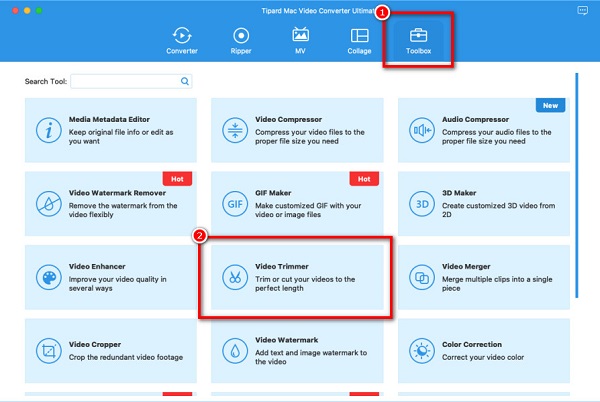
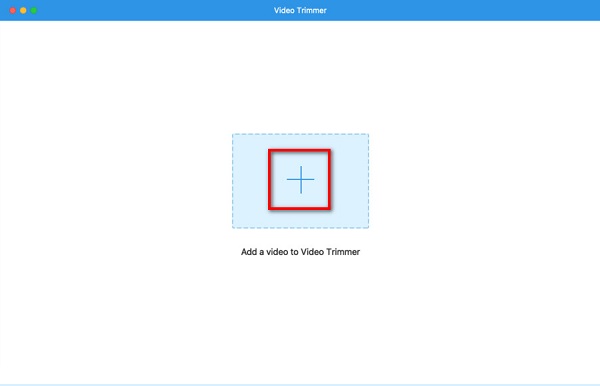
Шаг 3 Затем отметьте плюс кнопку в середине интерфейса, чтобы импортировать видео, которое вы хотите обрезать. Затем найдите свое видео в своих папках. Нажмите Откройте для импорта выбранного видео.
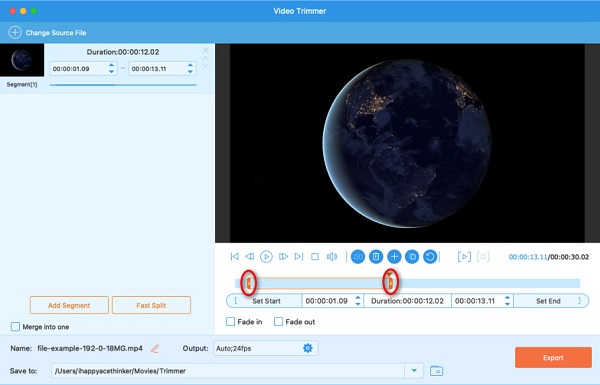
Шаг 4 Как только ваш видеофайл будет импортирован, вы увидите предварительный просмотр вашего видео. А под ним вы увидите Лента вашего видео. Переместите рули туда, куда вы хотите Начало и конец ваш вывод.
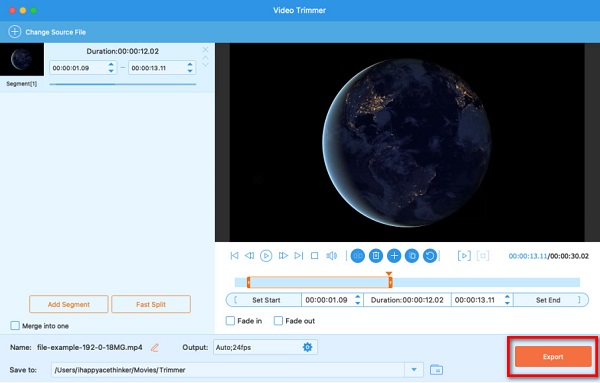
Шаг 5 Наконец, нажмите Экспортировать кнопку, чтобы сохранить результат на вашем устройстве. Подождите несколько секунд; затем вы можете найти выходное видео в своих файлах.
Часть 3. Как вырезать видео с помощью iMovie на iPhone
iMovie доступен на устройствах Apple, таких как iPhone, iPad и iPod. И если вы хотите вырезать видео из приложения «Фотографии» на устройстве iPhone, iMovie — лучшее приложение для использования. Вы можете увидеть некоторые различия между iMovie на Mac и Apple, такие как интерфейс и функции редактирования. И если вы хотите обрезать видео в iMovie на своем устройстве iPhone, выполните следующие действия.
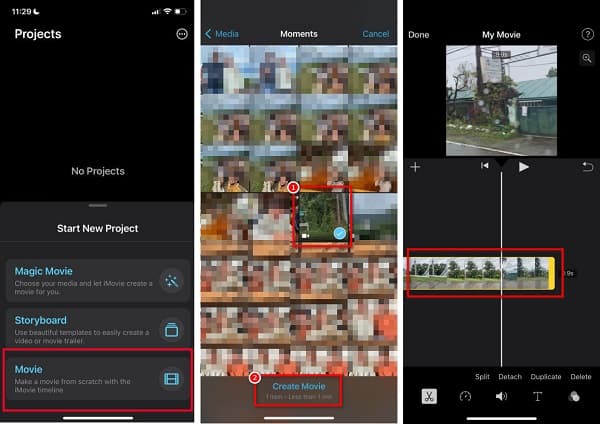
Шаг 1 Установите iMovie на свое устройство и откройте приложение. В главном интерфейсе коснитесь значка Начать новый проект И выберите Кино опцию.
Шаг 2 Затем выберите видео, которое хотите обрезать. Затем коснитесь Создать фильм кнопку.
Шаг 3 В следующем интерфейсе коснитесь своего видео, затем переместите рули туда, где вы хотите обрезать видео.
Шаг 4 Наконец, нажмите Готово чтобы сохранить ваш проект.
Часть 4. Часто задаваемые вопросы о том, как вырезать видео в iMovie
Какой формат файла экспортирует iMovie?
iMovie экспортирует видео в формате MP4. формат файла. Но вы можете изменить выходной формат вашего видео, выбрав Файл > Поделиться а затем измените выходной формат вашего видео.
Могу ли я экспортировать видео iMovie в Facebook?
Да. В своем проекте нажмите кнопку Экспортировать значок, затем выберите Ютуб и Фейсбук из вариантов разрешения.
Можно ли скачать iMovie бесплатно?
iMovie можно бесплатно загрузить на все устройства Apple, такие как iPhone, iPad и iPod. Хотя это фантастический инструмент для редактирования видео, его можно использовать бесплатно.
Заключение
С помощью этого руководства вы узнаете, как клип видео в iMovie. Вырезать видео будет легко, если у вас есть лучший инструмент на вашем устройстве. И, к счастью, iMovie — отличный инструмент, который позволяет вам обрезать видео. Однако он не поддерживает другие форматы видео и совместим только с устройствами Apple. Итак, если вы хотите использовать приложение, которое поддерживает множество форматов файлов, загрузите Tipard Video Converter Ultimate прямо сейчас
Размещено от Кенни Кевин в Редактировать видео
Сентябрь 14, 2022 09: 00
Вам могут понравиться эти статьи

Нажмите здесь, чтобы присоединиться к обсуждению и поделиться своими комментариями
Главная>Ресурс>Редактировать видео> Вырезать видео с помощью iMovie

Copyright © 2023 Типард Студия. Все права защищены.
Как обрезать видео в iMovie на Mac / iOS с соотношением сторон или без
Некоторые сайты для обмена видео, такие как Instagram, требуют, чтобы все видео были определенного размера и длины. Таким образом, вы можете обрезать части видео в iMovie сделать ваше видео меньше. Это также хороший способ увеличить видео в iMovie на Mac или iPhone. Вы можете вырезать ненужную часть и сфокусировать особое место.
Вот учебник для обрезки видео в iMovie на Mac и iOS. Кстати, вы можете получить альтернативное программное обеспечение iMovie, чтобы с легкостью сделать видео на Windows и Mac. Просто прочитайте и проверьте.

Обрезать видео в iMovie
- Часть 1: Как обрезать видео в iMovie на Mac
- Часть 2: Как обрезать видео в iMovie для Windows Альтернатива
- Часть 3: Как обрезать видео в iMovie на iPhone и iPad
- Часть 4: быстрый способ обрезать видео с помощью Video Converter Ultimate
Часть 1: Как обрезать видео в iMovie на Mac
iMovie позволяет пользователям обрезать фотографии и видеоклипы для устранения нежелательных областей. Обрезанный клип может уместиться в целое видео. В этом разделе будет показано руководство по кадрированию видео в iMovie 11 на Mac.
Шаг 1Добавьте свой видеофайл на временную шкалу iMovie.
Шаг 2Выберите видеоклип, который хотите обрезать. Вы можете удалить видео из iMovie если это.
Шаг 3Щелкните опцию «Обрезать» на верхней панели инструментов окна предварительного просмотра.
Шаг 4Нажмите «Обрезать до заполнения», чтобы получить регулируемую рамку.
Шаг 5Измените размер этого кадра, чтобы обрезать видео в iMovie на Mac с исходным соотношением сторон по умолчанию.
Шаг 6Примените кадрирование и нажмите «Play» и просмотрите обрезанный видеофайл. После этого вы легко сможете экспортировать обрезанное видео на YouTube или жесткий диск на Mac для просмотра.
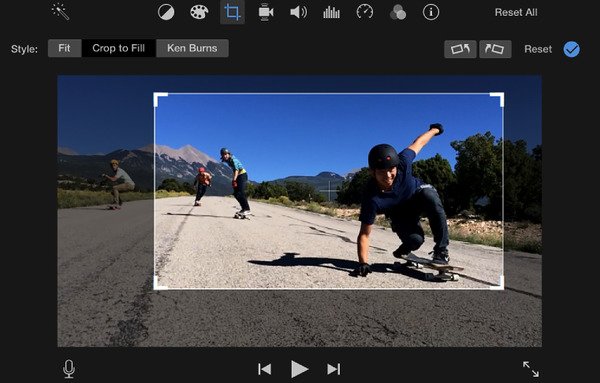
Наконечник : Если вы хотите добавить видео стандартной четкости 4: 3 в проект высокой четкости 16: 9, iMovie может автоматически обрезать видео и восстанавливать его до полного кадра 16: 9. Также можно щелкнуть «Подогнать», чтобы восстановить исходный кадр видеоклипа с соотношением сторон 4: 3.
Часть 2: Как обрезать видео в iMovie для Windows Альтернатива
iMovie — это программа для редактирования видео, разработанная для устройств Apple iOS и macOS. Официальной версии iMovie для Windows не существует. Если вы хотите получить аналогичные функции iMovie для создания фильма-рассказчика в Windows 10, Apeaksoft Создание слайд-шоу может быть вашим лучшим альтернативным программным обеспечением iMovie.
Вы можете получить десятки тем и настраиваемых фильтров для создания собственного фильма с легкостью. Легко делать стильные видео по разным поводам. Конечно, вы можете обрезать, изменять размер, вращать и применять основные эффекты редактирования к вашему файлу.
- Введите ваши материалы из видео, аудио и фотографий.
- Сделайте видео слайд-шоу на свадьбу, путешествие, вечеринку, Рождество и многое другое.
- Получите сотни элементов, чтобы настроить предоставленную тему или создать новые темы.
- Обрезайте видео пропорционально или свободно с помощью видеоконтроллера и инструментов редактирования видео.
Шаг 1Запустите альтернативу iMovie для программного обеспечения Windows. Нажмите «Добавить файлы», чтобы добавить изображение, видео и аудио файл. Вы также можете добавить фоновую музыку к любой понравившейся песне.
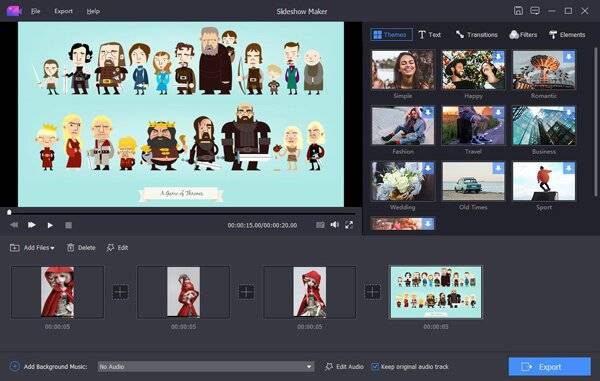
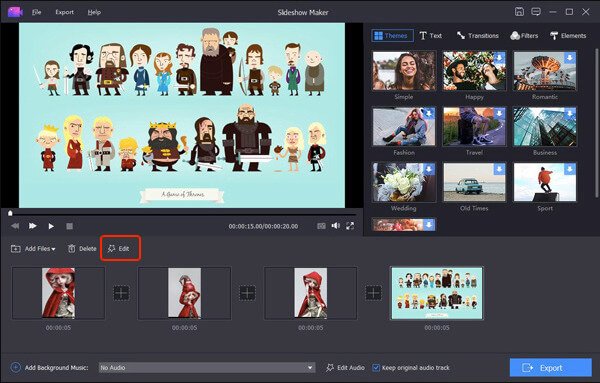
Шаг 2Выберите целевой видеофайл. Нажмите «Редактировать», чтобы получить доступ к фильтрам редактирования видео. В новом всплывающем окне вы попадете в раздел «Редактировать» по умолчанию.
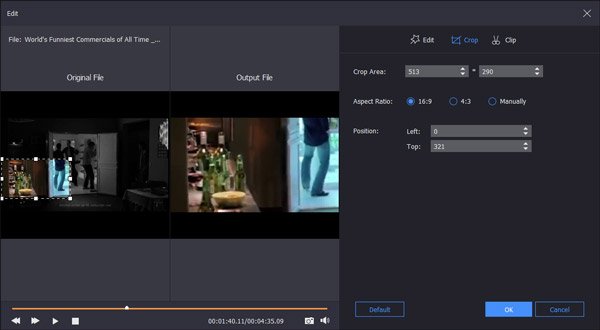
Шаг 3Перейдите в раздел «Обрезка». Укажите область обрезки с помощью параметров или перетаскивания. Это нормально, если вы хотите изменить соотношение сторон. Просто отметьте перед «Вручную». Теперь вы можете кадрировать видео без соотношения сторон. Затем нажмите «ОК», чтобы сохранить изменения.
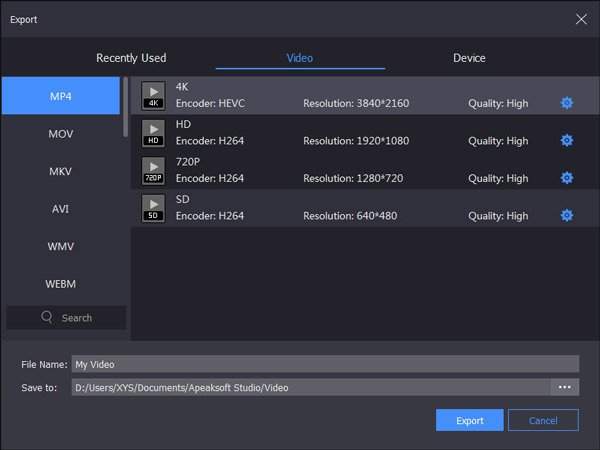
Шаг 4 Выберите предоставленную тему или сделайте своими руками тему с «Текстом», «Переходами», «Фильтрами» и «Элементами» на правой панели. Наконец, нажмите «Экспорт», чтобы выбрать выходной формат и разрешение для слайд-шоу.
Часть 3: Как обрезать видео в iMovie на iPhone и iPad
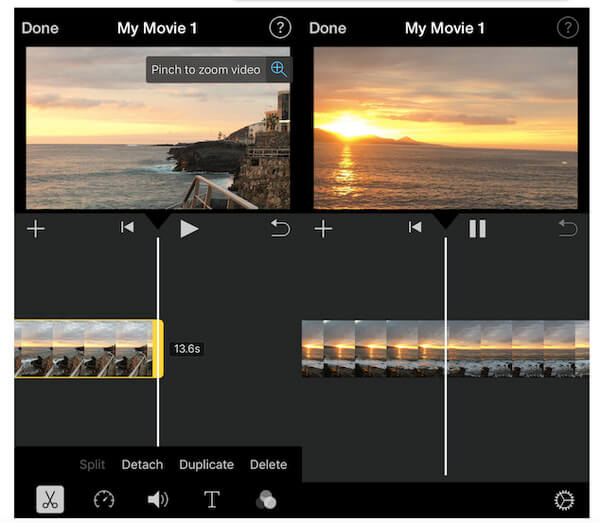
Приложение «Фото» по умолчанию не позволяет пользователям iOS напрямую обрезать видео. К счастью, вы можете использовать iMovie для увеличения видео на iPhone и iPad. Соотношение сторон вашего видео не изменится.
Шаг 1Откройте приложение iMovie. Нажмите «Проекты»> «+»> «Фильм», чтобы добавить видео в iMovie.
Шаг 2Перейдите к видео, которое вы хотите обрезать.
Шаг 3Нажмите «Создать фильм» в нижней части экрана iPhone или iPad.
Шаг 4Выберите маленький значок увеличительного стекла в верхнем правом углу. Затем используйте большой и указательный пальцы, чтобы увеличить масштаб видео с помощью приложения iMovie.
Шаг 5Нажмите «Готово», чтобы обрезать часть видео в iMovie на iPhone. Отправляйтесь в Фотопленку, чтобы получить обрезанное видео с iPhone.
Часть 4: быстрый способ обрезать видео с помощью Video Converter Ultimate
Если вы закончили редактирование видео, вы можете использовать Apeaksoft Видео конвертер Ultimate обрезать видео на Windows и Mac свободно. Есть много функций обрезки видео. Вы можете обрезать часть видео в iMovie только с фиксированными размерами видео. Но здесь вы можете без труда обрезать видео в квадрат в альтернативе iMovie. Между тем, вы можете улучшить качество видео и применять другие видеоэффекты в клик

Видео конвертер Ultimate
Вы можете обрезать видео с или без соотношения сторон здесь. Также можно использовать полностью настраиваемые режимы позиционирования и масштабирования области обрезки.
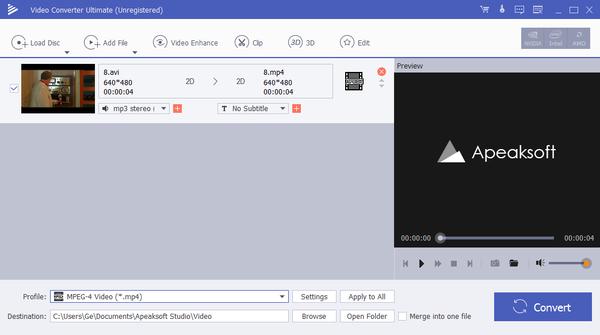
Шаг 1Запустите Video Converter Ultimate. Нажмите «Добавить файл», чтобы импортировать видео.
Шаг 2Нажмите «Редактировать», чтобы перейти к редактору видео. Выберите «Обрезать» вверху.
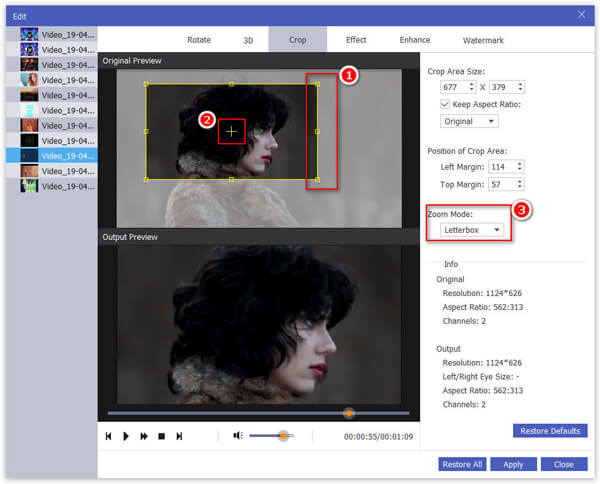
Шаг 3Вы можете снять флажок «Сохранить соотношение сторон», чтобы изменить соотношение сторон видео. Позже нарисуйте область кадрирования на экране. Вы можете увеличивать масштаб видео с помощью 4 режимов масштабирования, включая «Панорама и сканирование», «Почтовый ящик», «Средний» и «Полный». Нажмите «Применить», чтобы продолжить.
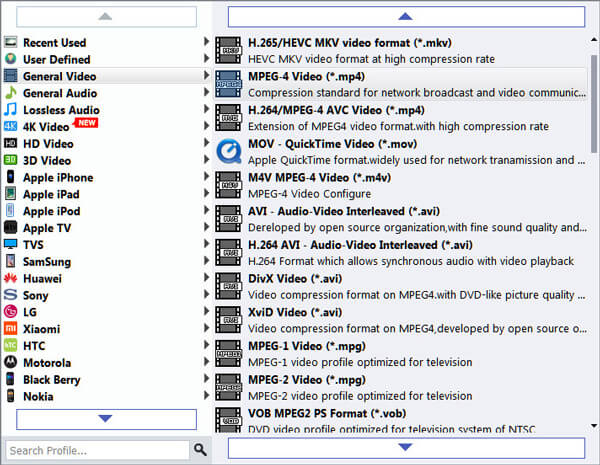
Шаг 4Установите формат выходного видео из списка «Профиль». Если вы хотите обрезать размер видео, вы также можете настроить параметры видео и звука. Наконец, нажмите «Конвертировать», чтобы экспортировать обрезанное видео.
Это полное руководство по кадрированию видео в iMovie на Mac и iOS. Вы можете обрезать видео до любой формы. На самом деле, есть и другие простые способы увеличения определенного аспекта или свободно, вы можете бесплатно скачать Slideshow Maker или Video Converter Ultimate для редактирования и обрезки видео.
- Советы по редактированию видео
- Лучшие создатели ремиксов на песни 5 для создания диджейской музыки (в Интернете, на компьютере и телефоне)
- Самый простой способ удалить жестко закодированные субтитры из MKV MP4 Video
- Учебник по созданию видеоколлажа с музыкой, до 13 видеоклипов
- Как загрузить длинные видео на Snapchat без потери качества
- 2 лучших способа отправки GIF-файлов на iPhone, которые нельзя пропустить
- Как исправить не могу смотреть видео на iPhone
- Как уменьшить размер GIF без потери качества [6 простых способов]
- 7 проверенных решений для устранения проблемы, из-за которой видео в Instagram не загружается
- Умные методы для удаления видео из iMovie
- Методы 3 для экспорта и записи проектов iMovie на DVD с легкостью
- Как легко делать видеозаписи с iPhone в формате MP4
- Как обрезать файл MP3 в проигрывателе Windows Media и в Интернете
- 3 способа вырезать файлы FLAC и сохранить качество без потерь
- Руководство по длине видео в Instagram для постов, историй и IGTV
- Сделайте замедленное видео и замедлите видео на iPhone

- [Учебник] Как записать видео в iMovie с помощью простых шагов
- iMovie Compress Video — лучший способ сохранить оптимальное качество видео
- Пошаговое руководство по добавлению голосовых заметок в iMovie на iPhone / iTunes / Mac
- Центр загрузок
- Апексофт Магазин
- Компания
- О Нас
- Свяжитесь с нами
- Пользовательское соглашение
- Персональные данные
- Лицензионное соглашение
- Продукт
- Восстановление данных iPhone
- Android Восстановление данных
- Передача iPhone
- iPhone Eraser
- Восстановление данных
- Поддержка
- Центр поддержки
- Решения
- Карта сайта
- FAQ