
Настройка пульта Apple TV Remote на iPhone или iPad
С помощью пульта Apple TV Remote в Пункте управления можно управлять устройством Apple TV или телевизором Smart TV, поддерживающим функцию AirPlay, используя устройство iPhone или iPad.
Настройка Apple TV Remote в Пункте управления
- Откройте Пункт управления.
- На iPhone X или более поздней модели либо iPad смахните вниз от верхнего правого угла экрана.
- На устройстве iPhone 8 или более ранней модели либо в ОС iOS 11 или более ранней версии смахните вверх от нижнего края экрана.
- Нажмите кнопку пульта Apple TV Remote . Если кнопка пульта Apple TV Remote не отображается, добавьте ее в Пункт управления.

- Выберите в списке устройство Apple TV или телевизор Smart TV.
- При появлении запроса следуйте инструкциям на экране и введите четырехзначный пароль на iPhone или iPad. Если у вас Apple TV (3-го поколения), используйте пульт Siri Remote или Apple TV Remote, чтобы ввести четырехзначный пароль на Apple TV.

Если вы используете пульт Apple TV Remote в Пункте управления и к вашему Apple TV подключена колонка HomePod, саундбар или другие колонки, совместимые с AirPlay, громкость можно изменять с помощью кнопок увеличения и уменьшения громкости на iPhone или iPad. Если к Apple TV не подключена колонка HomePod, саундбар или другие колонки, совместимые с AirPlay, используйте кнопки изменения громкости на пульте, который поставлялся в комплекте с вашим телевизором.


Добавление Apple TV Remote в Пункт управления

- Перейдите в «Настройки» на iPhone или iPad.
- Выберите «Пункт управления».
- Нажмите кнопку «Добавить» рядом с пультом Apple TV Remote.

Чтобы использовать пульт Apple TV Remote с телевизором Smart TV, поддерживающим функцию AirPlay добавьте телевизор Smart TV в приложение «Дом» и назначьте его комнате.
Пульт Apple TV Remote в Пункте управления работает только с устройствами Apple TV 4K, Apple TV HD, Apple TV (3-го поколения) и телевизорами Smart TV, поддерживающими функцию AirPlay.
Если не удается настроить пульт Apple TV Remote
Попробуйте сделать следующее. После выполнения каждого из этих действий проверьте, устраняет ли оно проблему.
- Убедитесь, что устройство iPhone или iPad подключено к той же сети Wi-Fi, что и устройство Apple TV или телевизор Smart TV, поддерживающий функцию AirPlay. На устройстве iOS или iPadOS перейдите в меню «Настройки» > Wi-Fi. На Apple TV выберите «Настройки» > «Сеть».
- Убедитесь, что на устройстве iPhone или iPad установлена последняя версия iOS или iPadOS, а устройство Apple TV обновлено до последней версии tvOS.
- Перезапустите устройство Apple TV или телевизор Smart TV, поддерживающий функцию AirPlay. Также попробуйте перезапустить iPhone или iPad.
- Если настроить Apple TV Remote по-прежнему не удается, обратитесь в службу поддержки Apple.
Использование пульта ДУ Siri Remote или Apple TV Remote с устройством Apple TV
Узнайте, как использовать пульт дистанционного управления для поиска меню, воспроизведения контента, навигации по экрану и многого другого.
- Пульт ДУ Siri Remote (2-го поколения или более поздней модели) или Apple TV Remote (2-го поколения или более поздней модели)
- Пульт ДУ Siri Remote (1-го поколения) или Apple TV Remote (1-го поколения)
Пульт ДУ Siri Remote (2-го поколения или более поздней модели) или Apple TV Remote (2-го поколения или более поздней модели)
Кнопка питания
Нажмите и удерживайте кнопку питания, чтобы включить телевизор и вывести Apple TV из режима сна. Нажмите и удерживайте кнопку еще раз, чтобы выключить телевизор и перевести Apple TV в спящий режим.
Кликпад
Для перемещения по экрану нажмите вверх, вниз, влево или вправо на кольце кликпада. Или проведите пальцем по кликпаду вверх, вниз, влево или вправо. Для прокрутки списков быстро смахните по кликпаду вверх или вниз несколько раз.
Чтобы выбрать элемент, выделите его, затем нажмите на центр кликпада.
Во время воспроизведения нажмите влево или вправо на кольце кликпада, чтобы прокрутить назад или вперед. Чтобы обеспечить непрерывную перемотку назад или вперед, нажмите и удерживайте влево или вправо на кольце кликпада. Нажмите на левую или правую сторону несколько раз, чтобы изменить скорость (2x, 3x или 4x).
Чтобы переместиться по временной шкале, нажмите кнопку «Воспроизведение/Пауза» или центр кликпада, затем смахните влево или вправо по кликпаду, чтобы вернуться назад или перейти вперед во времени. Вы также можете провести пальцем против часовой стрелки или по часовой стрелке по кольцу кликпада.
Кнопка Siri
Если Siri поддерживается в вашей стране или регионе, вы можете попросить Siri воспроизвести определенные фильмы, телешоу, жанры и многое другое. Просто удерживайте кнопку Siri, озвучьте свой запрос и отпустите кнопку Siri.
Вы также можете использовать кнопку Siri для диктовки. В поле ввода текста нажмите и удерживайте кнопку Siri, произнесите текст, который вы хотите ввести, а затем отпустите кнопку Siri.
Диктовка может быть доступна не во всех странах и регионах.
Кнопка «Назад»
Во время просмотра контента нажмите кнопку «Назад» один раз, чтобы вернуться на предыдущий экран. Или нажмите и удерживайте кнопку «Назад», чтобы перейти на экран «Домой».
Кнопка «Apple TV/Пункт управления»
Нажмите кнопку два раза, чтобы открыть переключатель приложений. Переходите между приложениями с помощью кликпада, затем нажмите на центр кликпада, чтобы открыть приложение. Смахните вверх, чтобы закрыть приложение. Также можно нажать кнопку «Apple TV/Пункт управления», чтобы вернуться в приложение Apple TV.
Нажмите и удерживайте кнопку «Apple TV/Пункт управления», чтобы вызвать Пункт управления. Нажмите кнопку еще раз, чтобы скрыть Пункт управления.
Кнопка «Воспроизведение/пауза»
Нажмите кнопку «Воспроизведение/пауза» один раз, чтобы воспроизвести или приостановить контент.
Чтобы переместиться по временной шкале, нажмите кнопку «Воспроизведение/Пауза», затем смахните влево или вправо по кликпаду, чтобы вернуться назад или перейти вперед во времени. Вы также можете провести пальцем против часовой стрелки или по часовой стрелке по кольцу кликпада.
Чтобы возобновить воспроизведение контента, нажмите кнопку «Воспроизведение/Пауза».
Кнопка «Выключить звук»
Нажмите кнопку «Выключить звук» один раз, чтобы отключить звук. Нажмите ее еще раз, чтобы снова включить звук.
Эта кнопка поддерживается не во всех вариантах подключения звукового оборудования. Возможно, вам придется использовать управление громкостью на пульте дистанционного управления, который поставлялся с вашим телевизором.

Увеличение или уменьшение громкости
Нажимайте кнопку увеличения или уменьшения громкости, чтобы увеличить или уменьшить громкость Apple TV.
Эти кнопки поддерживаются не во всех вариантах подключения звукового оборудования. Возможно, вам придется использовать управление громкостью на пульте дистанционного управления, который поставлялся с вашим телевизором.
Пульт ДУ Siri Remote (1-го поколения) или Apple TV Remote (1-го поколения)
Сенсорная поверхность
Чтобы перемещаться по экрану, нажмите или смахните пальцем вверх, вниз, влево или вправо. Для прокрутки списков быстро смахните вверх или вниз несколько раз.
Чтобы выбрать элемент, выделите его, затем нажмите на сенсорную панель для имитации щелчка мышью.
Во время воспроизведения положите палец на сенсорную поверхность, затем нажмите на левую или правую сторону сенсорной поверхности, чтобы вернуться назад или перейти вперед во времени. Чтобы обеспечить непрерывную перемотку назад или вперед, нажмите и удерживайте левую или правую сторону сенсорной поверхности. Нажмите на левую или правую сторону несколько раз, чтобы изменить скорость (2x, 3x или 4x).
Чтобы переместиться по временной шкале, нажмите кнопку «Воспроизведение/Пауза» или сенсорную поверхность, затем смахните влево или вправо, чтобы вернуться назад или перейти вперед во времени.
Кнопка меню
Если Apple TV находится в спящем режиме, нажмите кнопку «Меню» один раз, чтобы вывести Apple TV из режима сна. Во время просмотра контента нажмите кнопку меню один раз, чтобы вернуться на предыдущий экран. Нажмите и удерживайте кнопку меню, чтобы перейти на экран «Домой».
Кнопка «Apple TV/Пункт управления»
Нажмите кнопку два раза, чтобы открыть переключатель приложений. Проведите пальцем по сенсорной поверхности, чтобы пролистать список открытых приложений, затем нажмите на сенсорную поверхность, чтобы открыть приложение. Смахните вверх, чтобы закрыть приложение. Также можно нажать кнопку «Apple TV/Пункт управления», чтобы вернуться в приложение Apple TV.
Нажмите и удерживайте кнопку «Apple TV/Пункт управления», чтобы вызвать Пункт управления. Нажмите кнопку еще раз, чтобы скрыть Пункт управления.
Кнопка Siri
Если Siri поддерживается в вашей стране или регионе, вы можете попросить Siri воспроизвести определенные фильмы, телешоу, жанры и многое другое. Просто удерживайте кнопку Siri, озвучьте свой запрос и отпустите кнопку Siri.
Вы также можете использовать кнопку Siri для диктовки. В поле ввода текста нажмите и удерживайте кнопку Siri, произнесите текст, который вы хотите ввести, а затем отпустите кнопку Siri.
Диктовка может быть доступна не во всех странах и регионах.
Кнопка «Воспроизведение/пауза»
Нажмите кнопку «Воспроизведение/пауза» один раз, чтобы воспроизвести или приостановить контент.
Чтобы переместиться по временной шкале, нажмите кнопку «Воспроизведение/Пауза», затем смахните влево или вправо по сенсорной поверхности, чтобы вернуться назад или перейти вперед во времени.
Чтобы возобновить воспроизведение контента, нажмите кнопку «Воспроизведение/Пауза».

Увеличение или уменьшение громкости
Нажимайте кнопку увеличения или уменьшения громкости, чтобы увеличить или уменьшить громкость Apple TV.
Эти кнопки поддерживаются не во всех вариантах подключения звукового оборудования. Возможно, вам придется использовать управление громкостью на пульте дистанционного управления, который поставлялся с вашим телевизором.
Как включить Apple TV без пульта, если он потерян?
Пульт дистанционного управления вещь маленькая и легко теряется. С усердием поискав его в недрах дивана ситуацию можно поправить. Если пользователь потерял пульт и не нашел, или он просто не работает есть несколько способов как включить Apple TV без пульта.
Управляйте Эппл Тв без пульта

Если пульт от Apple TV не реагирует, не спешите бить тревогу. Разберём варианты наладок. Попробуйте устранить неисправность следующими действиями. Если ваш пульт ДУ Remote белого или алюминиевого цвета, переставьте все элементы мебели (декора) препятствующие прохождению сигнала к Apple TV, телевизору, приемнику и саундбару. Если реагировать устройство не стало, зажмите кнопки панели «налево» и «Menu» на шесть секунд. Проверьте работоспособность. Если не работает, отключите TV от розетки секунд на шесть и включите. Проведите замену батареек консоли.
Если модель консоли дистанционного манипулирования ДУ Siri Remote, освободите пространство перед техникой для свободного прохождения сигнала. Находитесь в пределах доступа Bluetooth покрытия. Зарядите консоль в течение получаса. На расстоянии семь см от TV зажмите на пульте клавиши «Menu » и «громкость +» в течение 5-ти секунд (создается пара). Отключите питание TV от розетки на 6 секунд, включите повторно. Проверьте работоспособность устройства.
Настройка и работа консоли от Apple TV
Если по-прежнему Apple TV не реагирует на пульт, либо нечего настраивать, пробуйте следующее. Для iOS устройства в магазине AppStore нужно найти и установить приложение Remote. Оно бесплатное. Для дальнейшего использования нужно настроить приложение. Обновите ПО и ОС для устройств. Обновите версию приложения, если нужно. Подсоедините i-гаджет через ту же сеть Wi-Fi, что и TV. Запустите приложение на мобильном гаджете и кликните по имени Эпл TV.
- Для 4-го поколения. Как на экране телевизора отобразится код из 4-х знаков, впишите код на парном i-устройстве. Код может не отобразится, если пара настроится автоматически.
- Для 2-го и 3-го поколений. После появления кода на i-гаджете откройте раздел настроек, кликните «основные». Зайдите в пункт «Пульты ДУ» на TV. Укажите имя i-устройства и впишите код из 4-х знаков.

Для работы в программе Remote кликните «Set Up Home Sharing » (включение домашних коллекций). Укажите логин и пароль от учетной записи ID. Кликните «ок» и TV отобразится в перечне. Если не отобразился, запускаете программу iTunes и переходите «Файл», затем «Домашняя коллекция», «Включение домашних коллекций». Для манипуляций курсором на мониторе кликните на кнопочку в верхнем углу справа (4-ре стрелочки) на мобильном i-гаджете. Откроется управление: меню и клавиши плей/пауза.
Перепрограммирование
Разбираем перепрограммирование рабочей консоли от телевизора при помощи программы Remote. Настраиваете так: берете новую консоль и заходите в настройки Apple TV при помощи Remote. Далее в пункт «Пульты» через раздел «Общие». После найдите «Настройка пульта ДУ». Кликните «Пуск». Нажимайте с удержанием каждую кнопку для программирования команды. Настроите основные кнопочки, как реагировать, затем зададите имя пульта. Далее поступит предложение настроить дополнительные клавиши.
Если разбираетесь в технике, попробуйте ПУ разобрать, возможно, есть аппаратная поломка. Либо отдайте в ремонтную службу. Если отремонтировать или найти ПУ, настроить парное управление не получилось, купите новый пульт. Компания Apple предлагает приобрести устройство по цене около 19 долларов. Если провести мониторинг электронных магазинов, можно найти более низкую цену.
Если вы потеряли пульт Apple TV Remote
С помощью iPhone можно найти Apple TV Remote или Siri Remote (2-го поколения) или более поздней модели. Вы также можете использовать Apple TV Remote в Пункте управления или заменить пульт ДУ.
Поиск пульта Siri Remote или Apple TV Remote (2-го поколения) и более поздних моделей с помощью iPhone
Чтобы найти пульт ДУ с помощью iPhone, на iPhone должна быть установлена операционная система iOS 17 или более поздней версии, а на Apple TV — tvOS 17 или более поздней версии.
- Откройте Пункт управления на iPhone.
- На iPhone X и более поздних моделях смахните вниз от верхнего правого угла экрана.
- На iPhone SE и iPhone 8 и более ранних моделях смахните вверх от нижнего края экрана.
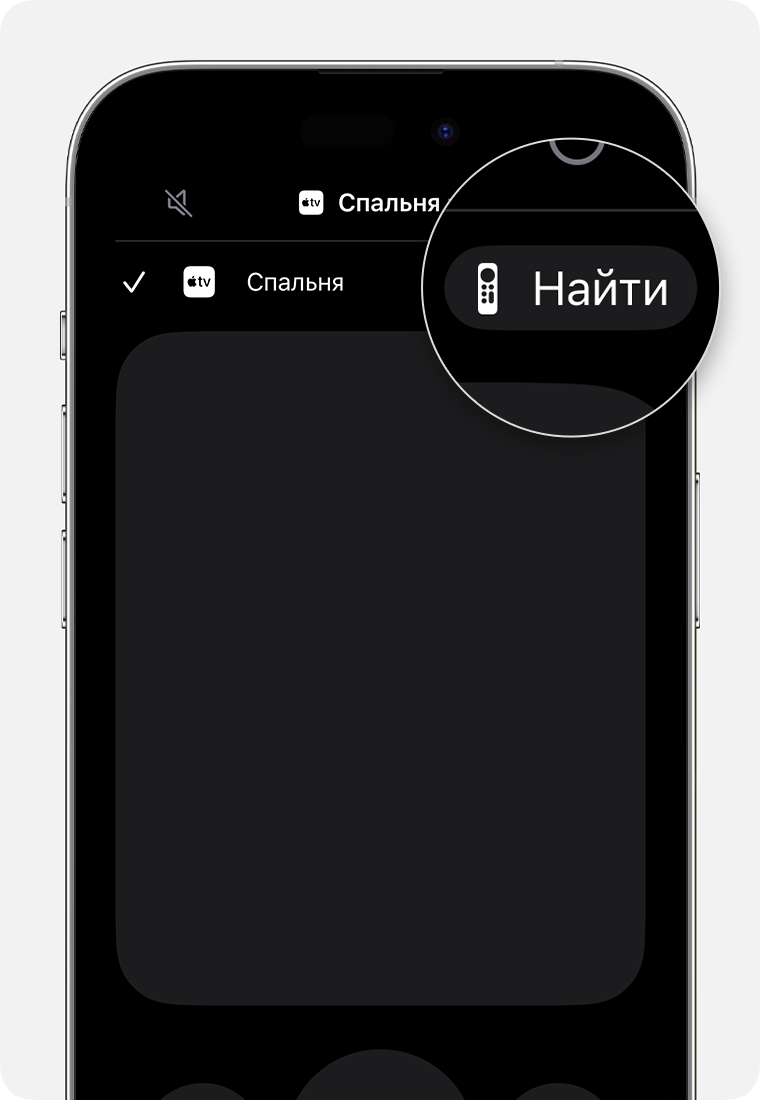
- Нажмите «Пульт Apple TV Remote».
- Коснитесь списка устройств, а затем нажмите «Найти» рядом с потерянным пультом ДУ.
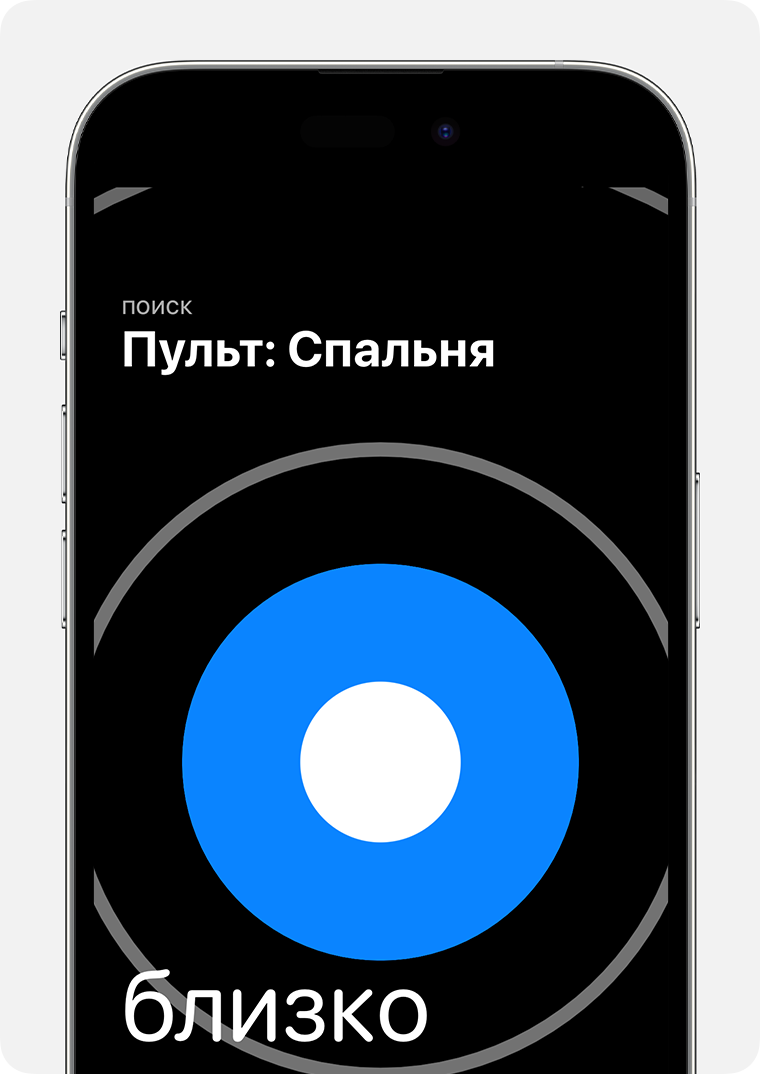
- Следуйте подсказкам на iPhone, чтобы найти пульт ДУ. Круг на экране увеличится, и текст постепенно меняется со слова «far» на «near» и «here» по мере приближения к пульту ДУ.
Использование функции «Пульт Apple TV Remote» в Пункте управления
Если пульт ДУ для Apple TV 4K или Apple TV HD утерян, можно настроить и использовать пульт Apple TV Remote на iPhone или iPad.
Замена пульта Apple TV Remote
- Если у вас Apple TV 4K или Apple TV HD, можно использовать Siri Remote (1-го поколения или более поздней модели), Apple TV Remote (1-го поколения или более поздней модели) либо Apple Remote.
- Для управления устройством Apple TV (3-го поколения) используйте Apple Remote.
Вы можете купить новый пульт ДУ для Apple TV в магазине Apple Online Store, Apple Store или в другом розничном магазине. Или узнайте, как использовать подключаемый к сети пульт ДУ с Apple TV.