
Как перенести SMS-сообщения с одного Android-смартфона на другой
Приобрести новый смартфон всегда приятно. Однако на вашем старом аппарате остается масса нужной информации. И если сегодня с переносом всех контактов, фотографий, видеороликов и даже настроек проблем не возникает, так как все привязано к вашему аккаунту Google, то вот SMS-сообщения зачастую могут остаться на старом устройстве (особенно если версия ОС у вас не самая последняя). Но так быть не должно. Уж если «переезжать» на новый смартфон, то делать это полноценно. Без каких-либо компромиссов. Поэтому сейчас мы расскажем, как перенести SMS-сообщения с одного Android-смартфона на другой.
Для этого, как вы могли догадаться, вам понадобиться специальное приложение, с помощью которого мы и будем производить перенос данных.
SMS Backup & Restore
- Для начала установите SMS Backup & Restore из Google Play на оба ваших смартфона. А также убедитесь, что оба телефона подключены к одной и той же сети Wi-Fi.
- Откройте приложение на каждом из смартфонов. На главном экране любого из телефонов нажмите кнопку «Передача». Откроется новое окно с подробной информацией о том, как работает эта функция.
- Теперь выберите соответствующую опцию на каждом телефоне. На старом вам нужно выбрать опцию «Отправить», а на новом, соответственно, «Принять».
- Оба смартфона тут же начнут искать друг друга в сети. Как только отправляющий телефон найдет принимающий телефон, выберите его их списка. Это инициирует процесс передачи данных.
- При этом на вашем новом смартфоне вы увидите уведомление с разрешением на передачу данных. Вы, естественно, должны согласиться на это.
- После того, как соединение будет установлено, вам будет предложено осуществить передачу текстовых сообщений. Однако перед этим на отправляющем телефоне в самой программе будет создана архивная копия ваших SMS-сообщений.
- После того, резервная копия будет создана, на принимающем телефоне появится эта же копия и опция восстановления сообщений из резервной копии. Вам нужно ее выбрать.
- Сам процесс восстановления займет какое-то время, но после этого на вашем новом смартфоне в приложении для сообщений вы увидите все ваши старые переписки. Поздравляем! Теперь ничего важного не будет потеряно.
Обсудить эту и другие новости вы можете в нашем чате в Телеграм.

Теги
- Новичкам в Android
- Операционная система Android
Наши соцсети
Новости, статьи и анонсы публикаций
Свободное общение и обсуждение материалов
Лонгриды для вас
На данный момент, Android TV является, пожалуй, самой универсальной операционкой для телевизоров: система работает на большом количестве устройств, легко настраивается, а устройства на ее основе стоят очень дешево. Вдобавок Андроид для телевизоров еще и совместим с гаджетами на других ОС, поэтому вы без труда можете перекинуть файл с ПК на Windows или транслировать экран с Айфона. Однако идеальной назвать операционку нельзя — у нее есть масса недостатков, которые сложно заметить при покупке, а некоторые из них и вовсе «всплывают» со временем. Так что, если собираетесь купить телевизор, то вот скрытые проблемы Андроид ТВ, о которых вам не скажут консультанты в магазине.
Стоимость смартфонов постоянно растет, а происходит это не только в России, но и во всех остальных странах мира. Официальная цена базового iPhone 15 у нас — 125 000 ₽, и даже Xiaomi продает флагманские модели за 140 тысяч. Цифры, мягко говоря, бодрящие, из-за чего складывается ощущение, будто самый дешевый смартфон 2023 года просто не может стоить меньше 10 тысяч рублей. Но это не так. В продаже есть модели, в стоимость которых сложно поверить. Другой вопрос — можно ли пользоваться такими устройствами, или им придется отправиться в утиль сразу после покупки.
Пока фанаты техники ищут, какой смартфон купить в России в 2023, практичные пользователи находят более универсальные варианты. Например, устройства от Infinix — топ по соотношению цена/качество, который без труда можно найти в любом магазине электроники, не переплатив лишнего. Одним из достоинств устройства, несомненно, является удобная операционка XOS, разительно отличающаяся от других оболочек. Стали обладателем ультрамодного Infinix Note 30 VIP Racing Edition? Поздравляем! Сразу после распаковки не забудьте правильно настроить XOS, чтобы получить от смартфона максимум удовольствия!
Как перенести СМС с андроида на андроид — инструкция по синхронизации
Телефон постепенно копит в себе большое количество информации, включая различные отправленные и принятые СМС-сообщения. Бывает так, что человек купил новый телефон, но хочет сохранить все переписки. Иногда просто не хватает места в памяти, но сообщения все равно нужно сберечь. В обоих случаях на ум приходит идея — перенос СМС с андроида на андроид. Сделать это вполне реально. В этом материале будет рассказано, как перенести СМС с андроида на андроид, какими способами это можно сделать и с помощью каких средств.
В чем сложность переноса СМС с андроида на андроид
Перенос сообщений с одного телефона под управлением ОС андроид на другой вполне возможен. Для этого чаще всего пользуются специальными сервисами и приложениями. Сам процесс не очень сложный, но имеет ряд нюансов, сопряженных с некоторыми проблемами. Если пользователь внимательно читает и изучает все инструкции, то перенос осуществится легко.
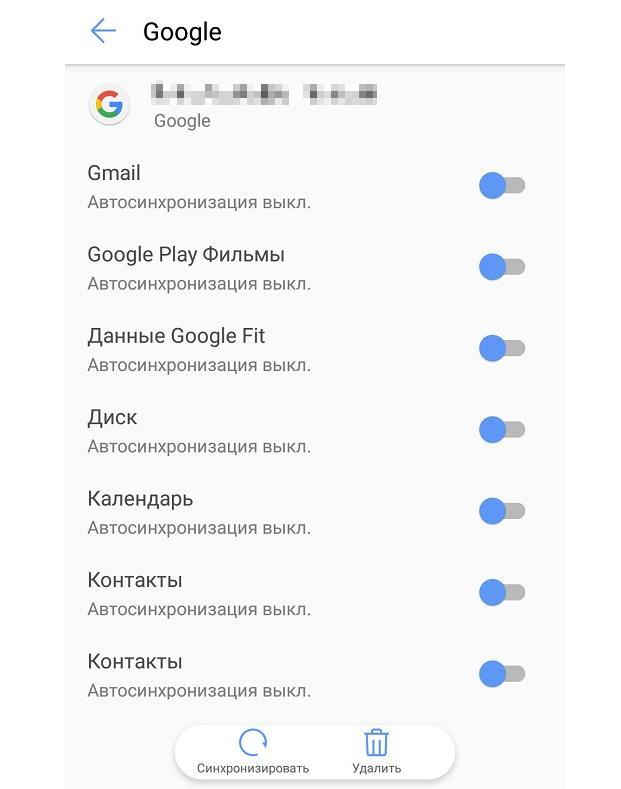
Импортировать большинство данных с телефона можно через сервисы Гугла
Сложность подобных действий сопряжена с тем, что для их осуществления практически во всех случаях придется искать, скачивать и устанавливать на свой аппарат стороннее программное обеспечение. Если, например, для работы с файлами (копирование, удаление, перенос, переименование) можно обойтись пусть даже неудобными, но встроенными файловыми менеджерами, то для переброски СМС-сообщений стандартные программы подходят не всегда.
Важно! Не стоит сразу бить панику, так как, к счастью, сервисы от компании Google, которая занимается разработкой Android, есть достаточно средств для переноса СМС-сообщений с одного телефона на другой. Их нельзя назвать предустановленными, но они в приоритете к использованию.
Копировать СМС-сообщения с одного телефона на другой достаточно просто
Использование программы SMS Backup & Restore для копирования сообщений с одного телефона на другой
Программа SMS Backup & Restore предназначена не только для создания резервных копий важных сообщений, но и для переноса их с гаджета на гаджет. Всю, казалось бы, сложную операцию можно выполнить буквально в пару кликов, и это не зависит от модели или производителя смартфона, а также от версии операционной системы. Это довольно распространенное решение, ставшее популярным благодаря своей универсальности.
В первую очередь необходимо установить программу. Сделать это можно из официального магазина Плей Маркет.
Далее следует придерживаться пошаговой инструкции:
- Установить программу на телефон, с которого будет осуществляться перенос СМС-сообщений.
- Войти в нее и разрешить доступ к некоторым личным данным, включая сообщения.
- Перейти на главную страницу, где нажать на кнопку «Создать резервную копию».
- Далее выбрать, что именно потребуется архивировать. На выбор СМС-сообщения и звонки.
- Перейти в «Расширенные настройки» для выбора не всех, а лишь некоторых сообщений и вызовов. После этого нажать «Далее».
- Выбрать, куда именно сохранить резервную копию. Доступные места: DropBox, Google Drive, One Drive и память телефона.
- Включить периодическую архивацию, если есть желание. Можно делать ее каждый час, день или неделю.
- Приступить к архивации путем нажатия кнопки «Архивировать сейчас».
- Дождаться создания резервной копии СМС-сообщений и отправить конечный файл на другой телефон любым удобным образом через функцию «Передача», которая находится в главном меню программы.
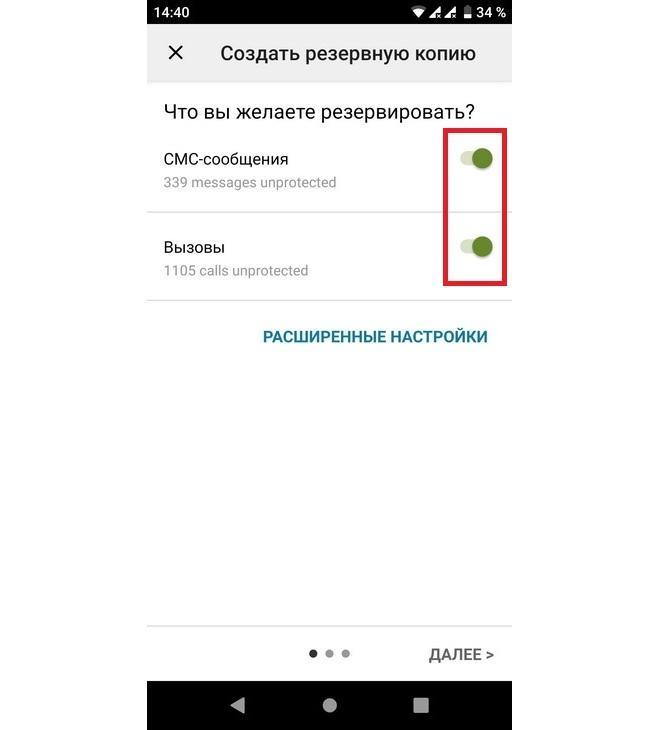
Перекинуть СМС-ки через SMS Backup & Restore можно за пару кликов
Важно! Более на смартфоне, с которого передаются сообщения, ничего делать не нужно. Следует перейти в принимающий гаджет и скачать такое же приложение для него.
Если приложение скачано и установлено на новое или старое устройство, которое будет принимать сообщения, то поэтапная инструкция такова:
- Открыть SMS Backup & Restore и перейти в его главное меню, выбрав пункт «Восстановить».
- Указать место, из которого будет выполняться восстановление.
- Сохранить и распаковать бэкап на другом мобильнике.
Обратите внимание! Помимо самих сообщений, рекомендуется переносить еще и контактные данные отправителя, чтобы в будущем было удобнее ориентироваться в файлах и выполнять быстрый поиск по ним. Доступно это благодаря соответствующей встроенной функции.
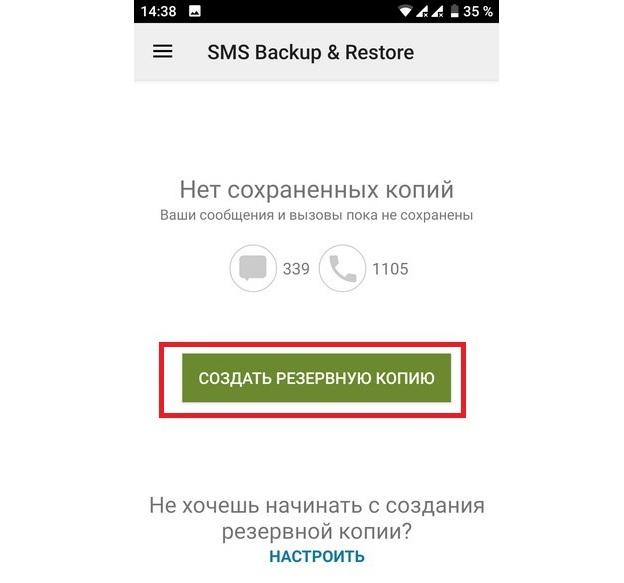
Работать в SMS Backup & Restore достаточно просто
Как скопировать СМС с андроида при помощи компьютера
Аналогичные действия можно провернуть и через персональный компьютер, но в этом случае придется установить специальное ПО на телефон и ПК. Порядок действий будет примерно таким же.
Важно! Большинство подобных средств на ПК функционирует посредством Wi-Fi, но иногда приходиться подключать телефон по USB-кабелю.
Приложений для этих целей много, но особенно выделяется среди них MyPhoneExplorer. Он полностью бесплатный и способен удовлетворить каждого пользователя, ищущего ответ на вопрос, как перенести сообщения с одного телефона на другой Android через ПК.
Процесс переноса прост: установить приложения на все устройства, участвующие в обмене, произвести соединение, выбрать тип подключаемого гаджет и способ передачи. Далее создают резервную копию данных, а именно СМС. Программа сделает все необходимо, и файл можно будет передать на другой гаджет любым способом.
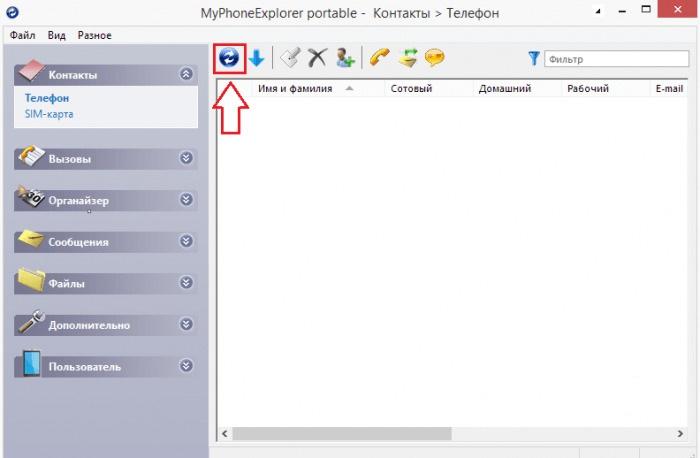
MyPhoneExplorer — одно из популярнейших средств для резервного копирования с телефона
Перенос с использованием Bluetooth
Стандартными средствами переносить СМС-сообщения с телефона на телефон через Bluetooth не выйдет, а вот воспользоваться сторонними приложениями вполне можно. Например, предыдущий способ с компьютером отлично работает не только по Wi-Fi или USB, но и с Bluetooth. Необходимо лишь иметь на ПК или ноутбуке встроенный модуль беспроводной связи подобного формата.
К сведению! Подобные приложения есть и для смартфонов, но большой популярностью они не пользуются, так как не способны архивировать данные. Это является огромным минусом, так как сохранение файлов в облачные хранилища позволяет максимально уберечь их от потери.
Использование мессенджеров для переноса сообщений с андроида на другой телефон
Люди все чаще пользуются не сотовой связью, а специальными приложениями-мессенджерами, которые работают через Интернет и способны бесплатно отправлять неограниченное количество текстовых сообщений. Они также позволяют совершать аудио- и видеозвонки по всему миру, не опасаясь за свой кошелек.
В связи с этим и возникает вопрос, как выполнить перенос SMS с Android на Android, если они были отправлены в мессенджере. Для этого чаще всего прибегают к переносу самого аккаунта со старого устройства на новое. Для этого:
- Открывают приложение на новом телефоне.
- Входят под своими старыми данными или пытаются восстановить доступ.
- Принимают СМС-подтверждение и переносят аккаунт на новую сим-карту.
Иногда можно обойтись и без этих манипуляций, просто переставив сим-карту в новый гаджет и войдя в приложение под своими обычными авторизационными данными. Не часто человек приобретает новое устройство вместе с симкой, стараясь охранить все номера и переписки. Именно этот способ является предпочтительным.
Важно! Если же просто требуется перенести или сохранить нужные переписки со всеми вложениями, то придется делать архивацию в самом приложении, а затем делиться этими данными любым удобным способом: через облачное хранилище, переслав файл по электронной почте и т. д.
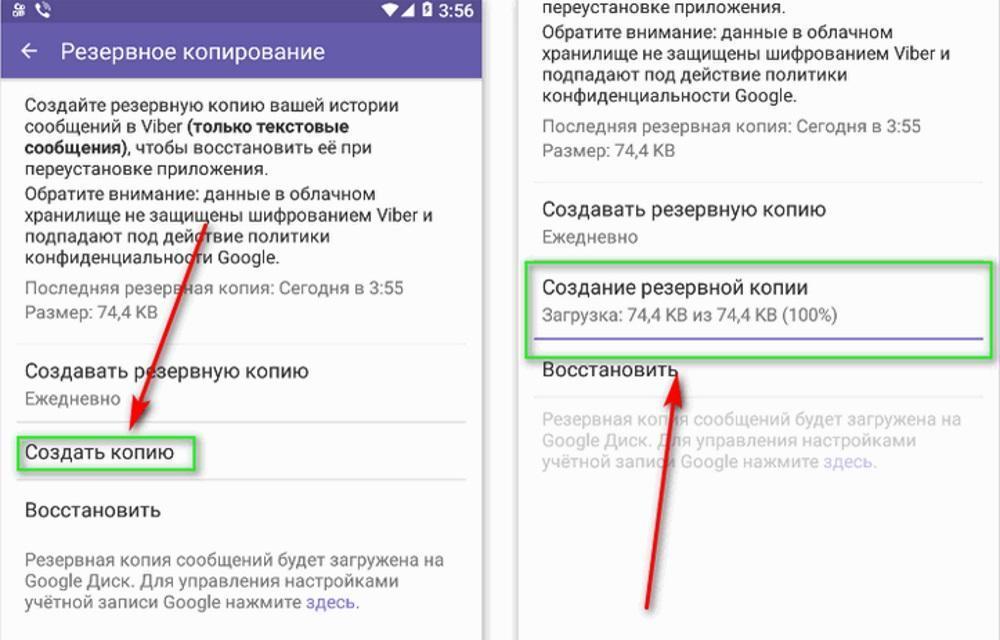
Резервное копирование переписок предлагают многие мессенджеры
Копирование сообщений фирменными приложениями
Бывает так, что некоторые приложения не могут работать с теми или иными смартфонами. В этом случае на помощь приходит универсальное средство SMS Backup & Restore, так как оно способно функционировать практически на любом устройстве.
Разработчики мобильных телефонов выпустили ряд своих средств, которые позволяют решить проблемы с переносом СМС-сообщений, не прибегая к стороннему программному обеспечению. Так, например, компания HTC придумала свое приложение HTC Transfer Tool. Буквально в пару кликов можно сохранить не только СМС, но и календари, заметки, контакты и многое другое.
У LG подобный софт называется LG Backup. Он позволяет переносить на другой смартфон сообщения, заметки и даже файлы мультимедиа. «Моторола» предоставляет своим пользователям программу Motorola Migrate, а Samsung — Samsung Smart Switch.
Обратите внимание! Не отстают от этого и другие производители. Например, «Сяоми» имеет собственное облачное хранилище Mi Cloud, позволяющее синхронизировать практически все пользовательские данные.
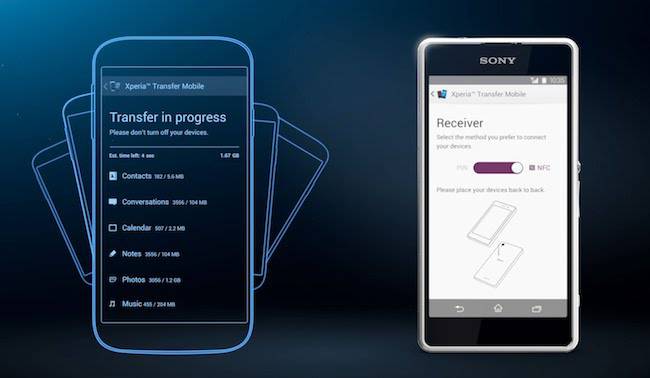
Переместить многие пользовательские данные позволяют встроенные приложения разработчиков
Таким образом, было рассказано, как перенести СМС на новый телефон андроид со старого гаджета и какими средствами это можно реализовать. Синхронизация и экспорт СМС-сообщений доступны не только из стандартного приложения, но и из различных мессенджеров по типу Вайбера, Ватсапа и т. д. Для этого есть множество онлайн облачных хранилищ: One Drive, «Яндекс.Диск», Google Drive. Сама же передача может осуществляться по Wi-Fi, блютузу, через SIM-карту.
Практикум: как перенести SMS-сообщения на новый Android-смартфон
До перехода на Android я достаточно долгое время пользовался телефонами Nokia, где было привычным делом создать с помощью компьютера копию данных старого телефона и перенести их на новый. Просто, логично и удобно. Достаточно было иметь под руками компьютер с установленным Nokia PC Suite.
Начав пользоваться Android я быстро привык к тому, что контакты загружаются в новый смартфон автоматически, после ввода идентификационных данных используемого аккаунта Google. Достаточно лишь подключить устройство к интернету. Однако с sms-сообщениями подобной автоматизации не было. И, в большинстве случаев, действительно без нее можно обойтись. С другой стороны, при смене смартфона или просто его сброса на заводские настройки терять весь sms-архив все же не хочется. Тем более что сколько бы не предрекали «смерть sms» и их замену на разнообразные мессенджеры, короткие текстовые сообщения все еще сохраняют актуальность и не собираются сдавать позиции.

Конечно, можно перейти на Hangouts в качестве sms-клиента по умолчанию. Но, лично мне предложенная в нем реализация работы с sms не понравилась. Особенно когда оказывается в местах, где не слышали не только о 4G LTE, а даже о куда более банальных 3G или EDGE. И если отдалиться от мегаполисов и больших городов, подобных мест не так уж и мало. Одним словом, перенос именно sms-архива с одного аппарата на другой или его восстановление с резервной копии вещь вполне востребованная. Тем более что в Android можно достаточно просто решить ее с помощью сторонних приложений.
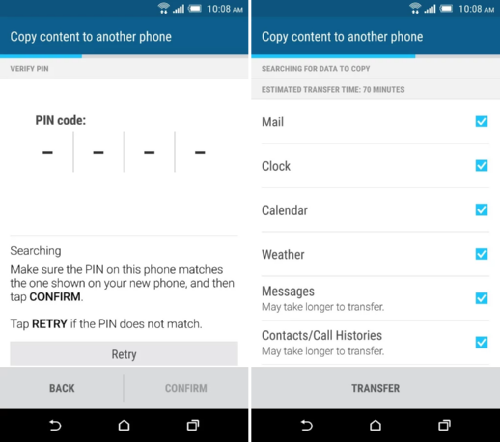
Тем более что при смене смартфона на помощь может прийти «мастер» который поможет перенести данные со старого устройства на новое. Например, подобный функционал достаточно давно появился в столь любимых мною смартфонах HTC. Для смартфонов с HTC Sense 5 или новее можно использовать приложение HTC Transfer Tool. Для передачи данных используется Wi-Fi Direct, а помощью этой программы можно перенести почту, календари, сообщения, контакты и журнал вызовов, фотографии, видеозаписи, музыку, фоновые рисунки, документы и настройки. Вполне ожидаемо, что приложение совместимо только со смартфонами HTC. При этом обязательным является наличие оболочки HTC Sense версии 5.0 или новее. Старый телефон (с которого переносятся данные) может быть от любого производителя, а версия Android должна быть не ниже, чем Android 2.3 Gingerbread.
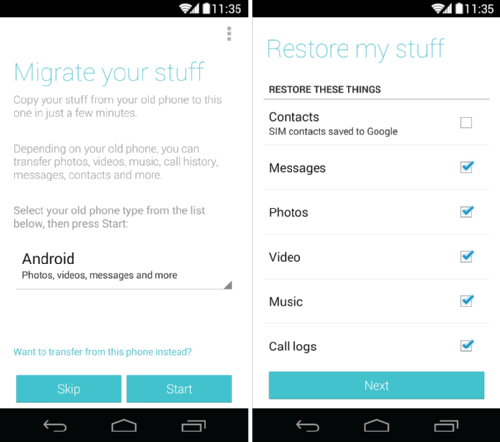
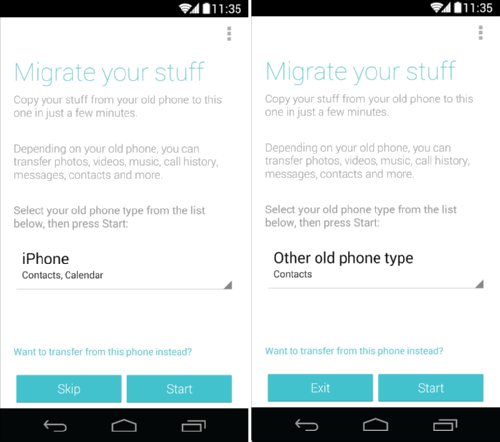
Есть подобные инструменты и у других производителей. Например, поклонникам продукции Motorola отличным помощником может стать приложение Motorola Migrate. Естественно, в качестве целевых устройств могут выступать только смартфоны Motorola. Если говорить точнее, то речь идет о смартфонах Motorola с ОС Android версий 4.1…5.1 (Jellybean, KitKat и Lollipop), за исключением Motorola Nexus. В роли исходного устройства могут выступать как смартфоны (с Android 2.2 Froyo … 5.1 Lollipop), так и обычные телефоны. Впрочем, из обычных телефонов (и то не всех) можно выгрузить лишь контакты. На Android-смартфонах можно перенести только фото, видео, текстовые сообщения, журнал вызовов и контакты. На iPhone можно с помощью Motorola Migrate возможен перенос контактов и календаря.
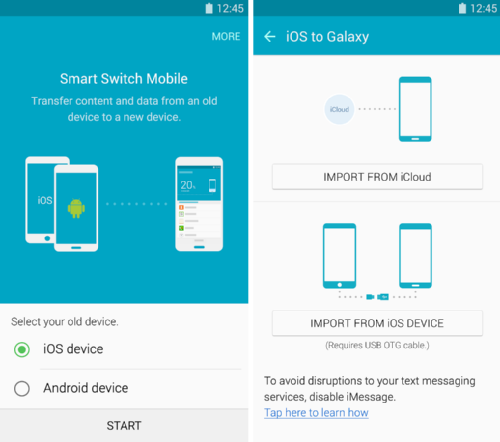
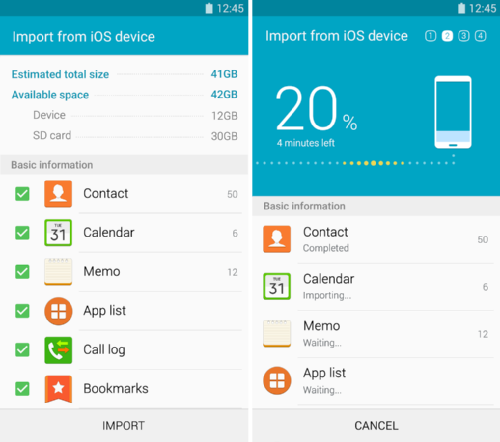
Естественно, не обошел вопрос миграции на свои смартфоны и лидер рынка в лице компании Samsung. Фирменное приложение называется Samsung Smart Switch, а набор перемещаемых данных включает в себя контакты, музыку, фотографии, календари, текстовые сообщения и настройки устройства. В качестве источника данных могут выступать как смартфоны с Android (версия 4.0 и новее), так и с iOS. Причем, данные с iPhone можно выгрузить как через iCloud/ iTunes, так и через кабель, который подключается к смартфонам Samsung через USB OTG. Причем, при кабельном подключении будет перенесена и оплаченная в iTines музыка. Приложение Samsung Smart Switch совместимо со смартфонами семейства Galaxy (начиная с Galaxy S2).
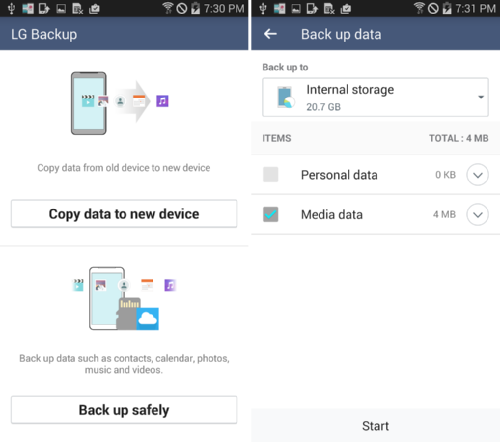
Есть подобное приложение и у LG. С помощью LG Backup (Sender) можно перенести контакты, календари, заметки, сообщения, фотографии, видео, музыку, документы, голосовые заметки. В качестве источника информации может выступать любой смартфон с Android Jellybean или более новой версией ОС, а в роли приемника — LG G2 или более «свежие» аппараты. Однако нельзя не отметить, что в отзывах об LG Backup (Sender) встречается довольно много негатива.
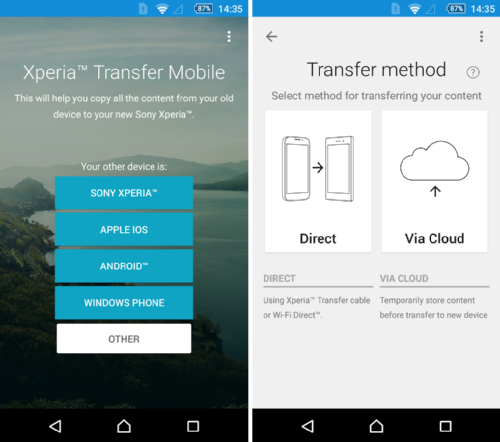
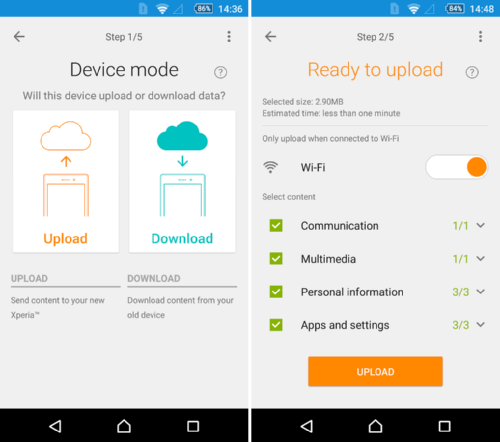
В завершении разговора о фирменных приложениях – Xperia Transfer Mobile которое может загружать данные со смартфонов, работающих под управлением Android, iOS и Windows Phone. При помощи Xperia Transfer Mobile можно перенести контакты, сообщения (sms и mms), фотографии, календарь, журналы вызовов, закладки, заметки, музыку и другие данные со старого смартфона или планшета на новое устройство семейства Sony Xperia. При этом данные, синхронизированные с веб-службами (например, контакты), не переносятся. Таким образом, при использовании Xperia Transfer Mobile исключается дублирование переносимых данных. В качестве исходных устройств могут выступать смартфоны с Android 4.0 и новее (от любых производителей), iPhone, iPad и iPod с ОС iOS 4.0 и более поздних версий или iCloud, а также устройства, работающие под управлением Windows Phone 8.0.
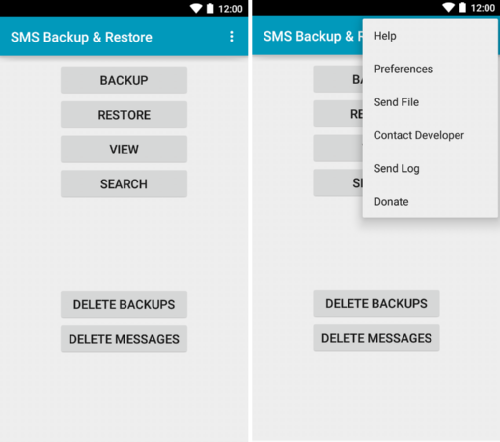
Среди универсальных приложений одним из популярных вариантов является SMS Backup & Restore, позволяющая переносить данные между смартфонами начиная с Android 1.5 и заканчивая Android 5.х. Как несложно догадаться по названию, это приложение служит для работы именно с sms-сообщениями. Контакты, календари, фото и прочая информация с его помощью не переносится.
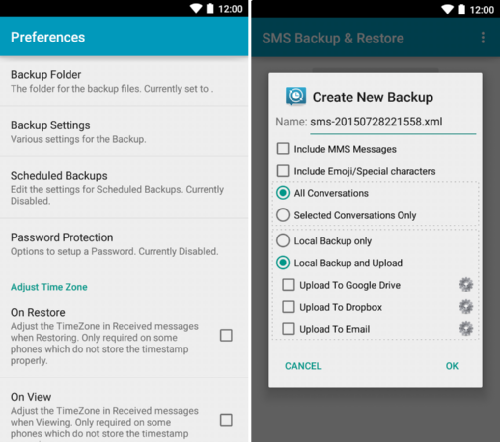
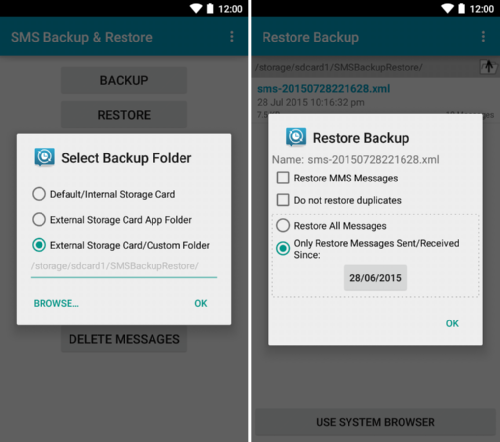
Присутствуют в Google Play и другие приложения, связанные с созданием резервной копии sms-сообщений. Главное до установки программы убедиться, что она совместима с интересующей версией операционной системы, а отзывы о ней не содержат много негатива. Но в любом случае, какой-либо проблемы с переносом sms-сообщений на другой телефон или их восстановления после сброса устройства к заводским настройкам сейчас нет. При желании эту операцию можно сделать достаточно просто и совершенно не обязательно использовать софт от производителя мобильного устройства.
Как скопировать и перенести СМС с Андроида на другой Андроид
У рядового пользователя замена смартфона вызывает массу сложностей. В частности, из-за того, что ему приходится тратить немало времени на перенос информации со старого устройства на новое. И хотя с копированием мультимедийных файлов вроде фото и видео не возникает проблем, далеко не каждый знает, как перенести СМС с одного телефона Андроида на другой Андроид. Выполнить операцию можно разными способами, и далее мы подробно рассмотрим каждый вариант.
Копирование через SIM-карту

Пожалуй, самым простым методом переноса является использование SIM-карты. Это компактный носитель, который применяется не только с целью совершения звонков, но и с целью хранения информации. Так что первым делом выполните перенос сообщения или всех СМС на память SIM:
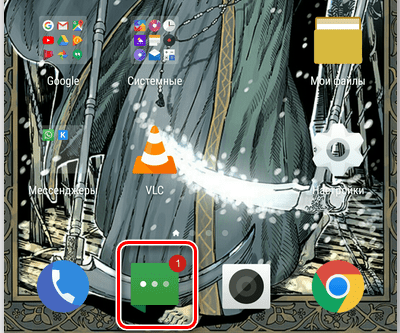
- Запустите приложение «Сообщения».
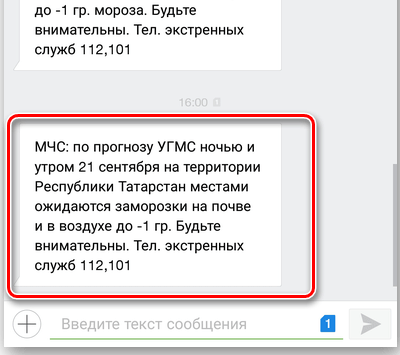
- Откройте чат.
- Задержите палец на нужной СМС-ке.
- Нажмите кнопку «Больше» (также она может называться «Еще»).
- Выберите опцию «Сохранить на SIM-карту».
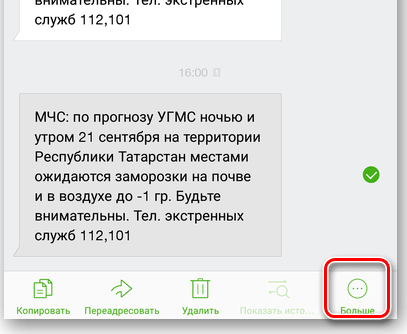
Аналогичную операцию нужно выполнить со всеми SMS, которые вы планируете перенос. Удобнее будет выделять не отдельные сообщения, а полноценные чаты.
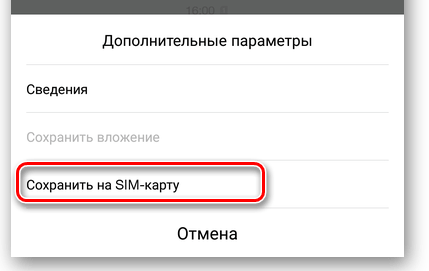
И вот здесь может показаться, что теперь осталось просто вставить СИМ-ку в новый телефон. Однако СМС не перенесутся самостоятельно. Их нужно подгрузить, действуя по инструкции:
- Запустите приложение «Сообщения» на новом устройстве.
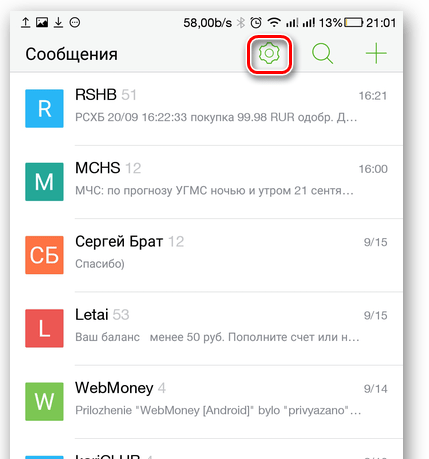
- Откройте настройки нажатием кнопки в виде шестеренки.
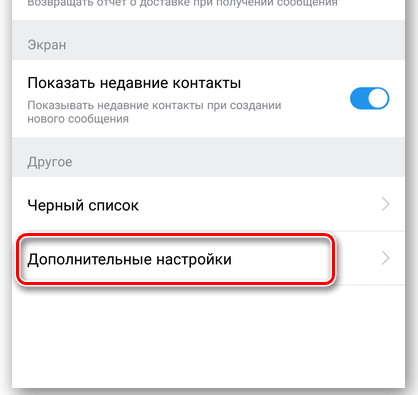
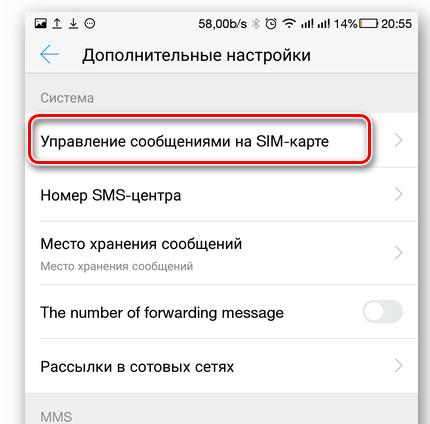
- Перейдите в раздел «Дополнительные настройки», а затем – «Управление сообщениями на SIM-карте».
- Выделите необходимые SMS.
- Нажмите кнопку «Больше».
- Выберите опцию «Добавить в память телефона».

Названия пунктов меню могут отличаться в зависимости от производителя и модели устройства. Поэтому не стоит воспринимать указанную инструкцию как универсальную. Внимательно изучите интерфейс своего приложения для взаимодействия с СМС и выберите соответствующую опцию.
Встроенные приложения
Также скопировать СМС можно при помощи программ, которые создают производители смартфонов. В частности, вы можете встретить следующие приложения:
- Smart Switch (Samsung);
- Transfer Tool (HTC);
- Mi Drop (Xiaomi) и другие.
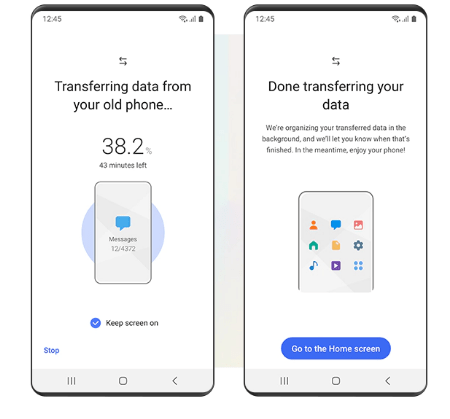
Несмотря на то, что данные приложения созданы разными производителями, они работают на всех смартфонах. Также все рассматриваемые проги обладают схожим алгоритмом действий. Рассмотрим принцип переноса на примере Smart Switch:
- Установите прогу на оба устройства.
- Выдайте все необходимые разрешения.
- На старом телефоне выберите опцию «Wi-Fi», а затем – «Отправить» и «Android».
- Отметьте данные, которые вы хотите скопировать (нас будет интересовать пункт «Сообщения»).
- Нажмите кнопку «Передать».
- На новом смартфоне выберите опцию «Получить» и наведите камеру на QR-код, появившийся на экране старого гаджета.
- Подтвердите сопряжение и дождитесь окончания передачи данных.
Разумеется, Smart Switch и аналогичные программы могут использоваться для переноса других данных. Так что вы можете не ограничиваться СМС-ками. Наконец, передача через Wi-Fi тоже не является единственным способом сопряжения. Также программы могут предложить подключение по USB и другие варианты.
SMS Backup&Restore
Разработкой софта для переноса СМС на новый телефон занимаются не только производители смартфонов, но и сторонние студии. Так, вы можете воспользоваться удобной программой SMS Backup&Restore от разработчиков SyncTech Pty Ltd:
- Используя Play Маркет, установите прогу на старый смартфон.
- Запустите приложение.
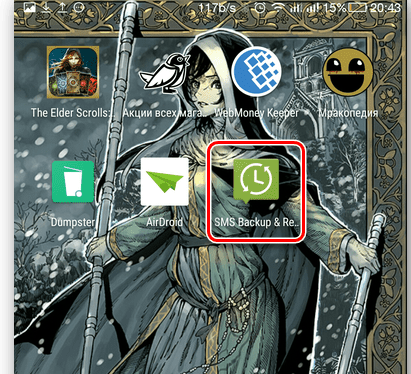
- Нажмите кнопку «Создать резервную копию».

- Активируйте переключатель напротив пункта «СМС-сообщения».

- Нажмите «Далее».

- Выберите способ сохранения (мы рекомендуем использовать опцию «В телефоне»).
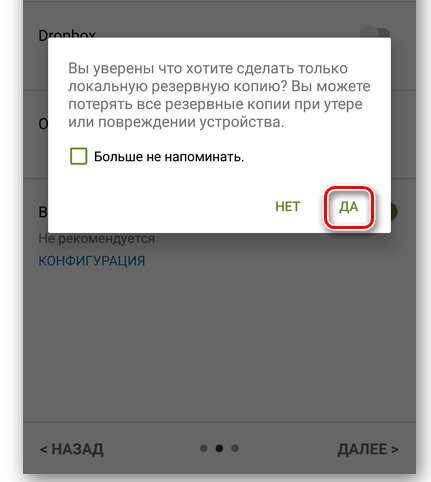
- Нажмите кнопку «Архивировать сейчас».
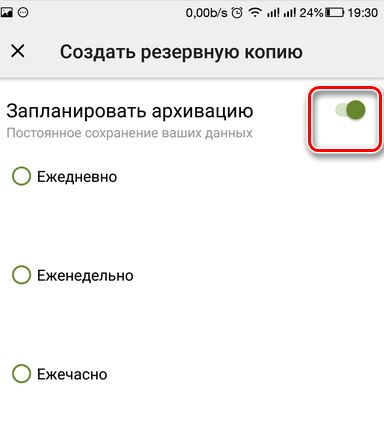
Далее нужно передать бэкап на новое устройство (файл копии хранится в папке «SMSBackupRestore»). Для этого можно использовать Bluetooth, мессенджеры и другие варианты. Как только вы скинете данные, действуйте по инструкции:
- Установите SMS Backup&Restore на новый аппарат.
- Перенесите файл бэкапа в папку «SMSBackupRestore».
- Запустите приложение.
- Откройте дополнительное меню нажатием кнопки в виде трех полосок.
- Перейдите в раздел «Восстановить».

- Выберите опцию «Локальное хранилище бэкапа».
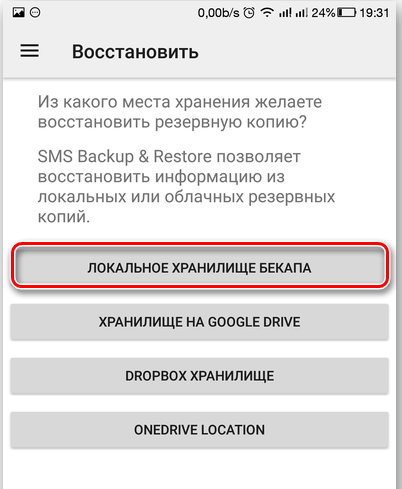
- Нажмите кнопку «Восстановить».
- Запустите стандартное приложение «Сообщение».
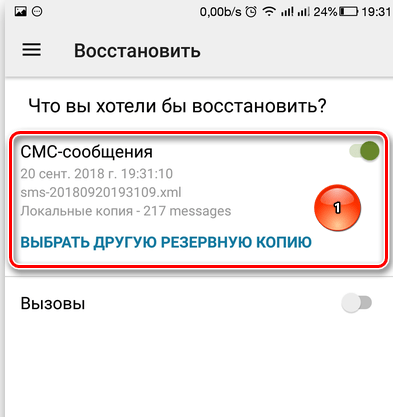
- В верхней части экрана должно появиться уведомление от SMS Backup&Restore. Нажмите кнопку «Настроить», расположенную рядом с ним.
- Подтвердите изменение конфигурации.

Если все сделано верно, то СМС-ки со старого устройства отобразятся на старом аппарате. При возникновении проблем еще раз перечитайте инструкцию и действуйте строго по алгоритму.
Easy Backup & Restore
Еще одна программа для переноса СМС-ок. Принцип взаимодействия здесь такой же, как и в случае с SMS Backup&Restore, поэтому не будем останавливаться на ней подробно. Просто подтвердите сохранение в память бэкапа сообщений и восстановите его на новом устройстве, используя предыдущую инструкцию.

Синхронизация с помощью компьютера
Наконец, можно использовать компьютер в качестве посредника при передаче СМС. То есть сначала зашифрованные сообщения передаются на ПК со старого телефона, а затем аналогичным образом копируются на новый гаджет. Далее расскажем о трех способах переноса.
MyPhoneExplorer
Это программное обеспечение, которое нужно установить на оба телефона и ПК. После инсталляции выполните экспорт SMS на ПК, подключив смартфон к компьютеру по кабелю USB или через Wi-Fi. Далее останется сделать то же самое, но в обратном порядке, используя уже новый аппарат.

MOBILedit Forensic Express
Похожая программа, позволяющая перекинуть сообщения и другие данные. Принцип взаимодействия здесь аналогичный. Просто установите приложение на все устройства, участвующие в цепи, а затем следуйте инструкции, которая появится на экране при запуске.
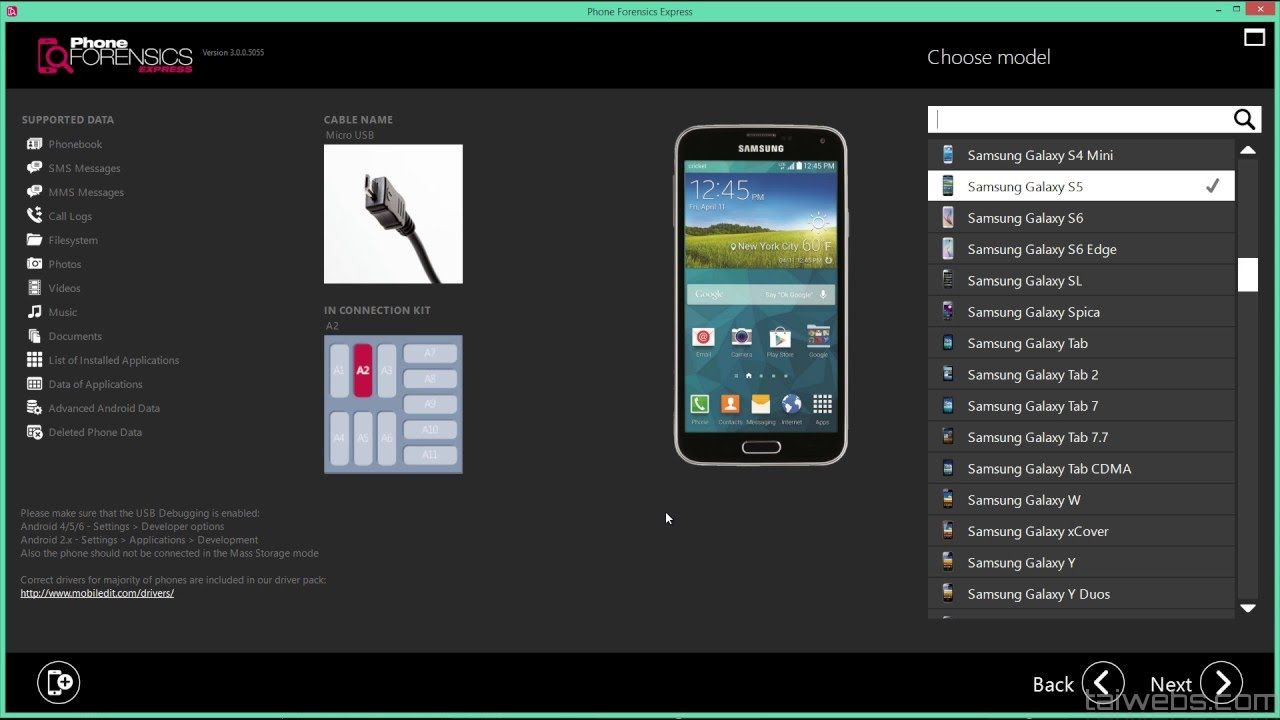
Через Bluetooth
Это вариант для тех, кому не удалось установить Easy Backup & Restore на новый смартфон. При помощи специальной программы создайте файл бэкапа сообщений, а затем перенесите его на компьютер через Блютуз (можно использовать и другие варианты). Далее останется перекинуть бэкап любым удобным способом с ПК на новый телефон.