
Как перенести содержимое ячейки в excel в другую ячейку
Argument ‘Topic id’ is null or empty
Сейчас на форуме
© Николай Павлов, Planetaexcel, 2006-2023
info@planetaexcel.ru
Использование любых материалов сайта допускается строго с указанием прямой ссылки на источник, упоминанием названия сайта, имени автора и неизменности исходного текста и иллюстраций.
| ООО «Планета Эксел» ИНН 7735603520 ОГРН 1147746834949 |
ИП Павлов Николай Владимирович ИНН 633015842586 ОГРНИП 310633031600071 |
Копирование и перемещение содержимого ячеек
Выполнение операций копирования и перемещения в Excel имеет ряд специфических особенностей по сравнению с тем, как они выполняются в других приложениях Microsoft Office. Например, при копировании содержимого ячейки в другие приложения Microsoft Office, например Word из буфера обмена Microsoft Office вставляется значение, а не формула. В данном разделе рассмотрены операции копирования и перемещения содержимого ячеек, не содержащих формулы. Операции копирования и перемещения формул разобраны в главе 16.
Копирование или перемещения ячеек с помощью команд меню или кнопок панели инструментов Стандартная
Для копирования или перемещения содержимого ячейки или его части в другую ячейку выполните следующие действия:
1. Выделите копируемую ячейку.
2. Выберите команду Копировать (Сору) в меню Правка (Edit) , если необходимо скопировать содержимое ячейки. Чтобы переместить данные, выберите в этом же меню команду Вырезать (Cut) . Вокруг ячейки появится бегущая рамка, показывающая, что ее содержимое помещено в буфер обмена. Аналогичный результат будет получен, если после выделения данных нажать кнопку Копировать (Сору) или Вырезать (Cut) на панели инструментов Стандартная .
3. Щелкните ячейку, в которую нужно скопировать или переместить данные.
4. Выберите команду Вставить (Paste) в меню Правка (Edit) или нажмите кнопку Вставить (Paste) на панели инструментов Стандартная .
При копировании и перемещении данных можно пользоваться командами контекстного меню, которое появится после щелчка правой кнопкой мыши выделенной ячейки или диапазона ячеек.
Если перед тем, как вставить содержимое ячейки, выделить не одну ячейку, а диапазон, то содержимое ячейки будет скопировано во все ячейки диапазона. Помните, что при копировании или перемещении новые данные заменят хранившуюся в ячейках информацию.
Копирование или перемещения диапазонов
Чтобы скопировать или переместить содержимое диапазона, выполните следующие действия:
1. Выделите копируемый диапазон.
2. Выберите команду Копировать (Сору) в меню Правка (Edit) , чтобы скопировать содержимое диапазона, Если необходимо переместить данные, выберите в этом же меню команду Вырезать (Cut) . Вокруг диапазона появится бегущая рамка. Аналогичный результат будет получен, если после выделения данных нажать кнопку Копировать (Сору) или Вырезать (Cut) на панели инструментов Стандартная (Standard).
3. Выделите такой же конфигурации диапазон на любом рабочем листе или выделите ячейку, которая будет размещаться в верхнем левом углу скопированного (перемещенного) диапазона.
4. Выберите команду Вставить (Paste) в меню Правка (Edit) или нажмите кнопку Вставить (Paste) на панели инструментов Стандартная.
Следует отметить, что если конфигурация диапазона, в который будет произведена вставка, не будет полностью соответствует исходному, то копирование не будет произведено. Появится сообщение: Данные не могут быть вставлены из-за несоответствия формы и размеров области вырезки и области вставки. (Do you want to replace the contents of the destination cells?)
Использование маркера заполнения
Перетащите маркер заполнения на соседние ячейки, в которые вы хотите кoпировать данные. Ячейки будут выделены цветом. Содержимое ячейки будет повторено во всех выделенных ячейках после того, как вы отпустите кнопку мыши.
Если данные могут быть продолжены в виде ряда, например, числа, даты или элементы пользовательского списка автозаполнения, то их копирование с помощью маркера заполнения приведет к приращению значений в пределах выделенного диапазона. В этом случае выделите начальное значение и перетащите маркер заполнения, удерживая нажатой клавишу Ctrl.
Перетаскивание маркера заполнения влево или вверх от выделения и остановка в пределах выделенного диапазона (до пересечения левой или верхней границы листа) приведет к стиранию выделенных данных, но сохранению формата.
Перемещение и копирование содержимого ячеек с помощью мыши
Для перемещения содержимого ячеек на новое место, выделите ячейки и укажите на рамку выделенного блока так, чтобы указатель принял вид стрелки, направленной под углом вверх. Удерживая нажатой левую кнопку мыши, перетащите ячейку или блок ячеек к левой верхней ячейке области вставки. После перемещения ячеек на новое место все данные, содержащиеся в области вставки, будут замещены.
Если необходимо скопировать ячейки, то перед тем, как нажать левую кнопку мыши, нажмите клавишу Ctrl и не отпускайте ее до тех пор, пока не закончите перетаскивание. После нажатия клавиши Ctrl рядом с указателем появится знак «+». Чтобы переместить или скопировать ячейки в другую книгу или в отдаленное место, выделите ячейки и выберите команду Вырезать (Cut) для перемещения или команду Копировать (Сору) для копирования. Перейдите на другой лист книги, укажите левый верхний угол области вставки, а затем выберите команду Вставить (Paste).
Копирование данных внутри строки или столбца
Для копирование данных внутри строки или столбца выделите ячейки, содержащие данные, которые необходимо скопировать, и протащите маркер заполнения по заполняемым ячейкам. Все существовавшие ранее значения или формулы, а также форматы, в заполняемых ячейках будут замещены.
Чтобы быстро заполнить активную ячейку содержимым ячейки, расположенной выше, нажмите клавиши Ctrl+D. Чтобы заполнить содержимым ячейки слева, нажмите клавиши Ctrl+R.
Предотвращение потери данных при копировании диапазона, содержащего пустые ячейки
Чтобы избежать потери данных при копировании диапазона, содержащего пустые ячейки, выделите ячейки, которые нужно скопировать и нажмите кнопку Копировать (Сору). Укажите левый верхний угол области вставки. В меню Правка (Edit) выберите команду Специальная вставка (Paste Special) и установите флажок пропускать пустые ячейки (Skip blanks).
Копирование и перемещение ячеек со сдвигом замещаемого диапазона
В связи с тем, что при копировании (вставке) диапазона все данные, содержащиеся в области вставки, будут замещены, в некоторых случаях появляется необходимость переместить содержимое ячеек из этой области. Excel позволяет произвести вставку ячейки или диапазона со сдвигом содержимого области вставки вниз или вправо.
Чтобы обеспечить сдвиг ячейки или диапазона, расположенных в области вставки, выделите ячейки и укажите на рамку выделенного блока так, чтобы указатель принял вид стрелки, направленной под углом вверх, нажмите кнопку мыши и клавиши Shift+Ctrl, а затем перетащите на требуемое место.
В момент перетаскивания вместе с указателем будет видна только нижняя или боковая граница исходного диапазона и адрес текущего расположения диапазона (ячейки). Обратите внимание, что после завершения операции сначала надо отпускать кнопку мыши, а потом клавиши Shift+Ctrl.
Использование контекстного меню для перемещения или копирования содержимого ячеек
Если при перемещении выделенной ячейки или диапазона с помощью мыши удерживать нажатой ее правую кнопку (при этом указатель будет иметь вид стрелки, направленной под углом вверх), то после перетаскивания на экране появится контекстное меню с набором команд, обеспечивающих перемещение или копирование ячеек: Переместить (Move Here), Копировать (Сору Неге), Копировать только значения (Сору Неге as Values Only), Копировать только форматы (Сору Неге as Formats Only), Сдвинуть вниз и скопировать (Shift Down and Copy) и т.п.
Команда Копировать только форматы (Copy Here as Formats Only) из контекстного меню, приведенного выше обеспечивает перенос только формата данных без копирования значений. Так, после копирования формата ячейки С5, содержащей число в финансовом формате, в ячейку Е8, данные, введенные в ячейку Е8, будут иметь тот же формат. Соответственно команда Копировать значения (Copy Here as Values Only) позволяет копировать только значения без копирования формата.
Если перетаскивать маркер заполнения, удерживая нажатой правую кнопку мыши, на экран будет выведено контекстное меню с параметрами заполнения. Для копирования или перемещения выделенного диапазона на другой лист книги с помощью мыши при нажатой правой кнопке необходимо удерживать клавишу Alt.
Копирование и перемещение ячеек с клавиатуры
При копировании и перемещении ячеек с клавиатуры воспользуйтесь сочетанием клавиш, указанных рядом с командами меню или традиционно используемыми Windows-программами:
- копировать — Ctrl+C или Ctrl+Insert;
- вырезать — Ctrl+Ч (Ctrl+X) или Shift+Delete;
- вставить — Ctrl+M (Ctrl+V) или Shift+Insert.
При перетаскивании, а также при выборе команд Вырезать (Cut) или Копировать (Сору) и Вставить (Paste), Excel полностью копирует ячейку, включая формулы и возвращаемые ими значения, примечания и форматы. Если область копирования содержит скрытые ячейки, они также будут скопированы. Существует возможность просмотреть все ячейки, которые содержатся в скрытых строках или столбцах области вставки.
Fore kc .ru
Рефераты, дипломы, курсовые, выпускные и квалификационные работы, диссертации, учебники, учебные пособия, лекции, методические пособия и рекомендации, программы и курсы обучения, публикации из профильных изданий
Перемещение и копирование ячеек и их содержимого
Используйте команды Вырезать, Копировать и Вставить, чтобы перемещать или копировать содержимое ячеек. Так можно копировать определенную часть содержимого или свойств ячеек. Например, скопировать вычисленное по формуле значение, не копируя саму формулу, или скопировать только формулу.
Ячейки в Excel перемещаются и копируются вместе с формулами, итоговыми значениями, форматом и примечаниями.
В Excel ячейки можно перемещать путем перетаскивания или с помощью команд Вырезать и Вставить.
Перемещение ячеек путем перетаскивания

- Выделите ячейки или диапазон ячеек, которые требуется переместить или скопировать.
- Наведите указатель мыши на границу выделенной области.
- Когда указатель примет вид указателя перемещения , перетащите ячейку или диапазон ячеек в другое место.
Перемещение ячеек с помощью команд «Вырезать» и «Вставить»
- Выделите ячейку или диапазон ячеек.
- На вкладке Главная нажмите кнопку Вырезать
 или нажмите клавиши CTRL+X.
 - Выделите ячейку, в которую вы хотите переместить данные.
- На вкладке Главная нажмите кнопку Вставить
 или нажмите клавиши CTRL+V.
Копирование ячеек с помощью копирования и вставки
- Выделите ячейку или диапазон ячеек.
- Нажмите кнопку Копировать или клавиши CTRL+C.
- Нажмите кнопку Вставить или клавиши CTRL+V.
Дополнительные сведения
Вы всегда можете задать вопрос эксперту в Excel Tech Community или получить поддержку в сообществах.
Как перенести содержимое ячейки в excel в другую ячейку
Использование ссылок в Excel .
Ссылка в редакторе Excel однозначно определяет ячейку таблицы или группу ячеек рабочего листа. Ссылки указывают на то, в каких ячейках находятся значения, которые нужно применить в качестве операндов формулы.
При помощи ссылок можно также ссылаться на ячейки, находящиеся на других листах рабочей книги или в другой рабочей книге, либо даже на данные другого приложения.
После того как формула введена в ячейку, эту формулу можно перенести, скопировать или распространить на блок ячеек. Копирование и перемещение ячеек с формулами выполняется так же, как и копирование, и перемещение ячеек с данными. Итак, подробнее о копировании…
Копирование и перемещение ячеек
В редакторе Excel копирование и перемещение данных осуществляется стандартным для Windows способом, который состоит из следующих этапов:
1. Выделить одну или несколько ячеек либо часть содержимого ячейки, т.е. ту информацию, которую нужно копировать.
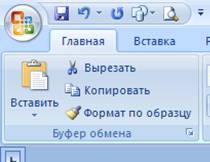
2. Скопировать выделенный блок в буфер обмена ( например, посредством кнопки Копировать или Вырезать), расположенной в группе команд Буфер обмена на вкладке Главная.
3. Установить курсор в то место документа, куда будет вставлена переносимая информация.
4. Вставить находящуюся в буфере информацию в то место расположения курсора нажатием кнопки Вставить, расположенной в группе команд Буфер обмена.
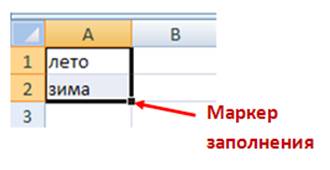
Также можно использовать маркер заполнения – черный квадрат в правом нижнем углу выделенной ячейки. Для этого сначала нужно выделить ячейку или диапазон ячеек, затем подвести указатель мыши к маркеру заполнения (в этот момент его вид преобразуется из белого крестика в черный) и перетащить его через заполняемые ячейки, удерживая нажатой левую кнопку мыши. В этом случае говорят о распространении данных на диапазон. Такой способ удобен для заполнения порядковых номеров данных в ячейках.
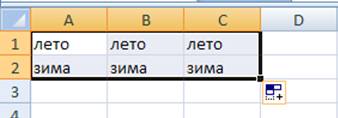
Кроме того, копирование и перемещение можно осуществлять путем перетаскивания с помощью мыши. Для этого следует выполнить следующие действия:
1. Выделить ячейку или блок ячеек.
2. Подвести указатель мыши к тому месту границы ячейки или блока ячеек, где изображение указателя мыши изменяется с белого крестика на белую стрелку.
3. Для копирования: нажать клавишу Ctrl и левую кнопку мыши и, удерживая их в нажатом положении, переместить ячейки в нужное место таблицы. Для перемещения клавишу Ctrl нажимать не надо.
4. Отпустить кнопку мыши, а затем клавишу Ctrl .
При этом все имеющиеся в области вставки данные будут заменены новыми.
Заполнение ячеек копированием
Если требуется заполнить ячейки одинаковыми данными, можно воспользоваться клавишей Ctrl . Для этого необходимо реализовать следующие действия:
1. Ввести значение в некоторую ячейку.
2. Нажать и удерживать клавишу Ctrl .
3. Захватить маркер заполнения левой кнопкой мыши и протащить по заполняемым ячейкам.
Вернемся к ссылкам.
При перемещении формулы из одной ячейки в другую ссылки не изменяются, в то время как при копировании они автоматически изменяются.
В том случае, если ссылки автоматически корректируются при копировании формулы из одной ячейки в другую, они называются относительными . По умолчанию в формулах используются именно они.
Например, если в ячейке А3 была записана формула =А1*А2, то при копировании содержимого А3 в ячейки В3 и С3 новые формулы с обновленными ссылками примут следующий вид: =В1*В2, =С1*С2.
Кроме относительных ссылок, в редакторе Excel часто используются абсолютные ссылки, где кроме названия столбца и номера строки используется специальный символ «$», который фиксирует часть ссылки (столбец, строку) и оставляет её неизменной при копировании формулы с такой ссылкой в другую ячейку. Обычно абсолютные ссылки указывают на ячейки, в которых содержатся константы, используемые при вычислениях.
Например, если необходимо зафиксировать в формуле =А1*В1 значение ячейки А1, которое не должно изменяться в случае копирования данной формулы, то абсолютная ссылка на эту ячейку будет иметь следующий вид: $А$1. Таким образом при копировании формулы из ячейки В2 в ячейку С2 формула примет вид: =$ A $1* C 1.
Если требуется зафиксировать в ссылке только строку или только столбец, в котором находится используемая ячейка, в частности столбец А или строку 1, то ссылка примет вид $ A 1 или A $1 соответственно.
$ A $1 – абсолютная ссылка (фиксированная ячейка);
A $1 – изменяемый столбец и неизменяемая строка;
$ A 1 – неизменяемый столбец и изменяемая строка;
A1 – относительная ссылка.
Во избежание ошибок в формулах не вводите в них имена ячеек с клавиатуры, надежнее задавать имя ячейки, содержащей данные для вычисления, щелчком мыши.
Создадим следующую таблицу и потренируемся в применении ссылок:
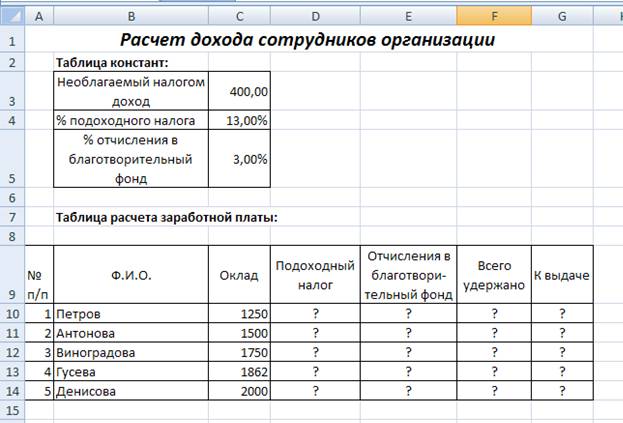
Все ячейки со знаком вопроса заполним нужными формулами.
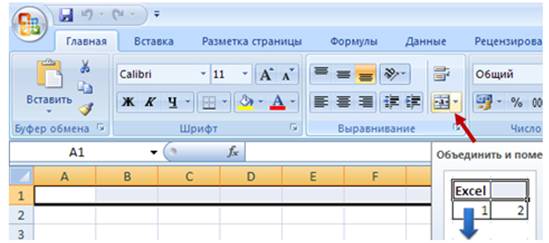
1. Чтобы название таблицы выглядело, как показано на рисунке, необходимо объединить семь ячеек первой строки. Для этого нужно их выделить и нажать на значок объединения на панели Главная, раздел Выравнивание.
2. Вносим название и форматируем его по образцу, применяя 16 размер шрифта, полужирный шрифт и наклон.
3. Создаем таблицу констант, применяя необходимое форматирование и % — ный формат ячеек, где это необходимо.
4. Создаем таблицу расчета заработной платы, не печатая знаки вопросов, туда мы будем вставлять формулы.
Формулы для расчетов
Подоходный налог = (Оклад – Необлагаемый налогом доход) х % подоходного налога , в ячейку D 10 введите формулу = (С10 — $ C $3)*$ C $4;
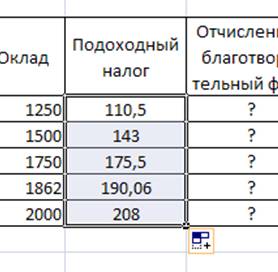
С помощью маркера заполнения, как описано выше, распространите формулу на весь столбец.
Отчисления в благотворительный фонд = Оклад х % отчисления в благотворительный фонд , в ячейку E 10 введите формулу = C 10*$ C $5 ;
С помощью маркера заполнения распространить формулу на весь столбец.
Всего удержано = Подоходный налог + Отчисления в благотворительный фонд , в ячейку F 10 введите формулу = D 10 + E 10 ;
С помощью маркера заполнения распространить формулу на весь столбец.
К выдаче = Оклад – Всего удержано , в ячейку G 10 введите формулу = C 10 – F 10 ;
С помощью маркера заполнения распространить формулу на весь столбец.
Таким образом, таблица заполнена.