
Как пользоваться Canva
Сейчас сервис Canva находится на пике своей популярности. И все равно находятся люди, которые не знают о его существовании или не представляют, как им вообще пользоваться.
Решим эту проблему – поговорим о преимуществах сервиса, а также о том, как с его помощью создавать годные картинки, презентации и прочие дизайнерские штучки.
Что такое Canva
Canva – это онлайн-сервис для создания элементов графического дизайна, начиная с иллюстраций для соцсетей и заканчивая макетами для полиграфии. Основан в 2012 году в Австралии.
Ключевое преимущество данного редактора заключается в его простоте. Сервис пытается сделать дизайн доступным для каждого, даже для тех, кто не умеет рисовать. Canva предоставляется как на платной, так и бесплатной основе. Правда, во втором случае есть некоторые ограничения, речь о них пойдет ниже.
Разница между бесплатной и платной версиями Canva
В бесплатной версии ситуация обстоит следующим образом:
- Для хранения загруженных фото, видео и прочих элементов дается только 1 Гб.
- Пользователю доступна лишь часть шаблонов, изображений и прочих элементов. Если вы вставите платные элементы, на них будут водяные знаки.
- Одновременно работать над дизайном может только один человек.
- Отсутствует служба поддержки.
- Пользоваться можно только встроенными шрифтами.
В платной версии возможностей, естественно, куда больше:
- Для хранения дизайнов и загруженных файлов дается 100 Гб и более.
- Можно пользоваться всеми шаблонами, а их не меньше 400 тысяч.
- Можно загружать свои шрифты, а еще создавать собственную корпоративную цветовую палитру.
- Предусмотрена служба поддержки.
- Над одним дизайном могут одновременно работать несколько человек.
Суть в том, что в Canva есть два платных тарифа. Первый – это Pro стоимостью от 899 рублей в месяц. Этот вариант рассчитан на 5 человек максимум (в зависимости от численности вашей команды итоговая сумма может возрасти). Второй – для предприятий, по 2000 рублей на человека. Можно воспользоваться пробным 30-дневным периодом и ощутить разницу.
Преимущества программы
Canva, конечно же, имеет кучу достоинств, и вот некоторые из них:
- Простота в использовании.
- Куча бесплатных шаблонов, картинок, видео, иконок и т.п.
- Создание дизайнов разного назначения.
- Сохранение итогового проекта в самых разных форматах.
- Возможность работать как через браузер, так и с помощью приложений для компьютеров и смартфонов.
Недостатки
Минусы Канвы касаются бесплатной версии:
- Серьезные ограничения в плане шрифтов.
- Невозможность изменения размера изображения.
- Ограниченное количество стандартных шаблонов.
Приведу пример из собственной практики – бывало такое, что во время учебы при подготовке презентаций две группы выбирали один и тот же шаблон. Их все же достаточно в свободной версии, но если вы хотите выделиться, то вам придется знатно попотеть при поиске подходящего варианта.
Комьюнити теперь в Телеграм
Подпишитесь и будьте в курсе последних IT-новостей
Как пользоваться сервисом Canva
В первую очередь нужно зарегистрироваться и войти в профиль. Тут можно также авторизоваться через аккаунты Google, Facebook или Apple.
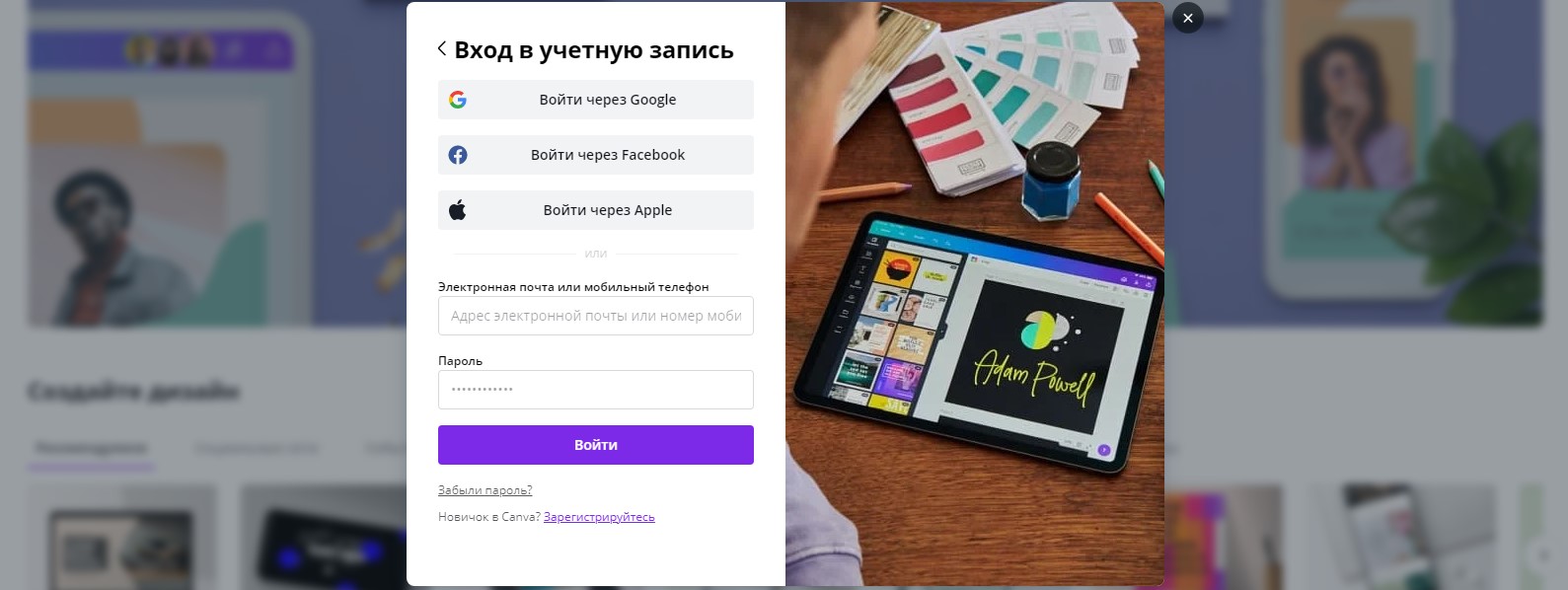
После первого входа можно пройти краткий ознакомительный курс, в котором будет рассказано о главных особенностях и инструментах редактора.
Готовые шаблоны
Как вы уже поняли, в Канве очень много шаблонов для самых разных целей – от визитных карточек до макетов для посадочных страниц. Все они доступны в соответствующем разделе на главной странице.
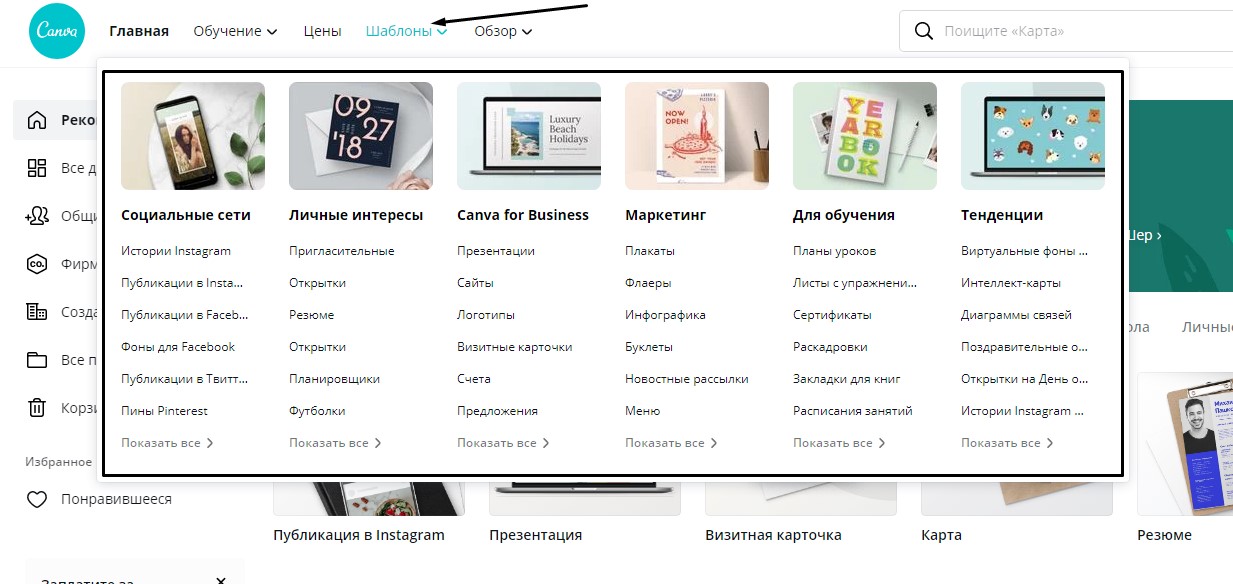
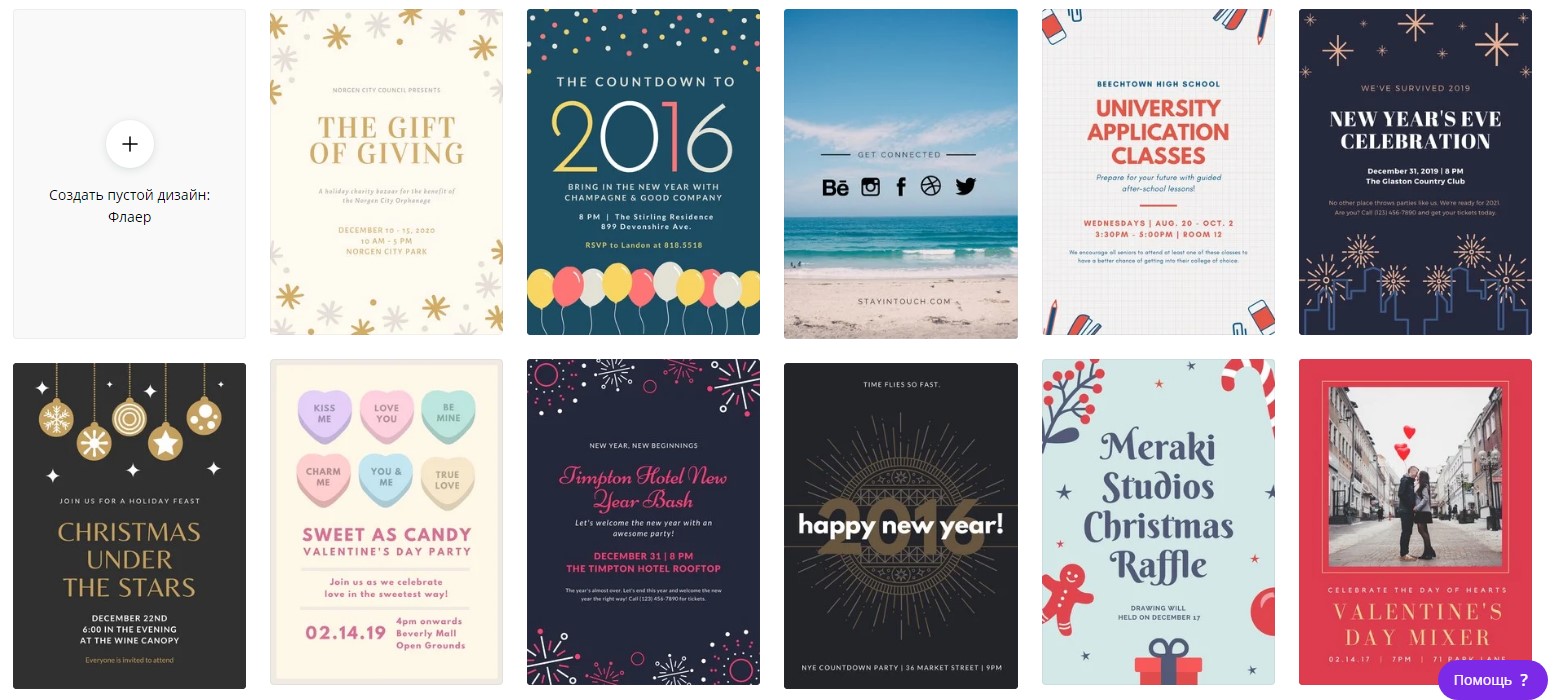
Буду рассматривать примеры флаеров. Перейдя в соответствующий раздел, смотрю все доступные варианты. Кстати, они постоянно пополняются новыми образцами.
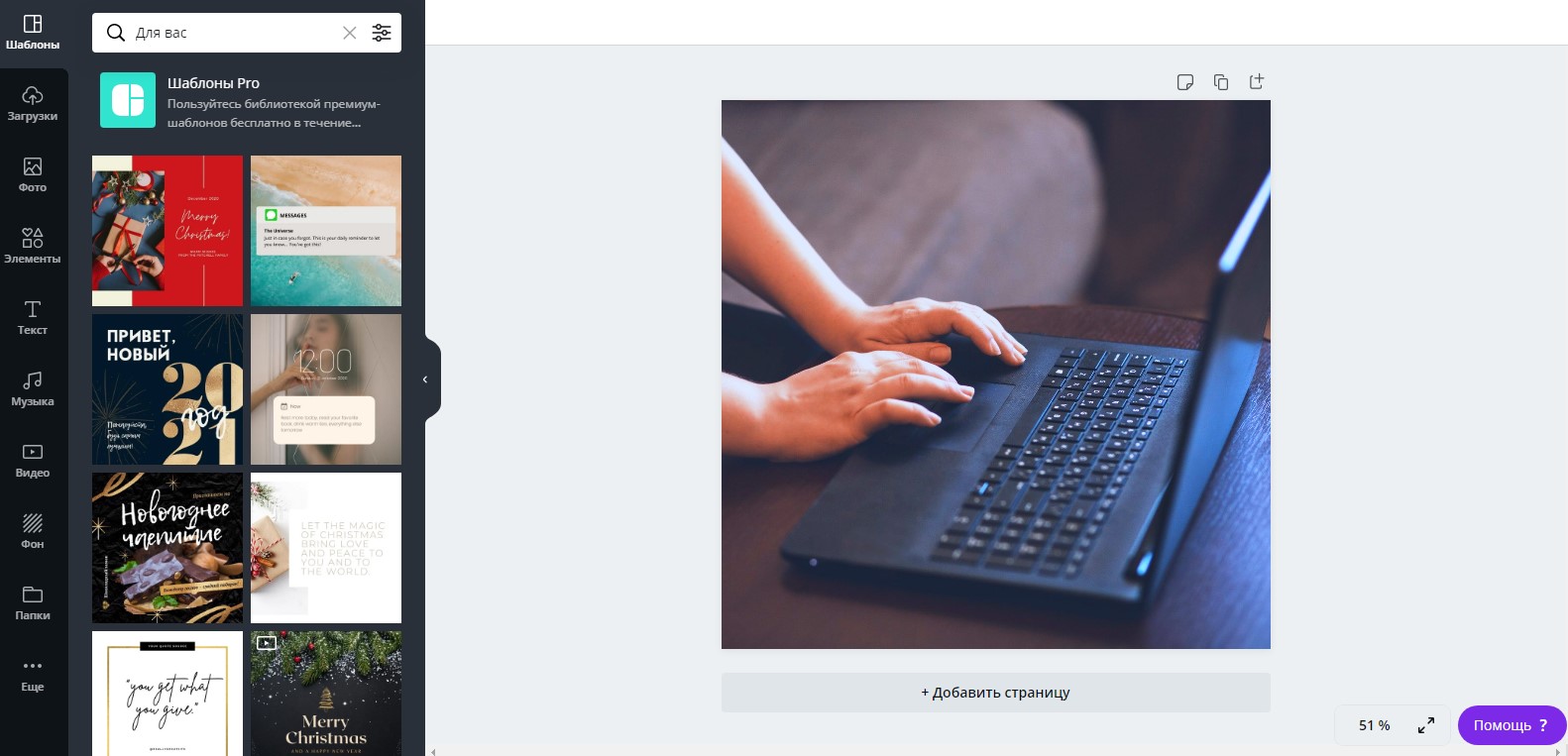
При желании вы сможете менять местами все элементы внутри макета, убирать ненужные детали или добавлять новые иконки из коллекции – здесь все ограничивается только вашей фантазией.
А теперь самое интересное – можно менять образец прямо в редакторе. Допустим, вы выбрали один вариант, но по ходу дела он вам разонравился. Просто откройте меню «Шаблоны» и выберите любой другой образец.
Обработка изображений
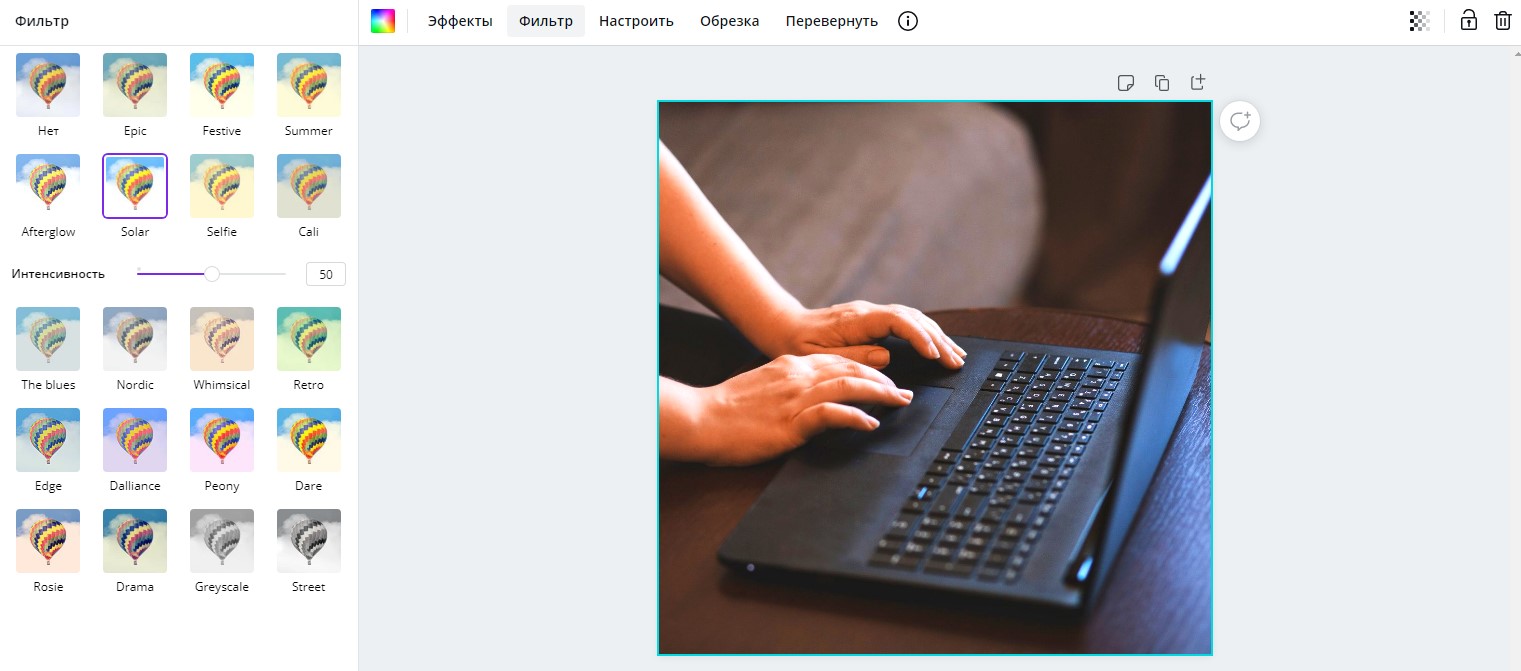
В Canva предусмотрена куча инструментов для работы с изображениями. Например, коллекция эффектов, которые нужно отдельно подключить, множество уже встроенных фильтров, настройки параметров яркости, насыщенности и так далее.
Работа с текстом
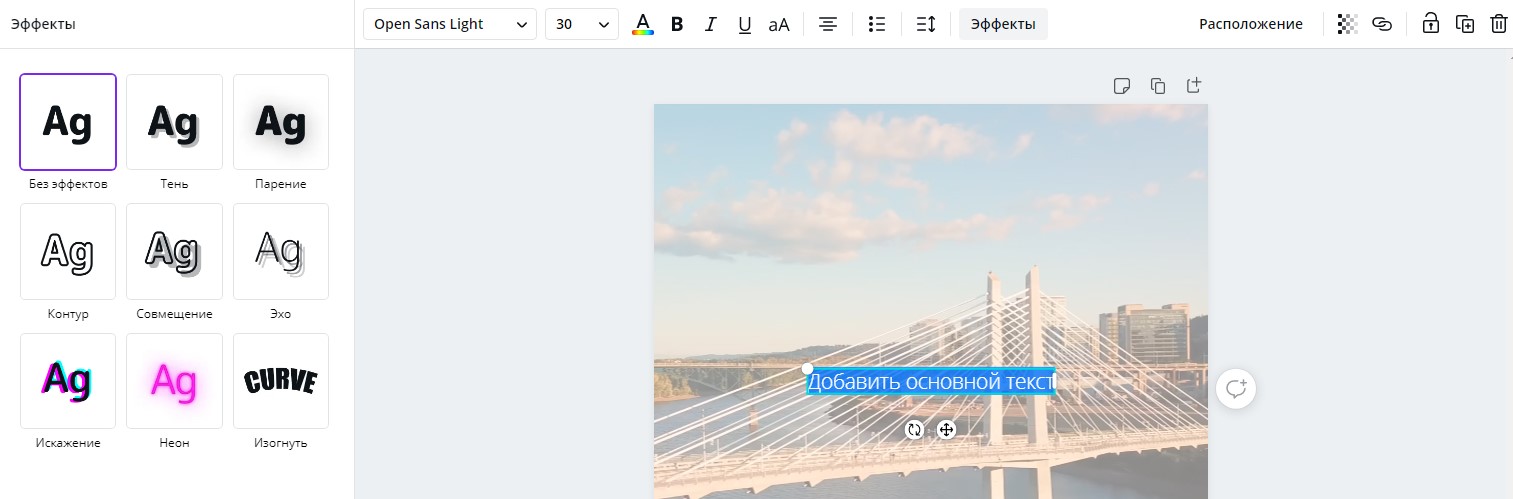
Canva также хороша тем, что в ней предусмотрен знатный инструментал для настройки внешнего вида текста. Помимо стандартного изменения жирности, курсива и подчеркивания, есть возможность изменения регистра одним нажатием на кнопку, создание нумерованных и маркированных списков, выравнивание разными способами. Ну, и мое самое любимое – эффекты.
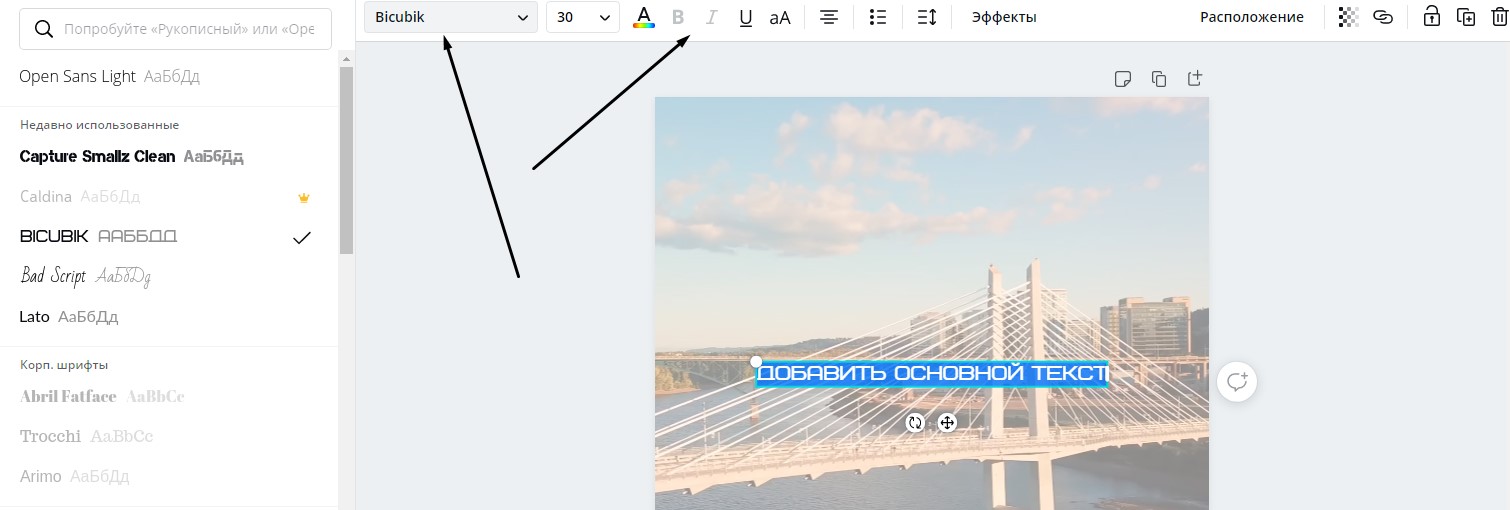
Хочу еще обратить внимание на то, что тут очень много шрифтов. Кстати, для некоторых из них недоступно применение параметров стиля типа жирности и курсива. Посмотреть все образцы можно выбором пункта в панели инструментов, как показано на скриншоте ниже.
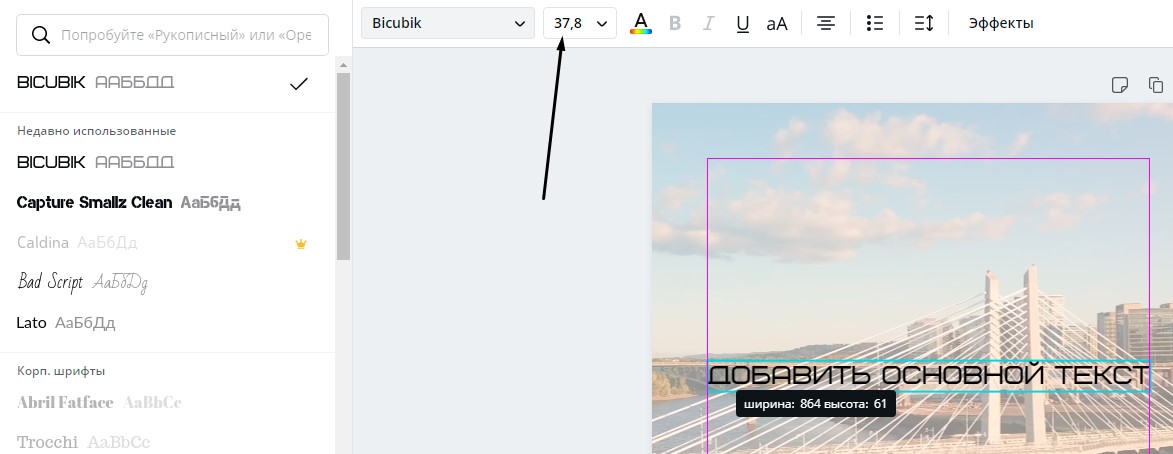
Кстати, размер можно менять двумя способами. Первый – просто указать оптимальный вариант в соответствующем поле в панели инструментов. Второй – «оттянуть за уши» текст.
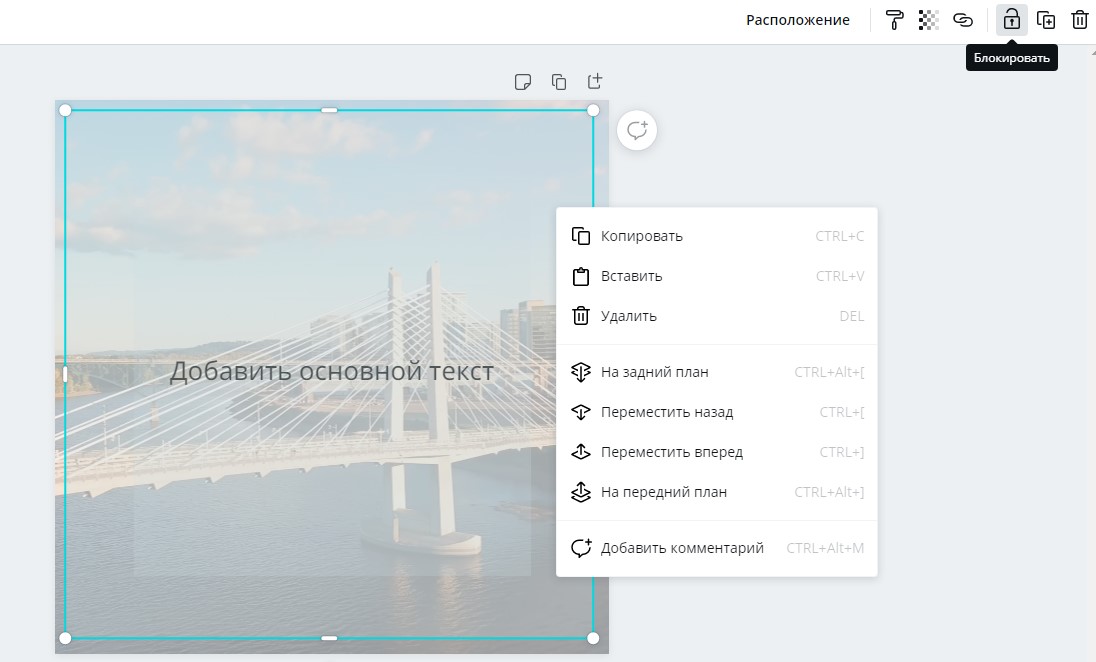
Работа со слоями
Да, в Канве не посмотришь на количество слоев, как это делается в Adobe Photoshop. Но зато можно перемещать элементы на верхний или нижний план, закреплять и дублировать, группировать несколько элементов в один, чтобы легче было их перемещать.
Регулировка прозрачности
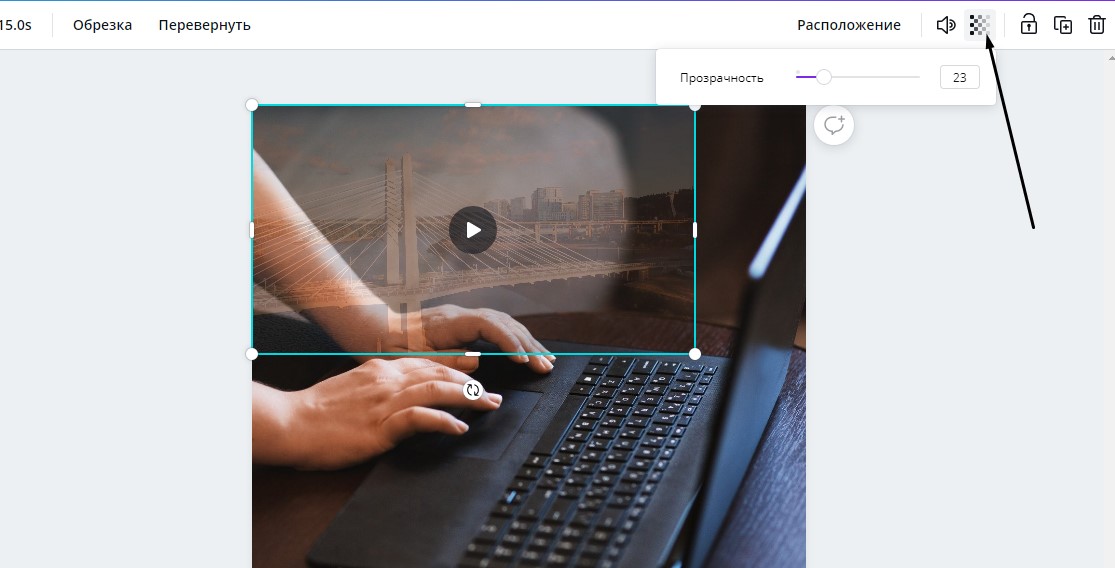
Любой объект, будь то текст, изображение или видео, можно сделать полупрозрачным. Для регулировки этого параметра в правом верхнем углу есть специальный значок. После нажатия на него выйдет ползунок, с помощью которого и можно регулировать прозрачность выбранного элемента.
Копирование стиля
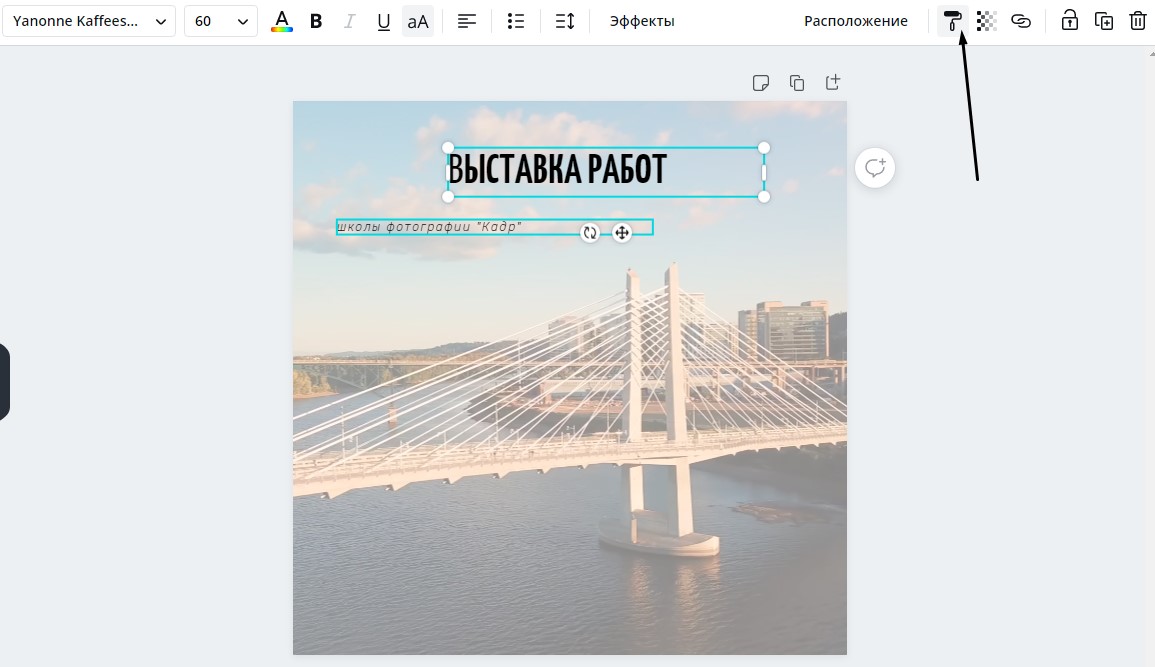
Работает практически на всех объектах, используемых в Канве. Всего лишь нужно выбрать один элемент, затем нажать на иконку с изображением валика в правом верхнем углу и применить форматирование к другому объекту. Работает даже при замещении фото на фоне.
Загрузка файлов
Функция Drag-and-drop встроена в этот сервис не зря. Вы можете вставлять собственные фотографии и изображения, видеоролики, логотипы и даже музыку. Все это потом будет доступно в одноименном разделе «Загрузки».
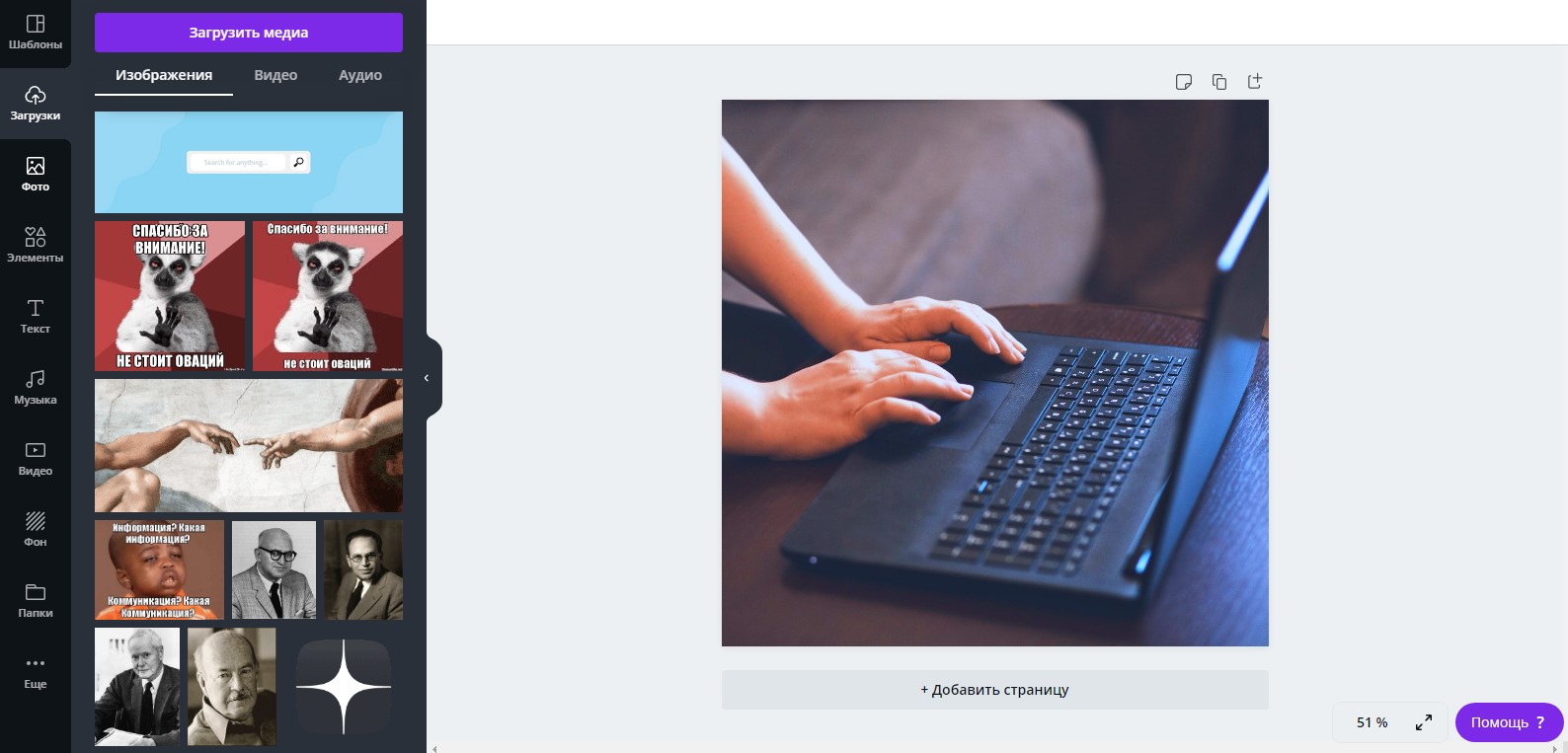
Однако стоит помнить о лимите памяти в бесплатном аккаунте (1 Гб). Временами рекомендую удалять файлы, которые в дальнейшем вам не пригодятся.
Вставка видео
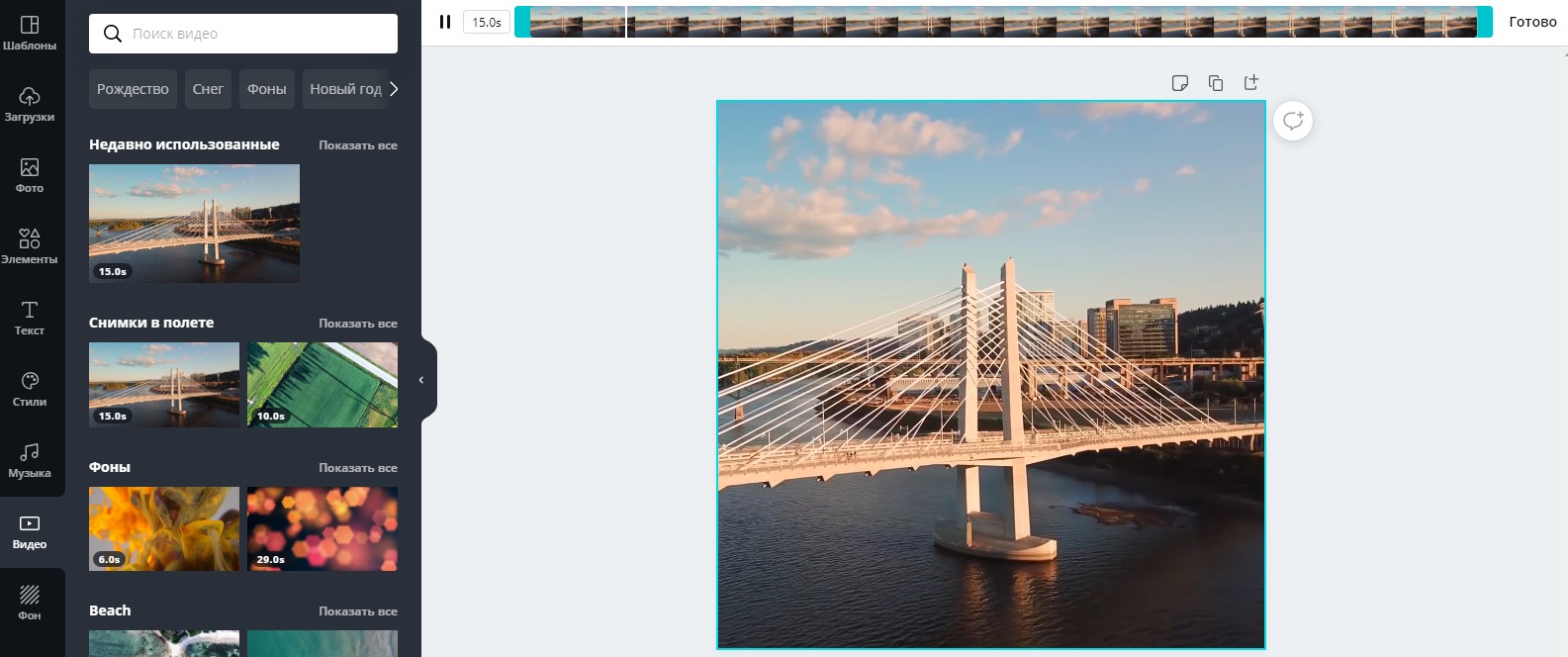
На выбор доступны видео из встроенной коллекции, а также вставка своих файлов с компьютера. Если видео слишком длинное, то просто обрежьте его, используя встроенный инструмент.
Создание диаграмм
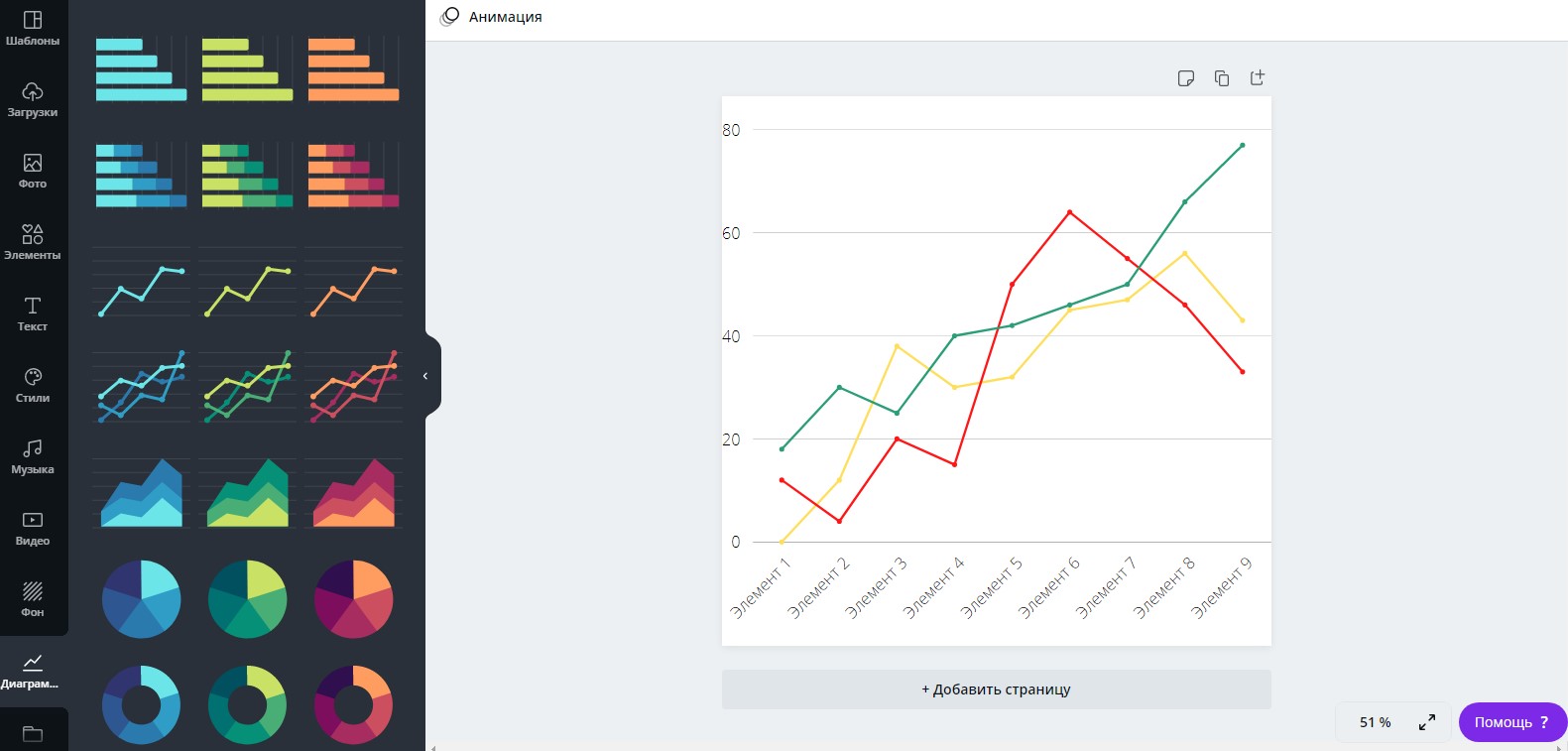
Еще одна отличительная особенность Канвы – возможность создания и изменения графиков. Можно выбрать любую понравившуюся форму, внести данные и настроить цвета. Элементов в диаграмме может быть сколько угодно, ограничений никаких нет. Чтобы вставить график, необходимо перейти в раздел «Диаграммы», который обычно находится во вкладке «Еще».
Интеграция с другими сервисами
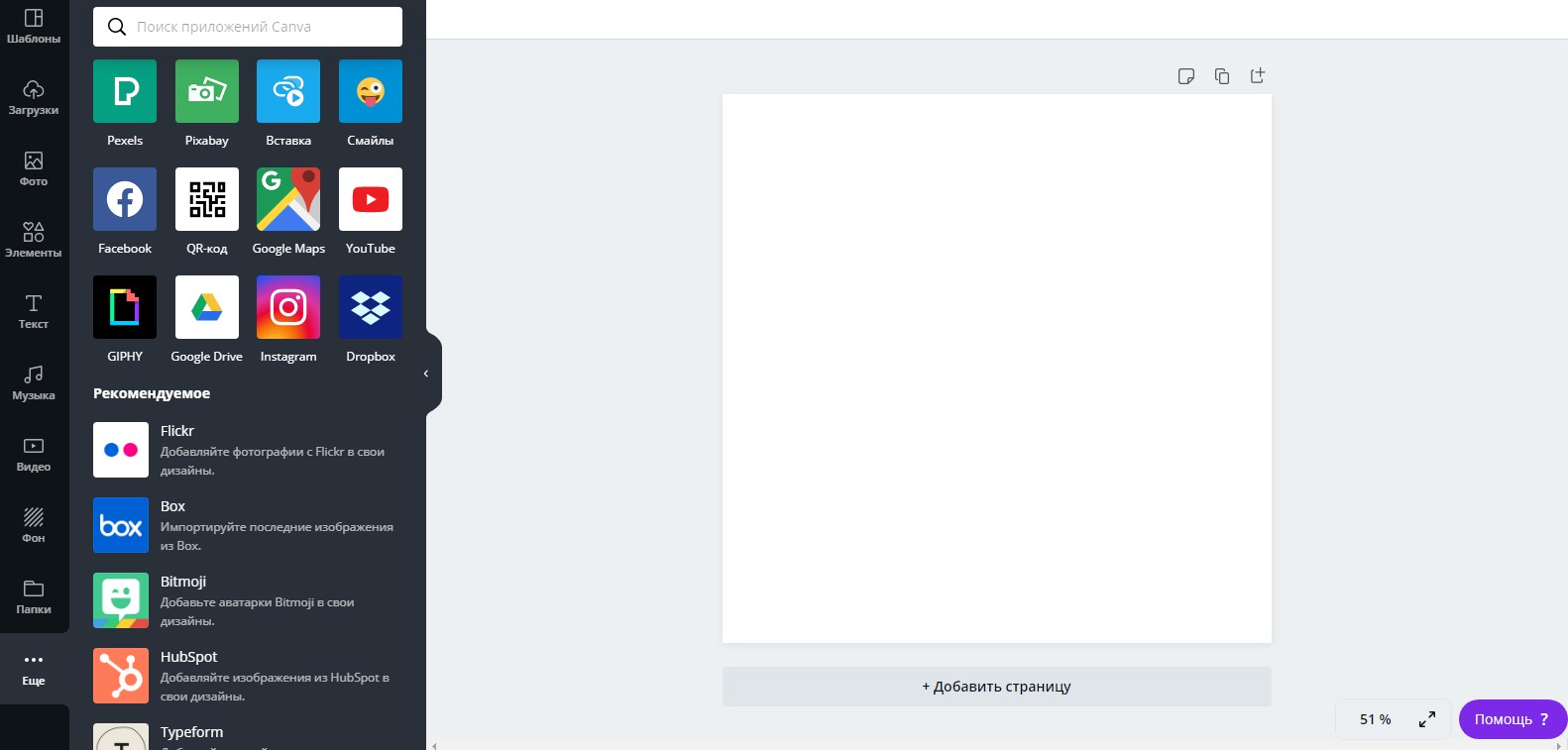
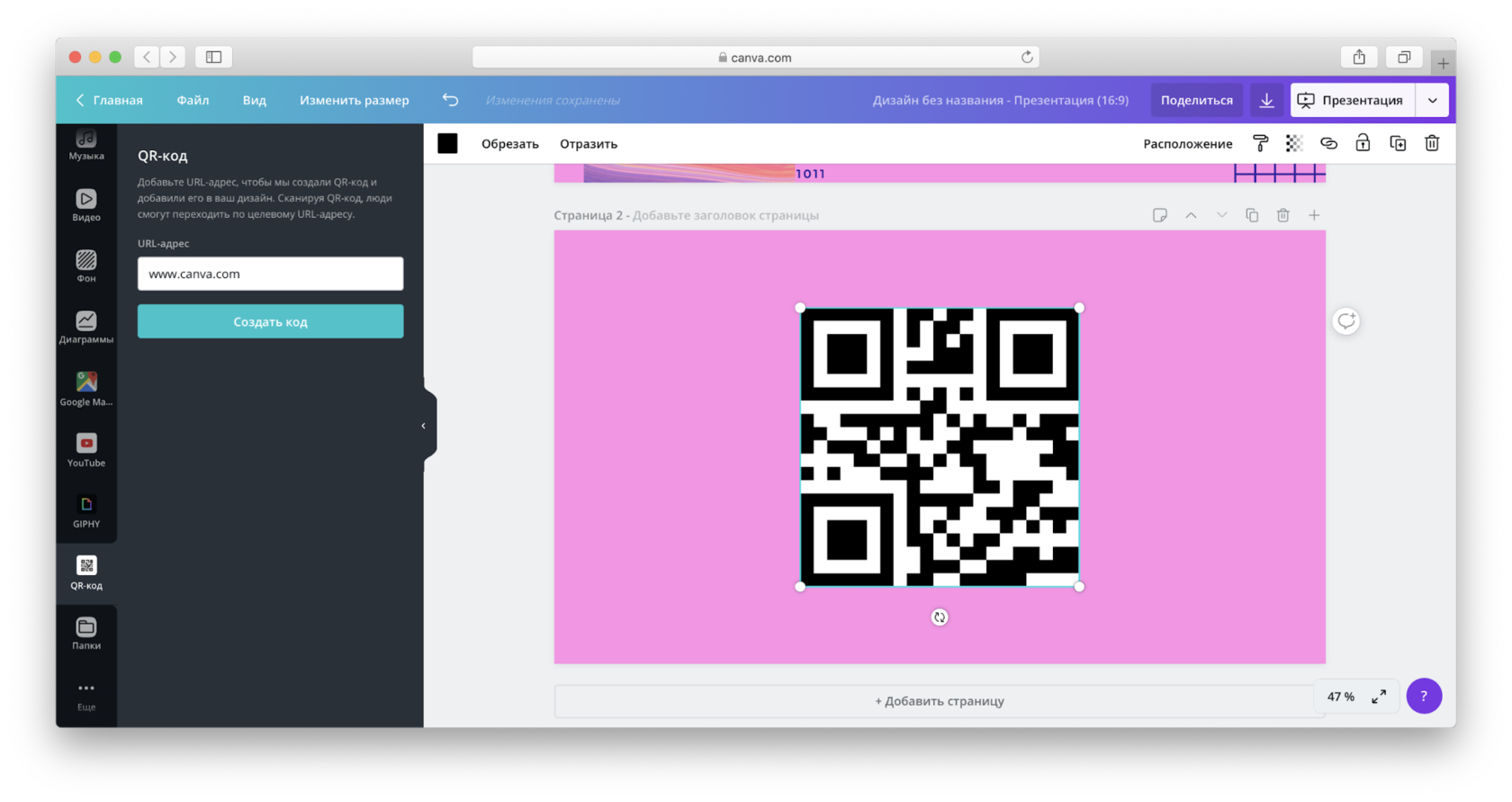
Разработчики данного редактора предусмотрели возможность интеграции различных сервисов. Например, вы можете вставить QR-код, смайлики эмодзи, локацию из Google Maps, любые файлы из Google Drive или Dropbox, видеоролики из YouTube, фотографии из Flickr, анимацию из GIPHY и еще многое другое. Все это, кстати, доступно во вкладке «Еще», расположенной в самом низу рабочего меню.
Скачать, сохранить или поделиться проектом
Есть два способа экспорта готового дизайна из сервиса Canva – скачивание в память устройства или отправка в какую-либо соцсеть. Если есть такая возможность, можете сразу отправить шаблон в печать. Для скачивания, кстати, предлагается множество популярных форматов.
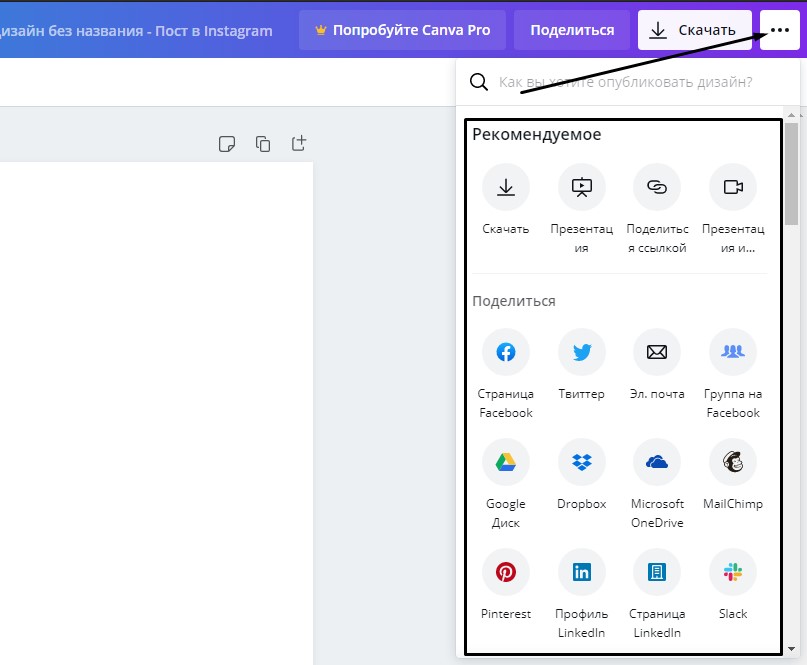
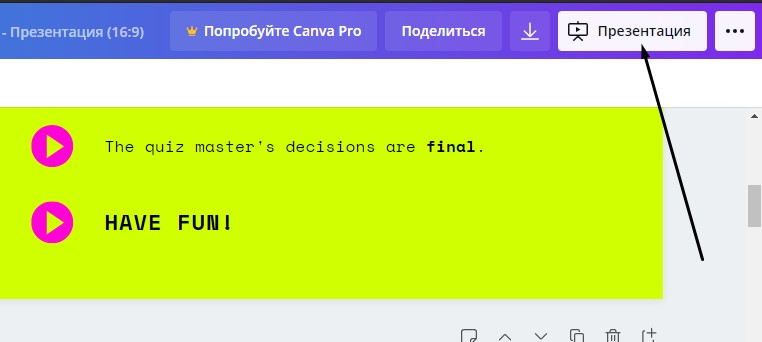
Canva также предусматривает возможность устроить презентацию прямо через свой сервис. Для этого надо лишь нажать на кнопку «Презентация», после чего изображение будет развернуто на весь экран.
Открытие доступа другим пользователям
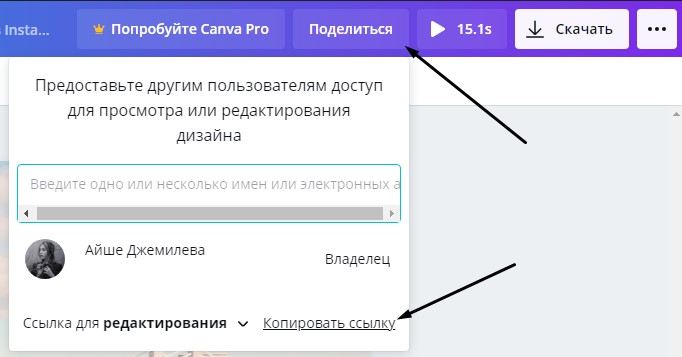
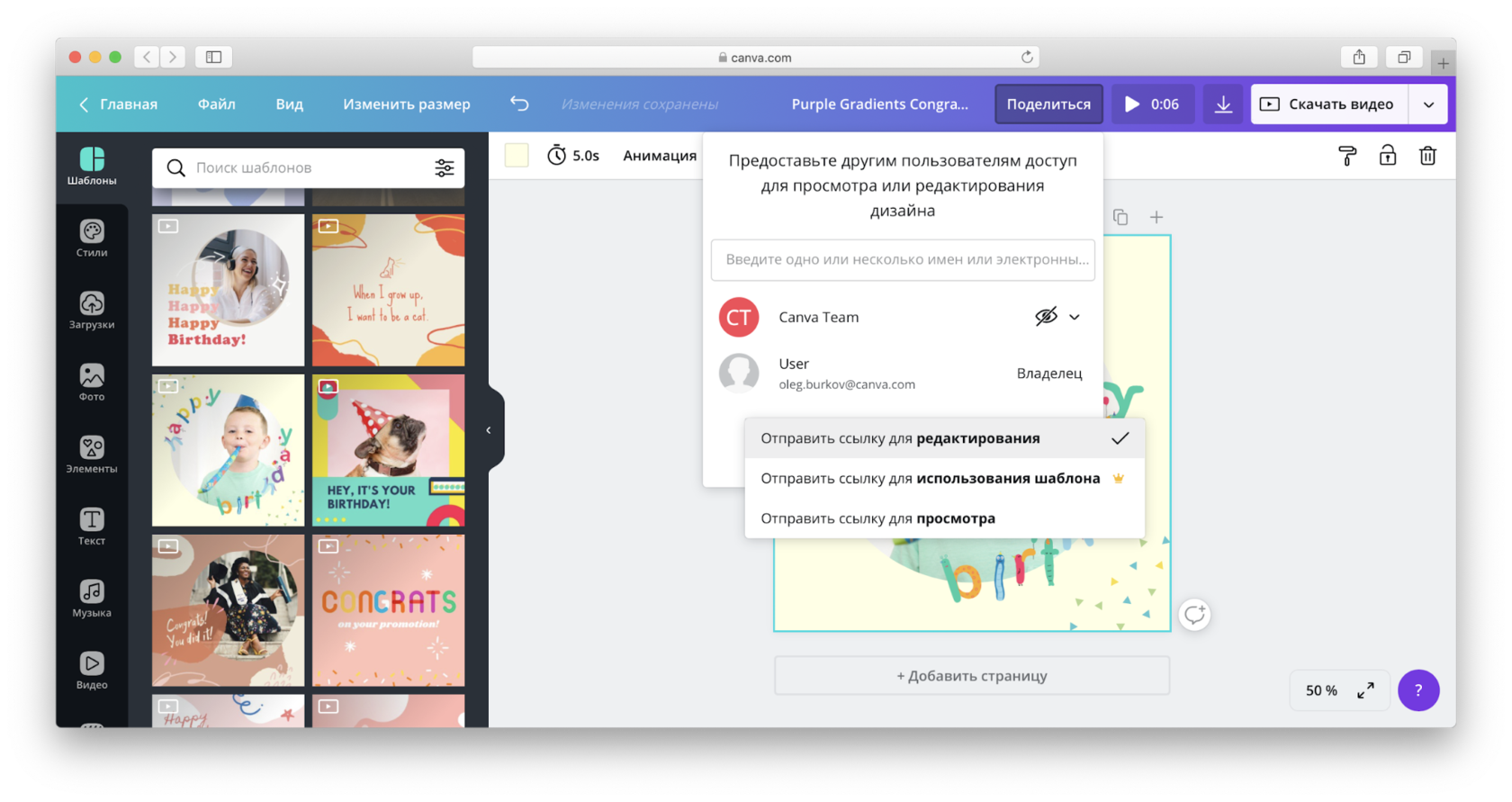
Есть три метода предоставления доступа другим людям – просмотр, редактирование и использование шаблона (последний доступен только по подписке). В бесплатной версии вы сможете пригласить другого пользователя, чтобы тот просмотрел или отредактировал ваш дизайн. Все это доступно после нажатия на кнопку «Поделиться». Можно отправить ссылку или ввести адрес электронной почты, который человек использовал при регистрации в сервисе.
Примеры использования Canva
А теперь рассмотрим пару примеров использования сервиса Canva. Добавлю немного разнообразия – в первом случае буду делать все с нуля, а во втором применю шаблон и буду его изменять.
Иллюстрация
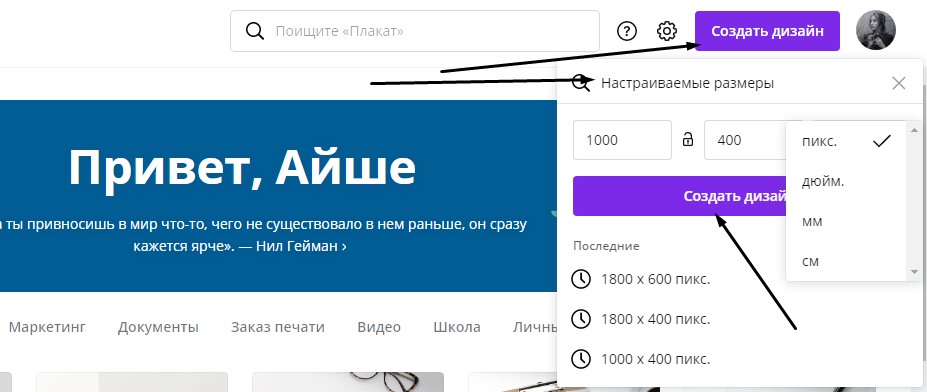
В первом случае мне, допустим, нужна картинка, но нужного размера нет в шаблонах. В таком случае мне необходимо нажать на кнопку «Создать дизайн», а далее перейти к пункту «Настраиваемые параметры». В соответствующих полях ввожу нужные мне длину и ширину, причем указывать их можно в пикселях, дюймах, миллиметрах или сантиметрах. Под полями с размерами засветится кнопка «Создать дизайн» – кликаю по ней.
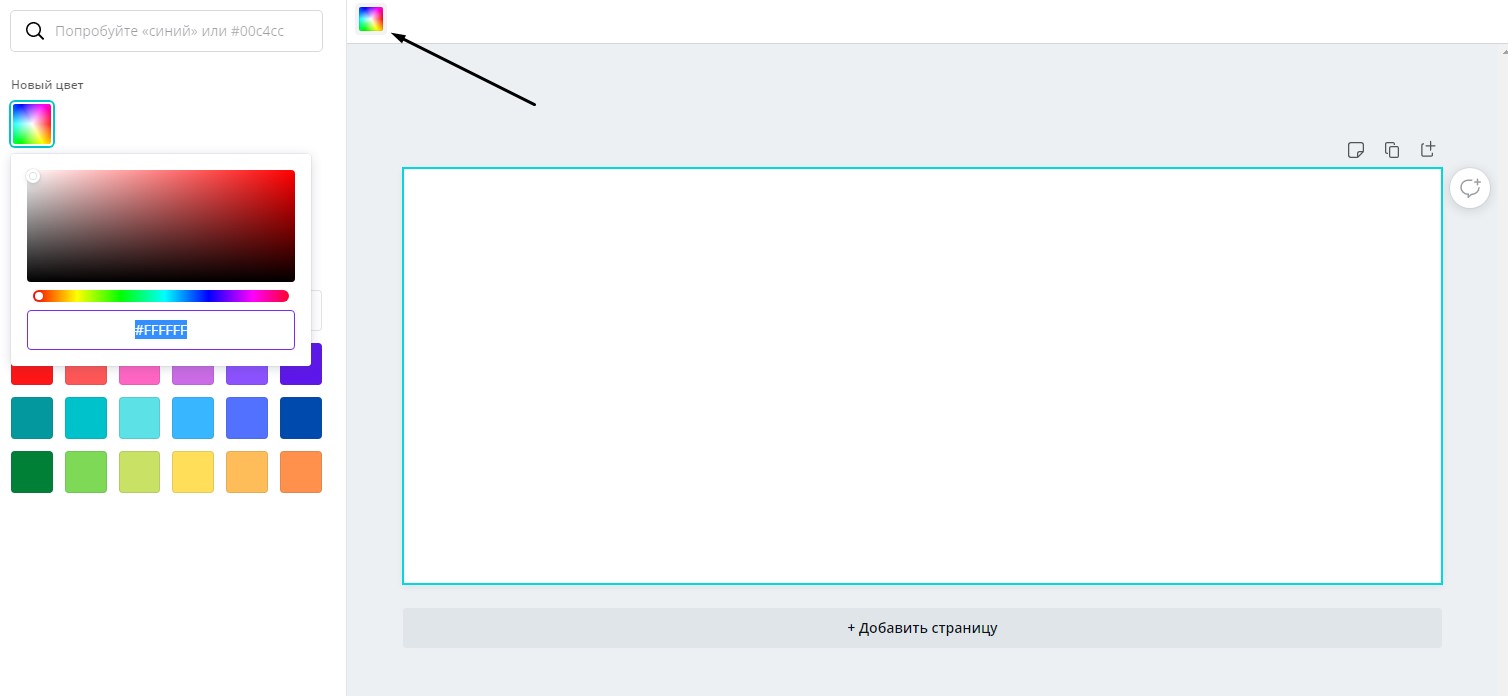
После этого меня перебрасывает на новую вкладку с созданным мной образцом, абсолютно чистым. Мне надо поменять цвет фона – жму по рабочему полю, в результате станут доступны некоторые параметры. В левой верхней строке появится иконка для изменения цвета – жму по ней и начинаю искать оттенок. Я могу выбрать из того, что есть, настроить его самостоятельно в палитре или ввести код RGB.
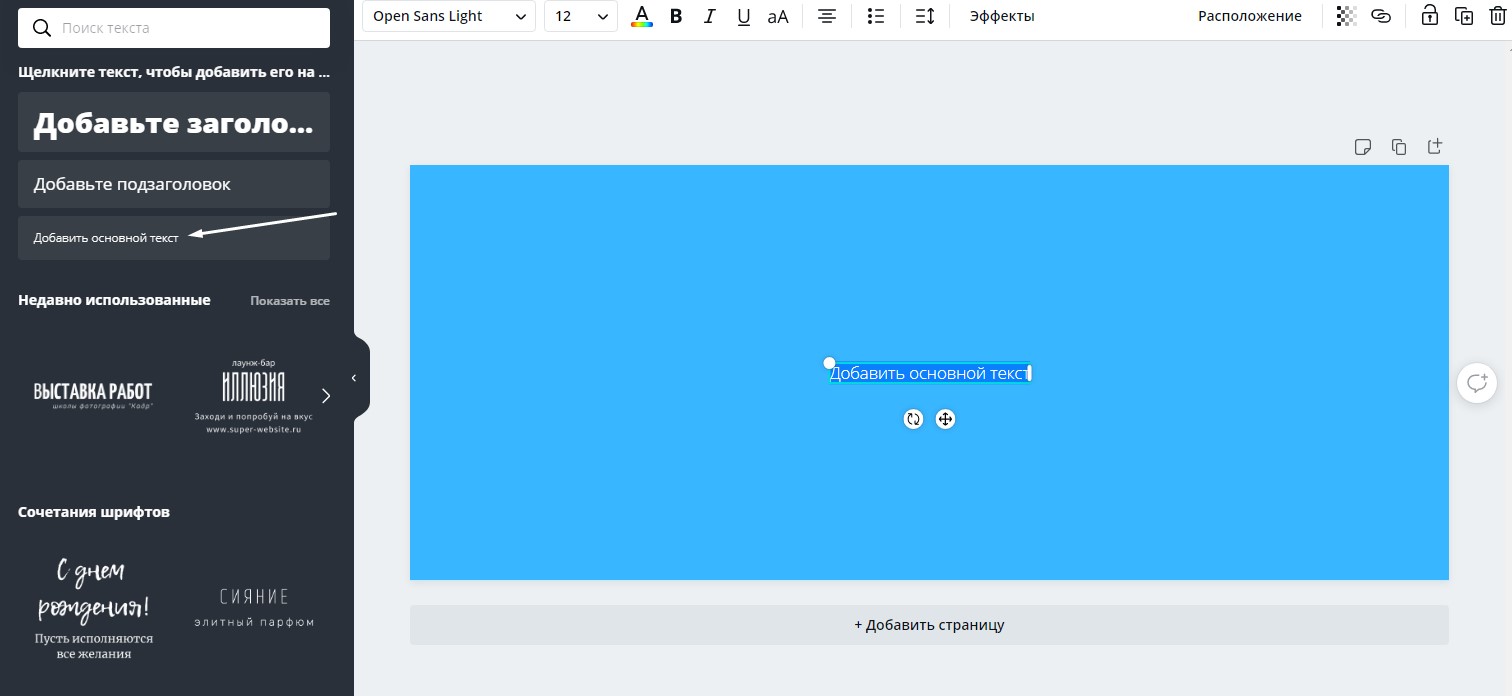
Следующим моим шагом будет вставка текста. Во вкладке «Текст» доступны разные комбинации. Я же выберу пункт «Добавить основной текст».
Далее не помешало бы поменять некоторые параметры созданного текста, а именно шрифт, цвет и стиль. Сразу же начинаю выбирать другой шрифт, применяю подчеркивание, меняю размер и добавляю эффект «Искажение».
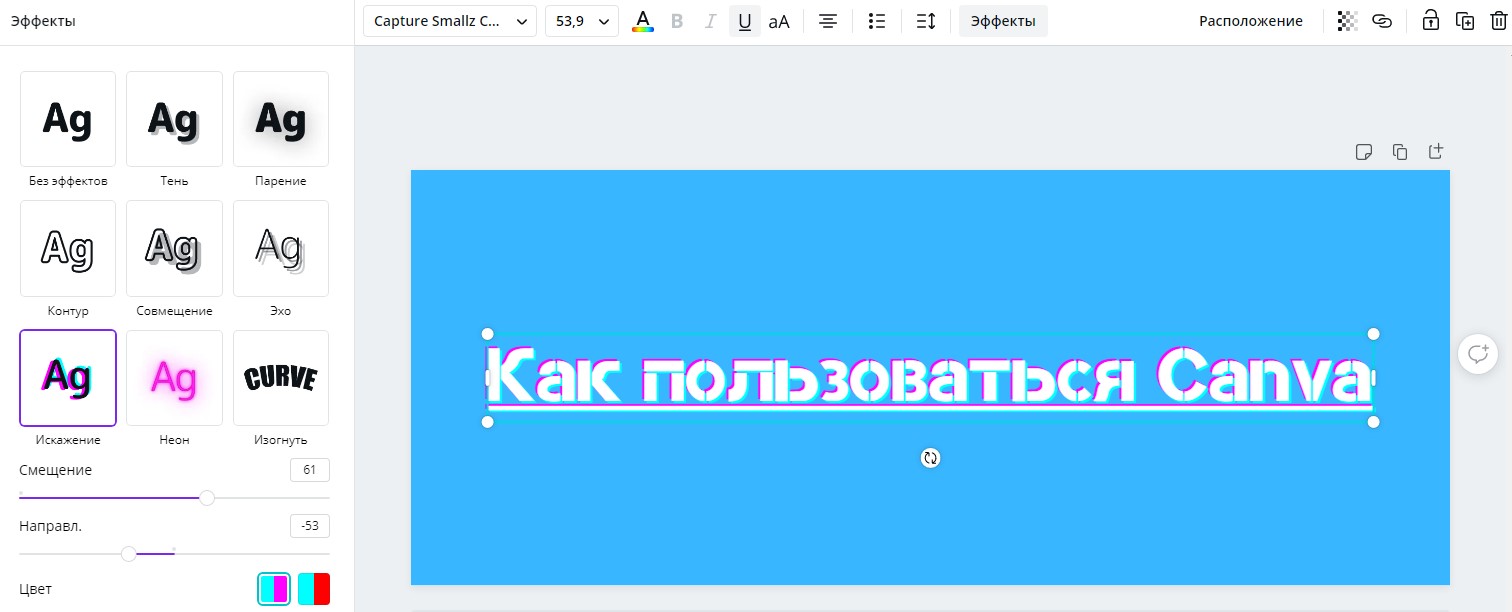
Теперь мне хочется добавить сюда каких-нибудь элементов. Открываю одноименный раздел и добавляю то, что нравится. После всех экспериментов у меня получается вот это:
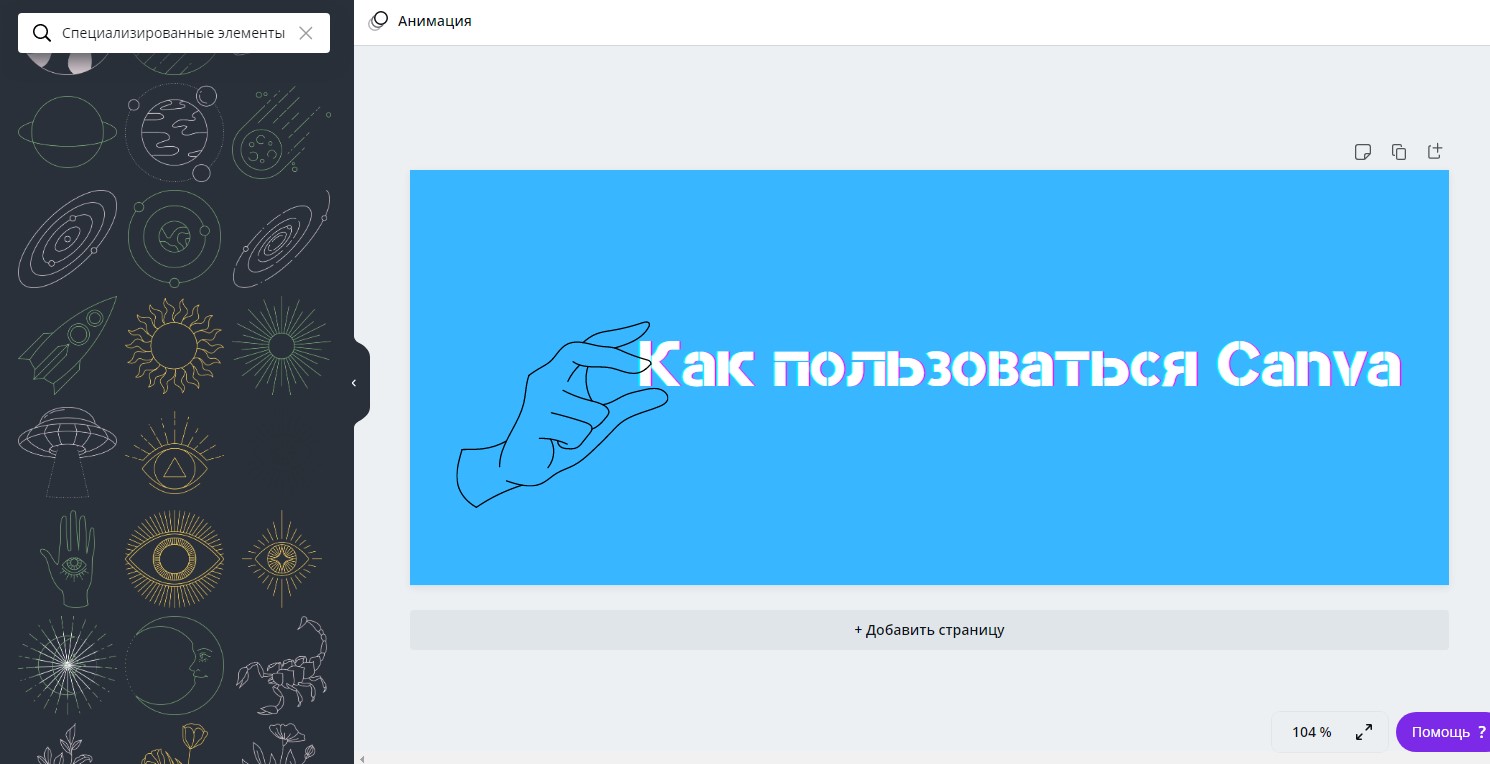
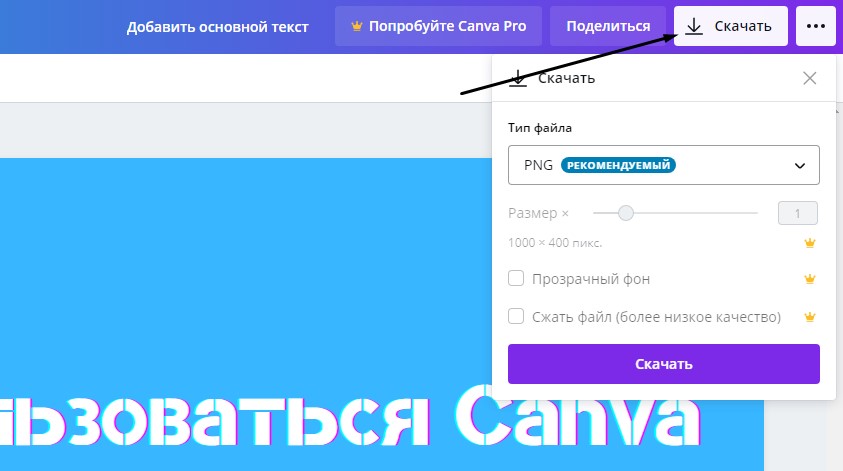
Для меня этого достаточно, теперь надо сохранить это изображение в памяти компьютера. Жму на кнопку «Скачать» и выбираю формат PNG.
Презентация
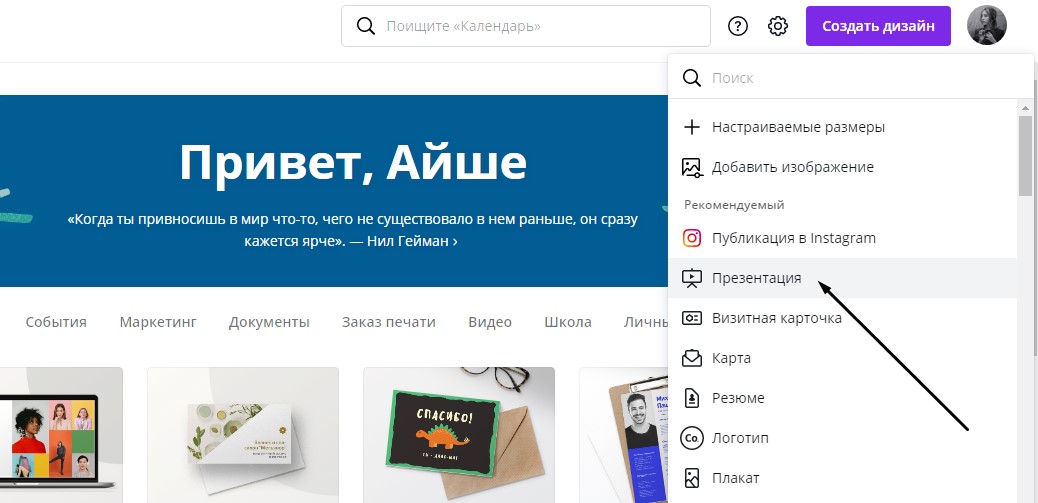
Теперь покажу, как применять шаблон на примере презентации. Примерно так же, как и в первом случае, я жму на кнопку «Создать дизайн», только на этот раз выбираю пункт «Презентация» в списке.
Теперь надо бы выбрать шаблон – жму на одноименный пункт в меню и начинаю поиски. Выбираю его, после чего жму по кнопке «Применить», чтобы данный шаблон открылся на странице. Количество страниц может отличаться.
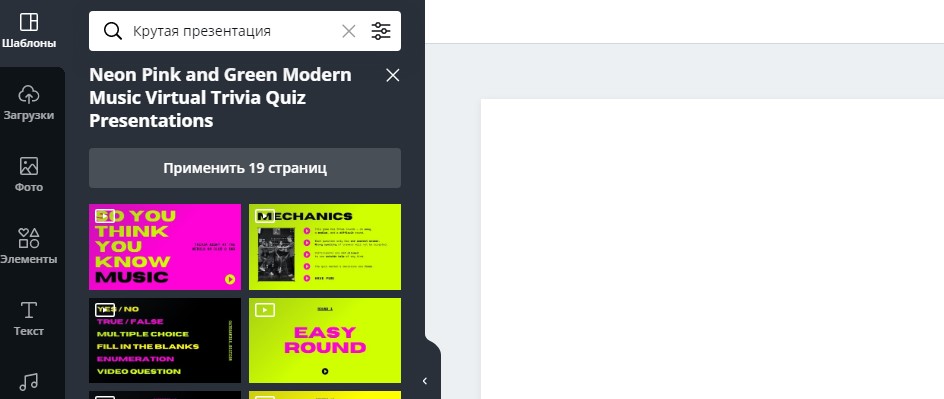
Далее приступаю к видоизменению – подгоняю надписи под нужную мне тему, перемещаю имеющиеся элементы, удаляю ненужные и добавляю новые. Как только настройка завершится, я могу посмотреть на результат, нажав на кнопку «Презентация» в правом верхнем углу.
Заключение
Многие профессиональные дизайнеры с подозрением и даже презрением относятся к сервису Canva. А все потому, что он максимально прост, и освоить работу в нем может любой желающий. Ну да, работая в Канве, вы не станете профи, но зато поставленную задачу выполните в кратчайшие сроки и без заморочек.
Создаем презентацию в сервисе Canva
Технически создание презентации – процесс несложный. Ведь есть удобные и понятные инструменты. Но инструменты, как правило, не могут предложить богатого набора шаблонов оформления.
Например, PowerPoint. Удобен. Понятен. Но набор шаблонов очень ограничен…
Создать уникальный дизайн презентации – дело непростое. Не все авторы презентаций дизайнеры. Не у всех есть вкус и понимание того, как правильно оформить презентацию. А работа дизайнера стоит недешево.
Но есть несложный и бесплатный способ создать классный дизайн! Можно воспользоваться каким-либо сервисом, многие из которых предоставляют бесплатный функционал. И при этом можно выбрать профессиональный дизайн.
Сейчас мы рассмотрим один из таких сервисов — сервис Canva (на данный момент доступ для пользователей РФ ограничен.).
Если удобнее — смотрите видео (открыть на youtube)
Канва позволяет создавать различные дизайны: плакаты, сертификаты, обложки для социальных сетей, посты для блогов и много чего еще. Можно здесь выбрать и шаблон для оформления презентации!
Рассмотрим процесс создания презентации в сервисе Canva по шагам.
Регистрация и Авторизация
Переходим на сайт Canva.com (на данный момент доступ для пользователей РФ ограничен.):
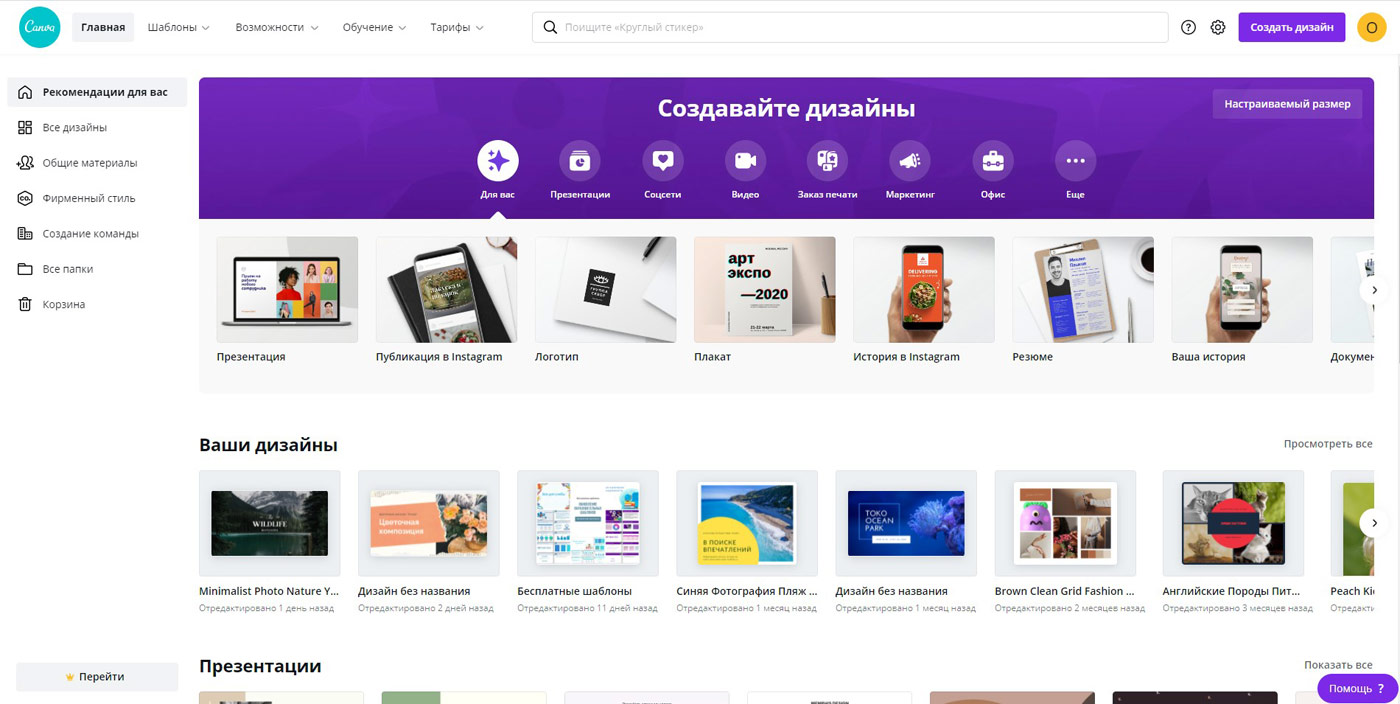
Работать можно без регистрации, но лучше зарегистрироваться, иначе не получится сохранить шаблон.
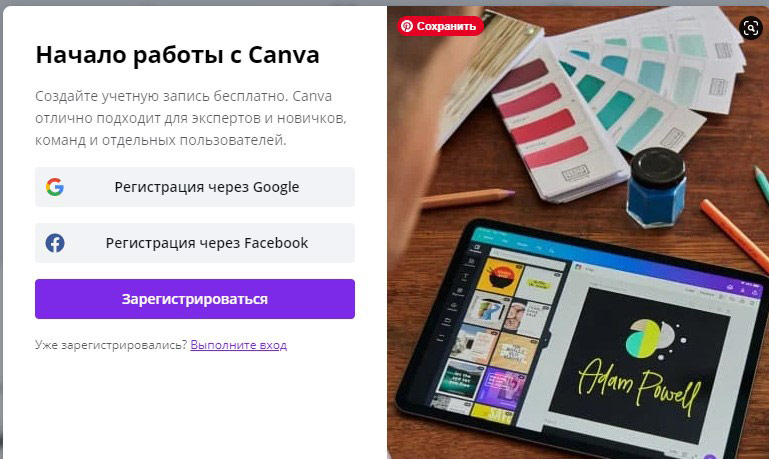
Регистрация стандартная. Можно использовать адрес электронной почты. А можно для регистрации воспользоваться аккаунтом одной из социальных сетей.
Выбор шаблона для презентации
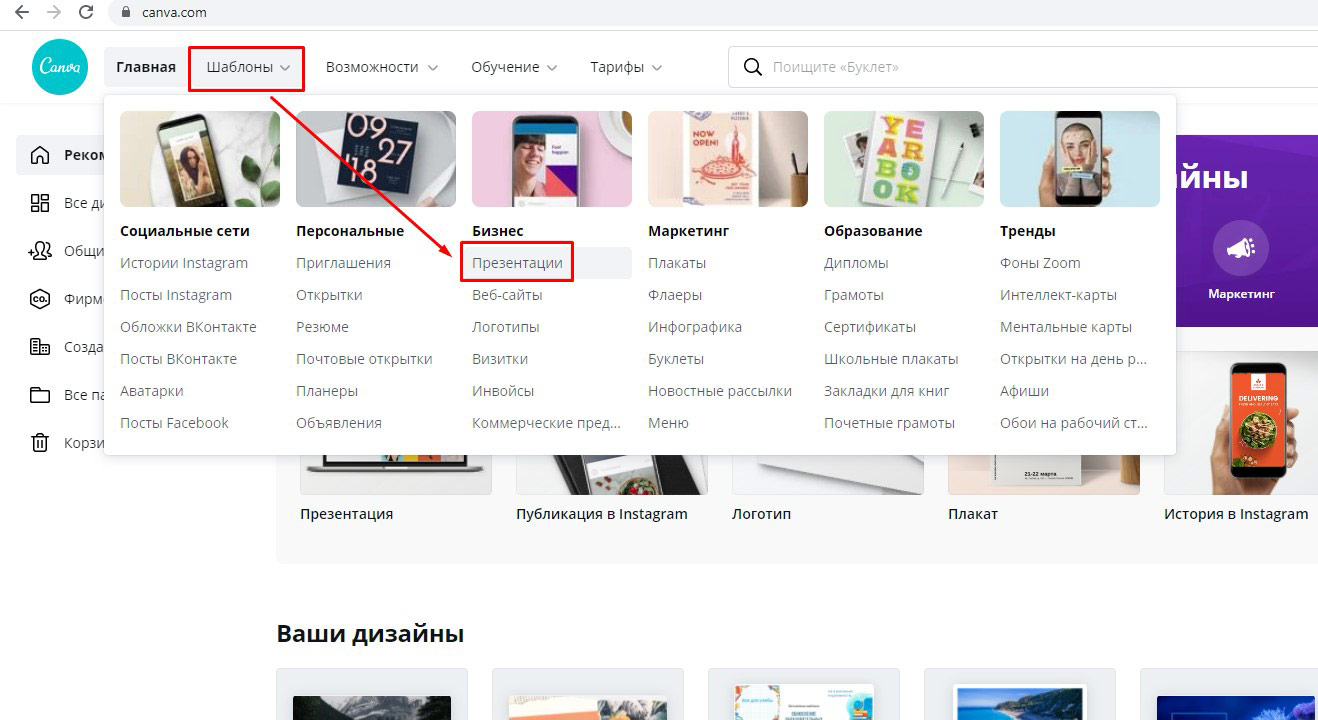
Переходим в раздел Шаблоны – Презентации:
Либо в строке поиска набираем и ищем Презентация:

Выбираем подходящий дизайн.
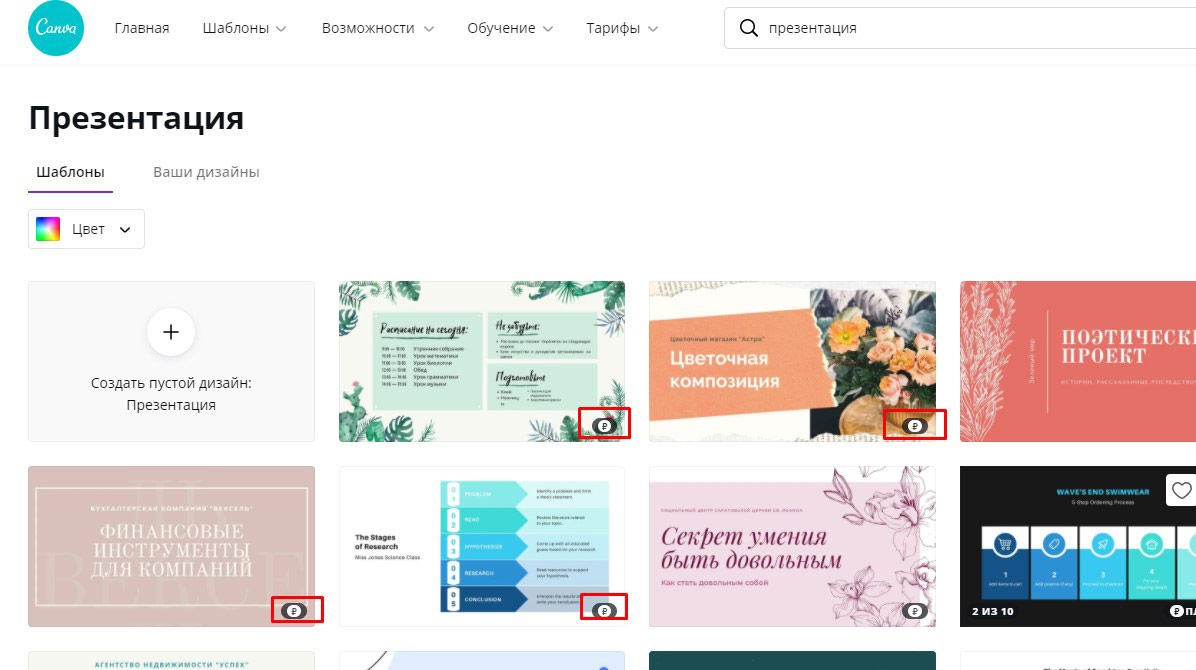
Заметим, что большая часть дизайнов платные. Они отмечены символом рубля:
Если мы используем бесплатный аккаунт, то придется воспользоваться одним из бесплатных дизайнов, например показанным на изображении:
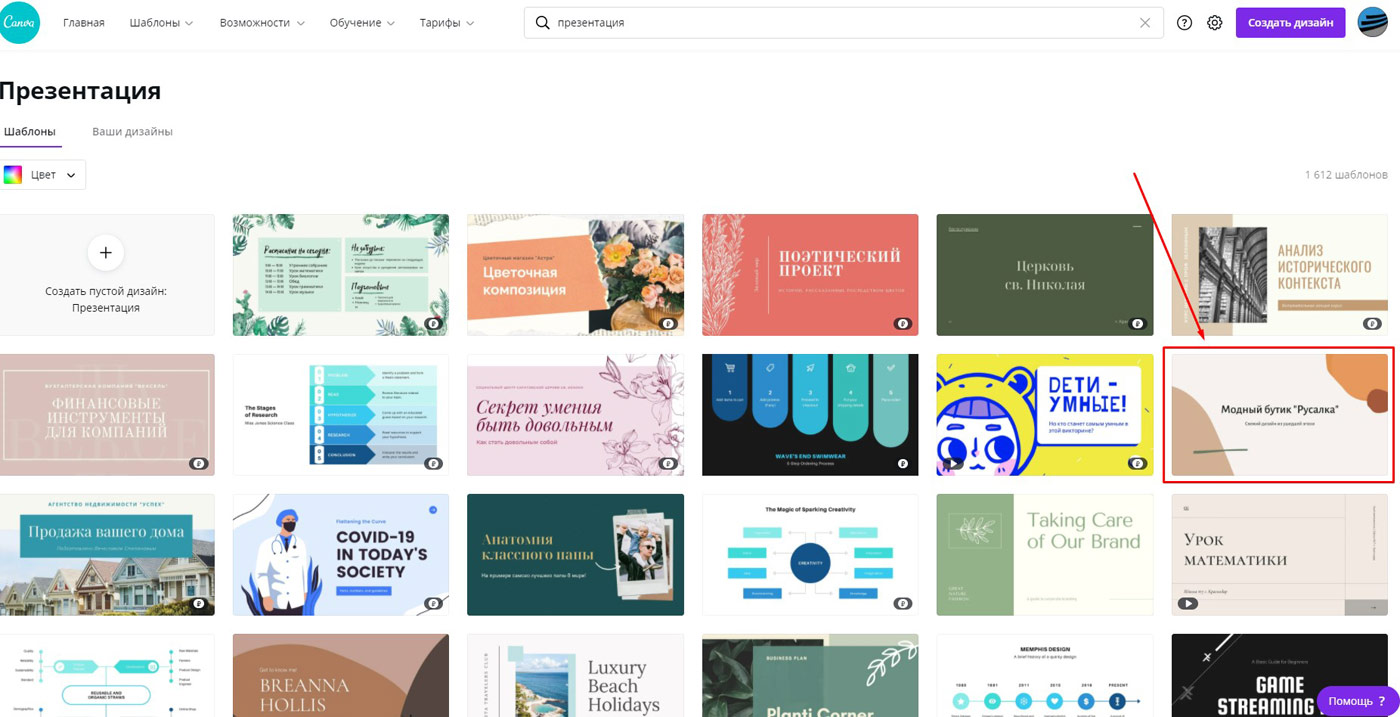
Чтобы открыть шаблон, кликаем по нему левой кнопкой мыши. Шаблон открывается, и мы можем вносить необходимые изменения для того, чтобы настроить его под свои задачи.
Создание презентации
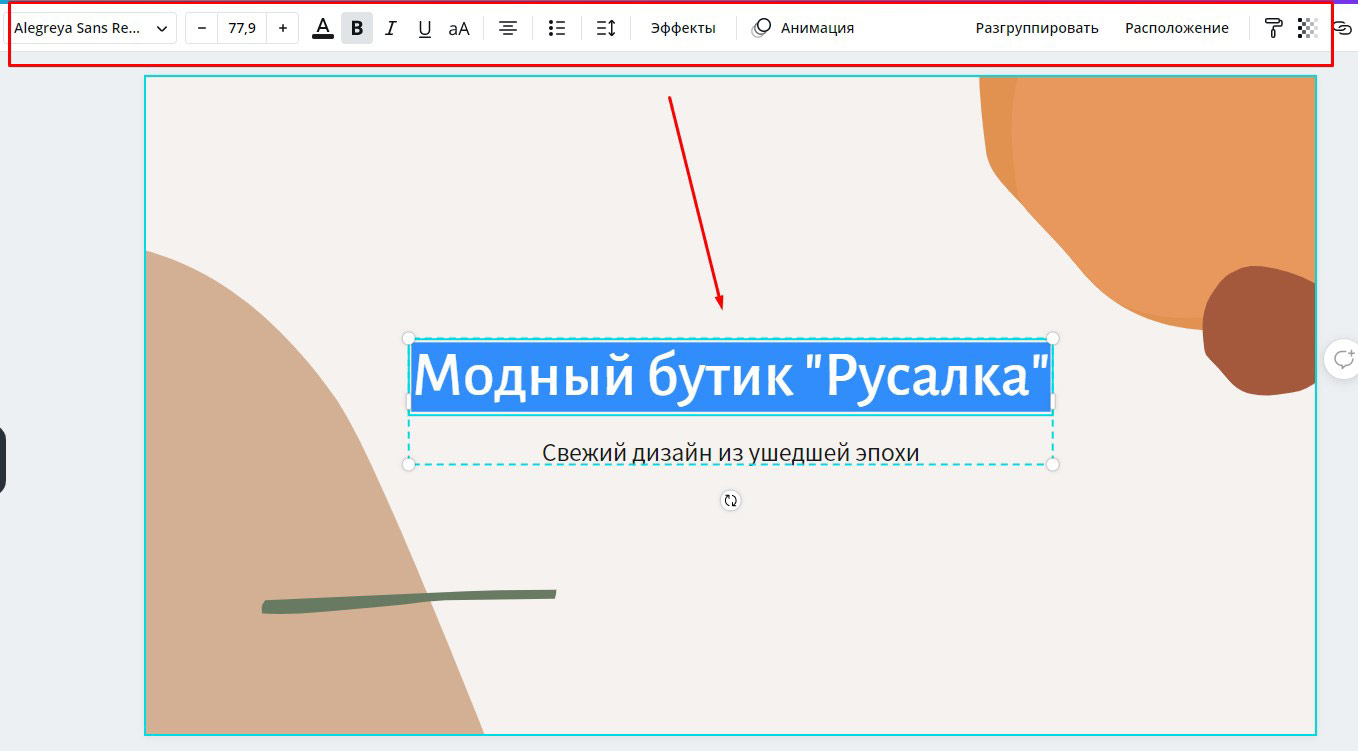
Во-первых, нужно заменить тексты на нужные. При необходимости изменить тип шрифта, размер шрифта, добавить эффекты для текста, если это нужно:
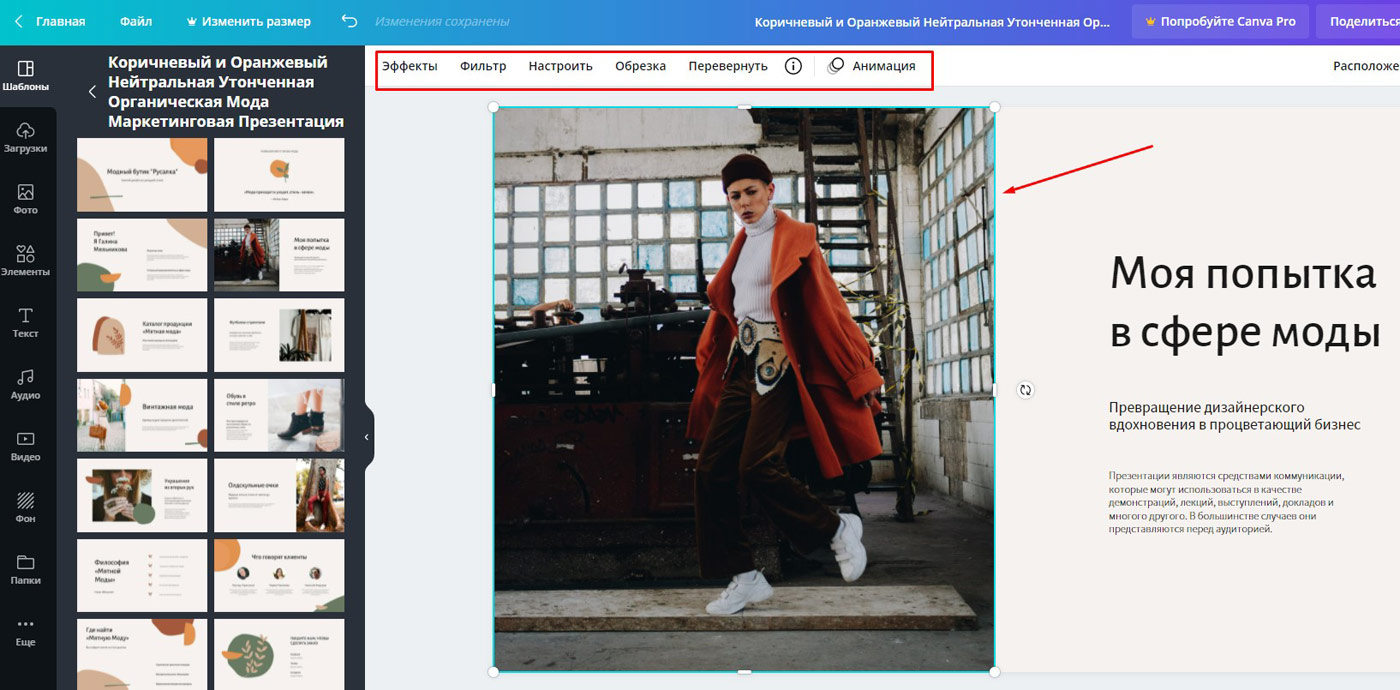
Во-вторых, нужно заменить изображения на свои. При необходимости можно добавить фильтры, сделать другие манипуляции с изображениями:
Также можно добавить анимационные эффекты для объектов на слайдах. И эффекты переходов между слайдами.
Помимо работы с текстами, изображениями и эффектами Канва предоставляет возможность добавить дополнительные слайды к тем, что есть в выбранном шаблоне. Можно добавить видеоролики, звук.
Функционал сервиса очень богатый!
Демонстрация презентации
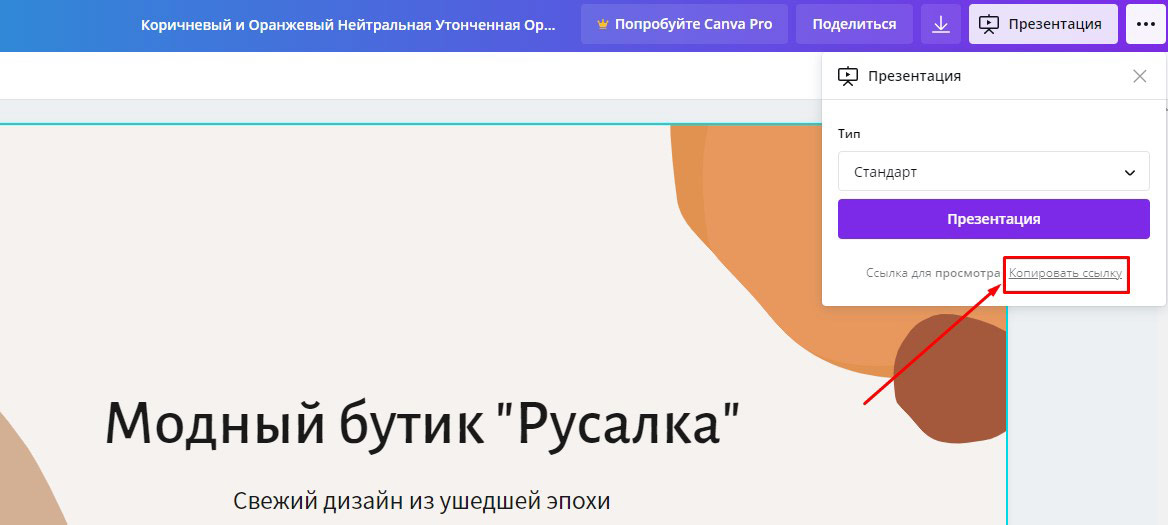
После того, как презентация готова, ее можно демонстрировать. Кликаем Презентация и еще раз Презентация:
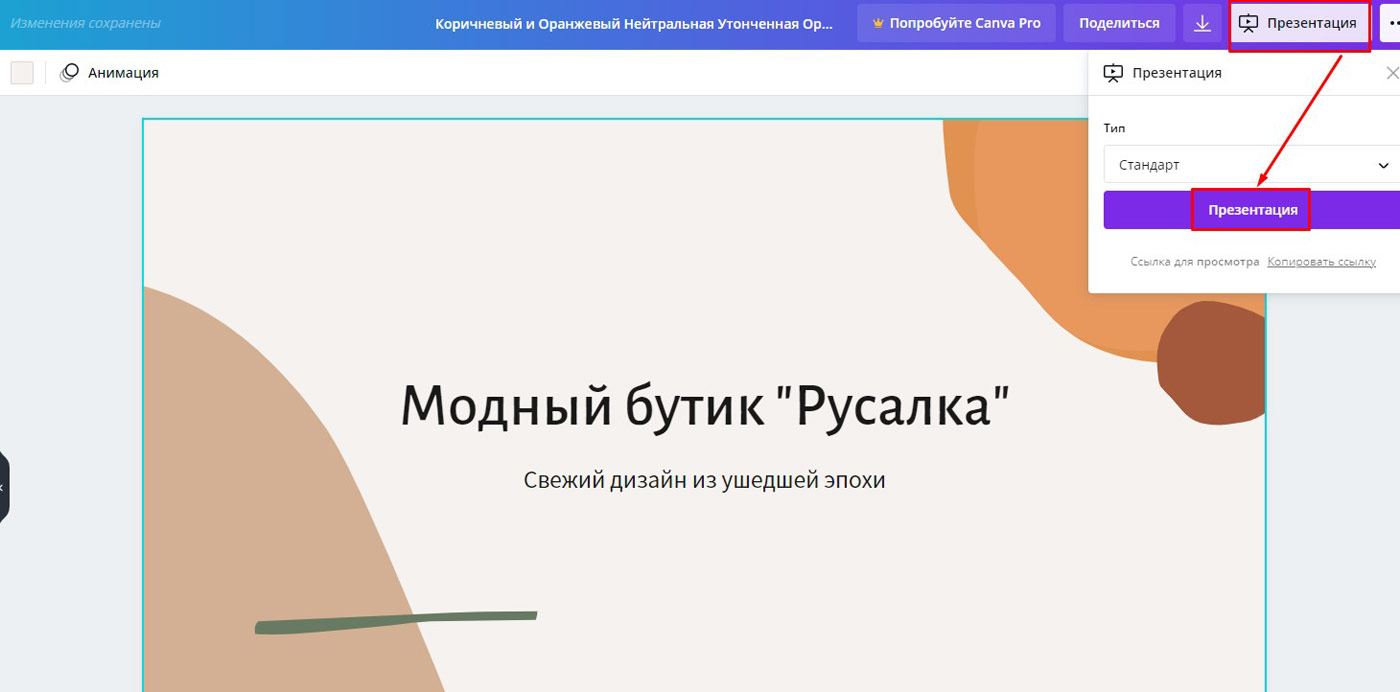
Получаем презентацию в режиме демонстрации, на весь экран. Перемещаться по слайдам можно кликом мыши, либо стрелками клавиш на клавиатуре.
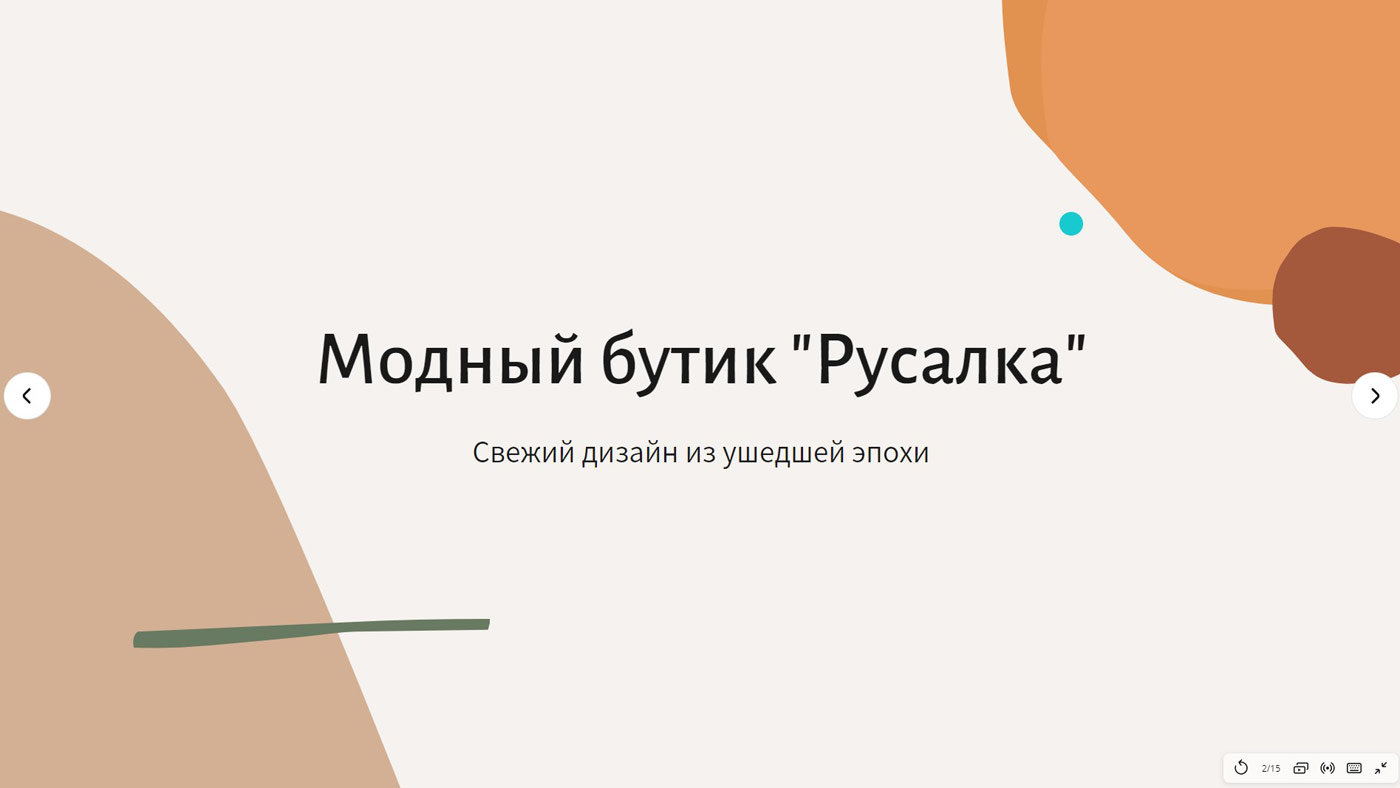
Кликом по значку Copy можно скопировать ссылку на демонстрацию презентации и отправить ее тому, кому это необходимо. Адресат по ссылке получит презентацию в режиме демонстрации.
Экспорт презентации в различные форматы
Что можно делать с готовыми слайдами презентации?
Можно скачать в формате PDF.
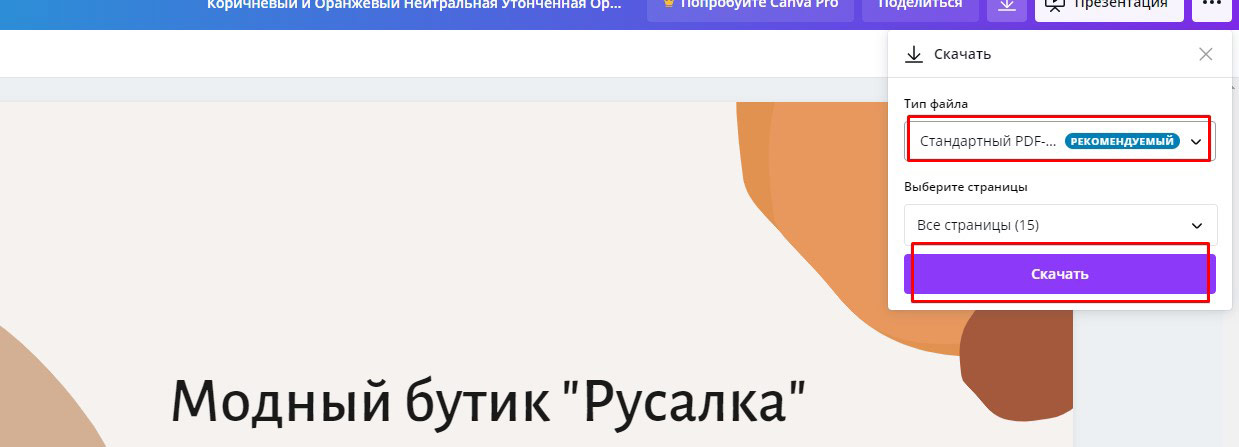
Получим файл презентации в PDF формате, который можем опубликовать на сайте или в соцсети. Файл можем также отправить по почте, либо в мессенджере:
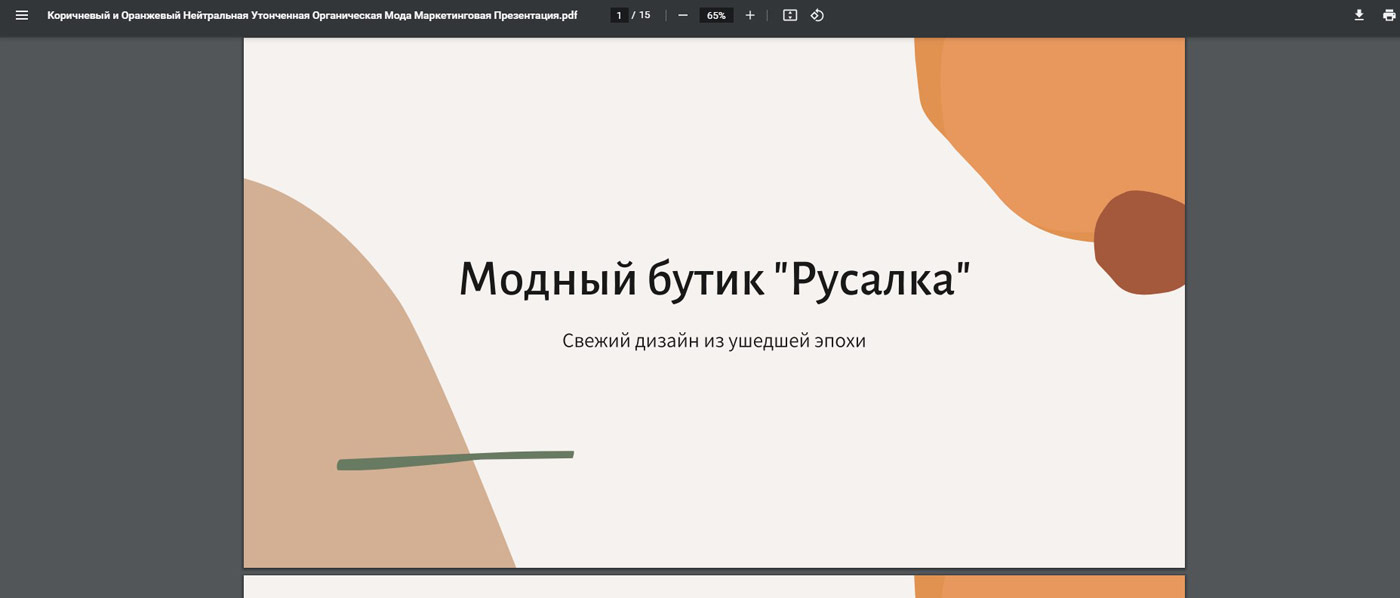
Презентацию сможем сохранить в одном из графических форматов, jpg или png.
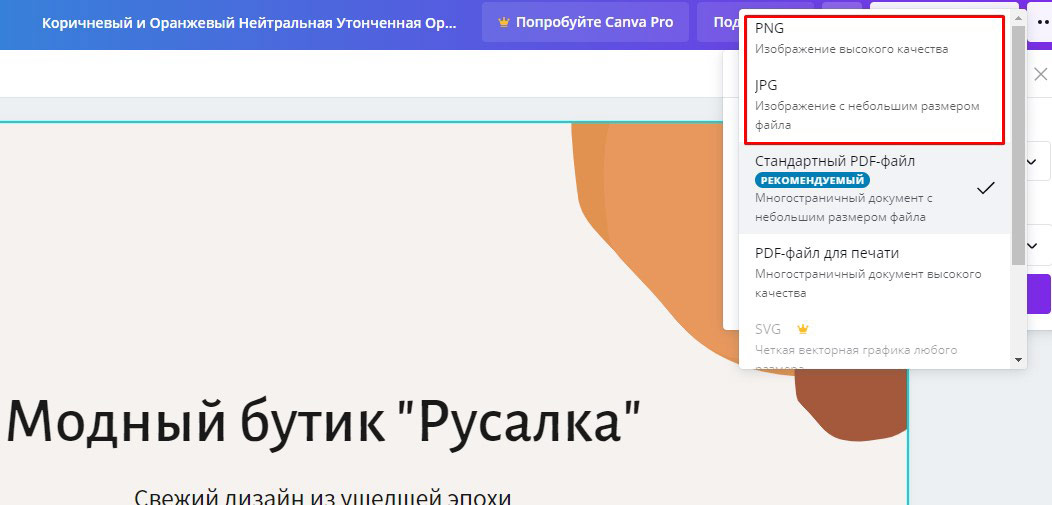
В платной подписке доступен формат SVG.
Наконец, можем сохранить презентацию в формате видео mp4 или gif-файла:
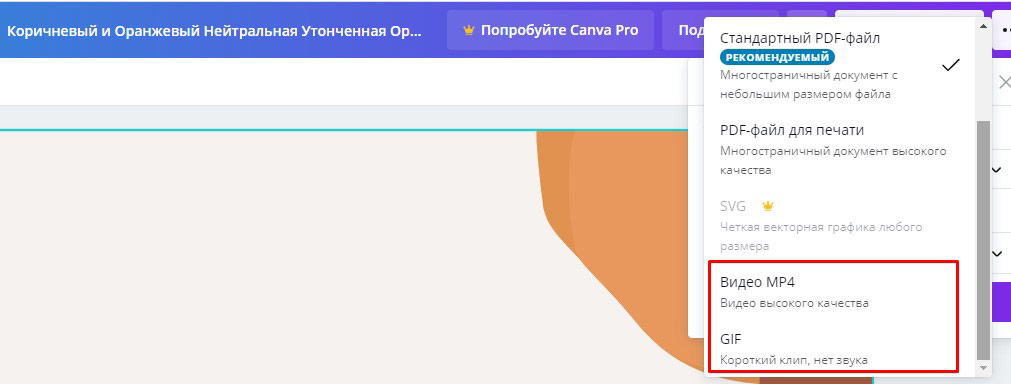
Видео можно отправить адресату, либо разместить в Интернет на Ютуб канале.
Gif-анимацию также можно разместить на сайте.
Делимся презентацией
Готовой презентацией можно поделиться. Есть разные способы.
Ранее мы уже разобрались, что презентацию можно скачать в различных форматах и поделиться файлами. В Canva есть и такие возможности.
Можно создать сайт из презентации:
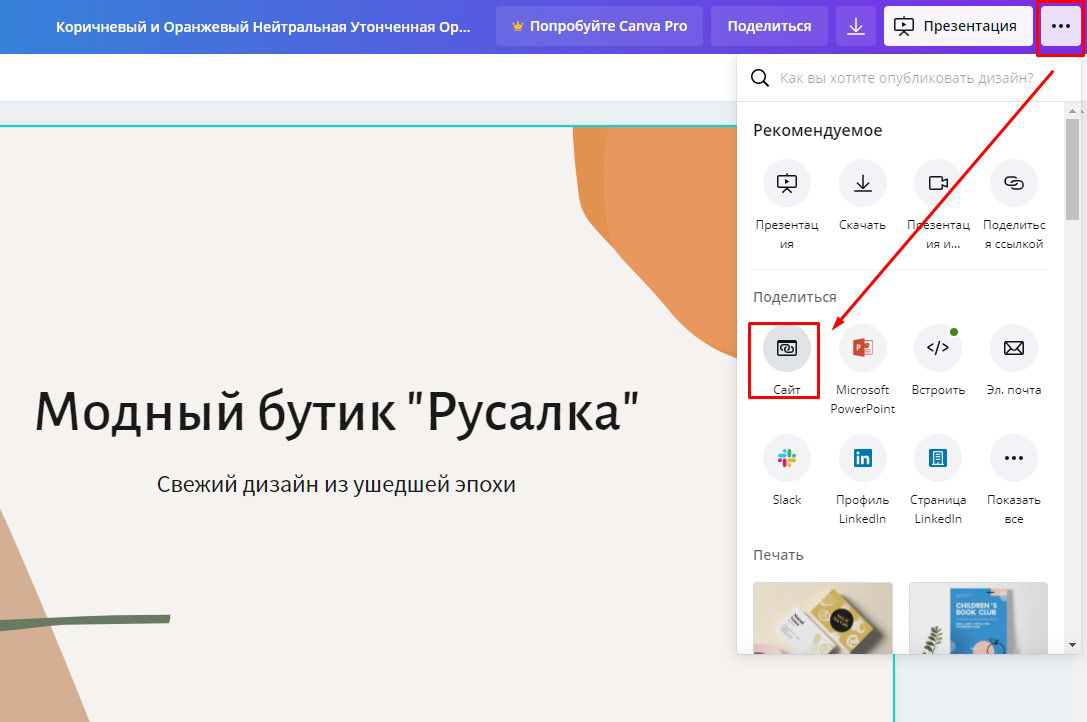
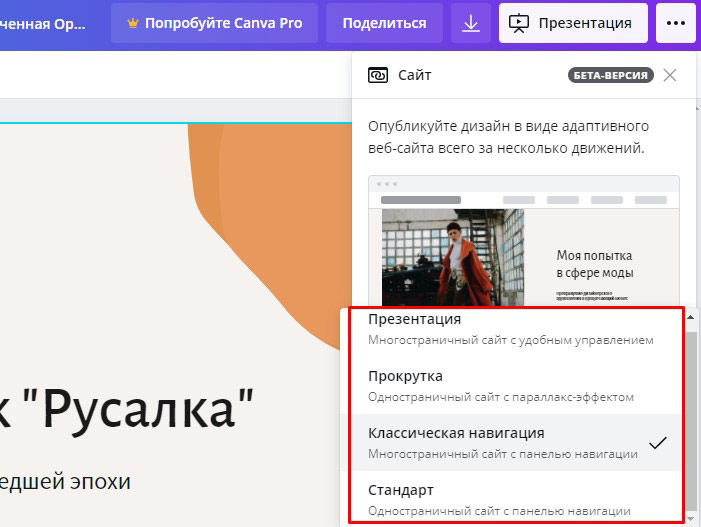
При этом можно выбрать тип создаваемого сайта:
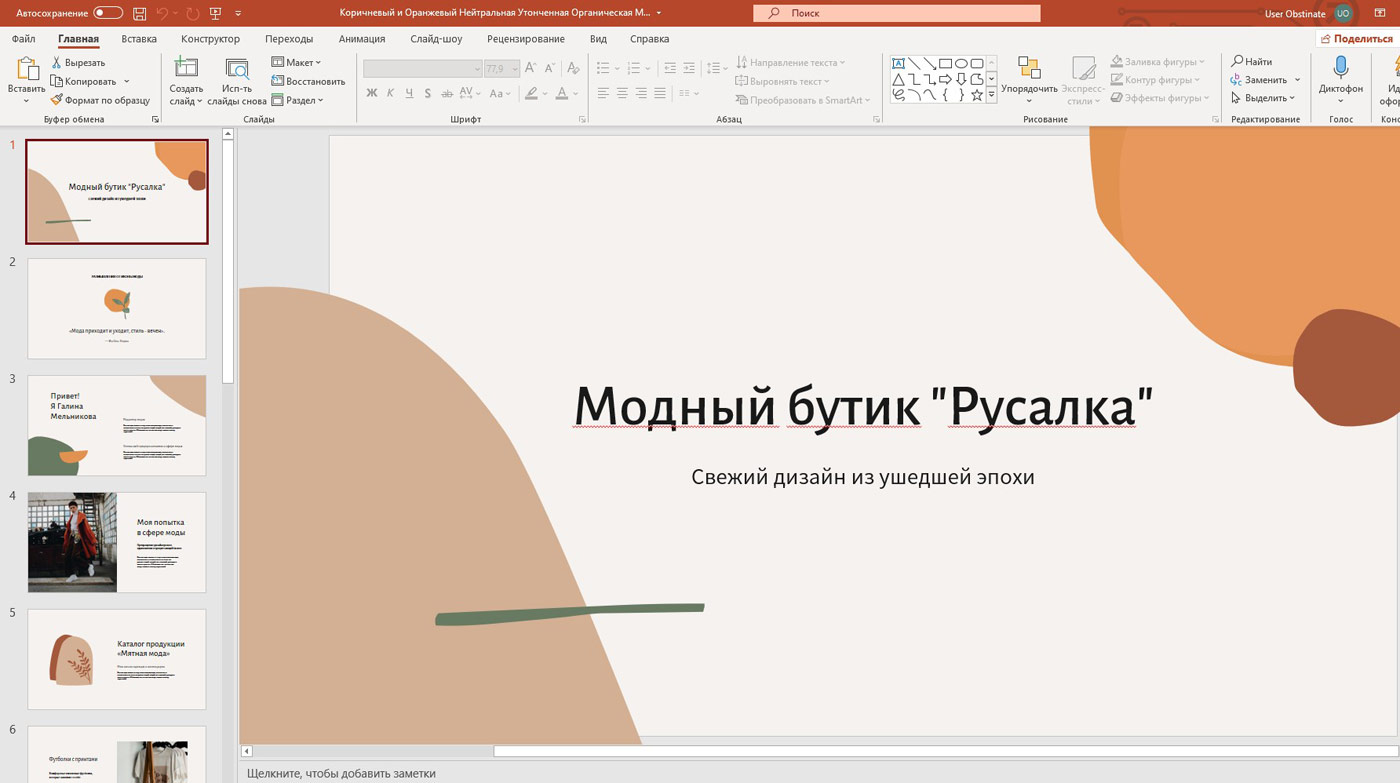
Презентацию, созданную в канве, можно сохранить в PowerPoint:
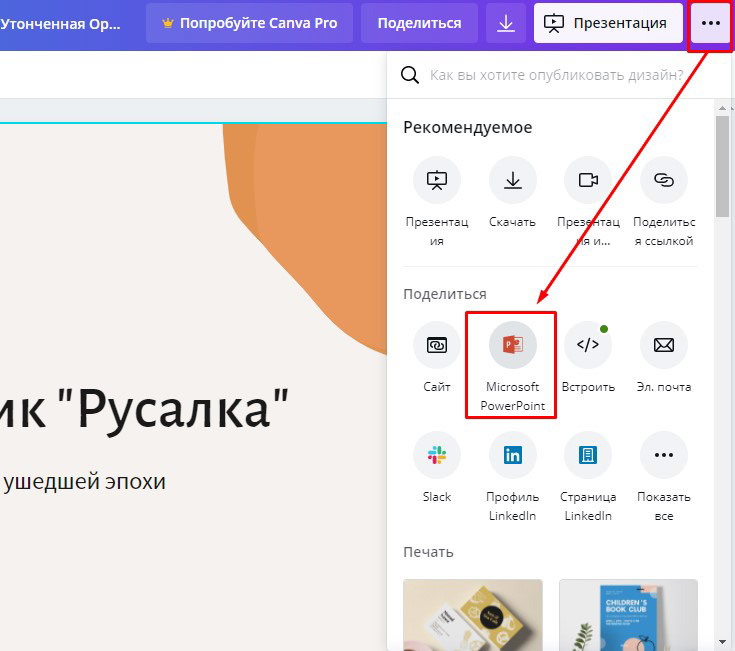
Созданный файл можно открыть в PowerPoint и продолжить работу со слайдами презентации уже в поверпоинт:
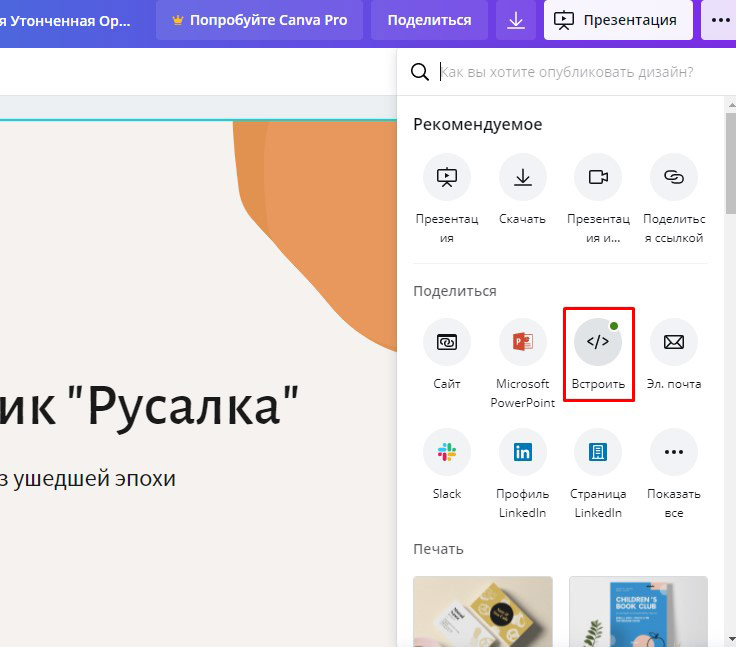
Можно встроить презентацию на сайт. Для этого кликаем Встроить:
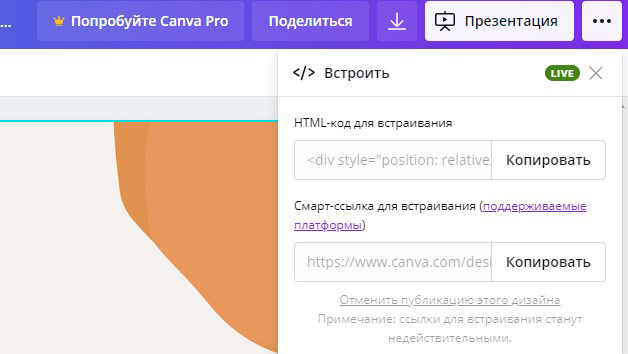
и получаем код для вставки:
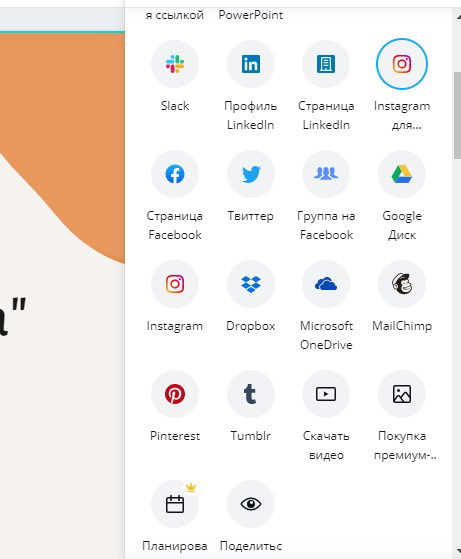
Кликнув по значку Показать все
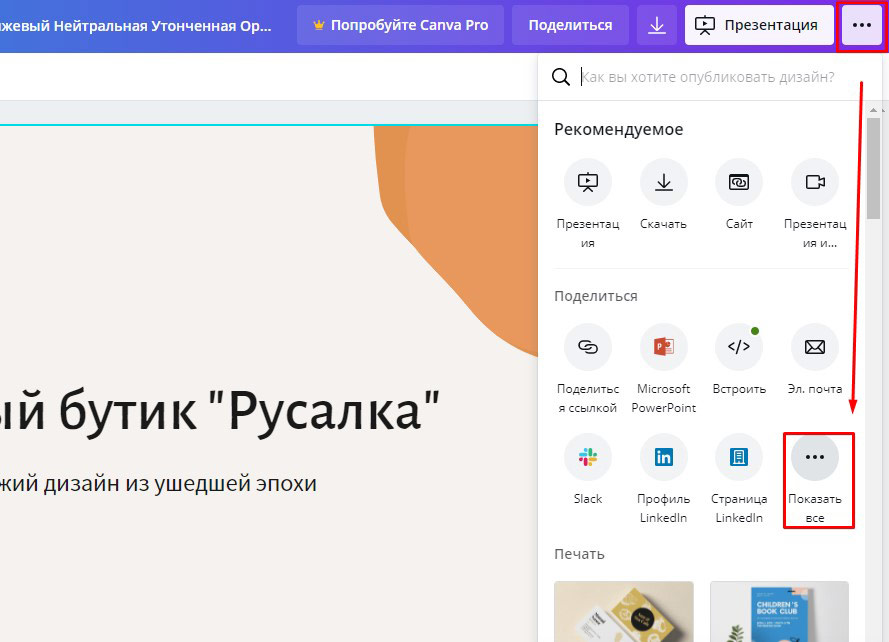
получим все сервисы, доступные для того, чтобы поделиться презентацией:
Заключение
Итак, мы воспользовались бесплатным аккаунтом сервиса Канва для создания презентации. Возможностей бесплатного аккаунта достаточно для создания полноценной презентации. Ну а платная подписка открывает больше функциональных возможностей и медиаресурсов при создании презентации.
HTML5 Canvas — вставка изображений и текста

На холсте можно в совершенстве нарисовать любую желаемую графику, от набора линий или простых геометрических фигур до портрета со всеми мельчайшими подробностями. Но с повышением уровня сложности графики повышается уровень сложности кода. В высшей степени маловероятно, что можно было бы написать самостоятельно весь код, требуемый для создания высококачественного изображения.
К счастью, у разработчиков есть другие варианты, кроме как писать весь код самостоятельно. Возможности контекста рисования не ограничиваются рисованием простых прямых и кривых линий, также существуют методы для вставки готовых изображений, текста, узоров и даже рамок для показа видео.
Вставка в Canvas изображений
Вам, наверное, приходилось видеть веб-страницы со спутниковыми картами того или иного региона планеты. Эти карты создаются из снимков отдельных участков поверхности земли, которые эти страницы загружают со спутника и объединяют в одно изображение. Это пример того, как можно взять несколько изображений и объединить их в одно требуемым образом.
Холст поддерживает работу с обычными изображениями посредством метода текста рисования drawImage(). Чтобы вставить изображение в холст, методу drawImage() в параметрах передается объект изображения и координаты холста, по которым это изображение следует вставить:
// Определение контекста рисования canvas = document.getElementById("drawingCanvas"); context = canvas.getContext("2d"); context.drawImage(img, 10, 10);Но чтобы передать объект изображения, его сначала нужно получить. В HTML5 есть три разных способа получения объекта изображения. Первый подход — создать его самостоятельно попиксельно с помощью метода createImageData(). Но этот подход очень трудоемкий и медленный.
Второй подход — использовать уже имеющийся в разметке элемент . Например, если у нас есть следующая разметка:
тогда изображение можно вставить в холст с помощью этого кода:
var img = document.getElementById("photo"); context.drawImage(img, 10, 10);Наконец, можно создать объект изображения и загрузить изображение из отдельного файла. Недостаток этого подхода состоит в том, что изображение нельзя использовать с методом drawImage() до тех пор, пока оно полностью не загрузится. Во избежание проблем нужно подождать, пока не выполнится событие загрузки изображения onLoad, прежде чем пытаться выполнять какие-либо операции с ним.
Чтобы разобраться в этом процессе, рассмотрим пример. Допустим, нам нужно отобразить на холсте изображение face.jpg. Теоретически, это можно сделать такой последовательностью операций:
// Создаем объект изображения var img = new Image(); // Загружаем файл изображения img.src = "face.jpg"; // Прорисовываем изображение. (Этот шаг может не выполниться, // т.к. изображение, может быть, еще не загрузилось.) context.drawImage(img, 10, 10);Здесь проблема состоит в том, что установка атрибута src начинает загрузку изображения, но код продолжает исполняться дальше, не ожидая завершения загрузки. Правильно будет использовать следующий код:
// Создаем объект изображения var img = new Image(); // Привязываем функцию к событию onload // Это указывает браузеру, что делать, когда изображение загружено img.onload = function() < context.drawImage(img, 10, 10); >; // Загружаем файл изображения img.src = "face.jpg";Этот подход может показаться нелогичным, т.к. порядок указания операций в коде не совпадает с порядком их исполнения. В данном примере вызов метода context.drawImage() происходит в последнюю очередь, вскоре после установки свойства img.src.
Изображения имеют широкий диапазон применений. Их можно использовать, чтобы приукрасить штриховые рисунки или как альтернативу рисованию изображений самому. Изображения можно использовать для разных объектов и персонажей, разместив их соответствующим образом на холсте. Изображения можно также применять для заполнения линий, чтобы придать им текстурированный вид.
Искажение рисунков в элементе Canvas
Если обнаружится, что ваше изображение по непонятной причине растянуто, сжато или искажено каким-либо другим образом, наиболее вероятной причиной этому будет установка размера холста посредством правила таблицы стилей. Правильно устанавливать размер холста надо через указание его высоты и ширины в атрибутах height и width элемента в разметке страницы. Может показаться, что эти значения не обязательно задавать в разметке, используя такую форму тега:
а установить их в правиле таблицы стилей следующим образом:
canvas
Но этот подход не будет работать. Проблема состоит в том, что свойства height и width CSS отличаются от одноименных свойств элемента . Если не указать размеры холста в разметке, будет установлен размер холста по умолчанию 300×150 пикселов. Потом таблица стилей будет растягивать или сжимать холст, чтобы подогнать его к указанным в ней размерам, изменяя соответствующим образом размеры всего содержимого холста. В результате размещенные на холсте изображения будут искажены, что, несомненно, не сделает их привлекательными.
Во избежание этой проблемы всегда нужно указывать размер холста в разметке посредством атрибутов height и width элемента . А если нужно изменить размер холста на основе каких-либо других критериев, значения этих атрибутов изменяются в разметке с помощью JavaScript.
Обрезка, разрезка и изменение размеров изображения
Функция drawImage() принимает несколько необязательных параметров, которые позволяют манипулировать изображением на холсте. Например, размер изображения можно изменить, указав параметры width и height следующим образом:
// JS context.drawImage(img, 10, 10, 80, 150);В данном случае метод размещает изображение в рамке размером 80×150 пикселов, левый верхний угол которой находится в точке холста с координатами (10,10). Если первоначальный размер изображения был 160×300 пикселов, то эта операция уменьшает его размеры наполовину в обоих направлениях, в результате чего общий размер конечного изображения будет лишь в четверть размера исходного.
Если нужно вставить в холст только часть изображения, методу drawImage() необходимо передать четыре параметра в начале списка параметра. Эти параметры определяют позицию и размер части изображения, которую нужно вырезать:
context.drawImage(img, source_x, source_y, source_width, source_height, x, y, width, height);Последние четыре параметра в этом коде те же, что и в предыдущем примере — они определяют позицию и размер изображения на холсте. Допустим, что мы хотим вставить в холст только верхнюю половину изображения с исходным размером 225×300 пикселов. Для этого с левого верхнего угла изображения (точка (0,0)) отрезаем часть изображения шириной в 225 и высотой в 150 пикселов, которую потом вставляем в холст в начальной точке с координатами (50,25). Все это делается в одной строчке кода:
context.drawImage(img, 0, 0, 225, 150, 50, 25, 225, 150);
Возможностей метода drawImage() недостаточно, если вставляемое в холст изображение нужно повернуть или скосить на определенный угол. Но эти и другие манипуляции с изображением на холсте можно выполнить с помощью трансформаций.
Видеокадр
В первом параметре метода drawImage() указывается изображение, которое нужно вставить в холст. Как мы только что увидели, таким изображением может быть созданный объект изображения или элемент , расположенный где-то в другом месте разметки.
Но это не все, что можно вставить в холст посредством этого метода. Вместо изображения можно указать элемент (но не тот, на котором выполняется настоящее рисование). Таким же образом можно вставить и элемент , в котором воспроизводится видео:
var video = document.getElementById("videoPlayer"); context.drawImage(video, 0, 0, video.clientWidth, video.clientWidth);При исполнении этого кода выполняется захват одного кадра видео, воспроизводимого в момент выполнения кода, который потом вставляется в холст.
Эта возможность открывает дверь для создания некоторых интересных эффектов. Например, с помощью таймера можно последовательно выполнять захват кадров воспроизводимого видео и вставлять их в холст. Если делать это достаточно быстро, то вставляемая в холст последовательность кадров будет создавать эффект проигрывающегося видео.
Но чтобы это не был просто другой видеопроигрыватель, захваченные кадры можно модифицировать перед тем, как вставлять их в холст. Например, вставляемый кадр можно увеличить или уменьшить или наложить какой-либо эффект в стиле Photoshop, модифицировав его на уровне пикселов. Один из примеров такой манипуляции смотрите на странице «video + canvas = magic». В нем показано, как сделать цветное видео черно-белым, преобразуя каждый цветной пиксел захваченного кадра в оттенок серого.
Вставка в холст текста
Другим типом данных, который нам вряд ли бы хотелось составлять из отдельных прямых и кривых, является текст. К счастью, разработчики HTML5 позаботились и об этом для нас и предоставляют два метода контекста рисования для работы с текстом.
Но прежде чем вставлять в холст какой-либо текст, нужно указать шрифт для него, установив значение свойства контекста font. Это значение указывается посредством строки с таким же синтаксисом, как и для универсального свойства font CSS. Как минимум, нужно указать размер шрифта в пикселах и его название. В случае неуверенности в поддержке определенного шрифта браузерами, можно указать список шрифтов:
// JS context.font = "20px Verdana, sans-serif";Также можно установить жирный шрифт или курсив, указав соответствующие параметры в начале строки:
// JS context.font = "bold 20px Verdana, sans-serif";Самое главное, благодаря CSS3 можно использовать вычурные встроенные шрифты. Для этого нужно лишь сначала зарегистрировать название шрифта в таблице стилей. После установки шрифта текст в холсте вводится с помощью метода fillText(). Например, следующий код вводит в холст строку текста, левый верхний угол которого находится в точке (10,10):
// JS context.textBaseline = "top"; context.font = "bold 20px Arial"; context.fillStyle = "black"; context.fillText("Кто рано встает, тот точно не я.", 10, 10);Текст можно вставлять в любое место на холсте, но только по одной строке за раз. Чтобы вставить несколько строк, нужно делать соответствующее число вызовов метода fillText().
Вместо метода fillText() можно использовать другой метод для ввода текста — strokeText(). Этот метод вводит контуры букв текста; цвет и толщина контуров определяются значениями свойств контекста strokeStyle и lineWidth. Далее показано использование этого метода:
// JS context.font = "bold 40px Verdana,sans-serif"; context.lineWidth = 1; context.strokeStyle = "red"; context.strokeText("Народная мудрость", 20, 50);
Как уже отмечалось, метод strokeText() вводит только очертания букв. Если требуется создать текст одного цвета, а его обводку — другого, можно использовать сначала метод fillText(), а после него метод strokeText().
Операция вывода текста на холст выполняется намного медленнее, чем рисование линий и даже изображений. Скорость не имеет важности при создании статического изображения (например, диаграммы), но может быть фактором при создании интерактивного приложения или анимации. Оптимизировать ввод текста можно, сначала сохранив требуемый текст в файле изображения, а потом отображая его на холсте посредством метода drawImage().
Canva: конструктор медиа-контента
Графика, анимация и видео — важная составляющая в продвижении онлайн-проектов. Но если раньше для создания профессионального медиа-контента были нужны отдельные сотрудники, с развитием онлайн-платформ творческие задачи стали под силу даже тем, у кого нет опыта в дизайне. В этом материале мы расскажем, как создавать картинки и видео в популярном онлайн-редакторе Canva.
Что такое Canva
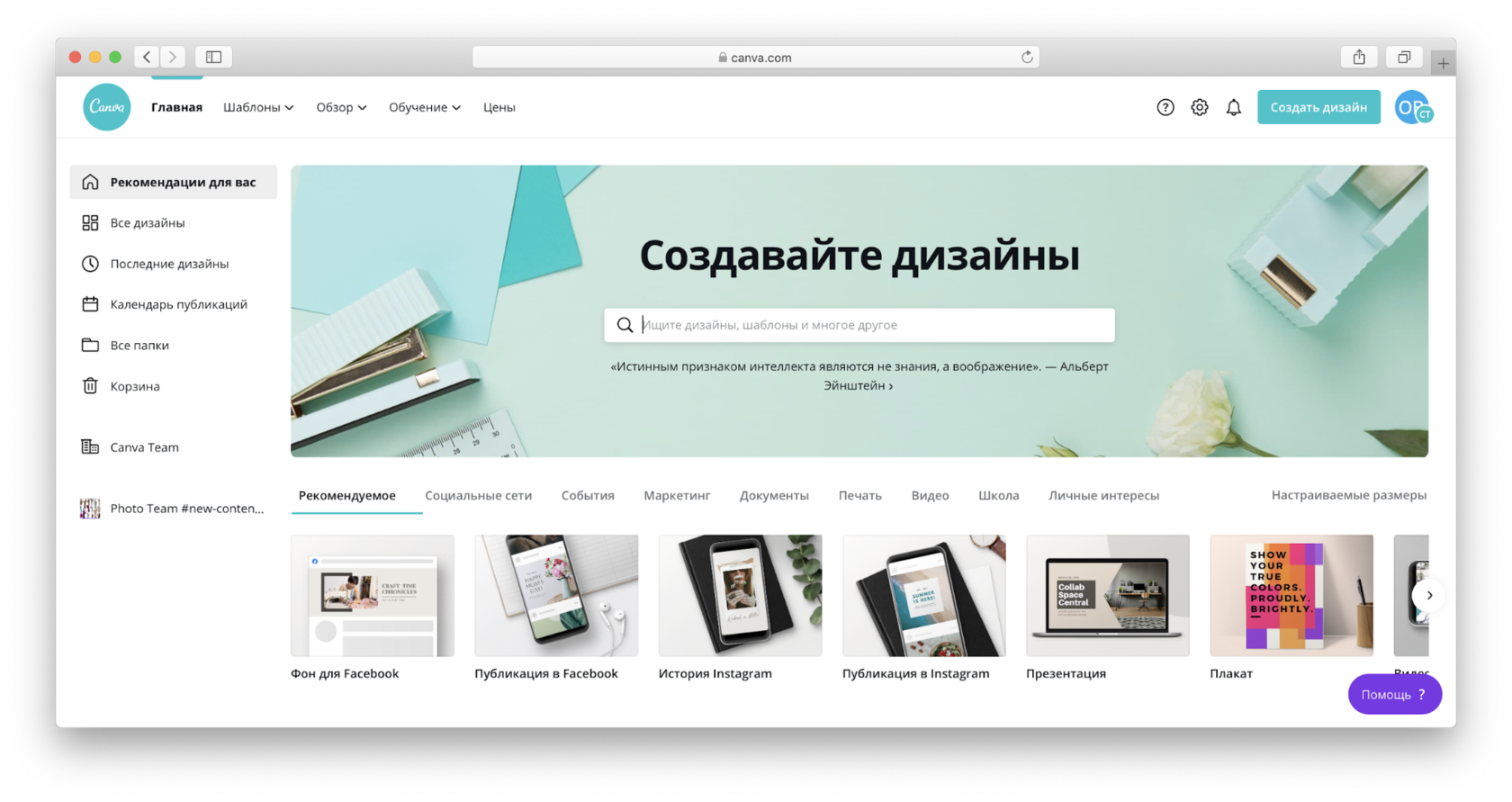
Canva — кроссплатформенный инструмент для медиа-контента, объединяющий в себе графический конструктор, каталог шаблонов, фото- и видеоредактор, а также библиотеку стоковых фотографий, видео и музыки. В нём можно создать баннер для сайта, короткое видео, презентацию, статичное или анимированное изображение для поста в Инстаграм, дизайн электронной рассылки и многое другое.
Основная аудитория Canva — индивидуальные предприниматели, маркетологи, блогеры, фрилансеры, малый и средний бизнес, некоммерческие организации. Многие пользователи используют приложение в личных целях — создают открытки, резюме, планеры-еженедельники и т.д.
Для школьных учителей и их учеников есть бесплатный продукт, включающий премиум-функции. Доступ к нему предоставляется по заявкам. Canva для образования позволяет школьникам создавать совместные презентации, визуальные конспекты и другие материалы, а учителям — оставлять к ним комментарии и проверять работы учеников своего виртуального класса.
Canva работает в браузере, есть приложение для смартфонов и планшетов на iOS и Android. Ещё есть программа, которую можно скачать на компьютеры Mac и Windows. Черновики и изменения в дизайнах синхронизируются между мобильной и веб-версией автоматически. Поэтому вы сможете вносить правки без привязки к устройству: на планшете, в телефоне или в ноутбуке.
Большинство функций Canva бесплатны. Есть платная премиум-версия с расширенными возможностями, о которых тоже расскажем в статье. Стоимость подписки в месяц — $12.95, в год — $119.40.
Как работать в Canva
1. Регистрация. Чтобы начать работать в Canva, необходимо авторизоваться через Google-аккаунт, Facebook или зарегистрироваться по электронной почте. Если вы выбрали последний вариант — перейдите в ваш почтовый ящик и подтвердите e-mail.

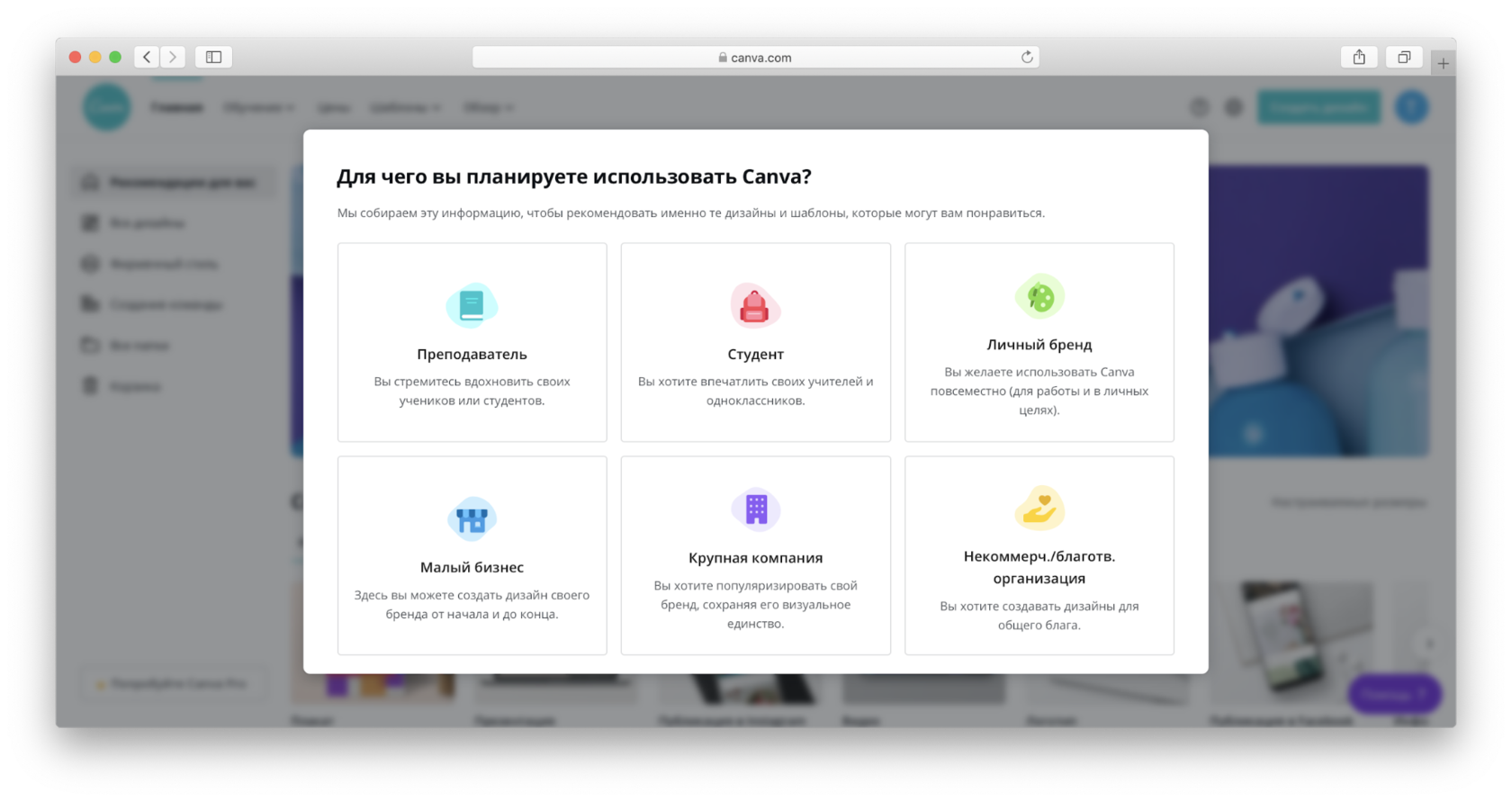
2. Персонализация. Для персонализации аккаунта сервис предложит выбрать, для каких задач вы собираетесь использовать редактор. В зависимости от этих задач, Canva порекомендует разные шаблоны для первого дизайна. Например, картинки для соцсетей для блогера, логотипы и флаеры для предпринимателей или плакаты, оформление мероприятий и отчёты для НКО.
3. Выбор шаблонов. Если в дальнейшем вам понадобится выбрать шаблон, это можно сделать на домашней странице сервиса. Нужную категорию шаблонов легко найти через поисковую строку, карусель с карточками-превью или раскрыв полный список.

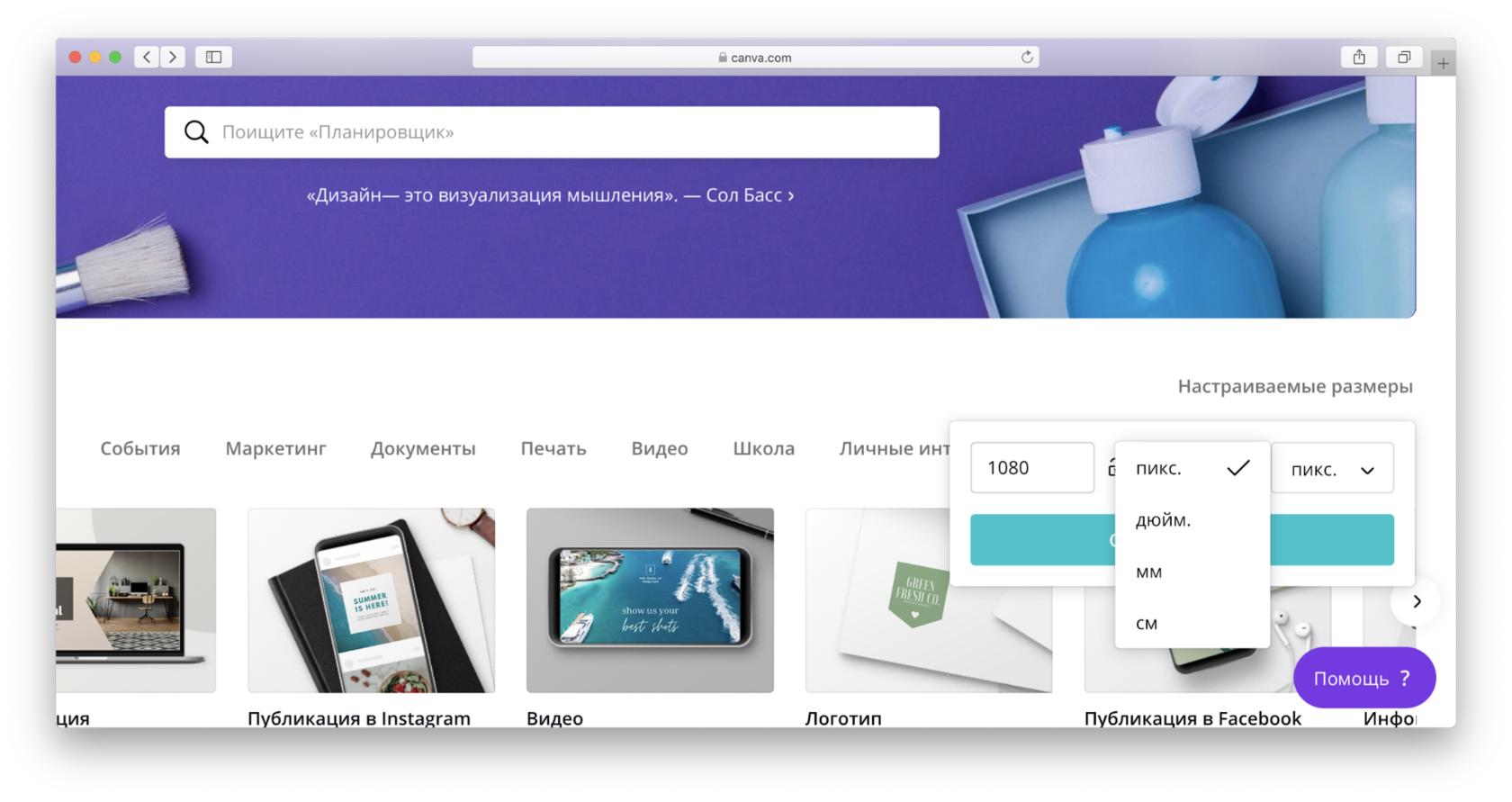
Если вы хотите задать свои размеры шаблона, нажмите на кнопку «Настраиваемые размеры» и задайте нужную ширину и высоту изображения вручную. Размер можно указать в пикселях, а также сантиметрах или дюймах для создания печатных макетов. Владельцы подписки Canva Pro могут изменить размер уже готового шаблона (в бесплатной версии сделать этого нельзя). Также функция «Изменение размера» позволит сохранить шаблон сразу в нескольких форматах в один клик, например, для поста, сториз и для флаера.
Интерфейс
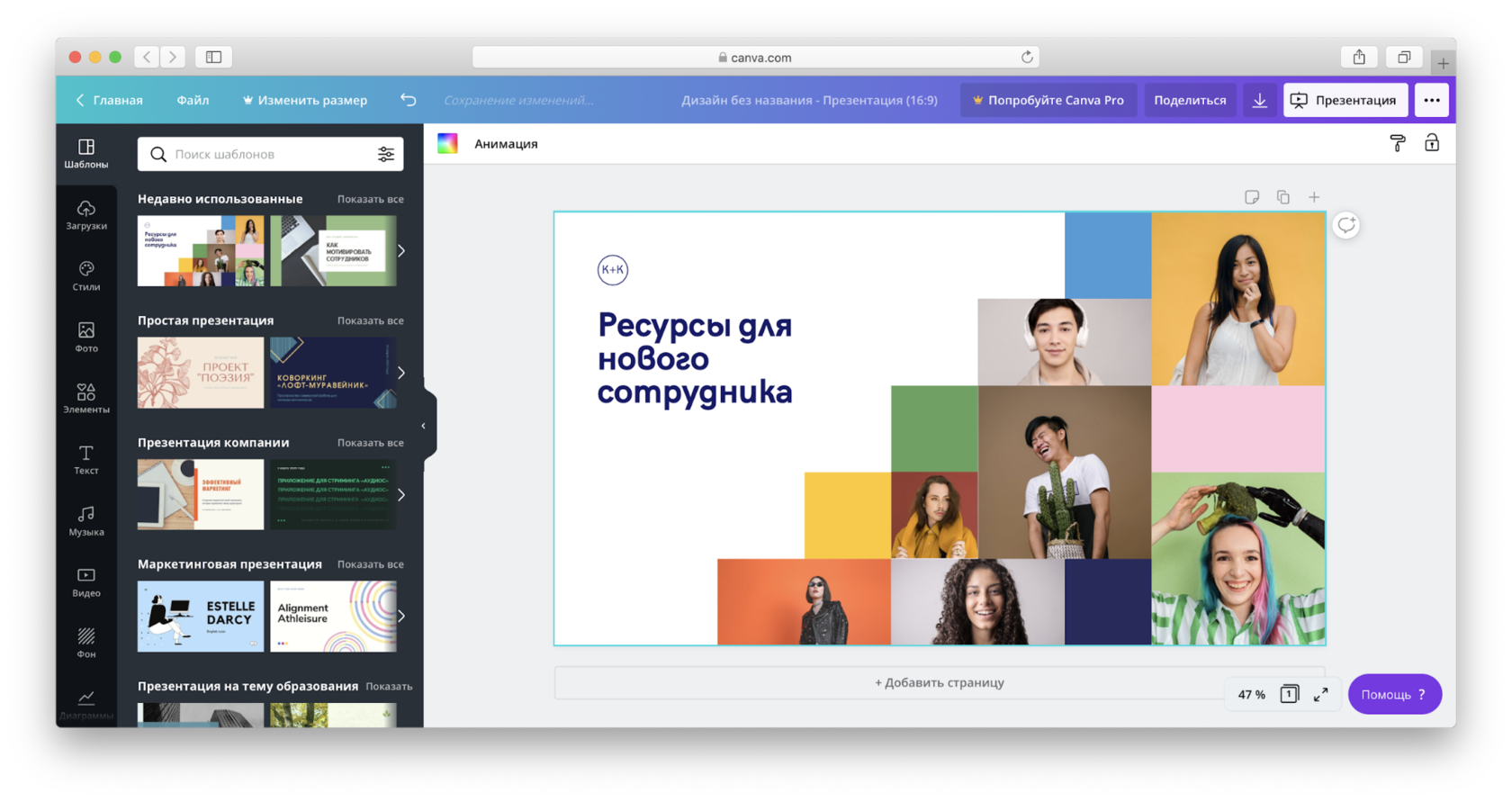
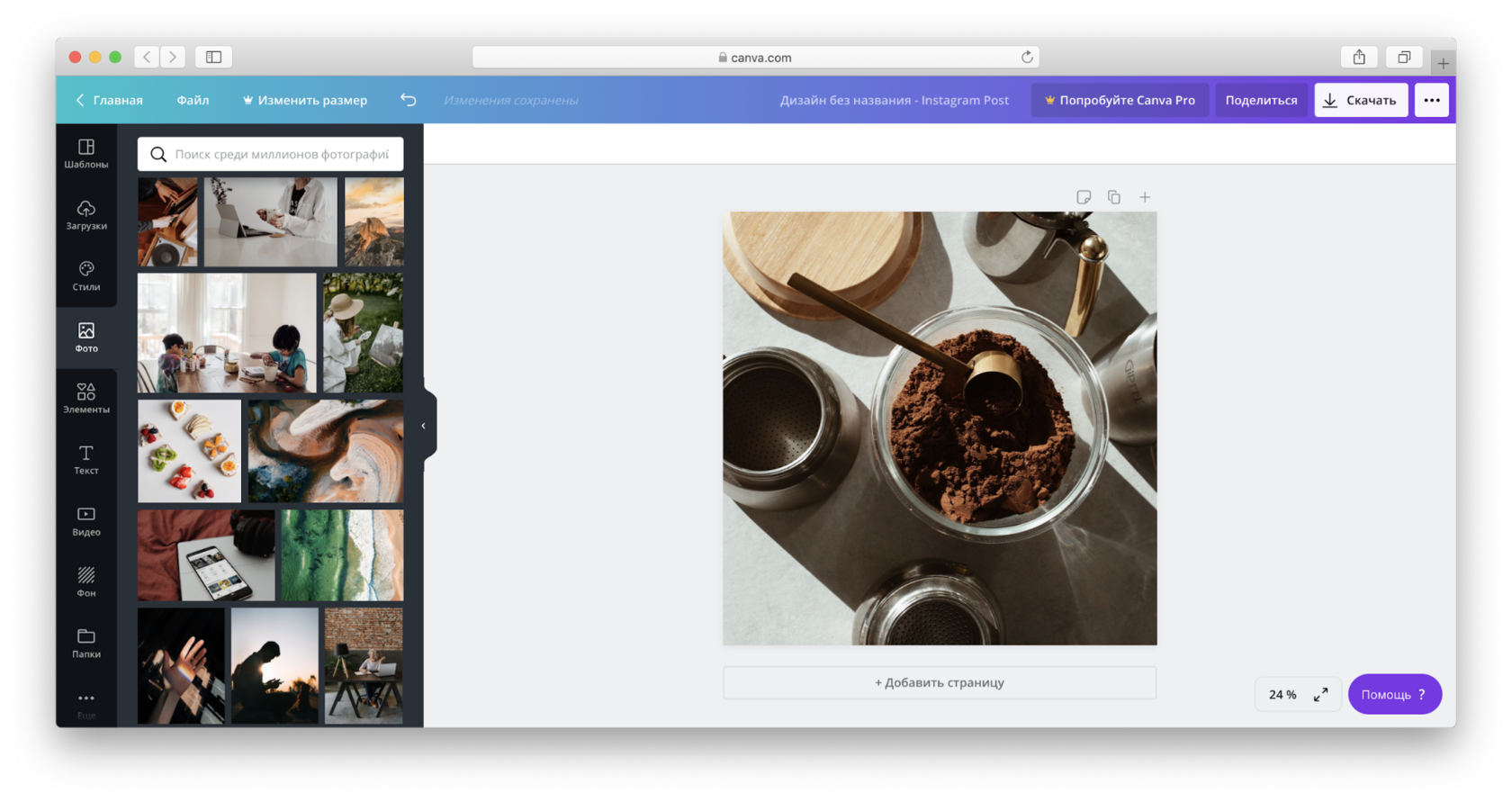
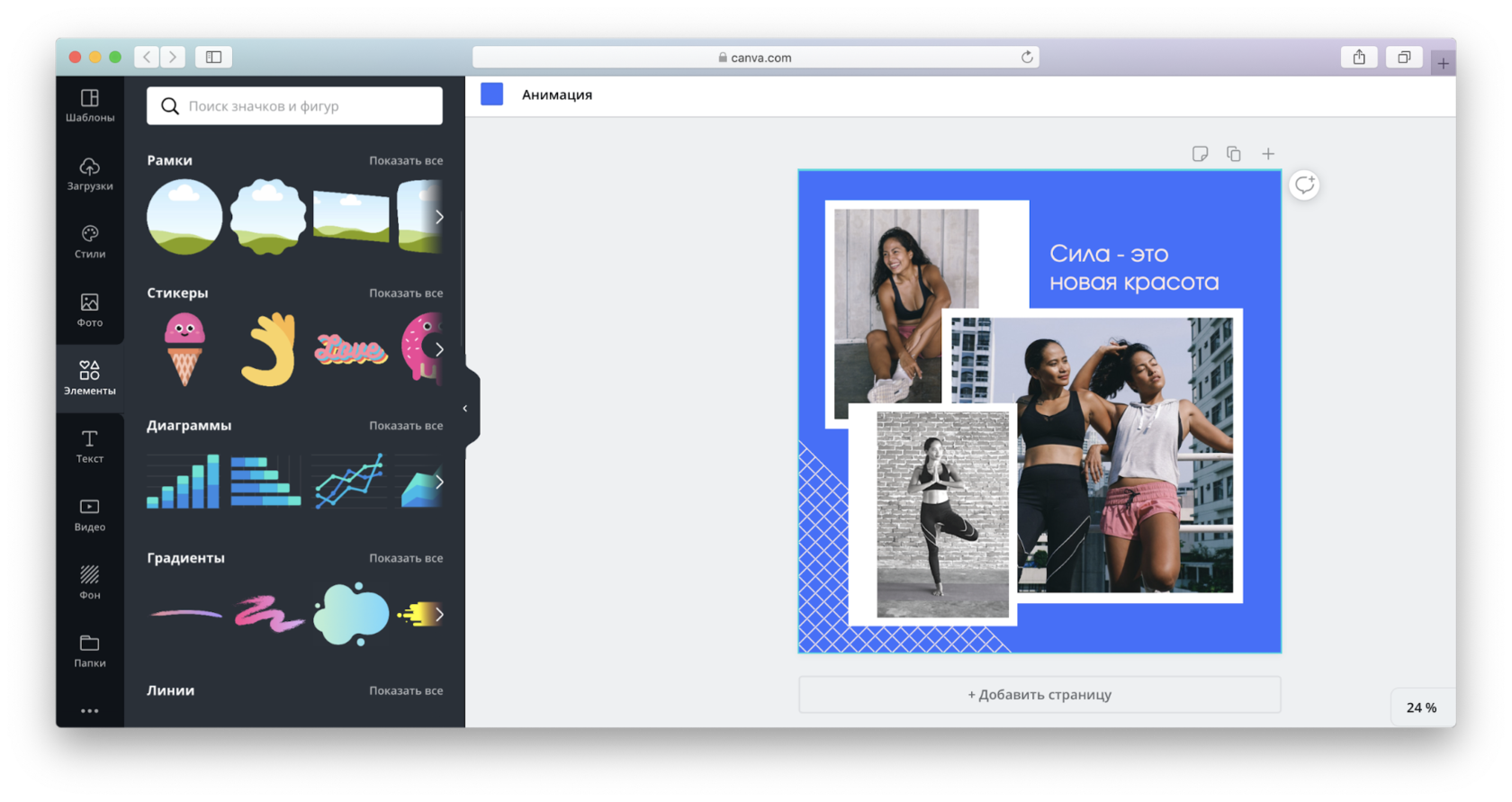
Слева на экране расположены вкладки с ресурсами и инструментами для дизайна: Шаблоны, Фото, Элементы с рисунками, стикерами, фигурами и иконками, Текст с сочетаниями шрифтов, Видео с каталогом футажей, Музыка с саундтреками для роликов.
Также есть Папки для сортировки своих дизайнов и Загрузки — в эту вкладку можно перекинуть свои картинки или видеоролики для последующей вставки в макет. Canva поддерживает PNG, JPG, SVG и видео MP4 для загрузки. Хранить файлы в облаке удобно, если вы работаете с разных устройств — нужные материалы всегда будут под рукой.
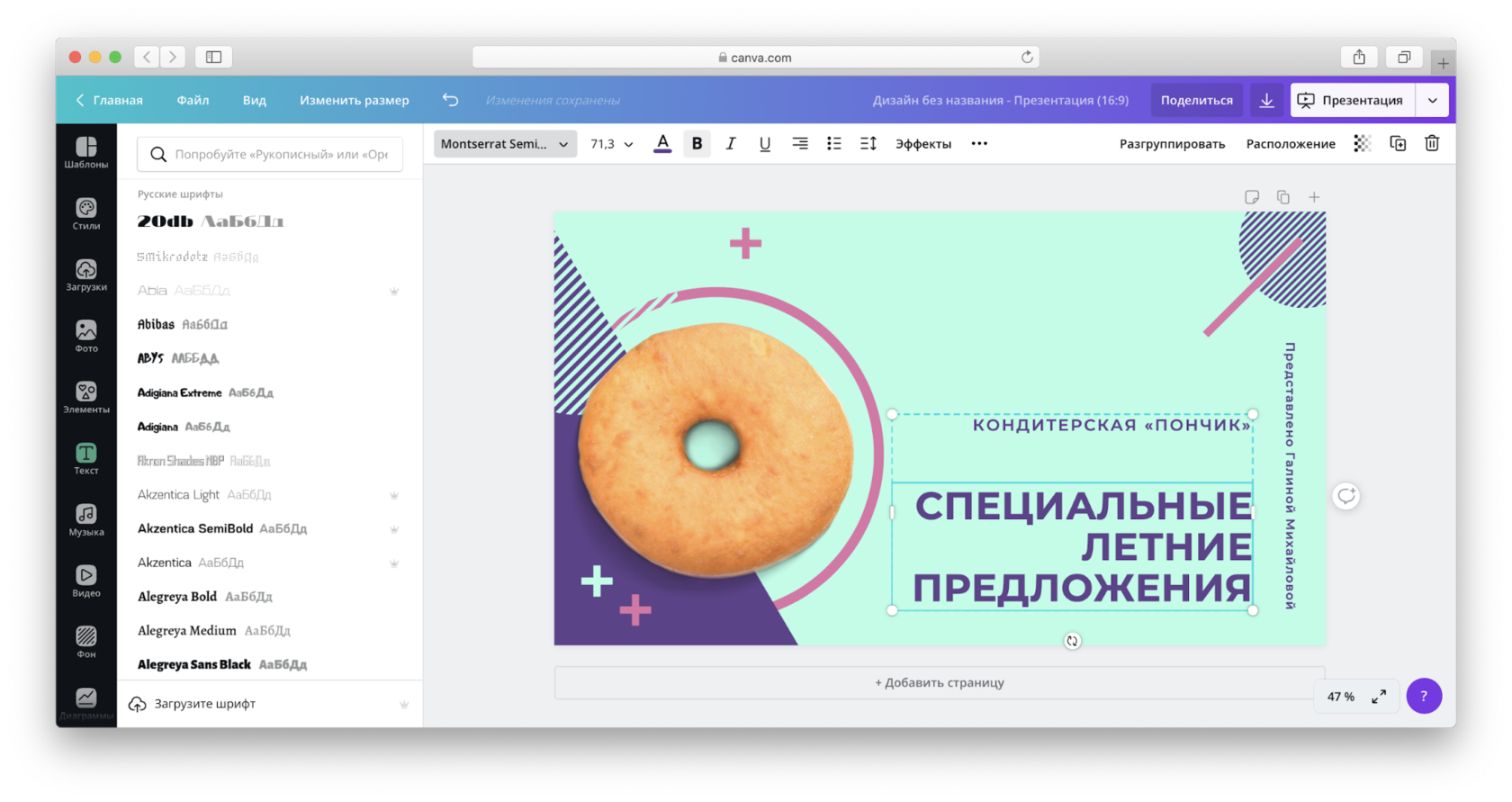
Отдельно стоит сказать о шрифтах: в списке доступно более 1500 вариантов и около 180 бесплатных шрифтов подойдут для русского языка. Рекомендуем использовать Canva с русским языком интерфейса — в этом случае кириллические шрифты всегда будут вверху списка, в поиске будут видны русскоязычные шаблоны, а во вкладке Текст — готовые сочетания шрифтов, упрощающие работу с типографикой. При наличии подписки Canva Pro в редактор можно загрузить собственный шрифт
Во вкладке «Ещё» есть несколько дополнительных приложений. Например, вы можете подключить к Canva свой профиль в Инстаграме, Фейсбуке или Google Drive и использовать оттуда фотографии для создания новых дизайнов.

Инструменты для редактирования появляются сверху при выделении элементов, они различаются в зависимости от типа объекта. Например, для фотографий это будут Эффекты, Фильтры, ручные настройки яркости, контраста и других параметров, обрезка и отражение; для текста — каталог шрифтов, кегль, цвет текста, выравнивание, создание списков, межбуквенный и межстрочный интервалы и т.д.
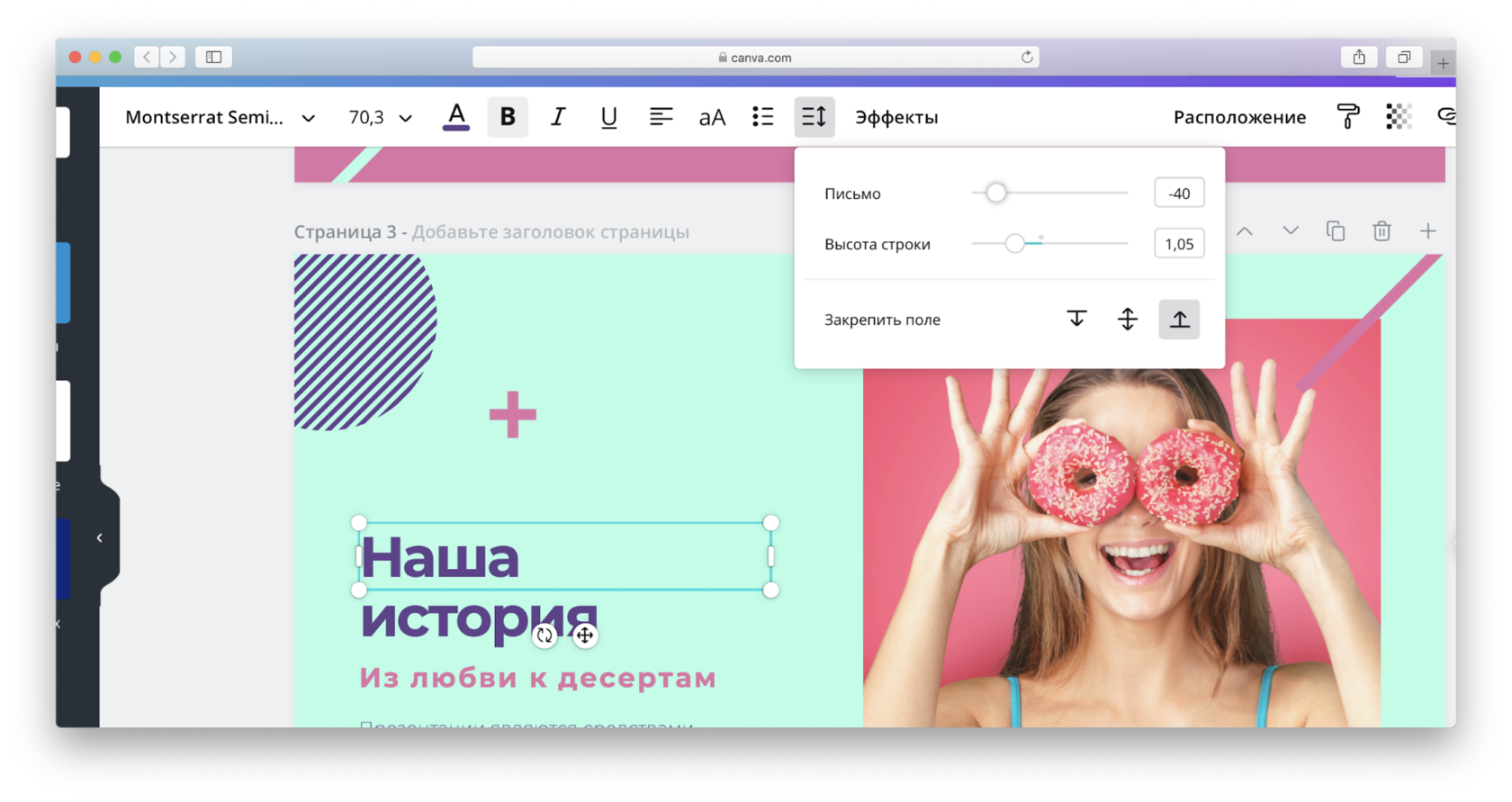
Редактор
- Расположение — автоматическая оцентровка по краям или центру дизайна, перемещение вперед или назад относительно других элементов.
- Блокировка — отключение возможности сдвинуть или изменить элемент.
- Группировка / разгруппировка: объединение нескольких объектов в один для удобного перемещения или изменения размера.
- Копирование форматирования — быстрое перенесение настроек для текста, фотографии, палитры элементов и т.д.
- Дублирование — создание копии элемента.
- Прозрачность — любой элемент или фотографию можно сделать полупрозрачными.
- Гиперссылка — на любой объект можно навесить внешнюю ссылку, которая будет работать в PDF-документах или онлайн-презентациях.
- Копировать
- Вставить
- Переместить вверх / вниз
- Перенести на задний / передний план
- Удалить
- Установить изображение как фон.
Фотобанк и лицензии
У многих блогеров, предпринимателей, маркетологов и других создателей контента, возникает вопрос об авторских правах на изображения, которые они используют, например, в рассылках, соцсетях или открытках на продажу.
Canva решает эту проблему максимально эффективно. Каталог стоковой графики и фотографий внутри сервиса насчитывает более 60 миллионов изображений. Дизайнеры сервиса следят за качеством изображений — добавляют актуальные, стильные и аутентичные фотографии без излишней ретуши.
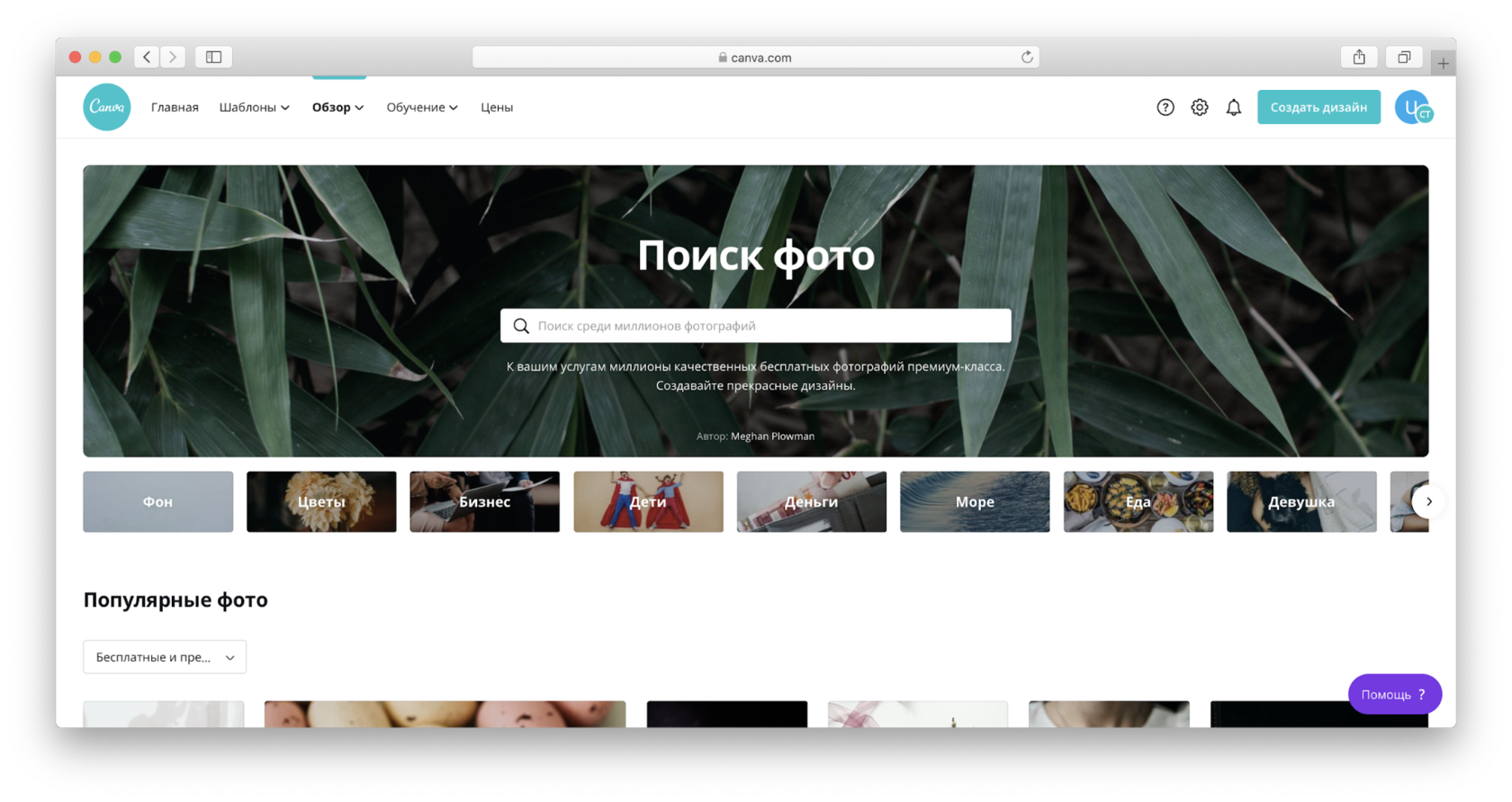
Человек может использовать любые бесплатные изображения из Canva в личных и коммерческих целях. Источник указывать желательно, но не обязательно.
Премиум-элементы из библиотеки также можно использовать в любых целях в рамках подписки Canva Pro. Никакие дополнительные лицензии в этом случае не нужны.
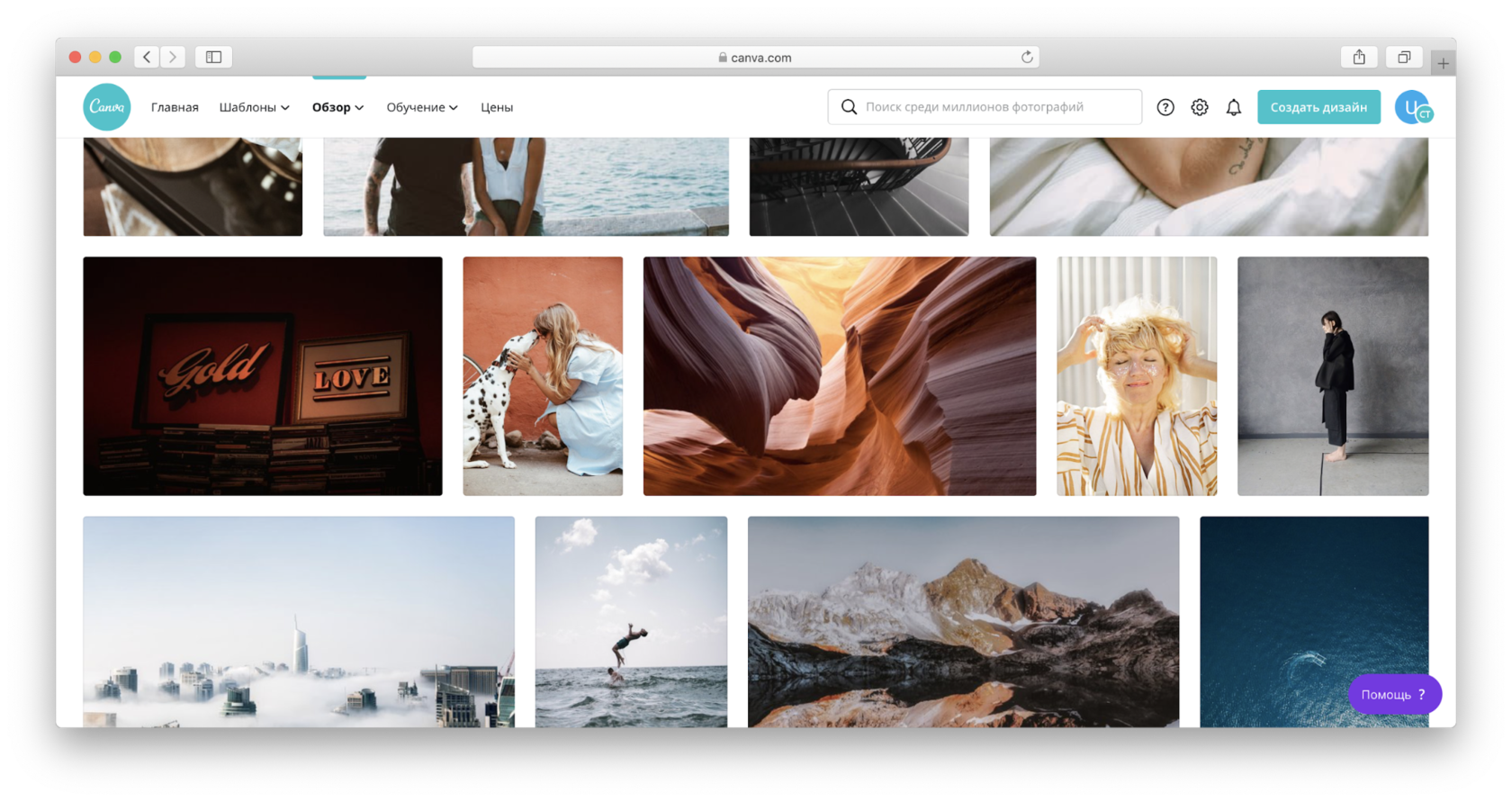
Если у вас нет подписки, вы можете купить премиум-элементы по лицензии:
— однократная лицензия, изображение можно использовать в одном дизайне;
— многоразовая лицензия, чтобы использовать фотографию в нескольких дизайнах или несколькими участниками команды;
— расширенная лицензия, подойдёт для крупных тиражей книг или другой полиграфии.
Сохранение и публикация
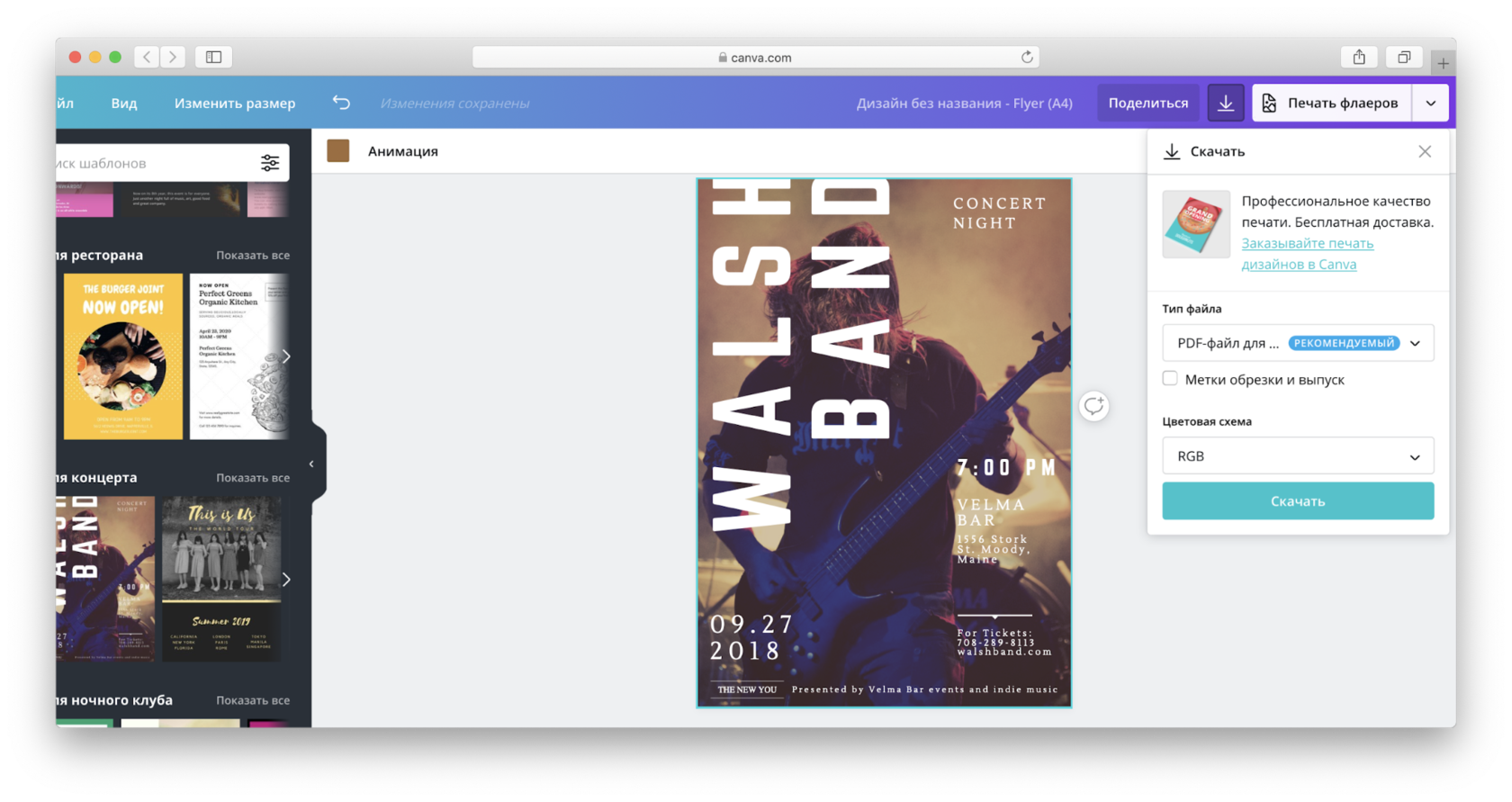
Готовый дизайн можно либо скачать в одном из доступных форматов — JPG, PNG, PDF для статичной графики и MP4, GIF для видео и анимации. Также можно сразу опубликовать в социальных сетях: Facebook, Twitter, Instagram, Pinterest, LinkedIn, Slack и других, отправить по электронной почте или загрузить на облачный диск.
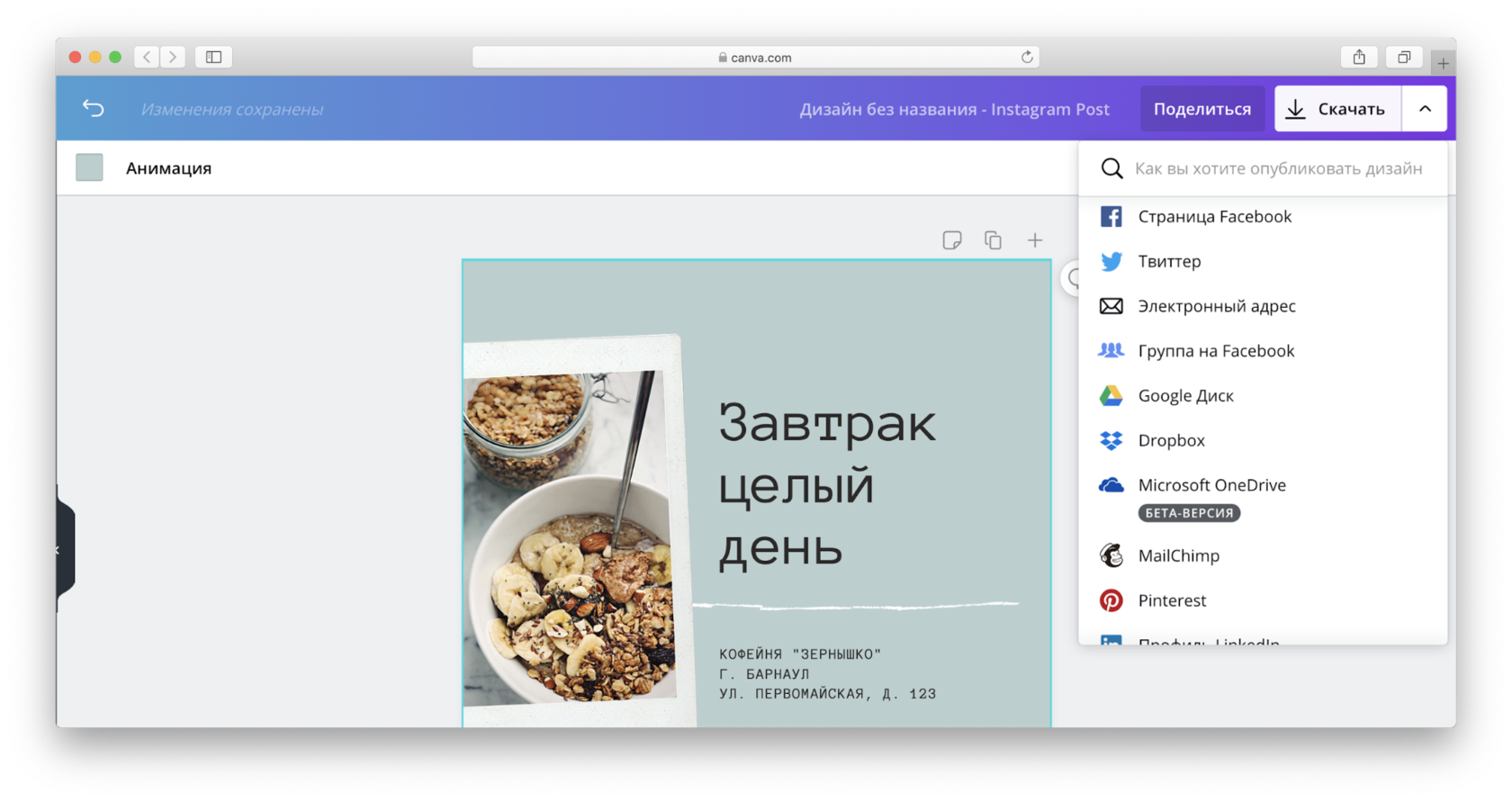
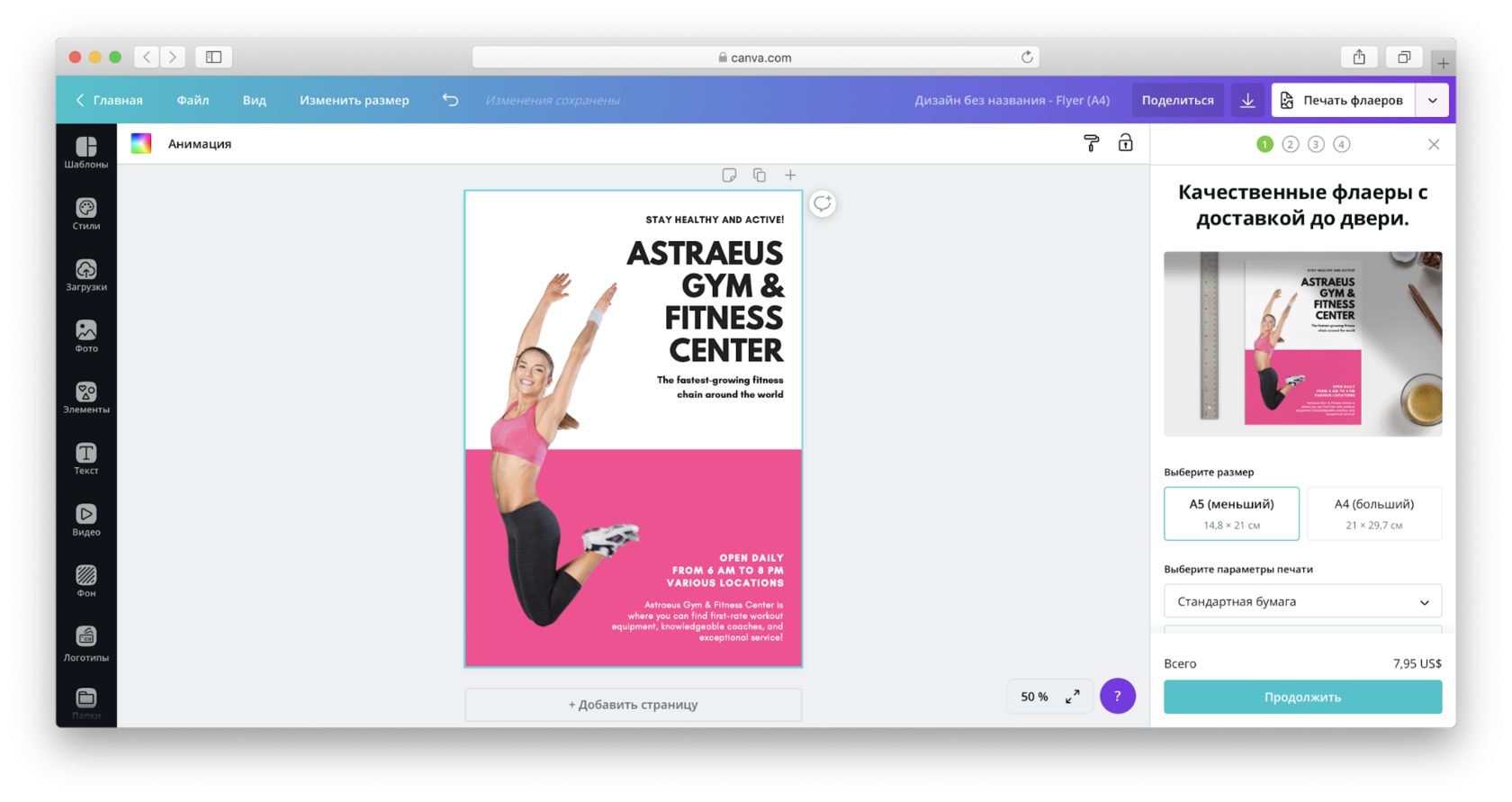
Опция сохранения может отличаться в зависимости от типа шаблона. Для печатных шаблонов предлагается опция Печати — онлайн-заказ изготовления печатного дизайна с доставкой на указанный адрес по России. Однако использовать этот вариант необязательно — в меню справа можно выбрать любой другой вид сохранения. Для получения файла с полиграфическом качеством нужно выбирать формат «PDF для печати».
В случае с презентацией мы рекомендуем публиковать презентации онлайн. Слайды станут доступны для просмотра по ссылке. Вы также можете скачать презентацию в PowerPoint, однако при открытии файла в программе внешний вид дизайна может отличаться от того, что вы видите в Canva из-за несовместимости отдельных элементов или шрифтов.
Любой дизайн Canva можно встроить на страницу сайта на Tilda или в запись в блоге на Medium. Для этого сгенерируйте код через кнопку «Встроить» в меню сохранения. Изображение будет автоматически обновляться при внесении изменений в макет.

О других вариантах сохранения и публикации материалов расскажем подробнее в разделе о презентациях.
Редактирование шаблонов
Адаптация подходящего шаблона под свои нужды — беспроигрышный вариант для тех, кто не уверен в своих дизайнерских навыках. Библиотека Canva насчитывает десятки тысяч шаблонов, многие из них изначально доступны на русском языке, поэтому для них не придётся подбирать шрифты, совместимые с русским.
Для начала определитесь с выбором категории шаблонов. Категории для печатных макетов обычно имеют несколько страниц: например, шаблоны визиток, брошюр, флаеров, почтовых открыток и т.д. содержат по 2 страницы для двусторонней цветной печати. А шаблоны презентаций могут содержать до 20 слайдов в едином стиле с разными вариантами композиции.
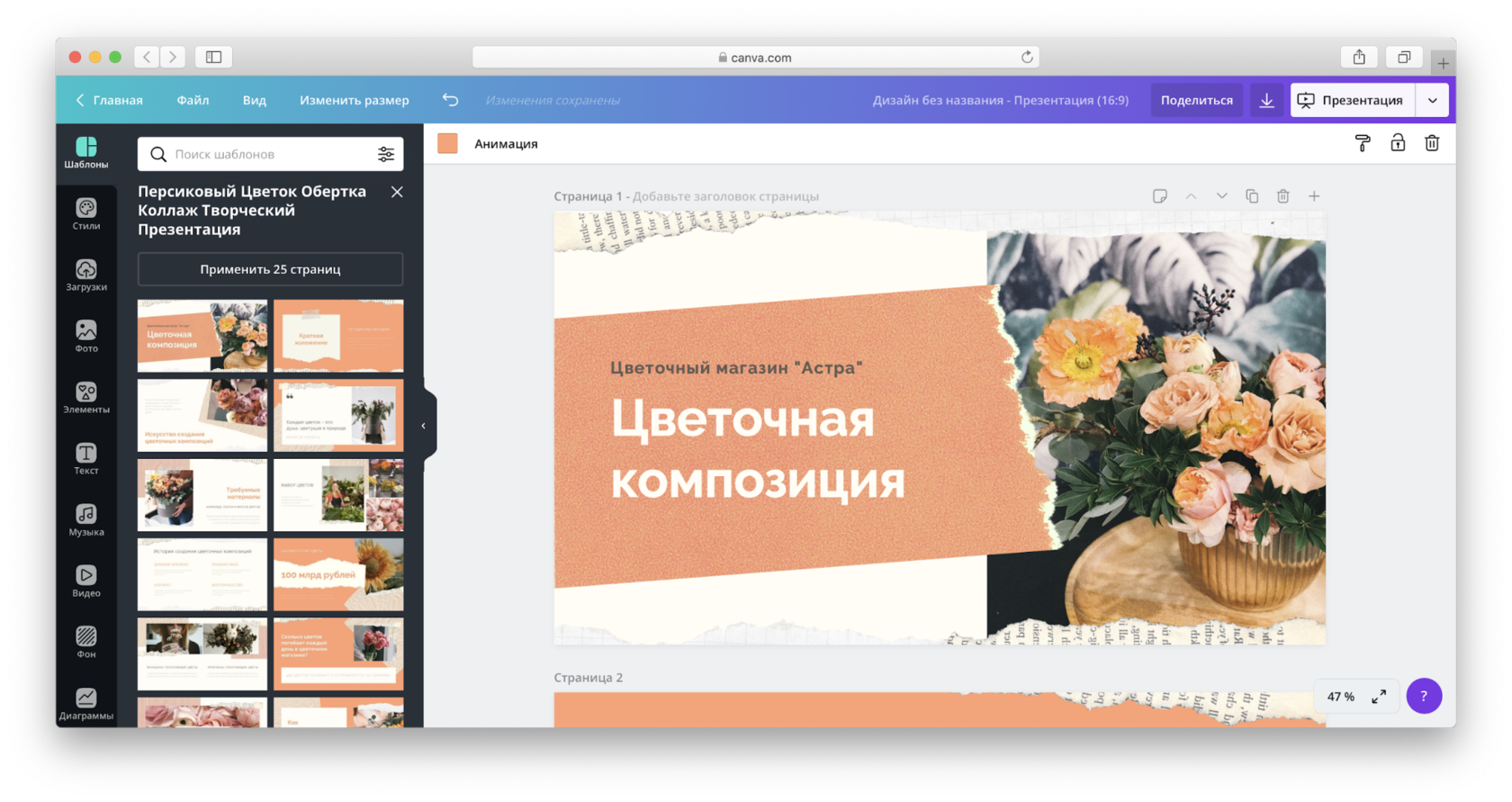
Вы можете изменить в шаблоне всё что угодно: цветовую гамму, фотографии, размер и расположение элементов и, конечно, исходные текстовые заглушки. Однако радикально менять шаблон не рекомендуем — изначально сбалансированный дизайн можно легко перегрузить лишними деталями или соединить в одном изображении несочетаемые друг с другом элементы.
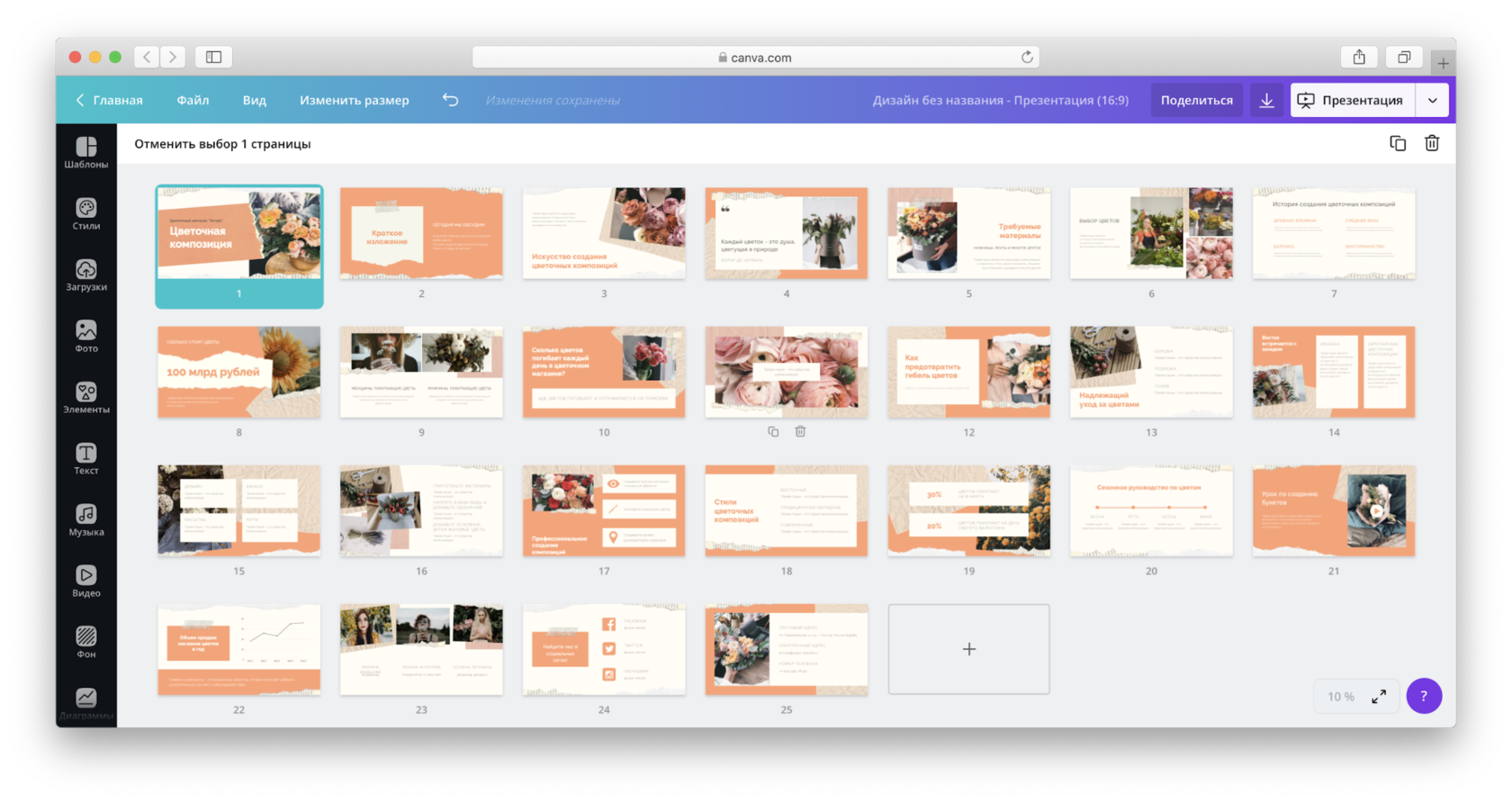
В случае многостраничных шаблонов есть менеджер страниц, он расположен в меню «Вид»: можно отобразить превью всех страниц на одном экране («Вид сетки»), а можно в виде кадров на таймлайне («Просмотр истории»). Он позволяет увидеть последовательность всех слайдов на одном экране и, при необходимости, поменять их местами. Внутри редактора страницы также можно передвигать вверх или вниз по порядку, клонировать и удалять.

Создание дизайна с нуля
Вы можете создать дизайн с нуля без использования готовых шаблонов. Для этого нужно поближе познакомиться с ресурсами библиотеки Canva.
Категории объектов, из которых можно составить дизайн, включают:
- Сетки (различные комбинации расположения снимков для фотоколлажей).;
- Фигуры (геометрические фигуры, облачка с текстом как в комиксах, простые символы, цвет которых можно менять).
- Стикеры с анимацией.
- Фигурные рамки, в которые можно вставить фотографию.
- Диаграммы (графики, гистограммы и секторные диаграммы, которые можно строить по заданным числовым значением и менять цветовую палитру).
- Градиенты (простые и затейливые фигуры с переливами из двух или трёх цветов, которые можно задать с помощью палитры).
- Линии.
- Рисунки и графика, собранные в тематические подборки: фигуры людей, растения, предметы интерьера и т.д.

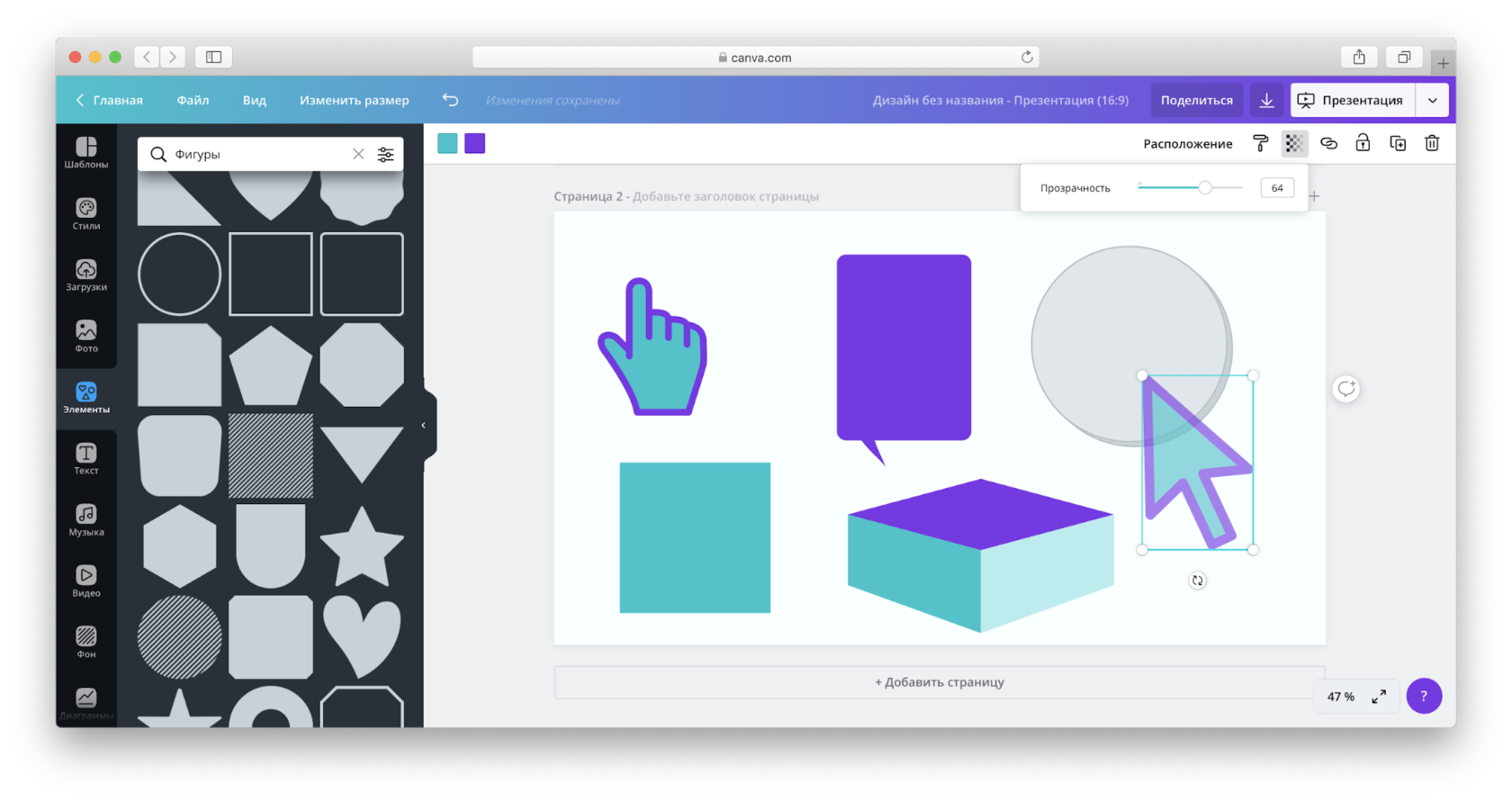
Удобно искать рисунки через строку поиска. В pro-версии доступен поиск по цвету, по статичным и анимированным элементам.
Также вы можете нажать на «лайк», и элемент сохранится в папку «Понравившиеся». Таким образом, вам не придется искать его повторно. По подписке Canva Pro доступна расширенная сортировка элементов по папкам.

Создание изображений для соцсетей
Картинку для поста в социальных сетях можно сделать за несколько минут. Начнём с выбора формата: попробуем Анимацию для социальных сетей, чтобы привлечь внимание подписчиков. Она универсального размера 800 x 800 px, квадратный формат подойдёт для большинства соцсетей.
Выбираем шаблон, который станет основой нашего дизайна.
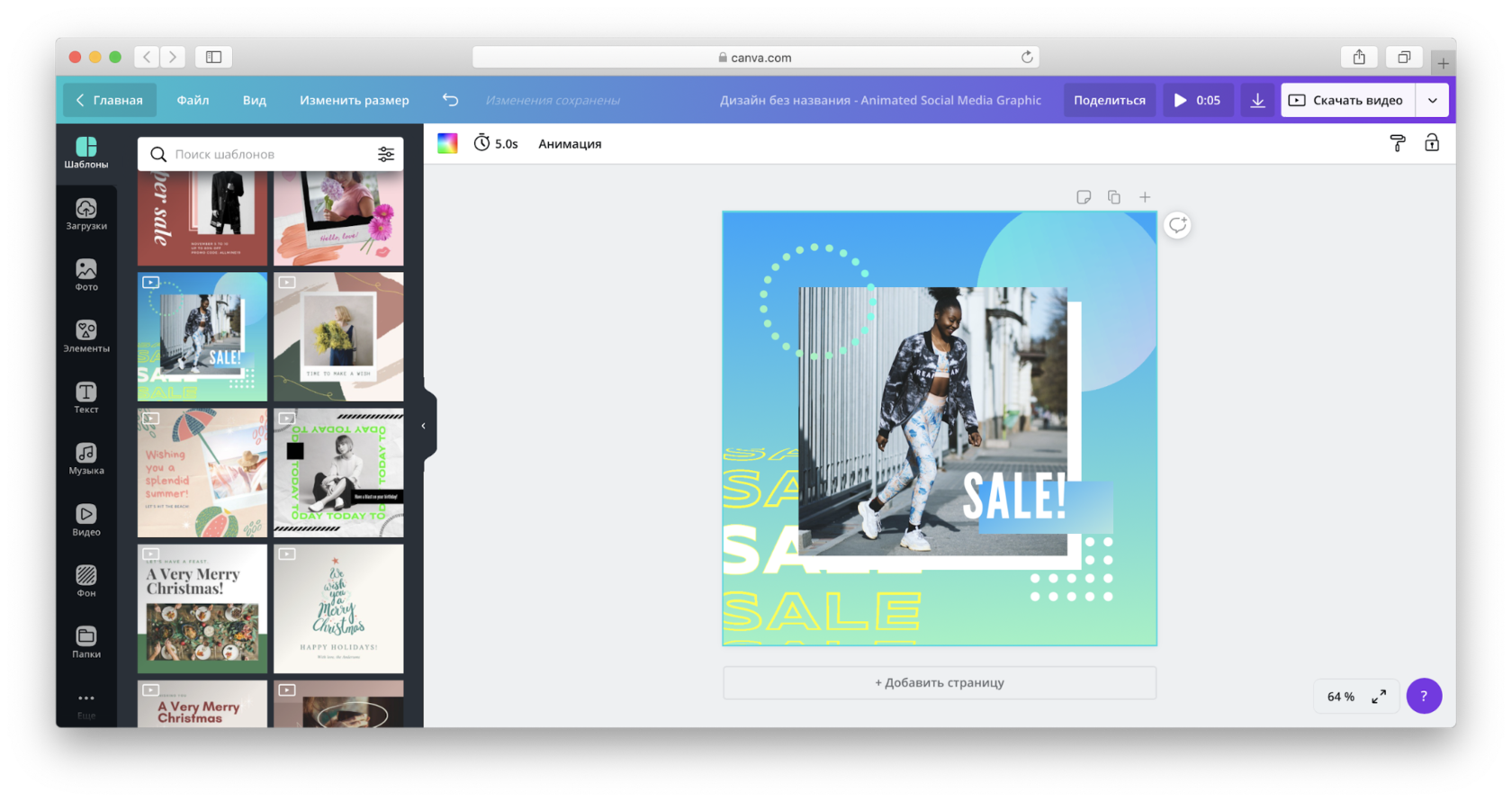
Если большую часть дизайна будет занимать фотография, то цветовую палитру лучше подбирать, исходя из основных цветов снимка.
Поэтому для начала заменяем исходную фотографию своей. Используем кадрирование, доступное после двойного щелчка по фотографии, увеличиваем значимую часть снимка и придаём ей нужные пропорции.

Исходную фотографию можно обработать с помощью Эффектов и Фильтров для придания ей нужного стиля. В этом примере мы используем Glitch и один из фильтров, создающих эффект ломографии.
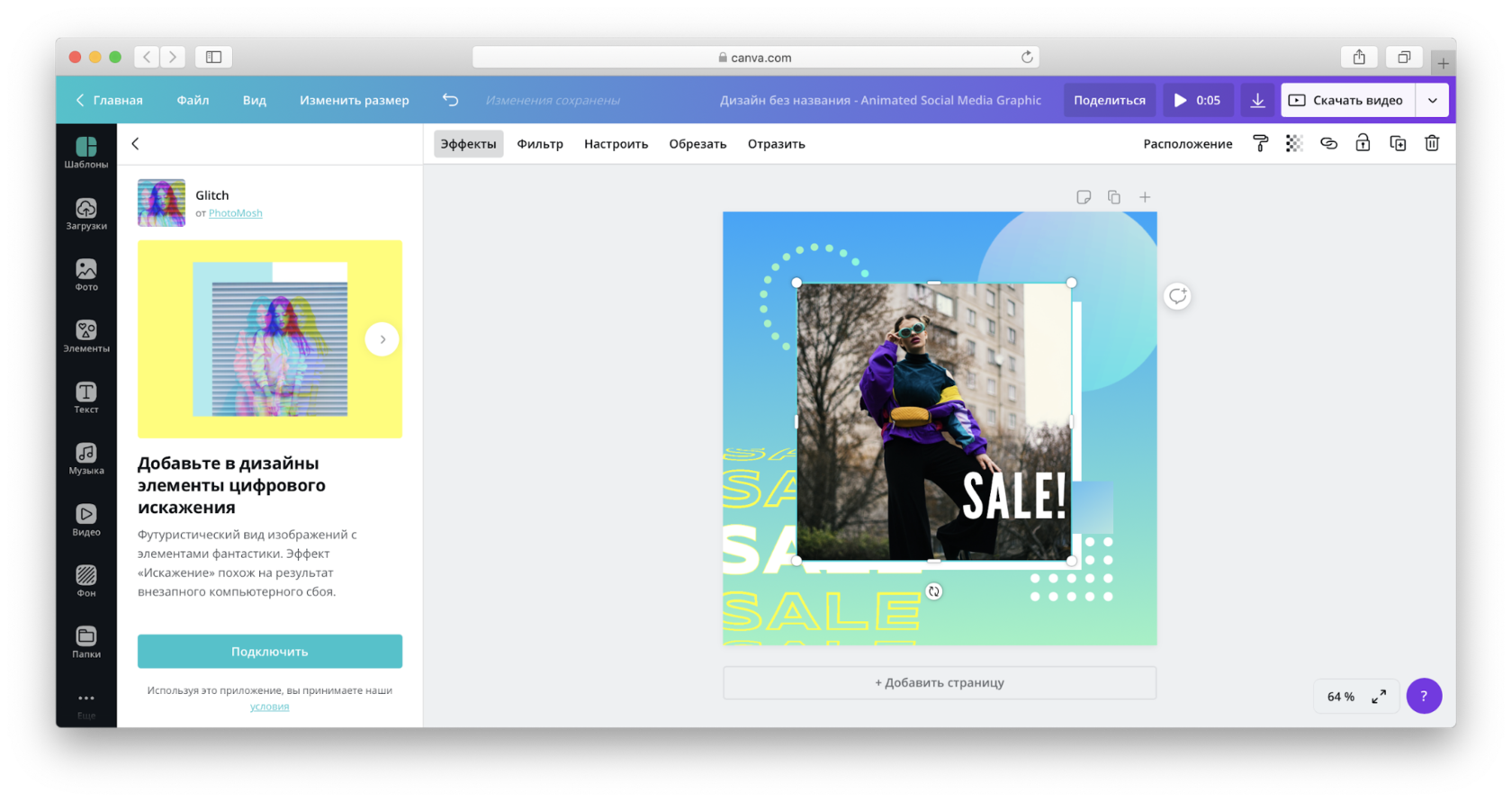

Далее работаем с расположением элементов в слоях. Видно, что новая фотография наложилась поверх одного из исходных элементов. Выделяем фото и используем панель Расположение, чтобы отодвинуть фото назад (вниз по слою). Теперь всё на своих местах.

Теперь займёмся цветами. Цветовую гамму подсказывает фотография, поэтому поменяем все градиенты на те же сочетания цветов.

Цвета круга с переливающейся анимацией изменить нельзя, поэтому его лучше просто удалить и заменить альтернативным элементом — находим такой в каталоге Стикеров, введя в поисковую строку запрос «градиент».
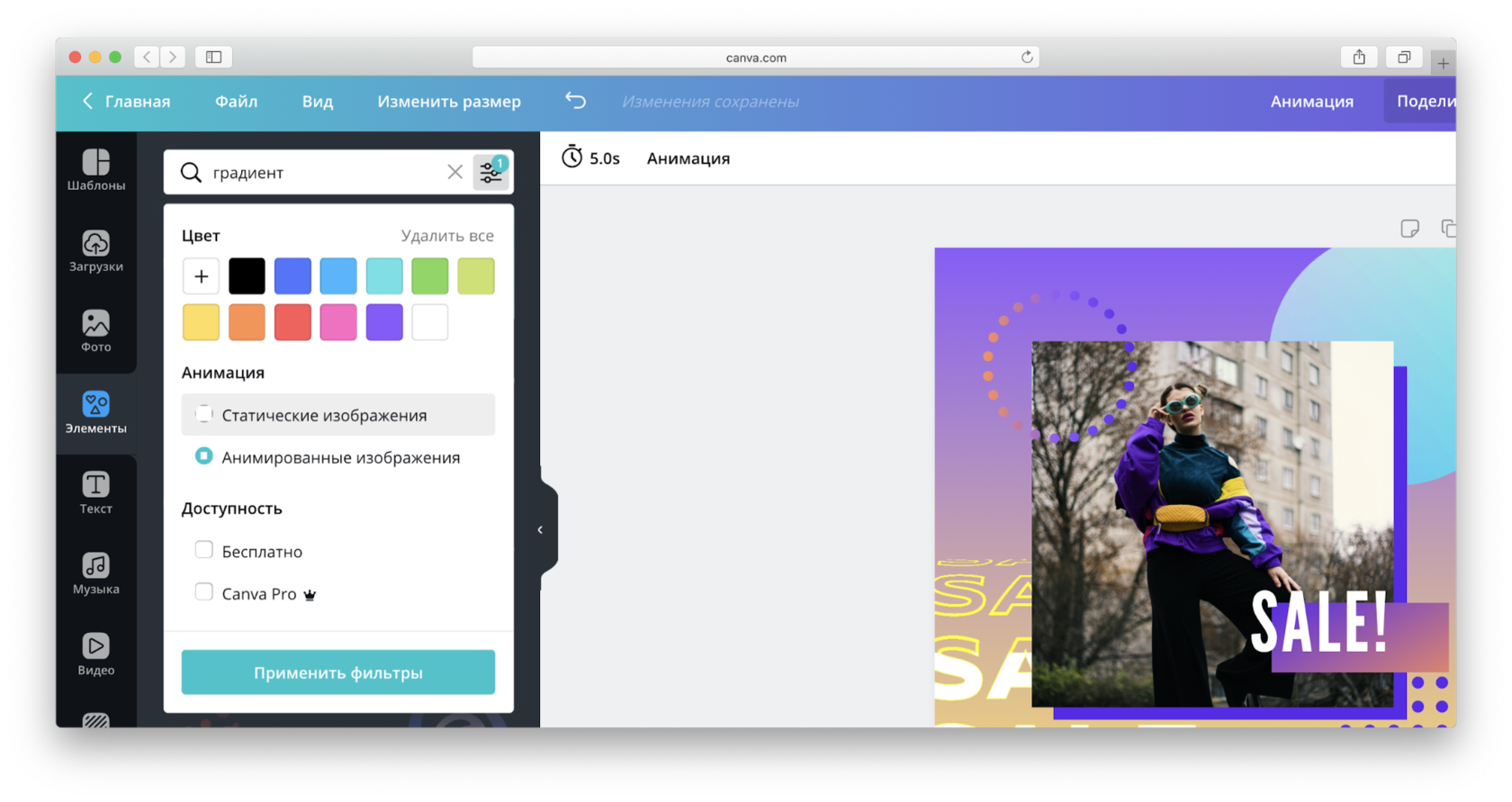

Остаётся только скачать полученный дизайн в виде MP4 или GIF-файла и опубликовать в соцсети.
Создание видео, слайд-шоу с музыкой
Возможности видеоредактора в Canva пока довольно ограничены, но их вполне хватит для видеосторис в Инстаграме, короткого проморолика или красивого интро / аутро для видеоблога.

Для создания видеодизайна необязательно выбирать специальную категорию шаблонов — достаточно вставить видеоролик в макет, и редактор предложит сохранить результат как видеофайл или гифку. Однако такие категории есть:
- Анимация для социальных сетей размером 800×800 px
- Видео с разрешением 1920×1080 px
- Видео на Facebook размером 800×800 px
- Видеоколлаж — шаблоны, объединяющие несколько коротких роликов
- Видео со слайдами или презентация с видео
- Видеореклама — 1080×1350 px
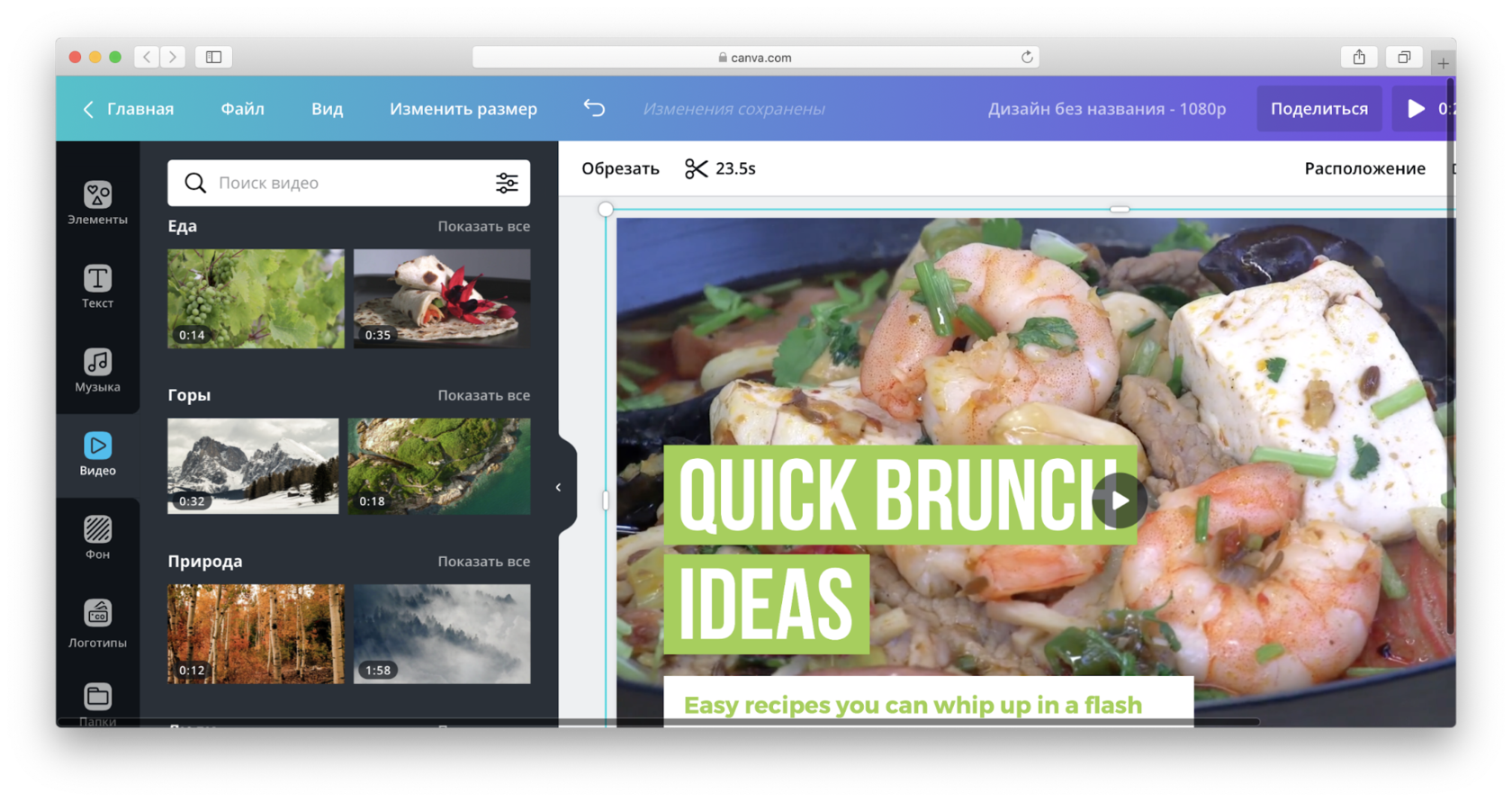
Добавленное в дизайн видео можно кадрировать по двойному клику мышью (так же, как фотографию) или обрезать, передвигая ползунки видеодорожки, показанной в верхней панели.
Похожим образом работают музыкальные треки. Пока в редактор нельзя загрузить собственную музыку, а только выбрать из предложенных в каталоге. В один дизайн можно добавить один трек, просто перетащив его с левой панели на макет. Длительность музыки и видеодизайна определяется количеством страниц. По умолчанию одна страница равняется 5 секундам видео.
Из музыкального ролика, длящегося несколько минут, можно выбрать любой понравившийся фрагмент. С добавлением новых страниц длительность звуковой дорожки автоматически увеличивается.
Большинство музыкальных дорожек бесплатны, но также есть и премиум-треки, которые можно оплатить отдельно или использовать бесплатно в рамках подписки.
Превратить в видео можно и картинку, состоящую из статичных элементов — их можно привести в движение кнопкой «Анимация». В этом меню доступно 11 стилей анимацией: элементы могут вылетать на холст с разных сторон, мерцать, проступать из темноты и так далее.
Командные функции
Бесплатная версия Canva позволяет создать команду, пригласив других пользователей по электронной почте.

Когда создаёте новую папку, вы можете поделиться доступом к ней с отдельным пользователем или с командой. Есть 3 уровня доступа: просмотр, редактирование, редактирование + публикация.
Команду имеет смысл создавать для коллег, с которыми вы регулярно совместно создаете визуальные материалы и подбираете иллюстрации. Члены команды могут получить доступ к общим папкам дизайнов и элементов для совместной работы, чтобы избежать бесконечной пересылки черновиков в мессенджерах.
Чтобы поделиться доступом с человеком без создания команды, нажмите кнопку «Поделиться». Это удобно в тех случаях, когда вы не работаете вместе постоянно. Для доступа необязательно знать адрес почты, на который зарегистрирован аккаунт Canva — достаточно нажать «Копировать ссылку» под пунктом «Отправить ссылку для редактирования / просмотра» и отправить её человеку. Также можно дать персональный доступ, вписав адрес почты конкретного пользователя.
К каждой странице дизайна можно прикрепить текстовую заметку с пояснениями или добавить комментарий. Комментарии работают по тому же принципу, что в Google-документах: они прикрепляются к конкретному элементу дизайна и в них можно упомянуть другого пользователя для уведомления. Это может пригодиться в процессе согласования и одобрения / приёма готовой работы заказчиком.
Фирменный стиль и брендинг
Раздел Фирменный стиль доступен только подписчикам Canva Pro — как на сайте canva.com, так и в мобильном приложении. Он позволяет задать основные параметры фирменного стиля, чтобы иметь к ним быстрый доступ при создании дизайнов: корпоративные цвета, логотипы и шрифт.

Также в рамках фирменного стиля можно создать собственные шаблоны, которые будут храниться в неизменном виде и доступны другим пользователям в рамках одной команды — их использование сэкономит время на поиск подходящих шаблонов в библиотеке и обеспечит единообразное оформление в разных каналах коммуникации. Изменять такие шаблоны может только администратор команды.
Интерактивный контент
Вкладка «Ещё» включает различные приложения для интеграции популярных сервисов или вставки в дизайн интерактивного контента.
Вот несколько самых интересных приложений, которые могут пригодиться:
- Каталог смайликов — представлены все стандартные эмотиконы Юникода.
- QR-код — позволяет генерировать QR-код со ссылкой на ваш сайт и вставить его в дизайн.
- Google Maps — позволяет добавить интерактивный фрагмент карт Google по заданному адресу, с которыми можно взаимодействовать прямо внутри дизайна, опубликованного онлайн.
- Giphy — даёт доступ к каталогу гифок крупнейшего хранилища анимации.
- YouTube — поможет вставить в презентацию окно с нужным видеороликом.
- Typeform — для вставки интерактивных опросных форм.


Функции презентаций
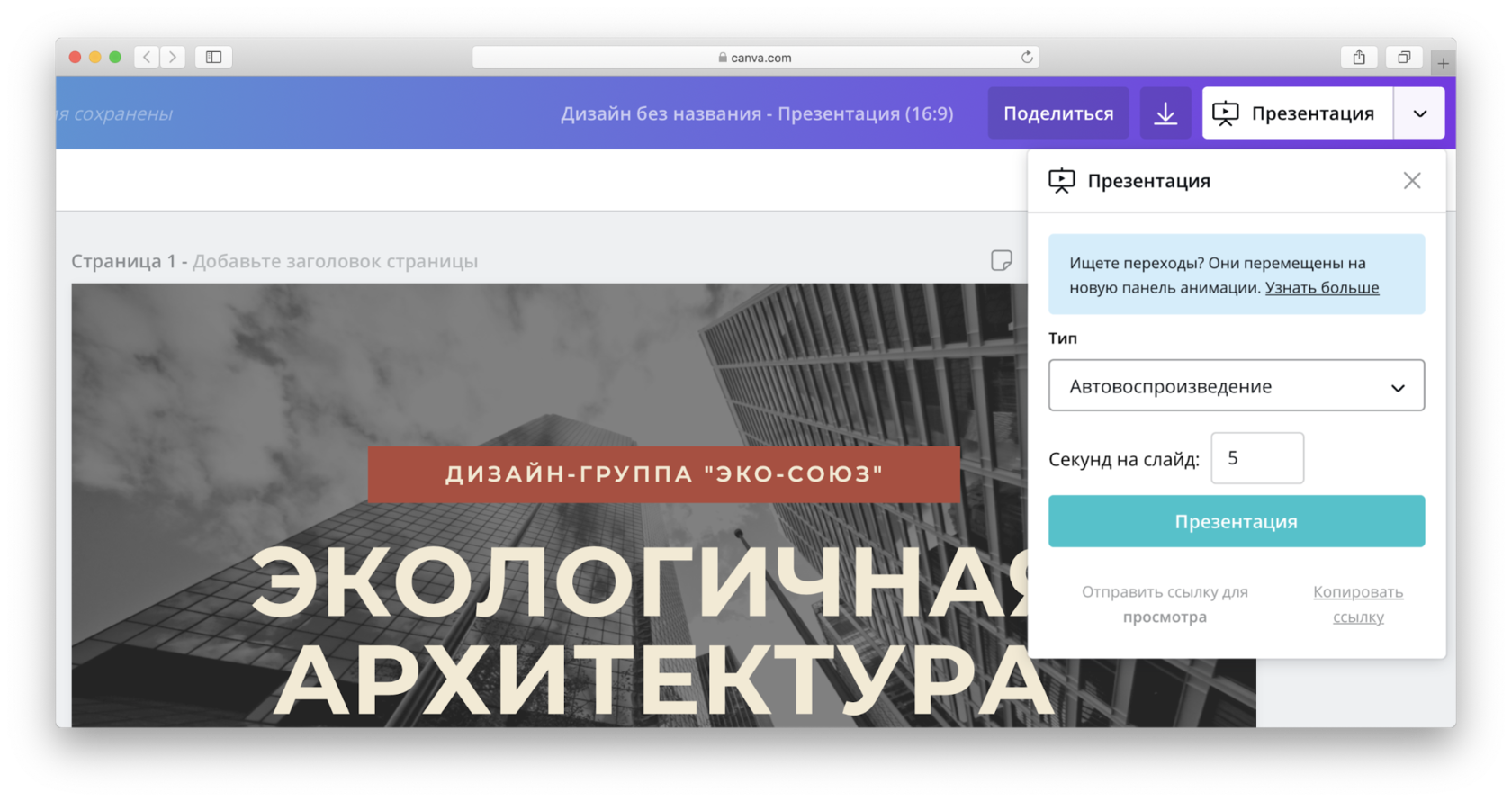
В презентациях есть несколько особых функций, неочевидных при работе с другими видами шаблонов. Например, вы можете включить и настроить анимацию, чтобы появились красивые переходы между слайдами.
Опубликовать презентацию можно в режиме Автовоспроизведения, который подойдёт для выставок, конференций и других оффлайн-мероприятий: слайды будут автоматически переключаться с заданным временным интервалом.
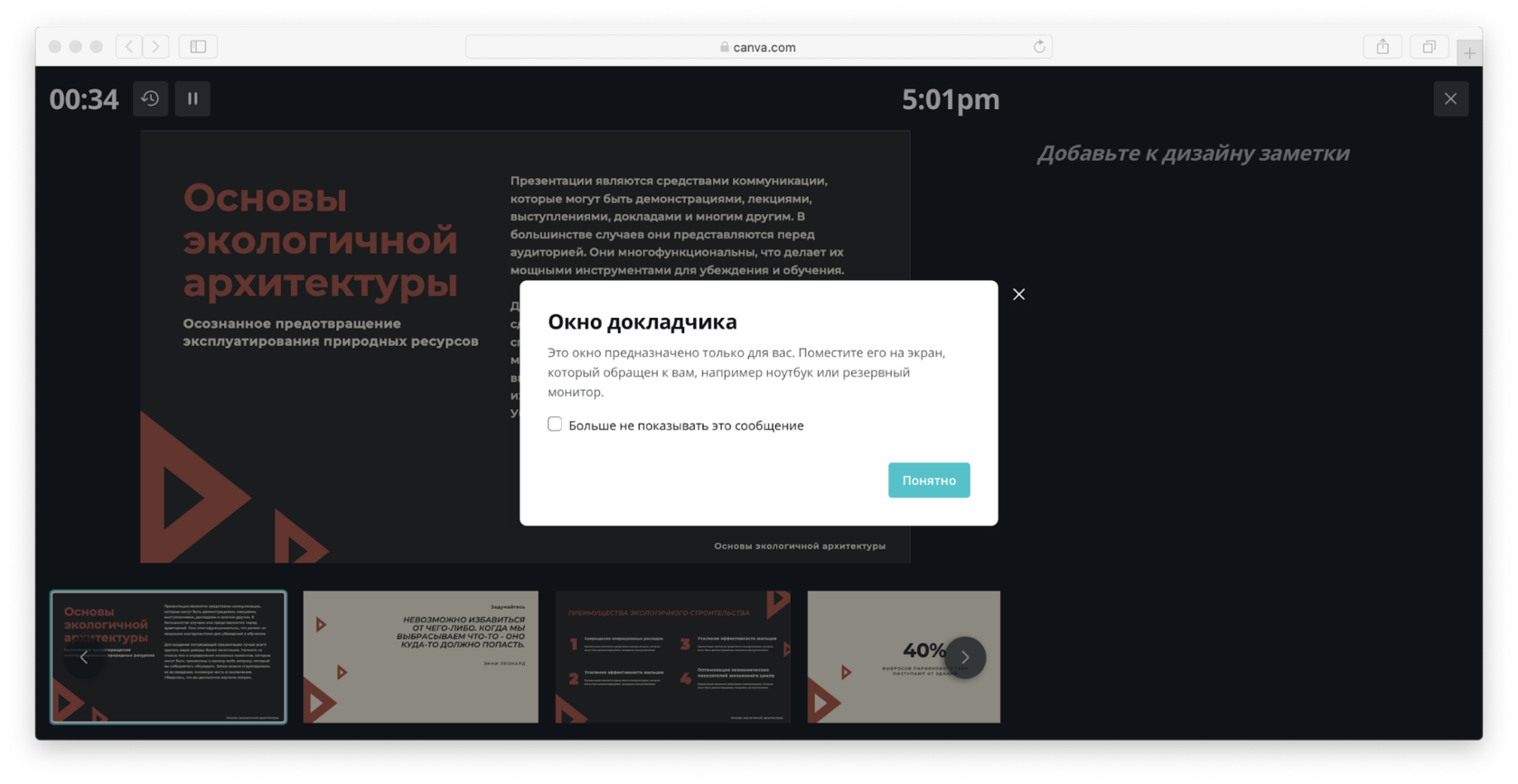
Есть и Режим докладчика: в этом случае появится «Окно аудитории», которое можно перекинуть на монитор, подключенный к проектору, или вывести в онлайн-трансляцию в режиме доступа к экрану. Докладчик сможет управлять слайдами, подглядывать в свои текстовые заметки и следить за часами, показывающими длительность презентации.
Ещё одна функция, которая может пригодиться для конференций и корпоративных встреч — плейлист презентации. Сложив несколько презентаций разных пользователей в общую папку Canva, их все можно воспроизвести в нужном порядке и с автоматическим анонсом следующего спикера. Это поможет и ведущему, и самим докладчикам лучше ориентироваться в последовательности материалов и облегчит их восприятие.

Наконец, несколько фишек — горячих клавиш — для презентаций в неформальной обстановке — они помогут привлечь внимание аудитории и вызовут улыбку, превратив презентацию в шоу:
- Буква C для дождя из конфетти
- Любая цифра — для таймера с обратным отсчётом (например, перед началом презентации или для ответа на вопросы викторины. Цифра будет соответствовать числу минут в таймере)
- Буква S для шикающего смайлика с призывом к тишине
- Буква B для размытия слайда
- Буква D для барабанной дроби
- Буква O для анимации с пузырями.

Фотоэффекты и удаление фона с фотографий
Вкладка Эффекты, появляющаяся при выделении фотографии в дизайне, содержит целый ряд классных фишек для обработки снимков:

- BadTV: эффект помех на экране
- Slice: смещения фрагментов фотографии относительно других
- Color Mix: инверсия цветов
- Pixelate: пикселизация фотографий
- Glitch: цифровое искажение фотографии или эффект раздвоенной картинки
- Liquify: эффект размытия и водных разводов
- Screen: эффект «шума»
- Duotone: превращение фото в стильное двухцветное изображение.
Для использования эффектов каждый из них нужно подключить отдельно, но только один раз. Затем они останутся в меню. Для каждого эффекта предусмотрена настройка эффективности и несколько вариантов трансформации фотографии.
В Canva Pro также доступен эффект «Удаление фона». Работает он в двух режимах. Основной, Erase, позволяет автоматически удалить фон фотографии за несколько секунд, создавая прозрачный фон вокруг главного объекта съемки (в отличие от многих других подобных инструментов, здесь не нужно отмечать удаляемые части вручную). Дополнительный режим Remove работает в обратную сторону — он позволяет восстановить часть удалённого автоматически фона.
Эта функция удобна для продвижения товаров: например, при создании рекламных баннеров, когда в центре дизайна должна стать продаваемая вещь, которую можно поместить на яркий фон и окружить другими декоративными элементами. Удаление фона пригодится и владельцам интернет-магазинов для оформления каталога — часто дизайн сайта предполагает фотографию товара на прозрачном фоне для единообразия интерфейса.
Интеграция Canva в свой сайт
C помощью API Canva Button графический редактор можно интегрировать в ваш собственный онлайн-проект для создания пользовательского контента или оформления материалов, статей или личного кабинета. Сценариев применения встроенной версии Canva может быть много: типография, сервис для управления социальными сетями, образовательная платформа, инструменты маркетинга, конструктор сайтов, менеджер рекламных кампаний и т.д. Полнофункциональный графический редактор будет открываться поверх вашего сайта, а созданные дизайны можно будет сохранить в нужных полях. При этом пользователи сразу будут видеть шаблоны нужного размера и формата, который задан в конфигурации Кнопки Canva.
В настоящее время по всему миру кнопка интегрирована уже в сотни сервисов — как крупных, так и небольших. Из международных платформ можно назвать HubSpot, WattPad и FedEx. Среди российских сервисов, использующих кнопку — Amplifr и SMMPlanner.

Заключение
Canva — универсальный инструмент для максимально широкой аудитории, и в этом заключаются его достоинства и недостатки. Его возможностей по созданию изображений в любом стиле и для огромного числа шаблонов хватит большинству тех людей, у кого в принципе возникает потребность в том, чтобы создать изображения или короткий ролик самостоятельно. Это могут быть дизайны для маркетинга, бизнеса, повседневных операционных задач, печатных материалов и образования. Его удобно использовать в команде: конструктор позволяет сэкономить не только время, но и деньги — например, на приобретение стоковых фотографий.
Функции сервиса развиваются постоянно и в разных направлениях: добавляются новые фишки по упрощению дизайна, новые эффекты для работы с текстом и изображениями, новые шаблоны и инструменты работы с видео.

В то же время, Canva не закрывает все потребности по работе с графикой, которые могут появиться у компании. Профессиональные дизайнеры и фотографы продолжают пользоваться продуктами Adobe для сложных графических идей и ретуши фотографий. Дизайнеры интерфейса и профессионалы веб-дизайна используют Figma для прототипов, составления схем и продвинутого взаимодействия внутри одного сложного макета; для создания длинных видеороликов и монтажа придётся обращаться к специальным видеоредакторам.
Выделим основные преимущества и недостатки редактора.
Основные плюсы:
- Простота использования.
- Обширный бесплатный функционал.
- Совместимость со всеми устройствами.
- Полная локализация на русский язык.
- Инструменты для командной работы.
- Библиотека шаблонов в любых стилях.
- Огромный фотобанк для личных и коммерческих целей.
- Продвинутый инструмент для презентаций.
Минусы:
- Нельзя рисовать.
- Нет пипетки для определения цвета.
- Мало инструментов для дизайна текста.
- Ограничен функционал видеоредактора.
- Максимальный размер документа — 100 страниц.
- Нельзя загружать свою музыку.