
Импорт файлов
При работе в Adobe InDesign мы можем добавить в публикацию графический файл с помощью команды File ? Place (Файл ? Поместить). Она уже знакома вам из главы 9. Точно так же, как мы включали в публикацию текст из текстовых форматов, мы обращаемся к графическим форматам для включения в публикацию графики.
При работе с программами Adobe Illustrator и Adobe Photoshop вы можете использовать буфер обмена для добавления графики в документ, однако по ряду причин такой способ нельзя рекомендовать как основной. Например, в этом случае отсутствует файл картинки – она существует только в документе InDesign, и если потребуется ее изменить, процесс будет сопряжен с бульшими трудностями.
Графический файл, как и текст, не может существовать «сам по себе». При импорте графического файла мы можем предварительно выделить фрейм, в который он будет помещен, или же фрейм будет создан автоматически.
Как и при импорте текста, установив в диалоговом окне помещения файлов флажок Show Import Options (Показывать настройки импорта), мы дадим программе команду показывать дополнительное диалоговое окно, в котором можно выбрать разные варианты импорта изображения в документ.
Большинство форматов файлов отображают унифицированные настройки: например, почти все они содержат флажок Preview (Предварительный просмотр), позволяющий составить впечатление о документе.
Примечание
Предварительный просмотр документа возможен только при установленном флажке Show Preview (Показывать предварительный просмотр).
Однако некоторые форматы обладают и уникальными настройками, например форматы EPS, PNG и PSD. Поскольку настройки повторяются от формата к формату, будем рассматривать их, привязываясь не к форматам, а к отображаемым в диалоговом окне вкладкам с параметрами.
Почти все форматы отображают вкладку Image (Изображение), на которой можно определить, будет ли файл иметь прозрачные области (рис. 12.4).
Рис. 12.4. Диалоговое окно импорта изображения, вкладка Image (Изображение)
Многие форматы не позволяют напрямую сохранять информацию о прозрачности и часто лишь имитируют прозрачные области по краям изображения за счет сохранения в файле векторного пути, обозначающего фигурный контур картинки. Использовать векторный путь для создания фигурной границы можно, установив флажок Apply Photoshop Clipping Path (Применить контур границы).
Другой способ имитации прозрачности (часто используемый в формате TIFF и встречающийся при экспорте изображений из программ трехмерной графики) – использование дополнительного альфа-канала, в котором хранится информация о прозрачных и даже полупрозрачных областях. Выбрать и использовать альфа-канал в изображении можно из раскрывающегося списка Alpha Channel (Альфа-канал).
Еще одна вкладка, которая присутствует практически у всех форматов, – Color (Цвет); в ней содержатся настройки отображения цвета (рис. 12.5).
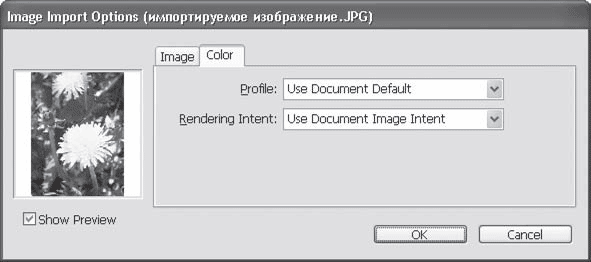
Рис. 12.5. Диалоговое окно импорта изображения, вкладка Color (Цвет)
Раскрывающийся список Profile (Профиль) дает возможность применить цветовой профиль, сохраненный в документе, или же выбрать другой профиль, более соответствующий ситуации (цветовые профили используются для корректировки отображения цветов на экране и печати).
В списке Rendering Intent (Алгоритм преобразования) можно выбрать один из нескольких алгоритмов преобразования цветов, которые дают различные результаты.
При импорте файла EPS-формата (векторного формата) предлагается совсем другое диалоговое окно (рис. 12.6).
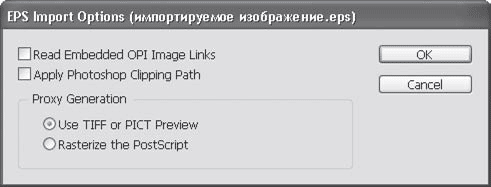
Рис. 12.6. Окно, открывающееся при импорте файла формата EPS
Флажок Read Embedded OPI Image Links (Читать включенные в документ ссылки на изображения) позволяет найти и включить в документ InDesign растровые изображения, которые не были сохранены в файле EPS и на которые просто были поставлены ссылки при сохранении.
Установив флажок Apply Photoshop Clipping Path (Применить контур границы), мы создадим фигурную границу изображения за счет сохраненного в файле векторного контура.
Переключатель Proxy Generation (Создание изображения предварительного просмотра) позволяет выбрать один из двух способов отображения содержимого файла: EPS-файлы обычно не показываются в программах макетирования и на их месте помещается изображение-копия с низким качеством. При установке переключателя в положение Use TIFF or PICT Preview (Использовать значок в формате TIFF или PICT) для отображения изображения будет использована сохраненная в нем же растровая копия с низким разрешением. Если же она не была сохранена в изображении или если нужен предварительный просмотр более высокого качества, можно установить переключатель в положение Rasterize the PostScript (Растеризовать файл) – будьте готовы к тому, что процесс растеризации и создания изображения для предварительного просмотра может занять несколько минут, если вы работаете со сложным файлом большого размера.
При импорте файла в PDF-формате можно указать, какие из страниц нужно импортиро вать, и включить или отключить импорт отдельных слоев в файле (рис. 12.7, 12.8).
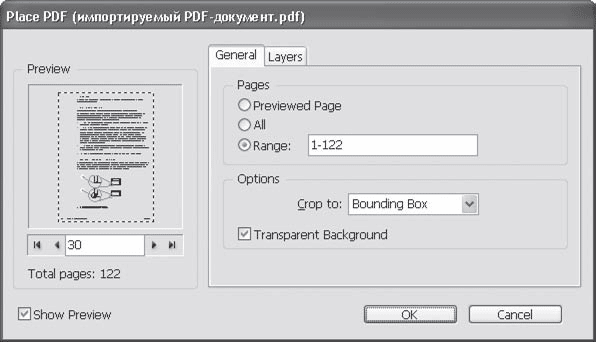
Рис. 12.7. Окно с настройками для импорта файла в формате PDF, вкладка General (Общие)
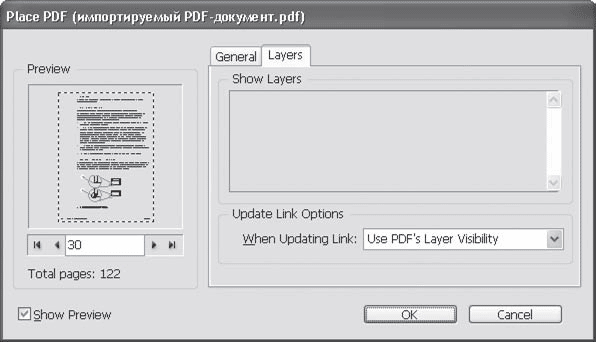
Рис. 12.8. Окно с настройками для импорта файла в формате PDF, вкладка Layers (Слои)
Под окошком предварительного просмотра добавляются числовое поле и стрелки, позволяющие перемещаться по страницам PDF-документа.
На вкладке General (Общие) можно выбрать основные параметры импорта, а на вкладке Layers (Слои) – управлять импортом с разных слоев PDF-документа (большинство PDF-документов, впрочем, не содержит разных слоев).
С помощью переключателя Pages (Страницы) мы можем указать страницы, которые будем импортировать из документа. Доступны три варианта: Previewed Pages (Страница, отображаемая в окне предварительного просмотра), All (Все страницы) и Range (Диапазон). При выборе последнего вы можете указать в поле ввода диапазон страниц для импорта (можно использовать знаки «запятая» и «дефис» для перечисления страниц и указания интервала соответственно).
Раскрывающийся список Crop to (Обрезать до) в области Options (Настройки) позволяет выбрать один из вариантов обрезки документа при помещении – Bounding Box (Все объекты), Art (Графика), Media (По границам страницы) и т. д. При установке флажка Transparent Background (Прозрачный фон) мы можем импортировать документ без «страницы», на которой он размещен, что позволяет наложить его на произвольный фон.
При импорте файла в PNG-формате выводятся стандартные настройки, однако добавляется вкладка PNG Settings (Настройки формата PNG). На этой вкладке содержатся специфические для формата настройки (рис. 12.9).
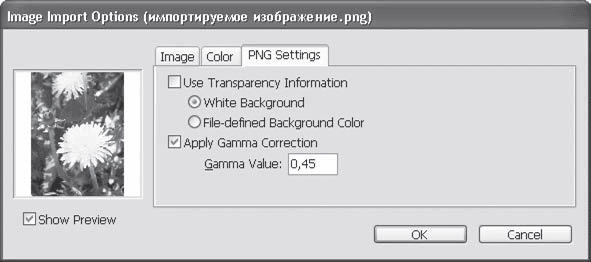
Рис. 12.9. Окно с настройками для импорта файла в формате PNG, вкладка PNG Settings (Настройки формата PNG)
Флажок Use Transparency Information (Использовать информацию о прозрачности) позволяет импортировать файл, не уничтожая прозрачные области. Благодаря переключателю под флажком можно выбрать, будут ли граничные «полупрозрачные» пикселы отображаться из расчета белого фона или из расчета, указанного в файле.
Флажок Apply Gamma Correction (Применить гамма-коррекцию) и поле Gamma Value (Значение гаммы) позволяют осветлить или затемнить файл, компенсируя погрешности оборудования и программ.
Наконец, при импорте файла формата Adobe Photoshop в окно настроек добавляется вкладка Layers (Слои), в которой можно выбрать, какие слои документа следует импортировать (рис. 12.10).
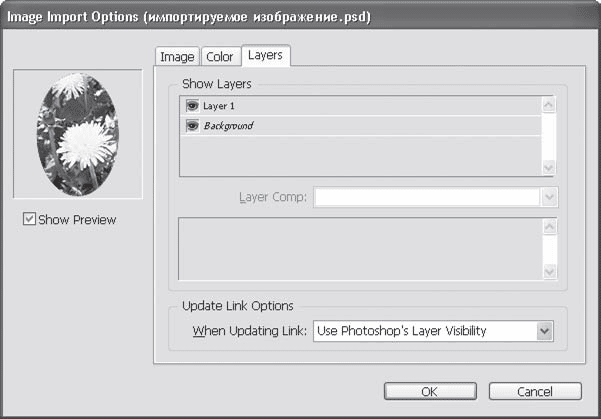
Рис. 12.10. Окно с настройками для импорта файла в формате Adobe Photoshop, вкладка Layers (Слои)
В поле Show Layers (Просмотреть слои) можно увидеть, какие слои существуют в документе (если они существуют, конечно же). Более того, раскрывающийся список Layer Comp (Наборы слоев) позволяет выбрать один из наборов слоев, которые можно создать в Photoshop, и таким образом отключить или включить несколько слоев одновременно в осмысленных комбинациях.
В раскрывающемся списке When Updating Link (При обновлении ссылки) можно выбрать, изменять ли настройки отображения слоев при изменении оригинального PSD-файла и включении или отключении слоев в графическом редакторе.
Видеокурс
Об импорте графики вы также сможете узнать, просмотрев видеоурок «Импорт изображений и помещение их во фреймы».
Данный текст является ознакомительным фрагментом.
Продолжение на ЛитРес
Читайте также
Импорт
Импорт Начнем работу с загрузки уже имеющихся у вас документов. Поддерживаются обычные текстовые файлы, формат HTML, а также Microsoft Word (.doc и формата Word 2007.docx), Rich Text (.rtf), OpenDocument Text (.odt) и StarOffice (.sxw). Просто нажмите кнопку «Загрузить» на главном экране и выберите на своем
Импорт
Импорт Сомневаюсь, что вы будете пользоваться возможностью импорта презентаций часто – как правило, большинство из них имеют довольно короткий век (хотя в моей коллекции есть пара-тройка шедевров из далекого 97-го…). Но если вам потребуется вставить в создаваемое вами
Импорт
Импорт Для быстрой загрузки фотографий с цифровых камер Picasa предлагает воспользоваться функцией импорта. Достаточно подключить камеру к компьютеру, запустить программу и нажать кнопку «Импорт», расположенную над списком папок и альбомов. Программа самостоятельно
Импорт списка контактов
Импорт списка контактов В Skype заложена замечательная возможность импортировать из адресной книги программы Outlook контакты с целью поиска ваших знакомых, которые уже пользуются сервисом Skype.1. Чтобы запустить мастер поиска контактов, выполните команду Инструменты ? Импорт
4.2.3. Импорт и экспорт
4.2.3. Импорт и экспорт Имея в своем браузере множество ссылок на любимые и просто нужные сайты, совершенно не хотелось бы вносить их заново вручную в закладки Яндекса. Собственно ничего сложного в импорте ссылок из вашего браузера нет, что и было реализовано в этом
Импорт клипов в проект
Импорт клипов в проект Фильм может состоять из различного рода исходных компонентов. Это могут быть видеозаписи (видеофайлы), звуковые файлы, статичные картинки (графические файлы) и файлы титров (эти файлы создаются в программе Premiere Pro). Фильм, который будет создаваться в
5.3. Импорт таблиц
5.3. Импорт таблиц Иногда может возникнуть необходимость импортировать в Word таблицу, созданную в другой программе, например некоторых других текстовых процессорах, а также файлы электронных таблиц Microsoft Excel и Lotus. При импортировании электронных таблиц функции и формулы,
Импорт видео с DVD
Импорт видео с DVD Помимо получения видео с камеры, видеомагнитофона и других внешних источников, использования видео, записанного на жесткий диск компьютера (AVI– и DVD-файлы), Studio также поддерживает импорт видео (и звука, естественно) с незащищенных DVD и образов дисков,
Импорт мультимедиа
Импорт мультимедиа В Studio 11 помимо импорта с DVD возможен импорт видеофайлов и картинок с таких носителей, как компакт-диски, USB Flash-память и др. Новое средство импорта удобно тем, что может выполнять поиск по всему носителю и показывать его содержимое, а также то, что может
Импорт преобразований
Импорт преобразований Другим способом использования внешних модулей в XSLT является импорт преобразований, который обеспечивается элементом xsl:import. Импорт преобразований более сложен, чем их простое включение — последовательность импорта модулей может влиять на то, как
Импорт MSXML в Delphi
Импорт MSXML в Delphi Первым шагом после создания нового проекта (назовем его DelphiXML) будет импортирование библиотеки типов MSXML. Это позволит использовать в программе классы, интерфейсы и методы MSXML, в том числе и XSLT-процессор.Для того чтобы импортировать библиотеку типов MSXML,
Импорт листингов
Импорт листингов В исходных текстах классов, в предложениях feature, перечислены компоненты, доступные другим классам. Почему бы, в свою очередь, не включать списки компонентов, полученных от других классов? Язык Modula-2 поддерживает, например, объявление import.Тем не менее, при
Импорт графики
Импорт графики Существуют два способа импортировать во Flash графику, созданную в другом графическом пакете. Рассмотрим их.Первый способ очень прост. Выбираем пункт Import to Stage подменю Import меню File или нажимаем комбинацию клавиш <Ctrl>+<R>. На экране появится стандартное
Импорт видео
Импорт видео Нужно сразу сказать, что импортировать видеоклип в документ Flash можно двумя разными способами. Сейчас мы их рассмотрим.Первый способ — собственно импорт, или внедрение. Файл с видеоклипом открывается во Flash, тут же автоматически перекодируется с
Импорт звука
Импорт звука Ну что ж, теория закончилась. Теперь можно уделить время практике — импортировать что-нибудь. И посмотреть, что из этого получится.Для того чтобы импортировать в документ Flash звуковой файл, достаточно выбрать в подменю Import меню File один из хорошо знакомых нам
Аудио и видео
Добавленные в документ видео- и аудиоклипы можно воспроизводить после экспорта документа в формат Adobe PDF или в формат XML с переназначением тегов.
Возможен импорт видеофайлов в файлы, созданные с использованием алгоритма H.264 (например, MP4). Аудиофайлы можно импортировать в формате MP3. Видеофайлы форматов QuickTime (.MOV), AVI и MPEG поддерживаются в экспортированных интерактивных файлах PDF. Рекомендуем использовать форматы MP4 и MP3, чтобы воспользоваться всеми преимуществами поддержки мультимедиа в программах Acrobat 9 и Adobe Reader 9 или более поздних версий.
В течение всего производственного цикла нужно следить за файлами мультимедиа, которые добавляются в документ InDesign. Если связанный клип мультимедиа будет перемещен после добавления его в документ, повторно создайте связь с клипом с помощью панели «Связи». Вместе с самим документом InDesign следует отправлять другим пользователям и включенные в него файлы мультимедиа.

InDesign не поддерживает функцию воспроизведения встроенных видео YouTube, поскольку URL-адреса YouTube заменены защищенными ссылками (https), из-за чего ссылки на видео с YouTube (http) не работают.
Добавление фильма или звукового файла
Выберите Файл > Поместить , затем двойным щелчком выберите фильм или звуковой файл. Нажмите в то место, где следует поместить фильм. (Если фрейм мультимедиа создается путем перетаскивания, то границы фильма могут быть усечены или искажены.) После помещения в документ фильма или звукового файла во фрейме отображается объект мультимедиа. Этот объект связан с файлом мультимедиа. Изменяя размер объекта мультимедиа, можно устанавливать размер области воспроизведения. Если центральная точка фильма выходит за пределы страницы, то этот фильм не будет экспортирован.
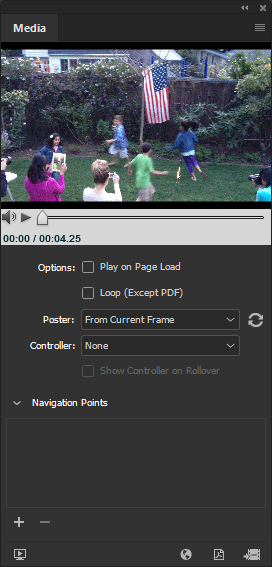
Воспользуйтесь панелью «Мультимедиа» (выберите Окно > Интерактивные элементы > Мультимедиа ) для предварительного просмотра файла мультимедиа и для изменения настроек.
Экспортируйте документ в формат Adobe PDF. При экспорте в Adobe PDF выберите параметр «Adobe PDF (Интерактивный)», а не «Adobe PDF (Печать)». См. раздел Создание интерактивных документов для PDF.
Изменение параметров фильма
Используйте панель «Мультимедиа», чтобы изменить параметры фильмов.
Выберите видеообъект в документе.
На панели «Мультимедиа» выполните одно из следующих действий:
* Опция элемента управления доступна только для InDesign 14.0.3 или более ранних версий.
Воспроизведение при загрузке страницы.
Воспроизведение запускается после открытия страницы, на которой находится фильм. Если при загрузке страницы должны воспроизводиться и другие элементы, воспользуйтесь панелью «Синхронизация», чтобы определить порядок воспроизведения.
Циклическое воспроизведение.
Циклическое воспроизведение видеоклипа.
Функция «По кругу» не работает после экспорта документа в формат Adobe PDF.
Укажите тип изображения, который должен быть представлен в области воспроизведения. См. раздел Параметры афиши.
Элементы управления*.
Если видеофайл создан с использованием алгоритма H.264, можно указать заводские темы элементов управления, позволяющие пользователю поставить на паузу, запустить или остановить воспроизведение видеоклипа различными способами. При выборе параметра «Показывать элементы управления при наведении курсора» элементы управления появляются при наведении курсора мыши на мультимедийный объект. Воспользуйтесь панелью «Предварительный просмотр» для просмотра выбранной темы элементов управления. Если видеофайл имеет формат предшествующих версий (например, AVI или MPEG), можно выбрать параметр «Нет» или «Показать элементы управления», чтобы отобразить базовые элементы управления, позволяющие пользователю поставить на паузу, запустить и остановить воспроизведение видеоклипа. Воспользуйтесь панелью «Предварительный просмотр» для проверки установленных параметров элементов управления.
Точки навигации.
Чтобы создать точку навигации, перейдите к нужному кадру видеофильма и нажмите на значок плюса. Точки навигации полезны в ситуации, когда вы хотите воспроизвести видео с определенного момента, отличного от того, который задан по умолчанию. При создании кнопки, которая воспроизводит видео, вы можете использовать опцию Воспроизвести с точки навигации, чтобы воспроизвести видео с любого момента, который вы зададите.
Опция Точки навигации была удалена из версии 15.0, но в версии 16.0 она снова появилась.
Урок верстки полноценной книги в Indesign

Верстка книги в Adobe InDesign на порядок сложнее, чем в обычном текстовом редакторе и требует определенных знаний. Данная статья посвящается тем, кто хочет научиться верстать свои книги в профессиональном редакторе Индизайн. Из этого урока вы узнаете, как:
- Создавать документ и настраивать нужные параметры страниц
- Задавать разные шаблоны страниц с колонтитулами и нумерацией
- Применять различные стили форматирования текста
- Вставлять изображения в макет книги
- Создавать автоматическое содержание
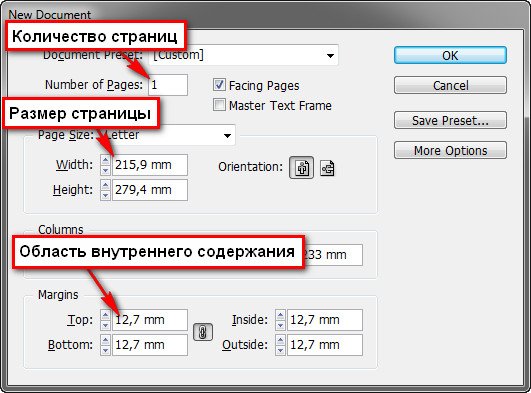
1. Создаем новый документ в Indesign.
Для этого нажмите — файл/новый/документ. В появившемся окошке необходимо настроить такие параметры будущей книги как размер страницы, количество страниц и указать область текстового блока.
2. Создаем стили абзаца.
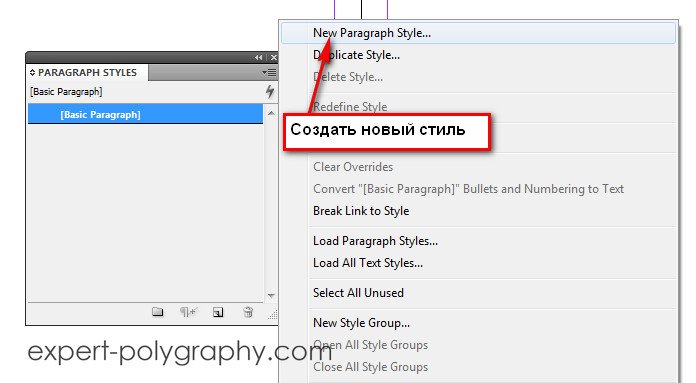
Слили могут содержать информацию о различных настройках текста, таких как шрифт, размер, начертание, интервалы, выравнивание, цвет и др. Стили полезно применять для автоматического создания содержания, переменных данных в колонтитулах и др. Для каждого блока текста может назначаться свой стиль, например у заголовка — один, у основного текста другой, у цитат — третий. Чтобы создать стиль в окошке «стили абзаца» нажимаем кнопку со стрелкой и выбираем «Новый стиль абзаца». С следующем диалоговом окне задаются настройки начертания текста.
3. Настройка шаблона страницы.
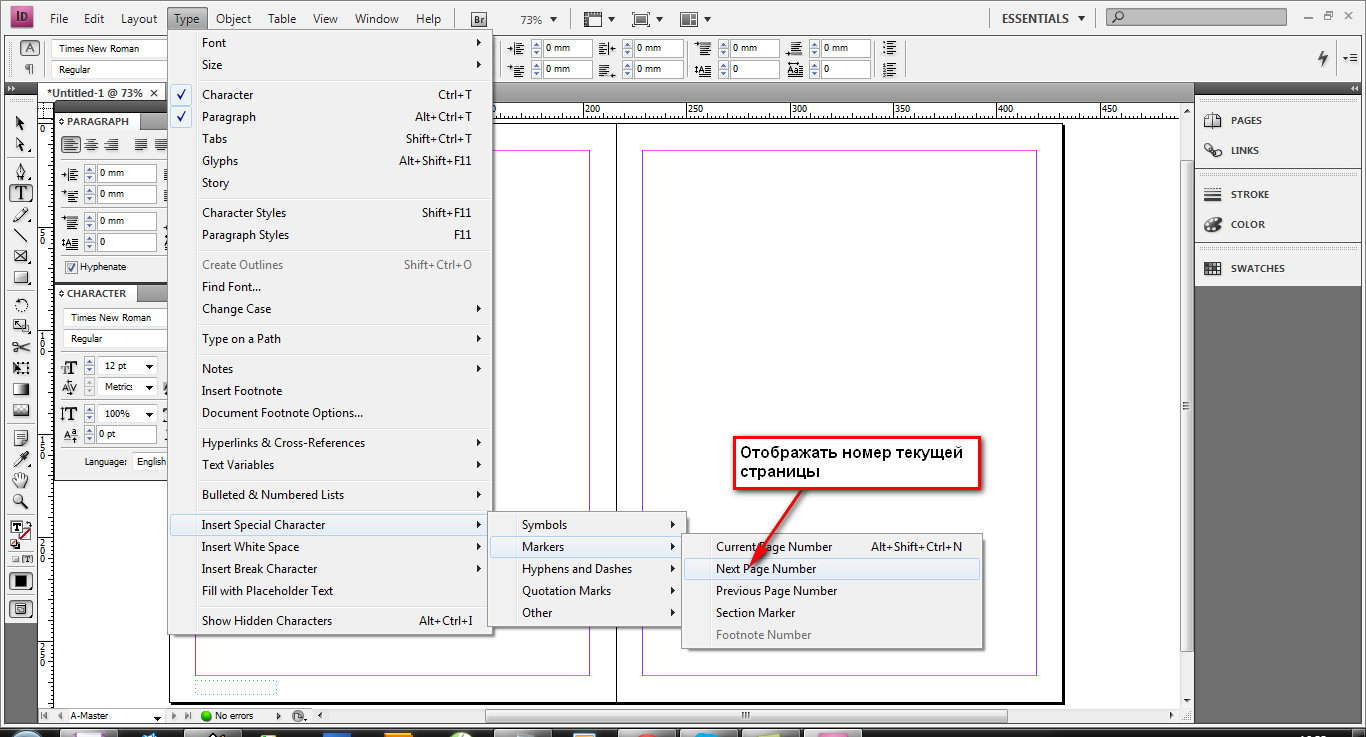
Чтобы не создавать на каждой странице одни и те же элементы, используется шаблон страницы. Первый шаблон «А-мастер» по умолчанию будет отображаться на всех страницах, можно создавать несколько различных шаблонов и назначать его разным страницам. Шаблон может содержать статическую информацию, а может, переменную, например, номер страницы или заголовок раздела на текущей странице. Для того чтобы вставить номер страницы нужно создать текстовый блок, а затем выбрать — текст/вставить специальный символ/маркер/следующий номер страницы. В указанный текстовый блок вставляется символ отображающий нумерацию страниц.
Если нужно чтобы вверху отображалось название текущего раздела. Выбираем — текст/текстовые переменные/указать.

После чего выбираем «заголовок» и нажимаем кнопочку «изменить».
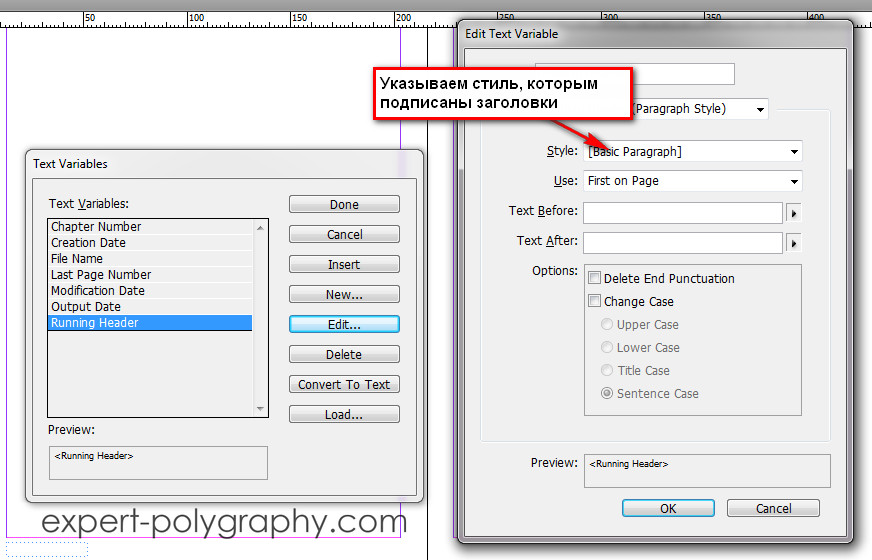
В появившемся окошке нужно указать стиль, которым отформатированы все заголовки, (перед этим, конечно выделите все названия разделов одним и тем же стилем). Указываем нужный стиль и нажимаем кнопку «вставить». В текстовом блоке появляется надпись указывающая на переменную информацию. Чтобы проверить правильность отображения следует выйти из шаблона и посмотреть соответствуют ли текущие заголовки, тому что подписано в колонтитулах.
4. Вставка изображений.
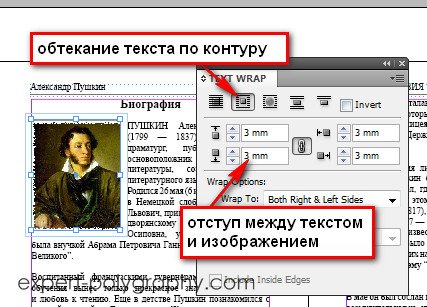
Вставить изобрадение в Indesign можно простым перетаскиванием. По умолчанию изображение вставляется поверх текста, если требуется сделать обтекание текста вокруг изображения, нужно нажать соответствующую кнопку на панельке «обтекание текста»
5. Добавление автоматического содержания.
Как правило верстка книги заканчивается созданием оглавления. Если книга большого размера, то пробивать номера страниц вручную может занять много времени, и такая работа может оказаться напрасной если будут вносится поправки в макет. На помощь приходит автоматическое содержание. Программа Indesign сама находит заголовки (на основе назначенного стиля) и вставляет напротив номер страницы. Для этого переходим во вкладку — объект/настройки содержания.
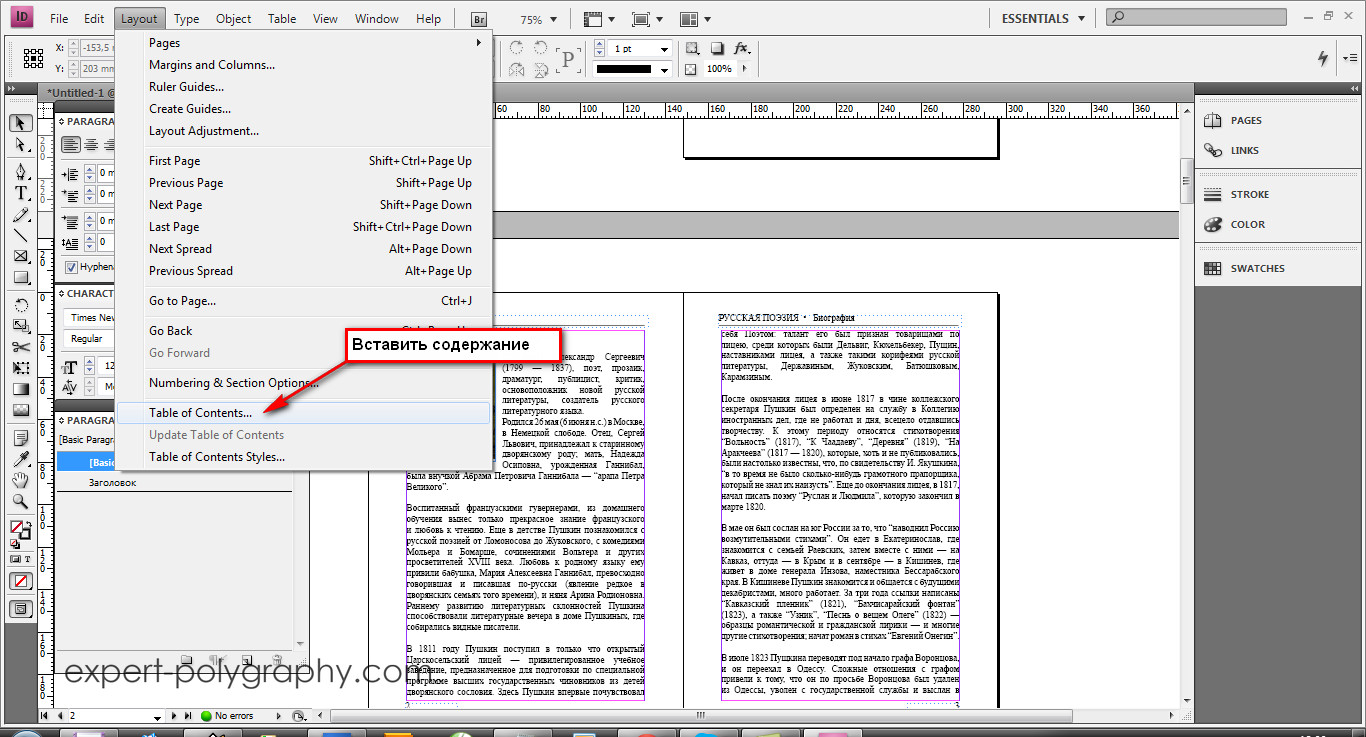
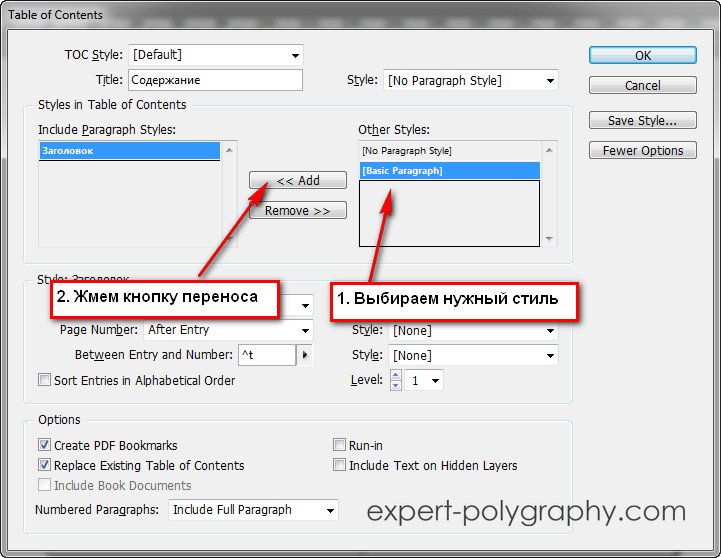
В появившемся окошке нужно выбрать стиль которым назначены заголовки и нажать кнопку «добавить».
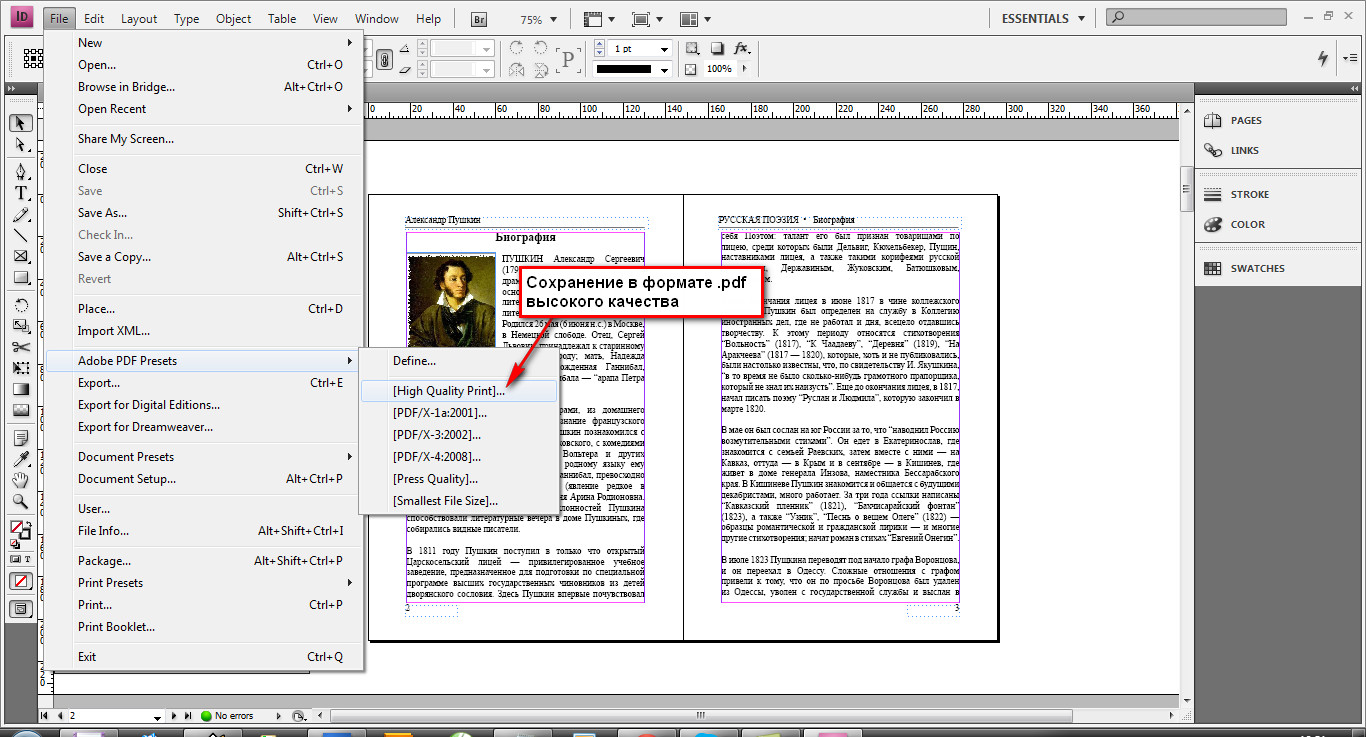
Книга готова! Осталось сохранить ее если вы еще этого не сделали. Для того чтобы макет книги приняли в типографии он должен соответствовать определенным требованиям. Желательно сохранить его в формате .pdf.
Обложка для книги, как правило, делается в другой программе, например, в Photoshop. Твердая обложка для книги имеет размер значительно больше страницы, учитываются вылеты, корешок и.т.д. Подробнее о создании твердой обложки читайте здесь.
Верстка книги в Indesign описана в видео уроке:
Отписывайте в комментариях что еще нужно для создания полноценной книги в Indesign.
Как вставить видео из yuotube в InDesign?
версия индиза — CS4. пятую пока не ставлю, видеокарты нет, и программа подтормаживает немного.
суть вопроса — индиз не принимает ссылку из ютуба. говорит, «ссылка не соответствует распознанному типу фильма».
я верстаю для PDF. и хотелось бы не просто ссылки с картинками постить, а дать возможность проигрывать видео)
QuickTime я установил, как и требовалось.
Дополнен 11 лет назад
Вопрос в силе)
Дополнен 11 лет назад
почитайте первую ветку комментов, пожалуйста
Лучший ответ
Я хренею!! ! Индизайн- это ИЗДАТЕЛЬСКАЯ, полиграфическая программа!! ! Какое видео при печати на бумаге.
КонстантинГений (67488) 11 лет назад
Видимо мы отстали от жизни уважаемый коллега. Пора PDF в печать отдавать в видеоформате.
Voldemar Krok Высший разум (460025) Да ты что. И цветоделение из видеоформата делать. Если ты знаешь что это такое. Я всю жизнь проработал дизайнером полиграфии и что такое ПДФ- прекрасно знаю!
Сергей СулимовПросветленный (47869) 11 лет назад
да щас в пдф-е такого мона навертеть. да и формат не только на штампе-друкере ивана федорова используется