
Telegram Smsbomber или как закидать друзей СМСками
Smsbomberx bot — очень интересный и весёлый Телеграм бот, который с легкостью может вывести ваших друзей. Он способен закидать любой номер телефона (Украина и Россия) большим колличеством СМС, где даже невозможно будет пользоваться телефоном. Сервис славится своей бесплатностью, скоростью и простотой. С помощью данной статьи, мы сможем легко разыгрывать своих друзей невероятным спамом СМС на телефоны.
Чтобы пользоваться ботом правильно:
1) Открываем ваш Телеграмм
2) В поиск вводим «@smsbomberx_bot», ищем бота и заходим к нему

3) Жмем кнопку «Начать СПАМ»

4) Нас попросят ввести номер жертвы, вводим
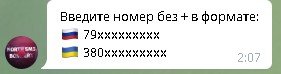
5) Видим что спам пошел, таймер 10 мин

6) Можем повторять так несколько раз, для большей скорости
Как спамить в Телеграм
Сегодня я хочу вам рассказать как можно легко и просто спамить в Телеграм, вы хотели фишек? Получите.
Речь пойдет о инвайтинге, вы замечали, что вас или ваших знакомых добавляют в какие-то непонятные чаты/каналы? Так вот, сейчас я расскажу как это делать. Попробовать сможет любой, затраты минимальные (только на смс активацию Телеграм). Приступим.
1.) Первое что нам нужно сделать, это создать канал или чат, я надеюсь, что уже все умеют это делать, а если нет, то такую информацию легко найти в гугле по запросу: «Как создать канал в телеграм». В моем примере я создал канал.
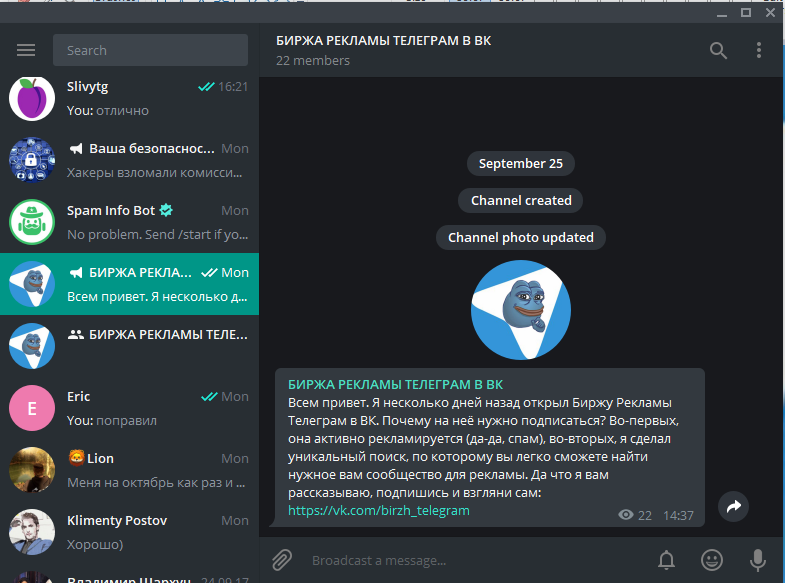
Хочу добавить, что на канал можно будет пригласить максимум 200 человек.
В чат можно будет добавлять до лимита. Лимит на данный момент 20000 человек.
2.) Пишем свой рекламный текст. Если вы создали канал, то больше ничего делать не нужно, если вы сделали чат, то нужно будет его закрепить. Нажимаем левой кнопкой на текст — «pin». Если с телефона, то: Удерживаем палец на тексте — pin. :-)) С основного аккаунта мы будем только раздавать права админа, больше ничего.
3) Регистрируем аккаунт телеграм аккаунта через любой сервис смс активации. Например через sms-activate.ru Цена на номер для Телеграм всего 2 рубля.

После регистрации нам нужно будет вступить в группу с этого аккаунта, а с главного аккаунта дать права админа, чтобы можно было добавлять в группу новых людей. Если вы будете это делать с компьютера, то вот вам лайфхак: Устанавливаем 2 Телеграма в разные папки и мы можем одновременно сидеть сразу с двух аккаунтов, это очень удобно.
4) Находим любой чат и заходим в список пользователей. Нам нужно получить Логины людей, которых нам нужно добавить. Мы можем инвайтить только тех, у кого он есть.
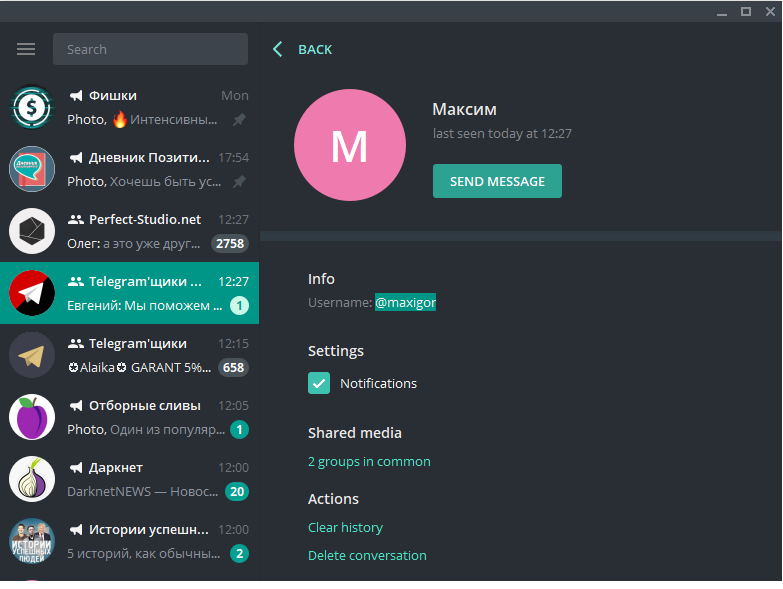
Затем со второго аккаунта переходим в нашу группу, заходим в Members — Add members — и еще раз Add members — пишем в строку логин пользователя которого хотим добавим — Invite
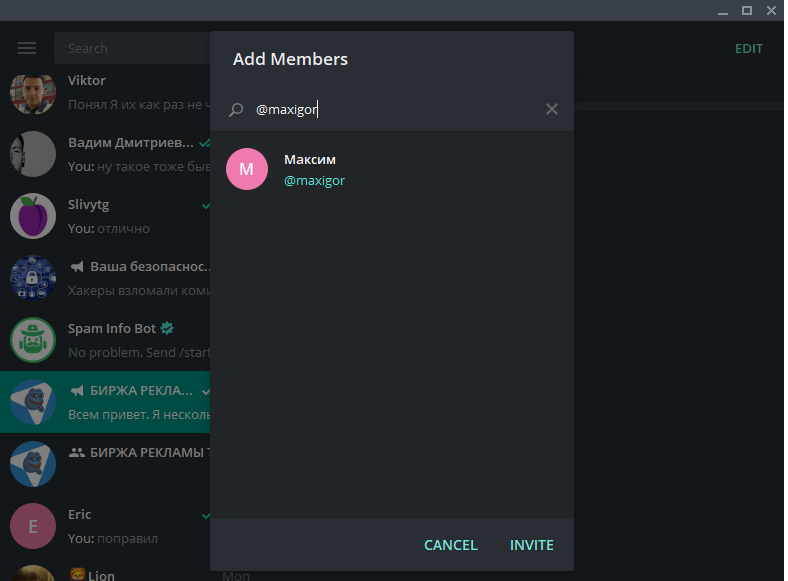
С одного аккаунта можно инвайтить 50 человек, чтобы сделать чат из 1000 человек, вам нужно всего лишь 20 аккаунтов, затраты всего то 40 рублей.)) Прошу вас помнить, что это спам и за спам вас рано или поздно накажут(удалят чат), а это значит, что нужно получать деньги максимально быстро. Можно сливать на дейтинг, казино и на всё что хотите, стоит только попробовать.
Как избежать блокировки в Telegram
Рассказываем, за что банит Telegram, как часто можно писать новым контактам и что случилось с нашим аккаунтом за рассылки.
Как понять, что аккаунт заблокирован
Если аккаунт забанят, вы не сможете писать новым контактам. Но сможете отвечать на входящие сообщения и чатиться с пользователями, у которых ваш номер уже сохранен в контактах.
За что банят аккаунт
Блокировку аккаунта можно словить, если спамить или писать слишком часто по номеру первым.
Бан за спам
Telegram блочит, когда пользователи отмечают сообщение как спам. При этом не важно, есть ли с человеком переписка. Так что осторожность при общении с текущими клиентами не помешает.
То же касается сообщений в группах, комментариев на каналах и приглашений в групповые чаты — на все это могут пожаловаться.
Как долго длится блокировка:
Первая блокировка длится сутки или несколько дней. Если на аккаунт продолжат жаловаться — сроки увеличат. А потом забанят навсегда.
Наш аккаунт, на сообщения с которого пожаловались адресаты, на первый раз заблокировали на сутки.
Бан за рассылки новым контактам
Как работает блокировка за рассылки, проверяли на собственном опыте. Выяснили, что если создать больше 14 новых чатов по номеру в течение 3 минут — аккаунт банят. Но мы советуем не играть с огнем — лучше не писать чаще, чем раз в 3 минуты.
Как долго длится блокировка:
Все 3 аккаунта, с которых мы сделали рассылку, заблокировали на неделю. Один из них был новым, использовали только для рассылки. Еще с двух вели переписки до того, как начали тестировать баны.
Как избежать бана
- Не спамьте пользователей и отправляйте клиентам то, что им точно будет интересно. Короче, персонализируйте предложения.
- Пишите по номеру телефона не чаще, чем раз в 3 минуты. Так ваша активность не будет казаться подозрительной.
- Пишите первыми по юзернейму — за это Telegram не банит.
Что делать, если аккаунт заблокировали
Напишите в @SpamBot . Модераторы проверят, за что вас заблокировали.
Если аккаунт забанили ошибочно — его разблокируют.
Если блокировка была обоснованной — придется подождать. Бот укажет в своем сообщении, как долго продлится бан.
- Чаты Wazzup
- Как устроены чаты Wazzup
- Возможности в диалогах
- Как работают групповые чаты
- Переписка в Instagram
- Чаты в мобильном приложении
- Какие картинки, видео и файлы можно отправлять
- Как работать с шаблонами WABA в чатах
- Как работать со звонками WhatsApp
- Безопасность данных
- Как не получить бан WhatsApp
- Как избежать блокировки в Telegram
- После верификации компании не изменился лимит на переписки WABA
- Статусы каналов: почему с канала нельзя написать
Как создать рассылку в Telegram

Рассылки в Telegram используется бизнесом для рекламы товаров или услуг, информирования людей о любом событии, приглашении или приветствии. В SendPulse можно отправлять рассылки в Telegram с текстом, изображением, файлом и кнопкой перехода на свой ресурс или запуска цепочки для массового оповещения по всей базе или сегментированной группе подписчиков.
Подписчиками на Telegram чат-бот — это пользователи, которые перешли по ссылке на ваш бот и нажали «Запустить» или подписались через виджет, добавленный на сайте. А также подписчиком может быть канал или группа, где вы являетесь администратором и куда добавили своего бота (этот канал будет отображаться как отдельный контакт в «Аудитории» чат-бота).
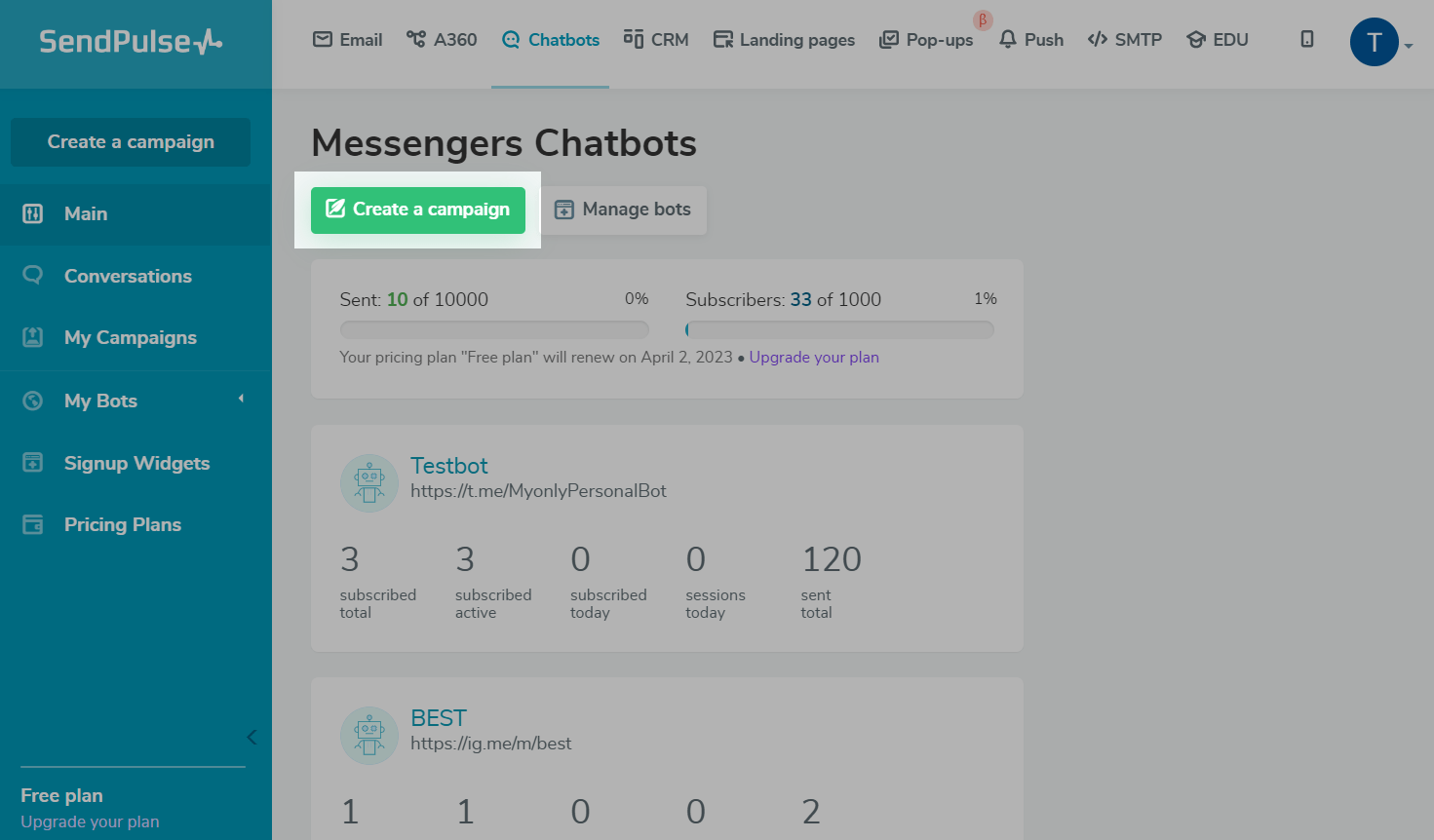
Чтобы создать рассылку, в разделе «Чат-боты» перейдите на вкладку «Главная» и нажмите «Создать рассылку» (Create campaign).
Содержание
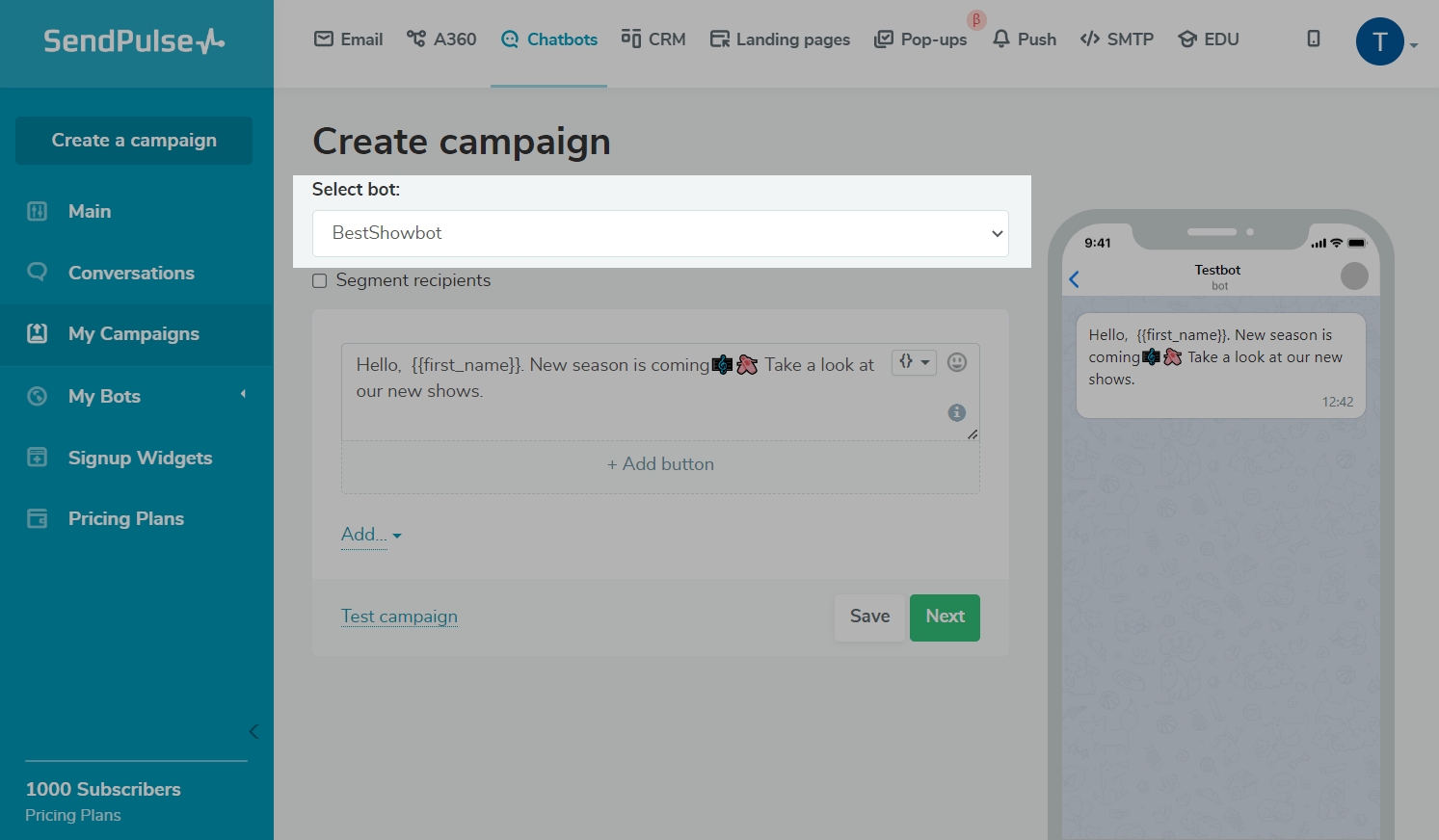
Выберите подключенный бот
Выберите бота, на аудиторию которого будет отправляться рассылка.
Сегментируйте аудиторию
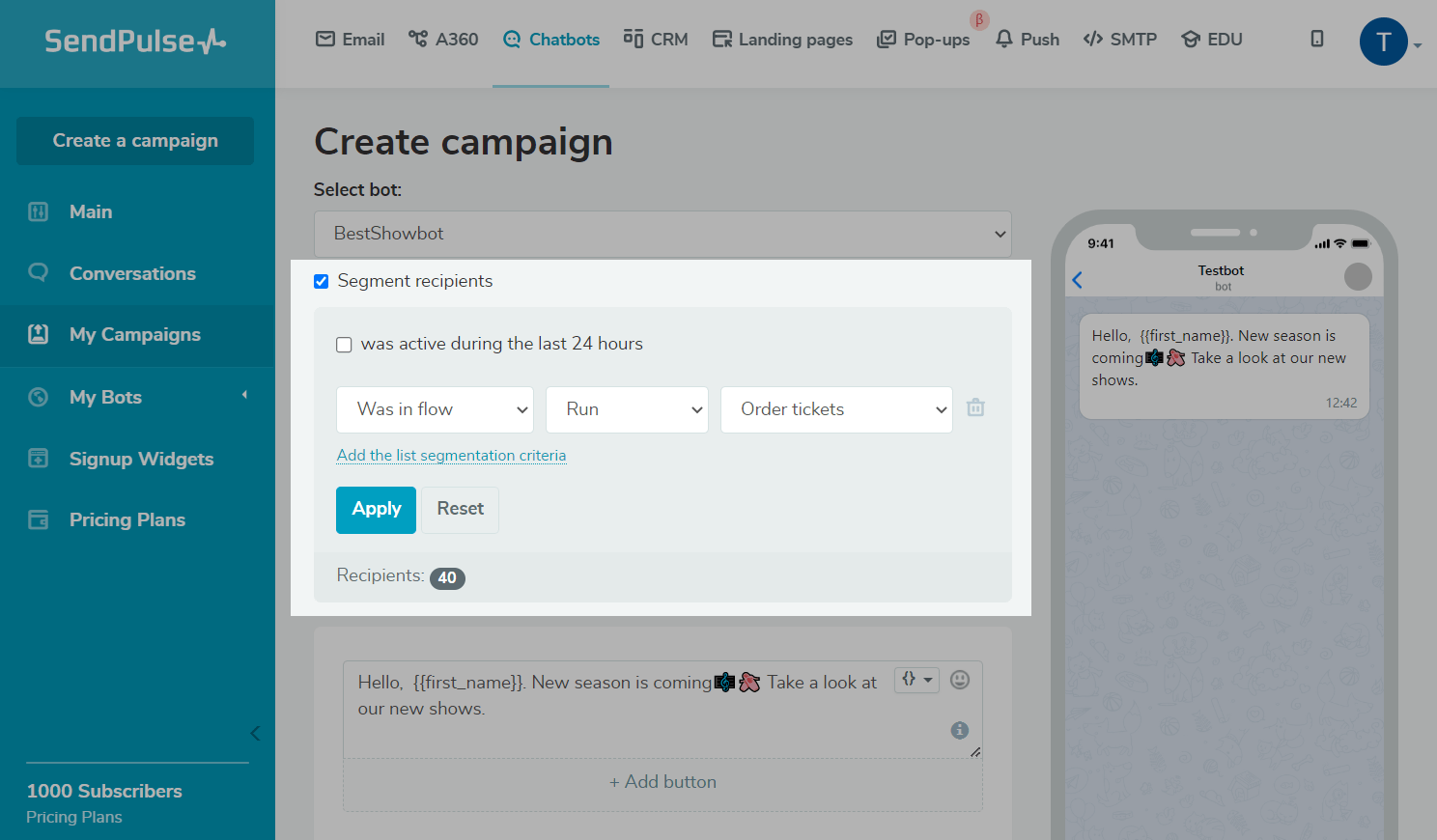
Чтобы фильтровать получателей, выберите чекбокс «Сегментировать получателей» (Segment recipients). Ваша рассылка будет отправлена только тем, кто отвечает заданному условию. Например, если вы собираете дополнительные переменные во время подписки, создаете глобальные переменные или устанавливаете тег, вы можете производить за ними сегментацию по условиям «Переменная» и «Теги».
Можно активировать опцию «Активен за последние сутки», чтобы сделать рассылку тех, кто взаимодействовал Telegram ботом за последние 24 часа.
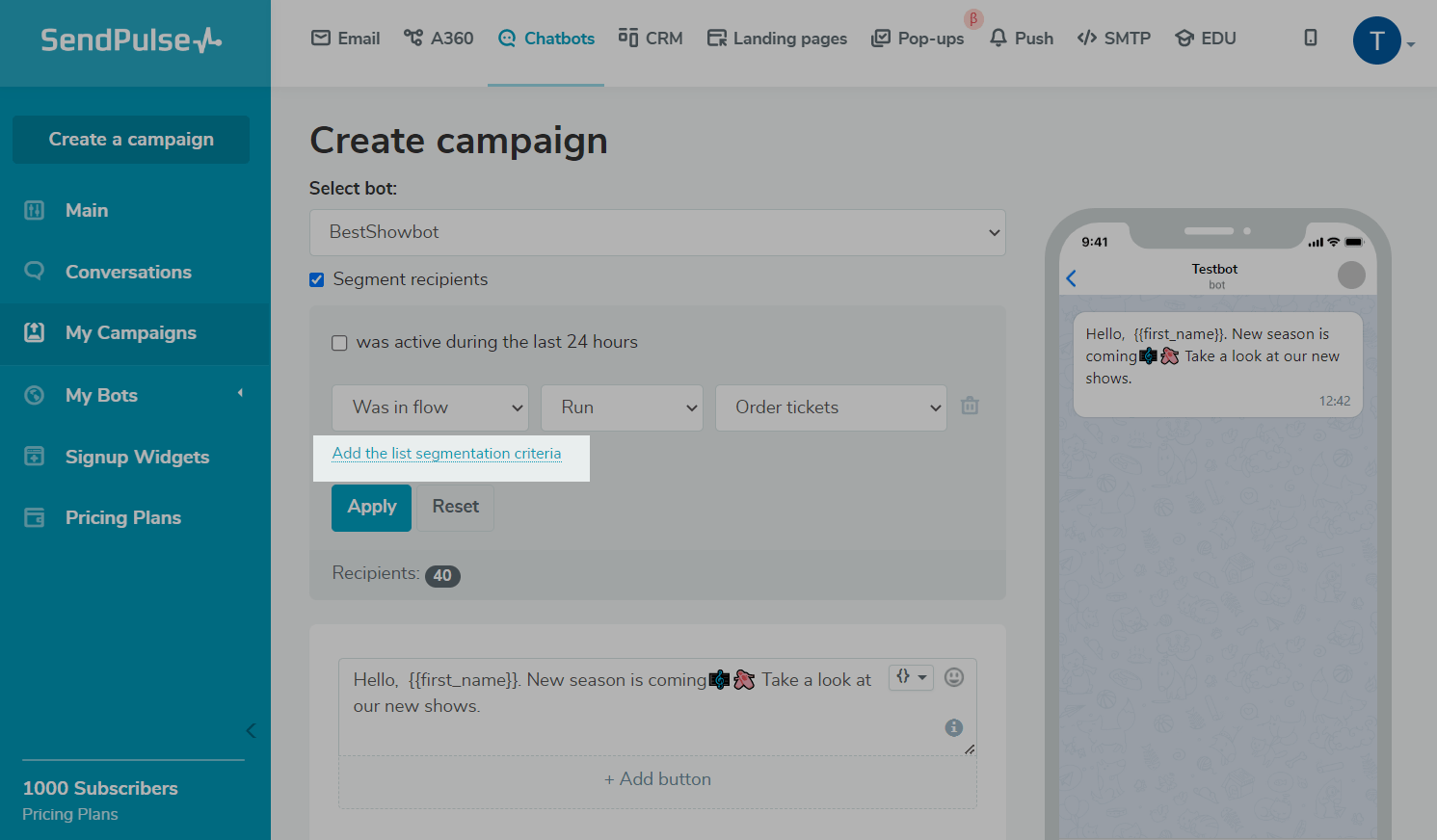
Чтобы добавить несколько условий для более персонализированного сообщения, нажмите кнопку «Добавить условие» (Add the list segmentation criteria). А когда определите ее, нажмите кнопку «Применить» (Apply).
Добавьте текст сообщения
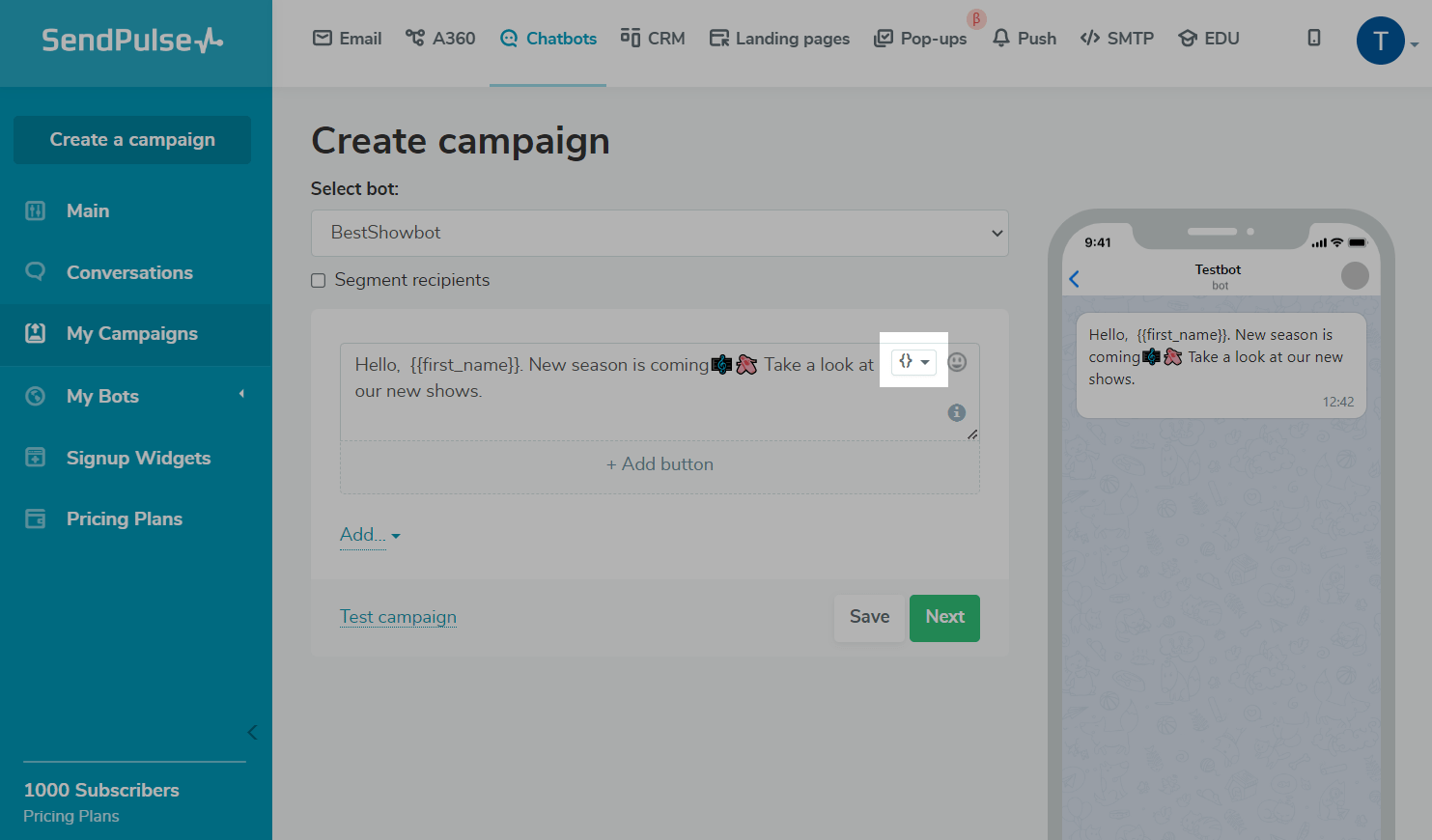
Введите сообщение. Ограничение по длине одного текстового блока – 2000 символов.
В него еще можно вставлять переменные и эмодзи. Для этого нажмите <> в правом верхнем углу текстового поля и выберите требуемую переменную из списка. Каждому пользователю пришлет сообщение со значением переменной из его контакта. Например, начать сообщение с обращением к имени и включить данные по регистрации или заказу.
Добавьте кнопку
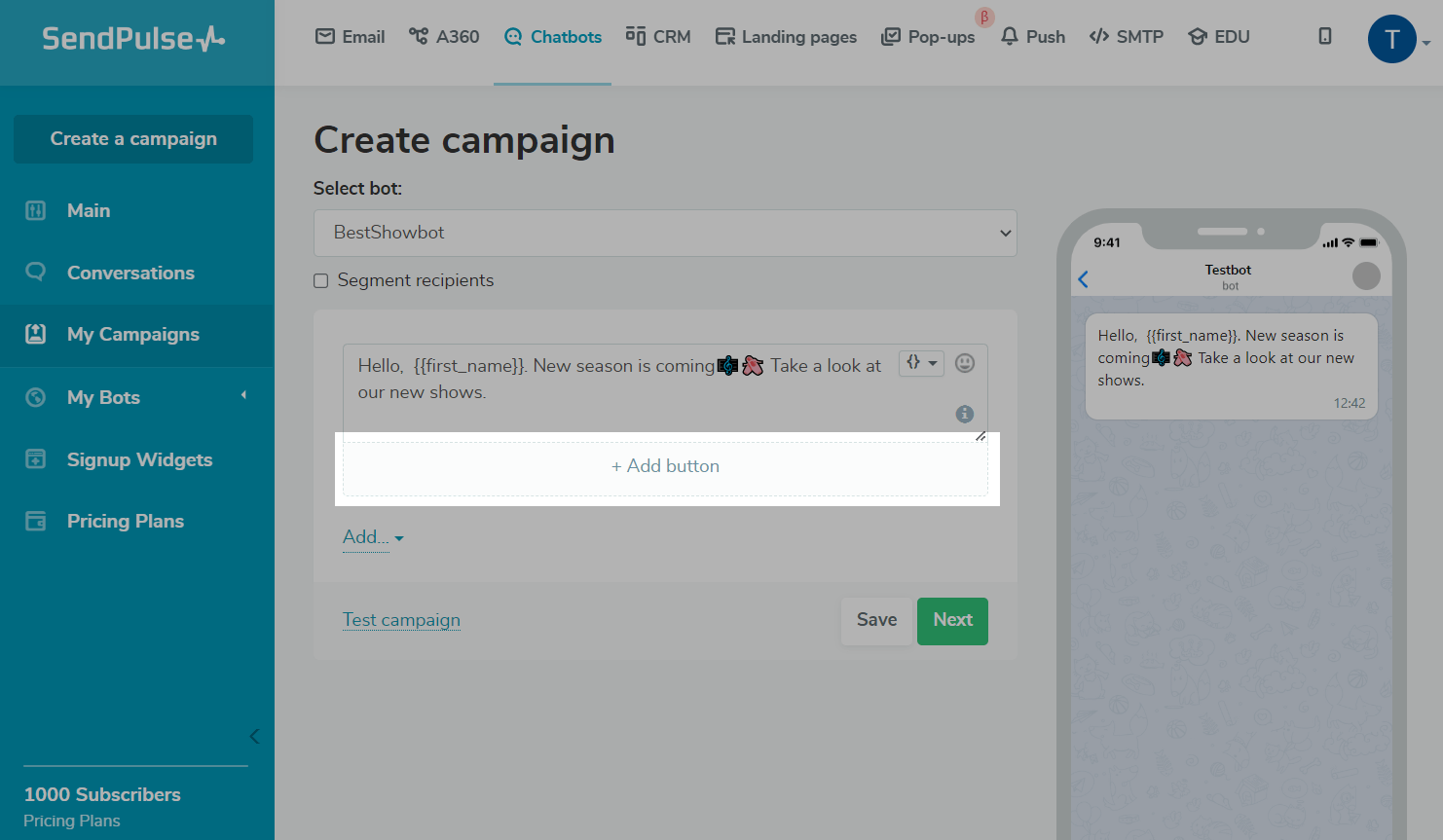
Вы можете добавить кнопку со ссылкой на ваш ресурс, с запуском цепочки или кнопкой оплаты. Разместить его можно под текстом или любым другим элементом.
Нажмите кнопку «Добавить кнопку» (Add button).
Продолжить цепочку
Выберите тип кнопки «Продолжить цепочку» (Continue flow) и цепочку, которая отправится по щелчку на кнопку.
Добавьте текст кнопки. Ограничение по длине – до 256 символов.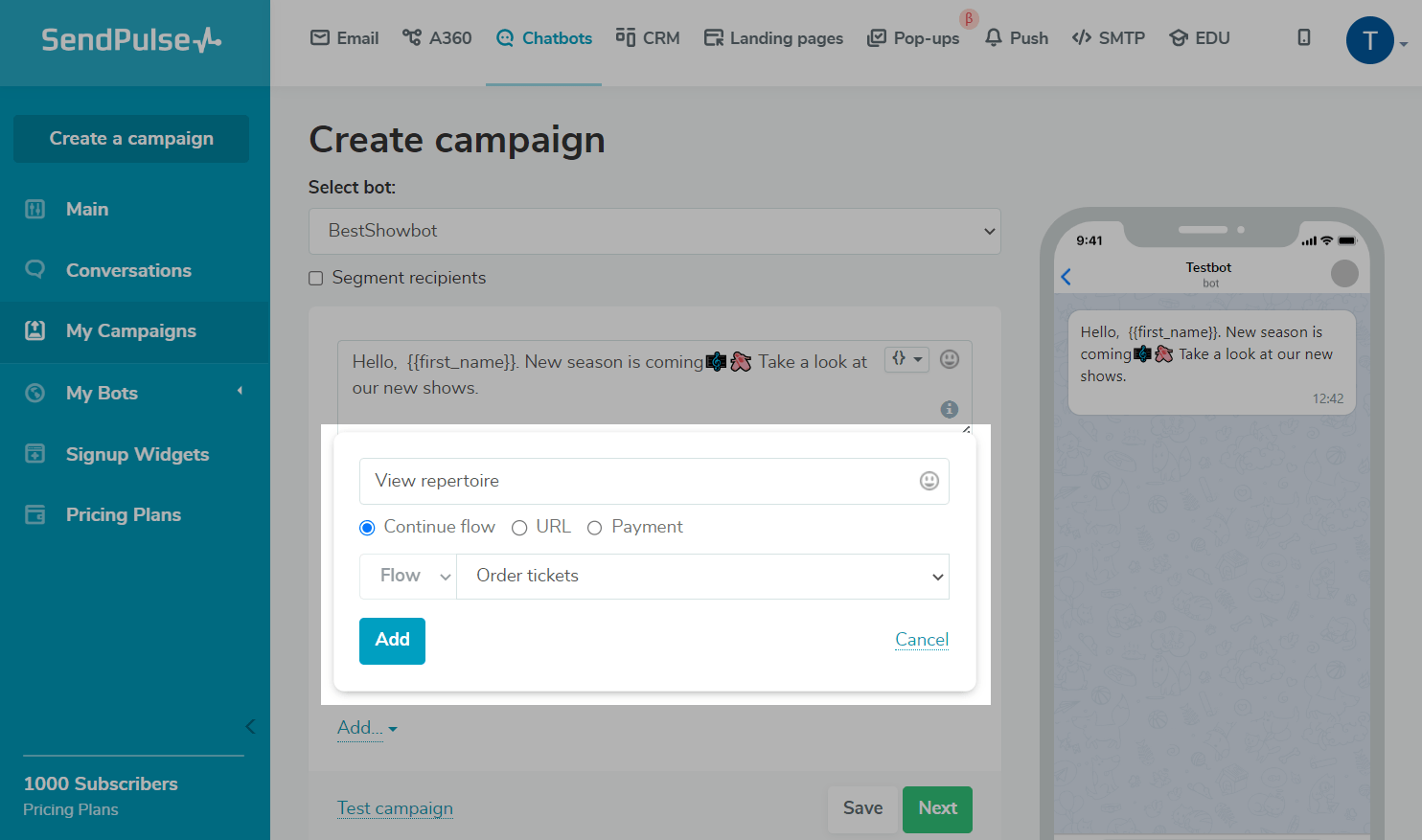
Ссылка
Вы можете добавить ссылку на внешний источник и запуск цепочки сообщений после перехода подписчика по ссылке. Выберите тип кнопки «Ссылки» (URL) и добавьте ссылку.
Также для кнопки типа «Ссылка» (URL) вы можете добавить ссылку на веб-приложение, например, на одностраничный интернет-магазин. Активируйте опцию «Открыть во всплывающем Web-App окне» (Open in web app pop-up), чтобы по ссылке открывался попап для перехода к приложению.
Вы можете создать интернет-магазин с товарами, корзиной, формой для сбора контактных данных и привязать ссылку к кнопке в Telegram. Пользователь может нажать кнопку, а затем оформить свою покупку в отдельном окне.
На самой странице можно добавить JS-код от Telegram, который работает с данными из мессенджера и передает информацию о подписчике.
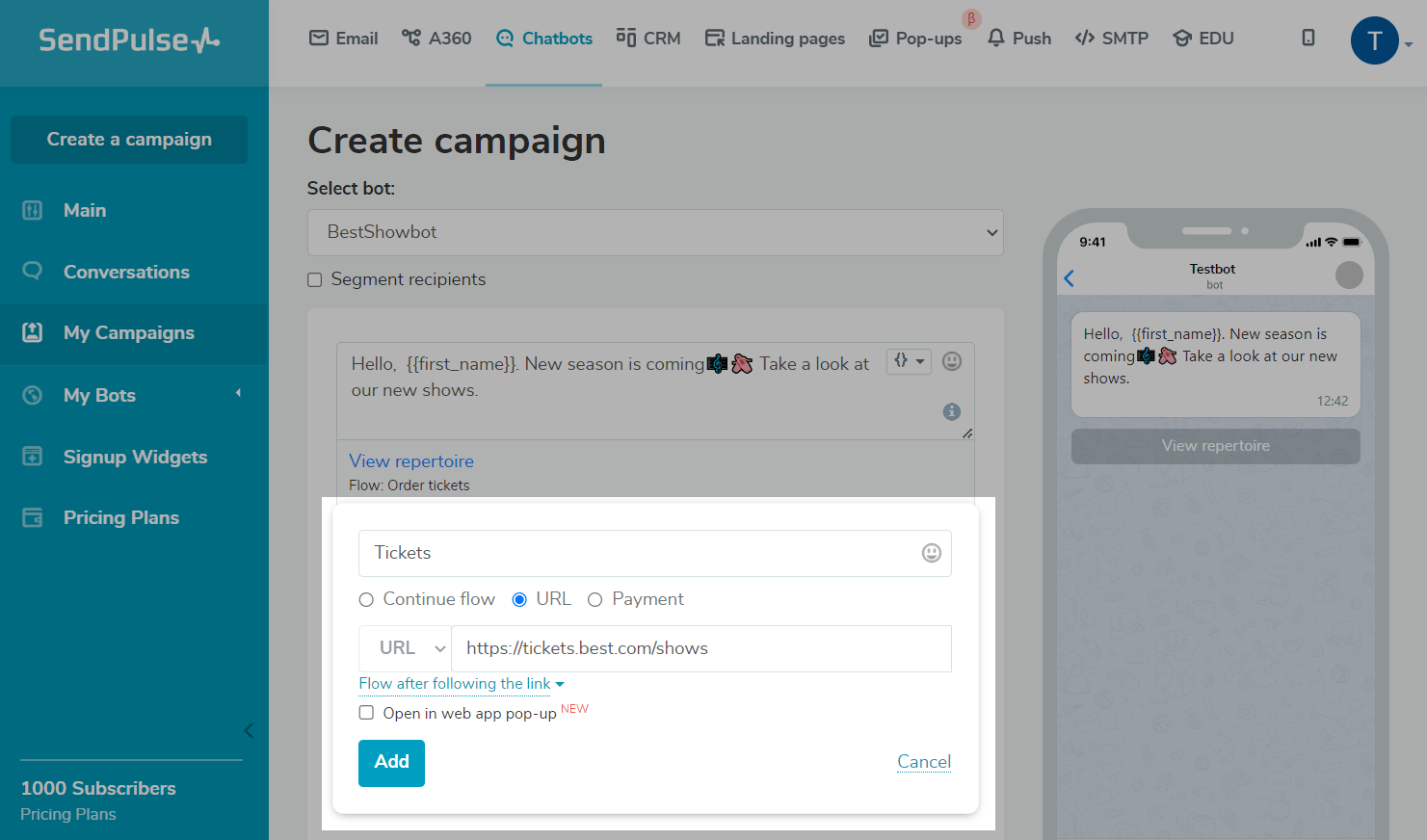
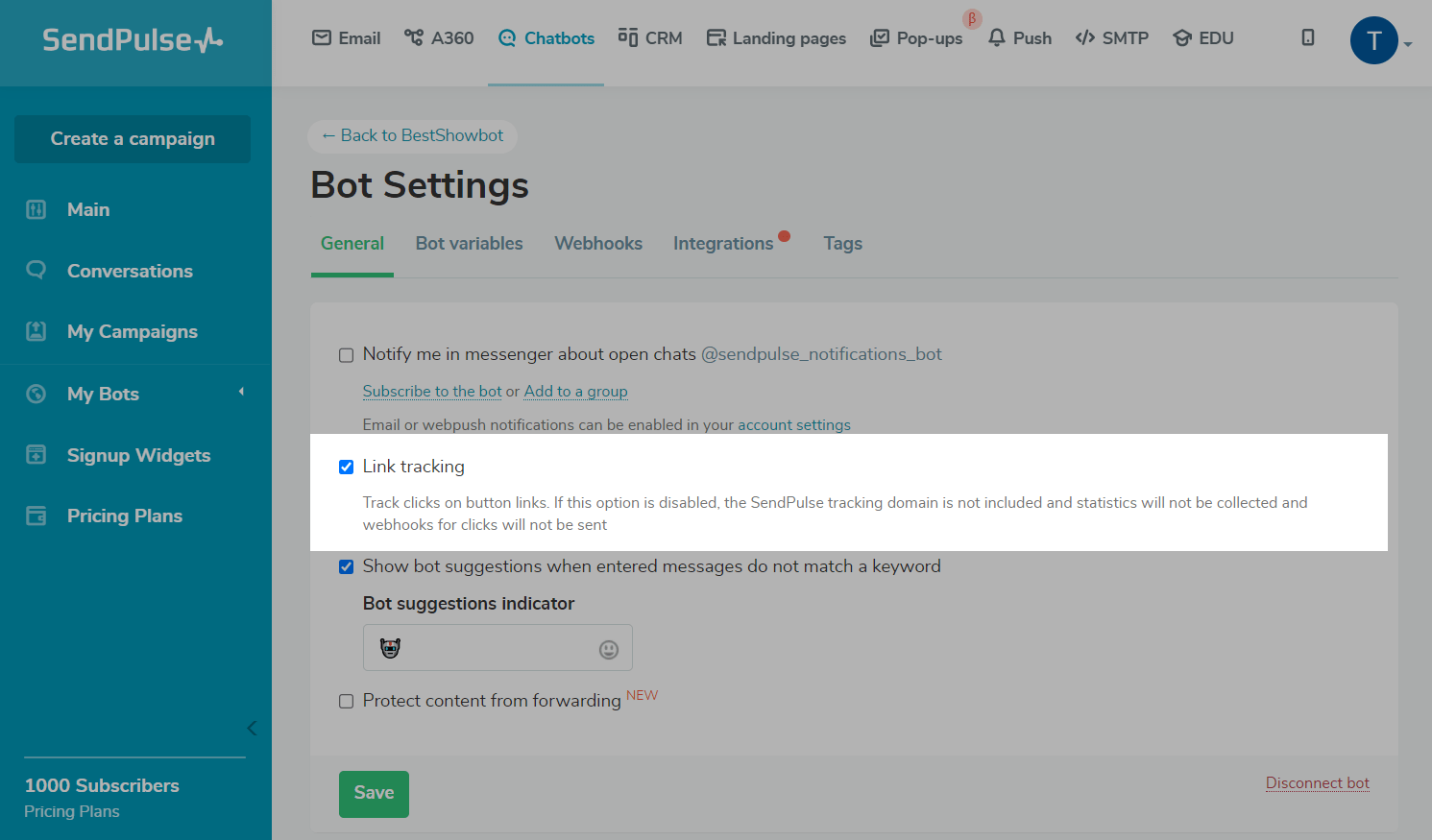
Чтобы включить отправку цепочки, активируйте трекинг в настройках бота.
Оплата
Доступно на тарифе Pro и выше, а также на время бесплатного семидневного пробного периода
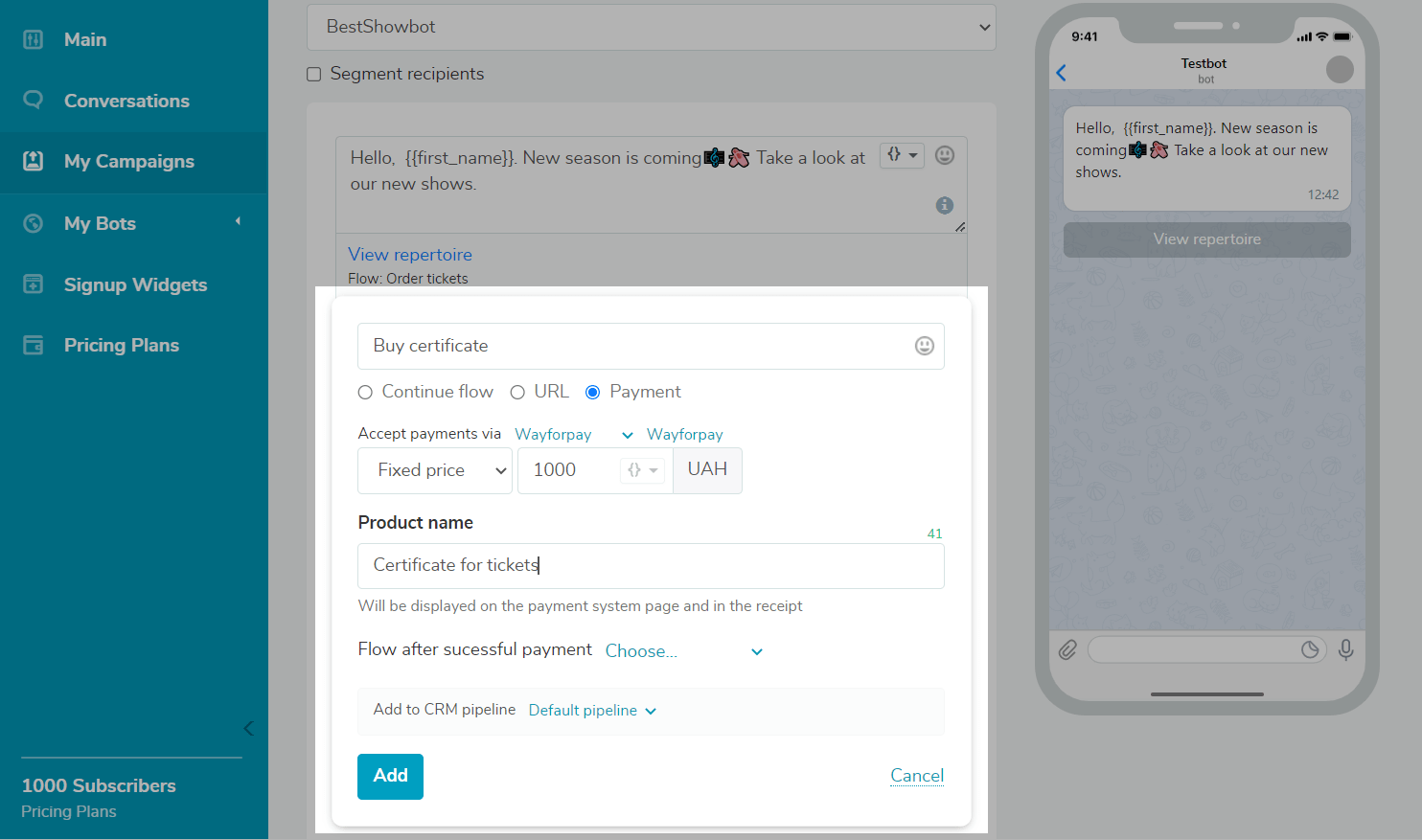
В рассылках SendPulse можно добавлять кнопки оплаты, по которым подписчики смогут оплачивать товары прямо в чате Telegram. Для этого подключите метод оплаты, а в настройках кнопки выберите платежную систему, сумму и введите название товара.
Вы также можете продумать и добавить сценарий цепочки чат-бота после успешной оплаты.
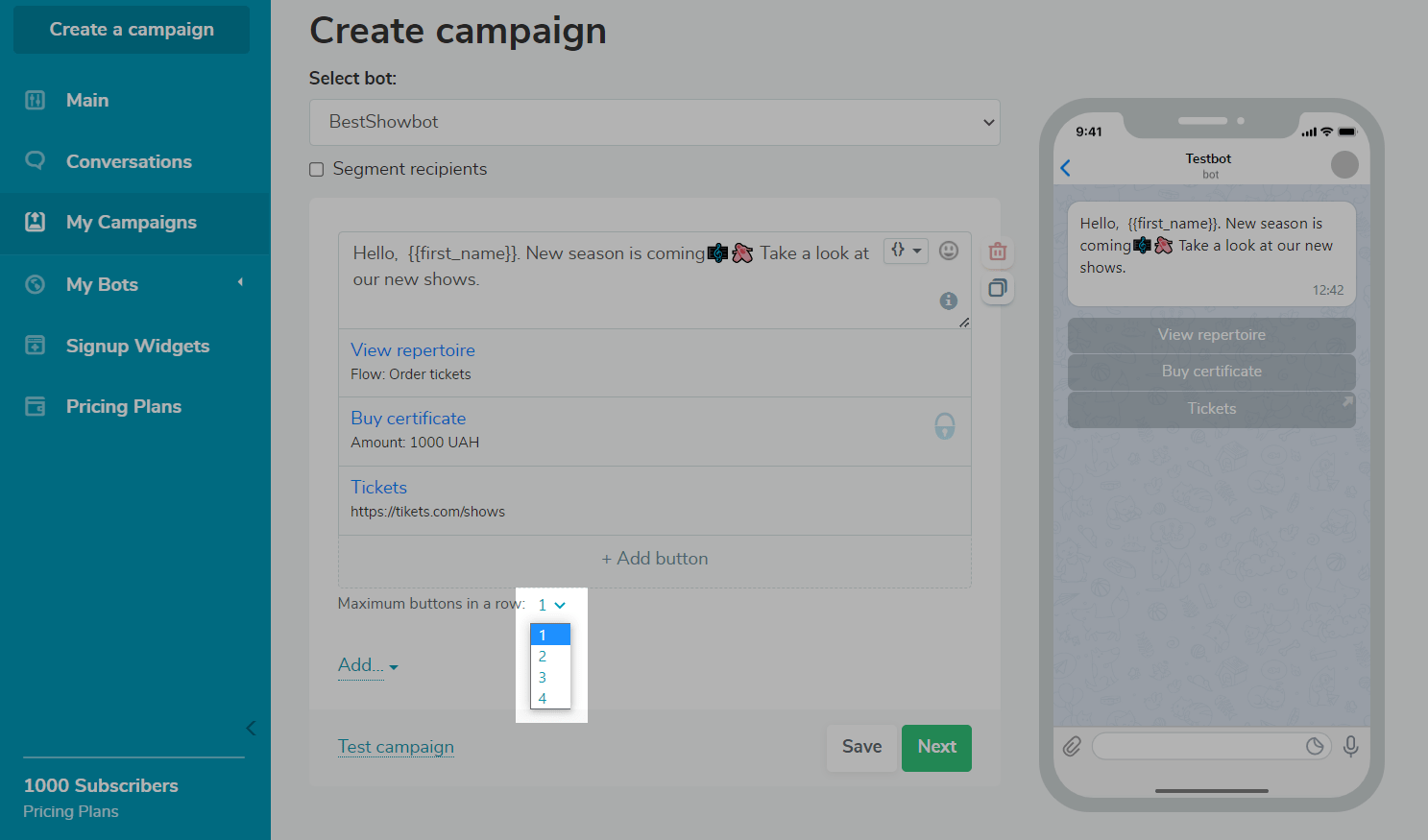
В одной рассылке можно добавить до 25 кнопок всего и до 4 кнопок в ряд.
Добавьте элементы
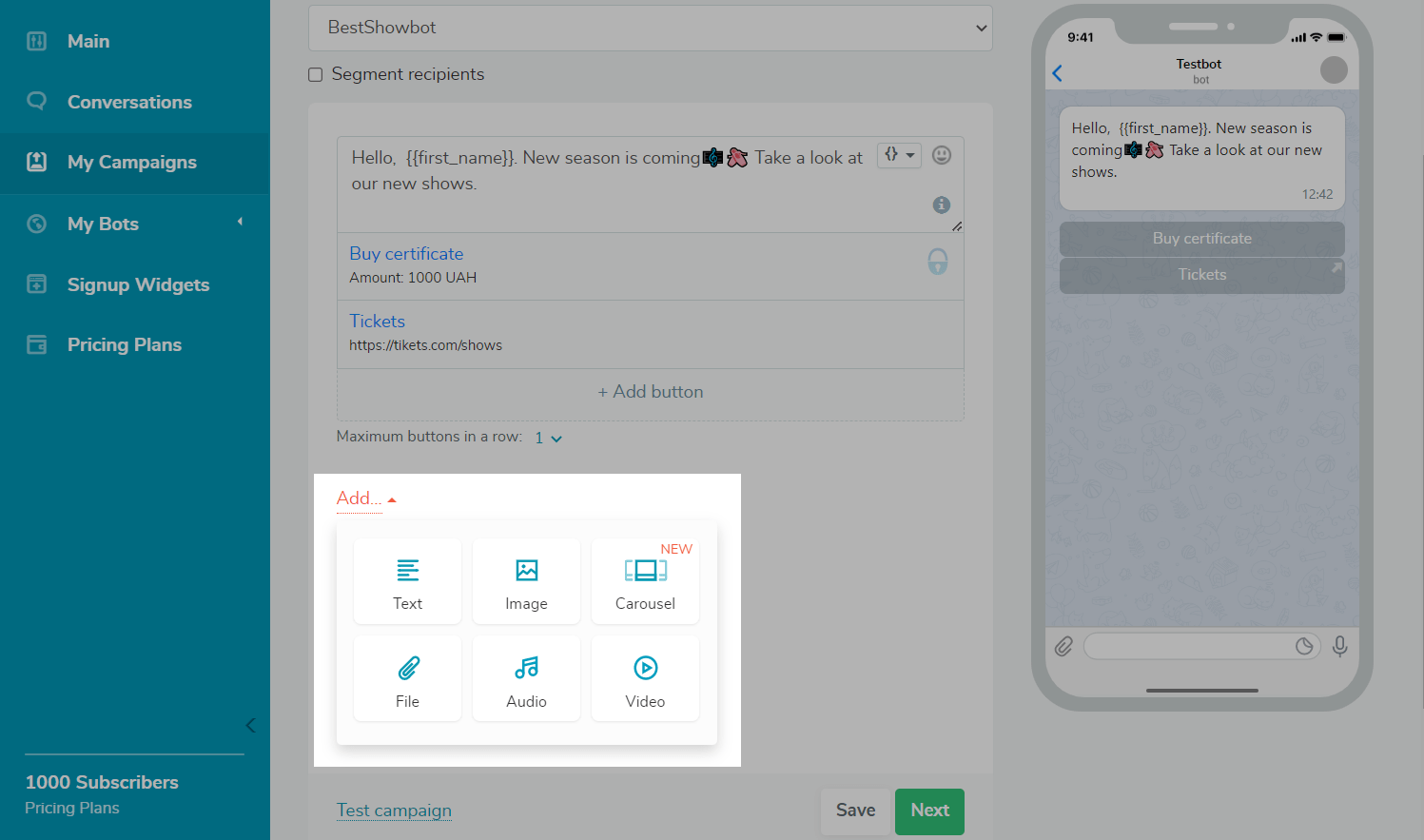
Также можно добавить дополнительные медийные элементы: картинку, карточку, файл, видео и дополнительно текст и кнопки.
Для этого нажмите кнопку «Добавить кнопку» (Add botton) и выберите нужный элемент.
Текст
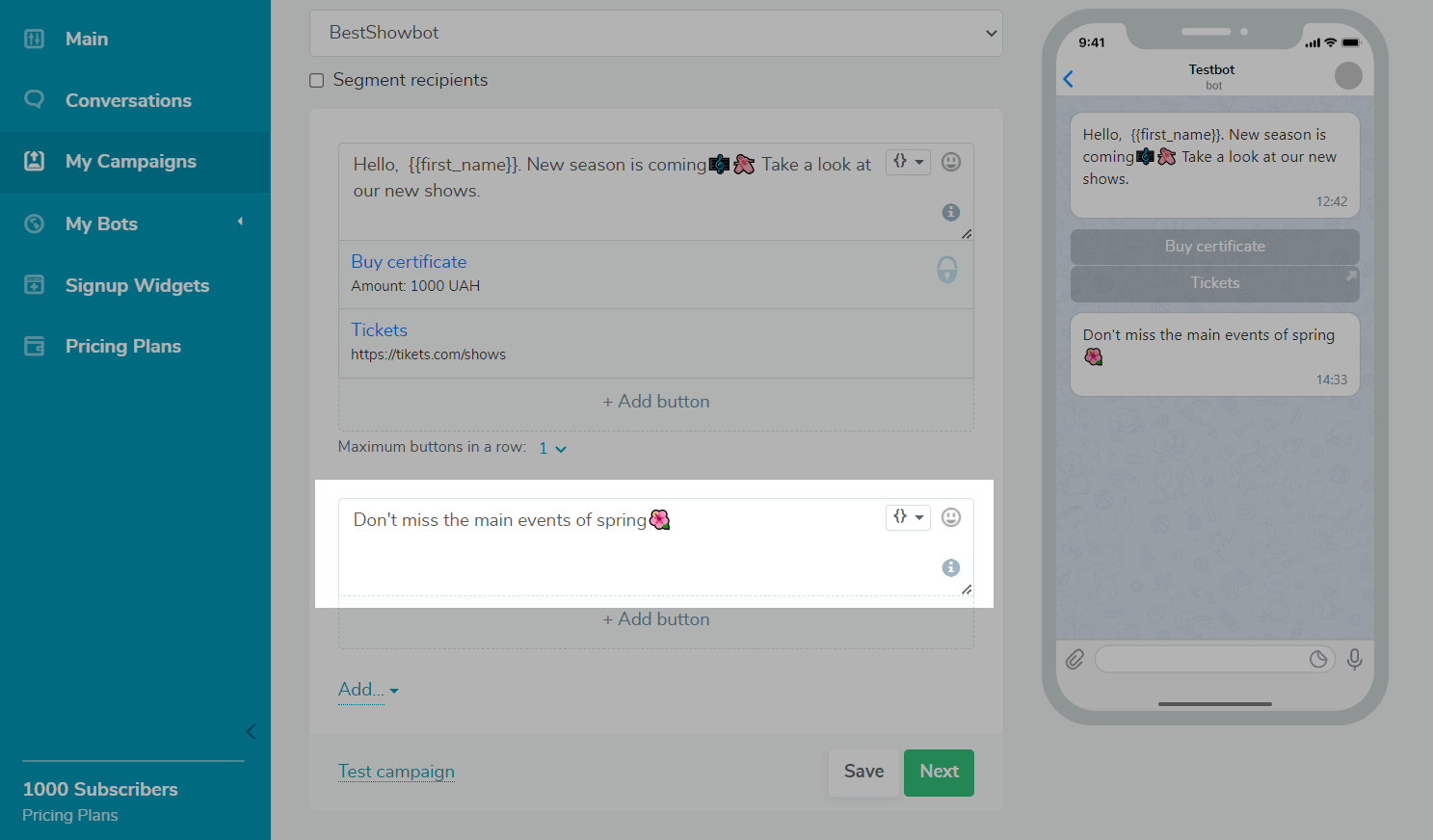
Вы можете выбрать дополнительный текстовый блок, который будет визуально отделен от основного сообщения.
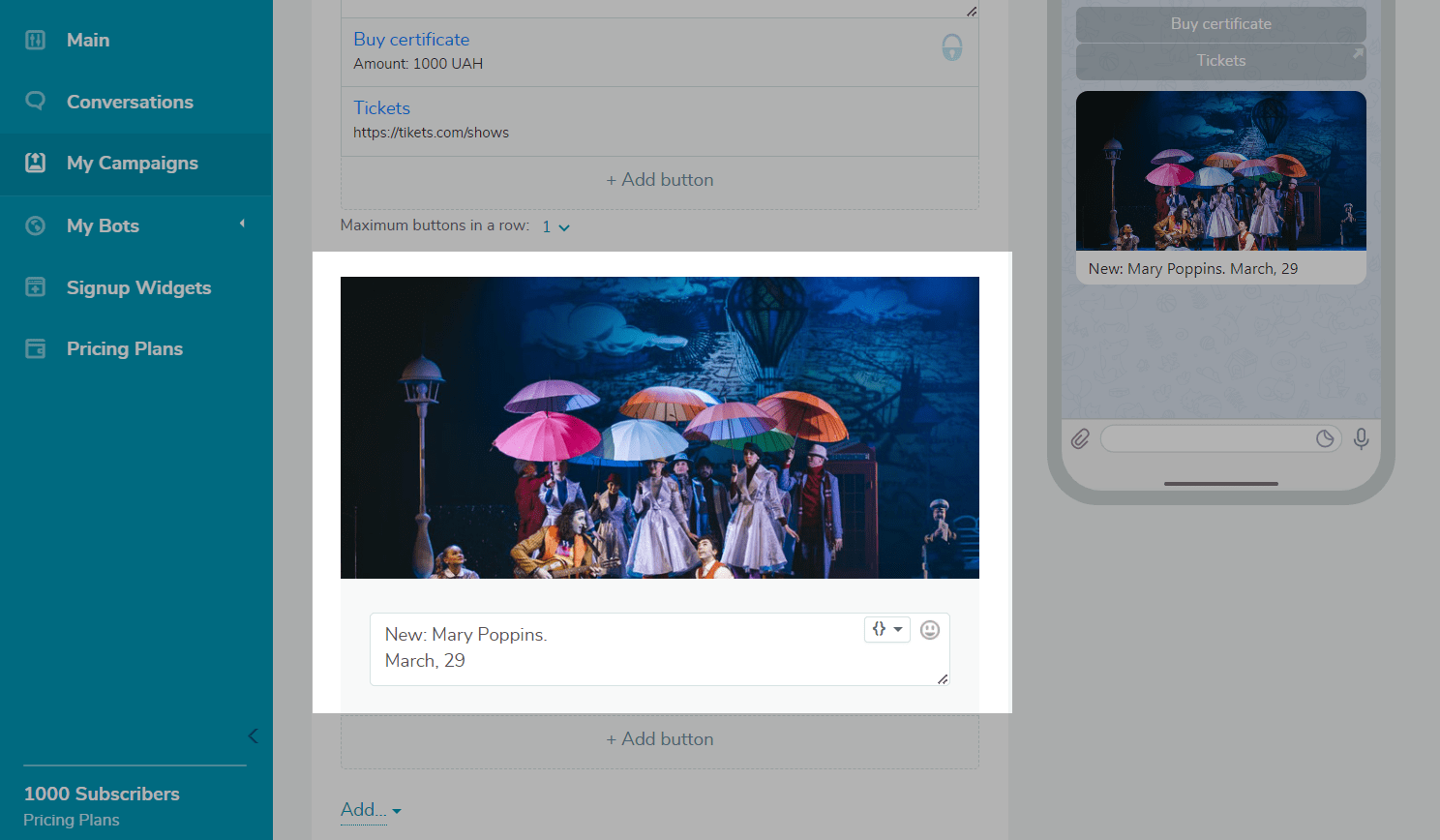
Картинка
Добавьте картинку в форматах JPG и PNG размером до 2 MB, а также краткое описание.
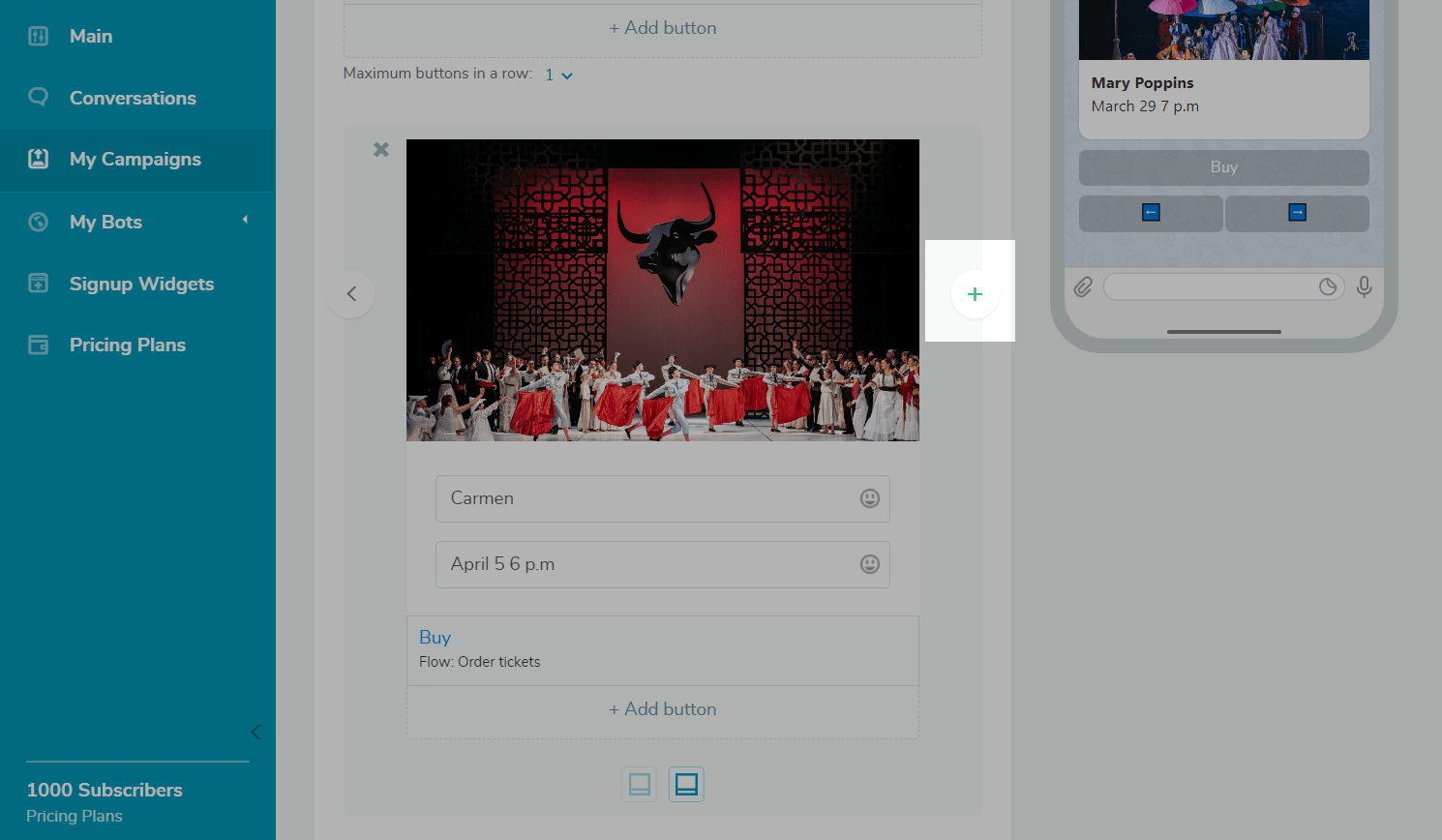
Карусель
Доступно на тарифе Pro и выше, а также на время бесплатного семидневного пробного периода
В одну карту можно добавить изображение, заголовок – до 32 символов, описание – до 80 символов и 3 кнопки со ссылкой на другую цепочку, внешний источник или форму оплаты. Карточек может быть не более 10 в карусели. Чтобы добавить новую, щелкните плюс справа.
Файл
Поддерживаемые форматы файла: zip, pdf и gif. Максимальный размер вложения – 20 MБ. Вы можете загрузить файл со своего устройства или добавить на него ссылку.
Видео и аудио
Доступно на тарифе Pro и выше, а также на время бесплатного семидневного пробного периода
Вы можете скачивать видео и аудио до 20 МБ.
Предварительный просмотр
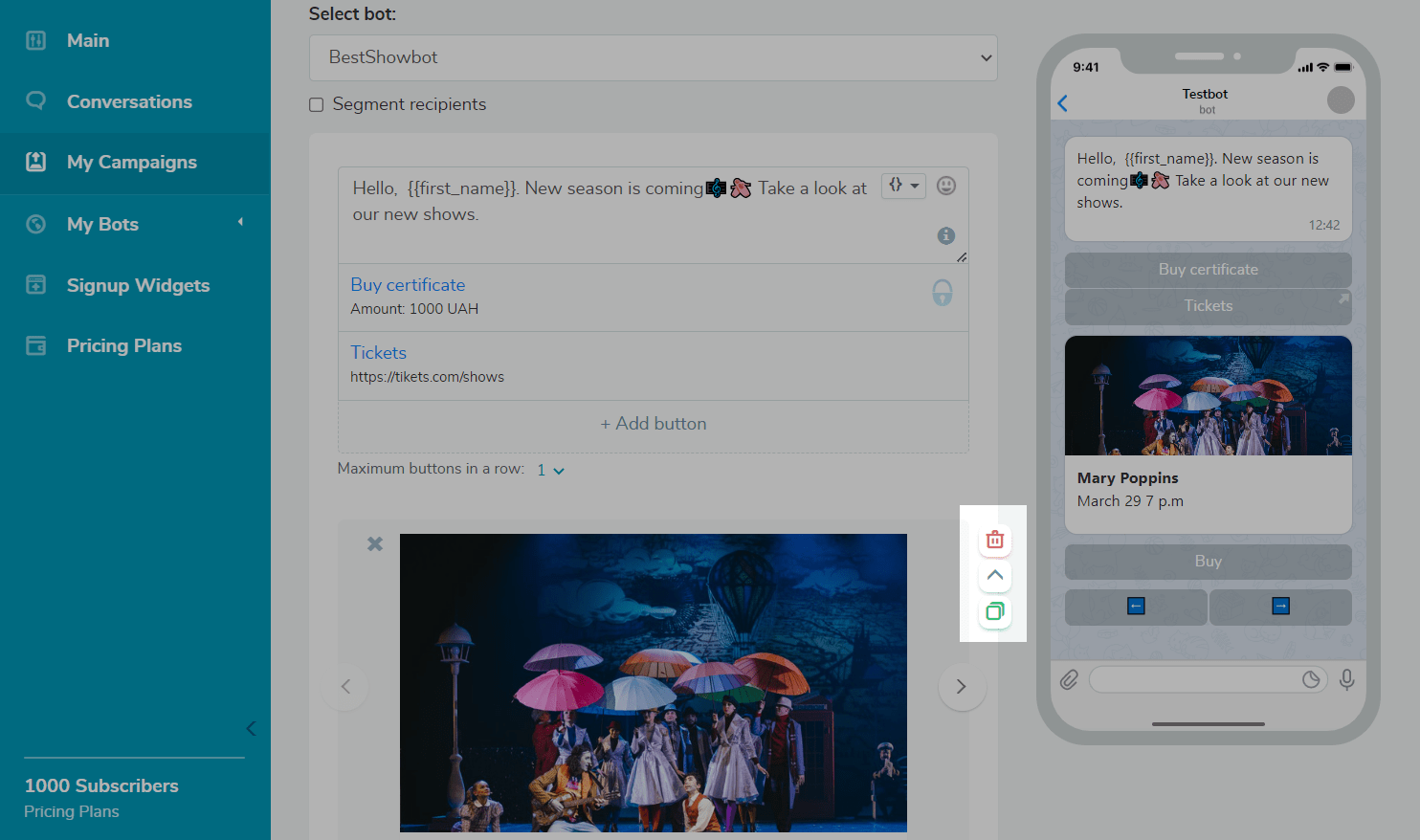
Элементы можно перемещать вниз и вверх, удалять и копировать. Для этого наведите на нужный блок и справа появятся кнопки.
После добавления всех элементов рассылки сделайте тестовую отправку и просмотрите, как будет выглядеть сообщение на устройстве.
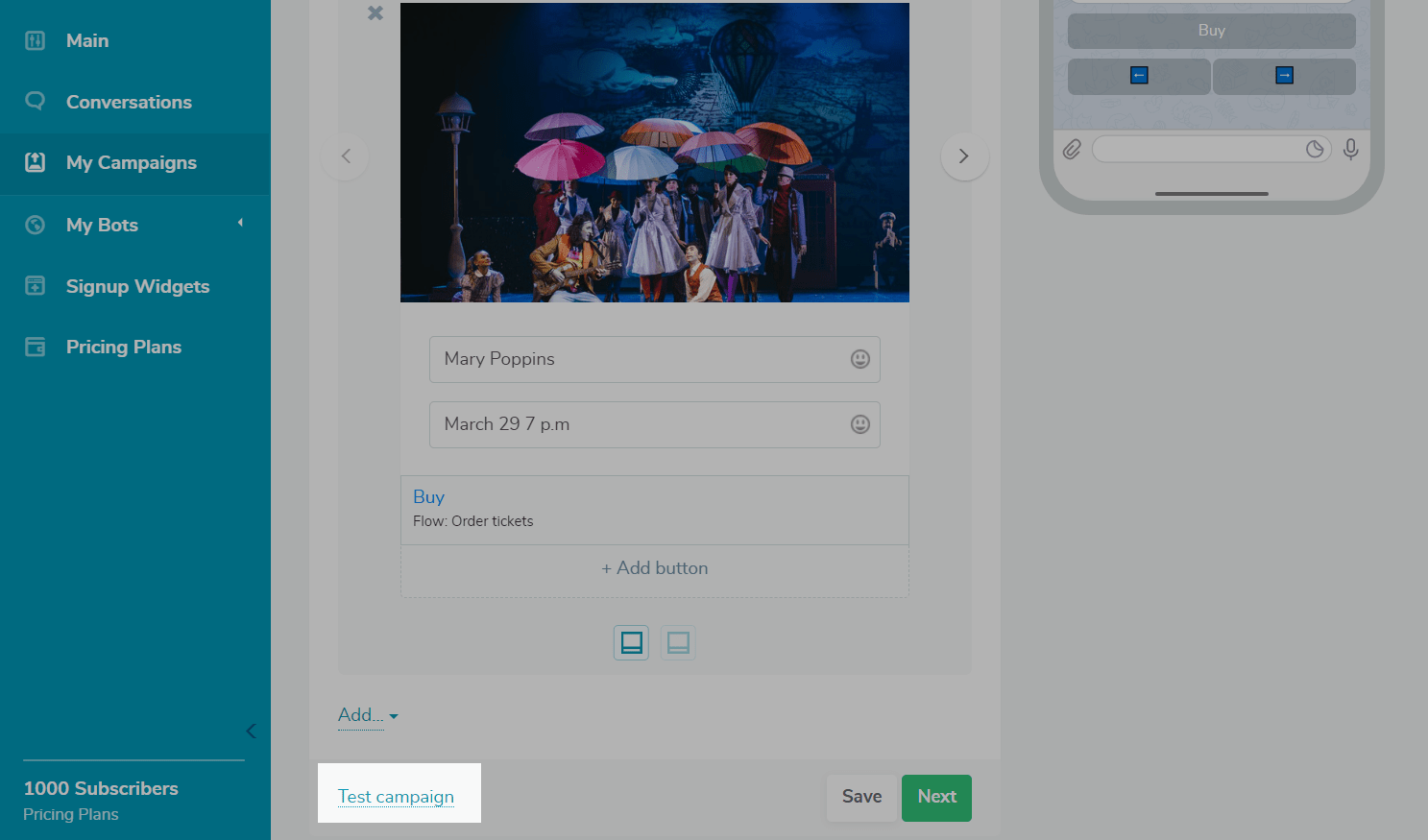
Если вы добавили весь необходимый контент, нажмите кнопку «Далее» (Next).
Выберите время отправки
В следующем окне можно выбрать название рассылки – его будете видеть только вы в списке «Мои рассылки».
А также время отправки(когда отправлять) — можно отправить сразу или запланировать на определенную дату и время.
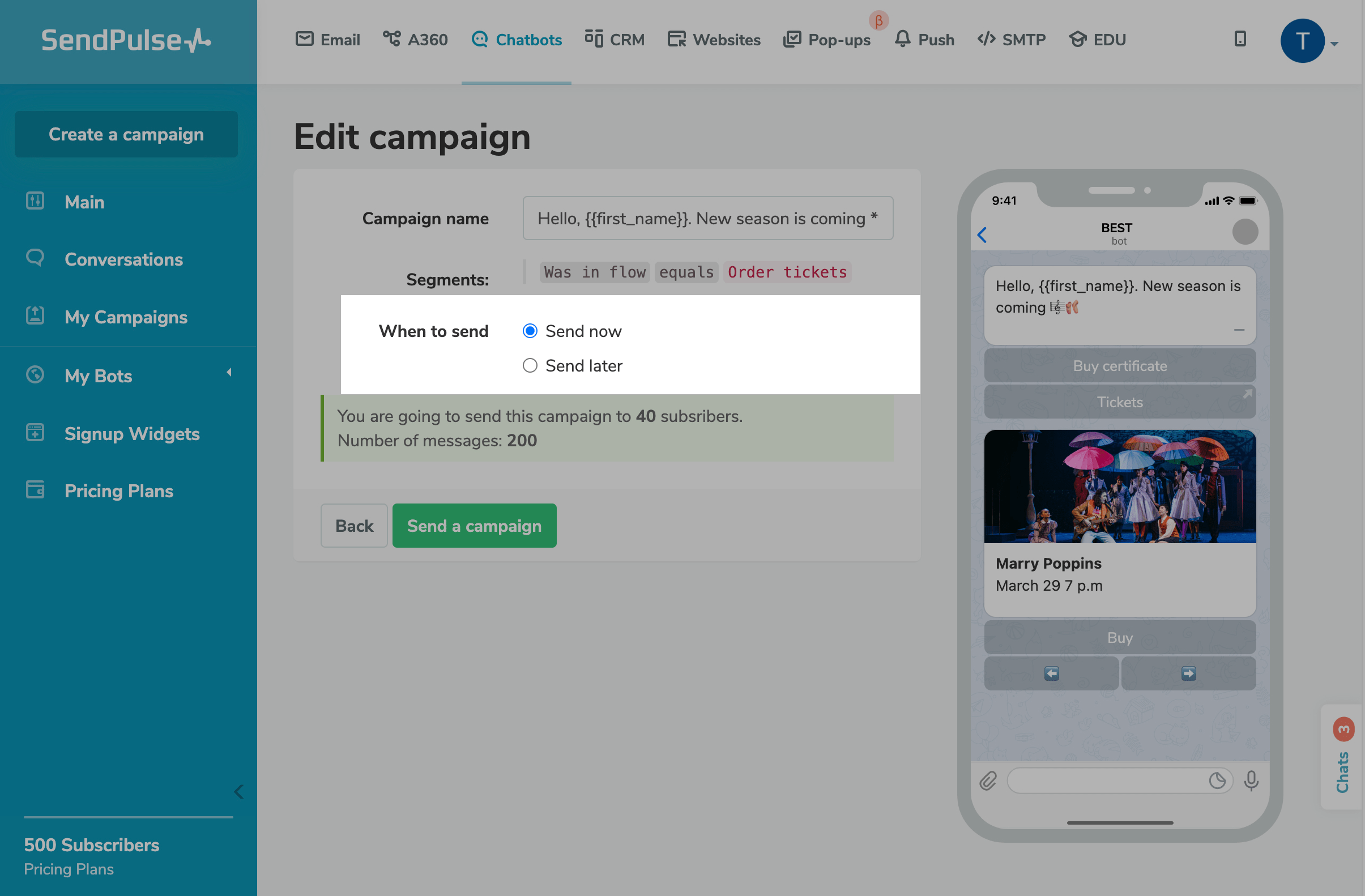
Нажмите «Отправить рассылку» (Send a campaign) – ваша рассылка отправится получателям.
Telegram имеет ограничение на отправку – 100 сообщений в секунду. Поэтому отправка на обширный список может происходить постепенно.
Также у Telegram нет ограничений на отправку сообщений пользователям в отличие от Facebook. Вы можете отправлять сообщения пользователям, которые не привлекались в последние 24 часа. Но используйте это разумно, не пытайтесь послать пользователю слишком много сообщений, иначе это может привести к жалобам и блокировкам бота.
Редактирование запланированной рассылки
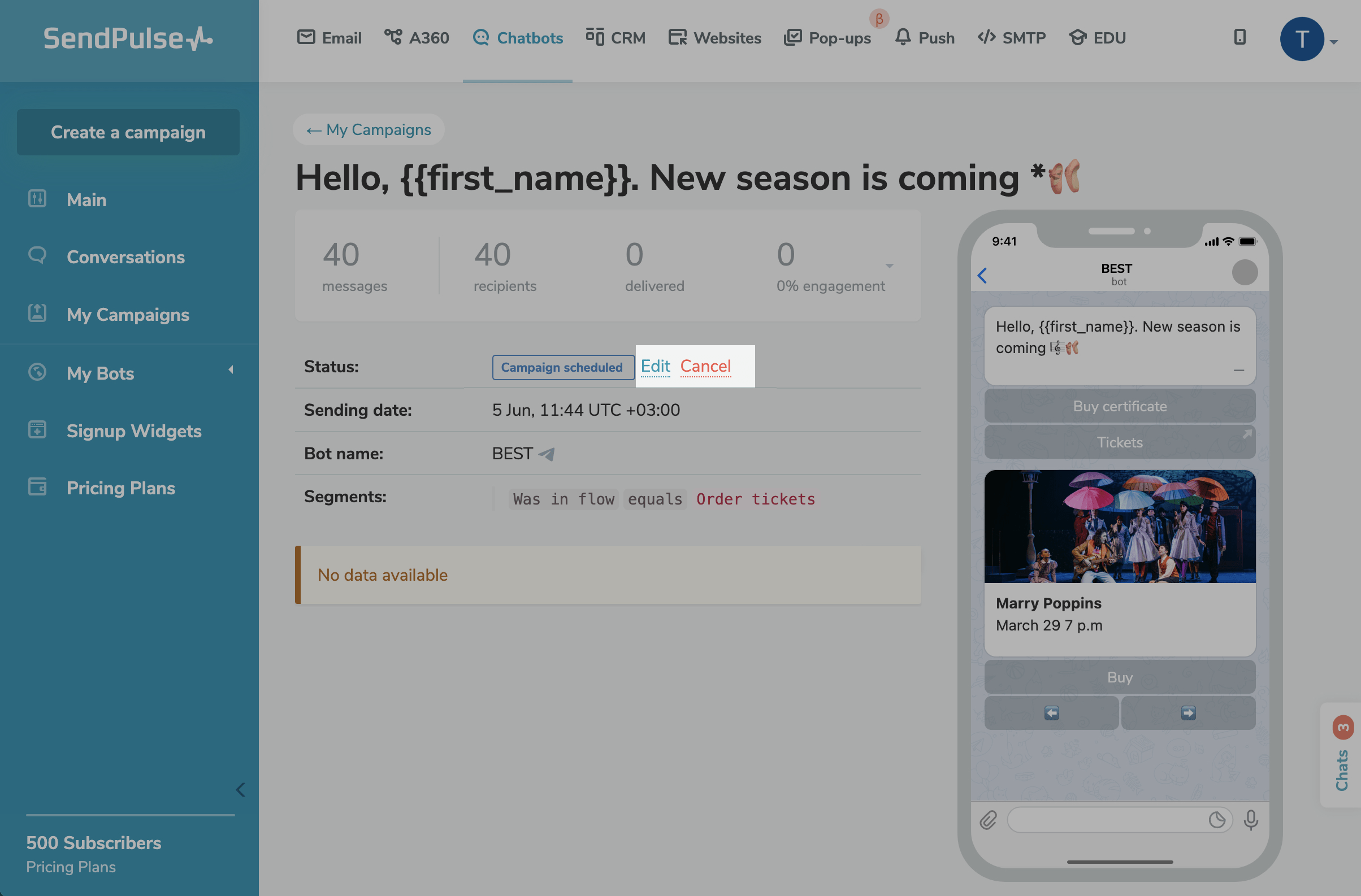
Если вы запланируете отправку на другое время, то после создания рассылки вы можете отредактировать ее еще раз до отправки. Перейдите в список рассылок, выберите рассылку и в поле «Статус» нажмите «Редактировать» (Edit). Чтобы отменить отправку рассылки, нажмите «Отменить».
Удаление рассылки
Доступно на тарифе Pro и выше, а также на время бесплатного семидневного пробного периода
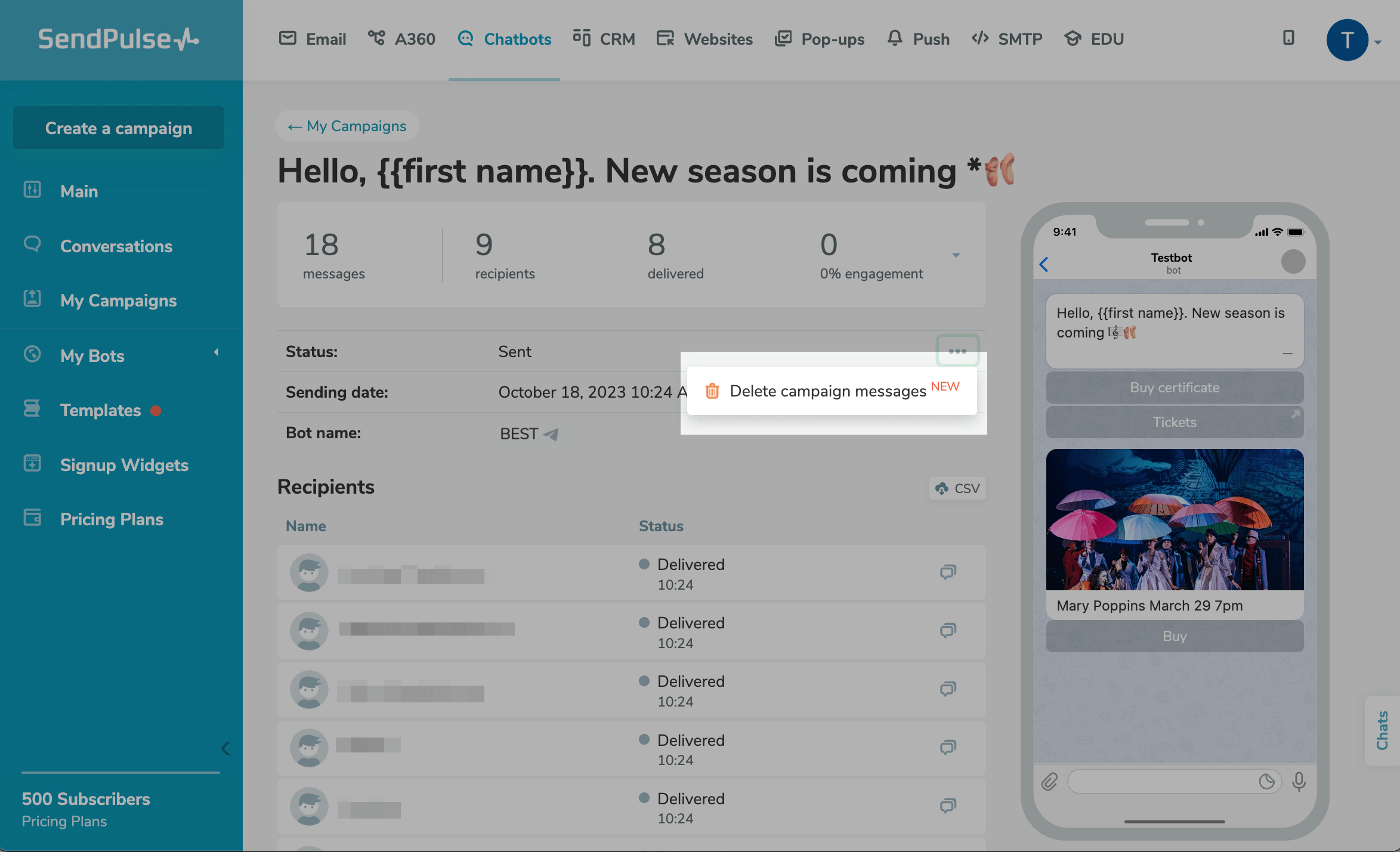
Если вы случайно отправили рассылку, вы можете удалить её у получателей. Для этого перейдите в список рассылок, нажмите на раскрывающееся меню для нужной рассылки и выберите «Удалить сообщения рассылки» (Delete campaign messages). После этого подтвердите удаление в окне, которое появится. Вы также можете удалить сообщение на странице самой рассылки в поле «Статус» (Status).
Анализ рассылки
По каждой рассылке можно просмотреть подробную информацию: сколько сообщений было доставлено и сколько подписчиков взаимодействовало с рассылкой.
Для этого перейдите на страницу «Мои рассылки» и щелкните нужную рассылку из списка. Перейдите на страницу выбранной рассылки, где вы увидите статус и статистику рассылки, а также список получателей.
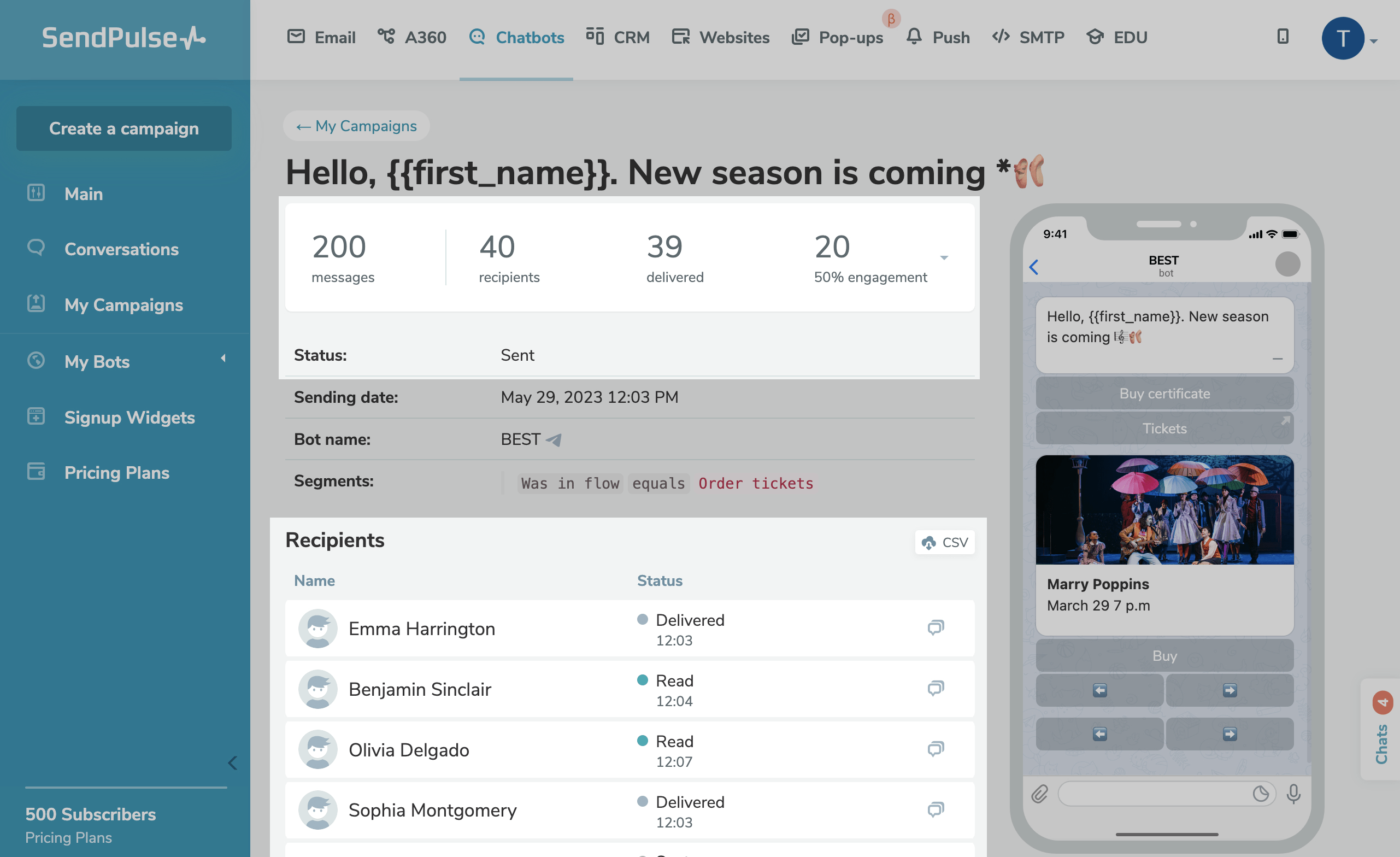
Вы также можете экспортировать файл CSV вместе со списком получателей кампании и статусом доставки в рамках платного тарифного плана.