
4 способа как сделать видео из презентации в PowerPoint: автоматический показ слайдов со звуком и эффектами

 4.5 Оценок: 57 (Ваша: )
Узнайте, как сделать видео из презентации. В этой статье мы собрали несколько простых способов: через PowerPoint, онлайн-сервисы и специальный видеоредактор. Последний вариант является хорошим решением, если вы хотите с легкостью оформить мультимедийный проект с нуля.
Создание видеопрезентации с нуля
Без сомнения, PowerPoint – удобный инструмент для работы с презентациями в их «классическом» виде, но для подготовки слайдов в видеоформате он подходит уже хуже. В нем нельзя работать с временной шкалой, редактировать ключевые кадры для разработки анимации, сохранять результат с различным качеством и расширением. Если вы хотите создавать именно видеоклип с автономным показом, оригинальными эффектами и анимацией, советуем воспользоваться сторонним видеоредактором. Ниже мы поделимся инструкцией по работе в приложении ВидеоШОУ. Это, пожалуй, одна из немногих отечественных программ, которая хорошо подходит и для монтажа роликов, и для составления видеопрезентаций.
Софт позволяет объединять в одном проекте фотографии и видеоролики, разрешает работать со слоями, добавлять музыку и голосовые комментарии. Редактор поддерживает все популярные видеоформаты, так что у вас получится конвертировать презентацию в видео с сохранением анимации и звука, без опасений, что проект сохранится с неправильным кодированием. Оформление красивой работы возможно всего за 6 простых шагов. Составьте план, соберите материал и следуйте инструкции. Сначала скачайте бесплатный дистрибутив ВидеоШОУ, кликнув по кнопке ниже.
Крутые видеопрезентации за 5 минут!
Откройте новый способ создавать презентации в формате видео с помощью ВидеоШОУ: Скачать бесплатно
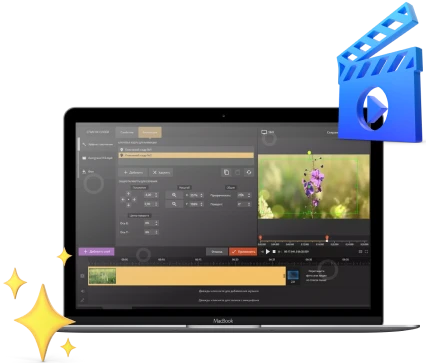
Создание видеопрезентации в ВидеоШОУ
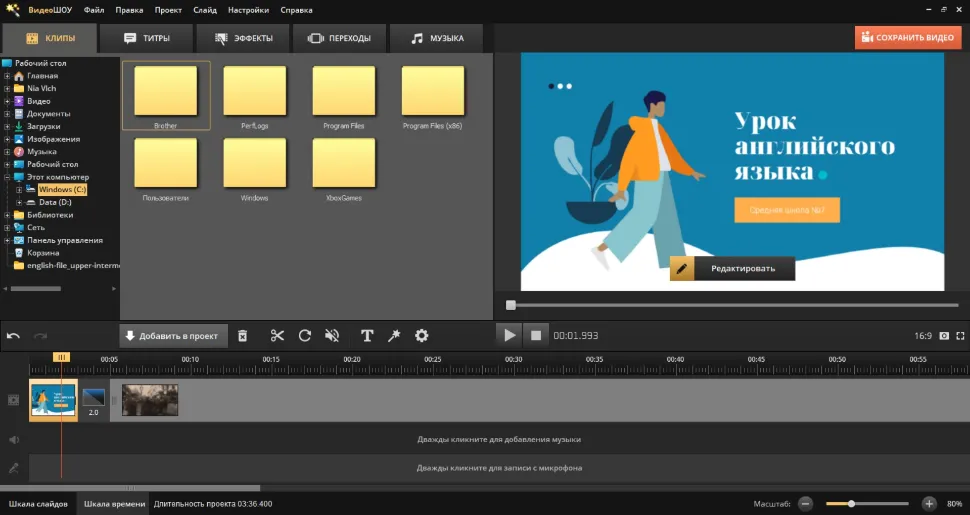
Шаг 1. Запустите видеоредактор и в окне приветствия выберите «Новый проект». На левой панели укажите папку с интересующими вас видеофайлами, фотографиями, фоновыми рисунками. Перетащите объекты на временную шкалу. Также вы можете создать пустые слайды с помощью сочетания клавиш Ctrl + Insert (или Ins).
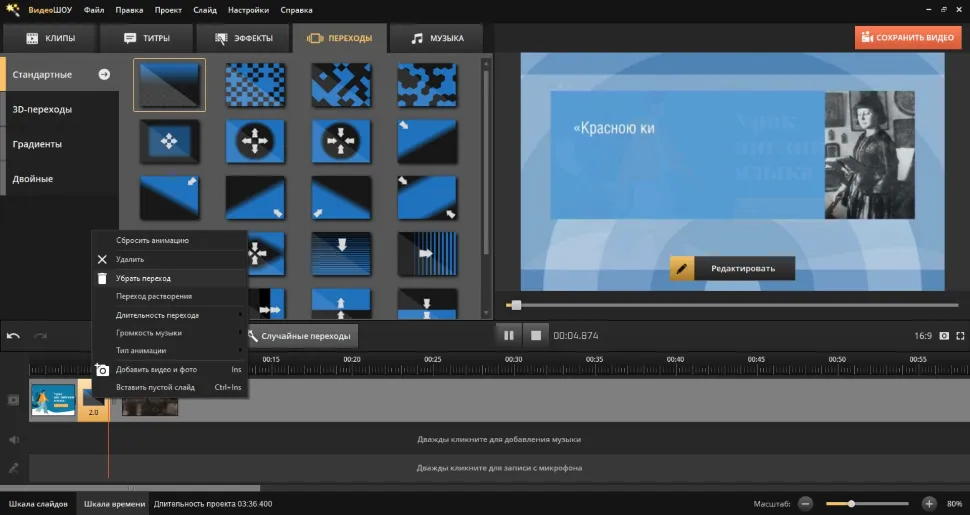
 Шаг 2. Редактор автоматически проставит между элементами анимационные переходы, напоминающие те, что есть в каталоге ПоверПоинт. Также есть возможность посмотреть и указать подходящие варианты во вкладке «Переходы». Чтобы убрать переходы, кликните по стыку элементов правой кнопкой мыши и удалите их.
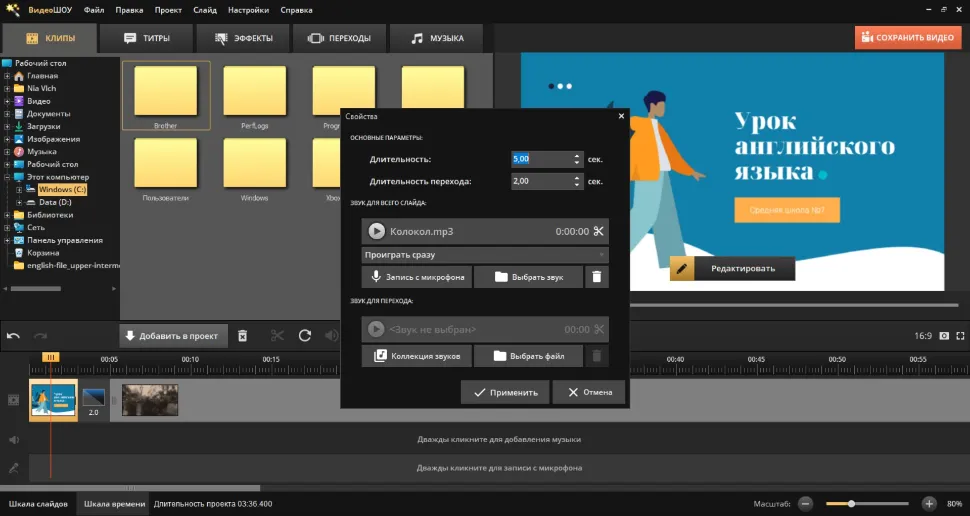
 Шаг 3. Вернитесь в раздел «Клипы». Выделите элемент, над монтажной лентой найдите иконку в виде шестеренки и нажмите. В блоке «Основные параметры» укажите время показа кадра и длительность перехода. Значения должны соответствовать времени, которое вы потратите на описание темы. Они могут быть разными у всех элементов, поэтому установите приблизительную длительность, а затем порепетируйте свое выступление и при необходимости внесите коррективы. Также в этом окне можно настроить звуковое сопровождение для определенного слайда. Вы сможете вставить фоновый аудиотрек с ПК или из галереи, а также записать аудиокомментарии с микрофона.
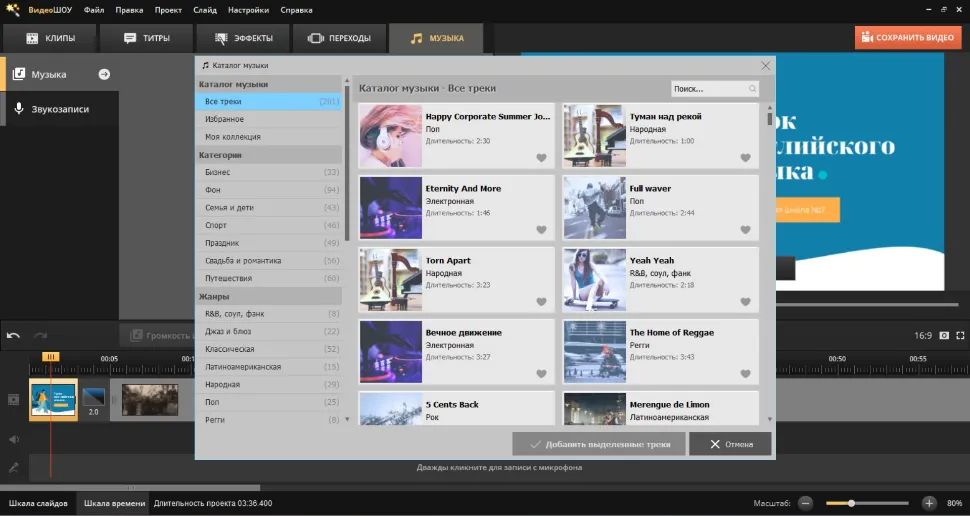
 Шаг 4. Чтобы вставить мелодию или сделать озвучку для всего видеоряда, перейдите в категорию «Музыка». Здесь вы можете добавить файл с компьютера или наложить аудиотрек из библиотеки программы. Во вкладке «Звукозаписи» можете записать закадровый текст.
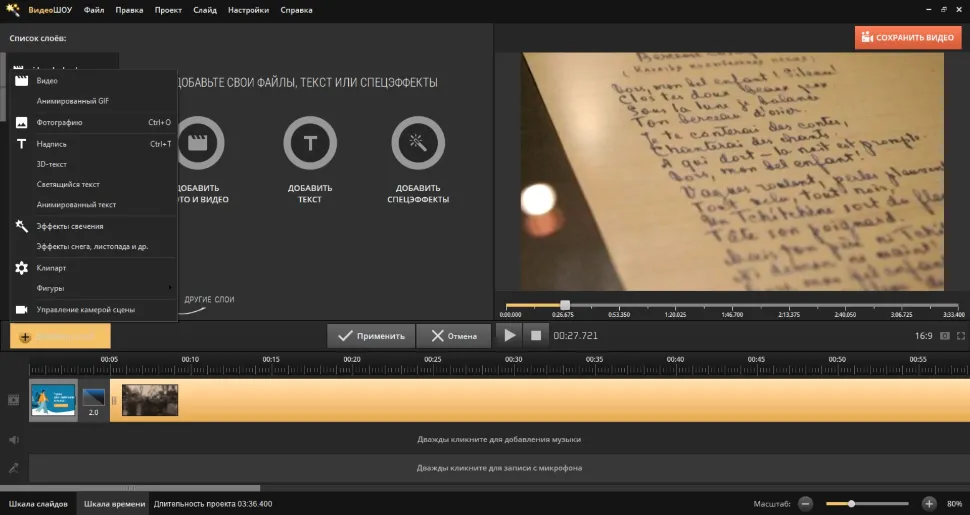
 Шаг 5. Не забудьте добавить текст и украшения. Разместите объекты поверх фонового изображения или видеоклипа. Для этого выделите его на таймлайне и кликните по «Редактировать» в окне предпросмотра. Затем нажмите «Добавить слой» и выберите тип файла – картинка, текст, видеоклип, гифка или геометрическая фигура. Также софт предлагает массу оригинальных природных и световых эффектов, которые подойдут для эффектных интерактивных видеопрезентаций.
 Свойства каждого объекта можно отредактировать. Дважды кликните по тексту, чтобы указать оформление для надписей. Выделите картинку и примените опцию для кадрирования или наложите фильтр из каталога.
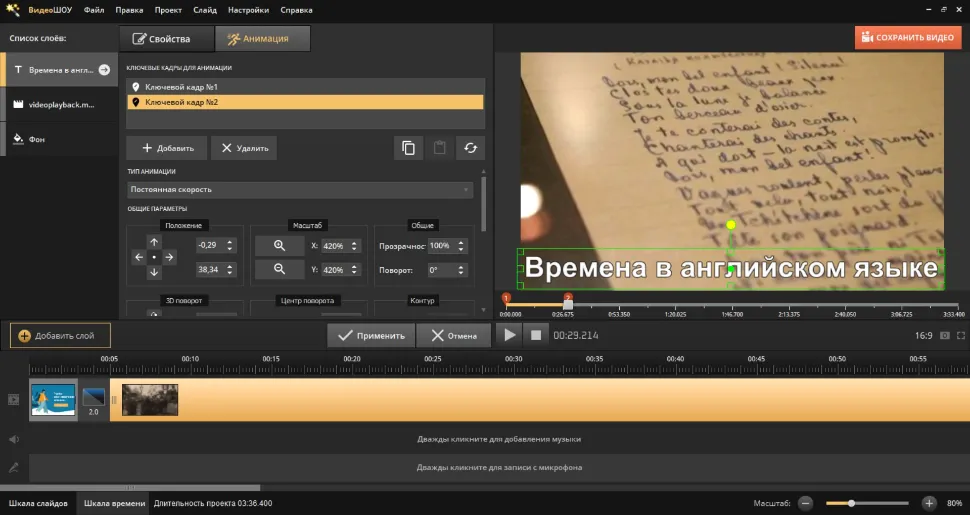
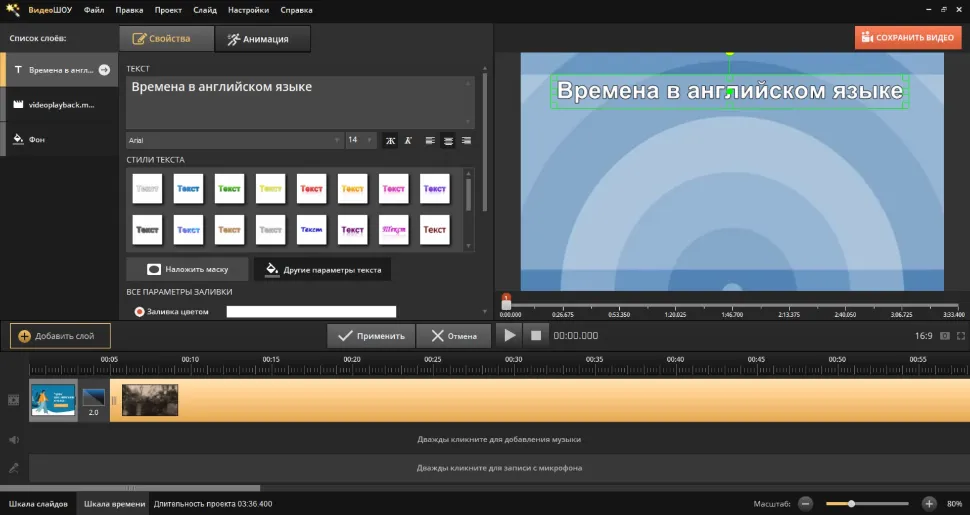 Также можно анимировать каждый слой. Выделите его в списке и перейдите в раздел «Анимация». Создайте несколько ключевых кадров и отрегулируйте свойства. Вы можете заставить картинки и текст меняться в размере, перемещаться, появляться и исчезать в нужное время.
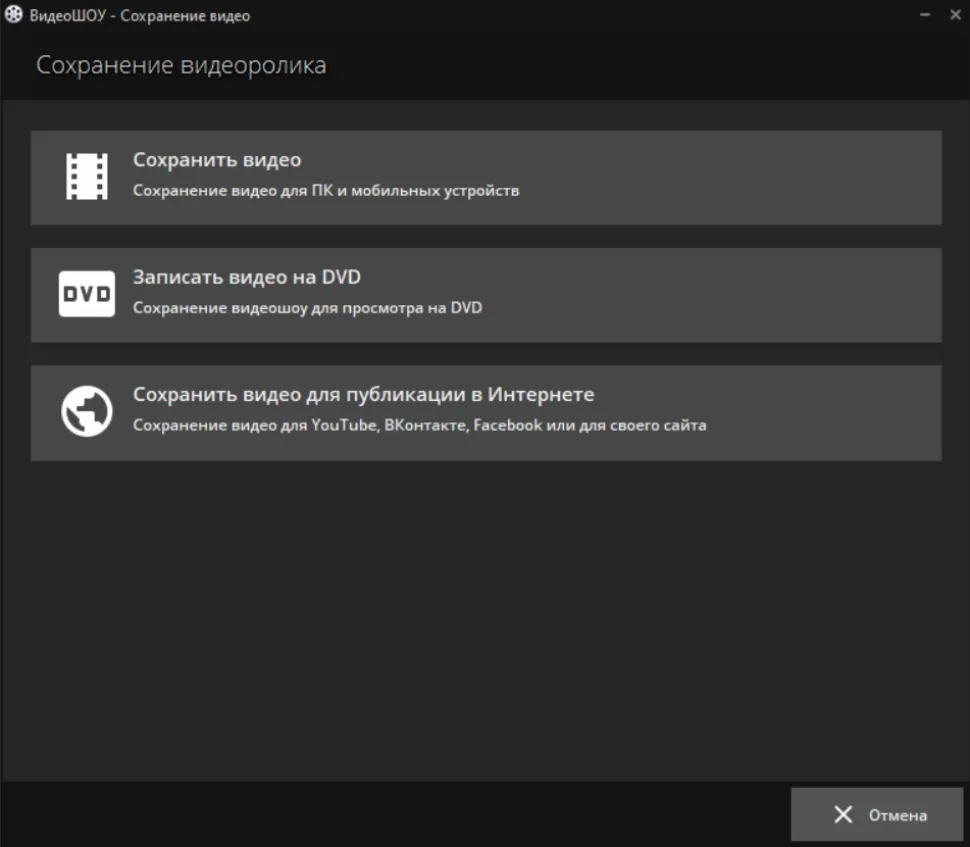
 Шаг 6. Для экспорта результата на ПК воспользуйтесь кнопкой «Сохранить видео». Она расположена в верхней части интерфейса. Подберите подходящий вариант для скачивания. Создайте ролик для воспроизведения на компьютере или смартфоне, подготовьте его к загрузке на веб-платформы. Перед тем как сохранить презентацию как видео, есть возможность отрегулировать разрешение, частоту кадров, вес проекта. Когда вы настроите все свойства, щелкните по кнопке «Конвертировать».
 ВидеоШОУ удобен тем, что вы сами можете настроить качество видеоролика. Также в нем легче добавлять, перемещать и удалять элементы и страницы, чем в Повер Поинт. Проще захватывать и обрабатывать озвучку. А еще видеоредактор поддерживает использование различных медиа в одном проекте, не нагружает слабые компьютеры и ноутбуки, быстро экспортирует результат с подходящими свойствами.
Полезно знать:

Перевод презентации PowerPoint в форматы MP4 и WMV
В версии PowerPoint 2010 года была добавлена функция перевода презентаций в видео. Программа позволяет сохранять созданные проекты вместе с анимацией, переходами и прочими составляющими слайд-шоу. Однако у старых версий ПО есть большой минус. В них нельзя изменить разрешение ролика, его качество и формат, и для этого потребуется стороннее ПО. Видеозапись экспортируется в WMV, и ее можно будет открывать только через проигрыватель Windows Media. Как сделать видео презентацию в PowerPoint? Для начала нужно создать или импортировать документ, а затем экспортировать его копию через внутренние инструменты. Шаг 1. Раскройте меню «Файл» и задействуйте опцию «Сохранить как». Нажмите на «Обзор» и найдите папку на жестком диске вашего ПК для хранения видеозаписи.
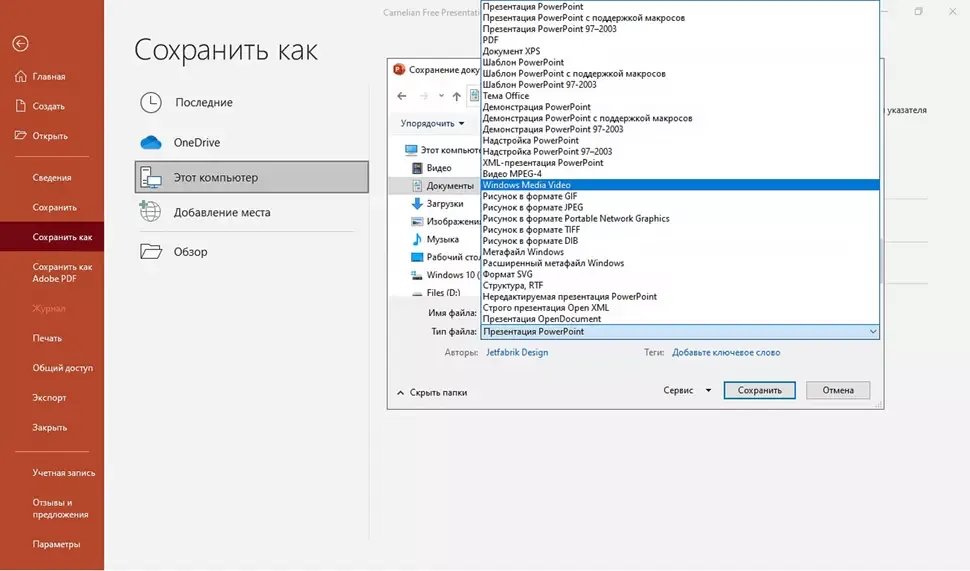
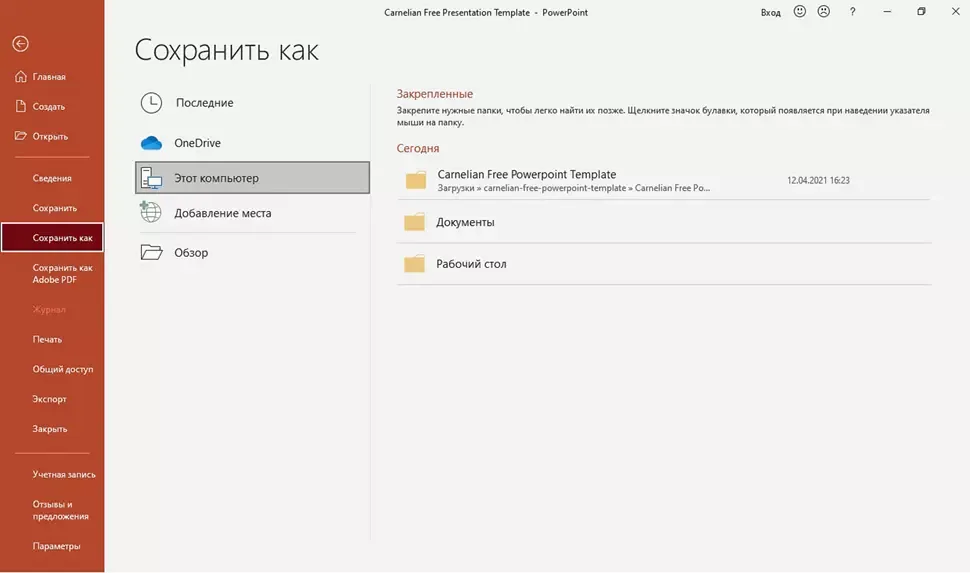 Шаг 2. Введите название. Раскройте список в поле «Тип файла». Среди предложенных вариантов вы найдете только два формата видео для презентации – Windows Media Video (WMV) или MPEG-4 (добавлен в 2013 году). Шаг 3. Подтвердите свой выбор и начните сохранение.
 В более поздних версиях программы была внесена автоматическая функция сохранения в видеозапись, которая позволяет выбирать качество и настраивать звуковое сопровождение. Рассмотрим процесс преобразования на примере сборки 2019 года. Шаг 1. Когда вы довольны результатом, нажмите на «Файл». Перейдите во вкладку «Экспорт», в затем задействуйте функцию «Создать видео». Шаг 2. В правой части экрана подберите оптимальные настройки для будущей видеопрезентации. Установите подходящее качество ролика (HD или Full HD), измените длительность показа слайдов, а также включите или отключите звуковое сопровождение.
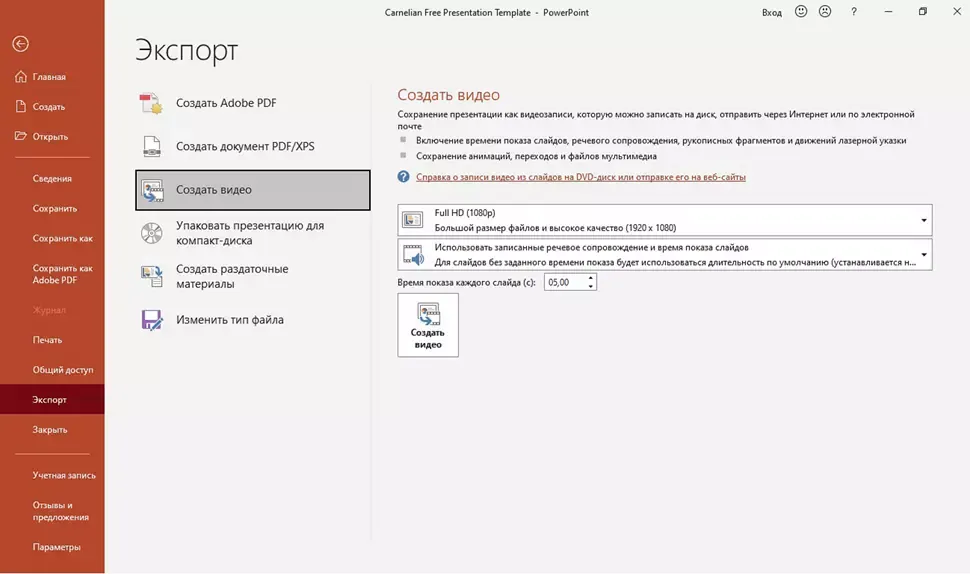 Шаг 3. Нажмите на «Создать видео» и введите название копии. В списке «Тип файла» оставьте формат по умолчанию либо выберите Windows Media Video. Шаг 4. Кликните по «Сохранить». Прогресс экспорта будет отображаться в нижней части окна. Время преобразования зависит от того, сколько элементов и текста добавлено на страницы, указанного разрешения видеодорожки и наличия аудиофайлов и озвучки.
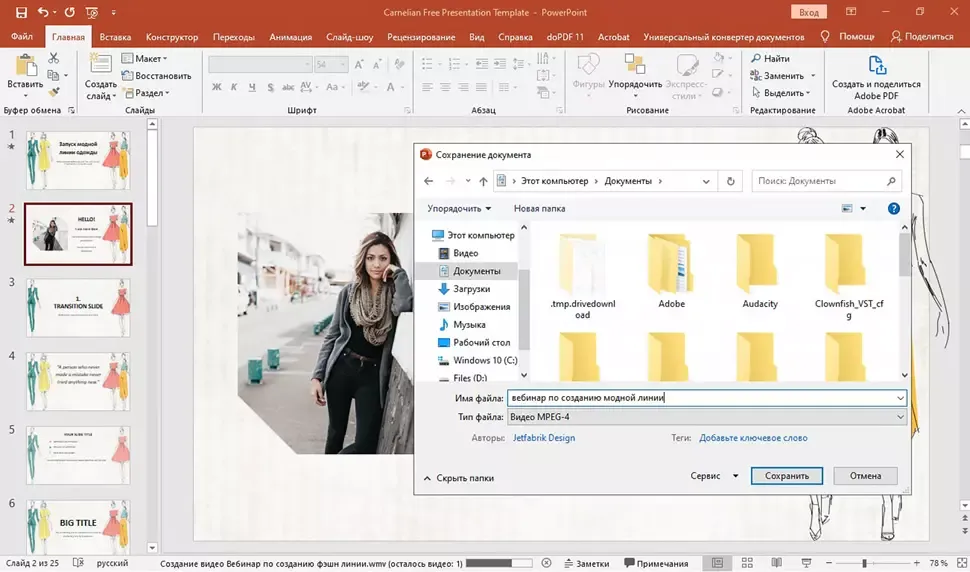 Подобный метод, как сделать из презентации в PowerPoint видео, подойдет в том случае, если вы пересылаете отчет по электронной почте или загружаете ролик на видеохостинг, например YouTube. Воспроизведение в данном случае происходит «как есть», то есть при просмотре слайды будут отображаться, как при ручном показе слайдов.
Читайте также:
Запись показа слайдов
Если вы хотите добавить интерактивности, например рисовать на экране или подстроить анимацию под темп своей речи, воспользуйтесь опцией «Слайд-шоу». Таким образом вы будете контролировать каждый аспект демонстрации прямо во время отображения, а программа самостоятельно запишет происходящее на экране. Этот вариант – идеален для онлайн-курсов и дистанционных докладов. Ниже рассмотрим, как перевести презентацию в видео со звуком и сохранить таким образом, чтобы в кадре были видны все ваши действия. Шаг 1. Откройте раздел «Слайд-шоу» на верхней панели. В некоторых версиях софта за эту функцию отвечает вкладка «Показ слайдов». Нажмите «Записать слайд-шоу» или «Запись слайдов». Шаг 2. Выберите страницу, с которой необходимо начать демонстрацию проекта: с текущей или с самого начала.
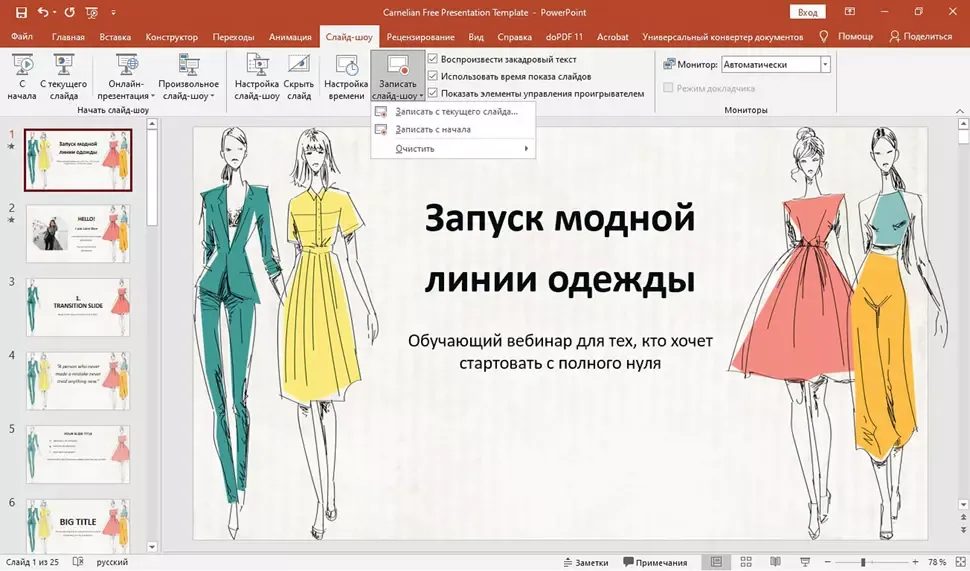 Шаг 3. В новом окне вы сможете включить запись с веб-камеры и микрофона. Чтобы начать снятие, нажмите на круглую кнопку красного цвета. Шаг 4. Теперь вы можете продемонстрировать содержимое как при живом выступлении. Дополните видеоряд звуковыми комментариями, переключайте страницы, запускайте анимацию по клику мыши. Софт автоматически сохранит все ваши действия в видеоклип. Шаг 5. Экспортируйте видеоролик по пути «Файл» – «Сохранить как». Доступные расширения: WMV и MPEG-4.
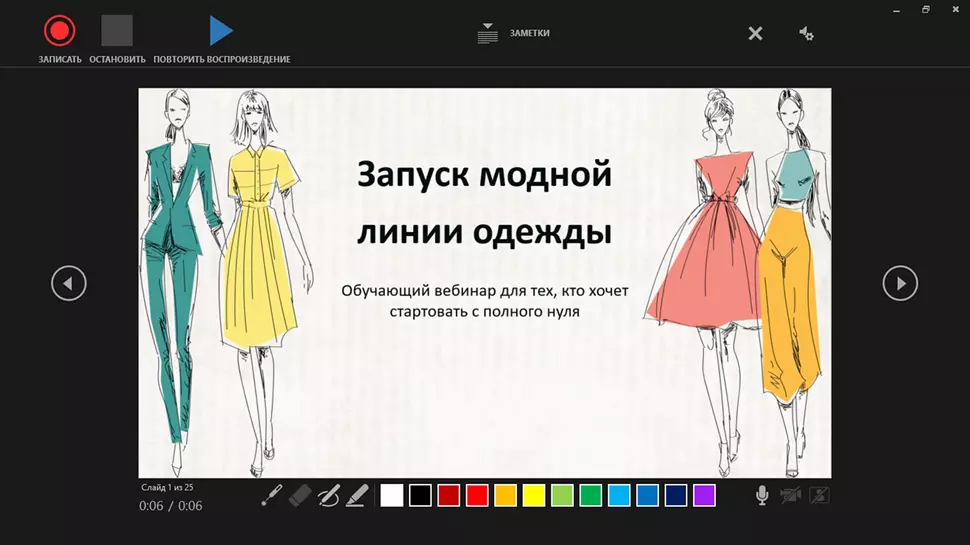 Этот способ даст вам полный контроль над показом – включайте переходы и анимацию, когда нужно, комментируйте происходящее на экране. На выходе вы получите не просто запись презентации, которую можно включить фоном, а полноценный видеоурок. Им можно делиться с другими пользователями через email или выкладывать в интернет.
Будет интересно узнать:
Конвертация презентации в видеоролик сервисом онлайн
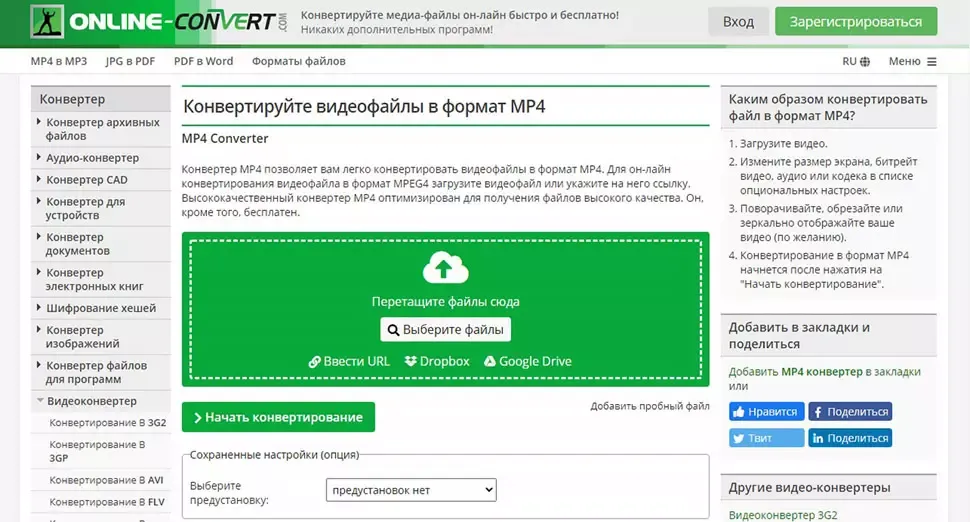
Если у вас на компьютере установлены более ранние версии ПоверПоинт, например, 2003 или 2007, придется искать другие варианты, как сделать видео презентацию. Один из возможных способов – конвертация при помощи специальных онлайн-сервисов. Давайте рассмотрим, как из презентации сделать видеоролик на сайте Online-Convert. Сервис работает с разными типами файлов, в том числе и с документами из пакета Microsoft Office. Сайт поддерживает стандартный PPT и более современный PPTX. Шаг 1. Перейдите на главную страницу сайта и найдите «Видеоконвертер». Разверните меню «Выберите формат» и укажите желаемое расширение. Поддерживаются AVI, MKV, MOV, WEBM, MP4, FLV. Если хотите, чтобы видеоклип проигрывался почти везде без проблем, советуем остановиться на MP4. Шаг 2. Сайт перебросит вас на страницу преобразования. Нажмите «Выберите файл» и импортируйте объект. Загрузка возможна с жесткого диска или по прямой ссылке из облачных хранилищ Google Drive или Dropbox. Шаг 3. Когда загрузка будет завершена, появятся дополнительные настройки параметров конвертирования. Для быстрого экспорта воспользуйтесь готовыми режимами кодировки. Вы найдете их, развернув список в разделе «Выберите предустановку». Конвертер предлагает десятки пресетов с различными комбинациями разрешения, битрейта и видеокодека. Уровень качества варьируется от HD до 8К. При желании вы можете выставить все эти параметры видеофайла вручную. Шаг 4. Как сохранить презентацию в формате видео? Кликнете «Начать конвертирование» и дождитесь, когда сервис пересохранит вашу работу. Создание видеофайла может занять некоторое время, особенно если вы форматируете крупный проект с большим количеством листов и анимационными вставками. Когда процесс завершится, вы сможете сохранить результат на компьютер или загрузить в облако.
Таким образом можно быстро и полностью бесплатно преобразовать PowerPoint в видеодорожку с музыкой, даже если документ был подготовлен в старой версии программы. Среди минусов сервиса стоит отметить медленную работу, ограничение на размер и количество файлов и невозможность контролировать параметры демонстрации.
Подводя итог
Теперь вы знаете, как сделать видео из презентации со звуком несколькими способами. Видеоролик можно отправлять коллегам без PowerPoint, публиковать на YouTube, воспроизводить на любом устройстве. Чтобы создавать видеопрезентации с анимацией с нуля, воспользуйтесь ВидеоШОУ. Он позволит соединить любое количество слайдов, составить проект из изображений, стикеров, роликов, надписей и других элементов. Если вам необходимо переформатировать уже готовую работу, примените стандартные инструменты PowerPoint или перейдите на веб-платформу Online-Convert. Выберите подходящий для себя вариант и воспользуйтесь им прямо сейчас. Удачи!
Популярные вопросы
В каких программах кроме PowerPoint можно создать видеопрезентацию?
Вы можете воспользоваться различными видеоредакторами. Оптимальным решением будет программа ВидеоШОУ. Она предлагает простое меню на русском языке и подходит новичкам. В ней можно составлять видеоряд из фотографий, видеоклипов, надписей и т.д. Дополнить видеозапись вы сможете музыкой или голосовыми комментариями.
В каком формате можно сохранить видеопрезентацию в PowerPoint?
Поддерживаемые расширения зависят от версии программного обеспечения. В пакете 2010 года экспорт возможен только в WMV. В последующих обновлениях добавляется возможность сохранения в MP4.
В каких версиях PowerPoint можно сохранять презентацию как видео?
Скачивание проекта в качестве видеофайла возможно в версиях 2010, 2013, 2016-2019, а также в обновлениях, которые входят в состав Microsoft 365.
Конвертируйте PPT в видео. Конвертер PowerPoint (PPT, PPTX, PPSX) в видео.
Преобразование PowerPoint в видео. PPT в MP4. PPT к видео. PPSX в MP4. Переход из PowerPoint в MP4. PowerPoint для видео.
Работает на aspose.com и aspose.cloud.
* By uploading your files or using our service you agree with our Terms of Service and Privacy Policy.
Конвертировать PDF в PPTX Попробуйте приложение для импорта PDF-файлов
PowerPoint успешно конвертирован в видео
Отправьте ссылку для скачивания по адресу
Нажмите Ctrl + D, чтобы сохранить эту страницу в качестве закладки.
Мы уже обработали . файлов общим размером . Мбайт.

Как конвертировать PPT в видео
- Щелкните «Перетащите или загрузите файлы«.
- Выберите файл PowerPoint, который вы хотите конвертировать в видео на своем компьютере.
- Укажите предпочтительные параметры преобразования— преобразуемые слайды, продолжительность каждого слайда, разрешение видео, переход и звук.
Или можно использовать параметры по умолчанию. - Нажмите кнопку КОНВЕРТИРОВАТЬ.
- Подождите, пока ваша презентация будет преобразована в видео MP4.
- Нажмите кнопку СКАЧАТЬ СЕЙЧАС.
Или вы можете ввести адрес электронной почты и щелкнуть значок сообщения. На этот адрес электронной почты будет отправлена ссылка для скачивания.
заметка: Файл будет удален с наших серверов через 24 часа, и ссылки для загрузки также перестанут работать после этого периода.
Aspose.Slides PPT to Video конвертер — это бесплатный онлайн-сервис для преобразования презентаций PowerPoint в видео.
Слайды: преобразуйте все слайды в PowerPoint в видео. Или вы можете выбрать определенные слайды или ряд слайдов для преобразования.
Длительность слайда: укажите время, затрачиваемое на показ каждого слайда в видео.
Разрешение видео: выберите разрешение, определяющее количество деталей в видео. Если вы планируете отображать видео на большом экране, вам будет неплохо выбрать HD. Однако в таком случае FullHD или QHD, вероятно, даже лучше.
Переход: выберите переход, который воспроизводится между слайдами в видео. Переходы PowerPoint оживляют презентации. Они обеспечивают дополнительное экранное движение и интерес для вашей аудитории. Аудио: Ваша презентация может показаться совершенно новой с аудио. Вы можете использовать аудио из исходной презентации, загрузить свой собственный или выбрать его в раскрывающемся списке.
Конвертер презентаций в видео — это бесплатный сервис на базе Aspose.Slides.

Aspose.Slides PPT в видео
- Конвертируйте PPT в видео.
- Экспортируйте PPT в видео.
- Сохраните PowerPoint PPTX и PPT как видео.
- Преобразование презентации в видео.
- Создавайте видео из PowerPoint.
- Добавьте в видео звуковые эффекты и эффекты перехода.
- Конвертируйте PPTX в MP4.
- Конвертируйте PPT в MP4.
- Конвертируйте PowerPoint в MP4.
- Загрузите видео PowerPoint. Открыть видео. Поделиться видео.
Вопросы-Ответы
Как конвертировать PPT в видео?
Загрузите презентацию PowerPoint, укажите предпочтительные параметры для операции преобразования или оставьте параметры по умолчанию без изменений, а затем нажмите КОНВЕРТИРОВАТЬ .
В чем преимущества конвертации PowerPoint в видео?
БЛагодаря конвертации PowerPoint в видео (MP4), вы получаете более удобный файл. Видео проще поделиться, чем PowerPoint. Видео можно открыть на любом устройстве или платформе.
Является ли конвертер PPT в видео от Aspose бесплатным?
Да. Конвертер PowerPoint PPT в видео полностью бесплатен.
Сколько времени нужно, чтобы конвертировать файл PPT в видео?
Время, необходимое PowerPoint для экспорта видео, зависит от количества задействованных слайдов.
Какой формат полученного видео в PowerPoint?
MP4 — это итоговый формат.
Как сохранить PPT в формате MP4?
Используйте конвертер PPT в видео на этой странице.
Как я могу открыть видео, созданное в PowerPoint?
Вы можете открыть видео в любом видеоплеере. Видеофайл MP4 можно воспроизводить на любом ноутбуке (Windows, Mac, Linux) или смартфоне (iPhone или Android-устройстве).
Как сохранить мой файл PowerPoint как видео?
Воспользуйтесь конвертером PowerPoint в видео на этой странице.
Как мне бесплатно конвертировать PowerPoint в MP4?
Воспользуйтесь конвертером на этой странице. Это бесплатно.
Есть ли ограничения на загружаемые файлы?
Для одной презентации максимальный размер файла составляет 35 МБ, а максимальное количество слайдов — 50. Если вы должны преобразовать презентацию, размер которой превышает 35 МБ или содержит более 50 слайдов, мы рекомендуем использовать Aspose PowerPoint Splitter , чтобы разделить слайды на несколько презентаций. Затем вы можете преобразовать полученные презентации по отдельности.
Быстрая, легкая и безопасная конвертация
Загрузите документ, установите параметры и нажмите кнопку «КОНВЕРТИРОВАТЬ». Вы получите ссылку для скачивания после преобразования файла.
Конвертировать откуда угодно
Наша презентация в видео конвертер работает на всех платформах: Windows, Mac, Linux, Android и iOS. Все файлы обрабатываются на наших серверах. Установка плагина или программного обеспечения не требуется.
Преобразование высокого качества
Процесс объединения обеспечивается ведущими в отрасли API-интерфейсами Aspose.Slides, которые широко используются во многих компаниях из списка Fortune 100 в 114 странах.
Другие поддерживаемые конвертеры
Вы можете использовать другие инструменты для конвертации PPT, PPTX и PPSX файлов. Пожалуйста, ознакомьтесь со списком ниже.
- PDF в видео (PDF в MP4)
- Изображения в видео (Конвертер изображений в видео)
- PowerPoint в видео YouTube (Презентация PowerPoint)
- MP4 в MP3 (Онлайн-конвертер MP4 в MP3. Конвертация MP4 в MP3.)
- MP4 в WAV (Конвертер MP4 в WAV)
- MP4 в WEBM (Конвертер MP4 в WEBM)
PowerPoint Online — создаем презентацию в бесплатном сервисе от Microsoft
По шагам рассмотрен процесс создания презентации в сервисе PowerPoint онлайн. Затронуты все ключевые инструменты, необходимые для создания полноценной презентации.
В конце материала – видеоверсия инструкции.
PowerPoint бесплатно – возможно ли это?
PowerPoint Online – это сервис от компании Microsoft, которым может воспользоваться любой, у кого есть подключение к интернет.
В отличие от «полноценного» PowerPoint Сервис PowerPoint Online не требует оплаты и позволяет создавать полноценные презентации, делиться ими, а также скачивать на локальный диск в различных форматах.
Как получить доступ к PowerPoint Online?
Для того, чтобы воспользоваться сервисом PowerPoint онлайн нужно создать аккаунт Microsoft. Это делается на странице https://signup.live.com/:
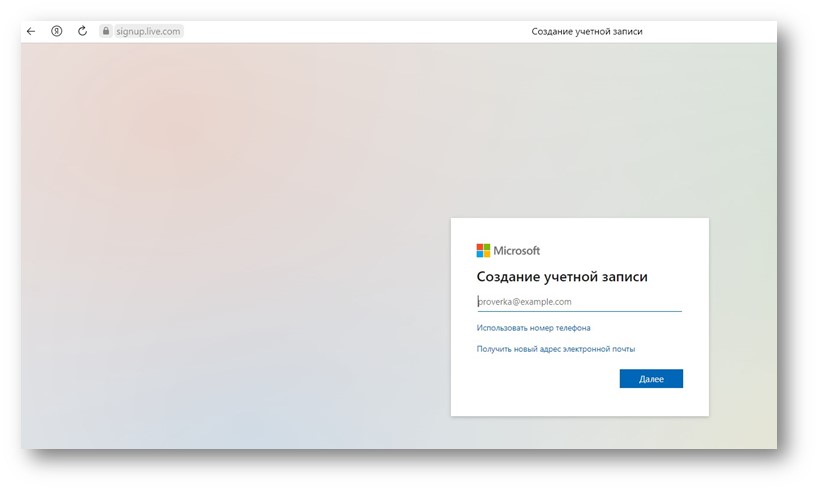
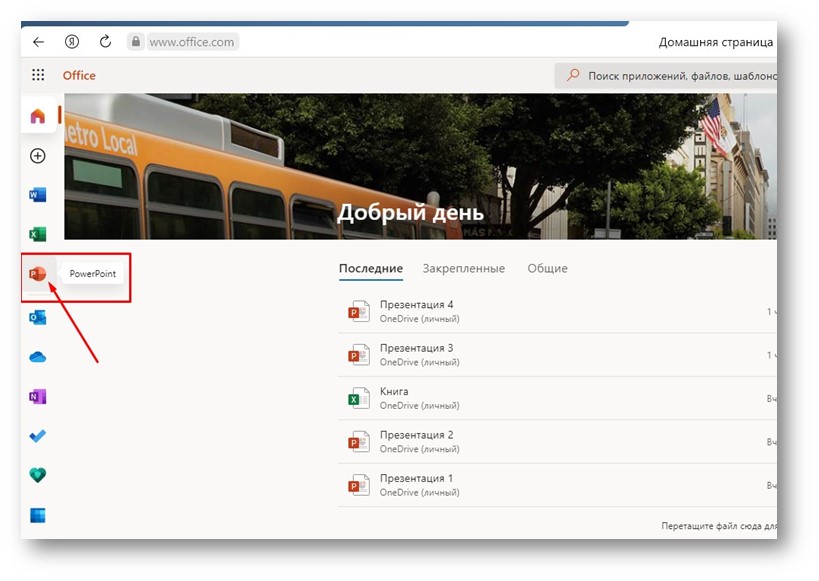
После того, как создали аккаунт заходим и кликаем по иконке PowerPoint, чтобы перейти в PowerPoint Online.
Какие ограничения у бесплатного PowerPoint онлайн?
PowerPoint онлайн позволяет создать полноценную презентацию. Ограничения связаны с отсутствием расширенных возможностей по использованию анимации, переходов. Также в бесплатной программе есть ограничения на использование галереи изображений, стикеров, клипарта и другого медиаконтента. При этом нет никаких ограничений на загрузку необходимых картинок с локального диска компьютера.
Также при работе в PowerPoint Online мы ограничены объёмом облачного хранилища. OneDrive предоставляет 5 гигабайт бесплатно под все файлы помимо файлов презентаций. Но готовую презентацию мы можем скачать и освободить место для новой.
Напомним, что Office Online – это не только создание презентаций. Это и текстовый онлайн редактор Word, и Excel, и некоторые другие программы, доступные в браузере.
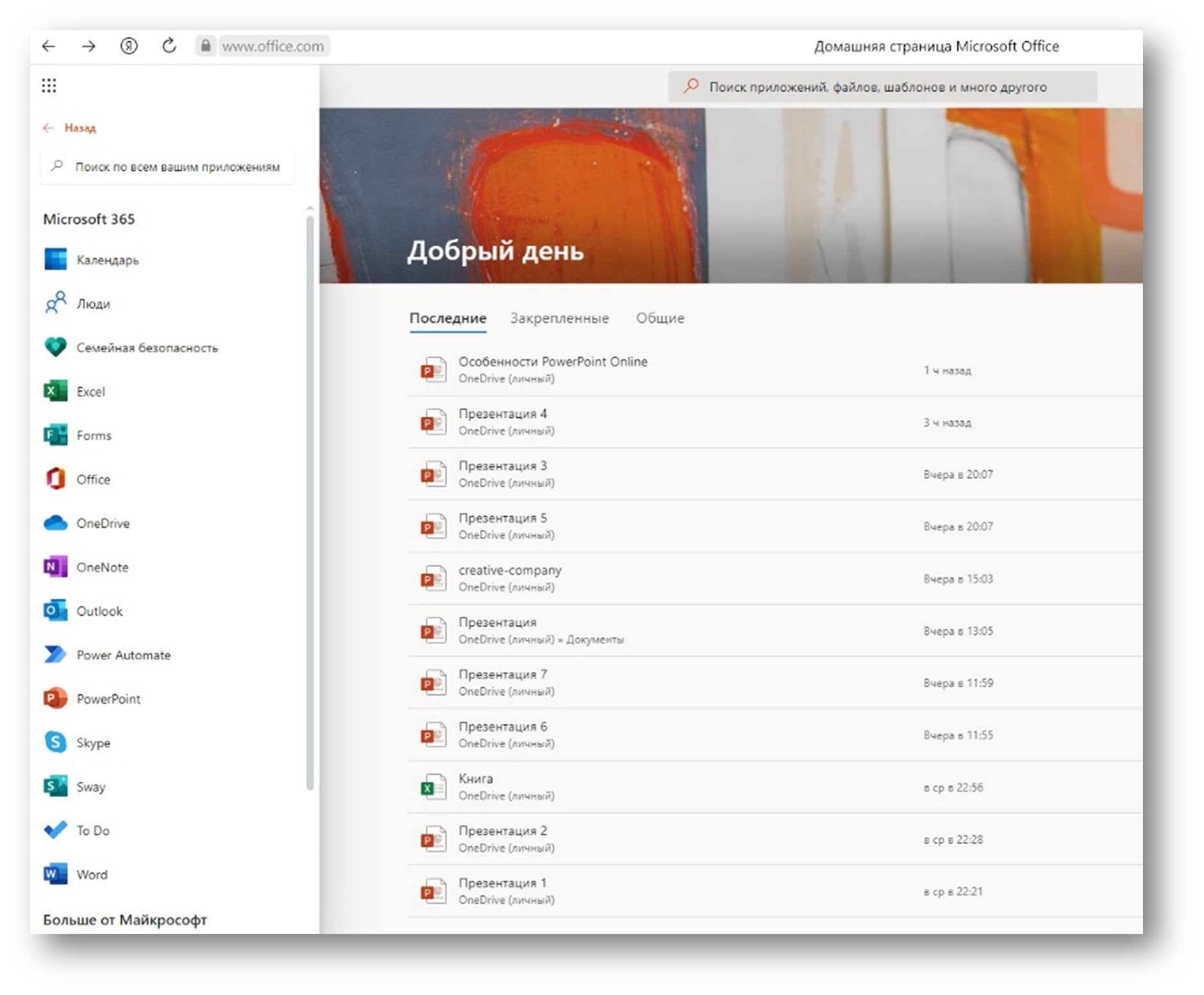
Создаем новую презентацию в PowerPoint Online
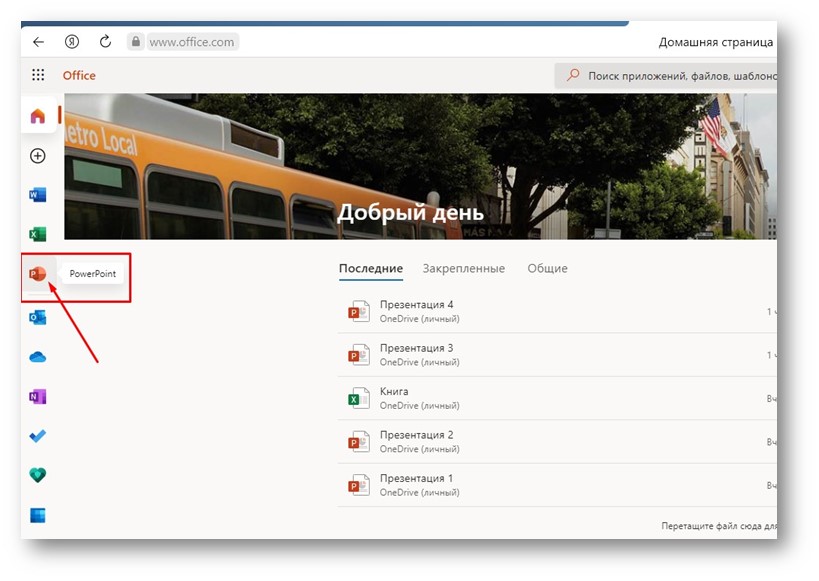
Кликаем по значку PowerPoint для перехода к сервису:
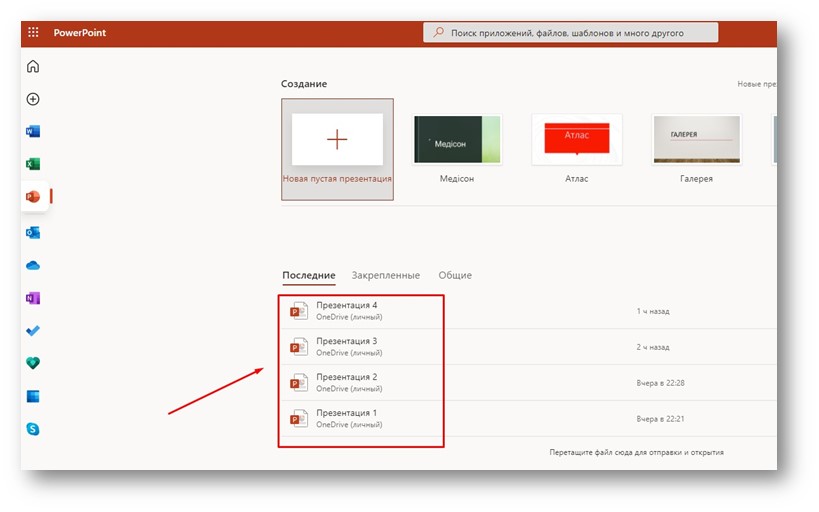
Мы можем открыть одну из ранее созданных презентаций, которые сохранены в OneDrive:
Можем создать новую презентацию. Для этого доступны темы оформления:
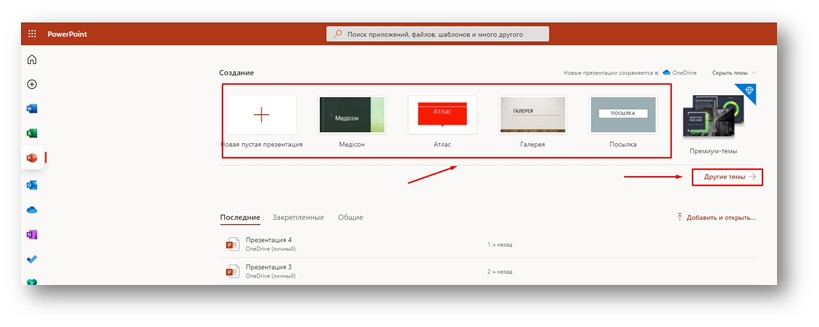
Также можно создать новую пустую презентацию. А тему выбрать позже.
Либо сделать свое уникальное оформление.
Выберем Новая пустая презентация:
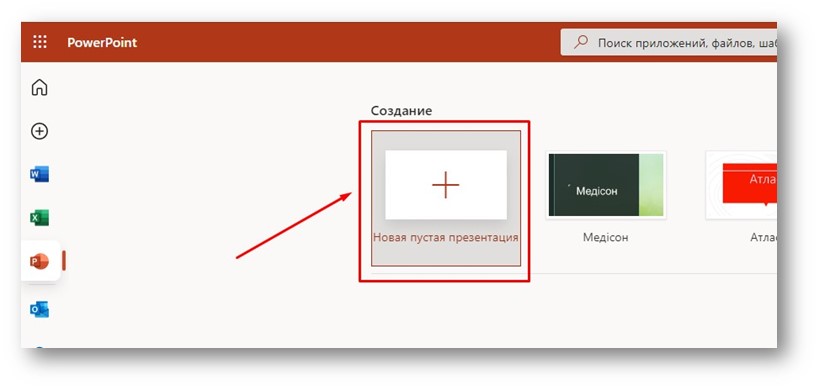
Открывается презентация с пустым титульным слайдом. «Заголовок слайда» и «Подзаголовок слайда» — это текстовые заполнители.
Кликаем по заполнителям и вносим свой текст:
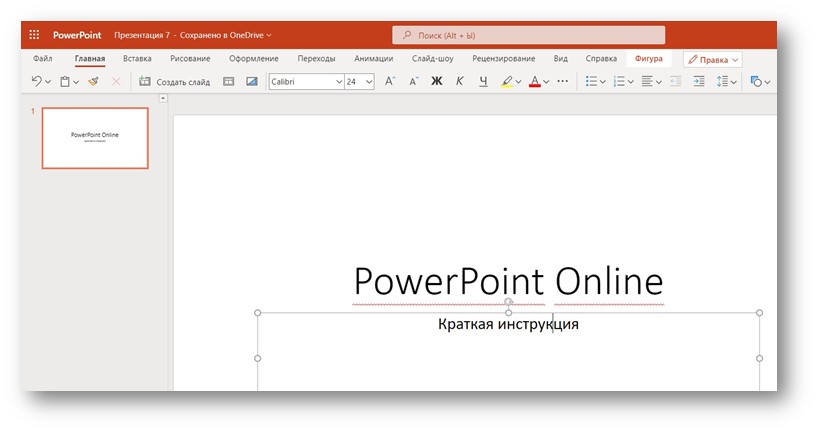
Титульный слайд готов.
Вставляем новый слайд
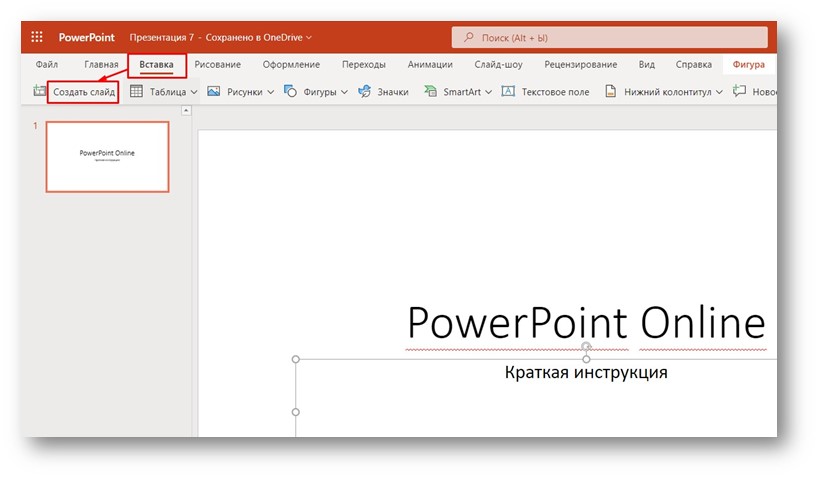
Теперь добавим еще один слайд. Для это кликаем Вставка – Создать слайд:
Сервис PowerPoint Online предложит несколько макетов оформления для нового слайда. Выбираем Заголовок и объект и кликаем Добавить слайд:
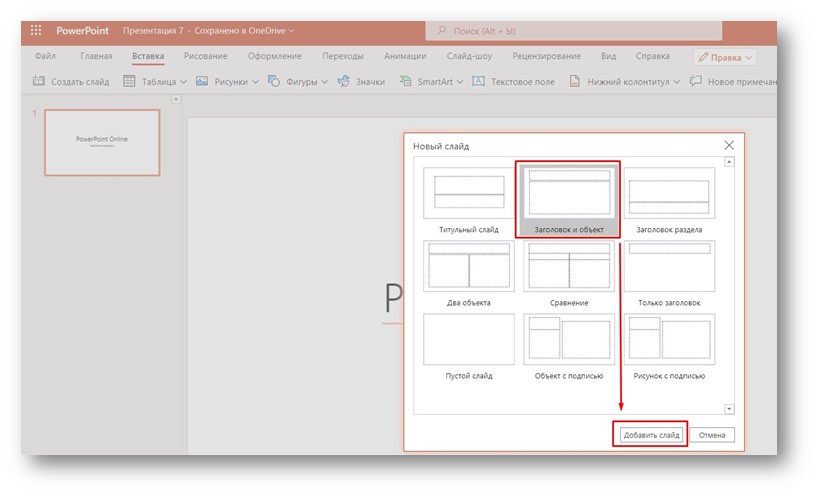
Получаем второй слайд с заполнителями:
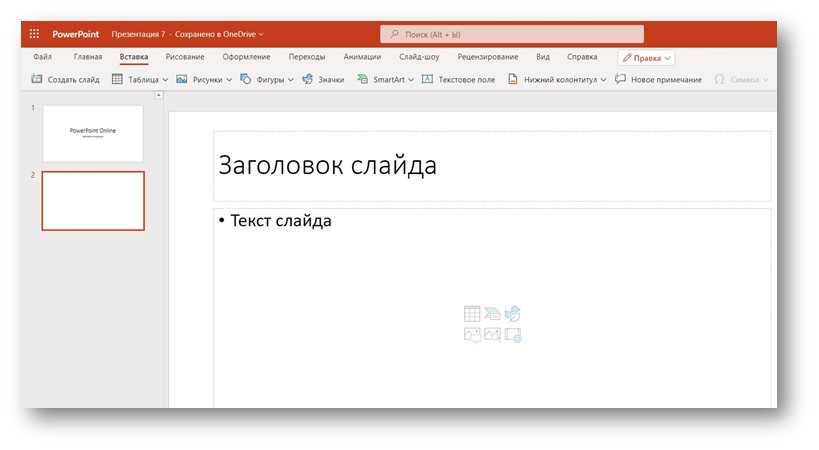
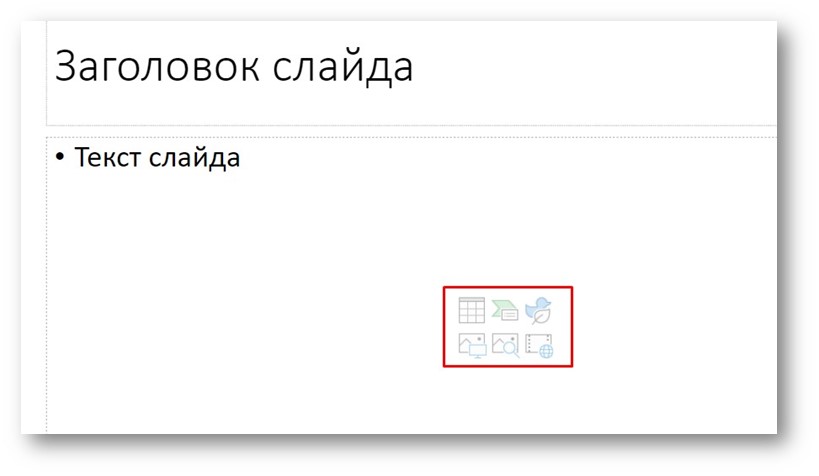
Верхний заполнитель – для добавления заголовка. А второй заполнитель – универсальный. С помощью него можно вставить текст, таблицу, изображения с диска или из банка изображений. Выбор нужного содержания определяется пиктограммами:
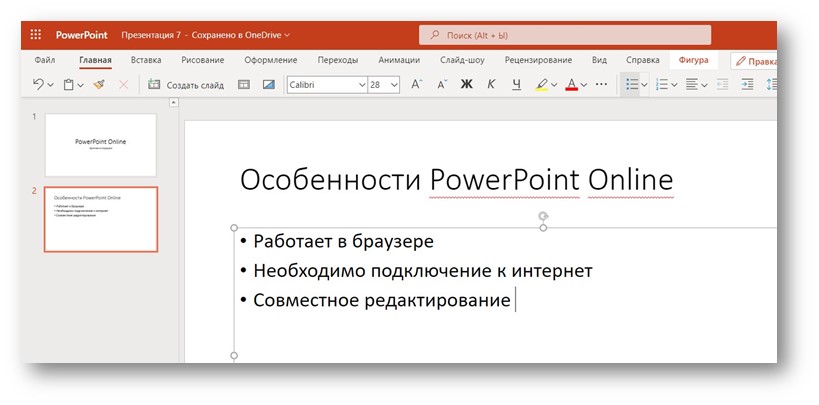
Мы вставим просто текст: заголовок и несколько тезисов. Причем текст можно как набрать на клавиатуре, так и скопировать из какого-либо готового источника, например, из текстового редактора Word.
У нас получается такой слайд:
Для работы с текстом есть стандартные инструменты:
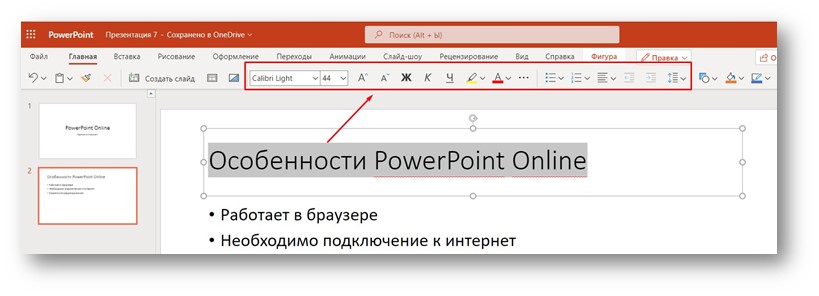
- Шрифт
- Размер шрифта
- Начертание
- Цвет шрифта
- Расположение и т.д.
Оформляем презентацию
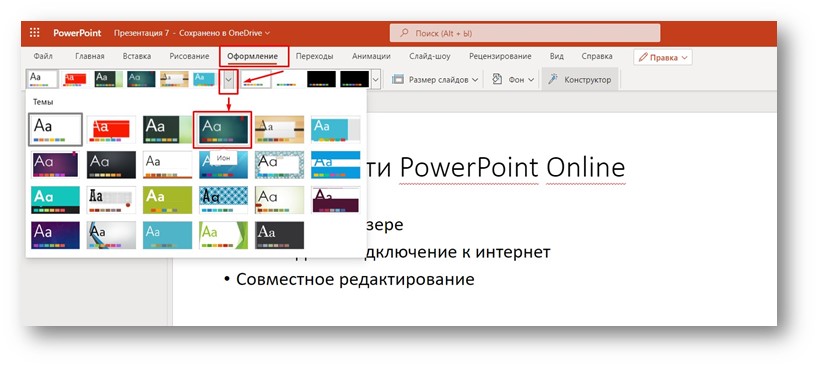
Для того, чтобы сделать оформление кликаем Оформление и в выпадающем списке выбираем понравившеюся тему. Например, тему Ион:
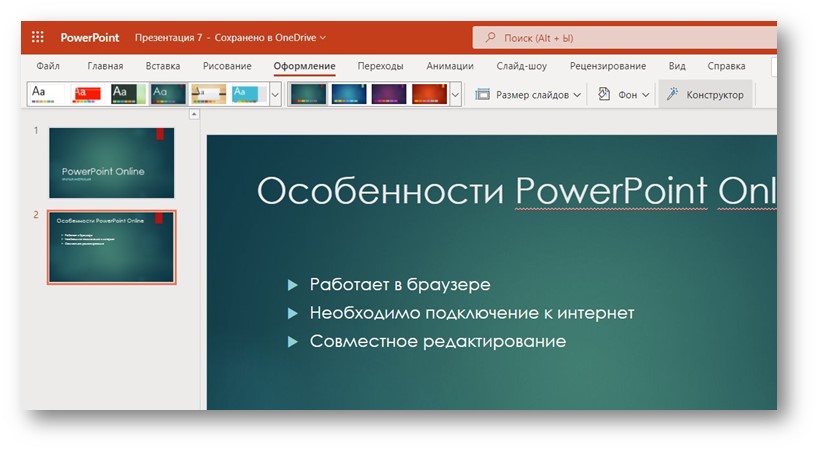
Получаем оформленные слайды:
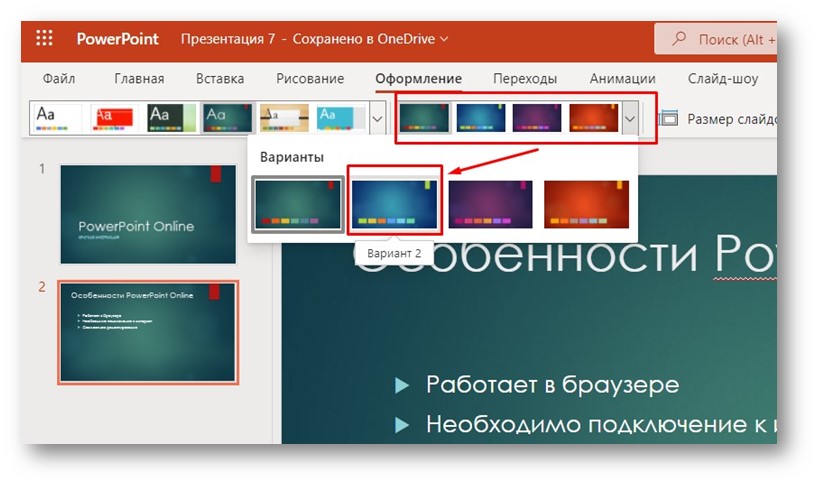
Если не устраивают цвета, то можем выбрать другие из доступных. Для выбора цвета темы кликаем по инструменту выбора вариантов цвета для темы:
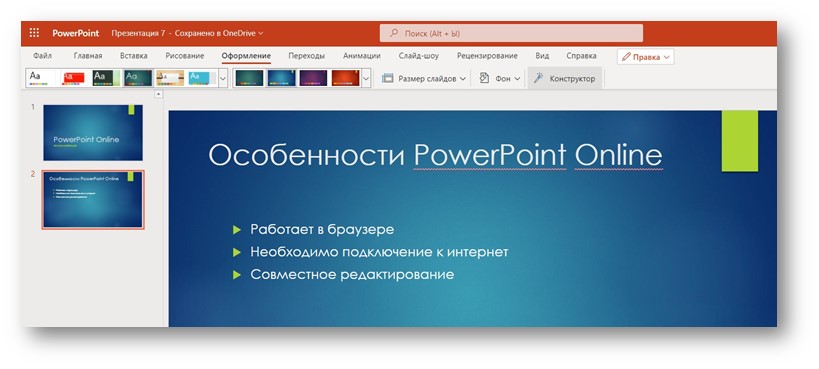
И получаем оформление в другом цвете:
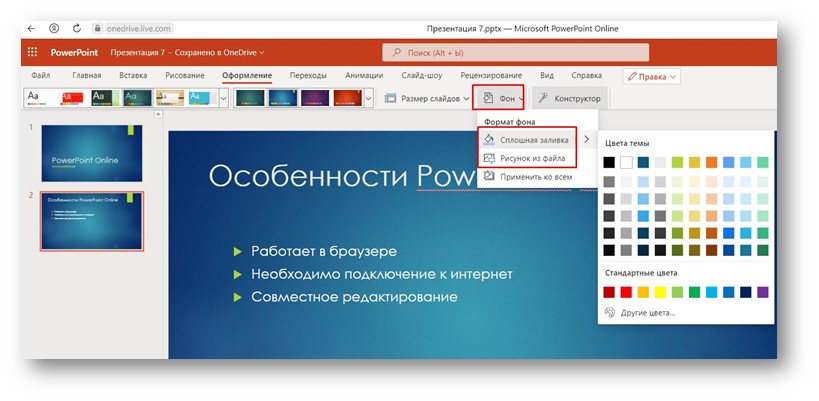
Помимо выбора предлагаемых тем оформления можем просто выбрать цвет для слайдов или загрузить фоновое изображение с компьютера. Это делается в меню Фон:
Вставляем изображения в презентацию
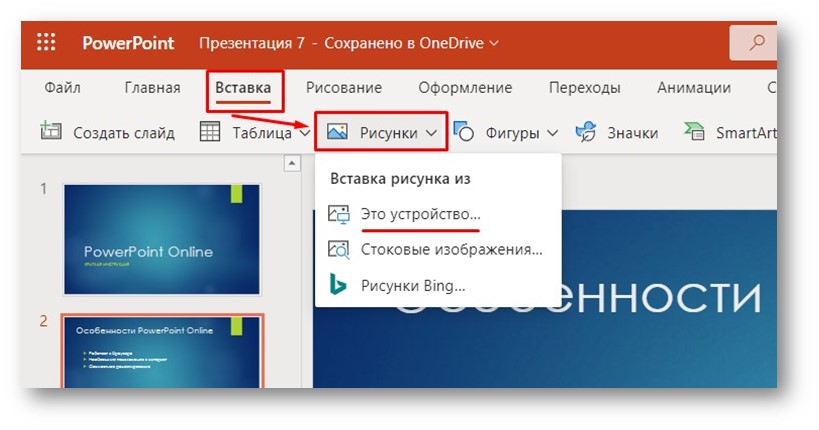
Для вставки изображения на слайд кликаем Вставка – Рисунки. Получаем 3 варианта:
Это устройство – вставка изображения с локального диска.
Стоковые изображения – изображения из общедоступных медиахранилищ.
Рисунки Bing – изображения из хранилищ службы изображений поисковой системой Bing.
Выберем Это устройство:
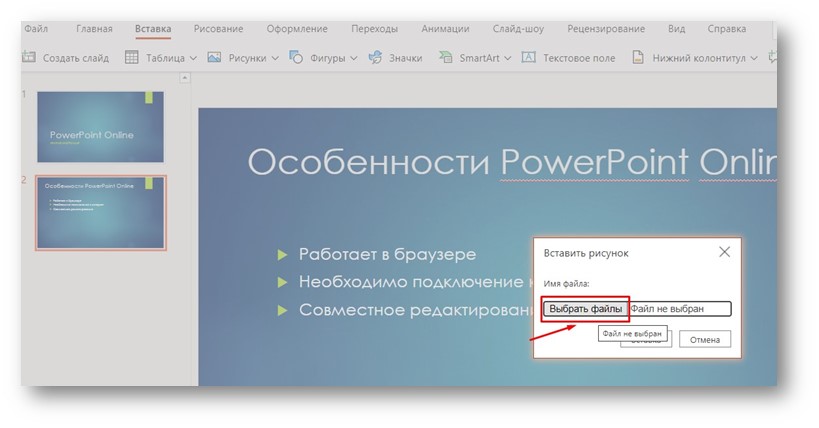
В открывшемся окне кликаем Выбрать файлы:
В открывшемся проводнике кликом левой кнопкой мыши выбираем нужный файл изображения и кликаем Открыть:
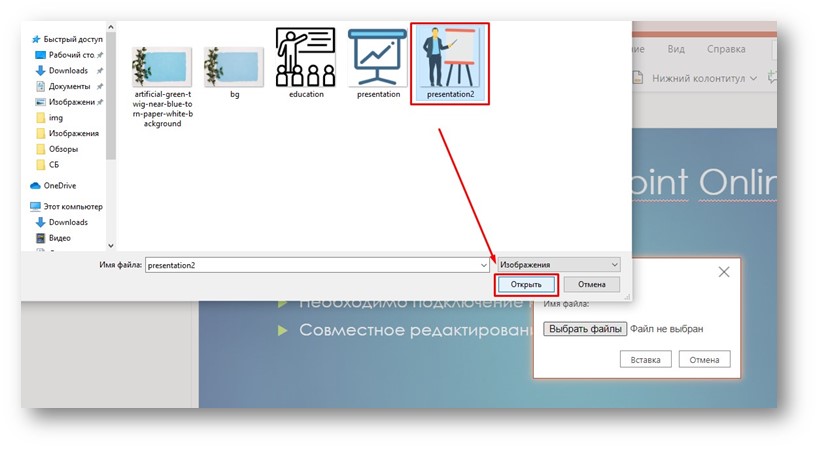
Последний шаг — кликаем Вставка:
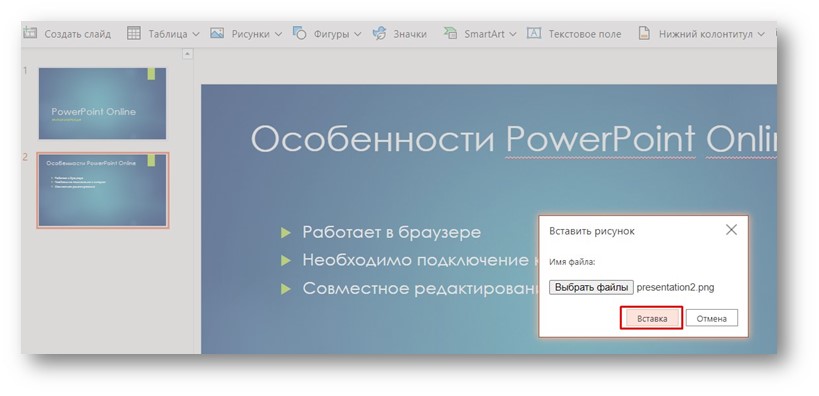
Получаем изображение на слайде.
Полученное изображение мы можем произвольно перемещать по слайду. Для этого захватываем левой кнопкой мыши и перетаскиваем изображение. Например, в правый нижний угол:
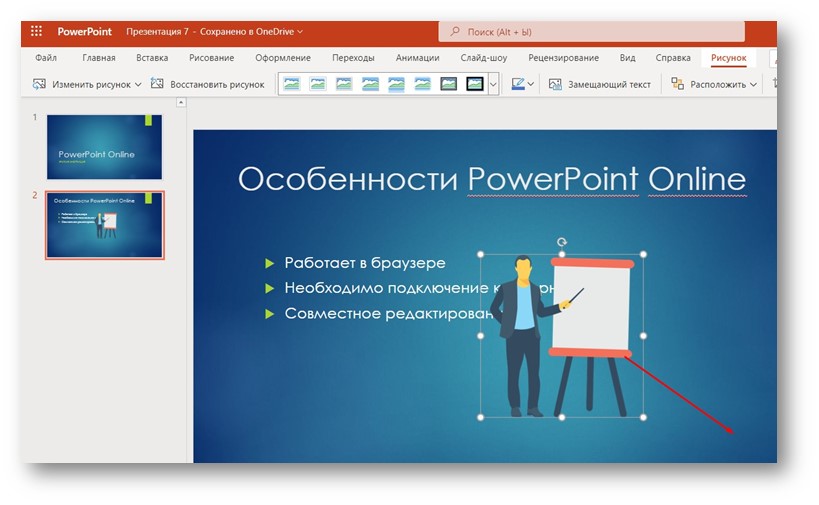
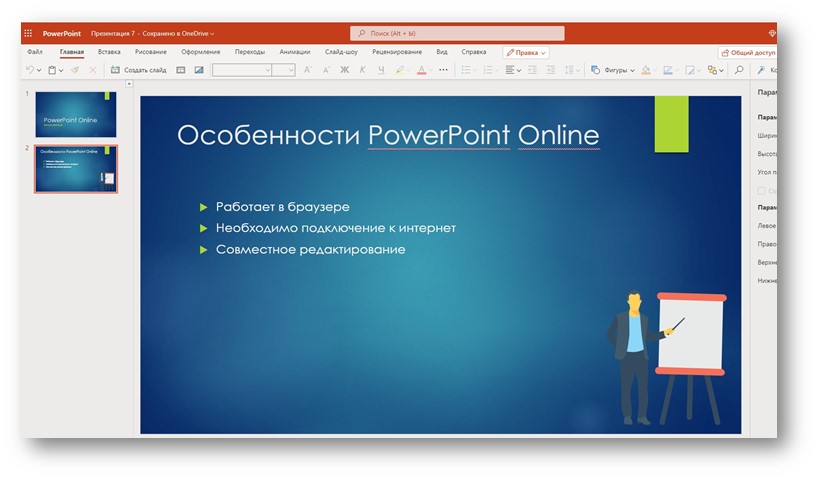
После перемещения отпускаем кнопку мыши и изображение фиксируется в выбранном положении на слайде:
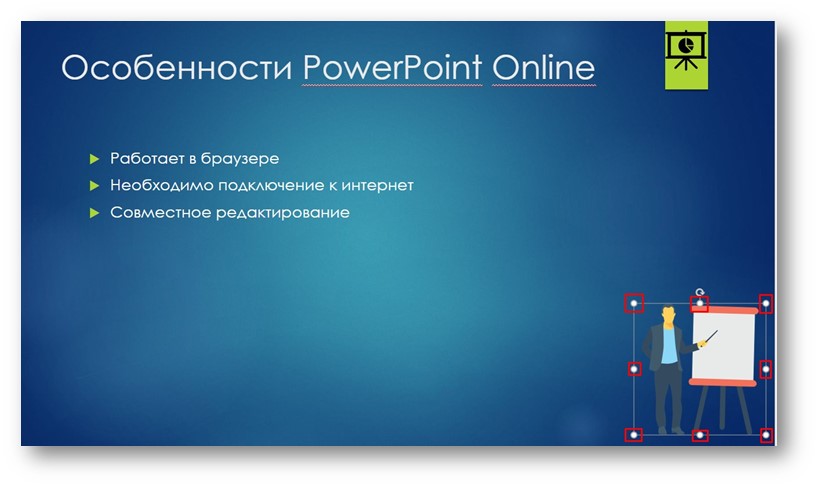
Захватывая и удерживая узлы, можем уменьшать или увеличивать размер изображения, а также поворачивать изображение на произвольный угол:
Для вставки стокового изображения кликаем Вставка – Рисунки – Стоковые изображения:
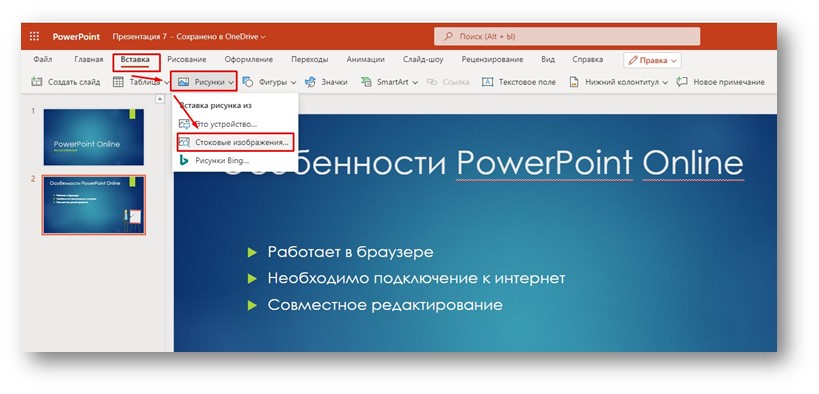
Можем воспользоваться разделами Изображения, Значки, Фигуры людей, Наклейки, Иллюстрации.
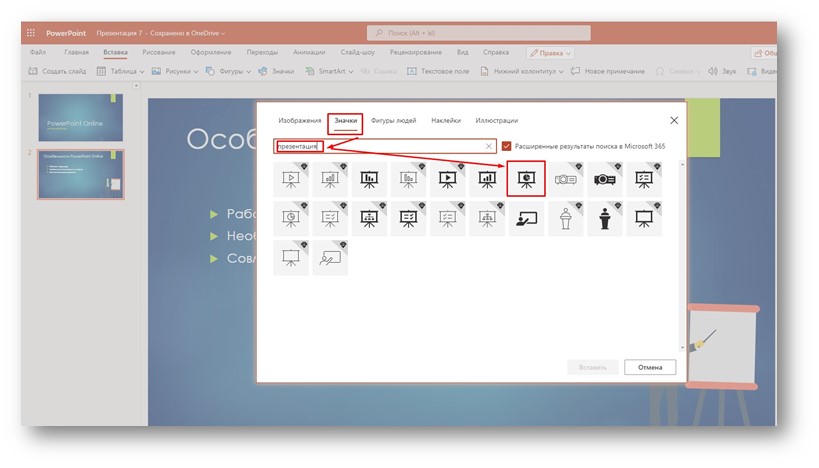
В качестве примера вставим значок. Выбираем раздел Значки и в строке поиска ищем подходящие по ключевому слову презентация.
Кликаем по понравившемуся и бесплатному:
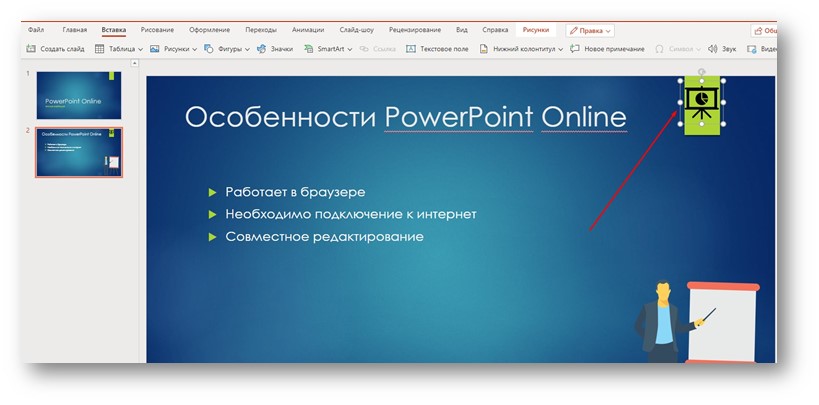
Получаем на слайде значок, который можем использовать в качестве логотипа:
Вставляем видео в презентацию
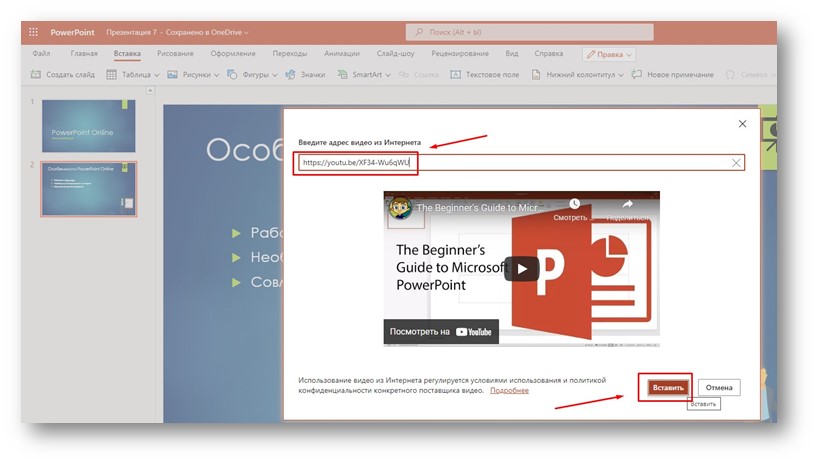
Кликаем Вставка – Видео из Интернета:
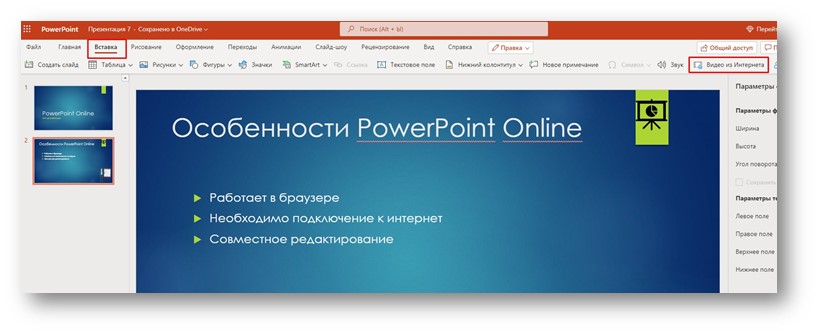
В открывшемся окне вставляем ссылку на видео и кликаем Вставить:
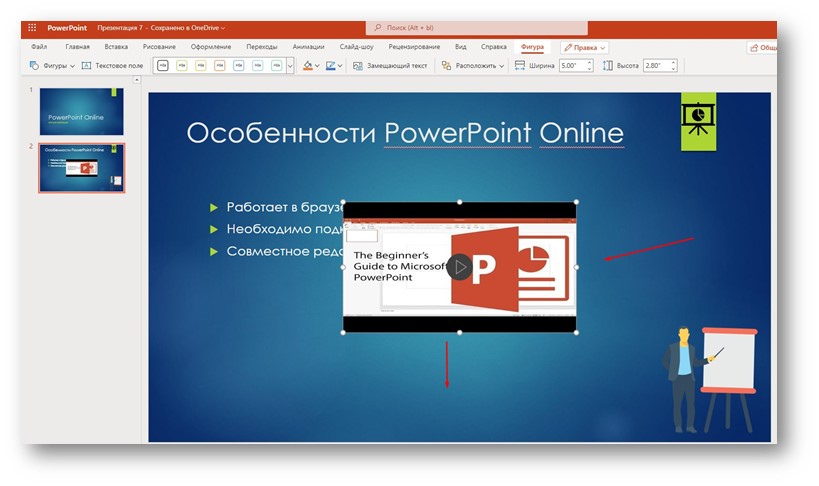
Получаем на слайде контейнер с видео, который можем переместить в нужное место на слайде:
Вставляем фигуру на слайд
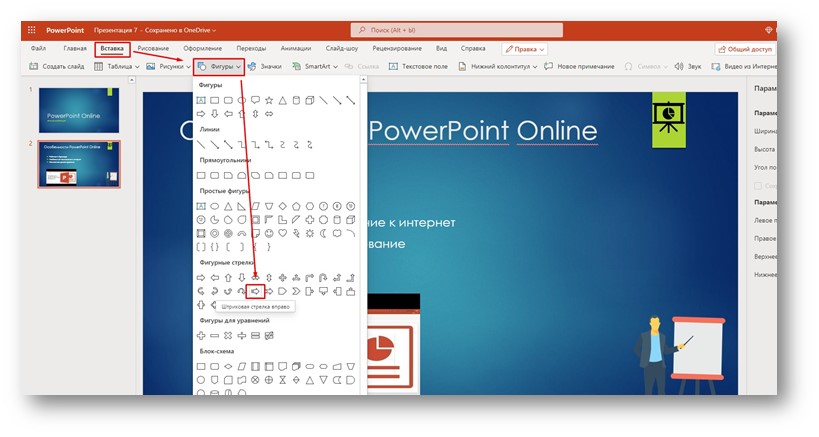
В PowerPoint Online можно вставить различные фигуры на слайд.
Кликаем Вставить – Фигуры и выбираем нужную фигуру:
Фигура размещается на слайде:
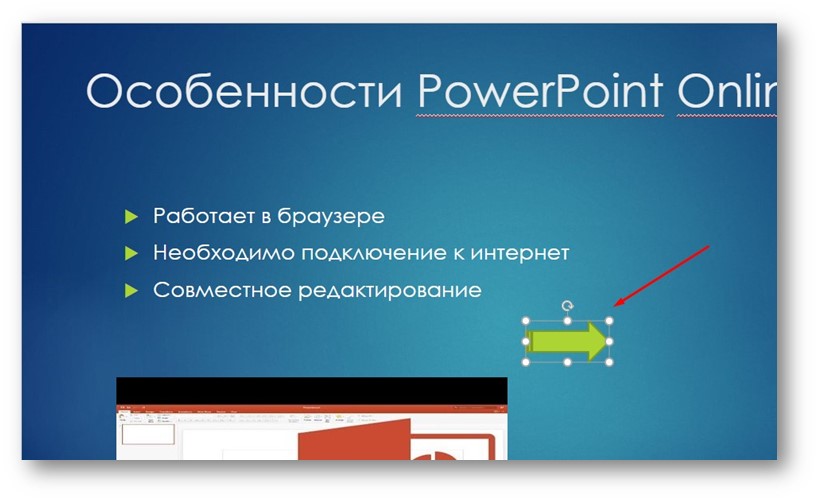
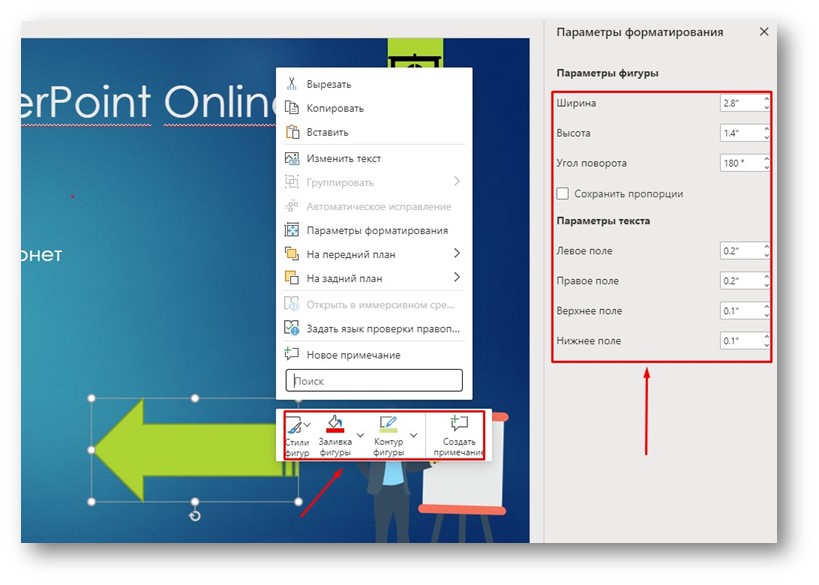
Фигуры можно масштабировать (увеличивать или уменьшать), поворачивать, перемещать, изменять фоновый цвет и цвет обводки:
Добавляем анимацию на слайды
К объектам на слайде можно применять различные эффекты анимации. Анимация может работать последовательно или синхронно. Последовательность и время анимации можно настраивать. Некоторые анимационные эффекты имеют дополнительные параметры.
В нашем примере добавим эффект к изображению на слайде.
- Отмечаем объект, к которому нужно применить эффект анимации.
- Кликаем по меню Анимация.
- Открываем раздел с типами анимации.
- Кликаем по нужному типу анимации.
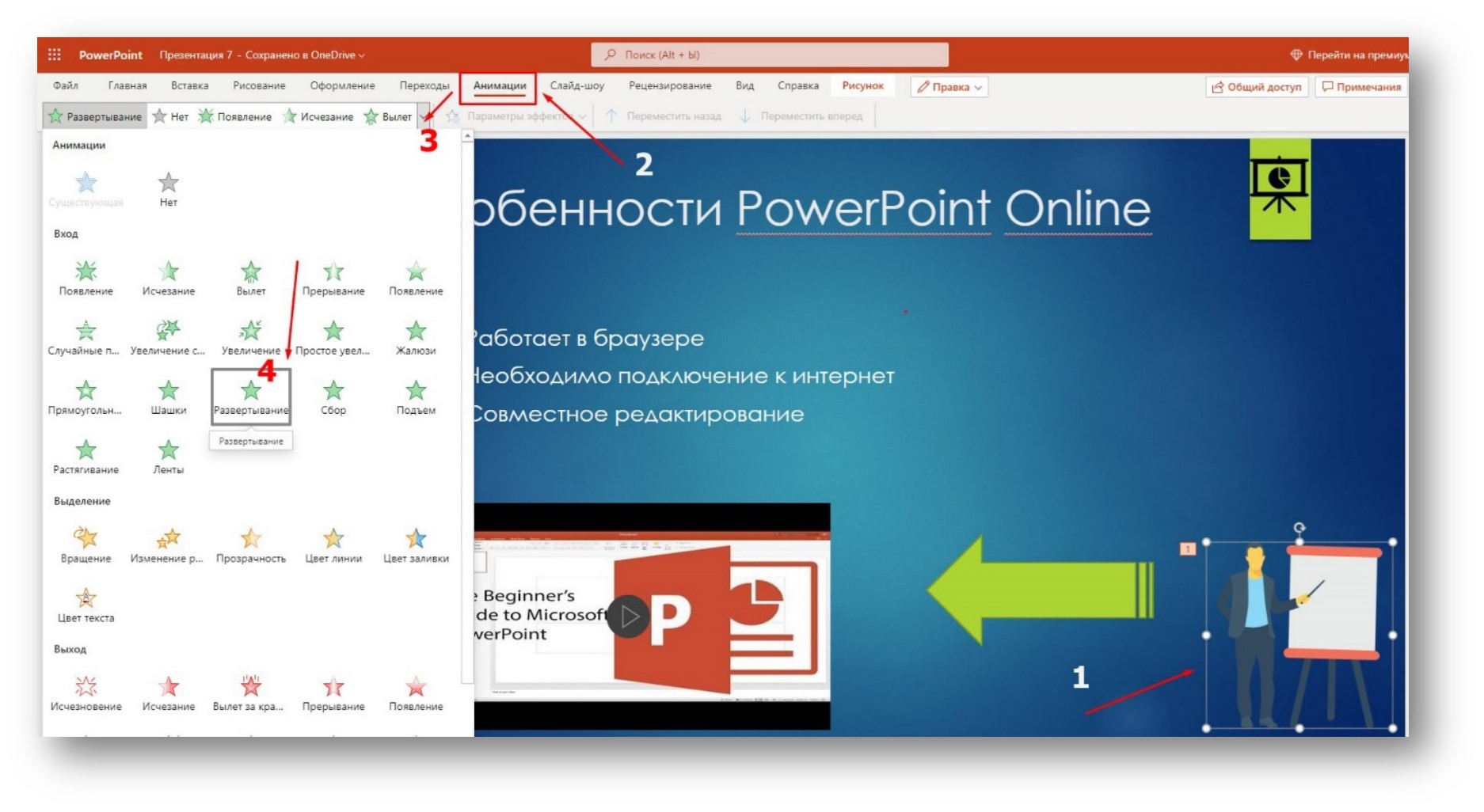
Теперь при демонстрации презентации изображение будет анимировано.
Добавляем переходы между слайдами
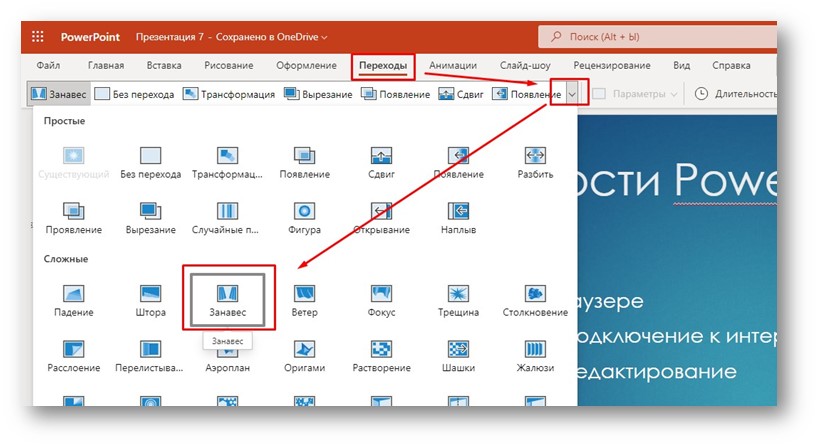
Мы можем настроить эффекты для переходов между слайдами. Эффект может быть единым для всех слайдов. Также каждый отдельный слайд может иметь уникальный эффект.
Для эффектов можно настраивать время, направление эффекта.
Для создания перехода кликаем Переходы, затем открываем панель с эффектами и выбираем нужный:
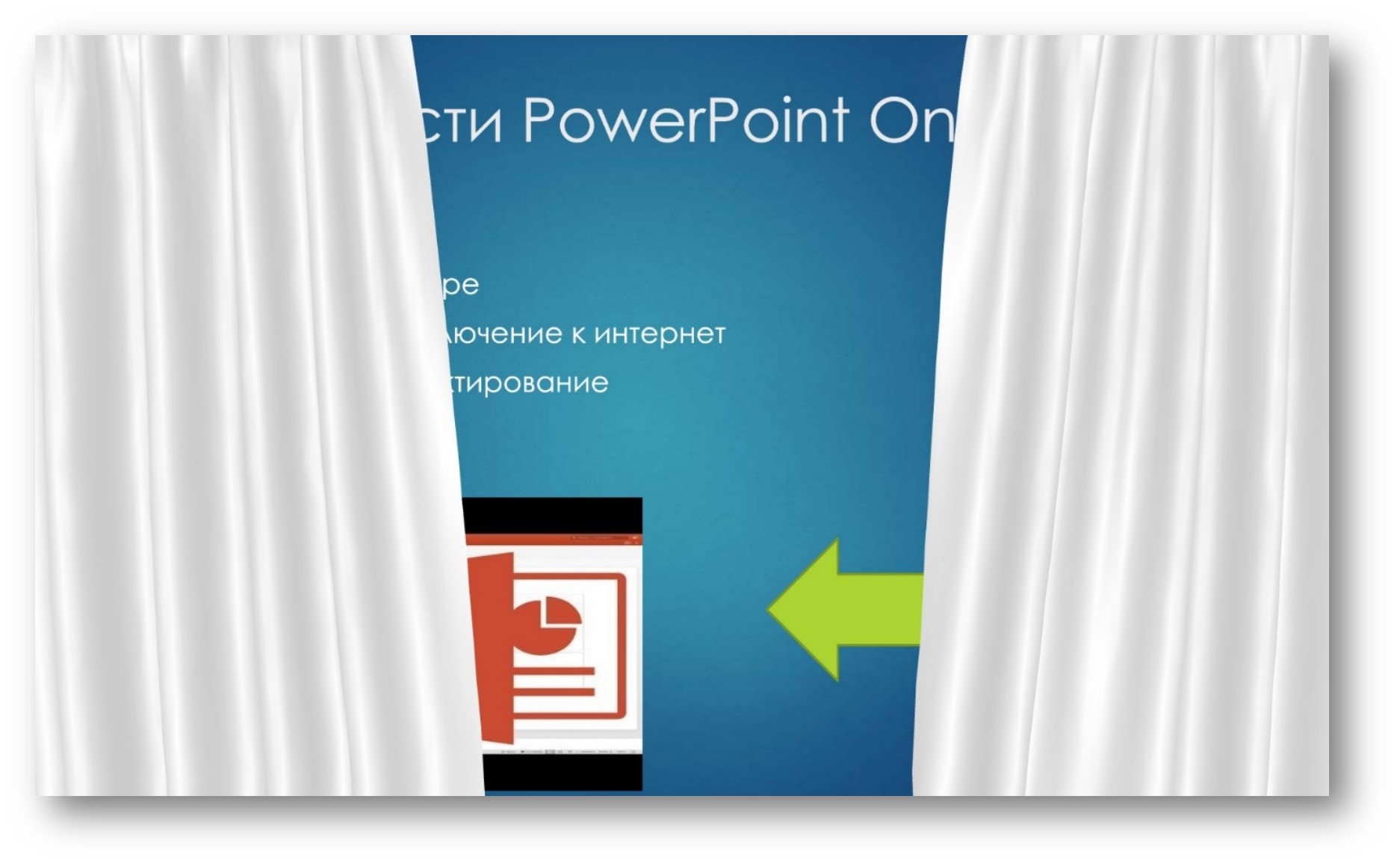
Эффект будет применен к слайду:
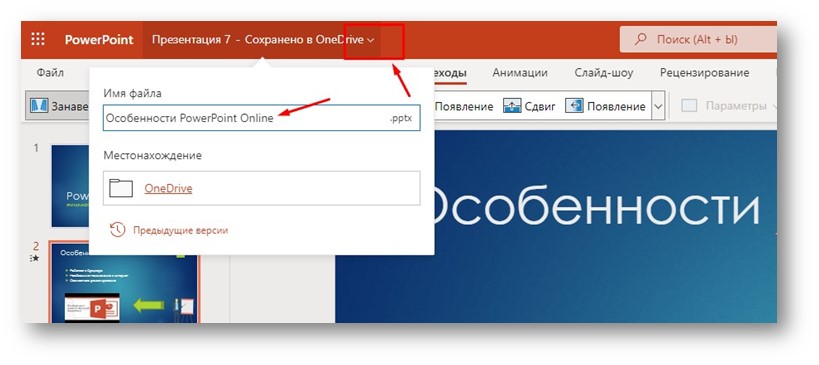
Задаем имя презентации
Кликаем по вкладке с названием, а затем вводим имя файла презентации и нажимаем Enter на клавиатуре.
Сохраняем презентацию на локальный диск
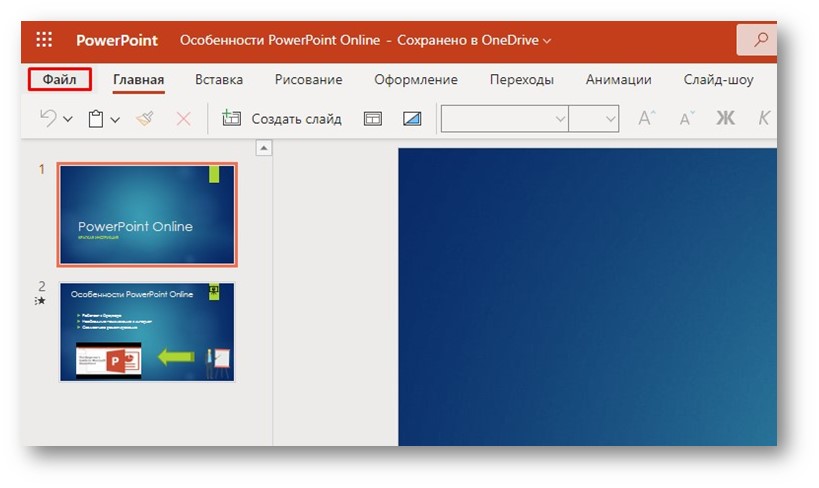
Готовую презентацию можно скачать на локальный диск.
Переходим в меню Файл:
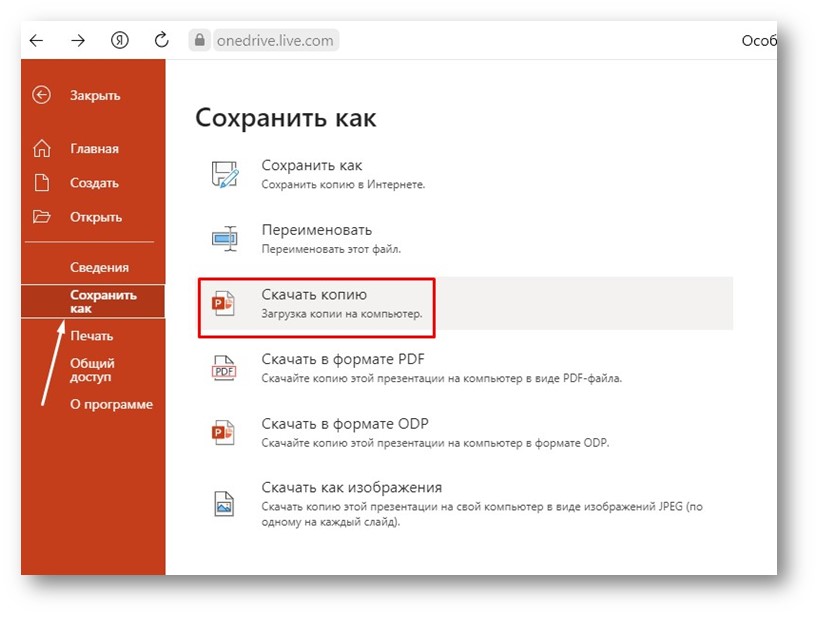
Во вкладке Сохранить как выбираем нужный формат. Выберем Скачать копию. В этом случае получим файл презентации PowerPoint.
Также презентацию можно сохранить в формате PDF, ODP или в виде отдельных изображений:
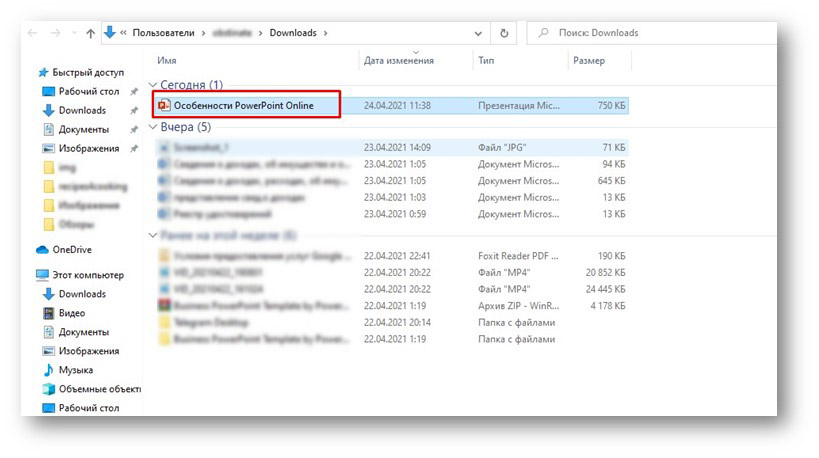
Полученный файл можем в дальнейшем открыть в десктопной версии PowerPoint:
Демонстрация презентации
Есть несколько способов запуска презентации для демонстрации.
Заметим, что нам не нужна установленная программа PowerPoint при демонстрации презентации PowerPoint Online, но нужен интернет!
1 способ демонстрации презентации в сервисе PowerPoint Online
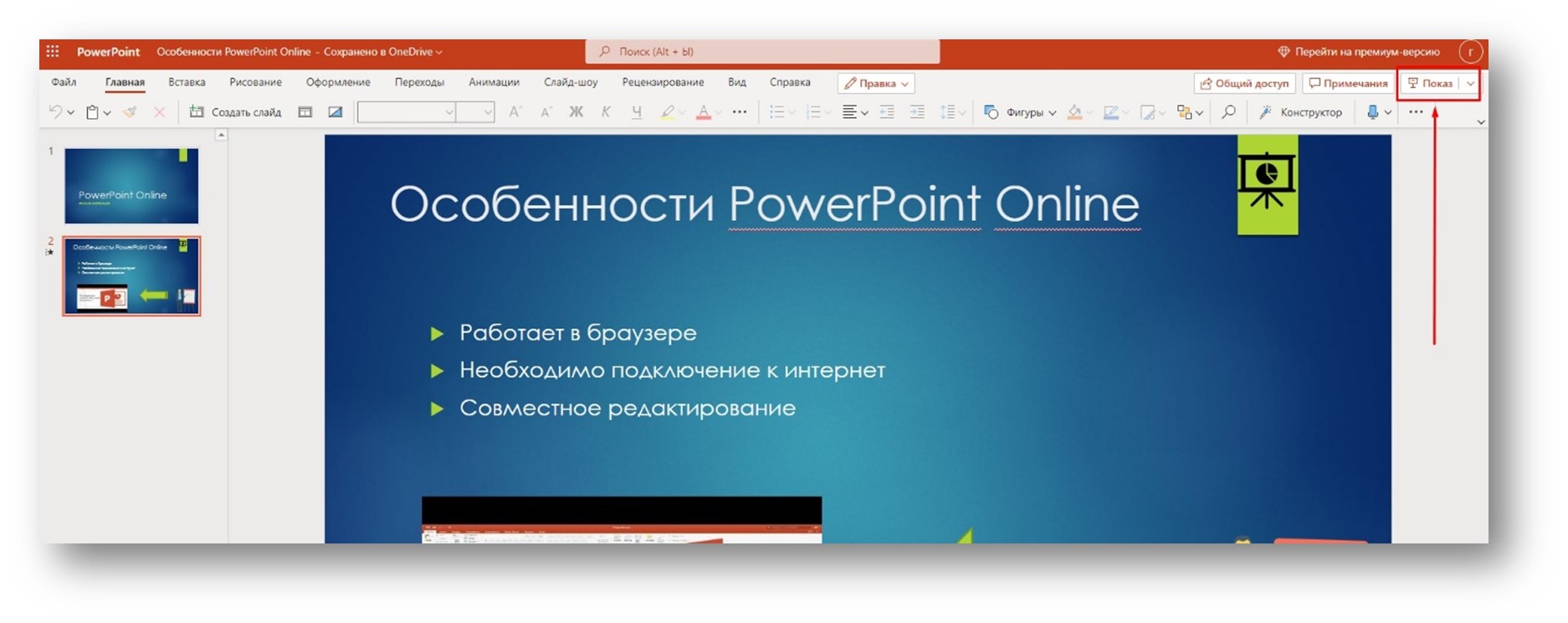
Кликаем по кнопке Показ в правом верхнем углу, и презентация запускается в режиме демонстрации.
2 способ демонстрации презентации в сервисе PowerPoint Online
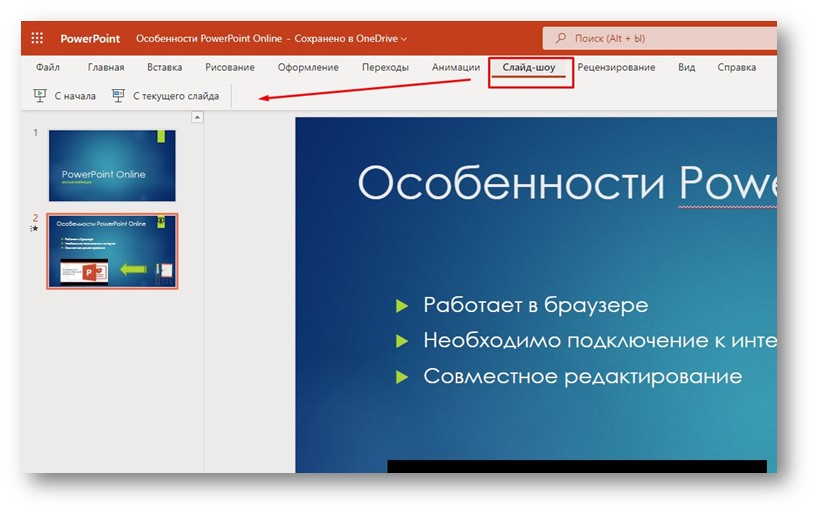
Переходим в меню Слайд-шоу и кликаем С начала, чтобы запустить показ презентации с первого слайда. Или С текущего слайда, чтобы запустить презентацию со слайда, в котором мы находимся в текущий момент.
3 способ демонстрации презентации в сервисе PowerPoint Online
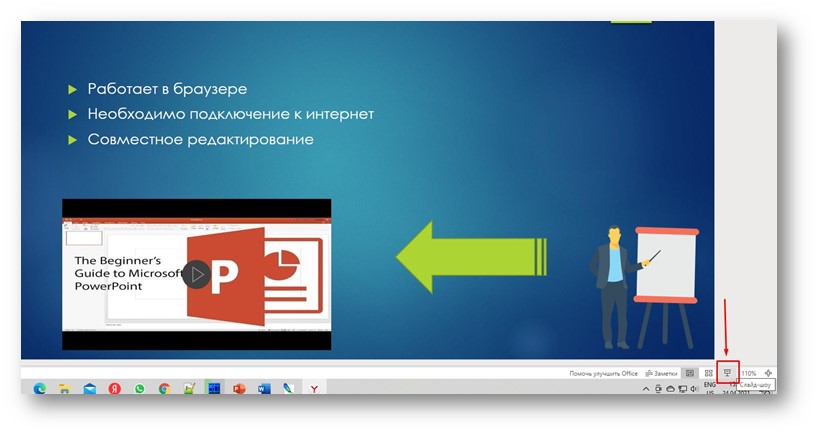
Кликаем по значку Слайд-шоу, расположенном в правом нижнем углу. В этом способе показ начинается со слайда, на котором мы находимся в текущий момент.
Выводы
Мы рассмотрели базовый функционал программы PowerPoint онлайн, которая работает непосредственно в браузере.
Рассмотренный функционал позволяет создать полноценную презентацию. Также сервис позволяет демонстрировать слайды без установки дополнительных программ, делиться презентацией с другими пользователями, работать над презентацией совместно с другими пользователями, скачивать готовую презентацию на локальный диск компьютера.
Преобразование PDF в презентацию
Преобразуйте PDF в презентацию при помощи простого и удобного конвертера. Вы можете преобразовать PDF в формат PPT или PPTX онлайн.
Перетащите файлы сюда
Выберите файл
Начать
Публикация рекламы
300,000+ пользователей

18,000+ пользователей
Оставайтесь на связи:
Как преобразовать PDF в Powerpoint?
- Загрузите PDF-файл.
- Выберите PowerPoint 2007-2013 (*.pptx) или PowerPoint 2003 (*.ppt) из выпадающего меню.
- Нажмите «Начать».

Преобразуйте PDF в презентацию онлайн
бесплатно в любом месте
Преобразуйте PDF-файл в презентацию PowerPoint
Можно ли преобразовать PDF-файл в презентацию? Да, можно! И это просто!
Загрузите PDF: вы можете перетащить документ, указать путь к файлу на устройстве или дать ссылку на облачное хранилище. Затем выберите формат PowerPoint — PPT или PPTX.
Готово? Отлично, теперь нажмите на кнопку «Сохранить изменения», а мы сделаем то, в чём нам нет равных: преобразуем PDF-файл в презентацию.
Без регистрации
Чтобы использовать онлайн-конвертер PDF2Go, не надо регистрироваться на сайте или устанавливать программу. Всё, что вам надо сделать — это скачать готовую презентацию в формате PPT или PPTX.
Забудьте о вредоносных программах, вирусах и других угрозах: ваше устройство в безопасности.
Создание файла PowerPoint
Зачем преобразовывать PDF-файл в презентацию PowerPoint? Форматы PPT и PPTX отлично подходят для выступления или лекции. Презентация идеально дополнит ваши слова.
Преобразуйте информацию из PDF-файла и создайте слайды для презентации PowerPoint. Несколько простых шагов — и результат не заставит себя ждать!
Файлы защищены на все сто
Мы делаем всё для защиты файлов: безопасная загрузка по протоколу SSL, регулярная очистка серверов, автоматическая обработка документов и уважение к авторским правам.
Если у вас остались вопросы, ознакомьтесь с Политикой конфиденциальности.
Поддерживаемые форматы
Вы можете преобразовать любой PDF-файл в презентацию независимо от количества страниц или наличия изображений и сложных графических элементов. PDF2Go поддерживает стандартные форматы презентаций Microsoft PowerPoint.
Презентации:
Мобильный конвертер PDF-файлов
Конвертируйте PDF-файлы в PPT или PPTX онлайн в любом удобном месте. Онлайн-сервис PDF2Go позволяет создавать презентации из PDF-файлов дома, на работе, в пути. Даже в отпуске.
Мобильный онлайн-сервис PDF2Go можно использовать на компьютере, планшете, ноутбуке или даже на телефоне.
Оцените инструмент 4.5 / 5
Чтобы оставить отзыв, преобразуйте и скачайте хотя бы один файл