
Как добавлять видео в презентации в PowerPoint
Видео делает презентацию более интересной, не говоря о том, что это идеальный способ включить в корпоративную презентацию ваше последнее демо или рекламный ролик, вместо того чтобы во время презентации переключаться туда-сюда между PowerPoint и программой для видео. Казалось бы, добавить видео должно быть просто, не труднее, чем добавить фото, но, тем не менее, всё немного сложнее.
В любой современной версии PowerPoint есть возможность добавлять видео с жёсткого диска, с iMovie на Mac или из Интернета и проигрывать их во время презентации. Кроме того, прямо внутри PowerPoint вы можете настроить яркость, контраст и цвет, обрезать начало или конец видео и сделать много чего ещё. Вы даже можете вставить видео в презентацию напрямую с YouTube с небольшим количеством дополнительных надстроек на Windows.
В этом уроке я покажу вам, как добавлять видео в свои презентации, настраивать их, чтобы они выглядели так, как вам нужно, устанавливать автоматически повтор и так далее. Вот всё, что вам нужно знать об использовании видео в презентациях PowerPoint.
Нужна помощь?
Если вам нужна помощь в дизайне презентации, свяжитесь с одним из опытных создателей презентаций из Envato Studio. Они могут изменить дизайн ваших слайдов, создать шаблоны и многое другое, и ваша презентация будет выглядеть блестяще и профессионально.
Скринкаст
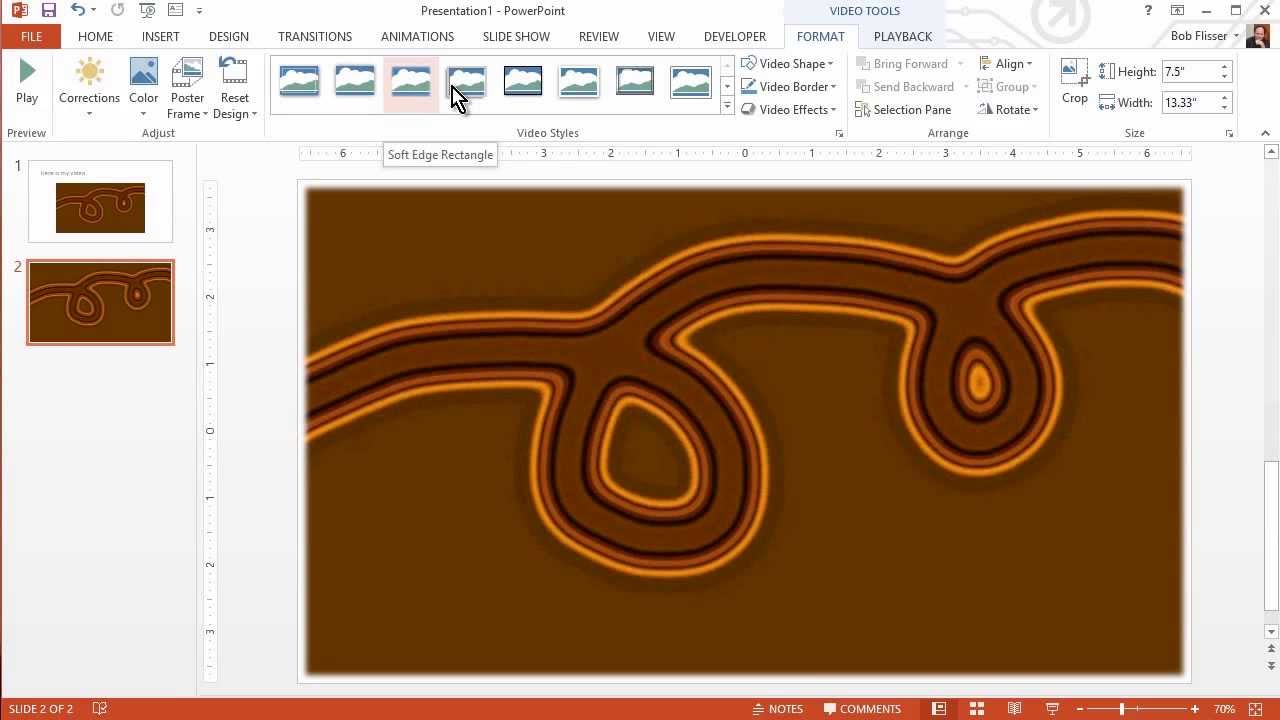
Следите за ходом этого урока со своей собственной презентацией в PowerPoint 2007 и выше на компьютере или Mac. Заметьте, что некоторые советы из этого урока будут работать только для PowerPoint 2013 на компьютере.
Также вы можете использовать свой видеофайл совместимого формата. Либо загрузите архив из этого урока с двумя образцами видео: swirl.mov и swirl.wmv. Файл .mov подойдёт для Mac, .wmv — для Windows, но будет работать и тот, и другой.
Теперь давайте добавим видео в презентацию.
Вставляем видео в слайды PowerPoint
Перед тем как начать настраивать видео, сперва его надо добавить на слайд. Вот лучшие способы добавить видео в презентацию на Mac и Windows:
Добавьте видео с помощью слайда «Оглавление» на Mac или Windows
Вставьте в свою презентацию PowerPoint слайд с заполнителем «Оглавление». Теперь нажмите на последнюю из шести иконок в середине слайда. Появится меню с командой Insert Video. Иконка станет выглядеть по-другому, в зависимости от версии PowerPoint, которую вы используете.

Если вы используете PowerPoint 2011 или старше, нажав на иконку, вы вызовете диалоговое окно Insert Video (Windows) или Insert Movie (Mac), затем можно двойным щелчком нажать на нужный файл.
Если вы используете PowerPoint 2013, появится экран с вопросом, хотите ли вы вставить видео с компьютера, из локальной сети или с облака, например, с Microsoft OneDrive.

В добавлении видео из облака нет ничего необычного. Просто ещё одно хранилище. Когда вы нажмёте на одну из кнопок Browse (их может быть больше, чем две), появится обычное диалоговое окно для вставки.
Добавляя видео таким образом, вы можете выбрать любой стандартный видеофайл, который проигрывается на компьютере. По умолчанию для Windows следует выбрать видео в формате .wmv, а для Mac — .mov, либо видео в формате .mp4, которое должно работать на обеих платформах. Заметьте, что для PowerPoint не подойдут ни видео Flash (.flv), ни анимация Shockwave Flash (.swf).
Когда вы вставите видео, у него будет две кнопки Play внизу, а на панели управления будут две вкладки с инструментами для видео: Format и Playback. На Mac будет только одна вкладка — Format Movie.
Нажав на кнопку Play внизу, можно запустить предварительный просмотр видео. Вам это пригодится во время редактирования и представления презентации.

Вставляем видео с помощью панели управления в Windows
Что если вы хотите вставить видео на слайд, у которого нет заполнителя «Оглавление»? Вот ещё один способ.
На вкладке Home нажмите на стрелку вниз на кнопке New Slide и выберите пустой макет (Blank). Не нажимайте саму кнопку, потому что так вы вставите ещё один слайд с заполнителем «Оглавление». Нужно нажать на стрелку.

Теперь, когда у нас есть пустой слайд, мы вставим на него видео. Для этого перейдём на вкладку Insert на панели управления. Справа нажмите на кнопку Video. В зависимости от версии PowerPoint, у вас появится выбор между Online Video и Video on My PC (2013), или Video from File и Clip Art Video (2010 и 2007).
Не радуйтесь раньше времени: Online Video не значит YouTube! Это лишь ещё одна ссылка на облачное хранилище. Выберите Video из File, и у вас появится ещё одно стандартное меню Insert. Найдите то же видео, что и раньше (или другое, если хотите), а потом нажмите по нему двойным щелчком. Теперь, когда видео вставится, оно займёт весь слайд.

Вставляем видео с панели меню на Mac
В версии 2011 года у PowerPoint для Mac нет вкладки Insert, но есть меню Insert. Нажмите на меню Insert, выберите Movie и увидите два варианта на выбор: Movie Browser и Movie from File.

Вставляем видеоклип из обычной папки на Mac
Выберите Movie from File, принцип работы тот же, что и с Windows или другим диалоговым окном Insert. Найдите файл swirl.mov, который вы загрузили с этой страницы, или свой собственный видеоклип, потом нажмите по нему двойным щелчком, и видео, которое вы вставили, отобразится на весь слайд.
Вставляем видеоклип через Movie Browser
Через Movie Browser можно работать не только с фильмами. Это небольшое всплывающее окно, с помощью которого можно загружать фильмы, звуковые файлы, фотографии и другие файлы из папок Movie, Music, iMovie, iPhoto, iTunes, Photo Booth и некоторых других мест.
Создайте ещё один пустой слайд, как раньше. Теперь нажмите на меню Insert, выберите Movie и в этот раз выберите Movie Browser. Заметьте, что вкладка Movies в нём уже выбрана, и вы можете сразу перейти к местоположению файла. На моём Mac есть файл в папке Movies, и вы видите его уменьшенное изображение внизу. Если вы хотите сделать предварительный просмотр файла, либо нажмите по нему двойным щелчком, либо нажмите кнопку Play. Снова нажмите кнопку Play, чтобы вернуться к уменьшенным изображениям. Чтобы вставить видео, перетащите его уменьшенное изображение на слайд. Затем можно закрыть окно Movie Browser.

Изменяем цвет и добавляем другие эффекты
Хотя у PowerPoint нет возможности редактировать видео, вы можете откорректировать цвет и внести другие изменения в видео. Это работает в основном одинаково в любой версии.
Убедитесь, что видео выбрано, как и вкладка Format на панели меню справа. Нажмите на кнопку Corrections на панели меню слева и выберите нужную опцию. В Windows появится временное превью для видео с изменениями. На Mac нужно выбрать какую-нибудь опцию, чтобы увидеть эффект, его можно всегда отменить (Command-Z на Mac и Ctrl-Z в Windows).

Если вам нужны более тонкие настройки, нажмите на Video Correction Options внизу выпадающего меню Corrections. Отобразится либо панель задач со слайдерами Brightness и Contrast и кнопкой Recolor (2013), либо диалоговое окно с этими опциями (2010 и Mac 2011).
Так же и с регулировкой цвета. Выбрав видео, нажмите кнопку Color, так вы сможете изменить общий цветовой оттенок. Если вы выберете Video Color Options, отобразится та же панель задач или диалоговое окно, как описано выше.
Выбираем обложку для видео
Обложка для видео — это изображение на видео, которое видно до того, как вы начнёте его проигрывать. По умолчанию обложкой для видео будет первый кадр этого видео, но её можно поменять двумя способами:
- Выберите определённый кадр из видео
- Выберите изображение на компьютере
Во-первых, обратите внимание на то, какой кадр отображается в виде обложки для видео по умолчанию: когда вы нажимаете на фон слайда при том, что видео не выделено, вы заметите, что обложка — первый кадр. Когда вы нажимаете кнопку Play, первый кадр мгновенно переходит во второй, и видео начинает проигрываться.
Давайте поменяем это. Внизу видеоклипа нажмите на временную шкалу в том месте, где находится нужный вам кадр. Затем на вкладке Format в панели меню нажмите кнопку Poster Frame и выберите Current Frame.
Когда видеоклип не выделен, видно изображение кадра, которое вы только что выбрали. Нажмите на кнопку Play, и видео перепрыгнет на первый кадр и начнёт проигрываться с него.
Теперь давайте выберем в качестве обложки для видео любое изображение. Снова выделите видео и нажмите кнопку Poster Frame, но в этот раз выберите Image From File (тот же снимок экрана, выше).
В версиях 2010 и Mac 2011 появится обычное диалоговое окно для выбора, двойным щелчком можно выбрать нужное вам изображение. В PowerPoint 2013 больше вариантов на выбор: файл на компьютере, клипарт Microsoft Office, поиск изображения с помощью Bing, импорт из облачного хранилища или имеющихся социальных сетей.

Можете использовать своё изображение или, если вы загрузили архив из этого урока, можете использовать файл, который называется rainbow.jpg.
Теперь на видео отображена выбранная вами картинка.

Когда вы нажимаете кнопку Play, картинка исчезает и начинается обычное проигрывание видео. Если позже вы решите, что хотите установить обложку по умолчанию (то есть первый кадр видеоклипа), выберите Reset из выпадающего меню Poster Frame.
Обрамление и форма видеоклипа
Кроме того, на вкладке Format из панели меню можно выбрать рамку для видео, одну из длинного ряда стилей, но действительно классно то, что можно сделать маску для клипа любой формы.
Выделите видео и вкладку Format, нажмите на Video Shape. Выберите форму, и на видео наложится маска в виде этой формы!

Изменяем параметры воспроизведения
Во всех версиях PowerPoint можно настроить параметры воспроизведения видео, хотя в версии Windows существует больше опций.
Изменяем параметры в Windows
В Windows, выделив видео, нажмите на вкладку Playback в панели меню. Слева есть кнопка Trim Video, которая позволяет поменять время начала и конца видео (параметры In и Out).

Нажмите на кнопку Trim Video и в появившемся диалоговом окне перетащите зелёный указатель вправо, чтобы изменить время начала видео, либо перетащите красный указатель влево, чтобы изменить время его окончания. Либо вместо этого вы можете просто ввести время начала и конца видеоклипа.

Нажмите OK, и длина видео станет короче. Обратите внимание, что вы ничего не удаляли: если позже захотите изменить точки начала и окончания видео, просто снова нажмите кнопку Trim Video. Вам будет доступен весь видеоклип.
Справа от кнопки Trim Video можно настроить время, когда видео будет появляться и пропадать, хотя, возможно, вам не всегда понравится результат.
Секция справа на панели меню предлагает параметры того, как и когда должен начинаться видеоклип.
Изменяем параметры на Mac
В версии 2011 Mac кнопка Playback Options расположена слева на вкладке Format Movie в панели меню. В ней есть только четыре параметра, как видно на снимке экрана ниже. Время начала и окончания видео ограничено двумя опциями на выбор: начать по щелчку (start on click) и начать автоматически (start automatically). Выберите одну из них в выпадающем меню прямо над кнопкой Playback Options.

Вставляем видео с YouTube
В Windows можно использовать инструменты «Разработчика» PowerPoint, чтобы вставить видео с YouTube. Мы это делаем, вставляя Flash-объект, так что большинство вышеуказанных параметров нам будут недоступны.
Сначала вставьте новый пустой слайд или слайд только с названием, как мы делали выше. Теперь нужно открыть доступ к инструментам «Разработчика». Нажмите правой кнопкой мыши в любом месте панели меню и из всплывающего меню выберите Customize the Ribbon.

Отобразится экран PowerPoint’s Options, в секции Customize Ribbon. Справа поставьте галочку на строчке Developer. Затем нажмите OK.

Существует три шага, чтобы вставить Flash-объект, в который мы поместим видео (смотрите на снимок экрана ниже):

- Нажмите на новую вкладку Developer в панели меню.
- В секции Controls нажмите на последнюю кнопку в группе. Она будет выглядеть как отвёртка или гаечный ключ и называется More Controls.
- Прокрутите вниз появившееся диалоговое окно и выберите Shockwave Flash Object, а потом нажмите OK.
Курсор станет похожим на крестик. Перетащите его по экрану, чтобы нарисовать прямоугольник, а когда отпустите, в этом прямоугольнике появится большая X.

Делаем ссылку на видео в YouTube
Откройте YouTube и найдите видео, которое хотите вставить. Для этого урока я буду использовать свой предыдущий урок с TutsPlus о том, как вставить мастер-слайды в PowerPoint. Это видео находится по адресу: http://www.youtube.com/watch?v=muoSYIpPJvY
Нажмите на строку Address, чтобы выбрать URL, а потом либо нажмите правой кнопкой мыши и выберите Copy из всплывающего меню, или нажмите Ctrl-C.
Используйте скопированный URL как источник для видео

- Убедитесь, что объект Flash выделен, а потом нажмите кнопку Properties на вкладке Developer, чтобы отобразилось окно Properties.
- В пустую строку справа от графы Movie вставьте URL, который вы только что скопировали (с помощью правой кнопки мыши или клавиш Ctrl-V).
- Отредактируйте URL. Измените /watch?v= на просто /v/ . URL, который я использую, теперь выглядит так:
http://www.youtube.com/v/muoSYIpPJvY - По желанию: чтобы видео проигрывалось автоматически, добавьте в конец &autoplay=1 , вот как будет выглядеть URL:
http://www.youtube.com/v/muoSYIpPJvY&autoplay=1
Теперь включите слайд-шоу, и видео воспроизведётся. (Совет: нажмите Shift-F5, чтобы проиграть текущий слайд.) Возможно, придётся проиграть его пару раз, чтобы видео подгрузилось на ваш компьютер и хорошо воспроизводилось.
Заключение
В PowerPoint есть много возможностей для того, чтобы вставлять и изменять видео в презентациях. Можно вставить видео с компьютера, из локальной сети, из облака и даже с YouTube, если вы пользуетесь Windows. Как только вы вставите видео, вы найдёте большинство инструментов, необходимых для его настройки, на вкладках Format и Playback в Windows и на вкладке Format Movie на Mac.
Добавлять видео в презентацию немного сложно, но далеко от невозможного. Если у вас возникнут какие-то загвоздки с добавлением видео в презентации, оставьте комментарий ниже, и мы постараемся вам помочь.
Вставка видеороликов в презентацию PowerPoint 2007
Обратите внимание! На нашем сайте уже была написана статья, в которой рассказано о способах добавления видеоролика на слайды всех версий редактора презентаций от Microsoft. При необходимости рекомендуем с ней ознакомиться. В этом материале будет изложена подробная инструкция по работе в PowerPoint 2007 года.
Подробнее: Общая инструкция по добавлению видео в PowerPoint
Добавление ролика
PowerPoint 2007 года имеет встроенные инструменты для интеграции в презентацию файлов различных видеоформатов. Несмотря на это, существуют некоторые ограничения. Например, нельзя в качестве объекта указывать ролик из интернета, видео экспортируется непосредственно из внутренней памяти компьютера. Следствием этого является повышение размера конечного файла презентации, но положительный аспект заключается в возможности воспроизведения добавленной записи без доступа к сети.
Шаг 1: Вставка видео из файла
Вставка ролика в PowerPoint выполняется по аналогии со всеми другими медиаматериалами. Потребуется выбрать соответствующую опцию, после чего в файловом менеджере указать требуемый объект:
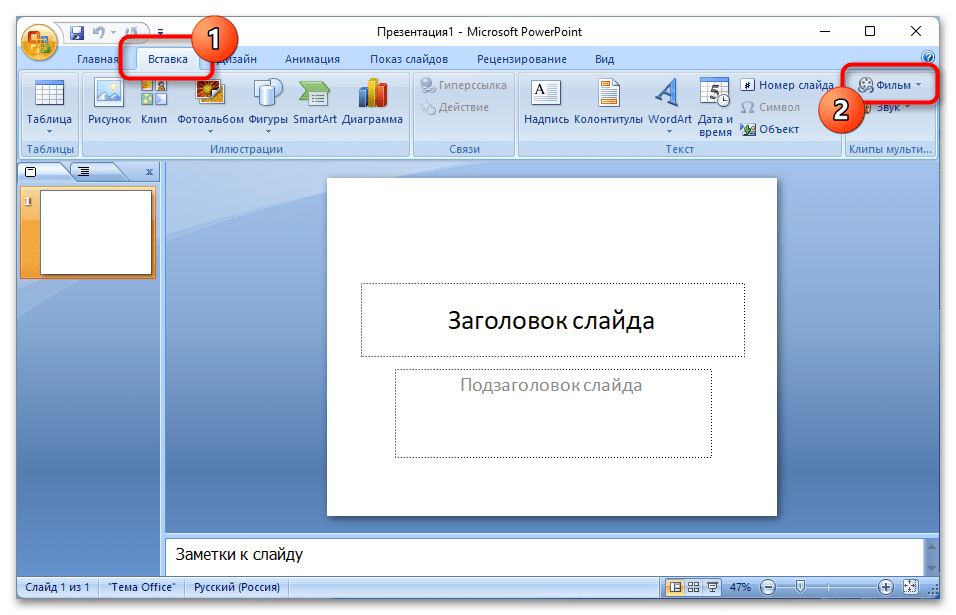
- Запустите программу и перейдите к слайду, на котором необходимо разместить видеоролик. Откройте вкладку «Вставка» и на панели инструментов кликните по кнопке «Фильм», находящейся в блоке «Клипы мультимедиа».
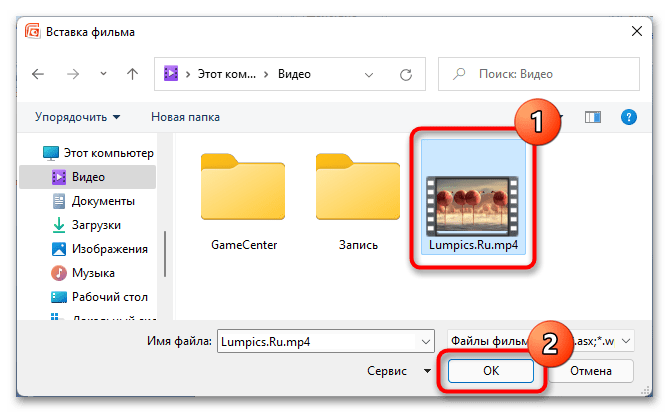
- В открывшемся окне «Проводника» перейдите в директорию, где находится видеофайл. Выделите его, кликнув левой кнопкой мыши, и нажмите «ОК».
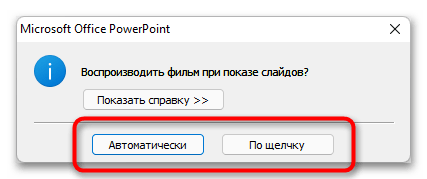
- В появившемся диалоговом окне щелкните по кнопке «Автоматически», если необходимо сразу же воспроизводить добавляемый ролик при отображении слайда с ним. Чтобы показ начинался по нажатию, кликните «По щелчку».
Обратите внимание! Описанным методом можно добавить одновременно несколько видеоклипов на один слайд. Разработчиками не предусмотрены никакие лимиты, но следует учитывать, что размер файла презентации при этом существенно возрастет. В случае необходимости предварительно можно воспользоваться специальными программами для сжатия видео, список которых представлен в другой статье на нашем сайте.
Подробнее: Приложения для сжатия видео
Шаг 2: Редактирование параметров
После интеграции ролика в слайд презентации потребуется произвести дополнительные настройки объекта, чтобы он корректно отображался во время просмотра. Первостепенно следует выбрать месторасположение. Для этого наведите курсор на видео, зажмите левую кнопку мыши и перетащите его в нужное место.
Немаловажным является размер. Для изменения этого параметра перемещайте отмеченные на изображении ниже маркеры. Боковые слева и справа отвечают за ширину, верхние и нижние — регулируют высоту, а находящиеся по углам — служат для определения масштаба.
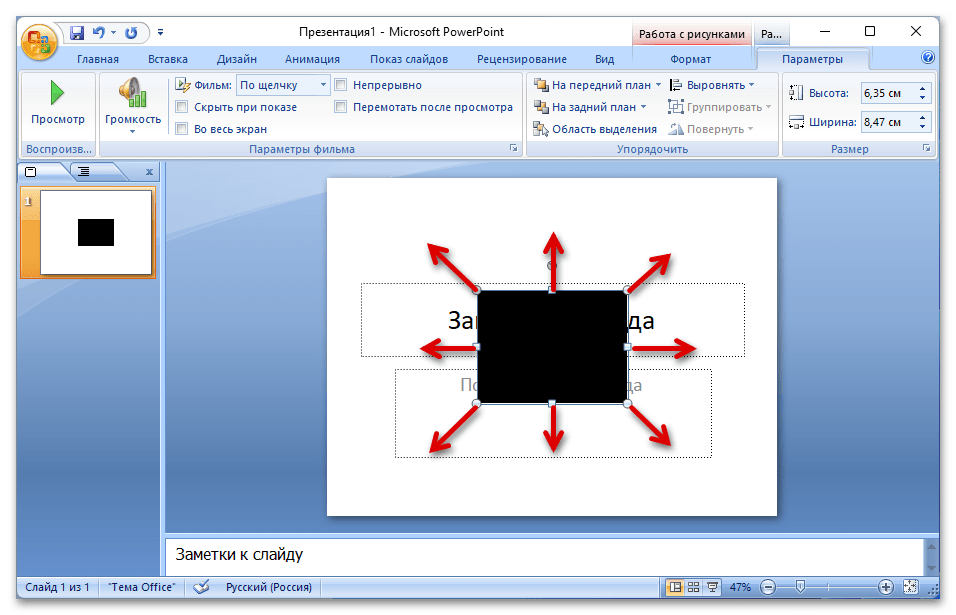
Чтобы вносить изменения в свойства отображения и воспроизведения объекта, следует перейти на вкладку «Параметры», которая появляется только при выделении видеоклипа. На панели инструментов можно выполнять следующие действия:
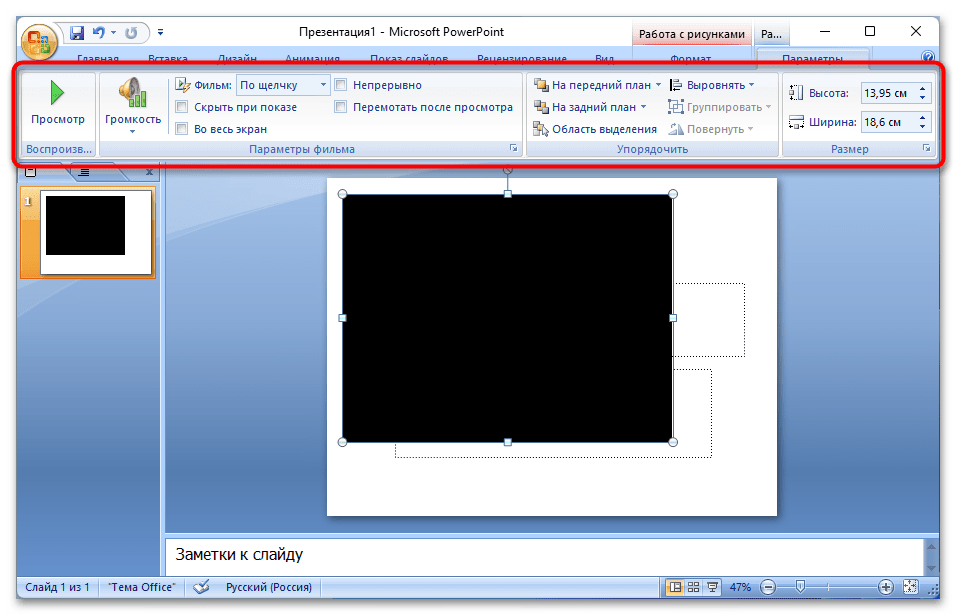
- осуществлять предварительный просмотр;
- изменять громкость;
- определять поведение при показе слайд-шоу;
- перемещать объект на передний или задний план;
- упорядочивать с другим содержимым;
- более точно изменять размер окна просмотра.
Обратите внимание! Во время редактирования объекта в PowerPoint периодически рекомендуем нажимать клавишу F5, чтобы видеть, как ролик будет отображаться в итоговом варианте презентации.
Читайте также: Как сгруппировать объекты в PowerPoint
Поддерживаемые форматы
PowerPoint 2007, по понятным причинам, поддерживает не все современные форматы видео, поэтому перед добавлением ролика в презентацию рекомендуется ознакомиться с таблицей ниже, где также представлено сравнение с другими версиями офисной программы.
Если интегрируемый в презентацию видеоролик имеет отличное от указанного расширение, можно воспользоваться другой версией PowerPoint для решения этой проблемы. Но предпочтительнее выполнить конвертацию файла посредством специализированного программного обеспечения или онлайн-сервисов. На нашем сайте есть соответствующие статьи на эту тему.
Powerpoint не может воспроизвести медиафайлы (видео/аудио)? 8 решений
“Я вставил два видео в презентацию PPT, чтобы кое-что наглядно продемонстрировать. Но ни одно из видео не воспроизводится, и появляется сообщение об ошибке «Не удается воспроизвести медиафайл». Почему это происходит? Возможно ли что-нибудь сделать, чтобы видео воспроизводилось?”
PowerPoint — это популярный инструмент, используемый как профессионалами, так и студентами для создания увлекательных презентаций. Одной из его ключевых особенностей является возможность встраивания видео/аудиофайлов в режиме онлайн или офлайн, что обеспечивает презентациям дополнительный уровень интерактивности. Однако в некоторых случаях, несмотря на все усилия, встроенные видео- и аудиофайлы могут воспроизводиться некорректно. Это может привести к неприятным последствиям и испортить ход презентации. В этой статье мы рассмотрим некоторые распространенные причины, по которым PowerPoint не может воспроизвести мультимедийные файлы, и предложим вам 8 рекомендаций для решения этой проблемы и обеспечения бесперебойной работы презентации.
- Часть 1: Почему видео/аудио не воспроизводится в PowerPoint?
- Часть 2: Возможные способы устранения проблемы «PowerPoint не удается воспроизвести медиафайлы»
- Способ 1. Преобразование аудио/видео в поддерживаемый формат
- Способ 2. Оптимизация совместимости медиафайлов в PowerPoint
- Способ 3. Установка недостающего кодека
- Способ 4. Изменение параметров воспроизведения
- Способ 5. Вставка кода для видеороликов YouTube
- Способ 6. Удаление временных файлов
- Способ 7. Сжатие медиафайла в PowerPoint
- Часть 3: Эффективное решение проблемы невозможности воспроизведения видео в PowerPoint из-за повреждения
Часть 1: Почему видео/аудио не воспроизводится в PowerPoint?
Существует множество факторов, способных привести к тому, что видео- и аудиофайлы не будут воспроизводиться в PowerPoint. Среди основных причин, по которым PowerPoint не может воспроизвести медиафайлы, можно выделить следующие:
- Неподдерживаемый тип файла: PowerPoint не может открыть медиафайл в связи с неподдерживаемым типом файла.
- Неправильный путь: Медиафайл находится не в том месте, которое нужно PowerPoint.
- Поврежденный или испорченный медиафайл: Если вставленный видео- или аудиофайл поврежден или испорчен, он не будет открываться и воспроизводиться в PowerPoint.
- Отсутствие необходимого кодека: Если кодек, необходимый компьютеру для декодирования и воспроизведения определенных типов медиафайлов, отсутствует или не установлен, PowerPoint не сможет открыть медиафайл.
- Устаревшая версия PowerPoint: Устаревшая версия PowerPoint может не поддерживать некоторые типы медиафайлов.
- Большой размер файла: 6.Если размер файла слишком большой для PowerPoint, он может не воспроизводиться или не загружаться в PowerPoint.
Часть 2: Возможные способы устранения проблемы «PowerPoint не удается воспроизвести медиафайлы»
После выявления причины возникновения проблемы «PowerPoint не может воспроизвести медиафайлы» можно воспользоваться решениями, представленными ниже, чтобы добиться плавного воспроизведения встроенного видео или аудио в PowerPoint.
Способ 1. Преобразование аудио/видео в поддерживаемый формат
Если вы столкнулись с проблемой невоспроизведения аудио/видео в PowerPoint, в первую очередь необходимо проверить формат медиафайла. Важно помнить, что не все аудио- и видеоформаты могут воспроизводиться в PowerPoint. Если видео- и аудиоформаты несовместимы, они не будут воспроизводиться в PowerPoint.
Ниже представлен список форматов видео- и аудиофайлов, поддерживаемых в PowerPoint.
| Тип файла | Формат |
|---|---|
| Видео | .asf, .avi, .mp4, .m4v, .mov, .mpg or .mpeg, .swf,.wmv |
| Аудио | .aiff, .au, .mid or .midi, .mp3, .m4a, .mp4, .wav, .wma |
Убедитесь, что вставленный видео- или аудиофайл имеет формат, совместимый с PowerPoint. Если нет, попробуйте преобразовать неподдерживаемый медиафайл в поддерживаемый формат с помощью онлайн-конвертеров. Видеофайлы рекомендуется преобразовать в файлы mp4 с кодировкой видео H.264 и аудио AAC для воспроизведения. Аудиофайлы рекомендуется сохранять в формате m4a с кодировкой звука AAC. Используя поддерживаемые версии и форматы, вы сможете без проблем воспроизводить медиафайлы в PowerPoint.
Способ 2. Оптимизация совместимости медиафайлов в PowerPoint
Одним из способов решения проблемы невозможности воспроизведения видео/аудио в PowerPoint является оптимизация совместимости медиафайлов. Ниже представлены некоторые действия, которые можно предпринять для улучшения совместимости PowerPoint с мультимедиа:
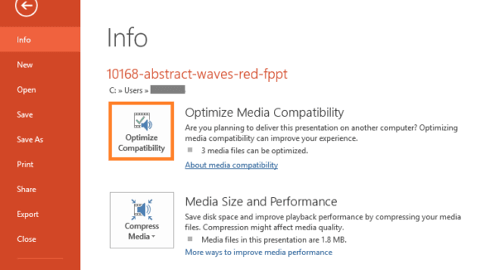
- Откройте презентацию PowerPoint, перейдите во вкладку Файл и выберите пункт Информация.
- Если в презентацию действительно встроен несовместимый медиафайл, параметр «Оптимизировать совместимость медиафайлов» появится вверху. Если он не появился, перейдите к следующему пункту.
- Нажмите кнопку «Оптимизировать совместимость». PowerPoint просканирует и оптимизирует все встроенные медиафайлы.
Затем вернитесь к презентации и проверьте, воспроизводится ли встроенный медиафайл или нет.
Способ 3. Установка недостающего кодека
Если кодек, используемый компьютером для декодирования и воспроизведения мультимедиа в PowerPoint, отсутствует или несовместим, PowerPoint не сможет успешно воспроизвести мультимедиа. Чтобы решить проблему воспроизведения, попробуйте загрузить и установить на компьютер необходимый, но отсутствующий кодек.
Ниже представлены простые способы установки отсутствующего кодека:
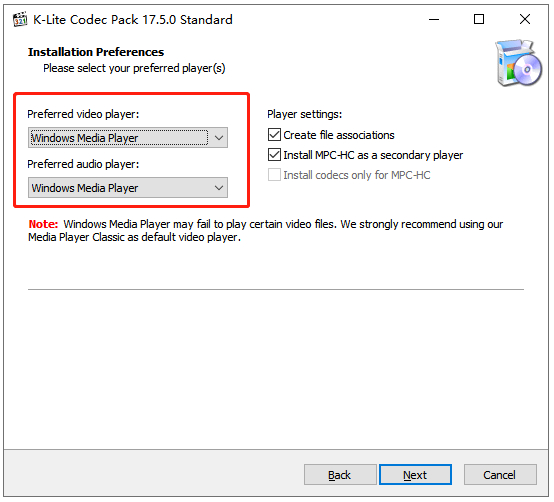
- Загрузите K-Lite Codec Pack 1.который позволяет проанализировать медиафайлы и найти кодек, необходимый для воспроизведения медиафайлов в PowerPoint. Среди четырех предложенных вариантов мы рекомендуем загрузить пакет Standard.
- Запустите загруженный файл, чтобы приступить к установке.
- Следуя инструкциям, примите или настройте Параметры установки.
- После того как вы перейдете на следующую страницу, установите Windows Media Player в качестве предпочтительного аудио- и видеоплеера в разделах по умолчанию.
Попробуйте снова вставить видео- или аудиофайлы, которые ранее не воспроизводились. На этот раз они должны воспроизводиться в PowerPoint.
Способ 4. Изменение параметров воспроизведения
Иногда вы можете столкнуться с ситуацией, когда видео в PowerPoint не воспроизводится в режиме презентации или вставленное видео не воспроизводится автоматически. Вероятно, видео было настроено на воспроизведение только при нажатии кнопки проигрывания, а не в автоматическом режиме. В этом случае измените настройки воспроизведения видеофайла в PowerPoint, чтобы гарантировать его корректное воспроизведение в режиме презентации.
Ниже описано, как это можно сделать.
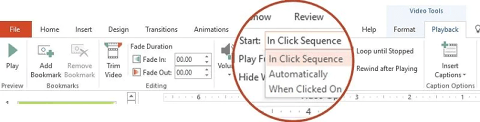
- Перейдите к параметрам воспроизведения видео. Следует щелкнуть на видеофайле, который не воспроизводится в режиме презентации. Далее в разделе «Видеоинструменты» (Video Tools) выберите вкладку «Воспроизведение» (Playback).
- Настройте элементы управления воспроизведением. Используйте опцию «Автоматически» в разделе «Старт» на вкладке «Воспроизведение». Кроме того, можно настроить дополнительные параметры, такие как громкость и зацикливание.
А теперь снова откройте презентацию PowerPoint и проверьте, решена ли проблема.
Способ 5. Вставка кода для видеороликов YouTube
Такие проблемы, как невоспроизведение видео с YouTube в PowerPoint, могут возникать в том случае, если вы просто скопировали и вставили ссылку на видео с YouTube в презентацию. Чтобы гарантировать корректное воспроизведение видео с YouTube в PowerPoint, попробуйте вставить код видео вместо стандартной ссылки.
Ниже подробно описано, как вставить код видеоролика YouTube:
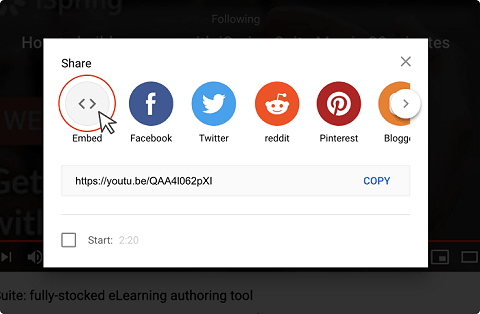
-
Выберите видеоролик YouTube, который вы хотели бы вставить в презентацию, и в появившемся меню выберите пункт «Поделиться» (Share).
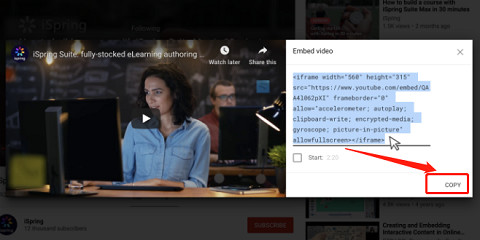
Скопируйте HTML-код, который появится после выбора опции «Встроить» (Embed).
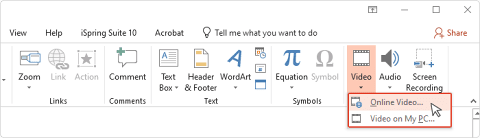
Чтобы встроить видео в слайд PowerPoint, выберите слайд, а затем перейдите на вкладку «Вставка» (Insert). В раскрывающемся меню «Видео» выберите пункт «Онлайн-видео», щелкнув по нему мышкой.
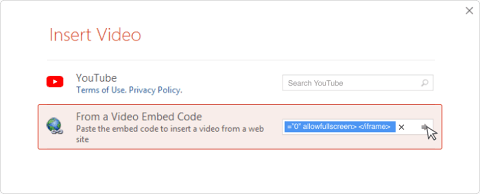
После вставки HTML-кода YouTube в раздел «Из кода встраивания видео» (From a Video Embed Code) нажмите кнопку «Вставить». При необходимости настройте размеры и расположение видеоролика, после чего сохраните презентацию.
И наконец, проверьте, воспроизводит ли PowerPoint видео с YouTube или нет.
Способ 6. Удаление временных файлов
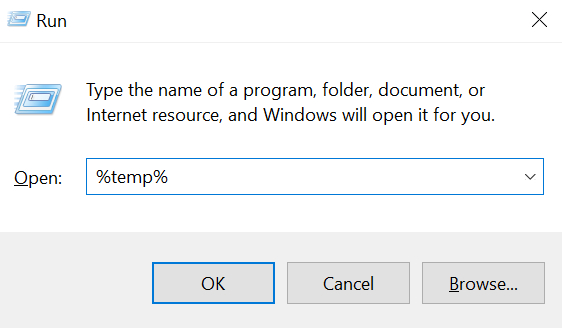
- Запустите окно «Выполнить» (Run Prompt), нажав одновременно клавиши Win + R.
- Введите команду “%temp%” и нажмите «OK», чтобы открыть папку Temp.
После удаления временных файлов снова откройте файл PowerPoint, и попробуйте воспроизвести видео, на этот раз оно должно работать исправно.
Способ 7. Сжатие медиафайла в PowerPoint
Как уже говорилось ранее, в ситуации, когда PowerPoint не может воспроизвести медиафайл, может быть виноват слишком большой размер медиафайла. В этом случае попробуйте сжать видеофайл, чтобы уменьшить его размер и облегчить воспроизведение в PowerPoint.
Ниже описано, как уменьшить размер видеофайла (медиафайла) в PowerPoint.
- Откройте презентацию PowerPoint, содержащую встроенные видеофайлы.
- В меню сверху выберите Файл> Информация.
- В открывшемся меню выберите пункт «Сжать медиафайл». Доступны три варианта сжатия: «Full HD (1080p), HD (720p) и Standard (480p)». Выберите нужный вариант.
- Дождитесь завершения процесса сжатия медиафайлов. Затем снова откройте презентацию PowerPoint и проверьте, воспроизводится ли встроенное видео.
Часть 3: Эффективное решение проблемы невозможности воспроизведения видео в PowerPoint из-за повреждения
Для восстановления поврежденных видеофайлов с помощью программы 4DDiG File repair выполните следующие действия.
-
Загрузив и установив программу 4DDiG File Repair на свой компьютер, запустите ее. В интерфейсе программы отобразятся две доступные опции. Чтобы продолжить, выберите пункт «Восстановление видео».
Не воспроизводится видео в power point презентации
Как зделать так, чтобы видео в .pps файле возпроизводилось на всех компъютерах, ато оно воспроизводится только на компе, где оно все сделано.
Лучшие ответы ( 2 )
94731 / 64177 / 26122
Регистрация: 12.04.2006
Сообщений: 116,782
Ответы с готовыми решениями:
Из Photo DVD Slideshow(pdm) в power point
Подскажите пожалуйста, как это сделать:( очень надо
Видео на воспроизводится.
Ребят помогите разобраться с моей не большой проблемой: У меня ноут Асус модель X50SL видео карта.
Не воспроизводится flash-видео
Добрый день.Не ругайтесь если пишу не туда.Проблема стала буквально 2-3 недели назад.Проблема в.
Не воспроизводится видео KMPlayer
Вообщем суть такая: решил скачать с торрента курс, для воспроизведения этого видео нужен кодек.

7175 / 3234 / 81
Регистрация: 17.06.2009
Сообщений: 14,164
Был прикол такой — если вставить ролик в файл ppt, то эта очень умная программа записывает полный путь до ролика.
Например в каталоге C:\WORK\ лежит два файла file.ppt и rolik.avi
Тогда в файл file.ppt записывается путь «C:\WORK\rolik.avi»
Если потом переместить все это на другой компьютер в каталог отличный от C:\WORK, то ролик не играется, хотя первый кадр видно. Видимо первый кадр вставляется в файл ppt.
Помогает открыть и заново вставить на новом компьютере ролик в файл file.ppt
Как его заставить писать относительные пути — не знаю.
Все это было на PowerPoint 2003
losin’ wt I don’t deserve
1111 / 23 / 7
Регистрация: 09.09.2009
Сообщений: 266

Сообщение было отмечено как решение
Решение
Если я правильно поняла, Вы добавили в презентацию видео, и хотите, дабы, имея только файл презентации, оно воспроизводилось? Нет, оно и не должно, если видео нет на носителе вместе с презентацией, так как Вы добавили лишь ссылку, соответственно, когда на другом компьютере Вы просматриваете презентацию, путь к файлу становится неверным. Просто скопируйте видео на носитель и оттуда делайте ссылку в презентацию.
Регистрация: 01.03.2009
Сообщений: 128
 Сообщение от Pallada
Если я правильно поняла, Вы добавили в презентацию видео, и хотите, дабы, имея только файл презентации, оно воспроизводилось? Нет, оно и не должно, если видео нет на носителе вместе с презентацией, так как Вы добавили лишь ссылку, соответственно, когда на другом компьютере Вы просматриваете презентацию, путь к файлу становится неверным. Просто скопируйте видео на носитель и оттуда делайте ссылку в презентацию.
Это все хорошо, но я не знаю где будут сохраняться файлы с видео. Можно, конечно сделать инстал и сохранить в месте, где мне нужно, но хотелось бы, чтобы прописать путь к видео (текущий каталог\видео.avi), но я не нашел как это сделать((((( Вот в чем проблема.