
Как восстановить несохраненную презентацию Microsoft PowerPoint
Презентация Microsoft PowerPoint была удалена или не сохранилась в процессе работы? Сегодня мы расскажем о способах восстановления удаленных презентаций и дополнительных настройках функции автосохранения.

Microsoft PowerPoint является одним из компонентов офисного пакета программного обеспечения Microsoft Office. Основным предназначением данной программы является создание графических презентаций, для чего PowerPoint укомплектован широким набором функций, позволяющих редактировать слайды, добавлять текст, анимации, графические элементы и т.д.
Подобно другим компонентам Microsoft Office, PowerPoint оборудован своеобразной системой безопасности, выполненной в виде автоматического сохранения текущих проектов (без уведомлений для пользователя) по установленному временному циклу. Таким образом, при работе над документом, программа будет автоматически сохранять файл через определенный интервал времени, установленный пользователем.
Это позволяет, в случае экстренного завершения работы программы или системы в целом, восстанавливать проделанную работу из заранее созданных автоматически сохраненных файлов.
Настройка функции автосохранения Microsoft PowerPoint
Функция автоматического сохранения позволяет восстанавливать утерянные документы в следующих случаях:
- При критических ошибках системы (синий экран, «мертвое» зависание системы и т.д.).
- При внезапных перезагрузках компьютера.
- При отключении электроэнергии.
- После внезапного завершения работы программы.
Если использовать стандартные настройки Microsoft PowerPoint, то функция автосохранения будет по умолчанию сохранять документы каждые 10 минут. Стоит отметить, что за десять минут можно выполнить достаточно большую часть работы, поэтому многие пользователи предпочитают уменьшать интервал автоматического сохранения презентаций до пяти или менее минут.
Чтобы настроить автоматическое сохранение презентаций следует:
Шаг 1. В открытом Microsoft PowerPoint переходим в пункт «Файл», который расположен в левом верхнем углу. В открывшемся меню заходим в графу «Сведения» и переходим в «Параметры».
Шаг 2. В открывшемся меню открываем вкладку «Сохранения», где можно отредактировать настройки автоматического сохранения данных. Для включения функции следует поставить галочку возле «Автосохранение каждые». Также следует установить время цикла в пределах от одной до пяти минут. Помимо этого, здесь можно выбрать папку для сохранения копий и настроить другие функции. После проведения настроек следует обязательно подтвердить все внесенные изменения кнопкой «Ок».
Если функция автоматического сохранения была включена и настроена, то после экстренного завершения работы, при новом запуске программы пользователю будет доступно восстановление презентациий.
Если этого не произошло, можно провести восстановление утерянных документов вручную.
Восстановление презентаций PowerPoint встроенными средствами
Чтобы провести восстановление необходимо:
Шаг 1. Запустить PowerPoint, перейти во вкладку «Файл», после чего выбрать пункт «Открыть» и нажать по кнопке «Восстановить несохраненные презентации».
Шаг 2. В открывшемся окне проводника следует выбрать файл, над которым велась работа и просто открыть его. Стоит отметить, что в данной папке могут располагаться не только элементы PowerPoint, но и другие автоматически сохраненные файлы из пакета Office. Чтобы не запутаться среди множества файлов, их можно отсортировать по типу в графе, после имени файла. Таким образом пользователь сможет продолжить работу с того места, где было произведено последнее автоматическое сохранение документа.
Функция автоматического сохранения доступна во многих приложениях, что позволяет избежать полного переделывания текущей работы. Рекомендуем также ознакомиться с настройкой и включением автоматического сохранения в «Adobe Photoshop», «MS Word» и «OpenOffice».
Как вернуть удаленные презентации PowerPoint?
Автоматическое сохранение обеспечивает высокий уровень безопасности при критических ошибках, перезагрузках, отключении питания и других непредвиденных обстоятельствах. К сожалению, данная функция абсолютно бесполезна, если презентация была удалена комбинацией клавиш Shift+Delete, отформатирована, очищена из корзины, уничтожена вирусами, или утеряна в процессе изменения логической структуры или файловой системы носителя. В таких случаях используйте программное обеспечения для восстановления удаленных документов RS Office Recovery.

Программа RS Office Recovery позволяет быстро восстанавливать удаленные, уничтоженные вирусами или отформатированные презентации Microsoft PowerPoint с жестких дисков, флешек, карт памяти и других носителей. Ключевым преимуществом утилиты является быстрая возможность поиска документов конкретных форматов и типов.
Также RS Office Recovery обладает двумя режимами работы: быстрым – для поиска недавно удаленной информации, и полным – для поиска всех данных, возможных для восстановления. Это позволяет быстро находить информацию или производить глубокую проверку поверхности диска для поиска данных, удаленных до нескольких месяцев назад.
Часто задаваемые вопросы
Как настроить автоматическое сохранение презентаций PowerPoint?
Откройте меню «Файл» —> «Сведения» —> «Параметры», затем откройте вкладку «Сохранения». Там вы сможете настроить автосохраниение по своему усмотрению.
Какой интервал автосохранения лучше всего использовать?
Лучше всего использовать интервал 5 мин. Такое решение будет оптимальным, так как установка слишком частого интервала тоже не есть хорошо.
Во время работы с важной презентацией PowerPoint случился сбой питания. Проблема в том, что функция автосохранения была отключена, и огромная часть работы не сохранилась. Как мне восстановить проделанную работу?
Используйте программу RS Office Recovery. Программа не требовательна к ресурсам вашего компьютера и позволяет восстановить утерянные данные практически в несколько кликов.
Где хранятся файлы автосохранения Microsoft PowerPoint?
По умолчанию для хранения файлов автосохранения используется папка Users-User-AppData-Roaming-Microsoft. Вы можете изменить папку автосохранения используя настройки программы.
В каких случаях можно восстановить презентацию PowerPoint используя функцию автосохранения?
Функция автосохранения позволяет восстанавливать утерянные презентации при критических ошибках системы (синий экран, «мертвое» зависание системы и т.д.), внезапных перезагрузках компьютера, отключении электроэнергии, а также после внезапного завершения работы программы.
Как восстановить несохраненный Microsoft Word, Excel или PowerPoint документ
Читайте, как восстановить Microsoft Office документ в случае если он был закрыт без сохранения, зависания или сбоя программы. Рассмотрим как встроенные в Office инструменты так и сторонние программы для восстановления данных. Вы случайно закрыли Word документ и забыли выполнить сохранение? Программа Word потерпела сбой или отключилось питание ноутбука прежде чем вы сохранили документ, над которым работали? Не спешите расстраиваться, возможно ваш документ удастся вернуть.
По умолчанию офисные приложения автоматически сохраняют временные резервные копии ваших документов в процессе работы, так что вы можете восстановить их.
Перейти к просмотру

- Восстановление несохраненного документа в Word 2016
- Изменение настроек автоматического сохранения фалов
- Вопросы и ответы
- Комментарии
В случае ошибочного удаления документа в Windows вы также можете воспользоваться эти способом восстановления комбинируя подход с использованием программ для восстановления удаленных документов. Однако мы рекомендуем предпринять дополнительные меры, которые защитят вас от проблемы утери важных данных. Windows 10 имеет множество решений для создания резервных копий документов. Если вы всё же столкнулись с проблемой не сохраненного Word документа, читайте как восстановить его!
Восстановление несохраненного документа в Word 2016
Перейти к просмотру
Данную инструкцию мы рассмотрим на примере Word 2016, но шаги по возвращению документа полностью идентичны в случае с приложениями Excel и Power Point. Функция восстановления доступна уже долгое время, поэтому вы можете использовать ее в версиях Microsoft Office 2016, 2013, 2010 и 2007. Конечно вам нужно будет найти расположение соответствующих команд в интерфейс.
- Откройте офисное приложение, в котором вы работали с несохраненным файлом. Затем Выберите меню Файл.
- Кликните на пункт Информация.
- На странице Информация, кликните “Управление документом” и в выпадающем меню выберите “Восстановить не сохраненный документ”. В данном меню вам также доступна функция удалить все не сохраненные документы.
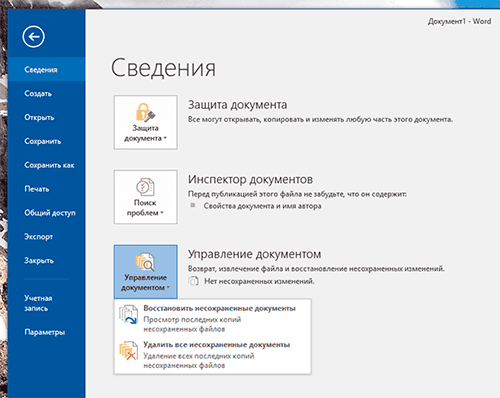
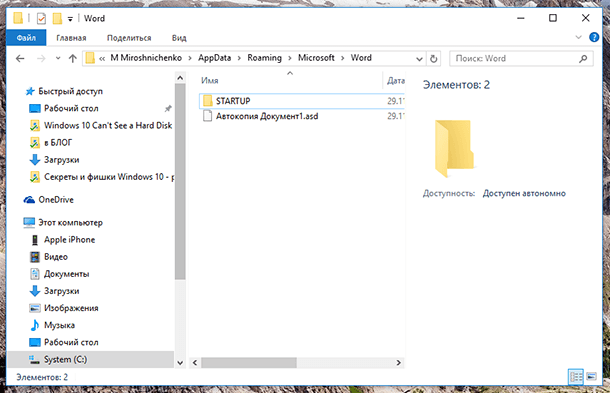
Офисные приложения автоматически сохраняют резервные копии файлов с интервалом в 10 минут, поэтому вы должны вернуть большую часть утерянной работы.
Изменение настроек автоматического сохранения фалов
Вы можете настроить автоматическое сохранение в любом приложении Microsoft Office по своему усмотрению. Укажите папку для сохранения временных файлов, как часто производить сохранение и что делать с временными файлами если документ был закрыт без сохранения.
- Вернитесь в меню Файл и кликните Настройки.
- На странице Настройки нажмите Сохранить, и найдите секцию Сохранить документ. Здесь расположены требуемые настройки.
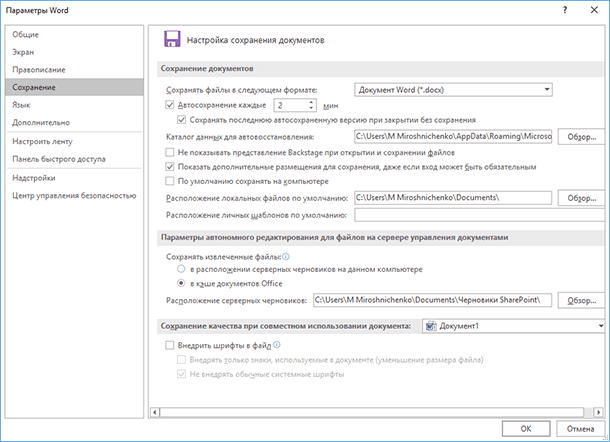
Если интервал автосохранения в 10 минут покажется вам слишком длинным, укажите свое значение. Вы можете установить интервал от 1 до 120 минут. В нашем случае мы выставили интервал в 2 минуты, так как процесс сохранения никак не влияет на работу. Оставьте значения в остальных опциях по умолчанию, если у вас нет веских причин изменять их.
Инструмент восстанавливает файлы с любых устройств, независимо от причины потери данных.
Запомните, функция автоматического сохранения не оградит вас на 100% от всякого рода неприятностей, которые могут случиться с вашими файлами, но однозначно будет полезна в работе! В случае необходимости воспользуйтесь Hetman Partition Recovery для восстановления удаленных документов. Помните, вы можете найти удаленный документ как по месту его хранения, так и в папке для сохранения временных фалов.
Перейти к просмотру

Автор: Vladimir Mareev, Технический писатель
Владимир Мареев — автор и переводчик технических текстов в компании Hetman Software. Имеет тринадцатилетний опыт в области разработки программного обеспечения для восстановления данных, который помогает ему создавать понятные статьи для блога компании. Спектр публикаций довольно широк и не ограничивается только лишь темой программирования. Статьи включают также разнообразные обзоры новинок рынка компьютерных устройств, популярных операционных систем, руководства по использованию распространенных и специфических программ, примеры решений возникающих системных или аппаратных проблем и многие другие виды публикаций.

Редактор: Michael Miroshnichenko, Технический писатель
Мирошниченко Михаил – одни из ведущих программистов в Hetman Software. Опираясь на пятнадцатилетний опыт разработки программного обеспечения он делится своими знаниями с читателями нашего блога. По мимо программирования Михаил является экспертом в области восстановления данных, файловых систем, устройств хранения данных, RAID массивов.
- Обновлено:
- 12.10.2023 11:27
- Метки:
- *.docx файл
- *.one записная книжка
- *.ppt файл
- *.xlsx файл
- Excel таблица
- Microsoft Office документы
- PowerPoint презентация
- Word документ
Потеря качества изображения после сохранения в Word, Excel или PowerPoint 2007
После сохранения документа, электронной таблицы или презентации, содержащего изображение, может произойти потеря качества изображения, например размытия.
Причина
Эта проблема возникает из-за того, что PowerPoint, Excel и Word выполняют простое сжатие изображений при сохранении.
Решение
Восстановить уже сжатые рисунки невозможно. Для будущих сохранения сжатие можно отключить для каждого файла, выполнив следующие действия.
- Нажмите кнопку Office и нажмите кнопку » Сохранить как».
- Щелкните «Сервис» и выберите команду «Сжать рисунки».
- Нажмите кнопку Параметры.
- Щелкните, чтобы снять флажок «Автоматически выполнять базовое сжатие при сохранении».
- Нажмите кнопку ОК.
- В диалоговом окне «Сжатие рисунков» нажмите кнопку » Отмена». Примечание. Нажатие кнопки «ОК» в этом диалоговом окне не помешает проблеме.
Можно также изменить следующий параметр реестра, чтобы предотвратить простое сжатие по умолчанию.
В этот раздел, описание метода или задачи включены действия, содержащие указания по изменению параметров реестра. Однако неправильное изменение параметров реестра может привести к возникновению серьезных проблем. Поэтому следует в точности выполнять приведенные инструкции. Для дополнительной защиты создайте резервную копию реестра, прежде чем редактировать его. Так вы сможете восстановить реестр, если возникнет проблема. Для получения дополнительной информации о том, как создать резервную копию и восстановить реестр, см. статью Сведения о резервном копировании и восстановлении реестра Windows.
Неправильное использование редактора реестра может привести к серьезным проблемам, которые могут потребовать переустановки операционной системы. Корпорация Майкрософт не может гарантировать, что проблемы, возникающие из-за неправильного использования редактора реестра, могут быть решены. При изменении реестра полагайтесь на свой опыт и знания.
- Закройте все приложения.
- Запустите редактор реестра. Для этого нажмите кнопку «Пуск», нажмите кнопку «Выполнить», введите regedit в поле « Открыть» и нажмите кнопку «ОК «.
- Перейдите к следующему разделу реестра: для PowerPoint: HKEY_CURRENT_USER\Software\Microsoft\Office\12.0\PowerPoint\Options для Word: HKEY_CURRENT_USER\Software\Microsoft\Office\12.0\Word\Options для Excel: HKEY_CURRENT_USER\Software\Microsoft\Office\12.0\Excel\Options
- Создайте новое значение DWORDс именем AutomaticPictureCompressionDefault.
- Убедитесь, что для раздела реестра установлено значение 0.
- Закройте редактор реестра.
Обратная связь
Были ли сведения на этой странице полезными?
Как восстановить удаленные или несохраненные файлы PowerPoint?【2023】
Следуйте пяти проверенным решениям для восстановления удаленных / несохраненных файлов PowerPoint в Windows 10. Чтобы легко восстановить несохраненные или удаленные файлы PowerPoint, вы можете бесплатно попробовать Tenorshare 4DDiG, который позволяет восстановить данные за 3 шага.
Александр Кокин
PowerPoint — это мощный инструмент, который можно использовать для различных целей, от обучения сотрудников до создания презентаций. Однако может возникнуть разочарование, если ваш файл PowerPoint будет удален или не будет сохранен должным образом. В этой статье мы поделимся шестью решениями, которые расскажут вам, как восстановить удаленные файлы PowerPoint. От восстановления файла из резервной копии до использования инструментов восстановления — мы расскажем обо всем, что вам нужно знать!
- Часть 1: Почему удаляются файлы PowerPoint?
- Часть 2: Как восстановить удаленные или несохраненные файлы PowerPoint?
- Решение 1: Проверьте наличие презентаций PowerPoint в корзине
- Решение 2: Выберите сторонний инструмент для восстановления безвозвратно удаленного файла PowerPoint HOT
- Решение 3: Извлеките файлы PowerPoint из резервных копий Windows
- Решение 4: Восстановите удаленные файлы PowerPoint из временной папки
- Решение 5: Восстановите файлы PowerPoint с помощью встроенной функции автоматического восстановления (требуется Office 2010 и более поздней версии
- Часть 3: Дружеское напоминание: Избегайте потери файлов PowerPoint
- Часто задаваемые вопросы о восстановлении презентации PowerPoint:
- 1. Могу ли Я Восстановить Удаленную презентацию PowerPoint?
- 2. Как мне восстановить удаленные файлы?
- 3. Как мне вернуть свою презентацию PowerPoint обратно?
- 4. Есть ли в PowerPoint Корзина?
Часть 1: Почему удаляются файлы PowerPoint?
Несмотря на повышенную надежность PowerPoint в наши дни, все еще существует вероятность того, что ваша презентация не будет сохранена. Люди предпочитают делать что-то другое, а не многократно выполнять одну и ту же работу, когда это происходит. Возможные причины, по которым ваша презентация не была сохранена:
- Проблема с жестким диском.
- Сбой в работе приложения.
- Неисправность в операционной системе.
- PowerPoint не сохраняется после случайного его закрытия.
- Не удалось автоматически сохранить PowerPoint.
- Это писалось снова и снова.
Вы можете восстановить свою презентацию PowerPoint со своего компьютера под управлением Windows, независимо от причины ее удаления.
Часть 2: Как восстановить удаленные или несохраненные файлы PowerPoint?
Существуют различные способы восстановления удаленных или несохраненных файлов PowerPoint. В этой части мы рассмотрим шесть методов:
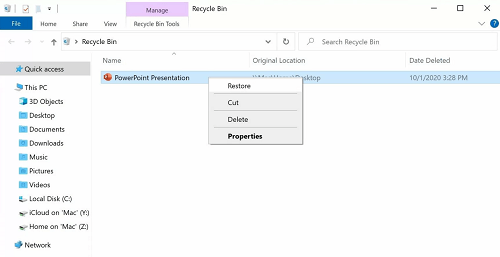
Решение 1. Проверьте корзину для презентаций PowerPoint
Если вы недавно не очистили корзину, файл все еще должен быть там, если вы случайно удалили его. Файл может быть восстановлен из корзины для вторичной переработки. Любой файл, который вы удалите, будет помещен в корзину для вторичной переработки в качестве подстраховки. Это добавляет еще один шаг к методу удаления файлов.
Решение 2. Выберите интеллектуальный сторонний инструмент для восстановления безвозвратно удаленных файлов PowerPoint
Если вы безвозвратно удалили файл PowerPoint, восстановить его без помощи интеллектуального стороннего инструмента невозможно. Некоторые из этих инструментов предлагают функцию восстановления, которая может сканировать ваш компьютер на наличие потерянных или удаленных файлов и автоматически восстанавливать их в исходное местоположение. Мы рекомендуем вам попробовать Tenorshare 4DDiG. Это отличный инструмент, который может восстанавливать безвозвратно удаленные файлы, поддерживает Microsoft PowerPoint и прост в использовании.
Прежде чем мы приступим к восстановлению ppt-файлов, давайте взглянем на отличные возможности Tenorshare 4DDiG.
- Восстанавливает 1000 типов файлов, таких как PowerPoint, фотографии, видео, аудио и другие.
- Восстанавливает удаленные файлы с различных устройств, таких как компьютер, внутренний или внешний накопитель, USB-флэш-накопитель, SD-карта и т.д.
- Восстанавливает файлы, которые были потеряны в результате случайного удаления, форматирования и других причин.
- Поддерживает бесплатную загрузку на Windows или Mac.
- Никакой рекламы и вирусов, даже вредоносных всплывающих окон.
Чтобы восстановить безвозвратно удаленные файлы PowerPoint с помощью Tenoreshare 4DDiG, выполните следующие действия:
Скачать Бесплатно
Скачать Бесплатно
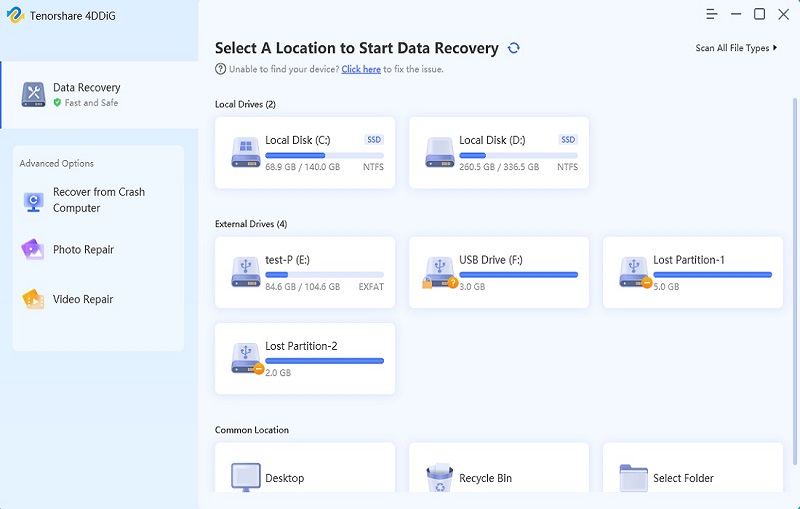
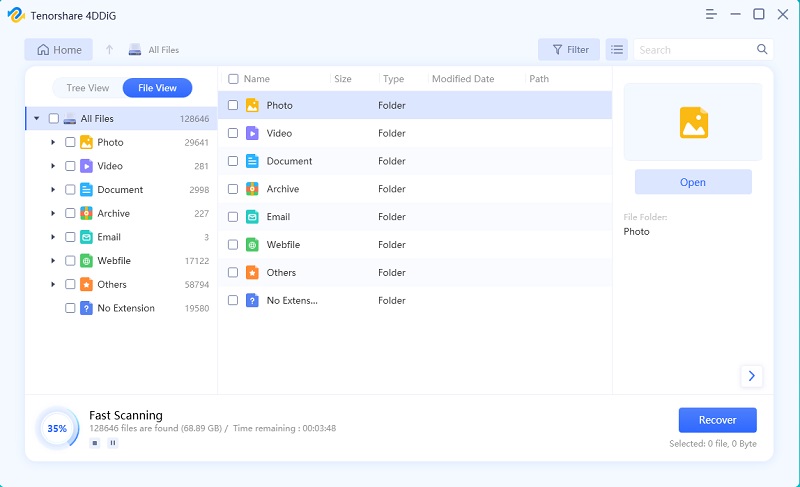
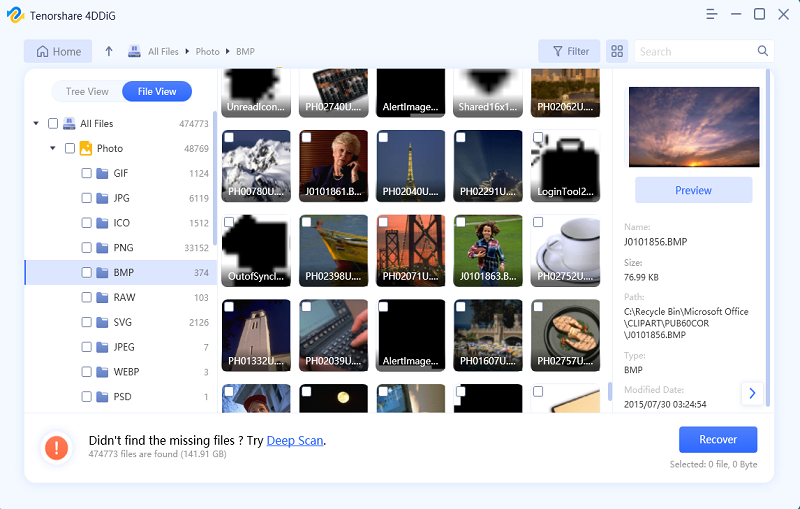
- На следующем снимке экрана показан начальный интерфейс Tenorshare 4DDiG Windows Data Recovery, который включает в себя такие функции, как Восстановление данных и расширенные параметры. В нашем случае, после выбора местоположения, в котором файлы Powerponit были удалены из списка жестких дисков, он начинает сканирование. В правом верхнем углу экрана вы можете выбрать целевые типы файлов перед сканированием.
Решение 3: Извлеките файлы PowerPoint из резервных копий Windows
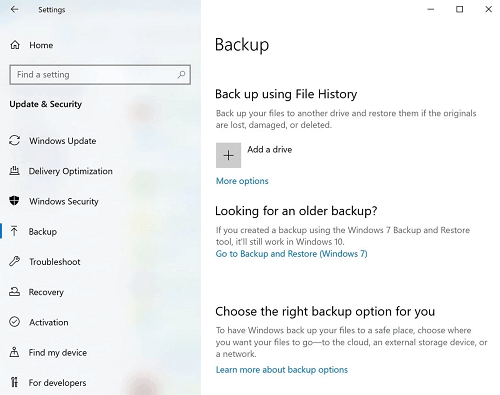
Ваша презентация PowerPoint должна храниться на внешнем жестком диске, если вы создаете резервную копию своего компьютера с Windows. Вы сможете продолжить свой рабочий день, как только восстановите файл из резервной копии.
-
Вы можете выбрать диск для резервного копирования из списка опций, выбрав Пуск > Настройки > Обновление и безопасность > Резервное копирование.
Решение 4: Восстановите удаленные файлы PowerPoint из временной папки
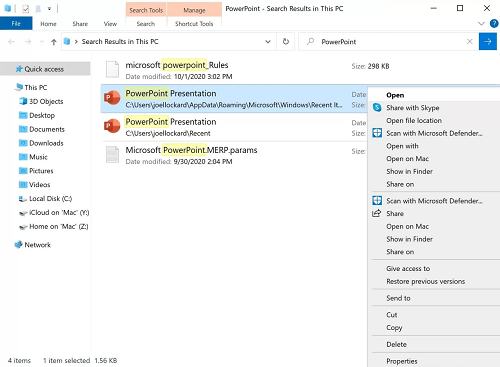
- В меню «Пуск» Windows перейдите к кнопке «Пуск» и выберите «Поиск».
- Нажмите enter, чтобы выполнить поиск удаленного файла на вашем компьютере с Windows, введя имя файла, который вы хотите найти.
- Это должно появиться в результатах, если презентация сохранена в папке временных файлов.
Решение 5: Восстановите файлы PowerPoint с помощью встроенной функции автоматического восстановления (требуется Office 2010 и более поздней версии)
Если с презентацией что-то пойдет не так или вы забудете сохранить презентацию после внесения в нее изменений, в PowerPoint есть встроенная функция восстановления, которая позволяет вам восстановить презентацию вовремя. Эта функция присутствует только в Office 2010 и выше. Эти файлы PowerPoint сохраняются в папке «Восстановить несохраненные презентации», но вы можете использовать эту функцию только в течение ограниченного времени. Поэтому, если вы хотите восстановить свои потерянные презентации PowerPoint, вы должны действовать быстро.
- Запустите свой компьютер с Windows.
- Затем в левом верхнем углу нажмите кнопку “Файл”. Как только вы нажмете кнопку “Файл”, вы найдете опцию “Последние”, расположенную в разделе “Открыть”.

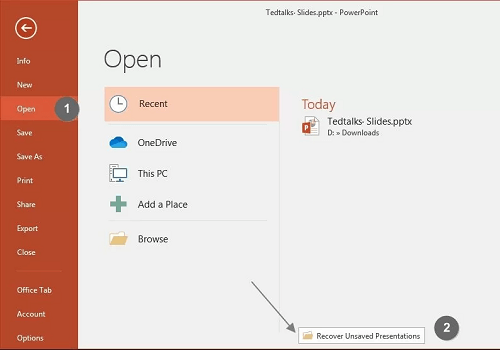
Существует лишь короткий период, в течение которого эти PowerPoints сохраняются в папке «Восстановить несохраненные презентации». Вы должны действовать быстро, если хотите восстановить свою потерянную презентацию PowerPoint!
Часть 3: Дружеское напоминание: Избегайте потери файлов PowerPoint
Файлы PowerPoint важны не только для презентаций, но и для любого типа документов, которые вам необходимо отслеживать и к которым легко получить доступ. К сожалению, иногда что-то может пойти не так, и вы можете потерять свой файл PowerPoint. Затем вы ищете различные способы восстановления удаленных файлов PowerPoint. Есть несколько вещей, которые вы можете сделать, чтобы этого не произошло:
- Сделайте копию вашего файла PowerPoint, прежде чем удалять его. Таким образом, даже если исходный файл будет удален, у вас все равно останется копия для работы.
- Всегда сохраняйте файлы PowerPoint в формате .pptx, а не .ppt или .pps. Это гарантирует, что они будут доступны, даже если исходный файл будет удален.
- Если вы когда-нибудь заподозрите, что ваш файл PowerPoint был случайно удален, обязательно создайте резервную копию файла с помощью надежного метода, такого как OneDrive или Google Drive.
Часто задаваемые вопросы о восстановлении презентации PowerPoint:
1. Могу ли Я Восстановить Удаленную презентацию PowerPoint?
Да, можно восстановить удаленные презентации PowerPoint. Мы предоставили вам 5 различных решений. Попробуйте все из них, и один из них может вам подойти.
2. Как мне восстановить удаленные файлы?
Существует много способов восстановить удаленные файлы, но мы рекомендуем попробовать Tenorshare 4DDiG, потому что это самый простой и безопасный способ восстановить удаленные файлы.
3. Как мне вернуть свою презентацию PowerPoint обратно?
Если вы удалили его безвозвратно, вы можете использовать Tenoreshare 4DDiG, чтобы вернуть свою презентацию обратно. Вы можете попробовать один из вышеупомянутых методов, чтобы посмотреть, что работает для вас.
4. Есть ли в PowerPoint Корзина?
В PowerPoint действительно есть механизм, который позволяет вам восстанавливать несохраненные презентации, если вы случайно закроете приложение.
Вывод
Подводя итог, можно сказать, что существует множество способов восстановить удаленные или несохраненные файлы PowerPoint. Мы перечислили 5 различных методов, чтобы рассказать вам, как восстановить удаленные презентации PowerPoint. Мы рекомендуем вам попробовать Tenorshare 4DDiG, потому что он может помочь вам восстановить безвозвратно удаленные файлы, даже если они были удалены из корзины. Скачайте Tenorshare 4DDiG сегодня и попробуйте.

Tenorshare 4DDiG Data Recovery
4DDiG — это ваш непревзойденный выбор для восстановления всех потерянных данных на компьютере Windows / Mac после различных сценариев потери, таких как удаление, форматирование, RAW и т.д. с более высокой вероятностью успеха.