В системе установлен kms service что это
KMS (Key Management Service) – Это сервис многократной активации Windows продуктов. С помощью KMS-ключа можно активировать несколько операционных систем под управление Windows. Количество активируемых операционных систем зависит от того, на какое количество ОС приобретался данный ключ.
Установка и настройка KMS (Key Management Service) в корпоративной среде windows 2008 server
KMS – это служба управления ключами предназначена для автоматической активации корпоративных версий продуктов:
Windows server 2008 (Enterprise)
Windows Vista (Business / Enterprise)
Windows 7 (Enterprise)
Корпоративные ключи KMS и MAK
Существует 2 типа корпоративных ключей:
1)MAK (Multiple Activation keys) – Используются для активации одиночных компьютеров без использования KMS сервера.
a) Предназначены для активации отдельных систем по телефону или интернету.
b) Используются там, где нет подключения к KMS серверу в течении 180 дней.
c) Существуют ограничения по количеству активаций.
d) Управление MAK ключами осуществляется с помощью Volume Activation Management Tool.
e) MAK ключи необходимо вводить отдельно на каждой ОС
2) KMS (Key Management Service) – Специальные ключи, использующиеся для активации продуктов внутри корпоративной сети, с помощью службы KMS. Регистрация ключа должна продлевается по истечении 180 дней от первой активации. Такой тип активации не рекомендуется использовать, если сотрудник компании находится в отпуске более 6 месяцев и не сможет получить доступ к сети предприятия, т.к. это повлечет за собой не желательные последствия.
Преимущества Key Management Service .
a) Возможность автоматического ввода ключа (Операционная система находит в сети запись DNS, KMS-сервер и получит с него ключ)
b) Возможность автоматической активации
с) Безопасность ключа (ключ зашифрован и содержится в хранилище доверенных данных сервера, ключ не доступен для пользователей)
d) Ведение учета использования лицензий с помощью (MSSCOM)
Схема работы KMS
При регистрации в корпоративной сети KMS-хоста в DNS создается SRV-запись указывающая KMS-клиентам куда обращаться за активацией
На картинке показаны DNS Windows Server 2008 и Host KMS как отдельные системы. У нас все эти сервисы находятся на одном компьютере.
Windows 2008 Server, он же DNS , он же KMS-Host.
KMS Host – (так же является сервером KMS) на нем выполнена активация с помощью KMS или MAK ключа, через интернет или с помощью телефона, на нем установлен сам сервер KMS, установлен ключ KMS, создана запись SRV на DNS сервере.
Операционная система по записи DNS, находит сервер KMS и осуществляет запрос ключа и выполнение активации.
Установка ключа, его активация и создание записи.
1) Устанавливаем ключ KMS.
2) Регистрируем его в интернете.
3) Создается запись SRV в DNS автоматически или в ручную (я создавал запись в ручную, для демонстрации настроек SRV записи).
Поиск KMS-сервера,KMS-ключей и активация Windows на клиенте.
1) Компьютер ищет KMS-сервер с помощью записи в DNS.
2) Клиент обращается к KMS-серверу для получения ключа.
3) KMS выбирает один из ключей, согласно редакции ОС установленной на клиенте.
4) KMS-сервер отправляет ключ клиенту для активации.
5) На клиенте происходит активация ОС с помощью ключа полученного от KMS-сервера.
На клиенте может быть установлена любая операционная система, главное чтобы на сервер были внесены ключи для этих ОС. В нашем случае это ОС:
1) Windows 2008 server.
2) Windows 7 Enterprise.
Требования использования службы KMS в локальной сети
Ограничение на количество компьютеров

Требования для службы KMS
1) Установка службы MKS может, осуществляется только на операционные системы Windows Server 2008 или Windows Server 2003.
В состав Windows 2008 server – служба KMS входит по умолчанию.
Для Windows Server 2003 требуется установка Key Management Service 1.1 .
2) Сервер DNS и доступ к нему через порт 1688.
3) Доступ сервера KMS к сети Интернет (для первоначальной регистрации) не обязательно, т.к. можно активировать сервер KMS с помощью MAK ключа по телефону.
Действия необходимые для настройки KMS сервера
1) Изменение разрешений SRV-записи на сервере DNS
a) Необходимо создать глобальную группы KMS-Hosts в AD.
b) Добавить в созданию группу учетную запись будущего сервера KMS.
c) В DNS предоставить права данной группе на создание записей SRV.
2) Автоматическая публикация KMS в домене
a) Необходимо создать в реестре запись путь (HKEY_LOCAL_MACHINE SOFTWARE Microsoft Windows NT Current Version SL )
b) Запись DnsDomainPublishlist типа Multi-String Value .
c) Нужно изменить суффикс домена jdsons.com
d) Перезапустить службу Software Licensing Service (Служба лицензирования программного обеспечения).
3) Установка сервера KMS
Читайте также: Зеленые сектора на новом жестком диске
a) На будущем сервере KMS необходимо дать команду
script C:windowssystem3slmgr.vbs /ipk
b)Далее нужно активировать систему посредством Интернет с помощью команды.
script C:windowssystem3slmgr.vbs /ato
c) И перезапустить службу Software Licensing Service (Служба лицензирования программного обеспечения).
4) Настройка дополнительных исключений Firewall.
Необходимо создать входящее правило для фильтрации.
Настройка KMS-сервера
1) Создание глобальной группы безопасности.

2) Добавление сервера KMS в группу.


3) Создание записи в реестре.

4) Создание SRV-записи в DNS

5) Запыление полей SRV-записи.

6) Необходимо Остановить и Запустить следующие службы: 1)Остановка и запуск службы “Активация Windows”

2) Остановка и запуск службы “Защита программного обеспечения”

7) Установка KMS ключа на сервер.

8) Активация через интернет.

9) Настройка Firewall (необходимо отключить входящее правило).

Демонстрация работы KMS невозможна по нескольким причинам.
1) Недостаточно места для установки необходимого количества ОС.
2) Нет необходимых ключей для активаций ОС Windows 7 и Windows 2008 server.
3) Windows 7 Enterprise невозможно активироваться с помощью ключей MAK,KMS, а так же с помощью активаторов .
Как настроить KMS сервер в Active Directory
Как настроить KMS сервер в Active Directory
Добрый день уважаемые читатели, сегодня хочу вам рассказать, как в корпоративных сетях, где есть домен Active Directory производится активация операционных систем Windows и офисных продуктов MS Office. Хочу отметить, что сделать вы это сможете, если имеет специальный, купленный ключ, если же у вас его нет, то вам поможет альтернативный метод активации Windows и Office, но помните, что правильнее все же покупать программные продукты, так как может наступить время, что вас могут проверить.
Что такое активация
Активация Windows или продукта – это механизм, который призван произвести проверку программного обеспечения производителем. Благодаря активации, подтверждается подлинность программного продукта и то, что на него есть легитимные права и, что он не был скомпрометирован. В процессе активации будет произведена связь между ключом продукта и конкретной установкой программного обеспечения на устройстве. До Windows 8, процесс проверки подлинности и активации (с использованием средства Windows Genuine), производились независимо, что создавало путаницу, но с выходом восьмерки и последующих операционных систем, все упростилось и активация, и проверка подлинности проводятся одновременно.
Способы активации Windows
Можно выделить три способа активации операционных систем Windows:
- Retail поставка или розничная продажа. Вы наверняка видели установочные диски Microsoft, на которых написан ключ, его пользователь указывает при установке и активации, по интернету или телефону.
- OEM ключи, это наклейки, идущие на самих устройствах, с предустановленной ОС. OEM производители активирую систему на своей стороне, с помощью специального ПО в ней, но конечный пользователь этого делать не будет, все уже активировано до его покупки.
- Корпоративная лицензия volume > это кар раз и есть KMS или ADBA
Многих может волновать вопрос, что произойдет если я вовремя не активирую систему, по сути ничего, у вас как раньше она не будет перезагружаться каждые 3 часа, единственное, вы можете потерять часть настроек, доступных для редактирования.
Что такое KMS и ADBA
Представьте себе ситуацию, что есть компания у которой развернут домен Active Directory на Windows Server 2012 R2 и в нем 500 компьютеров и 20 серверов. Клиентские операционные системы от Windows 7 до Windows 10, а серверные платформы работают на Windows Server 2008 R2 до Windows Server 2016. Согласитесь, что сервера, то еще можно активировать вручную, а вот 500 клиентских станций, очень муторно, да и отслеживание лицензий, очень непростое дело. Для таких случаев корпорация Microsoft имеет три пути, помогающие решить данные задачи:
- VAMT (Volume Activation Management Tool)> сервер, ручной активации, для небольшого парка систем
- KMS (Key Management Service) > автоматический сервер активации Windows и MS Office, я буду рассматривать именно его.
- Active Directory Based Activation (ADBA) > служба активации корпоративных лицензий, появилась для активации систем начиная с Windows 8 и Windows Server 2012, имеет больший приоритет перед KMS сервером.
Как работает KMS сервер
Как я вам не перестаю говорить, прежде, чем что-то настраивать, нужно, понять как оно работает, это сильно потом упростит поиск неисправностей при нештатной ситуации. И так, сервер многопользовательской активации или просто KMS, это компьютер или виртуальная машина, работающая на серверной операционной системе Windows Server 2008 R2 и выше, в задачи которой входит обслуживание механизма активации компьютеров в сети. Принцип работы KMS очень простой, вы в личном кабинете с корпоративными лицензиями, получаете специальный серверный KMS ключ.
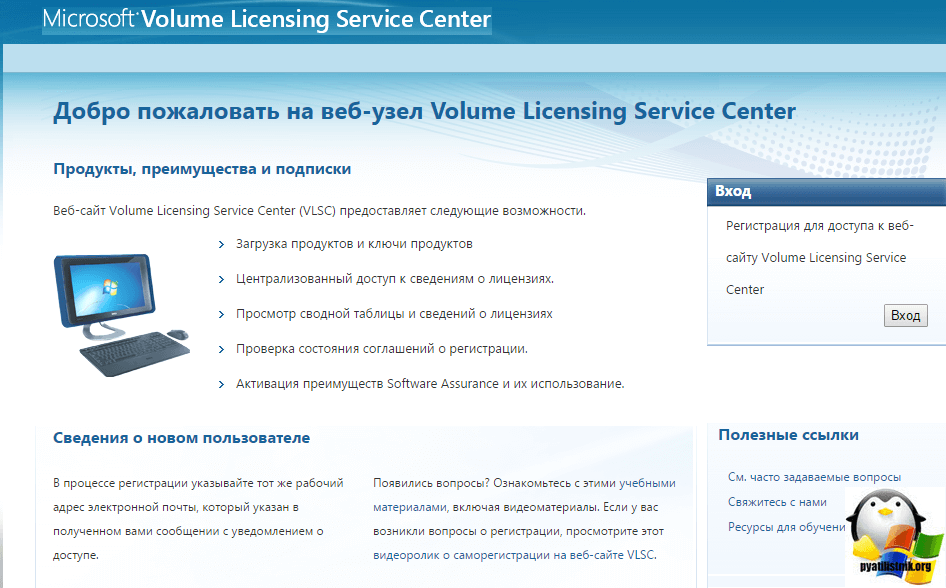
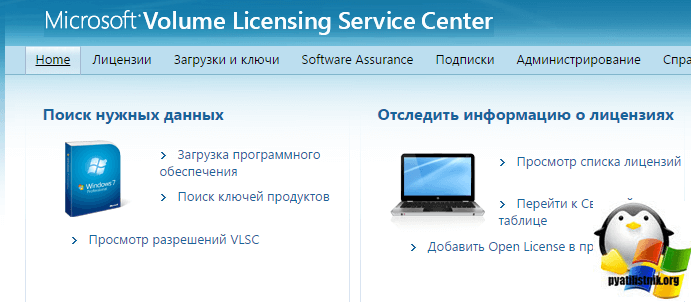
В разделе ключи и загрузки.
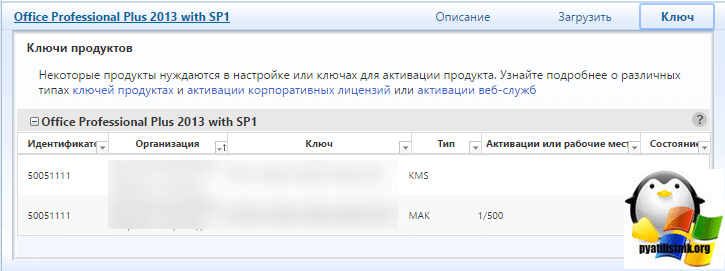
Выбираете нужный продукт, в моем примере это Office Professional Plus 2013 with SP1, вы обнаружите MAK ключ и KMS ключ. Первый для ввода ключа на клиентской машине, а второй на сервере активации.
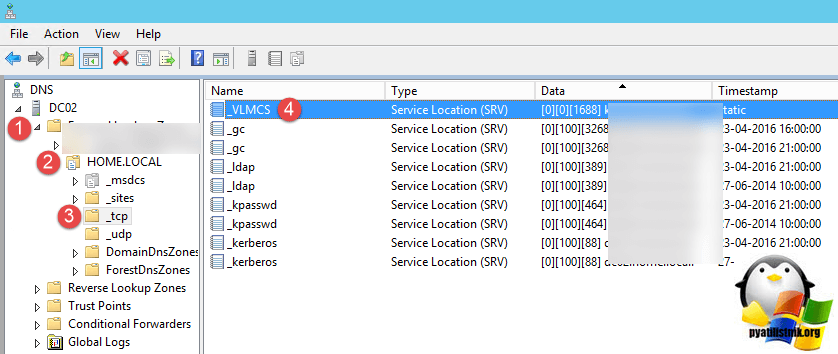
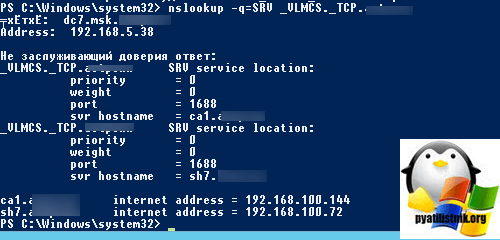
После того, как ключ получен, вы его с помощью специального скрипта должны его активировать. В результате чего у вас в DNS, появится новая запись формата SRV _VLMCS._TCP_название домена и отвечать она будет по порту 1688, именно на нем работает сервер KMS, для активации Office и Windows.
Еще посмотреть список серверов в лесу Active Directory можно командой:
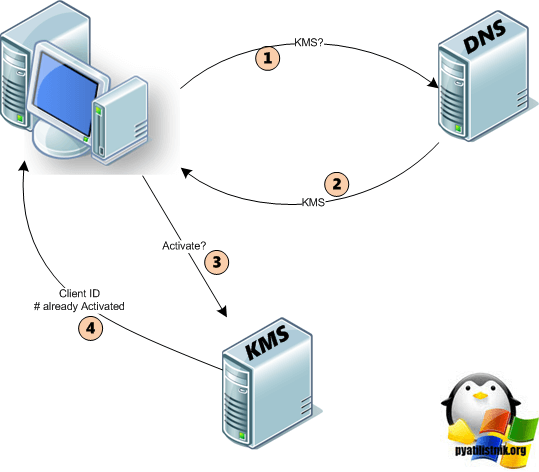
Если схематично это расписать, то выглядит вот так. Клиент попав в локальную сеть предприятия, делает запрос к DNS серверу, на предмет наличия SRV _VLMCS._TCP_название домена записи, если таковая находится, то он идет к KMS серверу и активируется, на 180 дней, через которые он снова к нему обратиться.
Как работает ADBA сервер
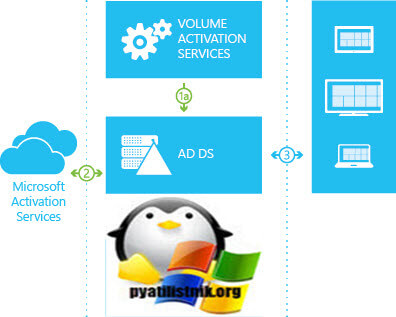
С появлением таких операционных систем, как Windows 8.1, Windows Server 2012 R2 и выше, усовершенствовался процесс активации, все больше завязывающий его на Active Directory. У вас теперь появилась роль Active Directory Based Activation (ADBA) или если по-русски Службы активации корпоративных лицензий, ее задачей является активация операционных систем, кто являются членами домена AD. Преимущество в том, что она работает по стандартным портам Active Directory и дополнительных, как у KMS 1688, открывать не нужно, все идет по портам LDAP. Клиент обращается к полноценному контроллеру домена, не RODC, где можно только считывать. ADBA, так же активирует на 180 дней доменные компьютеры, через 6 месяцев, она автоматически продлит активацию. Если компьютер перестает быть частью домена, то у него слетает активация. Службы активации корпоративных лицензий активируют клиентов в пределах всего леса Active Directory.
Читайте также: Если холодильник везли лежа
Принцип работы очень простой, после присоединения рабочей станции к домену, компьютер или портативное устройство запрашивает имеет универсальный ключ многократной установки GVLK и сравнивают его с активацией, определяемой ключом GVLK, если они совпадают, то выполняется повторная активация. По умолчанию, попытки повторной активации выполняются каждые 7 дней. Если по каким, то причинам из Active Directory не получается получить объект активации, то будет сделана попытка поиска в сети KMS сервера.
Универсальный ключ многократной установки (GVLK – Generic Volume License Key) – это специальный публичный ключ KMS, использующийся для активации, ниже я приведу списки этих ключей.
Списки ключей (GVLK – Generic Volume License Key)
Ниже я представлю подробный список универсальных ключей многократной установки, в будущем этот список будет пополняться.
GVLK ключи для Windows Server 2016 и Windows 10
- Windows 10 Professional > W269N-WFGWX-YVC9B-4J6C9-T83GX
- Windows 10 Professional N > MH37W-N47XK-V7XM9-C7227-GCQG9
- Windows 10 Enterprise > NPPR9-FWDCX-D2C8J-H872K-2YT43
- Windows 10 Enterprise N > DPH2V-TTNVB-4X9Q3-TJR4H-KHJW4
- Windows 10 Education > NW6C2-QMPVW-D7KKK-3GKT6-VCFB2
- Windows 10 Education N > 2WH4N-8QGBV-H22JP-CT43Q-MDWWJ
- Windows 10 Enterprise 2015 LTSB > WNMTR-4C88C-JK8YV-HQ7T2-76DF9
- Windows 10 Enterprise 2015 LTSB N > 2F77B-TNFGY-69QQF-B8YKP-D69TJ
- Windows Server 2016 Datacenter > CB7KF-BWN84-R7R2Y-793K2-8XDDG
- Windows Server 2016 Standard > WC2BQ-8NRM3-FDDYY-2BFGV-KHKQY
- Windows Server 2016 Essentials > JCKRF-N37P4-C2D82-9YXRT-4M63B
GVLK ключи для Windows Server 2012 R2 и Windows 8.1
- Windows 8.1 Professional > GCRJD-8NW9H-F2CDX-CCM8D-9D6T9
- Windows 8.1 Professional > N HMCNV-VVBFX-7HMBH-CTY9B-B4FXY
- Windows 8.1 Enterprise > MHF9N-XY6XB-WVXMC-BTDCT-MKKG7
- Windows 8.1 Enterprise N > TT4HM-HN7YT-62K67-RGRQJ-JFFXW
- Windows Server 2012 R2 Standard > D2N9P-3P6X9-2R39C-7RTCD-MDVJX
- Windows Server 2012 R2 Datacenter > W3GGN-FT8W3-Y4M27-J84CP-Q3VJ9
- Windows Server 2012 R2 Essentials > KNC87-3J2TX-XB4WP-VCPJV-M4FWM
GVLK ключи для Windows Server 2012 и Windows 8
- Windows 8 Professional > NG4HW-VH26C-733KW-K6F98-J8CK4
- Windows 8 Professional N > XCVCF-2NXM9-723PB-MHCB7-2RYQQ
- Windows 8 Enterprise > 32JNW-9KQ84-P47T8-D8GGY-CWCK7
- Windows 8 Enterprise N > JMNMF-RHW7P-DMY6X-RF3DR-X2BQT
- Windows Server 2012 Core > BN3D2-R7TKB-3YPBD-8DRP2-27GG4
- Windows Server 2012 Core N > 8N2M2-HWPGY-7PGT9-HGDD8-GVGGY
- Windows Server 2012 Core Single Language > 2WN2H-YGCQR-KFX6K-CD6TF-84YXQ
- Windows Server 2012 Core Country Specific > 4K36P-JN4VD-GDC6V-KDT89-DYFKP
- Windows Server 2012 Server Standard > XC9B7-NBPP2-83J2H-RHMBY-92BT4
- Windows Server 2012 Standard Core > XC9B7-NBPP2-83J2H-RHMBY-92BT4
- Windows Server 2012 MultiPoint Standard > HM7DN-YVMH3-46JC3-XYTG7-CYQJJ
- Windows Server 2012 MultiPoint Premium > XNH6W-2V9GX-RGJ4K-Y8X6F-QGJ2G
- Windows Server 2012 Datacenter > 48HP8-DN98B-MYWDG-T2DCC-8W83P
- Windows Server 2012 Datacenter Core > 48HP8-DN98B-MYWDG-T2DCC-8W83P
GVLK ключи для Windows 7 and Windows Server 2008 R2
- Windows 7 Professional > FJ82H-XT6CR-J8D7P-XQJJ2-GPDD4
- Windows 7 Professional N > MRPKT-YTG23-K7D7T-X2JMM-QY7MG
- Windows 7 Professional E > W82YF-2Q76Y-63HXB-FGJG9-GF7QX
- Windows 7 Enterprise > 33PXH-7Y6KF-2VJC9-XBBR8-HVTHH
- Windows 7 Enterprise > N YDRBP-3D83W-TY26F-D46B2-XCKRJ
- Windows 7 Enterprise E > C29WB-22CC8-VJ326-GHFJW-H9DH4
- Windows Server 2008 R2 Web > 6TPJF-RBVHG-WBW2R-86QPH-6RTM4
- Windows Server 2008 R2 HPC edition > TT8MH-CG224-D3D7Q-498W2-9QCTX
- Windows Server 2008 R2 Standard > YC6KT-GKW9T-YTKYR-T4X34-R7VHC
- Windows Server 2008 R2 Enterprise > 489J6-VHDMP-X63PK-3K798-CPX3Y
- Windows Server 2008 R2 Datacenter > 74YFP-3QFB3-KQT8W-PMXWJ-7M648
- Windows Server 2008 R2 for Itanium-based Systems > GT63C-RJFQ3-4GMB6-BRFB9-CB83V
GVLK ключи для Windows 1709
- Windows Server Datacenter 6Y6KB-N82V8-D8CQV-23MJW-BWTG6
- Windows Server Standard DPCNP-XQFKJ-BJF7R-FRC8D-GF6G4
GVLK ключи для Office
- Office Professional Plus 2010 > VYBBJ-TRJPB-QFQRF-QFT4D-H3GVB
- Office Standard 2010 > V7QKV-4XVVR-XYV4D-F7DFM-8R6BM
- Office Home and Business 2010 > D6QFG-VBYP2-XQHM7-J97RH-VVRCK
- Office 2013 профессиональный плюс > PGD67-JN23K-JGVWV-KTHP4-GXR9G
- Office 2013 профессиональный плюс > YC7DK-G2NP3-2QQC3-J6H88-GVGXT
- Project 2013 Professional > NFKVM-DVG7F-TYWYR-3RPHY-F872K
- Project 2013 Professional > FN8TT-7WMH6-2D4X9-M337T-2342K
- Visio 2013 Professional > B3C7Q-D6NH2-2VRFW-HHWDG-FVQB6
- Visio 2013 Professional > C2FG9-N6J68-H8BTJ-BW3QX-RM3B3
- Office edition > XQNVK-8JYDB-WJ9W3-YJ8YR-WFG99
- Office Professional Plus 2016 > JNRGM-WHDWX-FJJG3-K47QV-DRTFM
- Project Professional 2016 > YG9NW-3K39V-2T3HJ-93F3Q-G83KT
- Project Standard 2016 > GNFHQ-F6YQM-KQDGJ-327XX-KQBVC
- Visio Professional 2016 > PD3PC-RHNGV-FXJ29-8JK7D-RJRJK
- Visio Standard 2016 > 7WHWN-4T7MP-G96JF-G33KR-W8GF4
- Access 2016 > GNH9Y-D2J4T-FJHGG-QRVH7-QPFDW
- Excel 2016 > 9C2PK-NWTVB-JMPW8-BFT28-7FTBF
- OneNote 2016 > DR92N-9HTF2-97XKM-XW2WJ-XW3J6
- Outlook 2016 > R69KK-NTPKF-7M3Q4-QYBHW-6MT9B
- PowerPoint 2016 > J7MQP-HNJ4Y-WJ7YM-PFYGF-BY6C6
- Publisher 2016 > F47MM-N3XJP-TQXJ9-BP99D-8K837
- Skype for Business 2016 > 869NQ-FJ69K-466HW-QYCP2-DDBV6
- Word 2016 > WXY84-JN2Q9-RBCCQ-3Q3J3-3PFJ6
Что использовать KMS или ADBA
Логичный вопрос, что лучше использовать Active Directory Based Activation или Key Management Service, тут все по ситуации. Если у вас в локальной сети, активация требуется только для операционных систем Windows 8 и выше, а серверных от Windows Server 2012 и выше, то вам вполне достаточно будет установить ADBA сервер, если же потребуется активировать старые версии Windows 7 или офисные продукты, то без KMS сервера уже никак.
Порядок активации Windows будет такой, вначале при попадании в сеть, компьютер будет искать в домене Службы активации корпоративных лицензий (Active Directory Based Activation), если же он не может их найти, то далее он ищет сервер KMS, у которого пытается активироваться, если его нет, то вы получите не активированную систему.
Если вашей организации или филиале, не насчитывается 25 и более клиентских операционных систем, то вам нужно использовать MAK-активацию.
Установка и настройка Active Directory Based Activation
У меня есть контроллер домена, на нем я хочу установить роль Службы активации корпоративных лицензий (AD BA). Для установки, можно воспользоваться как графическим интерфейсом, так и powershell, я разберу оба метода. Открываем диспетчер сервера и нажимаем добавить роли и компоненты.
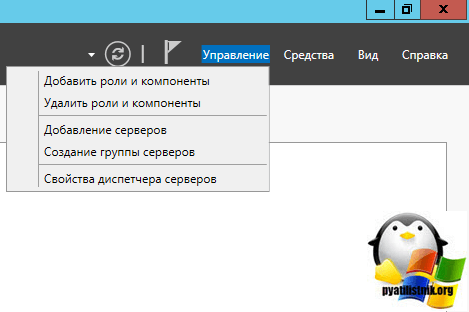
оставляем выбор на «Установка ролей или компонентов»
Читайте также: Взлом игр с помощью лаки патчер
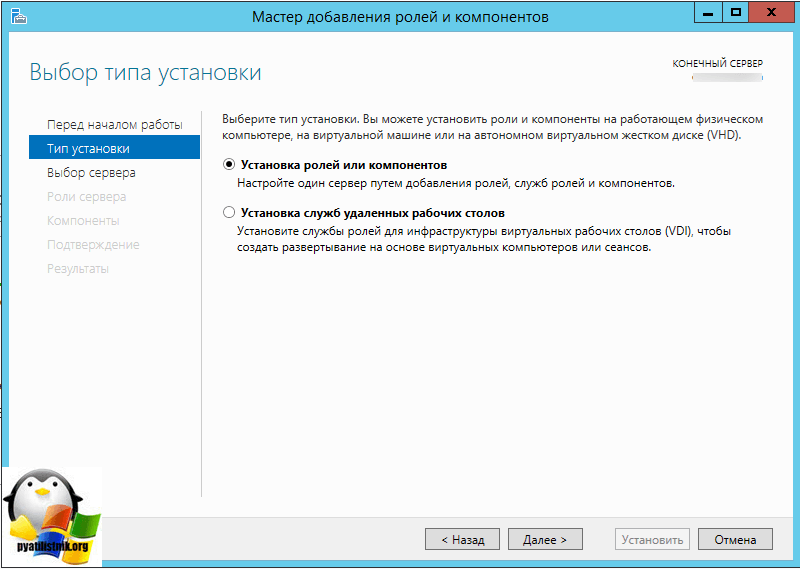
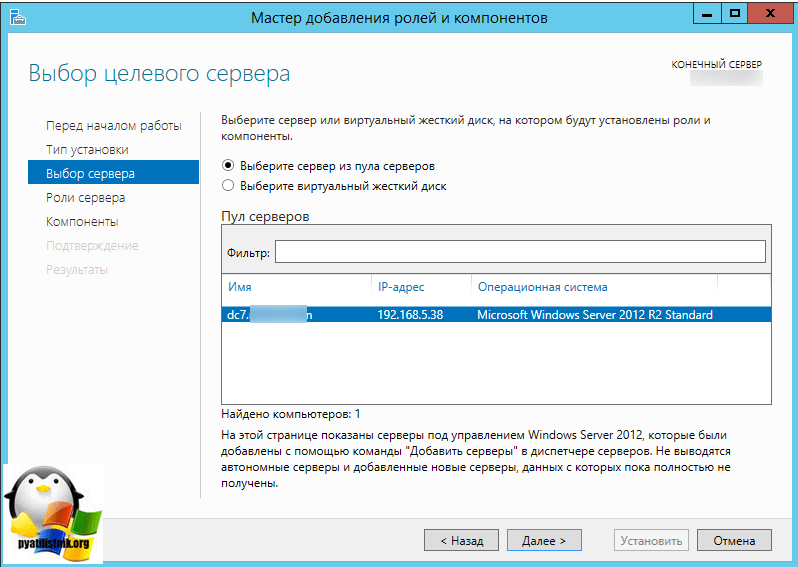
выбираем сервер из пула, если это требуется.
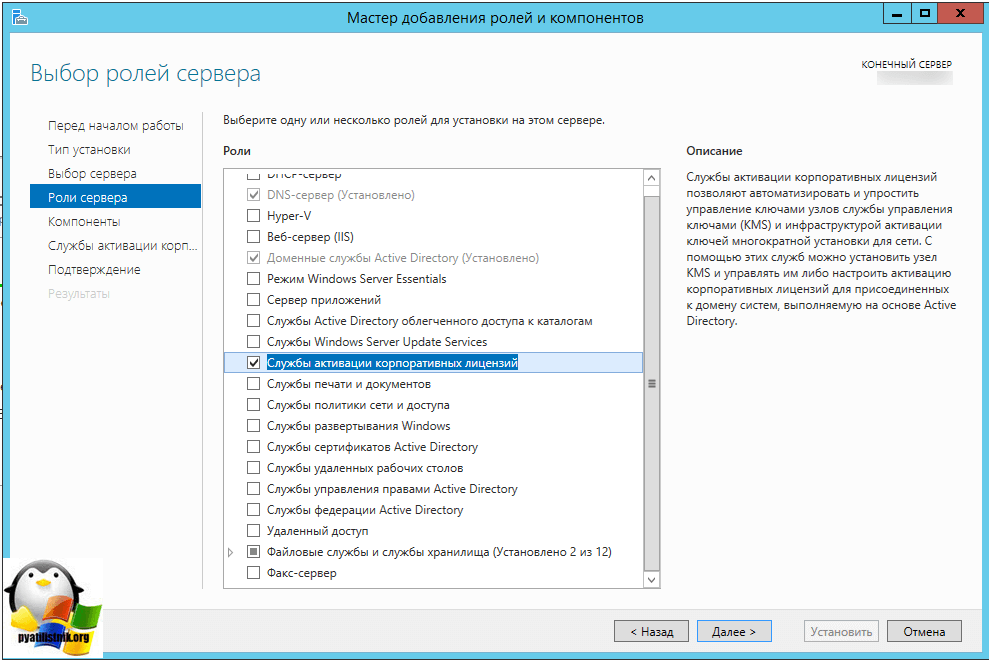
на следующем шаге находим роль Службы активации корпоративных лицензий (AD BA)
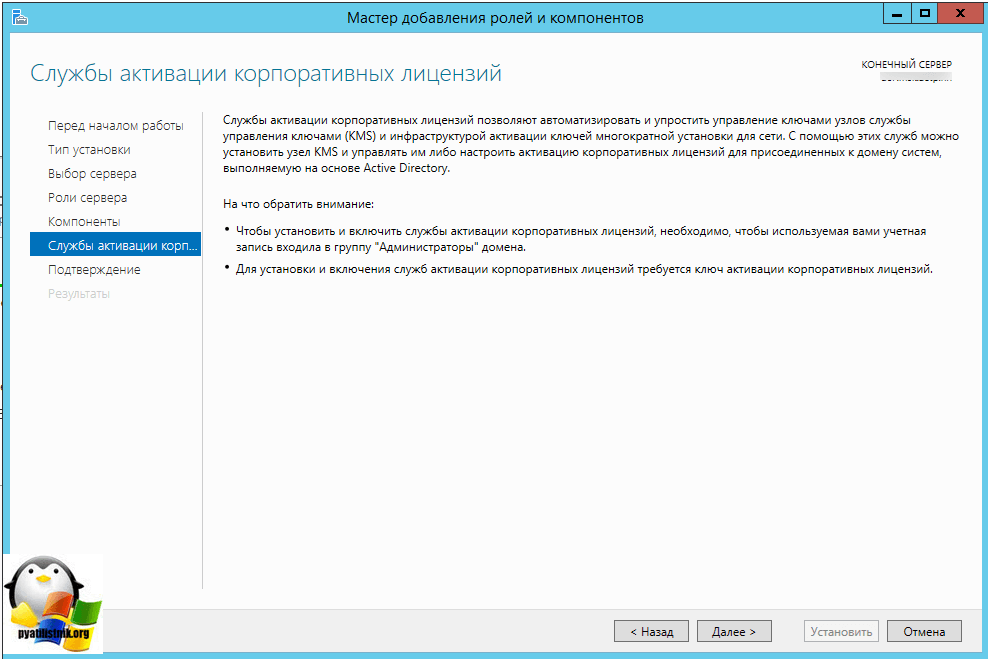
на следующем шаге вам подробнее расскажут про службу активации корпоративных лицензий, жмем далее.
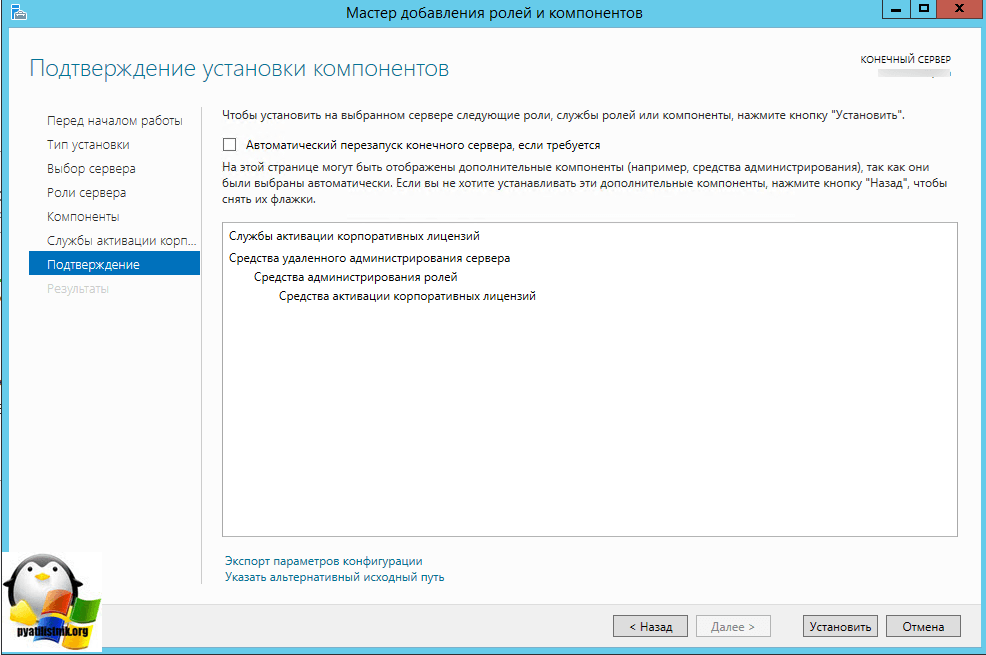
далее нажимаем установить, через пару мгновений все установится.
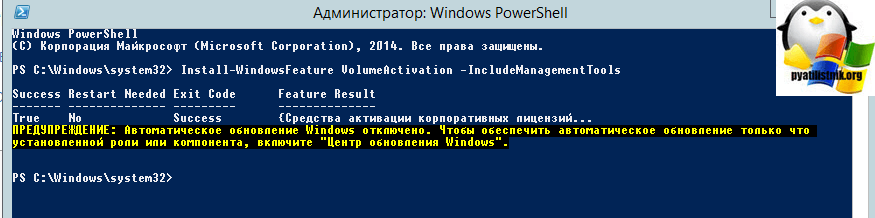
То же самое можно выполнить и через powershell, для этого введите команду:
Если вы захотите производить настройку Active Directory Based Activation на клиентской версии Windows 8.1-10 и выше, то вам необходимо будет установить пакет RSAT в котором есть оснастка Volume Activation Tools, для последующей настройки.
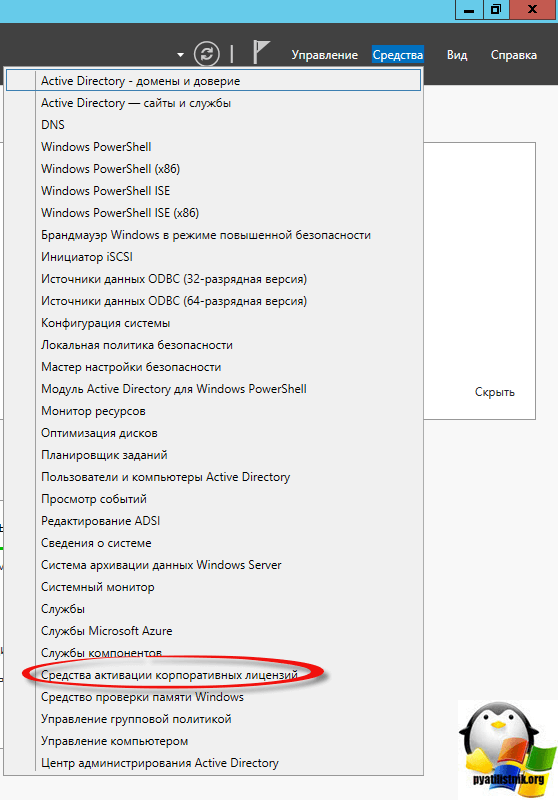
После установки AD BA запускайте оснастку Средства активации корпоративных лицензий (Volume Activation Tools)
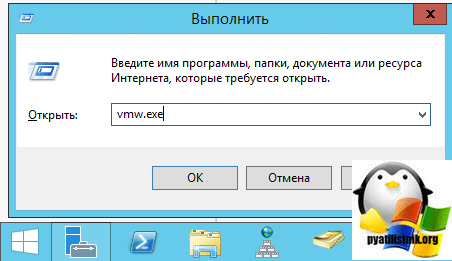
Либо через быстрый запуск, через окно выполнить в котором нужно ввести vmw.exe.
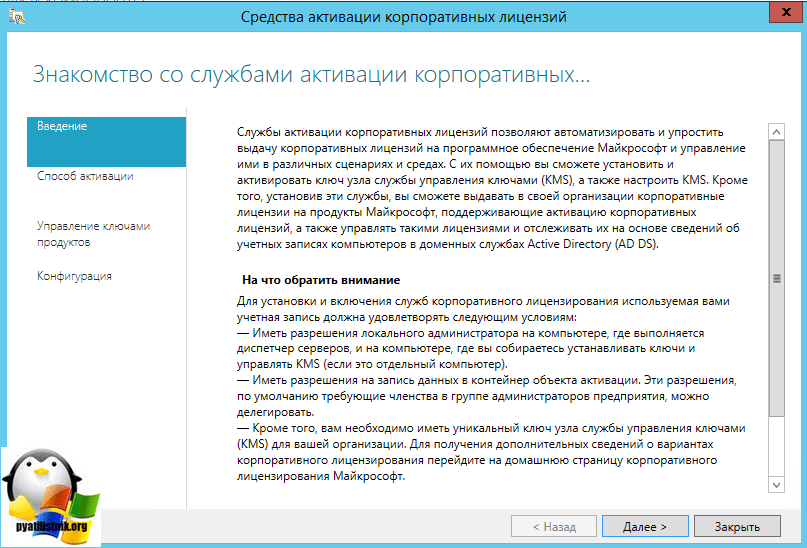
На первом окне вы увидите знакомство со службой активации корпоративных лицензий, жмем сразу далее.
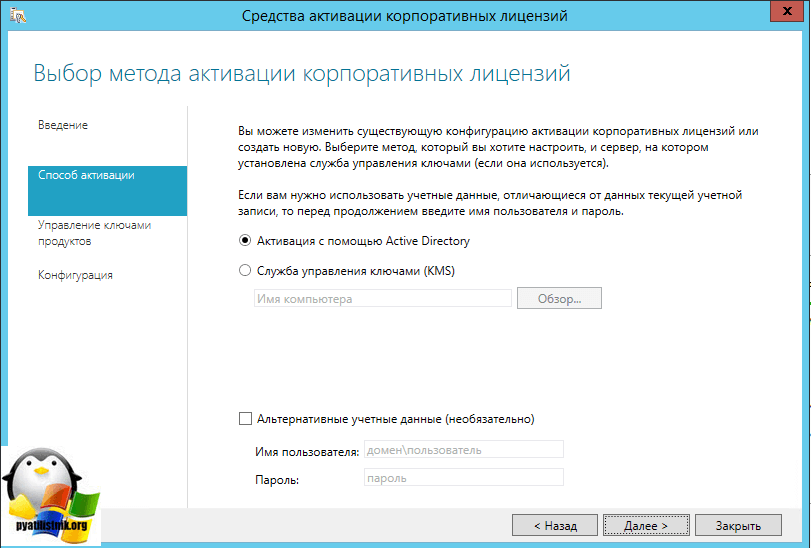
Интерфейс утилиты очень простой, так как у вас всего два варианта:
- Активация с помощью Active Directory
- Службы управления ключами (KMS)
Выбираем первый вариант.
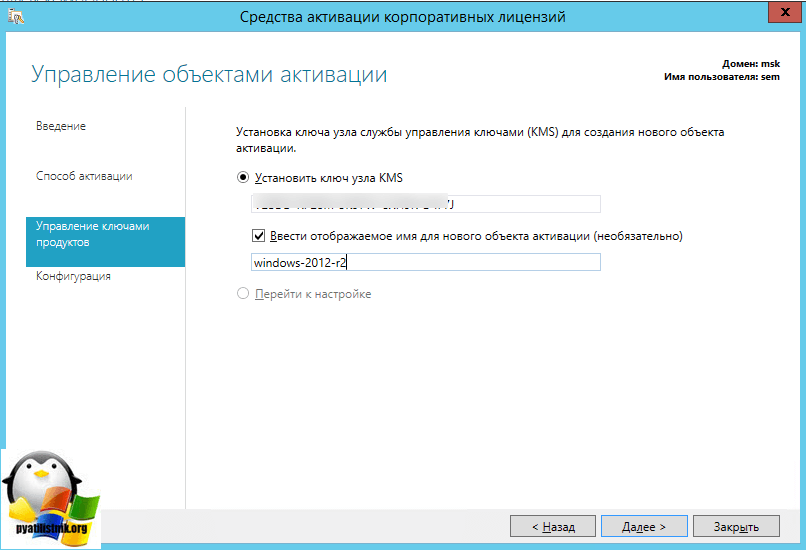
Далее вы указываете ваш KMS ключ (серверный). (для KMS и ADBA используется один и тот же ключ), его имя (позволяет в дальнейшем более удобно работать со множеством ключей), так как я в своем примере хочу активировать через KMS сервер Windows Server 2012 R2, то и подписываю отображаемое имя, соответственно.
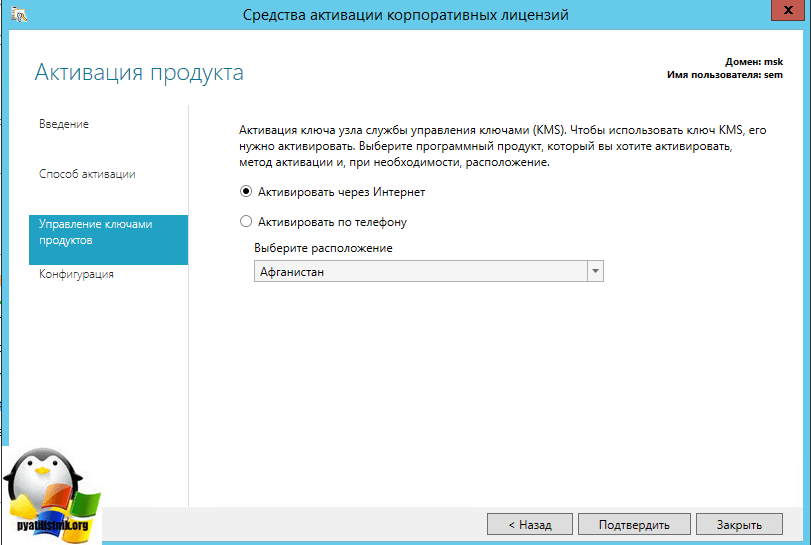
следующим шагом, будет подтверждение вашего KMS ключа, тут либо через интернет, либо по телефону.
Далее вас предупредят, что эта операция добавит объект активации с помощью Active Directory в лес доменов.
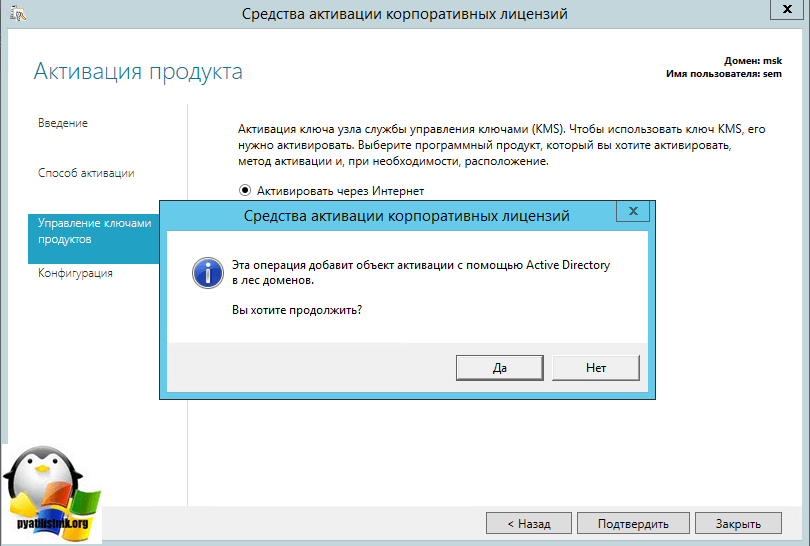
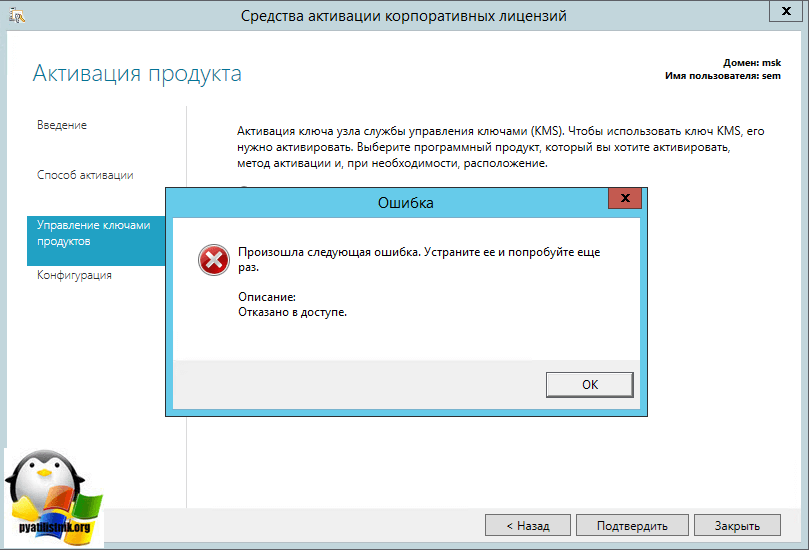
Если вы не администратор предприятия, то вы получите ошибку доступа.
Далее, после того как все контроллеры домена произведут репликацию, клиентские и серверные операционные системы, включенные в домен, начнут получать лицензии активации от Active Directory Based Activation и использовать GVLK ключи. И самое классное, что на клиентских компьютерах, больше ничего настраивать не нужно, список GVLK ключей, я приводил выше.
Еще раз обращаю внимание, что в домене, у вас нет выделенного сервера Active Directory Based Activation или отдельной службы, все размазано на все контроллеры домена, так как атрибуты лежат в общей базе данных. Если вам интересно, где в Active Directory лежит информация о активации ADBA, то делаем следующее, открываем ADSIEdit и переходим в раздел:
В этой статье мы покажем, как изменить MAK ключ Windows на публичный KMS ключ и активировать Windows на имеющемся в сети KMS сервере.
Напомним, что сервер активации KMS (Key Management Service) позволяет активировать корпоративные версии Windows и продукты Microsoft Office внутри сети без необходимости соединяться с центром активации MSFT через Интернет или по телефону.
Основные преимущества активации KMS:
- Клиентам KMS для активации системы не требуется доступ к Интернету или телефону, требуется только наличие сетевого доступа к серверу KMS
- KMS-сервер не является критичным компонентом инфраструктуры, и даже если сервер KMS будет недоступен /сломан – клиенты смогут работать в течении полугода. В случае необходимости несложно установить новый сервер, развернуть на нем роль KMS, ввести ключ активации и активировать его. Все ранее активированные KMS клиенты без проблем активируются на новом KMS сервере.
- Инфраструктура KMS проста и расширяема. Один сервер KMS может обслуживать тысячи клиентов
Смена MAK ключа на KMS
В первую очередь необходимо изменить ключ продукта (имеется в виду Windows) на один из общедоступных KMS Client Setup Key. Для каждой редакции Windows используется свой уникальный ключ.
Откройте командную строку с правами администратора и наберите следующую команду:
slmgr.vbs /ipk XXXXX-XXXXX-XXXXX-XXXXX-XXXXX
где XXXX — KMS ключ для вашей версии и редакции Windows, который нужно взять из таблицы в конце статьи.
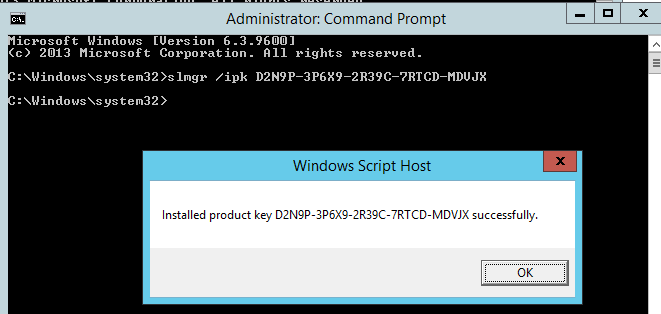
Например, для активации Windows Server 2012 R2 на KMS сервере нужно задать ключ этой редакции Windows такой командой:
slmgr.vbs /ipk D2N9P-3P6X9-2R39C-7RTCD-MDVJX
Указание адреса KMS сервера
В том случае, если в DNS вашего домена имеется корректная SRV запись, которая позволяет клиентам найти KMS сервер, этот шаг можно пропустить.
Совет. Проверить наличие такой записи в DNS можно помощью утилиты nslookup такой командой: nslookup -q=SRV _VLMCS._TCP.contoso.com
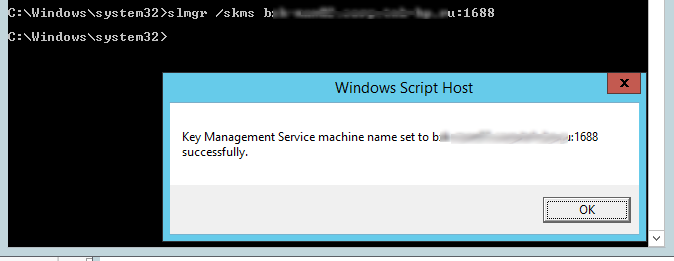
Если клиент не может найти KMS сервер автоматически, можно указать адрес и порт (по-умолчанию 1688) KMS сервера вручную:
slmgr.vbs /skms :1688
Активация Windows на указанном KMS сервере
Чтобы активировать Windows на указанном KMS сервере, выполните команду:
И дождитесь появления надписи “Product activated successfully”
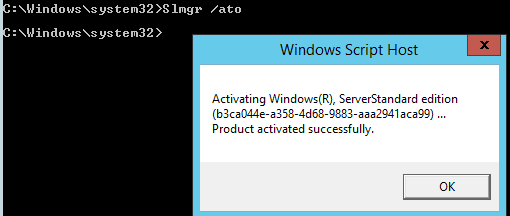
Проверка статуса KMS активации
Если вы хотите проверить активирована ли ваша Windows, текущий статус активации системы можно получить с помощью команды:
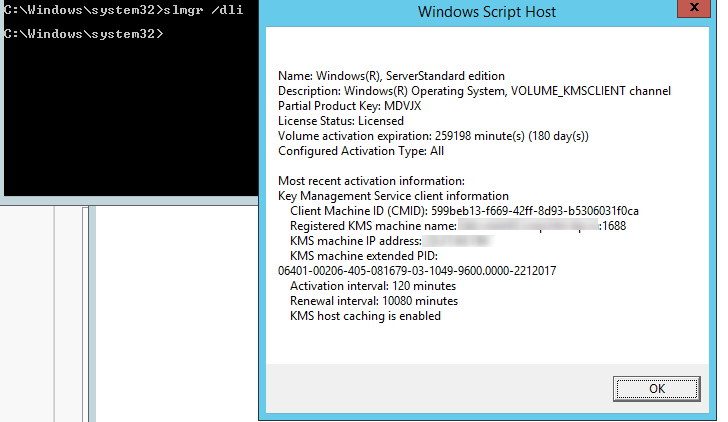
В данном случае, видно, что система активирована на KMS сервере, а ее активация истекает через 180 дней.
Типичные проблемы при KMS активации
Наиболее часто пользователи Windows сталкиваются со следующими ошибками при активации операционной системы на KMS сервере:
- 0xC004F074 – служба KMS недоступна. Это означает, что служба KMS на указанном сервере не запущена, либо доступ к нему ограничен. Рекомендуется проверить, что с клиента на сервере доступен TCP порт 1688 (по умолчанию)
- 0xC004F038 – в сети недостаточно клиентов для активации. Чтобы KMS сервер начал выдавать лицензии, необходимо, чтобы к нему за активацией обратилось как минимум 25 компьютеров с клиентскими версиями Windows или 5 клиентов с Windows Server).
KMS ключи клиентов для разных редакций Windows
Ниже мы собрали в одном месте список общедоступных лицензионных ключей для клиентов KMS для всех поддерживаемых версий Windows. Найти их на сайте MSFT зачастую довольно трудно.
Post Views: 103
Похожие записи:
- Газ горит зеленым пламенем
- Дестини 2 что делать после 20 уровня
- Именованная последовательность байтов это
- Как включить кухонные весы
Пиратские будни. KMS. ч.1


Статья будет состоять из двух частей, вторую выложу при одобрении идеи первой.
Долго ли, много ли пришлось мне мучиться с постоянной слетевшей активацией Windows и Office история умалчивает. А так как лень – двигатель прогресса, попала в мой орешек мысль все это дело завязать на полную автоматизацию(с авторазвертыванием, авто-активацией и последующим мониторингом результата\процесса). Сразу опишу, что нам для этого будет необходимо, дабы Вам дальше было (не)интересно читать: локальный KMS-сервер, GPO, Bat-ники, Zabbix(без него не торт будет). Собсна усе.
Для начала ознакомимся с этим понятием. KMS сервер — это тип активации который обычно используется в сети для корпоративных клиентов, а благодаря утекшим дистрибутивам (Volume) теперь доступен всем нам. Плюсы активации KMS в том что, вам не нужен доступ в Интернет или телефон для активации систем, требуется только подключиться к серверу KMS, который мы можем поднять на основе эмулятора «KMSAuto» последней версии (отдельная благодарность автору). Инфраструктура KMS не сложна и расширяема, один сервер KMS может обслуживать тысячи компьютеров, а то и не ограниченное количество.
Для поднятия собственного KMS-сервера развернем виртуалку на Windows Server(2008, 2012) и заведем в его в нашу доменную структуру.
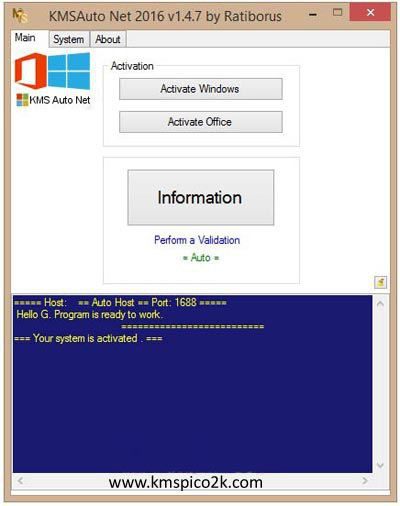
Следом воспользуемся изобретением, которое можно найти в любом уголке интернета, KMS-Auto(рекомендую использоваться послед. версию). Вся соль этой программы в том, что во вкладочке «О программе» мы можем найти «Расширенный режим», а коль мы админы жадные и любопытные, то после во вкладке «Настройки» тыкаешь еще и кнопочку «Мне мало настроек». И вы почти бог!

Но не совсем. Перейдем к «тонкой настройке» нашего будущего KMS-сервера. Итак, подробней и попорядку:
1. Переходим на вкладку Система. Здесь мы можем установить или удалить сервис (пока не устанавливаем, сначала надо всё настроить), выбрать ручной или автоматический и другие методы установки сервиса, включить введение лога, создать задачу в планировщике или установить GVLK ключ продукта, а также сбросить настройки по умолчанию. В режиме WinDivert программа устанавливает сервис вместе со специальным драйвером. В режиме Hook, устанавливается сервис и происходит подмена некоторых системных файлов. В режиме TAP, сервис устанавливается с дополнительной виртуальной сетевой картой. В режиме Auto, программа установит сервис с одним из перечисленных вариантов или в ручном режиме, всё зависит от того какая у вас система. В режиме NoAuto, сервис просто установится без каких либо дополнительных внесений и изменений в систему. Выбираем в режиме «NoAuto», с ним будет проще работать на Windows 7. Здесь же можно включить логи, для того чтобы иметь информацию об активации. Там содержится информация следующего типа: время запуска KMS-сервиса (UTC и время по вашему часовому поясу); имя компьютера клиентского ПК; название продукта; идентификатор продукта; идентификатор лицензии; идентификатор KMS сервера; статус лицензии; IP-адрес клиентского ПК (включается опционально). Кому конечно требуется активировать всего один домашний компьютер, эта функция не потребуется.
2. Далее переходим на вкладку Настройки, для более тонкой настройки эмулятора на вашем будущем KMS-сервере. Здесь находятся настройки привязки IP-адреса, заставка, звуки, сохранения настроек программы непосредственно в папке с программой, настройка порта и IP адреса сервиса, PID KMS-сервера, интервал активации и обновления и другие функции. В поле «Настройки», убираем галочку Удалить IP KMS-Service, иначе в дальнейшем автоматическая переактивация работать не будет, так как этот параметр удаляет IP-адрес KMS-сервера с ваших клиентских ПК включая ПК на котором вы подняли KMS-сервер. Остальные параметры в поле «Настройки», можете настроить на свое усмотрение.
В поле «Настройки KMS-Service», вы можете установить порт и IP адрес для вашего KMS-сервера. По умолчанию порт стоит 1688, его я так и оставил (вы можете поставить любой какой вам захочется). В панеле «Host», оставляем Auto-host(ежели вы хотите пускать свой KMS-сервер в интернет, выбираете адрес своего моста)
Далее устанавливаем PID-ы для Windows, Office 2010, 13 и 16. Выбираем те что в списке, так как они от реальных KMS-серверов. Параметр «-AI» это интервал автоматической активации, точнее когда при неудачной попытке ПК активировать продукт Windows или Office, повторная попытка активироваться будет выполнена через указанное вами время. Здесь я ставлю 100 минут, мне так удобнее, вы же можете также установить свое значение, только не советую ставить 43200 минут, иначе системе придется дожидаться своей повторной попытки активироваться очень долго! Параметр «-RI» это интервал автоматического обновления активации, на более понятном языке — это время переактивации продукта, накрутка счетчика до 180 дней (по истечении ваш продукт станет не лицензионным). Здесь я поставил 10080 минут = 7 дней, так как по умолчания на реальных KMS-серверах обычно стоит такой интервал, да и мне удобнее. Также не советую ставить слишком большой интервал.
Теперь, после всех настроек, нам необходимо установить KMS-сервис и ваша виртуалка станет полноценным KMS-сервером. Возвращаемся на вкладку Система и нажимаем Установить KMS-Service. О завершение установки, вы узнаете в информационном сообщении «В системе установлен KMS-Service».
Как проверить? Да просто!
На Вашей неактивирванной тачке в CMD от имени админа прописываем:
cscript «%windir%\system32\slmgr.vbs» /ipk %KEY%
cscript «%windir%\system32\slmgr.vbs» /skms servername.domain
cscript «%windir%\system32\slmgr.vbs» /ato
%KEY% — GVLK ключ Вашей редакции Windows, который Вы нашли в интернете
servername.domain – локальное имя сервера KMS или его IP (если возникает проблема с DNS-именем Вашего сервера, гуглим «Как добавить в DNS SRV запись службы»)

На этом, пожалуй, закончим. Далее – Активация Office, мониторинг активации Win & Off с помощью Zabbix, авто-активация продуктов на основе полученных данных)
Если у Вас уже это получилось или понравилась сама идея, жду Вашего одобрения на продолжение статьи.
Статья имеет ознакомительный характер и никого не призывает использовать столь подлый способ.
Kms connection broker windows 10 что это
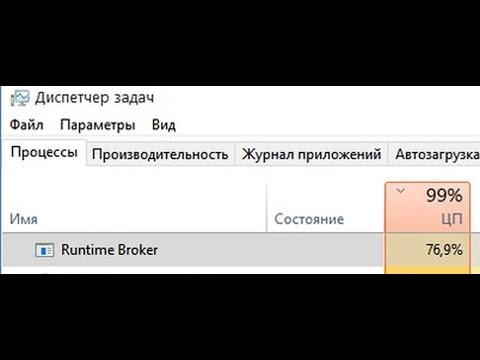

SppExtComObj.Exe — что это за процесс? (KMS Connection Broker)

Привет У себя в винде нашел процесс SppExtComObj.Exe — интересно написано название, будто кто-то спецом писал то большую букву то маленькую.. ну это ладно.. но зачем Exe писать с большой..
Такс, сегодня мы коротенько разберемся с процессом SppExtComObj.Exe — что за товарищ, что ему нужно и можно ли его прибить (и если да, то как).
Пока писал — он уже исчез из диспетчера. Видимо понял — я берусь за него!

SppExtComObj.Exe — что это такое?
SppExtComObj.Exe — системный процесс, который участвует в механизме активации Windows. Является брокером соединений KMS (служба управления ключами).
Один пользователь написал — он блокировал фаерволом доступ SppExtComObj.Exe в интернет, результат — через некоторое время интернет отключался.

SppExtComObj.Exe — вирус?
Нет, так как это системный компонент, он присутствует даже в чистой винде. Но почему тогда антивирус может сообщать — SppExtComObj.Exe это вирус? Есть несколько вариантов:
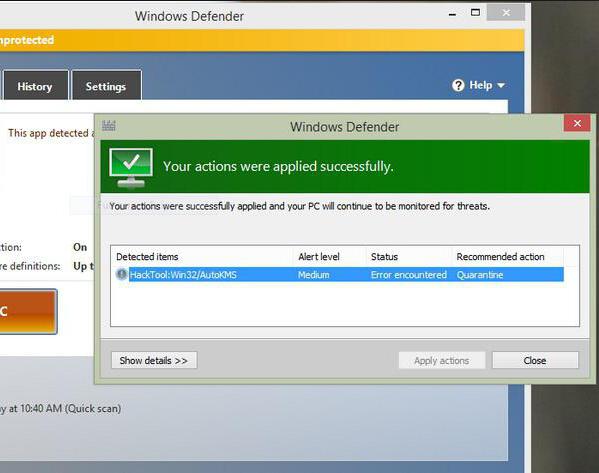
Частая причина, по которой антивирус считает файл опасным — именно наличие активатора винды. Кстати, на одном крупным СНГ-форуме были новости — в двух самых популярных активаторах были вшиты вирусы. Активаторы использовали очень много юзеров. Выводы можете сделать сами..
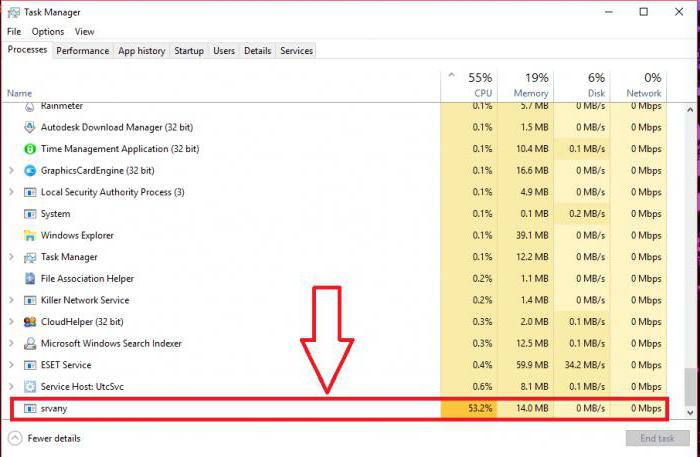
В диспетчере процесса я уже не застал — скрылся, боится. Но когда был — проц не грузил, оперативки не кушал. Соединялся ли с какими-то серверами — не знаю, нечем посмотреть — нет фаервола. Но запускается он из этой системой папки:

Нажал правой кнопкой — выбрал Свойства:

В описании черным по белому — KMS Connection Broker. Еще важно — даты файла тоже от 2016-го года. Не знаю как у вас, может быть билд винды другой, однако.. если вы винду установили год назад, то дата создания не должна быть месяц назад. Понимаете? Данный компонент входит в винду, и дата создания его не может быть вчера. Она или та, когда вы ставили винду, или та, когда его создавали на заводе виндовс.

Как проверить ПК на вирусы?
Да, важно проверить ПК на вирусы. ВАЖНО проверить наличие как рекламных вирусов — типа шпионов, рекламной заразы и прочее, так и наличие ОПАСНЫХ вирусов — троянов, ботнетов, червяков, руткитов и прочей вирусни. Поэтому я РЕКОМНЕДУЮ проверить тремя утилитами. Это даст наиболее ЭФФЕКТИВНЫЙ способ проверки. В итоге — на 99% ваш комп будет чистенький.
Минутку. Если хотите удалить — ок. Создайте сперва точку восстановления (sysdm.cpl > вкладка Защита системы > выбор системны диск > кнопка Создать). Далее утилитой Unlocker переименуйте файл — например из SppExtComObj.Exe в SppExtComObj.Exe_off. После — выполняем перезагрузку, смотрим будут ли глюки. При наличии — восстанавливаем состояние ПК заранее созданной точкой восстановления.
Заключение
Господа, надеюсь главное мы — выяснили:
Надеюсь информация помогла. Удачи и добра, будьте здоровы!

Что такое SppExtComObj.Exe?
РЕКОМЕНДУЕМ: Нажмите здесь, чтобы исправить ошибки Windows и оптимизировать производительность системы
SPPExtCOMObj обозначает SPP Внешний COM- объект
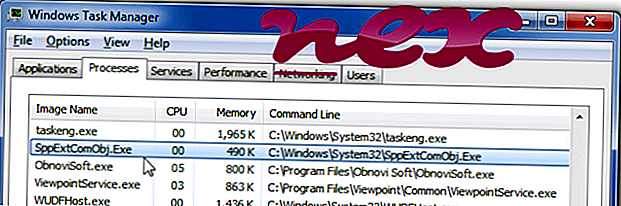
SppExtComObj.Exe процесс в диспетчере задач Windows
Процесс, известный как KMS Connection Broker, принадлежит программному обеспечению Microsoft Windows Operating System от Microsoft (www.microsoft.com).
Описание: SppExtComObj.Exe является важной частью Windows, но часто вызывает проблемы. SppExtComObj.Exe находится в папке C: Windows System32. Известные размеры файлов в Windows 10/8/7 / XP составляют 518 656 байт (37% всех вхождений), 553 984 байт, 553 472 байт, 552 960 байт или 76 800 байт.
Чтобы восстановить поврежденную систему, вам необходимо Скачать PC Repair & Optimizer Tool
Если у вас возникла реальная проблема, попробуйте вспомнить последнее, что вы сделали, или последнее, что вы установили до того, как проблема появилась впервые. Используйте команду 6 resmon для определения процессов, которые вызывают вашу проблему. Даже для серьезных проблем, вместо переустановки Windows, лучше восстановить вашу установку или, для Windows 8 и более поздних версий, выполнить команду 7 DISM.exe / Online / Cleanup-image / Restorehealth. Это позволяет восстановить операционную систему без потери данных.
Чтобы помочь вам проанализировать процесс SppExtComObj.Exe на вашем компьютере, оказались полезными следующие программы: Менеджер задач безопасности отображает все запущенные задачи Windows, включая встроенные скрытые процессы, такие как мониторинг клавиатуры и браузера или записи автозапуска. Уникальный рейтинг риска безопасности указывает на вероятность того, что процесс является потенциальным шпионским ПО, вредоносным ПО или трояном. B Malwarebytes Anti-Malware обнаруживает и удаляет спящие шпионские, рекламные программы, трояны, клавиатурные шпионы, вредоносные программы и трекеры с вашего жесткого диска.
pubmonitor.exe netupdsrv.exe pfc.sys SppExtComObj.Exe mini_wmcore.exe vmonitor.exe wdman.exe etdservice.exe nengine.dll ttservice.exe lmutilps32.exe
Мы рекомендуем использовать этот инструмент для решения ошибок на вашем ПК. Эта программа исправляет распространенные ошибки компьютера, защищает вас от потери файлов, вредоносных программ, сбоев оборудования и оптимизирует ваш компьютер для максимальной производительности. Вы можете быстро исправить проблемы с вашим ПК и предотвратить появление других ошибок с этим программным обеспечением.
2.Нажмите «Начать сканирование», чтобы найти проблемы реестра Windows, которые могут вызывать проблемы с ПК.
3.Нажмите «Восстановить все», чтобы исправить все проблемы.
Чтобы восстановить поврежденную систему, вам необходимо скачать Reimage.

SppExtComObj.Exe (KMS Connection Broker) Messes Up My WiFi Connection
So Since The Last Windows10 Update, I’ve started having trouble with my connection, I’d be working and surfing the internet just fine, and then all of a sudden my wifi connects resets, dns issues show up, it keeps going for a while (at least 10 minutes) until it goes back to normal, the first time it happened I didn’t give it much attention, until I realized it happens far too many times a day, and the problem was not the internet connection, it was the PC.
Now every time this happens, it’s when KMS Connection Broker is running ( SppExtComObj.Exe), until it stops.
I searched the internet, and what I know is that this process is not a virus, rather an actual system file, I tried looking for a way to disable it completely, didn’t find anywhere where they show that.
Coming here was my last resort, please tell me you know how to fix this, otherwise I might try going back to a restore point before the last update (thank god I made one)
Thank You for your time.

Replies (5)
I’ve noticed that this thread has been idle for a while now. We would like to know the status of the issue. Are you still experiencing the same concern? If yes, then please try creating a new DWORD value called DisableDnsPublishing in the registry, and set its value to 1. This value is at HKEY_LOCAL_MACHINESOFTWAREMicrosoftWindows NTCurrentVersionSoftwareProtectionPlatform in the registry. To re-enable the default behavior for publishing of KMS SRV records to DNS, set the value to 0.
4 people found this reply helpful
Was this reply helpful?
Sorry this didn’t help.
Great! Thanks for your feedback.
How satisfied are you with this reply?
Thanks for your feedback, it helps us improve the site.
How satisfied are you with this reply?
Thanks for your feedback.
Hello, Thanks for your time
a Few weeks after I posted this, I still had the issue, but it became really rare, so I was fine, however yesterday night, all of a sudden I started having DNS issues, and it turned out to be the same problem, this time however It didn’t stop at all, no matter how many times I restarted my pc, or reset my WiFi, KMS Connection Broker would start, mess the dns and then from that point I wouldn’t be able to connect at all.
Same thing this morning,
Now I did what you said to do, and restarted my PC for it to take effect, and it seems like all is good right now, there are no issues whatsoever, so Thank you
However I wouldn’t say it’s solved for now, because knowing how this have been going this whole time, I wouldn’t be surprised if it happened again. (Just assuming)
But in any case, much appreciated.
3 people found this reply helpful
Was this reply helpful?
Sorry this didn’t help.
Great! Thanks for your feedback.
How satisfied are you with this reply?
Thanks for your feedback, it helps us improve the site.
How satisfied are you with this reply?
Thanks for your feedback.
Solution worked for just a day,
Doesn’t work after all, I mean what the hell this is unbelievably annoying
Was this reply helpful?
Sorry this didn’t help.
Great! Thanks for your feedback.
How satisfied are you with this reply?
Thanks for your feedback, it helps us improve the site.
How satisfied are you with this reply?
Thanks for your feedback.
Resetting your network configurations is one of the maintenance procedures that help refresh or repair your network connectivity. In this way, it could eliminate latency and will return your network status like when you started using the Internet. To resolve your concern, we suggest that you reset your TCP/IP or Internet Protocol to its default settings. To do this, follow the instructions below:
4. Click Network troubleshooter to diagnose and fix network problems.
Step #2: Perform an Internet connection reset via Command Prompt. To do this, follow the steps below:
1. Press Windows + R to open the Run window.
3. Type the following commands, then press Enter after typing each commands below:
netsh int ip reset resettcpip.txt
netsh winhttp reset proxy
netsh int ip reset
netsh winsock reset
4. Restart your PC to complete the process.
Step #3: We also suggest that you restart your router and wait for 15-30 seconds then turn it on again. Visit this link: Fix network connection issues in Windows 10 for more troubleshooting alternatives for your Internet connection. Updating your Ethernet adapter driver is also suggested there.
Step #5: Ping Microsoft server then tell us the result through a screenshot.
1. Press Windows key + R to open the Run window.
2. Type cmd, then press Enter. Type ping www.microsoft.com and press Enter.
Step #8: If you are using a wireless connection, you need to make sure that there is no interference around your area that blocks its signal. We also suggest that you must be in close proximity with your WiFi source or signal. If all troubleshooting steps above have no avail, contact your Internet service provider for more assistance.
Let us know if the solution above works for you.

Скачать, исправить и обновить SppExtComObj.Exe
Последнее обновление: 05/06/2020 [Требуемое время для чтения: 3,5 мин.]
Файлы KMS Connection Broker, такие как SppExtComObj.Exe, используют расширение EXE. Файл считается файлом Win32 EXE (Библиотека динамической компоновки) и впервые был создан компанией Microsoft для пакета ПО Microsoft® Windows® Operating System.
Выпуск SppExtComObj.Exe для Windows состоялся 08/01/2012 в Windows 8. Самая последняя версия [версия 10.0.15063.0 (WinBuild.160101.0800)] была представлена 07/29/2015 для Windows 10. Файл SppExtComObj.Exe входит в состав Windows 10, Windows 8.1 и Windows 8.
В этой статье приведены подробные сведения о SppExtComObj.Exe, руководство по устранению неполадок с файлом EXE и список версий, доступных для бесплатной загрузки.

Рекомендуемая загрузка: исправить ошибки реестра в WinThruster, связанные с SppExtComObj.Exe и (или) Windows.


Совместимость с Windows 10, 8, 7, Vista, XP и 2000
Средняя оценка пользователей