
GetCourse 4+
- Контактные данные
- Пользовательский контент
- История поиска
- История просмотров
- Идентификаторы
- Данные об использовании
- Диагностика
- Откройте подходящий веб-браузер и перейдите по ссылке, нажмите «Установить расширение».
- Подтвердите во всплывающем окне, нажав «Добавить».
- Иконка записи (rec) появится справа вверху на панели инструментов под значком в виде пазла. Откройте его и кликните по «кнопке» чтобы закрепить его в зоне видимости и быстро скачать ролик при необходимости
- Напрямую. Быстро, поскольку просто скачиваете файл на компьютер как это обычно делаете. Минус — далеко не все можно загрузить с Геткурса.
- Через видеозахват. Работает медленнее, поскольку сохраняет видео при его реальном проигрывании, поэтому приходится ждать примерно около половины времени от его длительности, иногда дольше. Плюс — может сохранять с Геткурса практически любые видео.
- Перейдите в Getcourse на страницу видеорядом, который нужно скачать. Если оно подходит для данного плагина, то иконка расширения поменяет вид, а при наведении курсора мышки, увидим надпись «Stream found». Кликните по значку.
- В новой вкладке начнется обработка видеофайла (отображается кнопка Pause). Дождитесь окончания, появится надпись «RECORDED» и кнопка Save. Нажмите на нее и скачайте видео.
- Если в скачанном видеоролике отсутствует звук, проблема в кодеках стандартных проигрывателей Windows. Ответ дал в частых вопросах внизу статьи.
- Зайдите на нужное видео обучающей платформы. Нажмите на иконку расширения. На отдельной вкладке появится окно, в котором щелкните «ОК». Если сразу не кликнули, то выше есть переключатель «Capture». Активируйте его и появится нужное окошко.
- Веб-браузер автоматически переместит нас на вкладку с роликом и обновит страницу. Выберите сразу подходящее качество воспроизведения и запустите просмотр. Теперь на вкладке с захватом вы увидите начатый процесс.
- Загружает видео в непривычном пользователям формате TS. Однако воспроизводится на всех современных операционных системах. В случае чего можно конвертировать в другой формат.
- Не умеет делать захват видеофайла, когда он загружен через Ютуб или иную платформу.
- Скачать для Yandex, Google, Opera, Edge.
- Скачать для Mozilla Firefox. HLS Downloader такая же, как для Stream Recorder. Процесс установки стандартный (посмотрите главу выше, если есть с этим сложности).
- Откройте видеоплеер в Getcourse. На значке расширения появится красный кружок. Означает — видеопоток найден. Кликните по нему и во всплывающем окне в разделе «Home» появится адрес, а рядом стрелка вниз. Щелкните по ней.
- Под надписью «Материалы» еще раз нажмите на стрелочку напротив интересующего качества (разрешения) для загрузки видео.
- Начнется обработка и скачивание. Когда полоса достигнет 100%, проверяйте папку «Загрузки». Там найдете сохраненное видео.
- Запустите видео, кликните по нему правой кнопкой мыши (ПКМ), выберите из контекстного меню «Исследовать элемент». Или «Просмотреть код», «Проверить».
- Откройте инспектор кода, в котором найдите строку с параметром data-master Если сделали в первом пункте, как я показал, то она сразу подсветится (в теге ). Необходимо кликнуть дважды по адресу, расположенному после знака = и скопировать ее.
- Перейдите в HLS на вкладку «Direct», вставьте ссылку и нажмите «Send». Появится окно с выбором качества и стрелкой «Скачать».
- Умеет сохранять видео, только если автор загрузил их напрямую в Getcourse.
- Не показывает качество для скачивания. Отображается 4 варианта и приходится угадывать, какой из них скачает в лучшем разрешении (заметил, что обычно — нижний из списка).
- Устанавливаем расширение(на данный момент не работает для Хрома).
- Открываем видео и запускаем его сразу в нужном качестве (1080р, 720р, 480р, 360р). 1080 — наилучшее на данной платформе.
- На значке расширения (в форме облака) появятся цифры, значит он нашел ссылки для сохранения. Нажмите на него, затем на три точки около видео и выберите «Скачать».
- Перейдите на страницу и нажмите «Установить» рядом с логотипом своего интернет-браузера.
- Скачается файл, запустите его и установите. Все стандартно, только во втором окне рекомендую снять галочки со всех пунктов кроме вашего браузера (в моем примере Chrome).
- Остальные процедуры SaveFrom постарается завершить сам. На экране видим надпись «Installing extension, please wait». Не мешайте процессу и дождитесь завершения.
- В определенных ситуациях расширение в автоматическом режиме не добавится. Тогда вы увидите 1-2 открытых вкладки со скриптом OrangeMonkey либо TamperMonkey, где вручную нажмите кнопку установки и подтверждения «Confirm».
- Войдите на страницу нужного видео.
- В левом верхнем углу на нем появится стрелка.
- Кликните по ней, а затем по подходящему качеству и начнется загрузка на ПК.
- Перейдите в меню «Файл» — «Добавить ссылку».
- Вставьте ее в окно и нажмите «Продолжить».
- Через несколько секунд появится окно «FFmpeg is missing». Это программа обнаружила плагин, который по умолчанию не устанавливается в систему. Нажмите Install Now.
- В окне появятся все варианты видео с Getcourse с разными разрешениями. Нажмите на «+» напротив нужного качества, кликните правой кнопкой по видеофайлу и выберите «Начать скачивание».
- Устанавливаем любую программу для создания скринкастов;
- Запускаем видео на весь экран;
- Включаем запись экрана, дожидаемся окончания и выключаем запись.
- Получаем готовое видео.
- Если ролик длительный, придется ждать все то время, пока он проигрывается. На ПК при этом ничего нельзя делать, чтобы не мешать записи.
- Почти все программы платные. А бесплатные сильно ограничены.
- Вконтакте
- Одноклассники
- Local
- Codespaces
-
Образование: № 4 в этой категории
-
Оценок: 127,4 тыс.
1233jkjdjdic , 25.11.2022
Все ок, только у меня пропало ускорение видео. Это минус
счастливчик1098 , 05.01.2023
Необходим формат для айпад
Сделайте приложениедля айпада, будет супер!
Lansixa , 15.10.2022
Глючное и неудобное приложение
Часто глючит приложение, не открывает курс, хотя через браузер все работает.
Совершенно неудобный интерфейс, нелогично сделаны вкладки, непонятно, что где находится. Ощущение, что ни исследование, ни тестирование никто не проводил.
Конфиденциальность приложения
Разработчик Timur Karimbaev указал, что в соответствии с политикой конфиденциальности приложения данные могут обрабатываться так, как описано ниже. Подробные сведения доступны в политике конфиденциальности разработчика.
Связанные с пользователем данные
Конфиденциальные данные могут использоваться по-разному в зависимости от вашего возраста, задействованных функций или других факторов. Подробнее
Информация
Провайдер Timur Karimbaev
Размер 31,6 МБ
Совместимость iPhone Требуется iOS 12.0 или новее. iPod touch Требуется iOS 12.0 или новее. Mac Требуется macOS 11.0 или новее и компьютер Mac с чипом Apple M1 или новее.
русский, английский, французский
Как работать с файлами .CSV?
При экспорте данных из GetCourse есть возможность скачать файл в формате .CSV.
Этот же формат файла используется для импорта.
Это специальный формат, предназначенный для представления табличных данных.
Рассмотрим, как работать с ним в:
Ссылка на это место страницы: #excel
Кликните по нему правой кнопкой мыши — «Открыть с помощью» — «Блокнот».
Далее нажимаем «Файл» — «Сохранить как».
Проверяем кодировку (она должна быть UTF-8 со спецификацией) и меняем тип файлов на «Все файлы».
При сохранении система предупредит нас, что такой файл уже есть. Хотим ли мы его заменить? Нажимаем «Да».
Файл закроется. Если нет, закройте его вручную.
Далее откройте файл в Excel.
Кодировка будет корректная и мы сможем проанализировать данные.

Ссылка на это место страницы: #google
Создайте новый документ на Google Диске с типом «Таблицы».

Импортируйте файл в формате .CSV в новый документ на Google Диске.
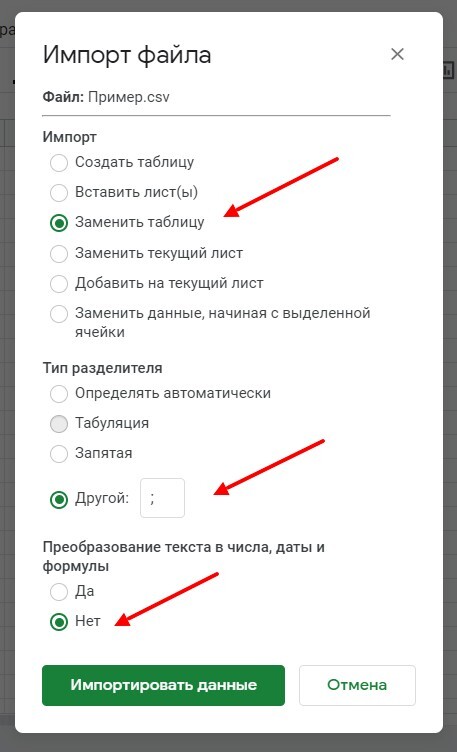
В настройках импортируемого файла установите следующие данные:
— В поле «Импорт» выберите «Заменить таблицу»,
— В поле «Тип разделителя» выберите «Другой» и укажите значение «;»,
— В поле «Преобразование текста в числа, даты и формулы» выберите «Нет».
Чтобы скачать файл из Google Docs в формате .CSV, нажмите «Файл — Скачать как — CSV-файл (текущий лист)».

Если вы хотите сделать импорт пользователей и не знаете кодировку файла, то аналогично: откройте файл с помощью Блокнота и проверьте, а при необходимости измените кодировку.
Обратите внимание! При скачивании файла с Google Docs, кодировка может быть не UTF-8.
Рекомендуем проверять кодировку перед импортом.
Ссылка на это место страницы: #openoffice
Если OpenOffice у вас стоит по умолчанию, то просто откройте файл двойным кликом.
Если программ для открытия несколько, например, MS Excel и OpenOffice, то кликните по файлу правой кнопкой мыши — Открыть с помощью — OpenOffice Calc.

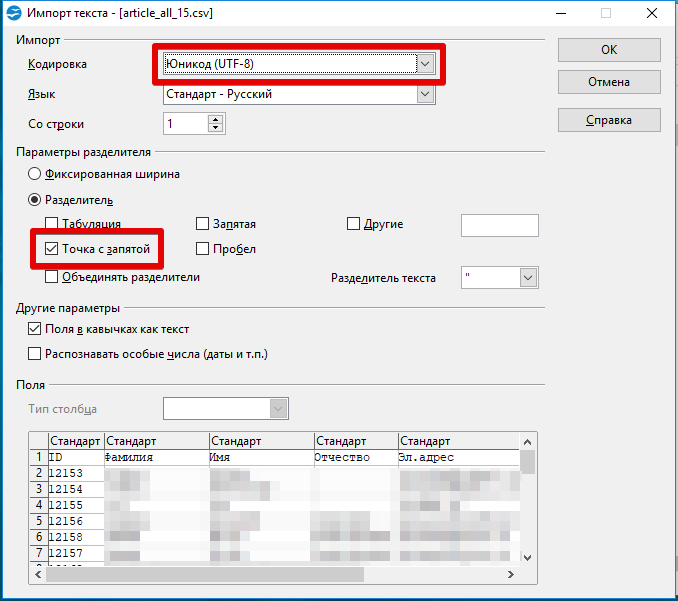
Далее выберите кодировку файла — UTF-8 и разделитель — точку с запятой.
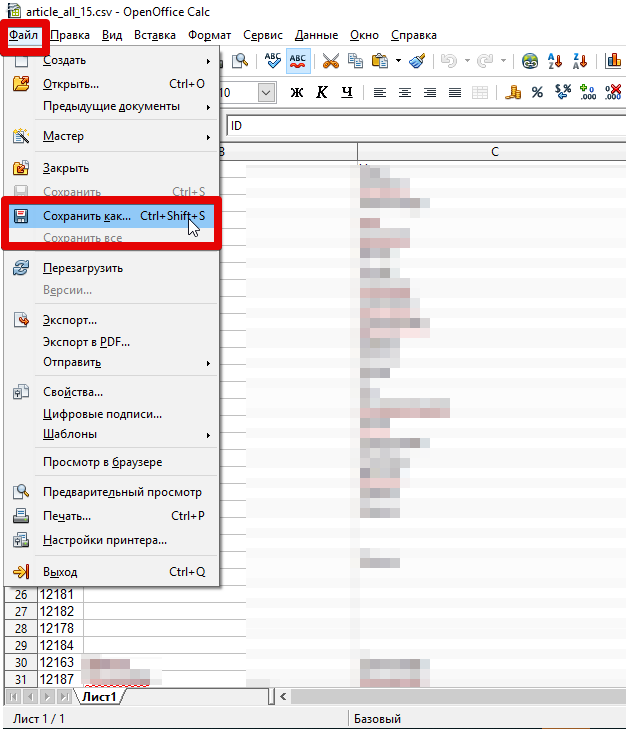
Для сохранения файла в кодировке UTF-8 нажмите Файл — Сохранить как — укажите желаемое имя и сохраните файл.


Ссылка на это место страницы: #numbers
Numbers для Mac
Если вы используете Mac OS, то при экспорте файла .CSV из вашего аккаунта Геткурс, выберите формат «Другие», чтобы получить файл в корректной кодировке. Такой файл будет корректно открываться в программе Numbers.

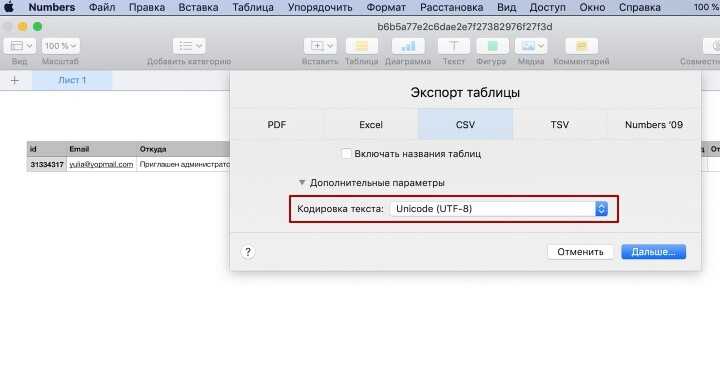
Создав новый файл в Numbers, экспортируйте его в формат CSV.

Перед тем, как сохранить файл, убедитесь, что выбрана кодировка UTF-8:
Ссылка на это место страницы: #podgotovka
Ссылка на это место страницы: #excel
Ссылка на это место страницы: #openoffice
Ссылка на это место страницы: #numbers
Ссылка на это место страницы: #google
Ссылка на это место страницы: #otkritie
Ссылка на это место страницы: #excel2
Ссылка на это место страницы: #openoffice2
Ссылка на это место страницы: #numbers2
Ссылка на это место страницы: #google2
Ссылка на это место страницы: #proverka
Ссылка на это место страницы: #izmenenie-kodirovki
Ссылка на это место страницы: #izmenenie-razdelitelei
Пн 30 Июля 16:44

Здравствуйте. Неужели нельзя сделать возможным выгружать отчеты в читаемом формате (exel, pdf)? Это очень затрудняет работу с сервисом.
Сохранить или отменить редактирование
Ср 11 Янв 17:45 Нравится • Ответить
Здравствуйте, Ольга! Ответили вам в рамках технической поддержки.
Сохранить или отменить редактирование
Чт 12 Янв 10:22 Нравится
Добрый день. Возникла проблема с импортом файла с помощью Excel. Меняла тип файла и кодировку с помощью блокнота, но это не помогло. Данные попадают в один столбец.
Сохранить или отменить редактирование
Вс 11 Сен 2022 Нравится • Ответить
Здравствуйте!
Проверьте, пожалуйста, что используемый в файле разделитель и тот, что вы используете при сохранении, один и тот же. Необходимо использовать точку с запятой (;), если ситуация повторяется напишите, пожалуйста, в техподдержку https://getcourse.ru/contacts с описанием ситуации и файлом для анализа.
Сохранить или отменить редактирование
Вс 11 Сен 2022 Нравится
Можно ли cvs файл загрузить в геткурс? в раздел Тренинги
Сохранить или отменить редактирование
Чт 03 Июн 2021 Нравится • Ответить
Здравствуйте, Елена.
Пожалуйста, обратитесь в техническую поддержку и опишите вашу задачу подробнее: https://getcourse.ru/contacts.
Если вы хотите добавить в урок файл для скачивания вы можете воспользоваться блоком «Файлы»: https://getcourse.ru/blog/273710#ltBlock108545864.
Сохранить или отменить редактирование
Пт 04 Июн 2021 Нравится
Пожелание: как-нибудь направьте часть ресурсов с вашей прибыли на программистов, которые пофиксят этот кошмарный вопрос с кодировками, чтобы не нужно было танцевать с бубном вокруг них, а просто чик-чик и загрузил все.
Сохранить или отменить редактирование
Ср 02 Дек 2020 2 Нравится • Ответить
Здравствуйте, Вячеслав. При экспорте данных можно выбирать формат XLSX http://joxi.ru/p27G4nOfNZKNo2 , в этом случае изменение кодировки не потребуется и файл можно сразу открыть в Excel.
Сохранить или отменить редактирование
Ср 02 Дек 2020 Нравится
Добрый день! Импортировал данные из csv. Один файл импортировался полностью, включая значения в дополнительных полях. Второй файл и далее импортируются без значений в дополнительных полях.
Сохранить или отменить редактирование
Чт 20 Авг 2020 Нравится • Ответить
Напишите, пожалуйста, по данному вопросу нам в техподдержку https://getcourse.ru/contacts, приложив файл, который импортируется без значений в доп.полях.
Сохранить или отменить редактирование
Чт 20 Авг 2020 Нравится
здравствуйте почему при импорте напишет » обработано с ошибками » csv utf — 8 точка запятая все проверила
Сохранить или отменить редактирование
Пн 29 Июн 2020 Нравится • Ответить
Напишите, пожалуйста, нам в техподдержку https://getcourse.ru/contacts, приложив ссылку на файл, который импортируете, чтобы мы могли проверить.
Сохранить или отменить редактирование
Вт 30 Июн 2020 Нравится
Подскажите, пожалуйста, что делать если только 9 из 10 переносятся, все время пропускает последнюю строку при загрузке!
Сохранить или отменить редактирование
Вс 28 Июн 2020 Нравится • Ответить

Дмитрий Вахрамов удалить
Добрый день, Екатерина!
Вижу, что вам уже ответили в рамках техподдержки.
Сохранить или отменить редактирование
Пн 29 Июн 2020 Нравится
Никита Кислов удалить
Самое ужасное что есть в геткурсе, это эти кодировки!
Сохранить или отменить редактирование
Пт 27 Мар 2020 5 Нравится • Ответить
Добрый день.
Если возникают какие-либо сложности- напишите нам в тех.поддержку https://getcourse.ru/contacts.
Сохранить или отменить редактирование
Пт 27 Мар 2020 Нравится
Согласен. Как-будто до сих пор живем во времена Поиск-2 и МС-Доса.
Сохранить или отменить редактирование
Ср 02 Дек 2020 1 Нравится
Здравствуйте!
Подскажите, пожалуйста, делаю экспорт файла через OpenOffice. Первые три колонки в нормальной кодировке, остальное в символах. Что может быть не так?
Сохранить или отменить редактирование
Ср 05 Июн 2019 Нравится • Ответить
Добрый день! Напишите, пожалуйста, нам в тех.поддержку https://getcourse.ru/contacts. Приложите к обращению файл и ссылку на аккаунт из которого осуществляете экспорт.
Сохранить или отменить редактирование
Чт 06 Июн 2019 1 Нравится
Здравствуйте.
Загружаю базу и из 236 пользователей только 177 грузится. Скажите, пожалуйста, почему и как понять, кто не загрузился?
Способы 2023: как скачать видео с Геткурса на компьютер и телефон
На все вопросы с радостью отвечу внизу страницы в комментариях! �� Также сообщите, пожалуйста, получилось ли скачать? Это поможет мне оперативно вносить обновления в материал и помогать вам решениями.
Как скачать видео с сайта Геткурс на компьютер через расширения браузера
Платформа защищает ролики и не предоставляет встроенной функции скачать видеоуроки. Приходится, приходится прибегать к сторонним приложениям или дополнениям для веб-браузеров. Вторые не приходится устанавливать на ПК и я пользуюсь ими. Рассмотрим варианты от самых удобных к менее…
Если один не подошел, не спешите расстраиваться. Попробуйте следующий! Что-то перестает работать со временем, но я могу не успеть оперативно среагировать и обновить заметку.
1 — Stream Recorder
Этой мой ТОП №1. Плагин устанавливается в браузеры на движке Chromium: Google Chrome, Yandex Browser, Opera, Microsoft Edge. Скачивает в MP4 формате.
Важное дополнение в 2022 году! Из-за блокировок некоторых доменов Google со стороны Роскомнадзора, расширения могут не устанавливаться ни в один из браузеров на движке Chromium, например, Yandex Browser, Google Chrome, Microsoft Edge. Появляется текст «Произошла ошибка при добавлении продукта в Chrome, Image decode failed». Для решения, воспользуйтесь инструкцией из моей отдельной статьи: перейти к прочтению »

Установка Stream Recorder
Показал на примере Гугл Хрома. В других обозревателях устанавливается так же.
Расширение умеет выкачивать видео двумя способами:
Рассмотрим оба варианта.
Как пользоваться простым и быстрым методом:

Скачивание потоковых видеороликов с Getcourse через Stream Recorder
Недостаток один — прямое скачивание через плагин срабатывает НЕ на всех видео (смотря как они загружены на сервис, через какую платформу).
Но есть альтернативный вариант — выполнить захват экрана, т.е. ролик будет воспроизводиться параллельно с записью. Затем сможете скачать.
И по сравнению со стандартной записью экрана (когда видео открываем на весь экран и ничего нельзя делать пока оно не закончится, чтобы его перезапись отдельной программой прошла успешно), дополнение Stream Recorder позволяет делать захват не мешая другой работе на компьютере. То есть можно даже окно свернуть, главное чтобы видео в итоге проигрывалось до конца.
Как пользоваться методом захвата (если не получилось первым):

Захват видеофайла с GetCourse в Stream Recorder
Вы можете скачать ролик даже до того как поток будет полностью обработан (например, если вам не нужно целое видео до конца). Для этого перейдите на вкладку браузера, где идет захват и нажмите кнопку «Save». Ролик сразу начнет скачиваться. Если же дождетесь конца видео, то название вкладки захвата изменится на «Completed», а в ней будет надпись «RECORDED» и кнопка Save.

Остановленный захват видео в Stream Recorder с возможностью загрузки.
Заметил, что захват идет чуть быстрее чем длится видео. Поэтому если видео, например, длится час, то захват выполнится быстрее.
Во время захвата, вы можете сворачивать окно с видео, переключаться на другие вкладки и, вообще, заниматься любыми делами на компьютере. Можно даже выключить звук в окне воспроизведения ролика, чтобы не мешал, программа его все равно запишет!
2 — HLS Downloader
Наравне с предыдущим умеет скачивать загруженные прямо на Геткурс видео.
Установите по одной из ссылок:
Как пользоваться:

Загрузка видео с Getcourse через дополнение HLS Downloader
Если получилось так, что дополнение не находит само ссылку для загрузки, то попробуйте добавить ее вручную:

Поиск ссылки на видеодорожку через код
С тем же названием есть еще одно дополнение, но от другого разработчика. Скачать можно для всех обозревателей, кроме Мозиллы Фаерфокса. Можно взять как запасной вариант. Его минусы:
2 — Skyload
Работает по принципу первых двух:

Загрузка видео с помощью плагина Skyload
4 — SaveFrom
Это дополнение выручает, когда ролик или аудио загружены владельцем не напрямую на платформу ГетКурс, а через Vimeo или Youtube (отдельная заметка на тему, как скачать видео с Ютуба).
Помощник SaveFrom.Net сможет такие видеоролики скачать, причем дополнение устанавливается в любые веб-браузеры.
Скачать ролики, загруженные напрямую на платформу Getcourse, через этого помощника не получится (не будет стрелки для загрузки, см. ниже).
В установке есть некоторые нюансы:

Инсталляция SaveFrom.Net
После установки перезагрузите браузер.
Как пользоваться:

Как скачать видео с гет курса на компьютер через плагин SaveFrom
Как скачать видео с Getcourse на компьютер с помощью программ
Программы приходится устанавливать в операционную систему и если быть неразборчивым, можно и вирус подхватить. В этом их отличие от плагинов. Ниже покажу одну проверенную, а также универсальную технологию захвата видео с любых сайтов.
Приложение JDownloader 2
Скачивается с официального сайта по ссылке. Подойдет для Windows, Linux и Mac.
Скачать получится только видео, загруженные в Getcourse напрямую. Для этого нужно получить ссылку на файл .m3u8 через код интернет-браузера. Я показал как это сделать в конце главы выше про расширение «HLS Downloader».
Установите и запустите программу.
Как пользоваться:

Загрузка видео с GetCourse с помощью программы JDownloader
Запись видео с экрана (видеозахват)
Вариант я называю — «на крайняк.» Однако он выручит 100%, если больше ничего не помогло скачать. Потому что мы всегда можем записать видео прямо с экрана монитора.
Полноценных бесплатных программ для этого слишком мало. Я еще не нашел ни одной нормальной: чтобы без пробных периодов, водяных знаков, рекламы и не скачала какую-нибудь заразу в систему. Сам пользуюсь Camtasia Studio. Она платная, но я в ней еще и монтирую видео.
Плюс здесь один — метод выручит в самых сложных случаях.
Сравнительная таблица, что выбрать для скачивания?
| Программа / расширение | Куда устанавливается | Скачивание видео, загруженных напрямую в Getcourse | Скачивание видео, загруженных через Youtube / Vimeo | Скачивает в формате |
|---|---|---|---|---|
| Stream Recorder | Веб-браузеры Яндекс, Хром, Egde, Опера | ✅ | ✅ Через захват | MP4 |
| SaveFrom | Все браузеры | ❌ | ✅ | MP4 |
| HLS Downloader | Все | ✅ | ❌ | TS |
| Skyload | Все, кроме Chrome | ✅ | ❌ | MP4 |
| JDownloader | Windows, Linux, MacOS | ✅ | ❌ | MP4 |
| Запись экрана | В зависимости от программы | ✅ | ✅ | В зависимости от приложения |
FAQ (вопрос — ответ)
Видео скачалось без звука, что делать?
Звук физически в ролике есть, но не воспроизводится стандартным проигрывателем Windows («Кино и ТВ» в Windows 10 / 11 или встроенный «Медиаплеер» в тех же выпусках Виндовс).
Причина: звук в скачанных через Stream Recorder видео закодирован кодеком Opus Audio, который не поддерживается встроенными проигрывателями Windows. Любой другой плеер воспроизведет без проблем, в том числе если на Ютуб закачать.
Решение: установить бесплатный внешний проигрыватель. Вариантов много, я давно пользуюсь этим VLC Media Player (скачать можете, перейдя по ссылке и нажав кнопку загрузки). Воспроизводит все, интерфейс на русском языке!
Заставить же стандартные Windows проигрыватели воспроизводить такие ролики можно только через конвертацию или перекодирование аудио / видео. Когда-то и Microsoft должен опомниться и добавить в свои видео-плееры новые кодеки.
Может ли автор курса на Getcourse узнать, что я скачивал видео?
Нет, это невозможно, автор ничего не узнает, если только сами где-либо не поделитесь записью в сети от аккаунта с вашими личными данными.
Любая программа для скачивания, выпущенная независимыми от разработчиками (у платформы Getcourse нет своей функций скачивания, поэтому программы все создаются независимыми программистами) никак не может сохранять данные пользователя и тем более передавать их в Геткурс.
Как скачать видео с Геткурса на телефон?
На смартфоны, планшеты Android и IPhone нет специальных приложений для данной задачи. А то что распространяется сомнительными сайтами в интернете может содержать вирусы.
Нормальный вариант скачать — воспользоваться встроенными возможностями телефона и записать видео с экрана. Либо установить для этого отдельное приложение из Google Play (для Андроид) или AppStore (для Айфонов).
Как определить, видео на платформу загружено напрямую или через Vimeo / Youtube?
Через инспектор кода по поиску можно найти упоминание. Зажмите комбинация клавиш на клавиатуре Ctrl+Shift+i . Наберите в поиске «youtube» или «Vimeo». Если встретится упоминание со ссылками, вероятнее всего, загружено не через платформу.
Или поставьте SaveFrom. Если оно может скачивать видео, значит загружено не через платформу.
Как скачать через скрипт для Linux?
1. Сначала получите ссылку на файл m3u8 через код (показывал в главе про HLS Downloader).
2. Далее в терминале (консоли) необходимо скачать скрипт командой:
curl -L —output /tmp/getcourse-video-downloader.sh https://github.com/mikhailnov/getcourse-video-downloader/raw/master/getcourse-video-downloader.sh
3. Активируйте работу скрипта командой:
bash /tmp/getcourse-video-downloader.sh «ссылка» «video.ts»
Вместо «ссылка» вставьте ту самую на файл m3u8 из кода страницы. В итоге скачаете видео в папку.
Слышал про VLC Media Player, через него можно скачать?
Зависит от видео и настроек. Чаще не получается (скачивается по 1-2 секунды) из-за медленной конвертации.
Попробовать можно так:
1. В проигрывателе открыть «Медиа» — «Конвертировать / сохранить».
2. Перейти на вкладку «Сеть», вставить ссылку на плейлист m3u8 и нажать ту же кнопку. Ссылка берется из просмотра кода страницы (показал в главе про HLS Downloader).
3. Выбрать профиль Video — H.264 + MP3 (MP4) и нажать на гаечный ключ напротив. В закладках «Видеокодек» и «Аудиокодек» поставить обе галочки и сохранить.
4. Вернувшись в предыдущее окно через кнопку «Обзор» указать папку, куда загрузится видео и нажать «Начать».
Показал для наглядности на картинке: открыть »
Основные выводы
Я постарался показать наиболее эффективные бесплатные методы скачивания видео с Геткурса, загруженных либо напрямую на платформу, либо через другие сервисы.
Сам я пользуюсь Stream Recorder в основном или SaveFrom.Net. Эта связка позволяет мне с легкостью качать не только с GetCourse, но и из других ресурсов: ВКонтакте (отдельно рассказал о возможностях скачивания видео из ВК), Ютуба, Vimeo и даже из тех соцсетей, чьи названия сейчас нельзя называть ��
Не могу не напомнить об авторских правах авторов видеокурсов, тренингов. Скачивая и распространяя контент в интернете, вы нарушаете эти права. Автор данного материала не несет ответственности за данные действия.
Пожалуйста, сообщите внизу в комментариях, если у вас все получилось или ничего не помогло. Во-первых, это позволяет мне оперативно узнавать о способах, которые перестали работать, и как можно скорее обновлять статью. Во-вторых, если я вижу, что у вас получилось, значит инструкция актуальна. Это займет у вас пару минут и вы заодно участвуете в развитии ресурса ��
�� Cсылка на донат https://donate.stream/vladimir-belev, если у Вас есть желание поблагодарить материально. Средства идут в первую очередь на развитие блога и связанных с ним ресурсов: инструменты для подготовки контента; оборудование для съемки; оплата подписок и программ, которые необходимо протестировать для создания обзора на своем сайте; на рекламу.
Понравилась статья? Поделись!

Все способы: как открыть командную строку в любых Windows (от XP до 11) Все способы: как открыть панель управления на Windows 10, настройка быстрого запуска
38 комментариев
Благодарю, что сообщили об успешном скачивании! Полагаю звук в видео есть и получается на сентябрь 2023 все актуально. Просто время от времени читатели сообщают об отсутствии звука, пытаюсь уловить закономерность.
Проверял этот момент, нашел причину, это вам может помочь. Скачивая разные видео с геткурса понял, что звук на самом деле тоже пишется, но не воспроизводится стандартным проигрывателем Windows («Кино и ТВ» в Windows 10 / 11 или встроенный «Медиаплеер» в тех же выпусках Виндовс). Причина: звук в скачанных через Stream Recorder видео закодирован кодеком Opus Audio, который не поддерживается встроенными проигрывателями Windows. Любой другой плеер воспроизведет без проблем, в том числе если на Ютуб закачать. Решение: установить бесплатный внешний проигрыватель. Вариантов много, я давно пользуюсь этим VLC Media Player: https://www.videolan.org/vlc/ скачать можете по ссылке, нажав кнопку загрузки). Воспроизводит все, интерфейс на русском языке! Заставить же стандартные Windows проигрыватели воспроизводить такие ролики можно только через конвертацию или перекодирование аудио / видео.
Если есть желание, можете отправить на мою почту infighterb@gmail.com информацию: 1) — ссылку на скачанный файл (можете загрузить его в любое облачное хранилище, например, на Яндекс диск или гугл диск и поделиться ссылкой). 2) Из какого курса ролик. Эта информация поможет понять природу ролика и почему в нем может не быть звука. Либо он есть, но все-таки не воспроизводится на компьютере и тогда уже разбираться в этом.
Здравствуйте! К сожалению нет. Вероятно видео загружено через платформу, откуда скачивание никакими средствами не поддерживается. Запись с экрана тоже годится, когда очень нужно сохранить ролик, программ для этого предостаточно и платных и бесплатных.
Saved searches
Use saved searches to filter your results more quickly
Cancel Create saved search
You signed in with another tab or window. Reload to refresh your session. You signed out in another tab or window. Reload to refresh your session. You switched accounts on another tab or window. Reload to refresh your session.
Скрипт для скачивания видео с GetCourse
mikhailnov/getcourse-video-downloader
This commit does not belong to any branch on this repository, and may belong to a fork outside of the repository.
Switch branches/tags
Branches Tags
Could not load branches
Nothing to show
Could not load tags
Nothing to show
Name already in use
A tag already exists with the provided branch name. Many Git commands accept both tag and branch names, so creating this branch may cause unexpected behavior. Are you sure you want to create this branch?
Cancel Create
HTTPS GitHub CLI
Use Git or checkout with SVN using the web URL.
Work fast with our official CLI. Learn more about the CLI.
Sign In Required
Please sign in to use Codespaces.
Launching GitHub Desktop
If nothing happens, download GitHub Desktop and try again.
Launching GitHub Desktop
If nothing happens, download GitHub Desktop and try again.
Launching Xcode
If nothing happens, download Xcode and try again.
Launching Visual Studio Code
Your codespace will open once ready.
There was a problem preparing your codespace, please try again.
Latest commit
8001c3f Dec 28, 2022
Fix RE See also: #2 (about regexp)
Git stats
Files
Failed to load latest commit information.
Latest commit message
Commit time
October 27, 2022 20:13
October 27, 2022 20:18
December 28, 2022 17:30
README.md
Скрипт для скачивания видео с GetCourse без перекодирования
Некоторые инструкции в интернете предлагают скачивать видео с GetCourse с помощью VLC, однако это требует перекодирования видео.
Этот скрипт скачивает видео-уроки с Геткурса без перекодирования. Работает на Linux, BSD, macOS и в др. UNIX-подобных окружениях.
Для работы необходимы bash и curl .
Как достать ссылку на видео
GetCourse иногда меняет алгоритмы, ниже описано 2 способа, как достать ссылку на видео. Если вы считаете, что GetCourse снова изменил алгоритмы, сообщите об этом в issues.
- Откройте страницу с видео в браузере Chromium / Google Chrome
- Выберите нужное разрешение видео в настройках видеоплеера GetCourse
- Запустите проигрывание видео, дайте проиграться около секунды и поставьте на паузу
- Нажмите правой правой кнопкой мыши на видео, выберите «Просмотреть код»
- В открывшейся панели разработчиков откройте вкладку «Network»
- Найдите и скопируйте ссылку («Request URL») на скачанный файл *.m3u8 (ДЛИННАЯ_ССЫЛКА)

- Откройте страницу с видео в браузере Chromium / Google Chrome
- Нажмите правой правой кнопкой мыши на видео, выберите «Просмотреть код»
- В открывшемся коде найдите:
- Скопируйте эту ссылку (ДЛИННАЯ_ССЫЛКА)


Откройте терминал и выполните команду скачивания этого скрипта:
curl -L —output /tmp/getcourse-video-downloader.sh https://github.com/mikhailnov/getcourse-video-downloader/raw/master/getcourse-video-downloader.sh
Затем запустите скрипт:
bash /tmp/getcourse-video-downloader.sh «ДЛИННАЯ_ССЫЛКА» «Имя файла.ts»
Первым аргументом идет ссылка, вторым — имя файла, куда сохранить скачанное, рекомендуемое расширение — ts.
На ROSA Linux можно установить этот скрипт из репозитория:
sudo dnf install getcourse-video-downloader` getcourse-video-downloader "ДЛИННАЯ_ССЫЛКА" "Имя файла.ts"