
Групповое удаление элементов CRM и задач
Работа в компании зачастую связана с огромным количеством задач и других бизнес-процессов. Важно не теряться в этом объёме и периодически удалять лишнюю информацию.
Для того, чтобы вы могли быстро удалять старые задачи и прочие данные, в Битрикс24 есть инструмент группового удаления элементов.
Вы можете удалять 2 типа данных:
- Задачи. Это могут быть задачи уволенных сотрудников, задачи, перенесенные при импорте из других CRM или созданные автоматически бизнес-процессами.
- Элементы CRM. Это завершённые, случайно созданные, тестовые и другие сделки, лиды, устаревшие контакты и прочее.
Перед тем как удалять задачи или любые элементы CRM, убедитесь, что данная информация вам точно нигде не пригодится.
Групповое удаление задач
В разделе Задачи и проекты перейдите в режим просмотра Список. Укажите в списке несколько задач и выберите действие Удалить.
Задачи уволенных сотрудников мы рекомендуем переводить на других ответственных или просто закрывать. Но если эти задачи содержат большой объём ненужной информации или просто очень сильно устарели, вы можете удалить их.
Обратите внимание, удалять задачи уволенного сотрудника может только администратор портала.
Чтобы удалить задачи уволенного сотрудника, перейдите в раздел Компания > Cотрудники.
Настройте фильтр Уволенные и найдите сотрудника, чьи задачи вы хотите удалить.
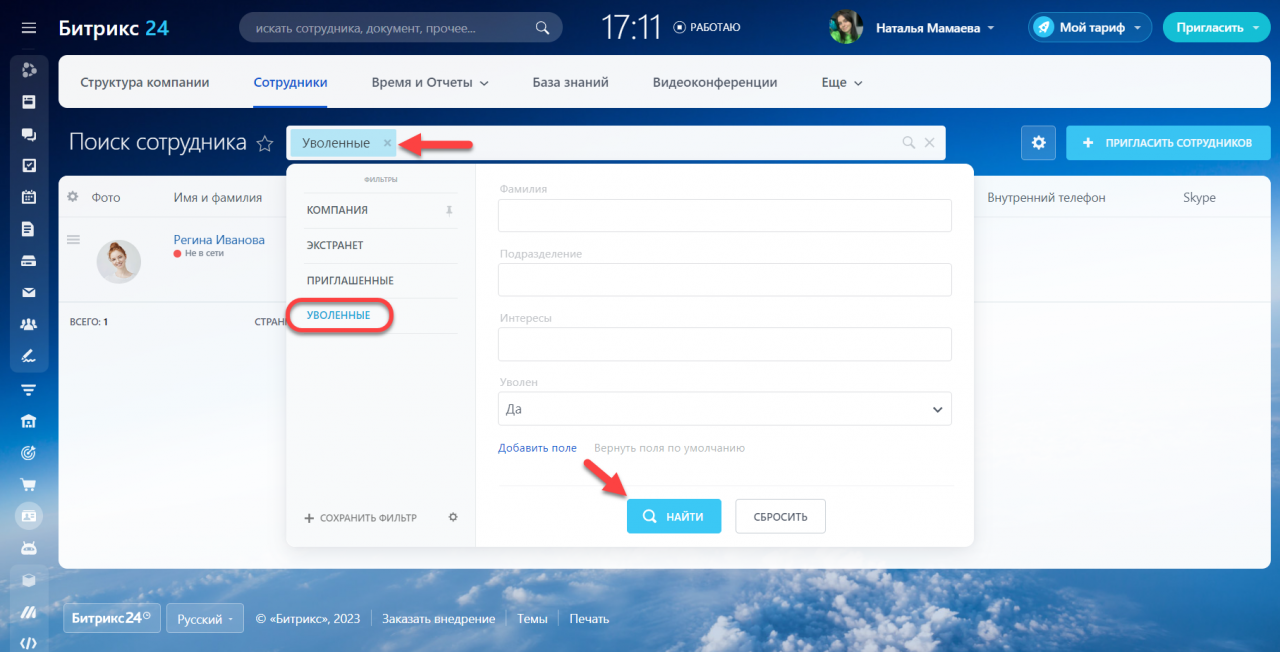
Перейдите в профиль сотрудника, выберите Задачи и удалите их.
Как удалить сделку в битрикс

Инструкция по созданию ПРОЕКТНОЙ ГРУППЫ из СДЕЛКИ в CRM. Сделки в Битрикс24
Пятница, 12 мая 2023 Автор: Владимир Соловьев
�� Регистрируйте свой Битрикс24 бесплатно по ссылке: промокод 6721359disk — 5Гб дискового пространства в подарок! ✅Купить лицензию со скидкой 30% и техподдержкой в подарок можно тут: ��Хотите персональное внедрение с экспертом? Вам сюда: ��Нужны поддержка и сопровождение вашего проекта на Битрикс24? Переходите сюда: В этом видео Иван Шум расскажет про то как в коробочном Битрикс24
- Опубликовано в журнале CRM
Как создать, настроить и удалить сделку в amoCRM
Работа со сделками — важная часть любой CRM-системы. Несмотря на то, что интерфейс amoCRM принято считать простым и дружелюбным для пользователя, чтобы его освоить, потребуется некоторое время. Операции со сделками можно выполнять из различных разделов CRM-системы, в зависимости от потребностей и удобства: не совершая лишних переходов и действий.
Перед работой убедитесь, что у вас есть права на создание сущности в CRM-системе. Распределением прав занимается администратор — обращайтесь к нему, чтобы получить нужные привилегии. Еще одним препятствием для создания новой сущности могут стать тарифные ограничения на лимиты в аккаунте, а также просроченная оплата.
Как добавить сделку
Функционал amoCRM позволяет добавить новую сделку различными способами, в зависимости от ситуации. Самым очевидным является самостоятельное создание через основное меню / «Сделки» / «Новая сделка».
Откройте раздел главного меню «Сделки» и выберите в верхнем правом углу «Новая сделка». Откроется окно с возможностью внести всю необходимую информацию.
Во вкладке «Основное» необходимо:
- придумать и вписать название сделки;
- указать ответственного — по умолчанию ответственным становится аккаунт, с которого добавляется сделка;
- указать бюджет;
- выбрать этап: «Первичный контакт», «Переговоры», «Принимают решение», «Согласование договора», «Успешно реализовано» или «Закрыто и не реализовано»;
- добавить контакты — такие поля как электронная почта или должность подтянутся автоматически, если они есть в CRM;
- создать примечание и прикрепить файлы, если это необходимо;
- указать задачу.
После внесения данных, их необходимо зафиксировать, нажав кнопку «Сохранить», расположенную в нижнем левом углу. Готово! Помимо этого, существуют и другие варианты добавления сделки.
Быстрое добавление сделок реализовано в разделе «Сделка», если включено представление «Воронка». Чтобы добавить сделку из воронки, необходимо нажать «Быстрое добавление» и внести данные в предлагаемые поля.
amoCRM позволяет автоматизировать добавление сделок при достижении определенных условий. Так, например, в настройках почтового ящика можно отметить пункт «Автоматически создавать сделки при ответе клиенту». После этого, ответное письмо клиенту будет инициировать сделку, если выполнены следующие условия:
- Получено письмо, покупатель написал первым.
- Отправлен ответ, который группирует переписку в цепочку.
- К этой цепочке писем еще не прикреплена ни одна сделка.
При необходимости, система может также создать и новые контакты, при этом уже существующие привяжутся к сделке. Ответственным будет назначаться администратор аккаунта.
Внимание: Для работы этой автоматизации необходима включенная функция «Группировать письма в цепочки».
Редактирование сделки
Чтобы отредактировать данные, достаточно открыть раздел главного меню «Сделки» и перейти к сделке, в которую нужно внести исправления — для удобства можно использовать поиск. В нем доступна фильтрация по множеству параметров: название, теги, дата создания, состояние, ответственный и другие.
Для начала редактирования, нажмите на название сделки — откроется окно с возможностью изменить требуемые поля, добавить новые, внести любые другие изменения, за исключением:
- даты создания и внесенных исправлений;
- создателя и автора внесенных изменений;
- полей, редактировать которые можно исключительно из API.
Редактировать продвижение сделки по воронке продаж можно простым перетаскиванием по этапам, в том числе и на закрывающие, если у вас включено представление «Воронка». Кроме этого, перетаскиванием также можно удалить сделку. Закрывающие этапы и пункт удаления появляются внизу окна, в момент перетаскивания.
Если используется представление «Список», то для быстрого редактирования достаточно отметить сделку, а для редактирования полей — просто навести на них указатель мыши. Появится значок карандаша, нажатие на который позволит внести изменения в это поле.
Внешний вид карточки
Для визуального удобства внешний вид карточки в воронке можно изменять под собственные предпочтения: добавлять отображаемые поля. Это позволит получать всю необходимую информацию не открывая карточку сделки. Обратите внимание, что вносить описанные изменения может только администратор учетной записи.
В разделе главного меню «Сделки» откройте пункт «Еще» — он выглядит как 3 горизонтальные точки — и из раскрывающегося списка выберите «Внешний вид карточки». Откроется окно с возможностью настройки отображения карточки. Всего доступны 7 полей — есть возможность использовать только часть, а в остальные проставить «Без значения». Внесенные изменения можно применить сразу ко всем воронкам или выполнить настройку для каждой в отдельности.
Удаление и восстановление сделок
Функционал удаления сделок присутствует у администратора и пользователей, которым были присвоены такие права. Чтобы удалить сделку, перейдите в раздел главного меню «Сделки» и откройте предназначенную к удалению карточку. Рядом с названием нажмите значок в виде 3 точек, и в раскрывающемся меню выберите пункт «Удалить сделку».
Записи не удаляются сразу полностью, а хранятся в течение 30 дней: администратор может в это время их восстановить. Для этого в разделе «Сделки» нужно включить отображение списком, открыть поиск и выбрать фильтр «Удаленные». После этого достаточно отметить все предназначенные к восстановлению записи и нажать «Восстановить».
В заключение
Больше 11 лет мы работаем на рынке IT-решений для бизнеса. На наших глазах CRM-системы и автоматизация бизнес-процессов превращались из инструментов для избранных IT-компаний и технологических гигантов в доступные способы повышения эффективности работы и снижения расходов малого и среднего бизнеса.
Если вы хотите оптимизировать расходы и ресурсы своей компании, повысить производительность сотрудников — пишите или звоните нам. Мы проведем подробную консультацию и сделаем предложение с учётом именно ваших потребностей. Специалисты компании integrator.Digital помогут автоматизировать все этапы бизнеса: от создания сайта и приложения, до доработки и интеграции CRM с любыми внешними сервисами.
Форум
Как удалить товары в CRM, когда пишет, что он привязан к лиду, сделке или счету? При этом все вышеперечисленое уже удалил.
Постоянный посетитель
Сообщений: 180 Баллов: 31 Регистрация: 28.12.2017
19.08.2021 14:34:05
Посмотри в шаблонах сделок и в корзине
Заглянувший
Сообщений: 25 Баллов: 2 Регистрация: 25.03.2018
19.08.2021 15:02:53
Такого отчета чтобы «гарантировано я все Лиды/сделки/счета — проверил» В битрикс24 не вижу
Штатный отчет по товарам — только по Сделкам.
crm.productrow.list — проверить. c полным перебором всех сущностей/номеров — как бы.
BX24.callMethod( "crm.productrow.list", < filter: < "OWNER_TYPE": ["D", "L", "Q", "I"], /* про счет I не уверен у меня счетов нет. */ "OWNER_ID": ["5914", "8852", "1636", "2" /* все твои номера всех сущностей. */ ], "PRODUCT_ID": "11940" /* номер товара для проверки */ >, select: ["ID", "OWNER_TYPE", "OWNER_ID", "PRODUCT_ID"] >, function(result) < if (result.error()) < console.error(result.error()); >else < console.dir(result.data()); if (result.more()) < result.next(); >> > );
Кстати кроме спорных счетов — еще есть новомодные «заказы»+»Сайты» — там вроде тоже может цепляться.
Но вообще удаление чего бы то ни-было из CRM это плохая практика.
Конкретно для товаров чтобы они не мозолили глаза достаточно сделать их неактивными.
Заглянувший
Сообщений: 7 Регистрация: 06.05.2019
19.08.2021 15:05:32
Задача вобще какая. очистить и заново выгрузить из 1с, ибо при прошлой синхронизации все как-то пошло не по плану и получилась каша и дубли.
Корзину очистил, шаблонов сделок нету, но при удалении товара все равно жалуется на связь
Заглянувший
Сообщений: 25 Баллов: 2 Регистрация: 25.03.2018
19.08.2021 15:05:59
| Цитата |
|---|
| Дмитрий написал: Посмотри в шаблонах сделок и в корзине |
Да — про корзину это верная мысль!
Заглянувший
Сообщений: 7 Регистрация: 06.05.2019
19.08.2021 15:09:19
Корзину очистил, там сообщением выше писал)
Заглянувший
Сообщений: 25 Баллов: 2 Регистрация: 25.03.2018
19.08.2021 15:13:00
| Цитата |
|---|
| Роман Степура написал: Задача вобще какая. очистить и заново выгрузить из 1с, ибо при прошлой синхронизации все как-то пошло не по плану и получилась каша и дубли. Корзину очистил, шаблонов сделок нету, но при удалении товара все равно жалуется на связь |
Гм. 1 == перенеси Все что не удаляется в отдельную папку, сделай неактивным, выгрузи номера
по номерам через crm.product.update очисти в них XML_ID поля == и в теории, эти товары перестанут синхронизироваться с внешними процедурами 1С
Будет такая себе папка могила.
Заглянувший
Сообщений: 7 Регистрация: 06.05.2019
19.08.2021 15:16:51
а через базу почистить таблицы не получится (это как мысля)? или здесь это так не работает?
Заглянувший
Сообщений: 25 Баллов: 2 Регистрация: 25.03.2018
19.08.2021 17:07:58
Я в облаке — тут так не работает доступ к базе только через очень ограниченный REST
https://dev.1c-bitrix.ru/rest_help/
Если ты в коробке — то сам бог велел посмотреть схему базы и связи. может там все и будет очевидно.
Я скорее там именно искал — за что зацепилась — по PRODUCT_ID неудаляемых. а удалял бы штатными методами, а не напрямую в базе.
90% программного мира не любит чтобы лезли напрямую и в ответ готовит гадости.
Страницы: 1
Центр поддержки
Продукты
Управление сайтом
Битрикс24
Интернет-магазин + CRM
Решения
Для интернет-магазинов
Каталог готовых решений
Внедрение
Выбрать партнера
Проверить партнера
Стать партнером
1С-Битрикс http://www.1c-bitrix.ru Общие вопросы info@1c-bitrix.ru Приобретение и лицензирование продуктов : sales@1c-bitrix.ru Маркетинг/мероприятия/PR marketing@1c-bitrix.ru Партнерская программа partners@1c-bitrix.ru Мы работаем с 10:00 до 19:00 по московскому времени. Офис в Москве 127287 Россия Московская область Москва 2-я Хуторская улица дом 38А строение 9 Офис в Калининграде +7 (4012) 51-05-64 Офис в Калининграде 236001 Россия Калининградская область Калининград Московский проспект 261 Офис в Киеве ukraine@1c-bitrix.ru Телефон в Киеве +3 (8044)221-55-33 Офис в Киеве 01033 Украина Калининградская область Киев улица Шота Руставели 39/41 офис 1507

© 2001-2023 «Битрикс», «1С-Битрикс». Работает на 1С-Битрикс: Управление сайтом. Политика конфиденциальности