
Как правильно удалить сделки в Б24 и не удалить связанные заказы в 1С?
Встала задача удалить сделки в б24, но не удалять связанные в 1С.
Саппорт б24 сообщил, что удаление сделок в б24 приведет к удалению заказов в 1С.
Кто сталкивался? Что делать ?:)
Как сделать так, что бы заказы в 1С не удалялись?
Можно ли массово снять «метку», что данный заказ связан со сделкой в б24
- Вопрос задан более трёх лет назад
- 1157 просмотров
Удаленные сделки и задачи в Битрикс24:
где искать?
Постоянная работа в системе подразумевает скопление различных файлов, сделок, задач. В большом количестве информации может возникнуть необходимость ее удаления. Бывает, что случайным образом под удаление попадает нужная задача или сделка. В этой статье мы подробно расскажем о функциях корзины в CRM, задачах и диске, сколько хранятся и как восстанавливать удаленные сделки и задачи в Битрикс24.
Удаленные сделки и задачи в Битрикс24
Все удаленные сделки и задачи в Битрикс24 попадают в корзину. В корзину CRM попадают удаленные лиды, сделки, контакты, компании и дела. Перед тем, как элементы окончательно сотрутся из Битрикс24, Вы можете воспользоваться корзиной на портале Битрикс24 и восстановить нужный элемент.
Это важно!
Права на удаление элементов CRM настраиваются отдельно: CRM -> Настройки -> Права -> Права доступа
Перейти в корзину CRM можно по адресу: CRM -> Еще -> Корзина
Перед Вами откроется корзина CRM. Список содержит основную информацию — ID удаленной сущности, название и тип элемента, время удаления, а также имя сотрудника, который произвёл удаление. Важно знать, что файлы в корзине CRM хранятся в течении 30 дней после удаления. Рекомендуем поставить регулярное уведомление о проверке своей корзины, чтобы не допустить потери нужных файлов.

Обратите внимание!
Каждый пользователь видит только те элементы, которые он сам удалил. Администратор портала Битрикс24 имеет доступ к списку всех удалённых элементов по каждому сотруднику.
Каждый элемент в корзине можно восстановить или удалить окончательно. Удалять элементы корзины окончательно может только администратор. Восстановление элементов корзины доступно только на коммерческих тарифах. Данный функционал также доступен только администратору портала.
Это интересно:
При восстановлении элемента CRM из корзины его ID номер изменяется

Вы можете отключить корзину для отдельных сущностей CRM. В таком случае удаленные элементы будут сразу полностью удаляться с портала без карантинного времени и возможности восстановления. CRM -> Еще -> Настройки -> Другое -> Прочие настройки -> Настройки корзины.

Удаленные задачи в Битрикс24
Все удаленные задачи Битрикс24 перемещаются в Корзину задач. Вы можете восстановить их, либо удалить окончательно вне зависимости от срока удаления. Для корзины задач отсутствует карантинный период, задачи хранятся в корзине до ее очистки.
Как это работает?
Переходим в раздел «Задачи и проекты». В верхней панели меню нажимаем на Корзину, здесь находятся все удаленные задачи. С помощью фильтра можно настроить период удаления, пользователя, название или тип (задача или шаблон задачи). Обратите внимание, что удаленная задача отобразится в портале у того, кем было совершено удаление. Окончательное удаление доступно только администратору, постановщику и руководителю постановщика.

Восстановление или удаление задач происходит по такому же принципу как с элементами в CRM. Выберите из списка необходимые задачи и нажмите Восстановить или Удалить.
Как удалить воронки продаж (направления сделок)
Необходимость удалить воронку продаж может возникнуть, если вы переходите на другой тариф или меняете процесс работы с клиентами.
Удалять воронки продаж могут администраторы и сотрудники, у которых есть соответствующие права в CRM. Вы не сможете удалить воронку, если в ней есть сделки.
Перейдите в CRM — Настройки — Воронки продаж.
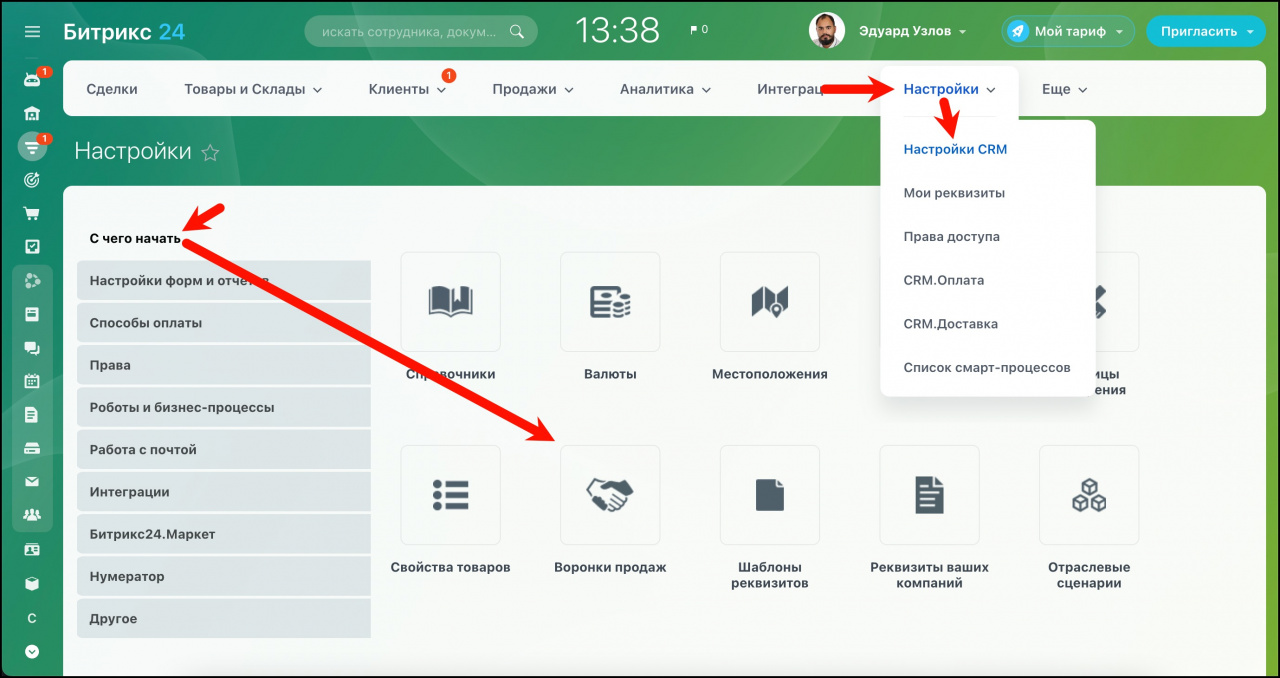
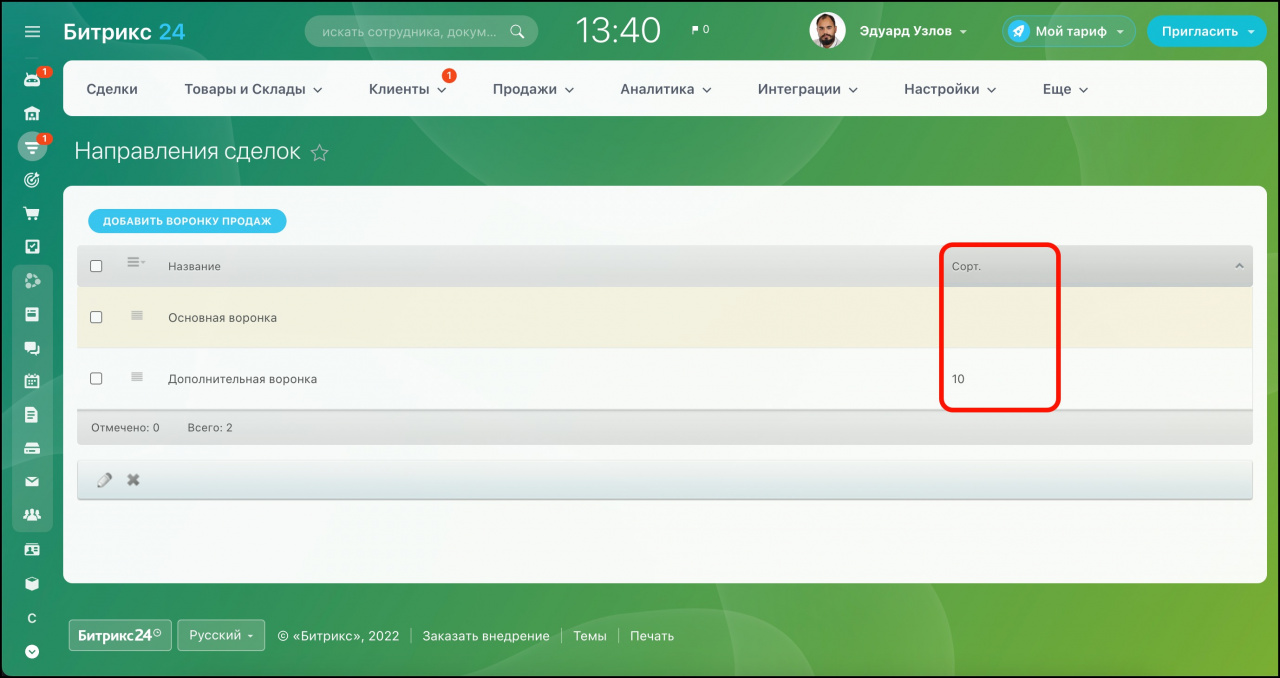
В списке вы видите воронки продаж. Воронка без сортировки есть по умолчанию, она всегда будет первой в списке и ее нельзя удалить.
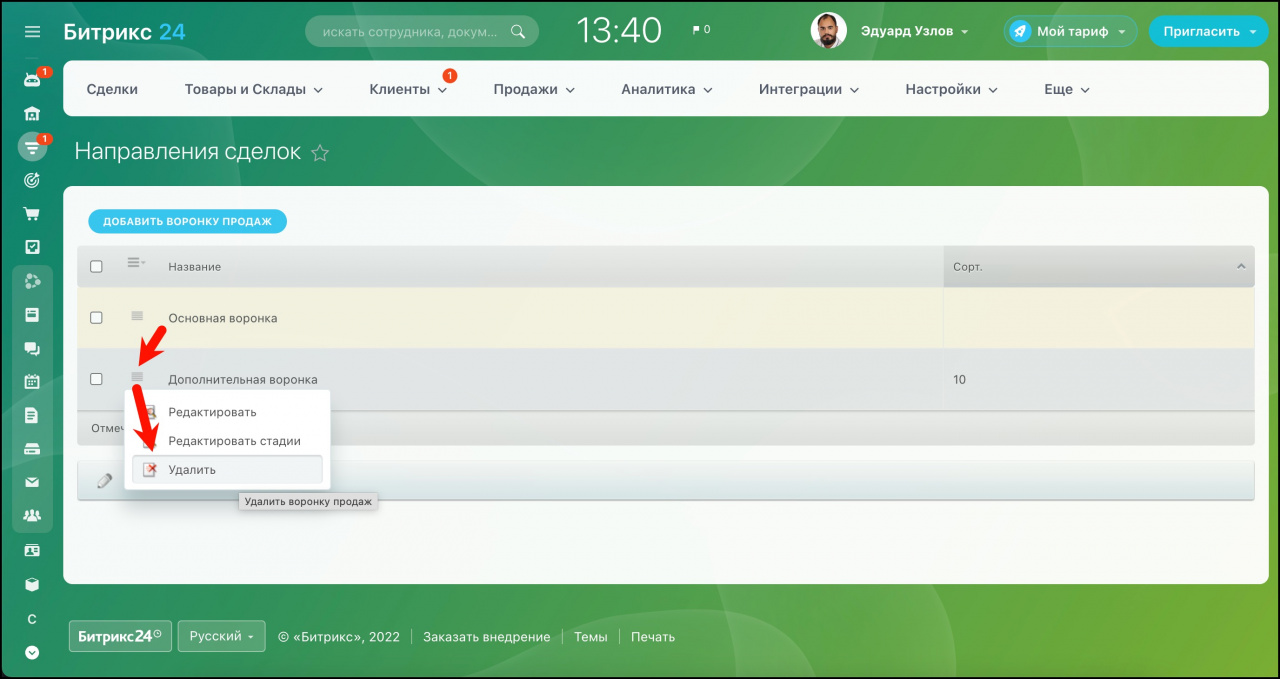
Чтобы удалить воронку, выберите соответствующую опцию.
В настройках можно изменить название и сортировку. Воронки размещаются в списке от меньшего значения сортировки к большему.
Завершение сделок
Цель работы со сделкой — завершить её. Завершиться она может двумя вариантами — сделка выиграна (продажа состоялась) или проиграна (продажи не случилось).
В дальнейшем вы сможете строить отчёты по завершенным сделкам.
Создайте несколько стадий для проигранной сделки, это позволит проанализировать причину неудачи и сделать выводы.
Завершение сделки происходит так же, как и изменение стадии — перетаскиваем мышкой в нужную колонку. Финальные стадии расположены в канбане снизу, вы увидите их, как только начнёте перетаскивать сделку.
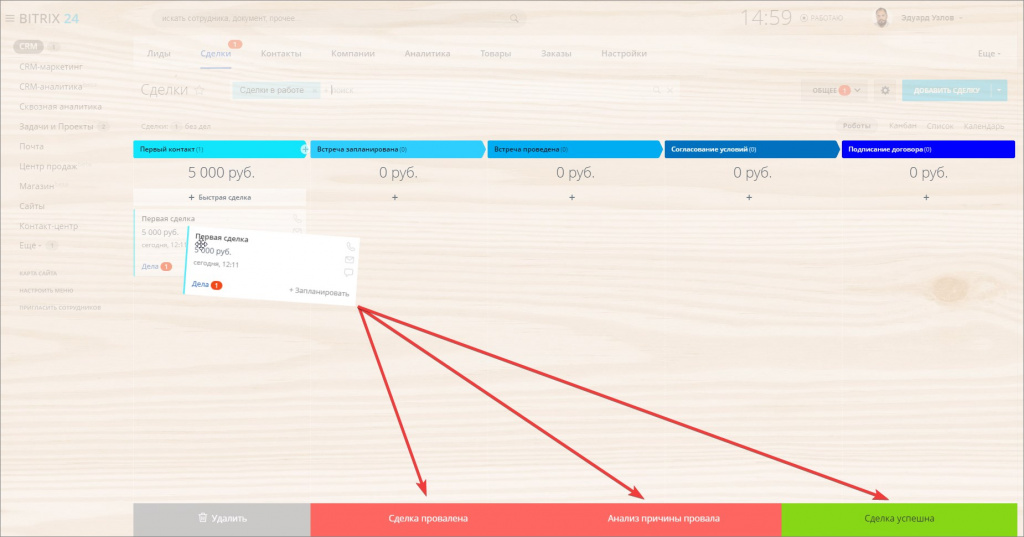
Удаление сделки происходит аналогичным способом.