
Что делать, если не получается удалить приложение с Айфона
Удаление приложения — самый простой способ освободить немного памяти в iPhone. Это более эффективно, чем сгружать его, а еще помогает навести порядок в системе, если домашний экран завален ярлыками. С недавних пор вы можете удалить из iPhone любые приложения, даже App Store или «Вызовы». Но что делать, если обычное скачанное приложение или игра не удаляются или в процессе возникают проблемы? Есть несколько рабочих способов, которые помогут вам с этим разобраться.
Не получается удалить приложение с iPhone? Попробуйте несколько способов
Обычно приложение удаляется прямо с домашнего экрана: достаточно лишь долгим нажатием вызвать контекстное меню и нажать «Удалить». Но если опция не отображается, можно попробовать сделать это иначе.
Не могу удалить приложение на Айфоне
Первое, что вы должны сделать, когда не получается удалить приложение с Айфона — загляните в Экранное время. Казалось бы, при чем тут функция, подсчета времени использования iPhone? Дело в том, что там есть пункт, ограничивающий удаление приложений с iPhone. Попробуйте отключить его.
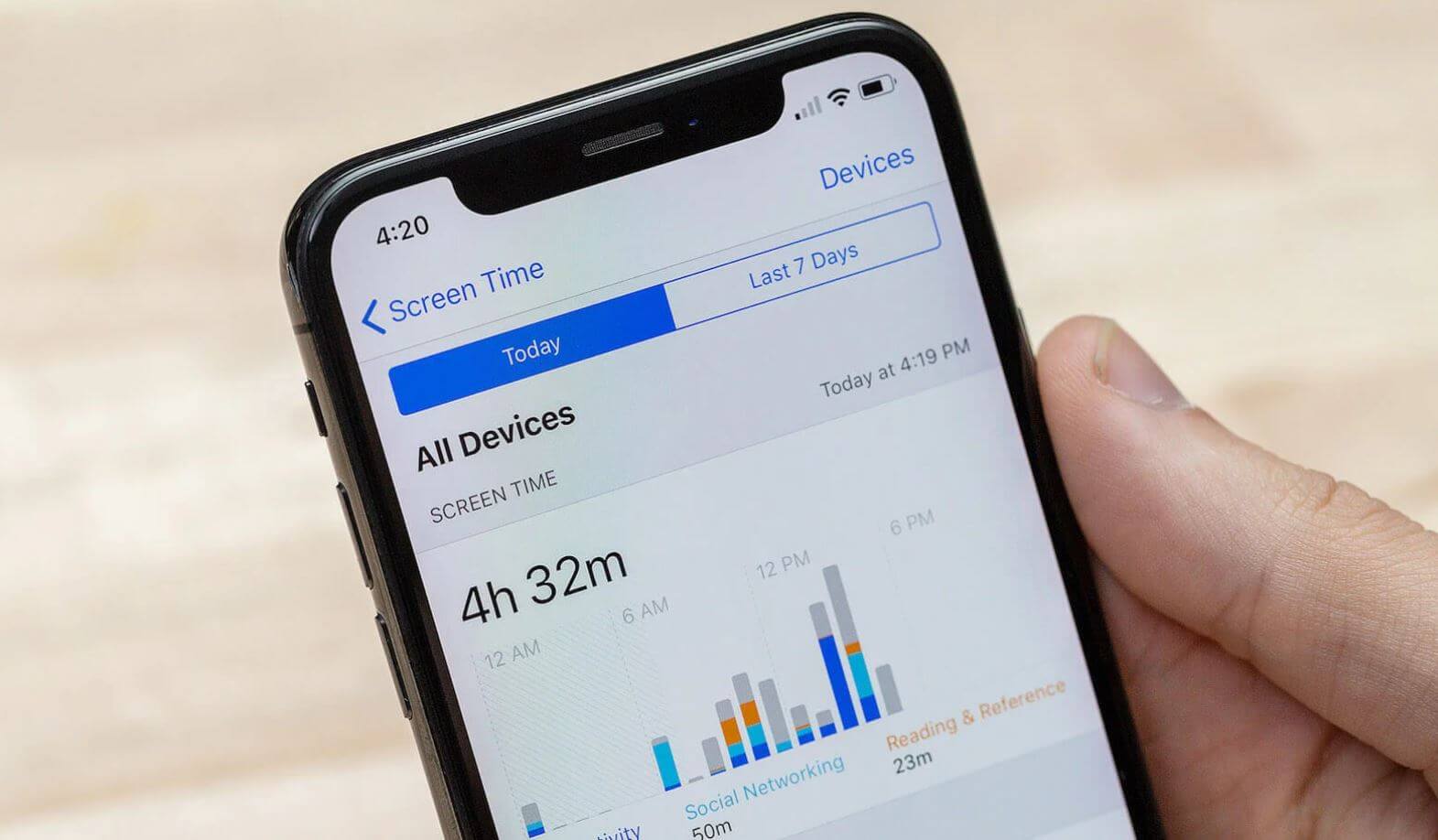
Вероятно, в Экранном времени установлено ограничение
- Зайдите в Настройки.
- Выберите «Экранное время».
- Зайдите в пункт «Контент и конфиденциальность».
- Выберите «Покупки в iTunes и App Store».
- Нажмите «Удаление приложений» и выберите «Да».
- После этого перейдите на экран «Домой и попробуйте удалить приложение, чтобы убедиться, что проблема исчезла.
Как отключить Экранное время
Если данный способ не помог, попробуйте на время отключить Экранное время и удалить ненужные приложения. Делается это так:
- Зайдите в Настройки.
- Выберите «Экранное время».
- В самом низу нажмите «Выключить Экранное время».
- Попробуйте снова удалить приложение. Должно помочь.
Подписывайтесь на наш Яндекс.Дзен: в нем вы найдете множество статей об Apple, которых нет на сайте!
Как удалить приложение, которого нет на Айфоне
С появлением Библиотеки приложений у пользователей появилась возможность оставлять на экране домой только те иконки, которые им нужны. Иногда на iPhone откуда-то появляются приложения, которых, вроде как, давно нет. Разбираемся, откуда они берутся и как их удалять.
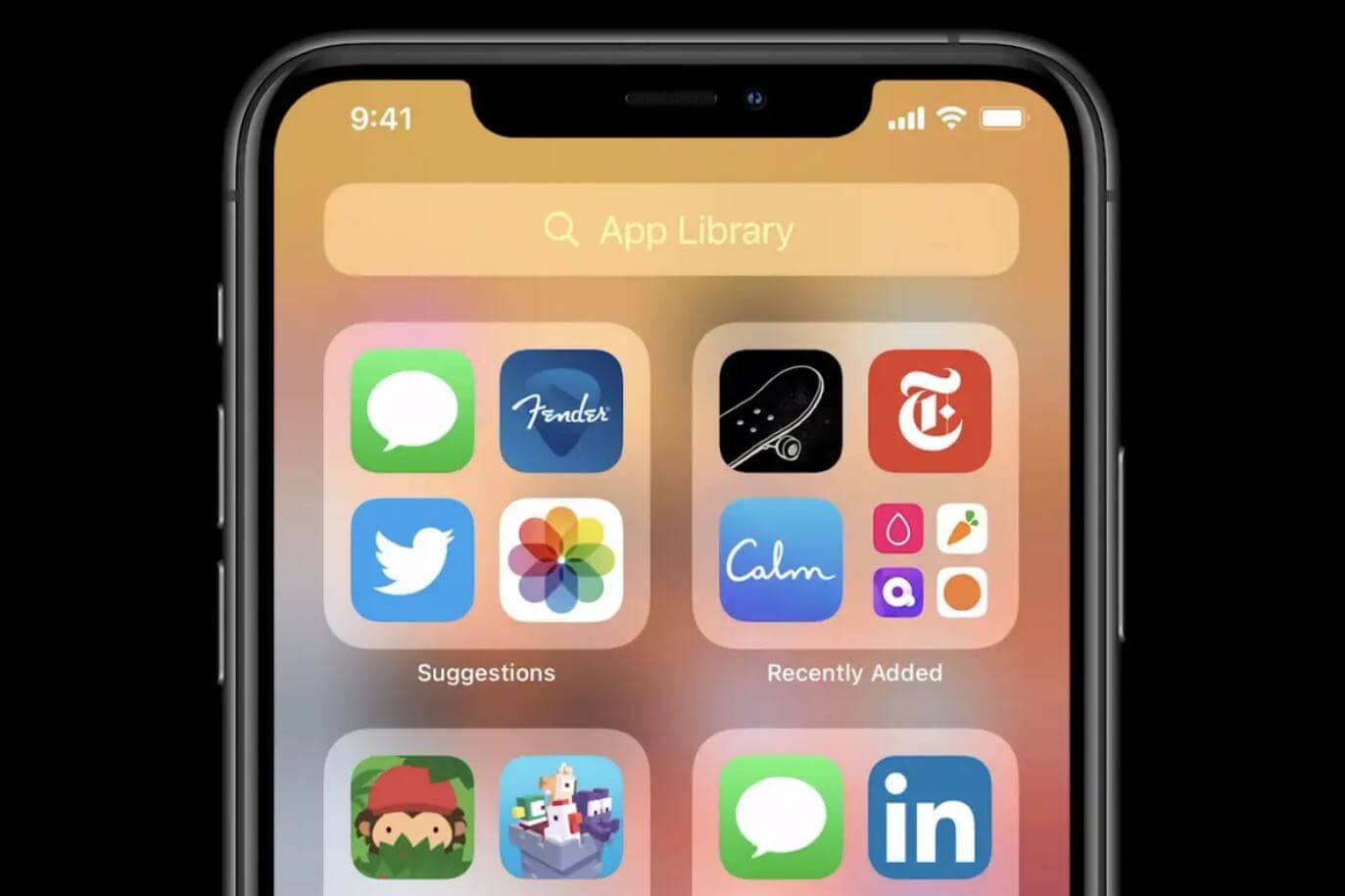
Удалить приложение также можно через Библиотеку приложений
- Для начала зайдите в Настройки.
- Выберите «Экран Домой».
- Нажмите «Экран Домой», если хотите, чтобы приложение после скачивания оставалось и на домашнем экране, и в библиотеке приложений.
- Выберите «Только библиотека приложений», если не хотите засорять домашний экран лишними приложениями.
Именно по этой причине память вашего iPhone может забиваться, а приложения найти не получается. После этого выйдите на домашний экран, свайпните его влево, пока не появится библиотека приложений, просмотрите список и удалите лишнее. Если приложения нет на экране «Домой», просто найдите его в списке, долгим нажатием вызовите меню и нажмите «На экран Домой».
Как удалить приложение через Настройки iPhone
Если с домашнего экрана по каким-либо причинам не получается удалить приложение, то это всегда можно сделать через Настройки. Заодно посмотрите, сколько места занимает кэш этого приложения.
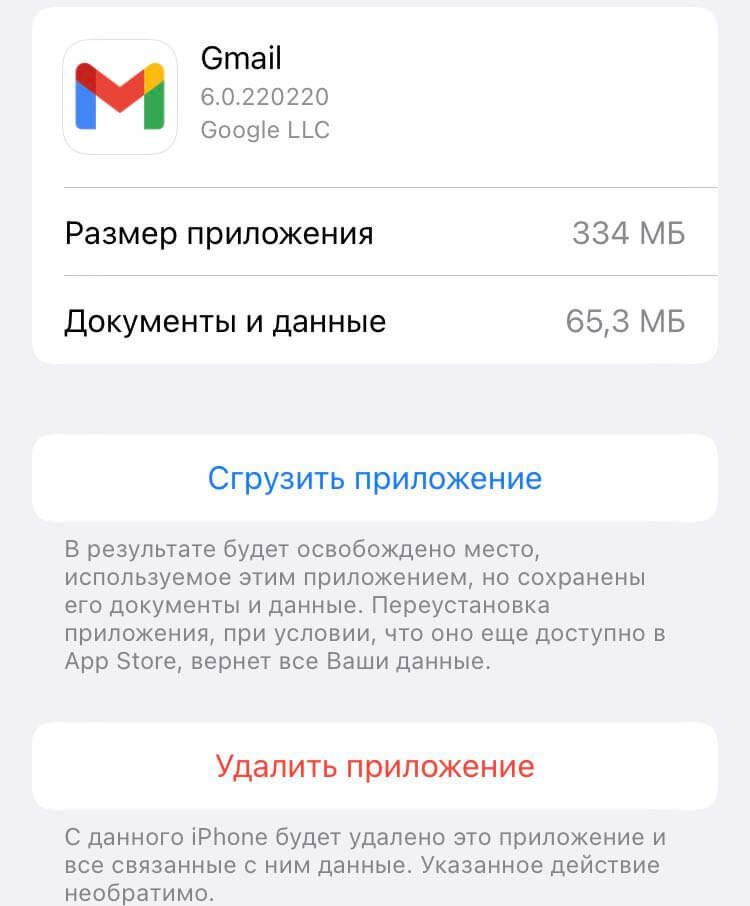
Удалить приложение можно через Настройки, просмотрев размер кэша
- Зайдите в Настройки.
- Выберите «Хранилище iPhone».
- Затем в списке выберите нужное приложение и нажмите на него: выберите «Удалить приложение».
- Вверху экрана отобразится размер самого приложения и размер данных, которые оно содержит.
Также вы можете удалить приложение через поиск Spotlight, избегая Библиотеки приложений и Настроек. Просто свайпните домашний экран вниз и поисковой строке введите название приложения, после чего долгим нажатием вызовите меню и нажмите «Удалить».
Приложение не удаляется с Айфона
Еще один способ: вы можете удалить приложение с iPhone через App Store. В магазине приложений Apple также реализована эта функция.
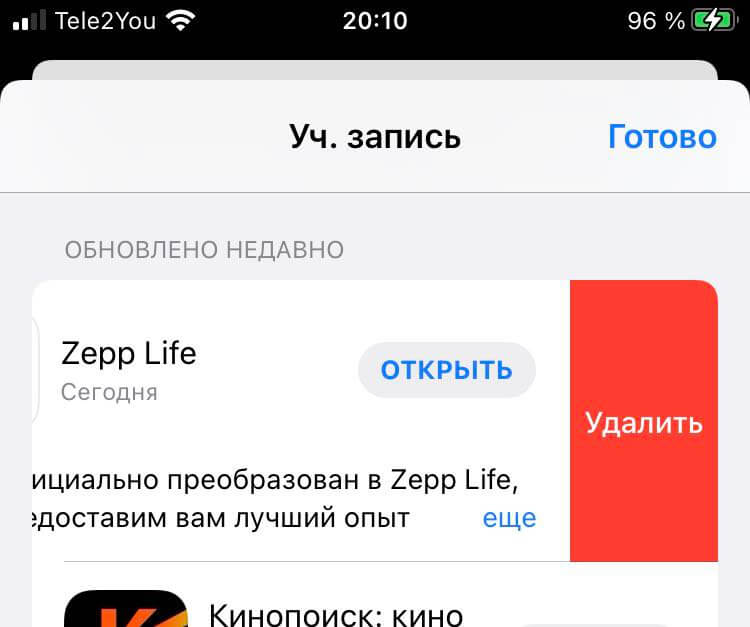
Удалить приложение можно и через App Store
- Зайдите в App Store.
- Нажмите на иконку своего профиля и прокрутите вниз до списка доступных обновлений.
- Найдите нужное приложение и свайпните его влево: справа появится кнопка «Удалить».
- Нажмите на нее, чтобы удалить приложение.
Обязательно подпишитесь на Телеграмм-канал «Сундук Али-Бабы»: в нем есть сотни товаров по приятной цене, которых не найти в магазинах!
Почему не получается удалить приложения с Айфона
Иногда удалить приложение с iPhone не получается из-за ошибки учетной записи Apple ID. Переживать не стоит: попробуйте выйти из него и зайти заново.
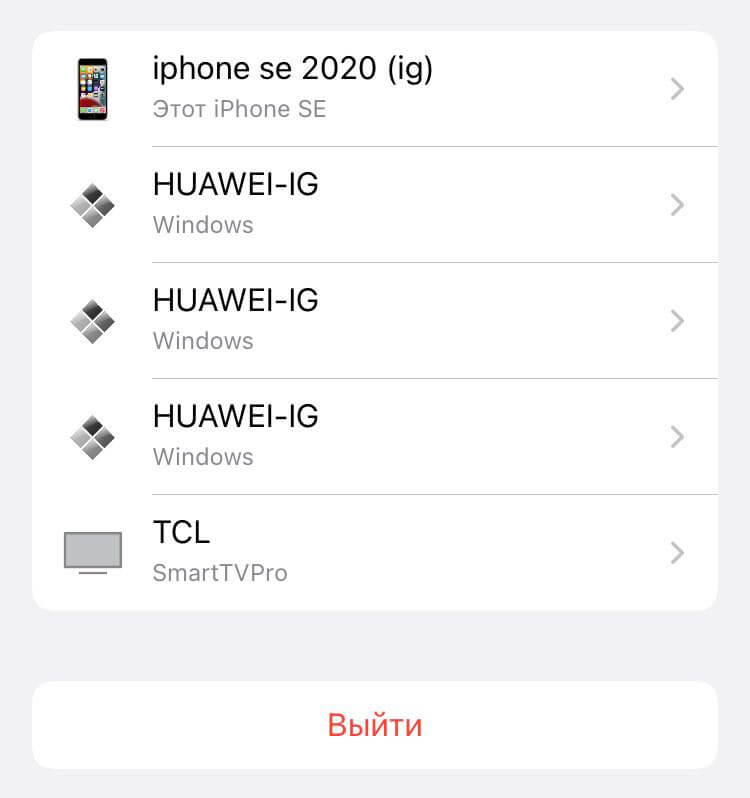
Выйдите из Apple ID и войдите в него заново
- Откройте настройки и зайдите в Apple ID вверху.
- Прокрутите до конца списка и нажмите «Выйти».
- После этого попробуйте войти в учетную запись заново.
Кроме того, стоит напомнить о том, что стандартные приложения не удаляются с iPhone. Речь о «Сообщениях», Настройках или App Store. Да, их можно убрать с экрана «Домой», но они остаются в Библиотеке приложений, откуда их можно вернуть обратно.
Как удалить приложение в iPhone, не потеряв его данные?
Модели Айфонов, имеющие небольшой объем памяти (16 или 32 ГБ) зачастую мучают своих владельцев постоянными оповещениями о нехватке свободного места на накопителе.

Разработчики программного обеспечения Apple предусмотрели очень полезную фишку — возможность быстро очистить систему от тех программ и игр, которые в течение продолжительного времени не использовались.
Для этого необходимо перейти в «Настройки» → «Основные» → «Хранилище iPhone», где находится заветный переключатель «Сгружать неиспользуемые». При активации этого пункта приложения, которые долгое время не запускались, начнут сгружаться с телефона.
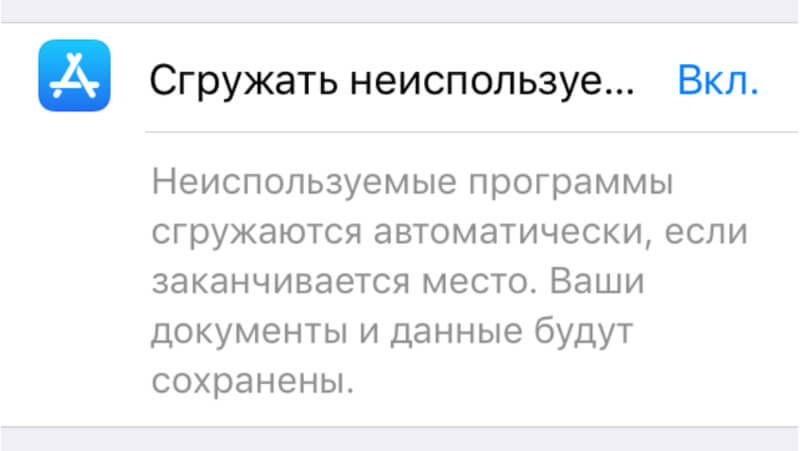
У этой опции есть существенный плюс — приложение не будет удалено полностью, оно просто станет как будто «замороженным». На рабочем столе останется неактивная иконка программы, при этом ее настройки и данные будут по-прежнему храниться в системе.
Если сгруженное приложение Вам вновь потребовалось — просто нажмите на его иконку, и оно вновь появится на устройстве в прежнем виде и со старыми параметрами.
Как сгрузить приложение вручную?
В случае необходимости можно самостоятельно убрать ненужные приложения, Вам не обязательно ждать, когда iOS почистит память iPhone автоматически. Например, очень удобно сгрузить «тяжелые» игры, которые на данный момент для Вас не актуальны. Для этого:
- Перейдите в «Настройки» → «Основные» → «Хранилище iPhone»;
- Выберите приложение, которым в настоящий момент Вы не пользуетесь;
- В текущем меню с подробными данными нажмите «Сгрузить программу».
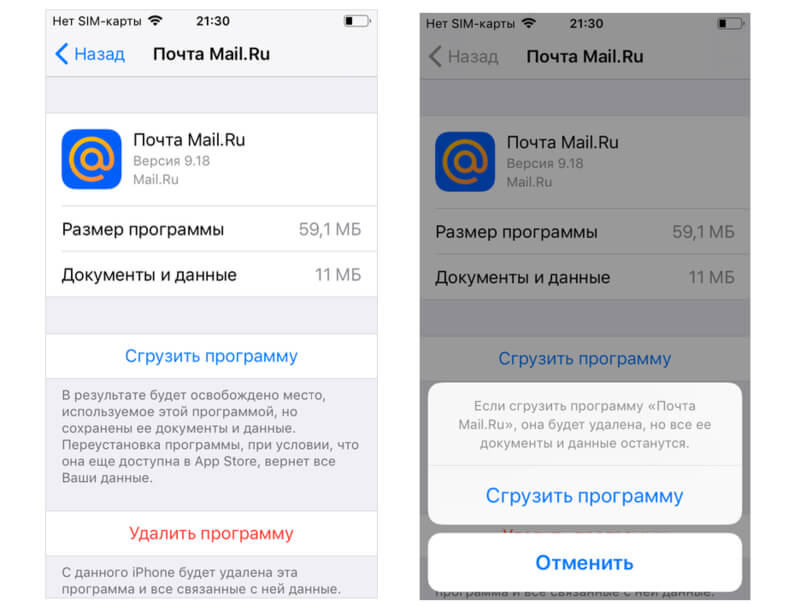
Обращаем внимание, что здесь помимо размера самой программы приводится также информация о том, сколько занимают ее документы и данные. Именно последний объем в памяти устройства и будет занимать приложение после отгрузки.
Это очень удобная функция, ведь Вам не придется ждать подробного анализа системы и удаления малогабаритных приложений, занимающих незначительную память iPhone.
Как удалить приложение с Айфона если оно в ожидании — несколько самых эффективных советов
Наверняка многие пользователи замечали, что во время обновления приложения, его значок на рабочем столе становился серым, при этом внизу появлялась надпись “Ожидание”. Это вполне штатная ситуация, поэтому волноваться не стоит. Через несколько секунд надпись пропадает, и приложение становится вновь активным. Однако, иногда надпись не исчезает даже спустя длительное время, и при этом программу невозможно открыть или выполнить с ней какие-либо манипуляции. Далее мы расскажем, как удалить приложение с Айфона если оно в ожидании. Удаление может понадобиться, чтобы переустановить его или просто если вы хотите избавиться от софта, который нестабильно работает.

Если приложения на смартфоне зависли в режиме «Ожидание», их невозможно удалить штатным способом
Удаление приложения с Айфона, зависшего в режиме ожидания
Вначале рассмотрим самые простые способы и постепенно будем переходить к более сложным. Итак, прежде всего перезагрузите смартфон. Как правило, после выполнения этого действия приложение обновляется и становится активным, после чего вы можете его удалить или начать им пользоваться. Предположим, что после перезагрузки ничего не изменилось, тогда проверьте работу сети Wi-Fi.
Если проверка сети показала, что с интернет соединением нет проблем, попробуйте выполнить действия, описанные ниже.

Значки неактивных программ становятся серыми
Освобождение памяти на iPhone
Вполне возможно, что приложение не может обновиться по той причине, что память смартфона переполнена. Как правило, операционная система об этом уведомляет. Тем не менее, проверьте сколько свободного пространства во внутреннем хранилище:
- Откройте настройки смартфона.
- Перейдите в раздел “Основное”.
- Тапните по строчке “Хранилище”.
Посмотрите сколько свободного пространства осталось в памяти. При необходимости удалите ненужные приложения. Также очистите раздел “Другое”, как это сделать мы рассказывали ранее.
Выход из App ID
Если приложение зависло на этапе обновления, надо выйти из APP ID, и затем зайти заново. Для этого выполните несколько действий:
- Откройте на смартфоне настройки.
- Коснитесь своего профиля.
- Сверху коснитесь App ID.
- Нажмите “Выйти”.
- Перезагрузите смартфон.
- Заново откройте настройки.
- Коснитесь значка профиля и авторизируйтесь под своим App ID.

Удалить зависшее приложение можно через iTunes
Как удалить приложение с Айфона если оно в ожидании через iTunes
Если вышеописанные действия не помогли решить проблему, удалите приложение через iTunes. Для этого вам понадобится USB кабель, компьютер, а также само приложение. Процедура выполняется в такой последовательности:
- Подключите устройство к компьютеру.
- Откройте приложение, если оно предложить установить обновление, примите предложение, и дождитесь, пока установится апдейт.
- Кликните по значку смартфона, чтобы выполнить синхронизацию.
- Кликните по вкладке с приложениями.
- Найдите интересующую программу из списка, и кликните по ней.
- Выберите доступное действие, в нашем случае это “Удалить”.
- Кликните по кнопке “Подтвердить действие”.
Также через iTunes вы можете попытаться обновить зависшее приложение. Напоследок отметим, что точно так же решить проблему можно и на iPad
Читайте также:

16 апреля 2022
Мы неоднократно рассказывали о том, что основная причина поломок iPhone — это неаккуратное обращение с устройством пользователей. Чаще всего страдает дисплей и корпус в результате падения смартфона. .

14 июля 2016
Вода оказывает резко негативное воздействие на многие технические приборы, включая яблочные смартфоны. Попадание жидкости во внутреннюю часть iPhone 6 может стать причиной окисления контактов .

16 мая 2022
Поначалу большинство пользователей не любили функцию T9, которая зачастую некорректно заменяла слова, и добавляла пользователям только проблем. Однако со временем качество технологии заметно .
Как удалить с iPhone приложение, которого нет на домашнем экране
Хотите удалить с iPhone приложение, но оно не отображается на домашнем экране? Решение есть, и не одно. Мы расскажем аж о четырёх способах удалять невидимые приложения с iPhone и iPad.

Почему приложение не отображается на домашнем экране?
- В iOS 14 появилась библиотека приложений, благодаря которой приложения можно скрывать с домашнего экрана без удаления. При попытке удалить приложение вы могли случайно просто его скрыть.
- Если через «Настройки» >«Экран Домой» вы выберите «Только библиотека приложений», то все последующие скачанные приложения не будут появляться на домашнем экране. Они будут доступны только в библиотеке приложений.
- В iOS 14 и новее скрытие страниц домашнего экрана скрывает и все приложения с этих страниц.
- Приложение может находиться внутри какой-то папки.
Теперь расскажем о том, как всё-таки удалять скрытые приложения.
Через Spotlight
- Проведите вниз по домашнему экрану и введите название нужного приложения.
- Зажмите иконку этого приложения и выберите «Удалить приложение» >«Удалить».

Через приложение «Настройки»
- Откройте приложение «Настройки» и выберите «Основные».
- Здесь выберите «ХранилищеiPhone». Отобразится список всех ваших приложений.
- Выберите приложение, которое хотите удалить.
- Нажмите «Удалить приложение» и подтвердите действие.

Через библиотеку приложений
- Листайте влево по домашнему экрану, пока не откроется библиотека приложений. Вы увидите рассортированные по категориям приложения.
- Найдите нужное приложение.
- Зажмите иконку приложения и выберите «Удалить приложение» >«Удалить».

Совет: Если вы проведёте вниз по экрану библиотеки приложений или нажмёте строку поиска, то отобразится список всех приложений в алфавитном порядке. Через него тоже можно удалить приложение.

Если вы зажмёте приложение и потяните его, иконка приложения дублируется на домашний экран. Получается, что на домашнем экране можно расположить несколько иконок одного приложения. Это может быть удобно, если приложение для вас важно.

Через App Store
С помощью этого способа можно удалять только те приложения, для которых доступны обновления, или которые недавно были обновлены.
- Откройте App Store и выберите свой профиль в правом верхнем углу.Также можно зажать иконку App Store и выбрать «Обновления».
- Поищите своё приложение в списке. Если его там нет, потяните страницу вниз для обновления.
- Если приложение есть в списке, проведите по нему влево и нажмите «Удалить».