
Обзор Samsung Smart Switch — обновленное руководство 2023 года
Размещено от Лиза Оу / 20 марта 2023 г. 09:00
Samsung Smart Switch — это официальный метод передачи файлов на устройствах Samsung. Если вы являетесь пользователем Samsung и часто передаете медиафайлы и другие данные, вам наверняка интересно узнать, как использовать приложение. Какие преимущества вы можете получить при использовании Samsung Smart Switch? Каковы его ограничения? И какова лучшая альтернатива, если вам нужен лучший инструмент с большим количеством преимуществ, кроме Smart Switch?
Этот обзор Samsung Smart Switch поможет вам лучше понять приложение. Мы предоставим вам полезную информацию, чтобы вы могли ею воспользоваться. Пошаговое руководство также будет включено, чтобы помочь вам в процессе передачи. Однако, даже если вы знаете все полезные функции Smart Switch, у него все равно есть некоторые неизбежные ограничения, которые могут помешать вам использовать приложение. Поэтому в качестве бонуса мы подготовили альтернативный инструмент ближе к концу статьи. Читайте дальше, чтобы лучше передавать с помощью Smart Switch.

- Часть 1. Что такое Samsung Smart Switch
- Часть 2. Как использовать Samsung Smart Switch
- Часть 3. Обзор Samsung Smart Switch
- Часть 4. Альтернатива Samsung Smart Switch — FoneLab HyperTrans
- Часть 5. Часто задаваемые вопросы о Samsung Smart Switch и его альтернативе
Часть 1. Что такое Samsung Smart Switch
Smart Switch — это приложение для передачи данных, выпущенное в 2015 году компанией Samsung Group. Он передает различные файлы из операционных систем Android, Windows, iOS и Blackberry на устройства Samsung. Типы данных, которые он может передавать, включают фотографии, музыку, видео, контакты, журналы вызовов, календари, сигналы тревоги, расписания, заметки и документы. Таким образом, Samsung Switch позволяет перемещать все данные практически с любого устройства на ваш Samsung, но не может передавать данные на устройство, отличное от Samsung.
Мобильные телефоны и планшеты поддерживают Samsung Smart Switch, и вы можете установить его на многие устройства. Для Android его можно установить, если он работает на версии 4.0 или выше. Между тем, это должна быть версия 4.2.1 или более поздняя версия для устройств iOS. Вы можете подключить их к устройству Samsung с помощью USB-кабеля или через соединение Wi-Fi. Кроме того, Smart Switch также можно установить на Windows или Mac, загрузив версию программы для ПК на свой компьютер.
Кроме того, вы можете использовать Smart Switch не только как средство передачи, но и как средство резервного копирования. Он подходит для сохранения ваших файлов в защищенном хранилище, таком как SD-карта. Предположим, вы создали резервную копию своих старых данных Samsung на SD-карте с помощью Samsung Smart Switch. Вы можете восстановить их, чтобы перенести все резервные копии файлов со старого телефона на SD-карту на новый или недавно отформатированный телефон Samsung. Таким образом, вы можете использовать его для восстановления резервной копии Smart Switch с SD-карты. Пожалуйста, перейдите к разделам ниже, чтобы узнать больше о Samsung Smart Switch и о том, как его эффективно использовать.

Передача данных с iPhone, Android, iOS, компьютера в любое место без каких-либо потерь.
- Перемещайте файлы между iPhone, iPad, iPod touch и Android.
- Импортируйте файлы с iOS на iOS или с Android на Android.
- Переместите файлы с iPhone / iPad / iPod / Android на компьютер.
- Сохранить файлы с компьютера на iPhone / iPad / iPod / Android.
Часть 2. Как использовать Samsung Smart Switch
Существует два варианта подключения устройств при использовании Samsung Smart Switch. Вы можете использовать USB-кабель, для которого требуется адаптер быстрого переключения. Или, если вы предпочитаете подключение через Wi-Fi, для обоих устройств требуется не менее 500 МБ памяти.
Следуйте приведенным ниже несложным указаниям, чтобы узнать, как использовать Samsung Smart Switch для передачи файлов:
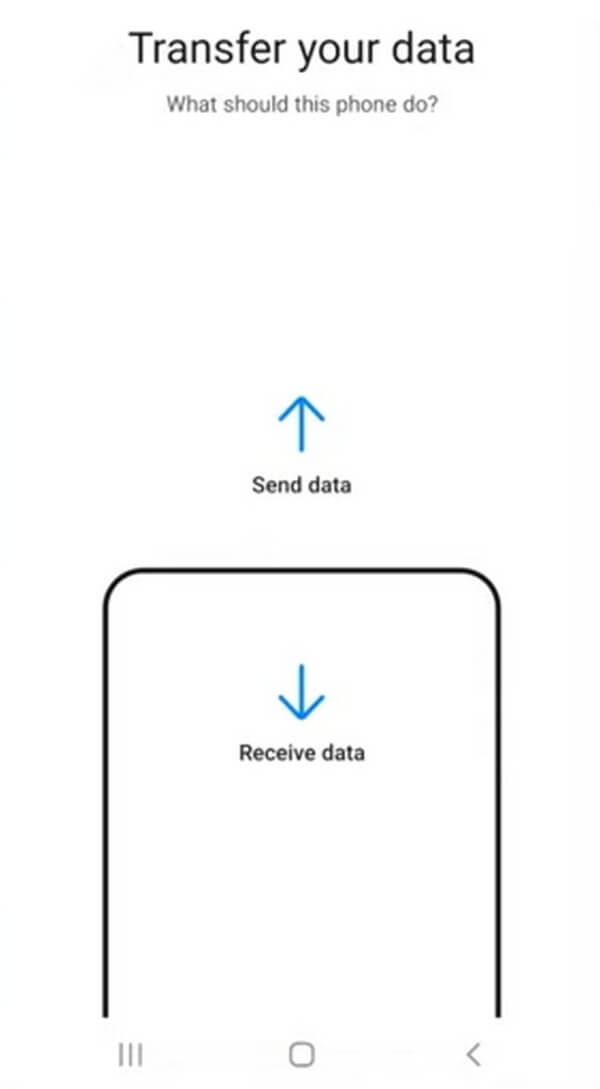
Шаг 1 Убедитесь в том, Smart Switch приложение установлено на вашем телефоне-отправителе, принимающем телефон Samsung. Запустите его на обоих устройствах. Затем нажмите Отправить данные на телефоне, где хранятся ваши файлы и другие данные. Тем временем коснитесь Получить данные на телефоне Samsung, куда вы хотите их перенести.
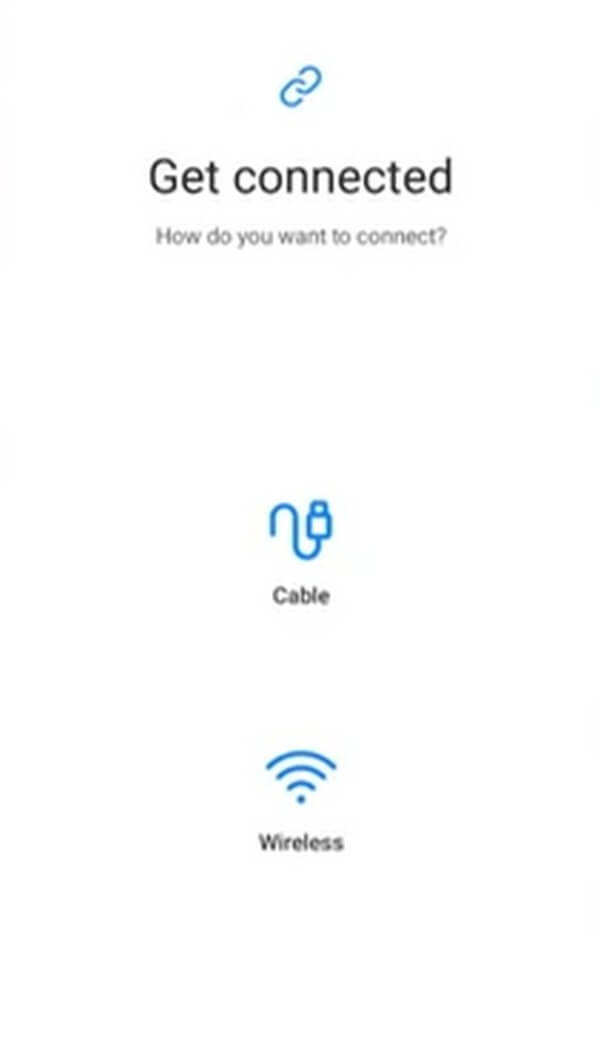
Шаг 2 Выберите удобный способ передачи. Если вы выберете USB-кабель, подключите его к обоим телефонам и используйте Адаптер быстрого переключения. И когда на экране телефона появится уведомление USB, выберите MTP вариант. Или подключите телефоны к одной и той же сети Wi-Fi, если вы решили подключиться через Wi-Fi.
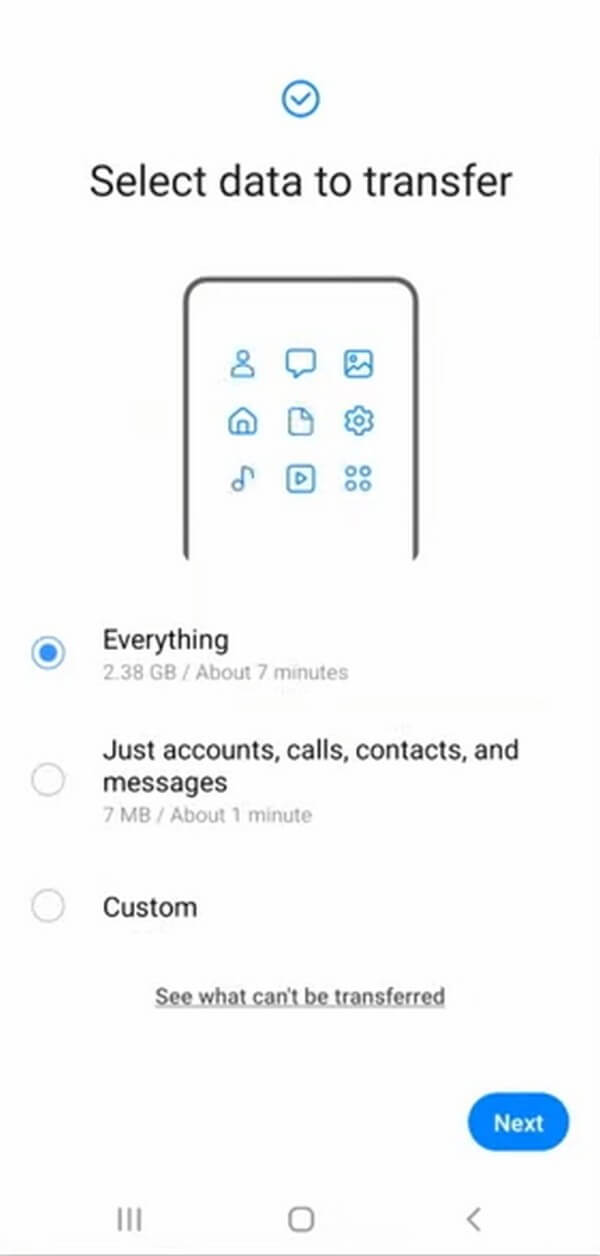
Шаг 3 После успешного подключения выберите данные, которые вы хотите переместить на телефон Samsung. Ты можешь выбрать Все, Только учетные записи, звонки, контакты и сообщения или На заказ, Если вы выберете На заказ, это позволит вам выбрать конкретные типы данных, которые вы хотите передать. После этого нажмите Следующая чтобы начать передачу.
Часть 3. Обзор Samsung Smart Switch
Как и другие программы, Samsung Smart Switch имеет свои сильные и слабые стороны. Как правило, это отличный инструмент для переноса, особенно для пользователей Samsung. Тем не менее, у него все еще есть некоторые моменты, которые могут заставить вас дважды подумать, прежде чем использовать его. Вот некоторые преимущества и недостатки Samsung Smart Switch.
- Это бесплатно.
- Это эффективно.
- Не требует подключения к Интернету.
- Нет ограничений на размер данных.
- Удобный.
- Медленный процесс беспроводной передачи.
- Иногда глючит.
- Не выполняет резервное копирование данных во время передачи.
- Данные могут быть получены только телефонами Samsung.
- Данные приложения могут быть переданы только компанией Samsung в компанию Samsung.
Часть 4. Альтернатива Samsung Smart Switch — FoneLab HyperTrans
Если Samsung Smart Switch не удовлетворил вас, вы можете попробовать его альтернативу, FoneLab HyperTrans. Эта программа является одним из лучших способов передачи данных между Android, iOS и компьютерными устройствами. Как и Smart Switch, он может быстро перемещать файлы с телефона Samsung или на него. Но обратите внимание, что этот инструмент более функционален, поскольку он не ограничивает только устройства Samsung. Это также позволяет вам переместить файлы с самсунга на другие устройства iOS или Android.
Передача данных с iPhone, Android, iOS, компьютера в любое место без каких-либо потерь.
- Перемещайте файлы между iPhone, iPad, iPod touch и Android.
- Импортируйте файлы с iOS на iOS или с Android на Android.
- Переместите файлы с iPhone / iPad / iPod / Android на компьютер.
- Сохранить файлы с компьютера на iPhone / iPad / iPod / Android.
Следуйте приведенным ниже несложным указаниям, чтобы получить представление об альтернативе Samsung Smart Switch, FoneLab HyperTrans:
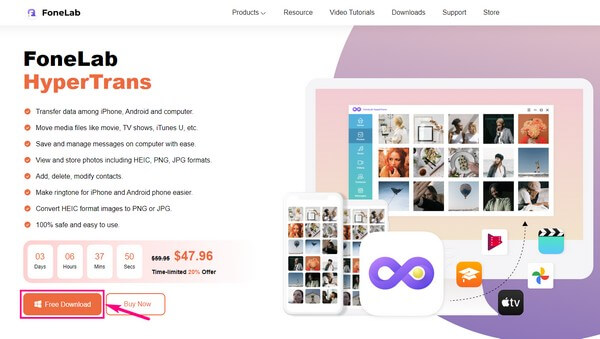
Шаг 1 Изучите веб-сайт FoneLab HyperTrans, чтобы иметь возможность щелкнуть Бесплатная загрузка кнопку и сохраните его установочный файл. После этого установите программу, чтобы запустить ее на своем компьютере.
Шаг 2 Подключите свои устройства к компьютеру с помощью Wi-Fi или USB-кабеля. Позже щелкните раскрывающееся меню вверху и выберите отправляющее устройство.
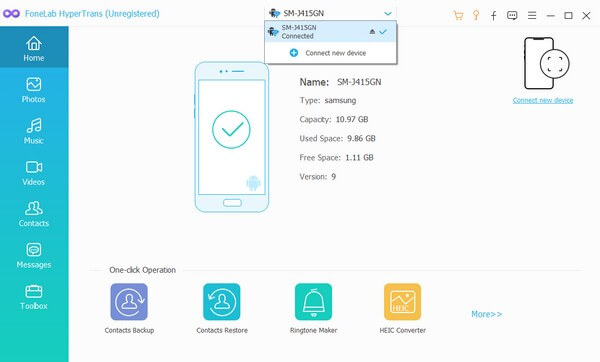
Шаг 3 Когда данные вашего устройства отобразятся в интерфейсе, отметьте все файлы, которые вы хотите передать. Вы можете проверить их все сразу, если хотите.
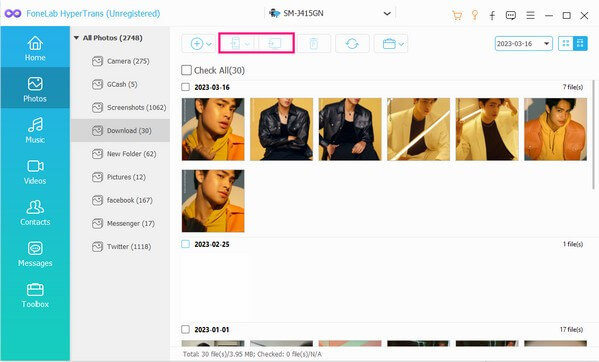
Шаг 4 После выбора файлов вы, наконец, можете нажать одну из кнопок в верхней части экрана. Нажмите кнопку со значком телефона, если вы хотите перенести файлы на другое устройство, или значок компьютера, чтобы сохранить их на своем компьютере.
Передача данных с iPhone, Android, iOS, компьютера в любое место без каких-либо потерь.
- Перемещайте файлы между iPhone, iPad, iPod touch и Android.
- Импортируйте файлы с iOS на iOS или с Android на Android.
- Переместите файлы с iPhone / iPad / iPod / Android на компьютер.
- Сохранить файлы с компьютера на iPhone / iPad / iPod / Android.
Часть 5. Часто задаваемые вопросы о Samsung Smart Switch и его альтернативе
1. Может ли Samsung Smart Switch передавать пароль?
Нет, не может. Samsung Smart Switch может передавать приложения, но не свои учетные данные и данные. Сюда входят пароли, адреса электронной почты и другая информация, которую вы используете в приложении. Следовательно, он не может передавать пароли.
2. Удаляет ли Smart Switch данные со старого телефона?
Нет, это не так. Smart Switch только копирует файлы со старого телефона на новый. Данные вашего устройства и другой контент останутся на старом телефоне, если вы не удалите их намеренно. При этом ваши файлы будут сохранены на обоих телефонах.
3. Работает ли FoneLab HyperTrans?
Да, это так. FoneLab HyperTrans — надежный инструмент для передачи данных между несколькими устройствами. Это позволяет вам переместите свои фотографии, музыка, сообщения, видео, контакты, документы, контакты, журналы вызовов и другие типы данных.
Samsung Smart Switch — это надежная программа, которая поможет вам перенести данные. Но если вам нужен более адаптируемый инструмент для многих устройств, вы никогда не ошибетесь с FoneLab HyperTrans. Попробуйте бесплатную установку прямо сейчас.
Передача данных с iPhone, Android, iOS, компьютера в любое место без каких-либо потерь.
- Перемещайте файлы между iPhone, iPad, iPod touch и Android.
- Импортируйте файлы с iOS на iOS или с Android на Android.
- Переместите файлы с iPhone / iPad / iPod / Android на компьютер.
- Сохранить файлы с компьютера на iPhone / iPad / iPod / Android.
Статьи по теме
- Перенос данных с одной карты Micro SD на другой Android
- Как перенести фотографии со старого телефона LG на компьютер
- Как перенести фотографии со старого Samsung на другой Samsung
- Как перенести картинки между iPhone и Android
6 лучших способов передачи фотографий с Samsung на компьютер
Какими должны быть рекомендованные методы для передачи фотографий Samsung на ПК? Особенно, когда вам нужно перенести большое количество изображений из Samsung Galaxy на компьютер. Если вы просто скопируете и вставите фотографии Android с помощью электронной почты или мгновенных сообщений, вы можете потерять или продублировать некоторые важные фотографии. В статье представлены 6 подходов для эффективной передачи фотографий с Samsung на ПК или Mac.

- Часть 1. Идеальное решение для передачи фотографий с Samsung на компьютер
- Часть 2. Перенос фотографий с Samsung на компьютер с лучшим программным обеспечением
- Часть 3. Как перенести фотографии с Samsung с USB
- Часть 4. Как копировать фотографии с Samsung на ПК через SD-карту
- Часть 5. Как отправить фотографии с Samsung на Mac с помощью Google Photos
- Часть 6. Как синхронизировать фотографии с Samsung на компьютер с Kies
Часть 1. Идеальное решение для передачи фотографий с Samsung на компьютер
FoneLab для Android это профессиональный инструментарий для устройств Samsung Android для передачи изображений с Samsung на ПК. Помимо фотографий в Галерее, вы можете выбрать больше из других приложений или даже легко восстановить удаленные фотографии с Android.
- Перенос фотографий с телефона Android на компьютер в один клик.
- Выберите фотографии из другого приложения Android, а также удаленные.
- Отсканируйте и соберите все фотографии во внутренней памяти и на SD-карте.
- Предварительный просмотр и выберите нужные фотографии от Samsung на ПК или Mac.
- Доступно для всех телефонов и планшетов от Samsung, LG, Sony, Google и др.
Как перенести фотографии с Galaxy S6 на ПК
Шаг 1 Подключите FoneLab для Android к вашему телефону
Загрузите и установите инструментарий на свой компьютер. Подключите Galaxy S6 к компьютеру с помощью USB-кабеля. Запустите программу и перейдите на вкладку «Android Data Recovery» с левой стороны.

Шаг 2 Сканирование Samsung, чтобы обнаружить все фотографии
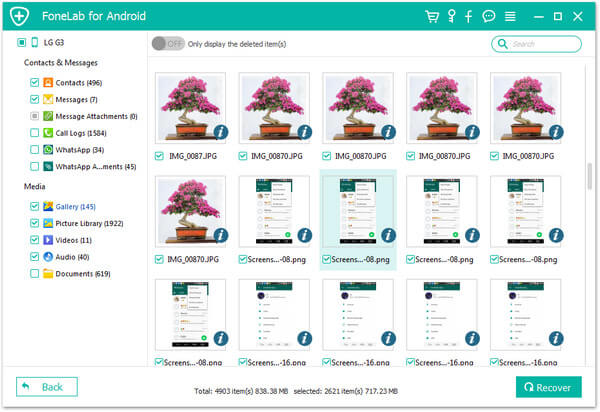
После того, как ваш телефон будет обнаружен, вам будет представлено окно типа данных. Выберите параметры «Галерея» и «Библиотека изображений». Нажмите кнопку «Далее» и следуйте инструкциям на экране, чтобы включить режим «Отладка по USB». Нажмите кнопку «ОК», чтобы открыть окно предварительного просмотра. Теперь вы можете просматривать свои фотографии на телефоне и выбирать нужные фотографии.
Шаг 3 Перенос фотографий с Galaxy S6 на ПК
Наконец, нажмите кнопку «Восстановить». При появлении запроса введите место назначения, чтобы сохранить резервную копию и начать передачу фотографий с Galaxy S6 на ПК. Проверьте переданные фотографии в папку назначения.
Часть 2. Перенос фотографий с Samsung на компьютер с лучшим программным обеспечением
Если вы хотите найти простой и быстрый способ добавления фотографий на компьютер, вы можете использовать Aiseesoft MobieSync, MobieSync — профессиональное программное обеспечение для передачи файлов с мобильного телефона. Вы можете передавать различные файлы, такие как фотографии, видео, песни, контакты и т. Д., С Samsung на компьютер.

- Перенос фотографий с телефона Android на компьютер в один клик.
- Синхронизируйте файлы, такие как фотографии, контакты, сообщения, видео, аудио и т. Д.
- Синхронизация данных между телефонами и компьютером, а также между мобильными телефонами.
- Совместим с Windows 10/8/7 / Vista / XP и iOS 12 и более.
- Поддержка популярных телефонов Android, таких как Samsung, Huawei, HTC и т. Д.
Как перенести фотографии с Samsung на компьютер с помощью MobieSync
Шаг 1 Подключите Samsung к вашему компьютеру
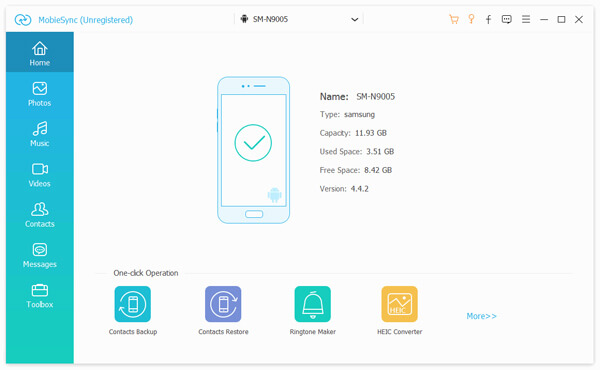
Бесплатно скачайте, установите и запустите MobieSync на вашем компьютере. Подключите ваш Samsung к компьютеру с помощью USB-кабеля. Затем ваше устройство будет распознано, и вы сможете увидеть информацию в интерфейсе.
Шаг 2 Проверьте подробные данные
Вы можете видеть, что все файлы перечислены в категориях на левой боковой панели. Нажмите на тип фотографии, чтобы найти и Предварительный просмотр фотографий.

Шаг 3 Перенос фотографий с Samsung на ПК
Выберите фотографии, которые хотите перенести, и нажмите «Экспорт на ПК«перенести фотографии с вашего Samsung на компьютер.
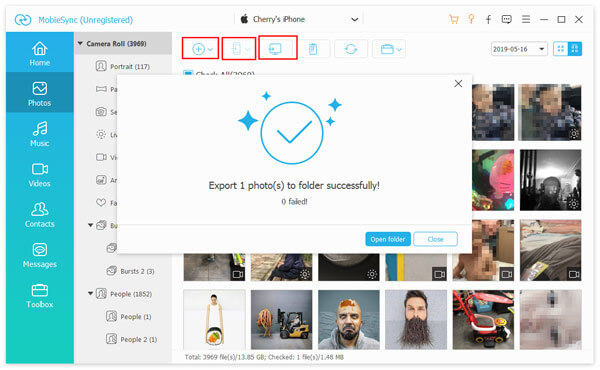
Если вы хотите добавить фотографии в свой Samsung, вы можете нажать «Добавить файл (ы)» в верхнем меню, чтобы добавить фотографии в свой телефон.
Часть 3. Как перенести фотографии с Samsung с USB
USB — один из самых простых способов передачи фотографий с Samsung на ПК. Более того, он, скорее всего, будет работать с большинством телефонов Samsung Galaxy. Но этот метод недопустим для синхронизации фотографий, хранящихся в других папках.
Шаг 1 Подключите телефон к компьютеру с помощью USB-кабеля. Если на вашем телефоне появляется сообщение «Разрешить доступ к данным устройства», выберите вариант разрешения.
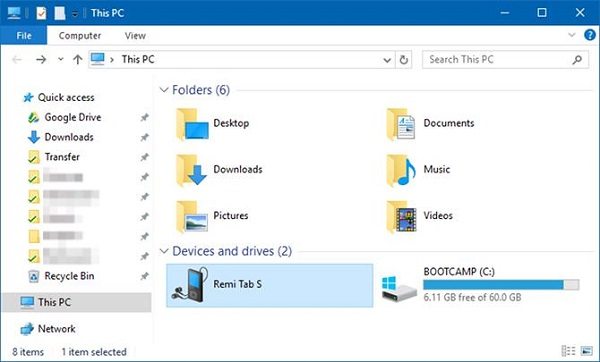
Шаг 2 Откройте окно проводника, и вы увидите, что ваш телефон Samsung отображается как внешнее устройство. Откройте его, найдите и запустите папку «DCIM», в которой хранятся все фотографии в приложении «Галерея».
Шаг 3 Предварительный просмотр и передача фотографий вы хотите перенести фотографии с Samsung на ПК с помощью перетаскивания.
Часть 4. Как копировать фотографии с Samsung на ПК через SD-карту
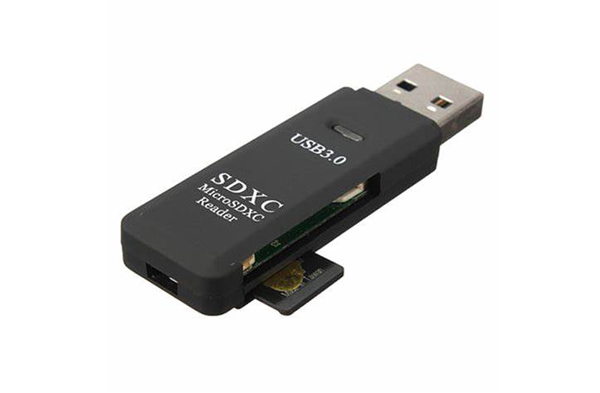
Вы также можете использовать SD-карту для увеличения емкости телефона Samsung. Это также хороший способ переноса видео и фотографий с Galaxy на ПК. Все, что вам нужно, это устройство для чтения SD-карт.
Шаг 1 Вставьте SD-карту, на которой достаточно места для сохранения фотографий.
Шаг 2 Затем перейдите в приложение «Галерея», выберите фотографии, которые хотите передать, коснитесь значка меню из трех точек, а затем «Переместить», выберите SD-карту и коснитесь «Готово».
Шаг 3 Теперь ваши фотографии перейдут на SD-карту. Выньте его из телефона и вставьте в устройство чтения карт.
Шаг 4 Подключите устройство к компьютеру, скопируйте и вставьте фотографии Samsung в компьютер.
Примечание: Рекомендуется открывать антивирусное программное обеспечение при переносе фотографий с Samsung на ПК.
Часть 5. Как отправить фотографии с Samsung на Mac с помощью Google Photos
Google Photos — это хорошее решение, которое вы можете принять во внимание. Он предлагает 15 ГБ свободного места для каждой учетной записи, если вы не заботитесь о разрешении. Вот подробный способ передачи фотографий с Samsung на Mac через Google Photos. Вы также можете найти больше других способов перенести фотографии с Android на Mac.
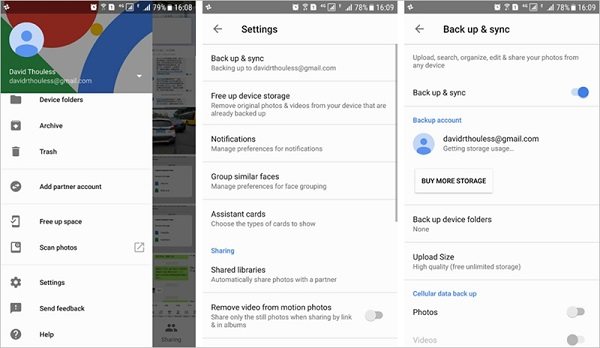
Шаг 1 Откройте приложение Google Фото и коснитесь трехстрочного меню в верхней части экрана.
Шаг 2 Перейдите в «Настройки» > «Резервное копирование и синхронизация» и выберите учетную запись для использования.
Шаг 3 Коснитесь параметра «Резервное копирование папок устройства» и включите нужную папку, переместив переключатель.
Шаг 4 Нажмите «Размер загрузки» и выберите размер изображения по умолчанию. Опция «Высокое качество» сохранит неограниченное количество фотографий с высоким разрешением, а опция «Исходное» сохранит исходное разрешение фотографий.
Шаг 5 После подключения телефона к сети Wi-Fi будет запущен процесс передачи. После этого перейдите на компьютер Mac, зайдите на веб-сайт Google Photos и войдите в свою учетную запись, чтобы проверить, успешно ли вы уже перенесли фотографии с Samsung на Mac.
Часть 6. Как синхронизировать фотографии с Samsung на компьютер с Kies
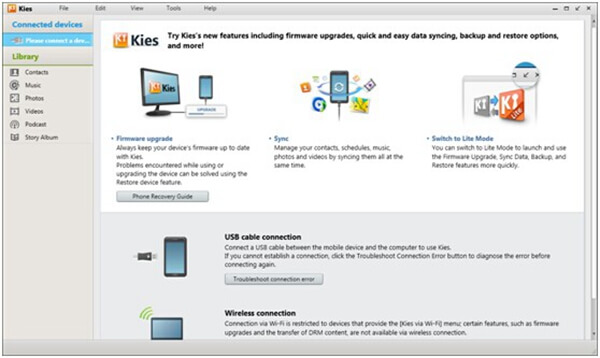
Samsung Kies должно быть решением по умолчанию для синхронизации фотографий с Samsung на компьютер. Он доступен для телефонов и планшетов, выпущенных до Galaxy Note III. Но это не работает с последними телефонами Samsung Android.
Шаг 1 Откройте Kies после установки. И подключите свой телефон Android к компьютеру с помощью USB-кабеля.
Шаг 2 Щелкните имя своего телефона в левом столбце и перейдите в раздел «Резервное копирование/восстановление» > «Резервное копирование данных».
Шаг 3 Найдите параметр «Фотографии» в области «Личная информация» и нажмите кнопку «Резервное копирование», чтобы начать передачу фотографий с Galaxy S4 на ПК.
На основе приведенного выше руководства вы можете получить 6 лучших способов передачи фотографий с Samsung на ПК или компьютер Mac. Просто подключите телефон Samsung к компьютеру с помощью USB-кабеля, вы можете передавать фотографии напрямую. Конечно, вы также можете синхронизировать фотографии с облачным сервисом онлайн. Kies — это стандартное решение для передачи фотографий с Samsung на компьютер. Для того, чтобы перенести все фотографии, в том числе удаленные из Корзина для Android, FoneLab для Android должен быть вашим первым выбором.
Что вы думаете об этом посте.
Рейтинг: 4.5 / 5 (на основе голосов 150)
Как использовать Samsung Kies для передачи и резервного копирования файлов Samsung
Что такое Samsung Kies? В этой статье вы узнаете о передаче и резервном копировании Samsung с помощью Kies для Mac и Windows, чтобы помочь вам решить проблему переноса.
- Часть первая: что такое Samsung Kies
- Часть вторая: как передавать и резервировать данные с помощью Samsung Kies
- Часть третья: как передавать и резервировать данные, когда телефон Samsung сломан / разбит
Часть первая: что такое Samsung Kies
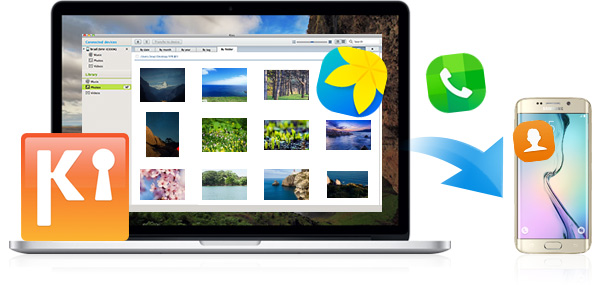
Samsung Kies — это бесплатное программное обеспечение для подключения телефона Samsung к компьютеру, для передачи и резервного копирования данных телефона, управления и восстановления файлов, проверки и обновления прошивки / системы телефона, а также воспроизведения и редактирования мультимедийных файлов по своему усмотрению. Как и iTunes, медиаплеер и менеджер iPhone, программное обеспечение Samsung Kies — это редактор и менеджер телефонов Samsung.
Что еще более важно, Samsung Kies помогает передавать сообщения, фотографии, контакты, музыку и другие данные с Samsung Galaxy S7 Edge / S7 / 6 Edge / 6/5/4/3/2 и Note 6/5/4/3/2 на компьютер, и наоборот. Кроме того, вы можете создавать резервные копии файлов телефона, чтобы их можно было восстановить в случае проблем с телефоном Samsung.
Кроме того, Samsung Kies совместим с Android 4.2 ниже, в то время как Kies 3 поддерживает Android OS 4.3 или выше. Вы можете скачать Samsung Kies с Официальный сайт Samsung, И есть системные требования для вас.
| Samsung Kies | Samsung Kies 3 | |
|---|---|---|
| OS | Windows XP, Windows Vista, Windows 7, Windows 8 | Windows XP (SP3), Windows Vista, Windows 7, Windows 8 |
| ЦП | Intel Core 2 Duo 2.0 ГГц или выше (рекомендуется) | Intel Core i5 3.0 ГГц или выше (рекомендуется) |
| Оперативная память | 1.00 ГБ (рекомендуется) | 512 МБ (рекомендуется) |
| Разрешение экрана | 1024 × 768 (32 бита или выше) | 1024 × 768 (32 бита или выше) |
| Требуемое программное обеспечение | Microsoft .Net Framework 3.5 SP1 или выше Windows Media Player 10 или выше DirectX 9.0C или выше |
Windows XP: Windows Media Player 11 или выше Windows 7, 8 OS N, KN: пакет компонентов Windows Media «Media Feature Pack» доступен на домашней странице Microsoft |
Часть вторая: как передавать и резервировать данные с помощью Samsung Kies
Если ваш смартфон / планшет до Galaxy Note III (включая Galaxy S4, Note II и т. Д.), Вы можете загрузить Kies, а если ваш телефон от Galaxy Note III (Android OS 4.3 или более поздней версии), вам необходимо загрузить Kies 3 ,
1 Установите Samsung Kies и подключите телефон к компьютеру
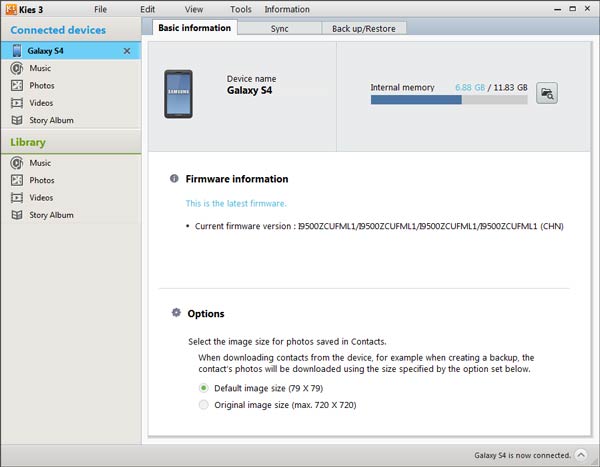
Загрузив Kies, откройте его на своем ПК и подключите телефон Samsung с помощью USB-кабеля. Тогда Kies автоматически обнаружит ваш телефон.
2 Передача файлов Samsung с помощью Samsung Kies
После того, как значок вашего телефона появится в окне, выберите «Контакты», «Музыка», «Фотографии», «Видео» или «Подкаст» отдельно. Затем выберите файлы, которые вы хотите передать, и нажмите кнопку «Сохранить» в верхнем меню, чтобы скопировать их на свой компьютер.
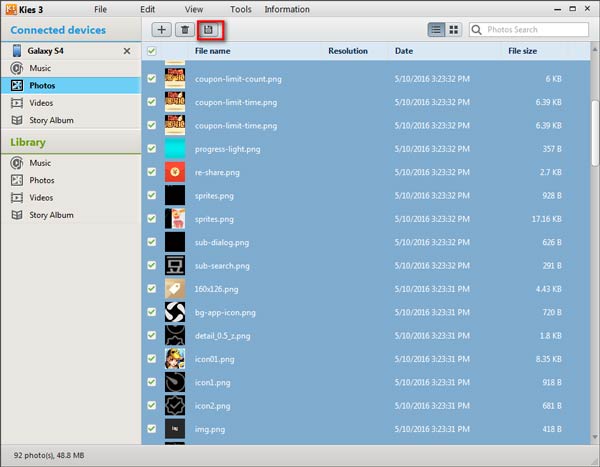
Примечание. Если на вашем телефоне есть контакты, музыка, видео и т. Д., В Samsung Kies появятся соответствующие значки. Если нет, то не будет этих предметов. И вы можете нажать «Синхронизировать», чтобы синхронизировать их с вашим Outlook.
3 Резервное копирование данных от Samsung Kies
Нажмите «Резервное копирование / восстановление»> «Резервное копирование данных» и нажмите «Выбрать все элементы» или данные, которые вы хотите сделать резервную копию. Затем нажмите «Резервное копирование».
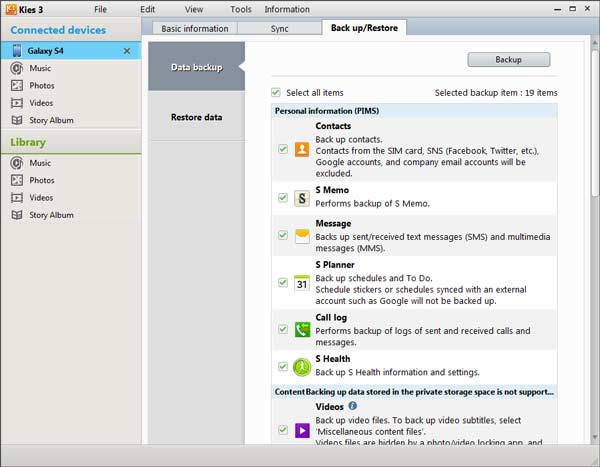
Советы: Вы также можете нажать «Восстановить данные», чтобы восстановить данные Samsung с Samsung Kies.
Часть третья: как передавать и резервировать данные, когда телефон Samsung сломан / разбит
Согласно обзору Samsung Kies, Kies не может позволить вам передавать данные, когда ваш телефон Samsung сломан, поврежден, сломан или разбит. Например, вам нужно передать и восстановить данные вашей сломанной Galaxy Note 3 к новой Galaxy S7. И до того, как ваш старый телефон сломался, вы не сделали резервную копию данных с помощью Samsung Kies. Что ты можешь сделать? Kies для Samsung не поддерживает вас в этом. Здесь мы рекомендуем вам Телефонный перевод для передачи и резервного копирования данных телефона Samsung на другой телефон, включая потерянные / удаленные / существующие данные. Также доступны iPhone и другие телефоны Android. Просто скачайте это программное обеспечение и попробуйте его бесплатно.
Шаг 1 Установите и откройте Phone Transfer
После загрузки этого приложения, запустите его. И вам нужно подключить телефон Samsung и другой телефон к компьютеру через USB-кабель. Скоро ваши два телефона будут обнаружены этим приложением для передачи телефона.
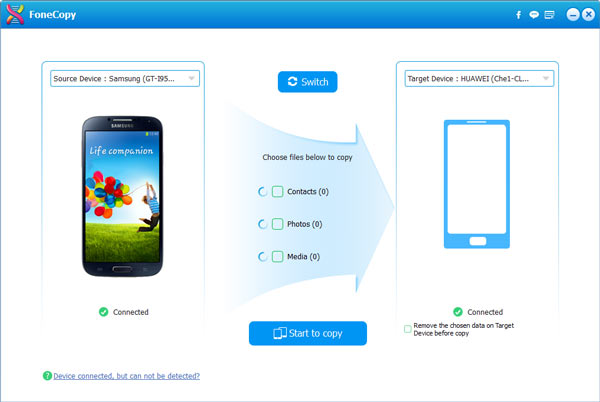
Шаг 2 Выберите данные, которые вы хотите передать, и создайте резервную копию
Когда ваш сломанный или поврежденный телефон Samsung и новый телефон подключены, нажмите «Контакты» / «Фотографии» / «Мультимедиа» или все из них для передачи данных телефона между старым и новым телефоном.
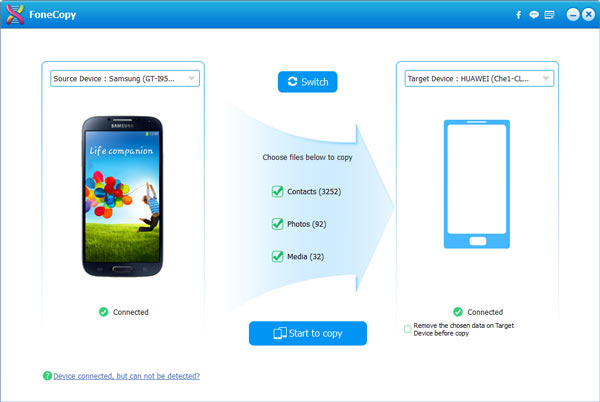
Шаг 3 Скопируйте данные телефона Samsung на другое устройство
Нажмите «Начать копирование» для перемещения и резервного копирования данных Samsung на другой телефон. Приведенное выше описание показывает, как создать резервную копию Android на компьютере.
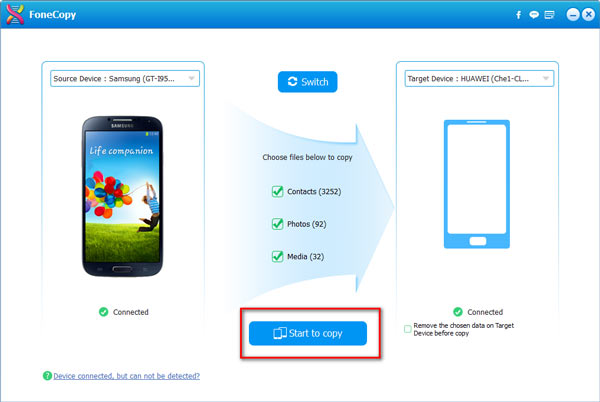
Если вы используете MacBook, здесь вы также можете резервное копирование Samsung на Mac.
К настоящему моменту мы представили два способа передачи файлов Samsung, один из которых использует Samsung Kies, а другой — Phone Transfer. Как упоминалось выше, Samsung Kies — это бесплатная программа, которая поможет вам передавать и резервировать файлы Samsung с помощью Kies. А программное обеспечение для передачи данных телефона может помочь вам перенести и сохранить резервную копию файла Samsung независимо от того, что ваш телефон не поврежден или поврежден. Таким образом, вы можете выбрать любой из них, как вам нравится.
Что вы думаете об этом посте.
Рейтинг: 4.8 / 5 (на основе голосов 130)
Перенос данных при помощи Smart Switch на смартфоны Samsung Galaxy
Приложение Smart Switch позволит перенести необходимые данные на ваше мобильное устройство Samsung Galaxy. Вы сможете передать список контактов, музыку, сообщения, настройки приложений и др.
Передача данных возможна при помощи USB-кабеля, беспроводным способом, через компьютер или карту памяти. Любой выбранный вариант осуществляется быстро и без особых усилий.
Системные требования для работы с приложением Smart Switch:
- Мобильные устройства:
- ОС Android 4.3 и выше, iOS 5 и выше, BlackBerry 7, 10 и выше, Windows Mobile 8.1, 10 и выше;
- В других случаях (версия Android ниже 4.3 или смартфон является обычным телефоном) установите на мобильное устройство приложение Kies.
- Windows 7 и выше (версии N и KN на Windows 7, 8, 10);
- Процессор 2.4 GHz;
- ОЗУ 512 MB;
- Место на жестком диске ~ 100 MB;
- Ссылка для скачивания — https://www.samsung.com/global/download/smartswitchwin/;
- MacOS X 10.5 и выше (модели, выпущенные после 2013 г.);
- Процессор 1.8 GHz;
- ОЗУ 512 MB;
- Место на жестком диске ~ 100 MB;
- Ссылка для скачивания — https://www.samsung.com/global/download/smartswitchmac/.
Перенос данных на смартфоны Samsung Galaxy при помощи USB-кабеля
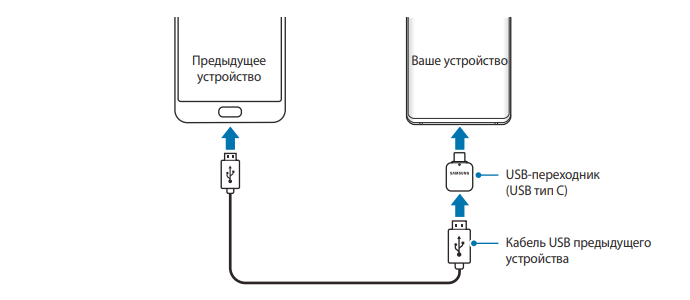
- Подключите одно устройство к другому при помощи USB-кабеля и переходника USB Type-C. Перед началом процесса передачи убедитесь в наличии достаточного количества заряда батарей на мобильных устройствах. При низком заряде процесс может автоматически остановиться. Также ни в коем случае не отсоединяйте кабель от устройств во время передачи. Это может привести к сбою передачи или повреждению гаджетов.
- На принимающем устройстве Samsung Galaxy во всплывающем окне нажмите на кнопку Smart Switch >Получить данные. Если всплывающее окно отсутствует, перейдите в Настройки >Учетные записи и архивация >Smart Switch.
- На раздающем устройстве нажмите Разрешить. После настройки подключения на вашем смартфоне появится список данных для передачи. Выберите нужные позиции и нажмите Передать. Если на гаджете отсутствует приложение для передачи данных Smart Switch, скачайте софт из официальных магазинов приложений Google Play или Galaxy Store.
- Далее действуйте согласно инструкции на экране смартфона. После окончания процесса перед вами появится список переданных данных.
Беспроводная передача данных при помощи приложения Smart Switch на смартфоны Samsung Galaxy
- Активируйте на раздающем устройстве приложение Smart Switch. На принимающем откройте приложение настроек и перейдите в Учетные записи и архивация >SmartSwitch. Затем разместите смартфоны рядом друг с другом.
- В приложении Smart Switch на раздающем смартфоне нажмите Отправить данные >По беспроводной связи.
- Выберите нужные позиции для передачи и нажмите на кнопку Отправить.
- На принимающем устройстве Samsung Galaxy нажмите Получить. Далее следуйте подсказкам на экране для завершения процесса.
Передача данных при помощи резервной копии на карте памяти на смартфонах Samsung Galaxy
- Создайте резервную копию данных на внешний носитель на передающем устройстве.
- Извлеките карту памяти и установите ее в новое устройство Samsung Galaxy.
- Откройте приложение настроек на вашем смартфоне и перейдите в Учетные записи и архивация >SmartSwitch > >Восстановить.
- Далее следуйте инструкциям на экране смартфона и закончите процесс передачи данных.
Перенос данных с компьютера на смартфон Samsung Galaxy и со смартфона на компьютер при помощи приложения Smart Switch
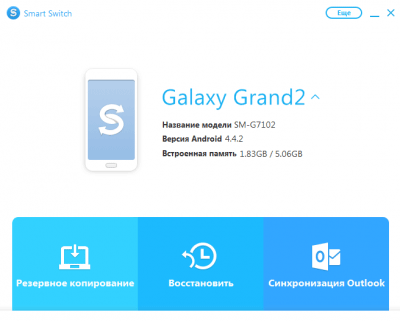
Передача данных со смартфона на ПК
- Установите приложение Smart Switch на ваш компьютер (ссылки на скачивание смотрите в разделе Системные требования в начале инструкции) и активируйте его.
- Подключите смартфон Samsung Galaxy к ПК. Дождитесь окончания установки драйверов для работы с мобильным устройством.
- Когда устройство определится, на компьютере в приложении Smart Switch нажмите кнопку Еще в верхнем правом углу.
- Далее Настройки и вкладка Элементы архивации. Выберите нужные позиции и нажмите Ок.
- Вернитесь в главное меню приложения и кликните по кнопке Резервное копирование.
- Дождитесь окончания процесса копирования данных на компьютер. В конце операции перед вами появится отчет по скопированным данным. Нажмите Ок.
Передача данных с ПК на смартфон
- Подключите смартфон Samsung Galaxy к вашему компьютеру при помощи USB-кабеля. Откройте приложение Smart Switch и дождитесь определения мобильного устройства.
- В главном меню приложения нажмите Восстановить. Программа предложит вам последний сохраненный файл резервного копирования. При желании нажмите Выберите другой архивный файл для выбора нужного варианта.
- Снова нажмите Восстановить, затем дождитесь окончания процесса.
- Перед вами появится отчет по восстановленным данным на смартфоне Samsung Galaxy. Нажмите Ок.
Если у вас остались вопросы по использованию приложения Smart Switch на мобильных устройствах Samsung Galaxy и ПК с различными ОС, напишите нам в комментариях.